
購入ボタンタグ
購入ボタンタグ
ショッピングページに購入ボタンを設定するための購入ボタンタグを出力します。
購入ボタンタグを設定いただくとショッピングページとカートの連携は完了となります。
※購入ボタンを設定いただくことで、商品詳細ページを介さず、購入したい商品をそのままカートに入れることができます。
購入ボタンの設定
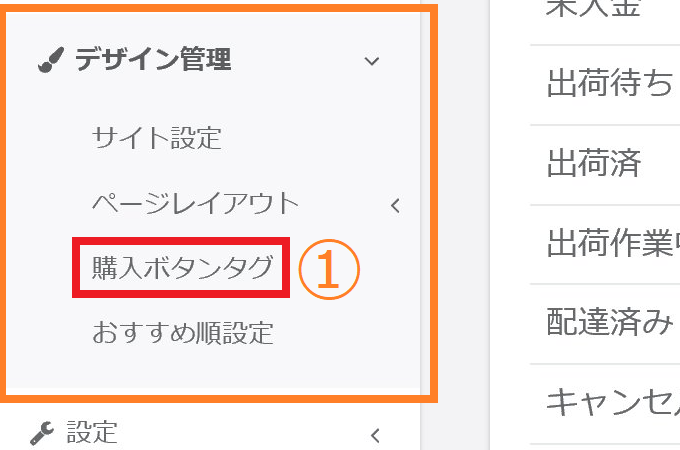
①画面左のメニューバーより【デザイン管理】>【購入ボタンタグ】をクリックします。
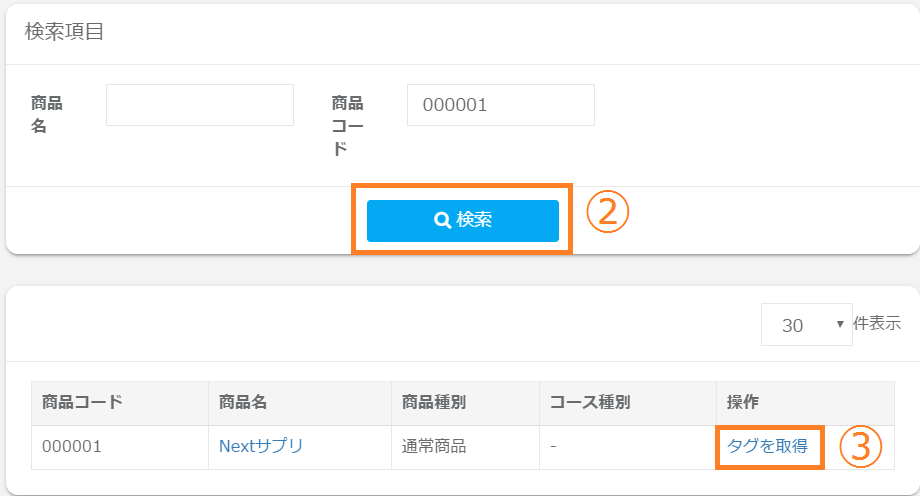
②購入ボタンタグを取得したい対象の商品を検索します。
③対象の商品の「タグを取得」をクリックします。
④「コピー」ボタンをクリックします。
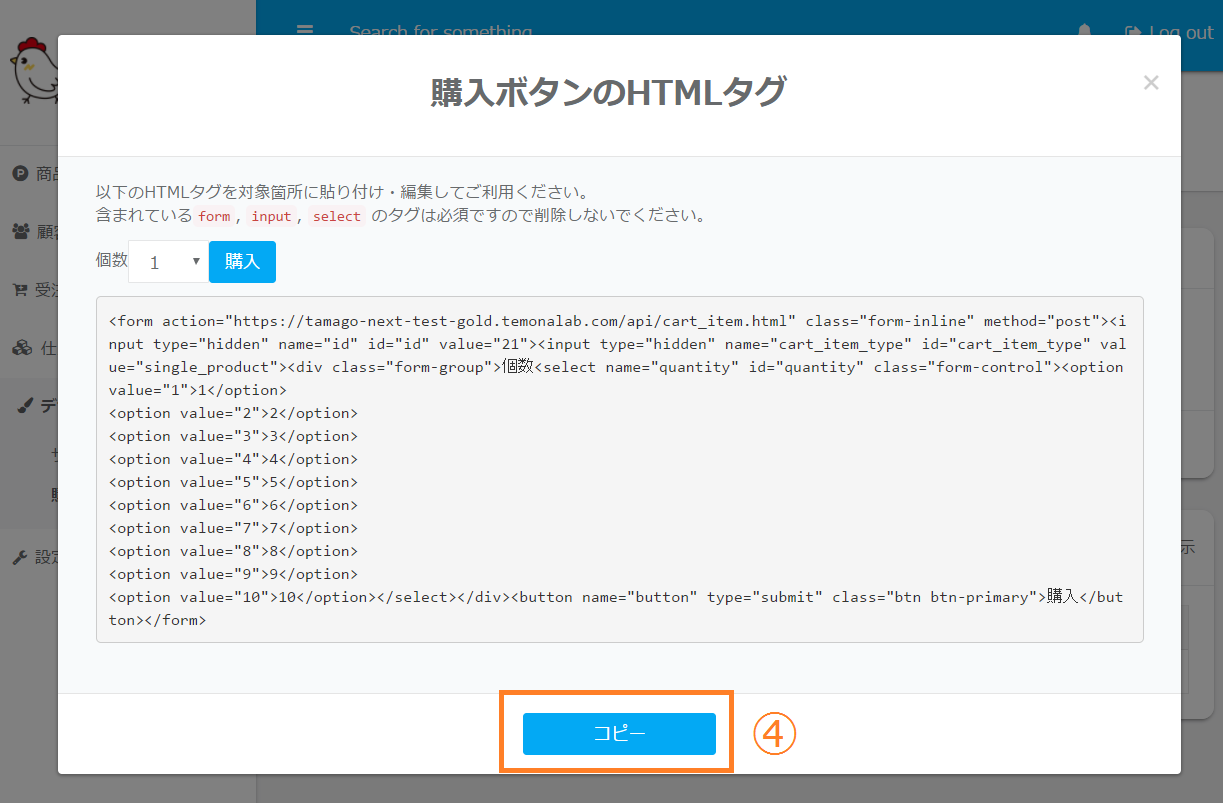
⑤購入ボタンを表示させたいHTMLファイルに貼り付けますと購入ボタンが表示されます。
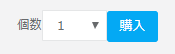
下記が実際の購入ボタンの表示例です。
購入ボタンタグの編集方法
購入ボタンタグを編集することで個数とプルダウンの表示を失くし、購入ボタンのみを表示させることが可能です。
編集方法は以下の通りです。
①購入ボタンタグをコピーします。
②無色:購入ボタンタグのデフォルトのHTMLです。編集の必要はありません。
③黄色:を指定の位置に挿入します。
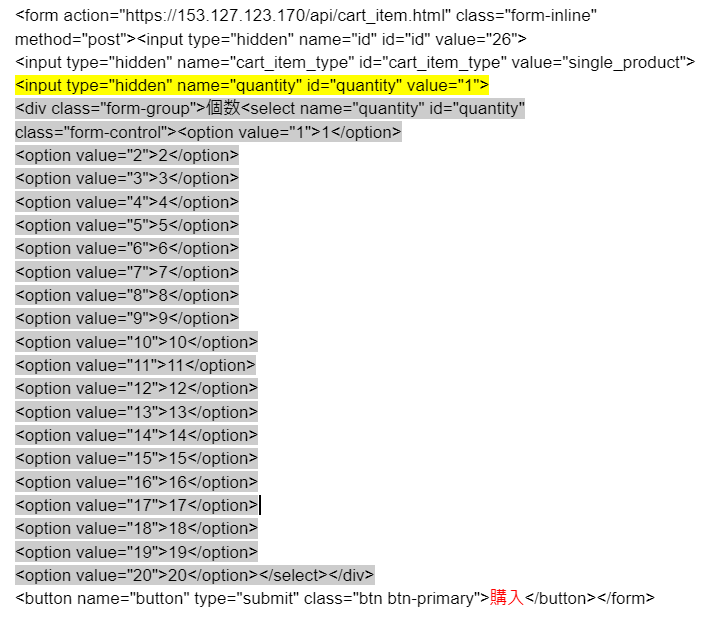
④灰色:購入ボタンタグのデフォルトのHTMLから削除します。
※「購入」の部分を編集することで、
購入ボタンに表示する文言の設定や画像の挿入をすることができます。
下記が編集を完了した購入ボタンタグです。
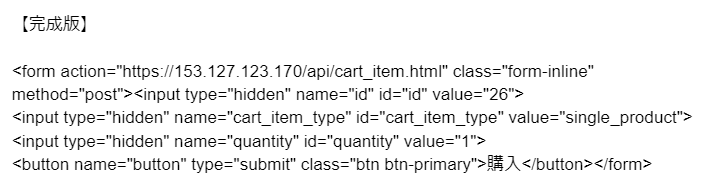
下記が編集した購入ボタンタグの実際の表示例です。

※その他のHTMLファイルの修正方法については制作会社様等にご確認ください。
誤った修正をされますと、カートへの連携がうまくできない場合がございます。
購入ボタンタグのHTMLを修正いただいた際は、必ずカートに商品が正しく入るかを
ご確認ください。
2つの商品をかごに入れる購入ボタンの設定
頒布会コースと単品商品の組み合わせであれば、2つの商品を同時にかごに入れる
購入ボタンの設定が可能でございます。
<設定例>
・頒布会コード(メイン商品)の商品ID:●●●
・単品商品コード(+1商品)の商品ID:▲▲▲
【変更前】
①の商品<form action=”https://ドメイン/api/cart_item.html” class=”bot_open” method=”post”>
<input type=”hidden” name=”id” id=”id” value=”●●●” />
<input type=”hidden” name=”cart_item_type” id=”cart_item_type” value=”distribution_course” />
<input type=”hidden” name=”quantity” id=”quantity” value=”1″>
<button name=”button” type=”submit” class=”btn btn-primary”>*購入ボタンタグ名*</button>
</form>
②の商品<form action=”https://ドメイン/api/cart_item.html” class=”bot_open” method=”post”>
<input type=”hidden” name=”id” id=”id” value=”▲▲▲” />
<input type=”hidden” name=”cart_item_type” id=”cart_item_type” value=”single_product” />
<input type=”hidden” name=”quantity” id=”quantity” value=”1″>
<button name=”button” type=”submit” class=”btn btn-primary”>*購入ボタンタグ名*</button>
</form>
【変更後】
※2つの商品の購入ボタンタグを組み合わせたタグ
<form action=”https://*カートのドメイン*/api/cart_item.html” class=”bot_open” method=”post”>
<input type=”hidden” name=”is_multiple_item” id=”is_multiple_item” value=”true” />
<input type=”hidden” name=”items[0]id” id=”items_id” value=”●●●” />
<input type=”hidden” name=”items[0]cart_item_type” id=”items_cart_item_type” value=”distribution_course” />
<input type=”hidden” name=”items[0]quantity” id=”items_quantity” value=”1″>
<input type=”hidden” name=”items[1]id” id=”items_id” value=”▲▲▲” />
<input type=”hidden” name=”items[1]cart_item_type” id=”items_cart_item_type” value=”single_product” />
<input type=”hidden” name=”items[1]quantity” id=”items_quantity” value=”1″>
<button name=”button” type=”submit” class=”btn btn-primary”>*購入ボタンタグ名*</button>
</form>