文書テンプレート
文書テンプレート
文書テンプレートではキャンペーンメールやお問い合わせ・QA管理で使用するメール文面をテンプレートとして作成し、保存することが可能です。
文書テンプレートの登録方法
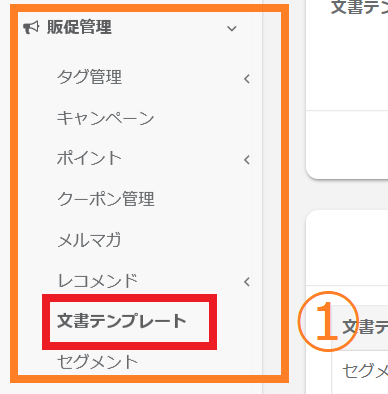
①画面左のメニューバーより【販促管理】>【文書テンプレート】をクリックしてください。
②「文書テンプレート登録」ボタンをクリックします。

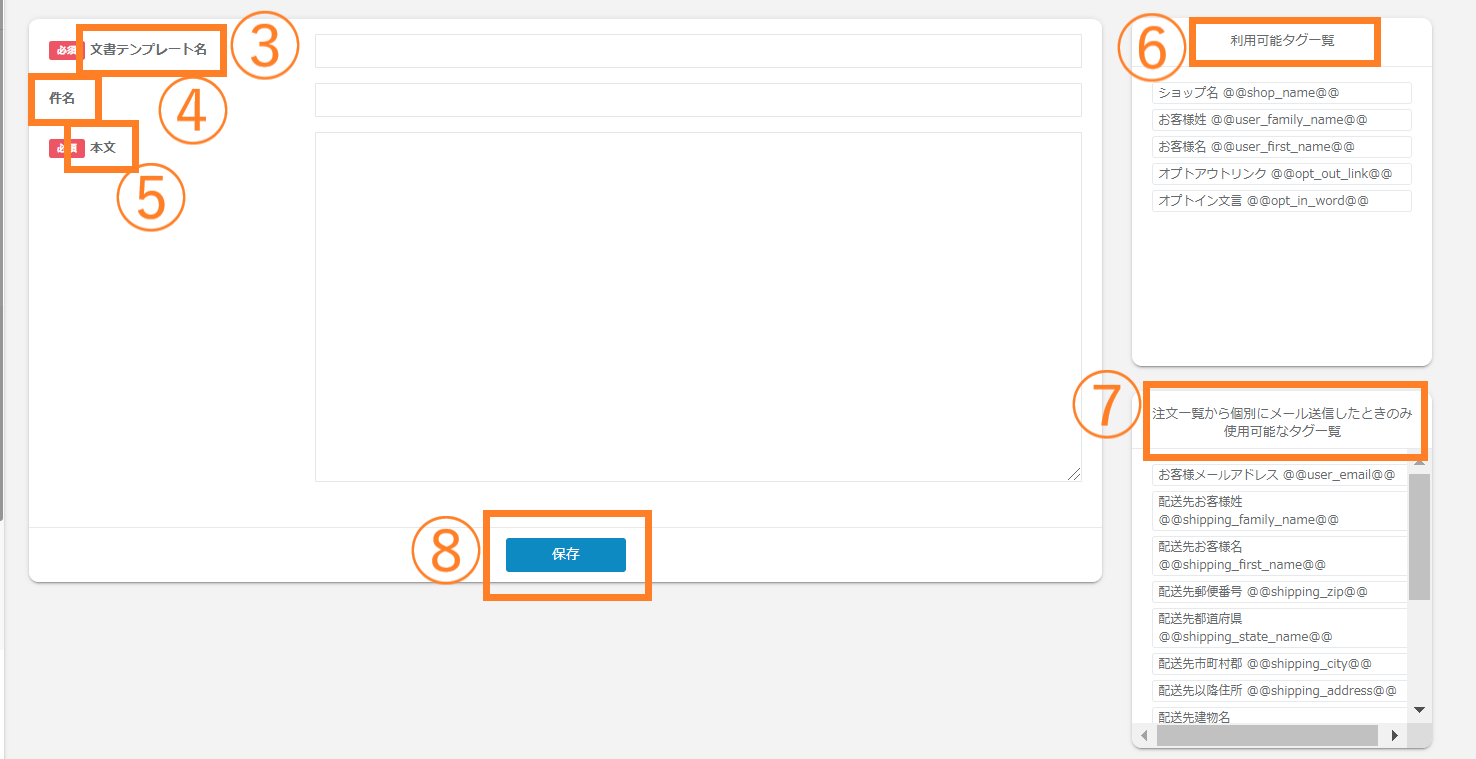
③管理用の文書テンプレート名をご設定ください。
④件名は任意での登録となります。登録された場合は、キャンペーンでシナリオを作成する際にメールの件名に挿入されます。
⑤本文はテキストで作成が可能です。
⑥「ショップ名」「お客様姓」「お客様名」は利用可能タグとして、件名と本文に挿入が可能です。
⑦注文一覧から個別にメール送信したときのみ使用可能なタグもご用意しております。必要に応じでご利用ください。
⑧作成が完了したら「保存ボタン」をクリックします。
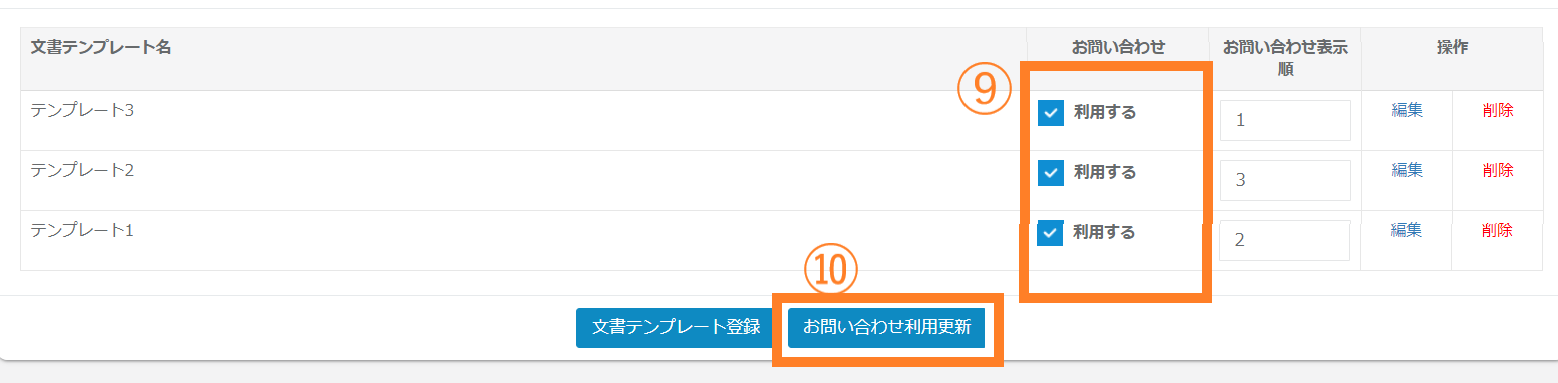
⑨【お問い合わせ・QA管理】>【お問い合わせ】>【返信】にてご利用されたいテンプレートの場合は、「利用する」にチェックを入れます。
※テンプレートの表示順は「お問合せ表示順」よりご変更いただけます。
⑩設定を保存する場合は、「お問い合わせ利用更新」ボタンをクリックします。
文書テンプレートの検索方法
①検索したい文書テンプレートの条件を指定してください。
②「条件クリア」ボタンをクリックしていただくと現在指定されている検索条件がクリアされます。
③「検索」ボタンをクリックしてください。

④検索結果が表示されます。
⑤検索結果の表示件数を変更できますので、確認しやすい件数に指定してください。

検索項目
| 検索項目 | 項目の説明 |
| 文書テンプレート名 | 対象の文書テンプレート名を指定してください。※部分一致での検索が可能です。 |
| お問い合わせ返信利用 | お問い合わせ返信用のみ抽出したい場合は、こちらにチェックを入れると抽出可能です。 |
| 作成日 | 作成日からの絞り込みが可能です。カレンダーから任意の日付を選択し、期間を指定してください。 |
| 更新日 | 更新日からの絞り込みが可能です。カレンダーから任意の日付を選択し、期間を指定してください。 |
文書テンプレートの編集・削除方法
編集方法
①各文書テンプレートごとに「編集」リンクがありますので、クリックしてください。編集画面が開きますので、そちらで編集を行ってください。
※文書テンプレートはキャンペーンのシナリオでテンプレートの使用の有無を問わず、随時編集が可能です。
キャンペーンのシナリオではシナリオ単位で内容を登録致しますため、必要に応じて文書テンプレートの編集を行ってください。

削除方法
②各文書テンプレートごとに「削除」リンクがございますため、クリックしてください。

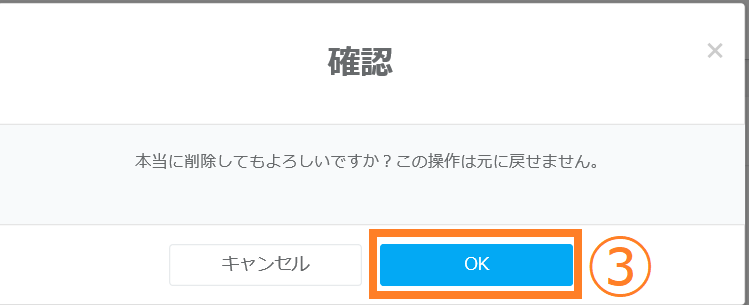
③文書テンプレートを削除して問題がなければ「OK」ボタンをクリックしてください。
※文書テンプレートの編集はキャンペーンのシナリオでテンプレートの使用の有無を問わず、削除が可能です。