
クーポン管理
検索条件
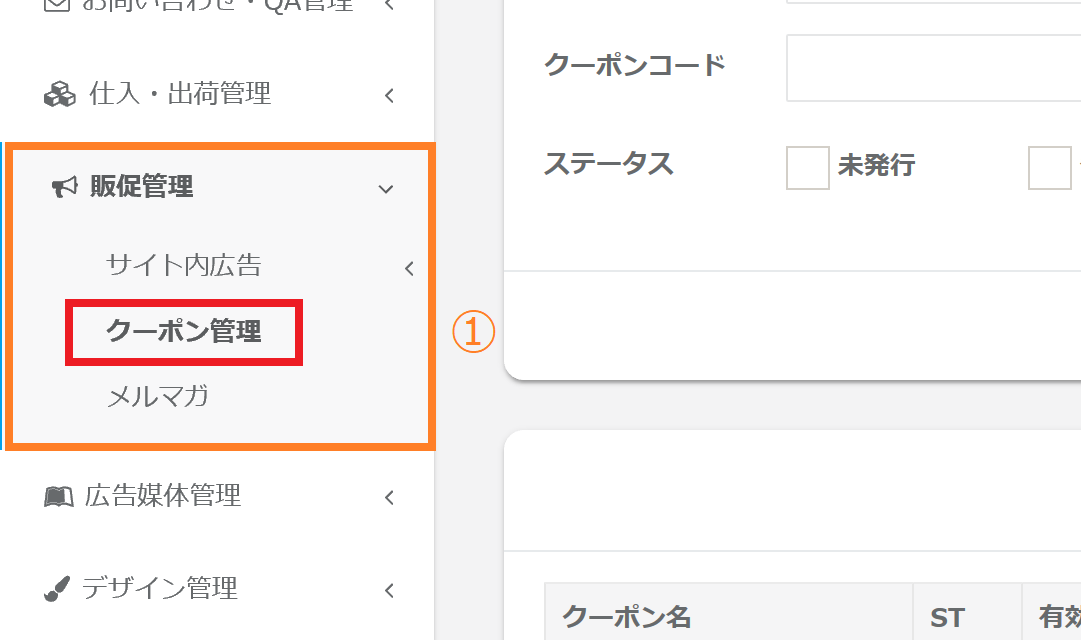
①画面左のメニューバーより > 【販促管理】 > 【クーポン管理画面】をクリックしてください。
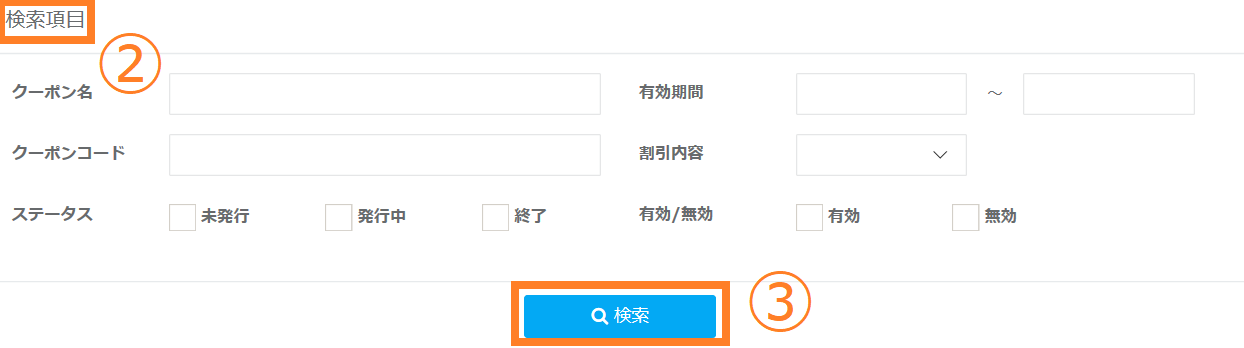
②検索したいクーポンの条件をご指定ください。
③「検索」ボタンをクリックしてください。
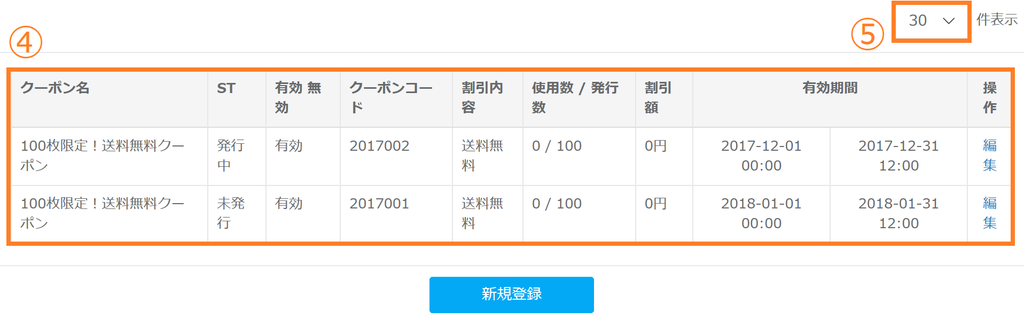
④検索結果が表示されます。
⑤検索結果の表示件数を変更することができますので、確認し易い件数を指定してください。
検索条件
| 検索項目 | 項目の説明 |
| クーポン名 | 検索対象のクーポン名を指定してください。 ※部分一致での検索も可能です。 |
| 有効期間 | 有効期間を指定してください。 |
| クーポンコード | クーポンコードを指定してください。 ※完全一致での検索となります。 |
| 割引内容 | 割引内容を指定してください。「金額指定」「パーセント割引(合計金額)」「送料無料」「商品無料」「パーセント割引(対象商品金額)」から選択いただけます。 |
| ステータス | 「未発行」「発行」「終了」の中からステータスを指定してください。 |
| 有効/無効 | 「有効」「無効」を指定してください。 |
クーポンの登録方法
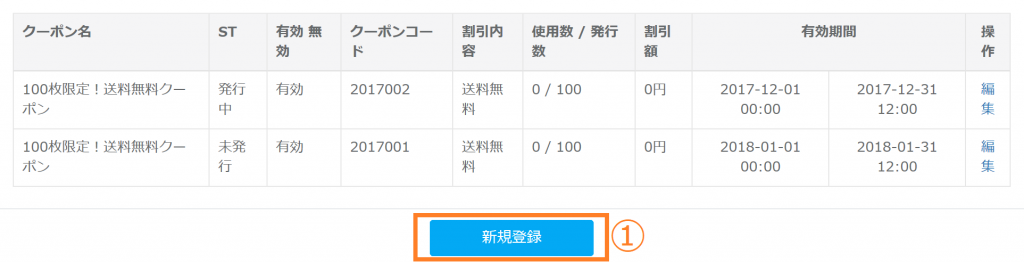
①新規登録ボタンをクリックしてください。
②各項目を入力してください。登録項目については下記表を参照ください。
③「登録」ボタンをクリックするとクーポン情報が登録されます。
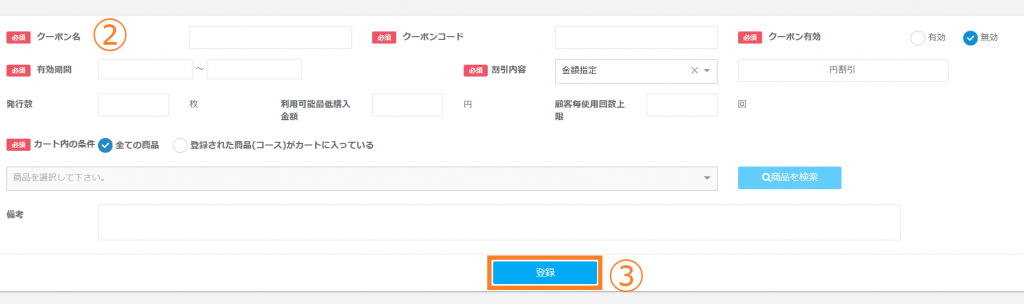
※クーポンの登録数の上限はございません。
クーポン登録項目
| 項目 | 項目の説明 | 例 |
| クーポン名 | 任意のクーポン名を入力してください。 ※クーポン名はご購入者様に表示されることはございません。 | 期間限定クーポン |
| クーポンコード | 任意のクーポンコードを入力してください。 ※登録されたクーポンコードをご購入者様が利用します。 ※一度使用したクーポンコードは2度使用はできかねます。 | 1001 |
| クーポン有効 | クーポンが有効か無効かを指定します。 | 有効 |
| 有効期間 | 当該クーポンの有効期間を指定してください。日付と時間を指定することが可能です。 開始日および終了日を入力いただく必要がございます。終了日は未来の日付をご入力ください。 ※一度設定した有効期限は変更できませんので、ご注意ください。 | 2018-12-01 12:00~2018-12-31 12:00 |
| 割引内容 | 「金額指定」「パーセント割引(合計金額)」「送料無料」「商品無料」「パーセント割引(対象商品金額)」の中から割引内容を指定します。 割引内容はご購入者様がクーポンを利用される際に、確認画面に表示されます。
金額指定:割引したい金額を入力します。
パーセント割引(合計金額):注文の合計金額から割引したい割合を入力します。
送料無料:送料が発生する注文で送料を0円にすることが可能です。
※単一配送のご注文に対してのみ使用が可能です。複数配送の場合は使用できないためご注意ください。 商品無料:ある特定の商品(コース)がカートに入った場合にその商品(コース)の価格を0円にすることが可能です。別途商品(コース)を指定する必要があります。 パーセント割引(対象商品金額):対象商品の合計金額から割引したい割合を入力します。 | 「金額指定」「100円」 |
| 発行数 | 任意の発行数を入力してください。 ※発行数を指定しない場合、上限なくクーポンが発行されますためご注意ください。 | 100枚 |
| 利用可能最低購入金額 | クーポンの使用が可能となる最低の商品合計金額を入力します。 ※手数料や送料は含みません。 | 3000円 |
| 顧客毎使用回数上限 | 一つのクーポンに対して、お客様が使用可能な回数の上限を指定します。 ※指定しない場合、何度でも同じクーポンが使用できる状態となりますためご注意ください。 | 1回 |
| 使用可能商品・コース(カート) | クーポンがすべての商品に対して適用されるのか、特定の商品(コース)がカートに入っている場合に適用されるのかを指定します。割引内容で「商品無料」を選択されている場合、こちらで商品(コース)の指定をしてください。 | 「全ての商品」 |
| 使用可能顧客 | クーポンがすべての顧客に対して適用されるのか、特定の顧客に適用されるのかを指定します。 | 「全ての顧客」 |
| 備考 | 登録するクーポンに対して、記載事項があれば入力します。 ※こちらは管理者用のメモのため、この画面以外には表示されません。 | – |
クーポンの使用方法
管理画面で受注登録する場合
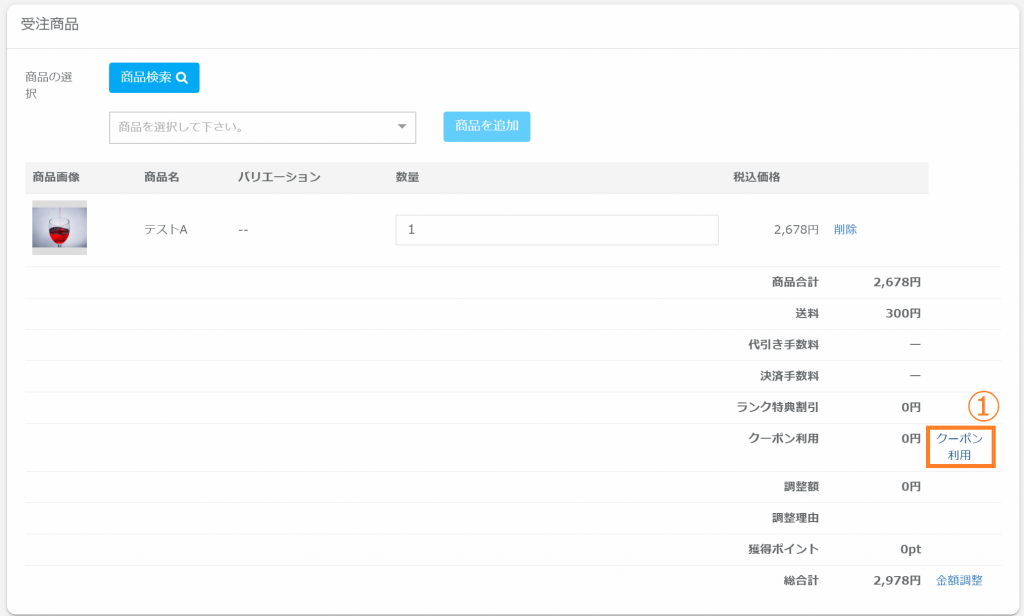
①受注登録画面の「クーポン利用」リンクをクリックします。
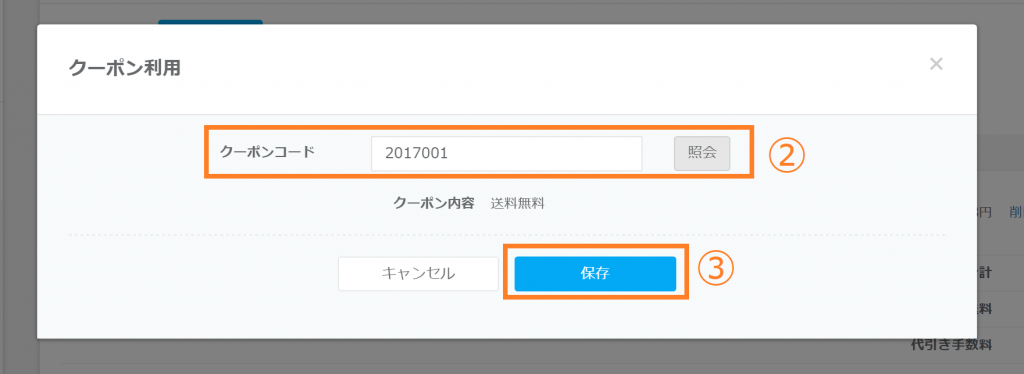
②使用したいクーポンのクーポンコードを入力し、「照会」ボタンをクリックします。
③クーポンが使用可能な場合は内容が表示されるため、「保存」ボタンをクリックします。
※クーポンコードが間違っていたり、使用不可の場合は内容の部分にエラーメッセージが表示されます。
④クーポンが反映されました。
⑤「クーポン編集」「削除」リンクからクーポンの変更や削除が可能です。
※注文のステータスが「出荷待ち」の場合、クーポンの編集や削除が可能です。

フロント画面でクーポンを使用する場合
①ご購入者様がご注文の際にクーポンを使用する場合、「ご注文内容の確認」画面でクーポンコードを入力し、「適用」ボタンをクリックします。
クーポンをご利用の場合、商品合計金額にクーポンを適用させた値の、小数点以下切り捨てた値が割引額となります。
例) クーポン適用で1500.6円
割引額の小数点以下を切り捨てて、最終的な割引額は1,500円
※設定>重要項目設定>金額設定>「金額の端数処理」の設定とは関係なく切り捨てとなります。
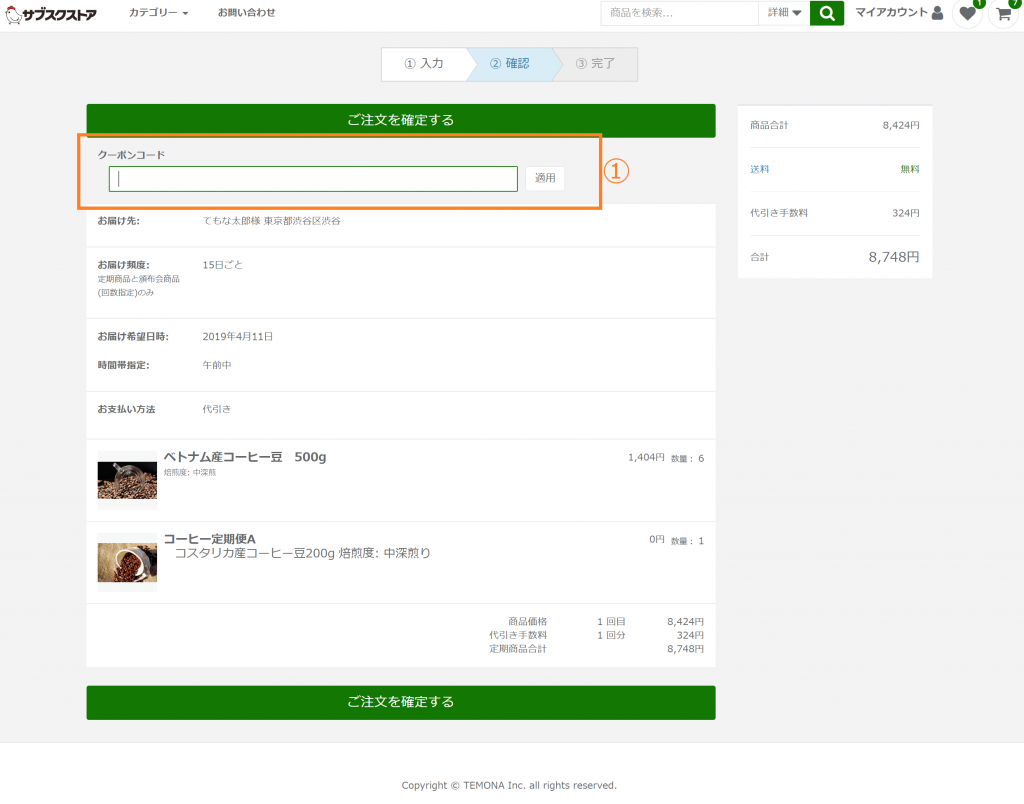
※クーポン管理>クーポン編集画面で設定された「使用可能顧客」且つ、使用可能商品・コースの場合には、クーポンリストとして所持クーポンが確認画面で表示されます。

②クーポンが適用されました。
※クーポンコードが間違っていたり、使用不可なクーポンの場合はエラーメッセージが表示されます。
③「削除」リンクから適用されたクーポンを削除することができます。
※ご購入者様がご注文を確定後、マイアカウント上でクーポンの適用や変更をすることはできません。ステータスが「出荷待ち」の場合、サブスクストア管理画面上では変更が可能です。

クーポンの編集方法
①各クーポンごとに「編集」リンクがありますのでクリックしてください。編集画面が開きますので、こちらで編集を行ってください。

クーポンの削除方法
①各クーポンごとに「削除」リンクがございます。登録したクーポンを削除したい場合はこちらをクリックしてください。
クーポンが一度でも利用されている場合は削除することはできません。

②確認のメッセージが表示されます。削除して問題ない場合は「OK」をクリックします。
