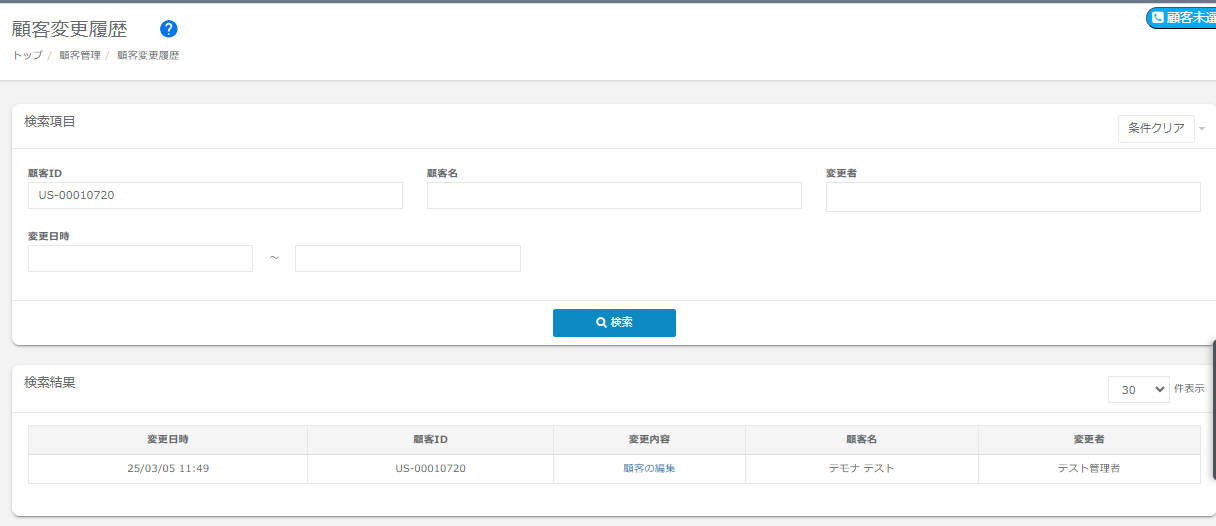
顧客変更履歴
顧客変更履歴の確認方法
①画面左のメニューバーより 【顧客管理】>【顧客変更履歴】をクリックします。
②確認したい情報を指定して「検索」ボタンをクリックします。
③検索結果一覧から「変更内容」のリンクをクリックしますと、対象の変更履歴を確認することができます。
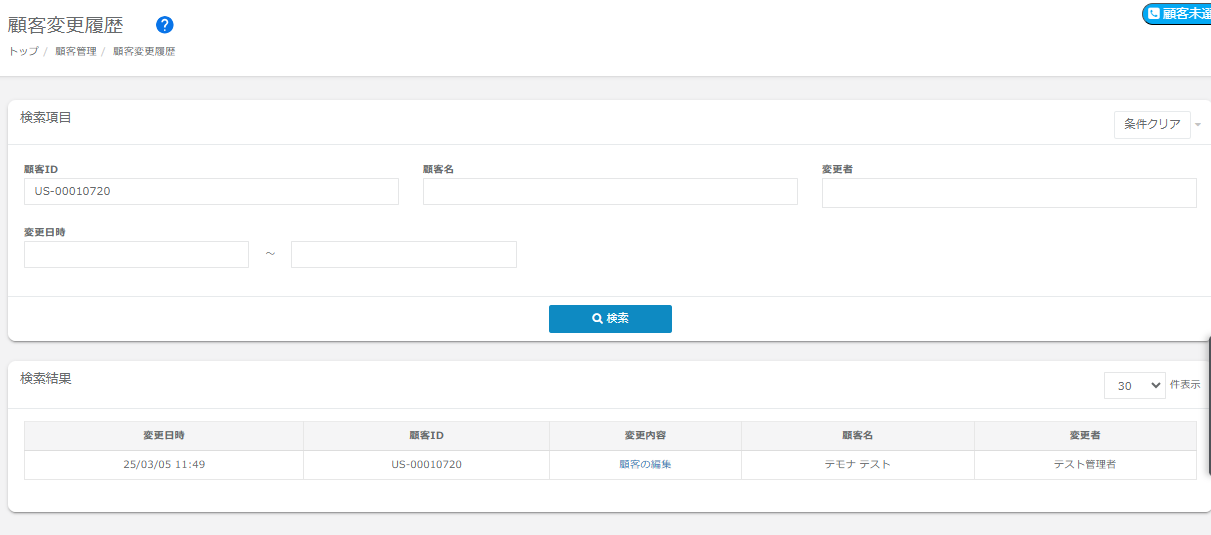
④背景が黄色になっている項目が変更された項目となります。
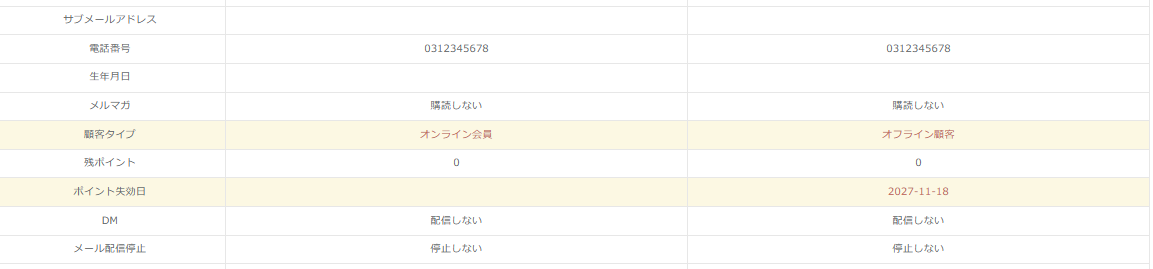
※履歴の残り方について前回の変更履歴時のデータと比較して差分(変更された箇所)をすべて黄色く表示しております。(もし前回の変更履歴がない場合は、初回の顧客登録時のデータとの比較になります)
また、変更履歴にある項目のみが変更履歴の差分として表示されます。
そのため、本来変更したタイミングではない時に変更履歴に残る場合があります。
例)注文のポイント付与、ポイントの確定などは、変更履歴にない項目のため反映時に履歴に残りません。お客様がクレジットカード情報を追加した際に、変更履歴が残るため、前回の変更履歴データと比較して、「残ポイント」「追加分のクレジットカード情報」が差分表示されます。上記例のように「残ポイント」の変更者がお客様に見える場合がございますのでご注意ください。
顧客一覧からの顧客変更履歴確認方法
①【顧客管理】>【顧客一覧(検索)】の各顧客ごとに顧客変更履歴を確認するリンクがございます。(一番右の空欄にカーソルを合わせると表示されます)
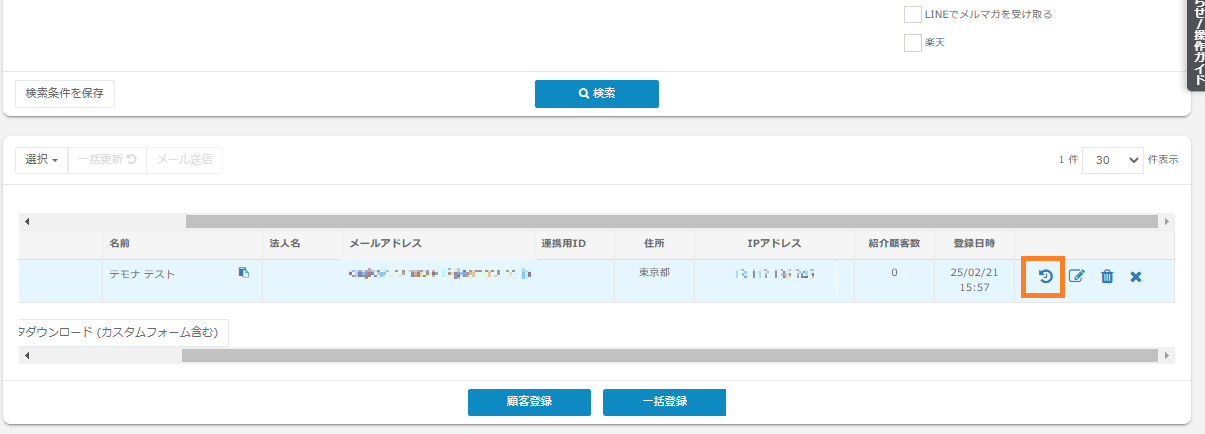
②リンクをクリックいただくと、対象の顧客の顧客変更履歴に直接遷移することが可能です。