

ファイルのアップロード方法
ファイルのアップロード方法
サブスクストアのサーバーに画像ファイルやショッピングサイトのファイルをアップロードする場合は、FTPクライアントソフトを利用してください。
※注意※
ファイルをアップロードの際、「csv, pdf, stylesheets, uploads」のファイルを誤って削除しないようご注意ください。削除してしまうと、販売ページにて画面崩れが生じてしまう恐れがございます。
①FTPクライアントソフトを立ち上げてください。
※FTPクライアントソフトが無い場合は、ダウンロードしてご利用できる状態にしてください。
サブスクストアでは「SFTP」を利用しますので、「WinSCP」というFTPクライアントソフトを推奨しております。
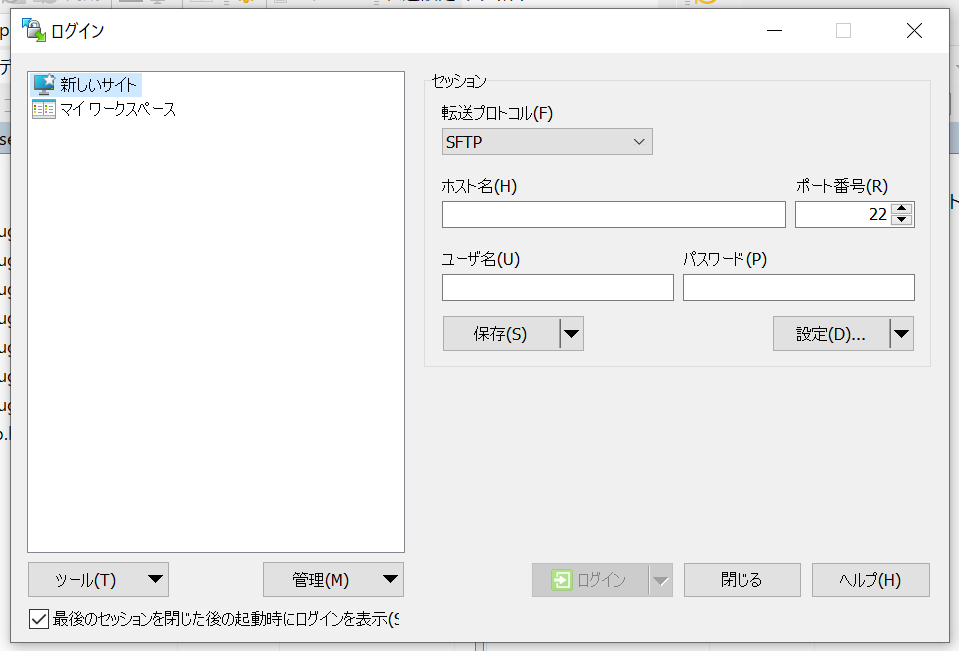
②新しいサイトにて下記の通りご入力ください。
- 転送プロトコル:SFTPを指定
- ホスト名:アカウント開設時にお送りしている「【サブスクストア】アカウント開設のお知らせ」内の「SFTP情報>SFTP IP」を入力
- ユーザー名:上記と同じメール内「SFTP情報>SFTP ID」を入力
- パスワード:上記メールと同じタイミングでお送りしているパスワード案内のメールに記載の「SFTP PW」を入力
- ポート番号:22を指定
③ログインをクリックします。
⑧画面右側にある「public」フォルダを開いてください。
⑨画面左側が御社の環境となります。画像ファイルやショッピングサイトのファイルがある場所を指定してください。
⑩アップロードするファイルを右側にドラッグ&ドロップしてください。
※ファイルをアップロードする場合は「public」フォルダの直下にしてください。
※ショッピングサイトのトップページをアップロードされる場合は「public」フォルダの直下に「index.html」というファイル名にしてアップロードしてください。
例)「subsc.temonalab.com/lp/lp0001.html」というURLにしたい場合のファイルアップロード先は、「public」フォルダの中の「lp」フォルダの中に「lp0001.html」ファイルをアップロードしてください。
