カスタムフォーム
カスタムフォーム機能とは
顧客登録時、エンドユーザー様にご登録いただく項目に、ショップ様ご任意の項目を追加することができる機能です。
カスタムフォームでは「テキストフィールド」「テキストボックス」「ラジオボタン」「チェックボックス」「プルダウン」よりフォーム表示形式をご選択いただけます。
※また、設定したカスタムフォームは必須回答項目か任意回答項目かをお選びいただけます。
〈例〉
サイトをどこで知ったかを確認するためのラジオボタンをフォームに追加する
回答方法の種類
| 回答方法項目 | 項目の説明 |
| テキストフィールド | ご購入者様は自由に1行の文章で回答できます。 回答欄に文字数制限はございません。 |
| テキストボックス | テキストフィールド同様回答を複数行に分けて直接入力していただけます。 回答欄に文字数制限はございません。 |
| ラジオボタン | ご購入者様は用意された回答の中から1つを選び、回答します。 |
| チェックボックス | ご購入者様は用意された回答の中から複数個選択し、回答します。 |
| プルダウン | ご購入者様は用意された回答の中から1つ選択し、回答いただけます。都道府県など選択項目が膨大でもまとめられます。 ※一度設定いただいたプルダウンの選択項目を更新すると、すでに選択していた顧客様データが削除されますのでご注意ください。選択項目に更新が伴う場合はテキストフィールド、テキストボックス、チャックボックス、ラジオボタンを推奨致します。 |
表示箇所
▼【フロント】会員登録画面(/sign_in)
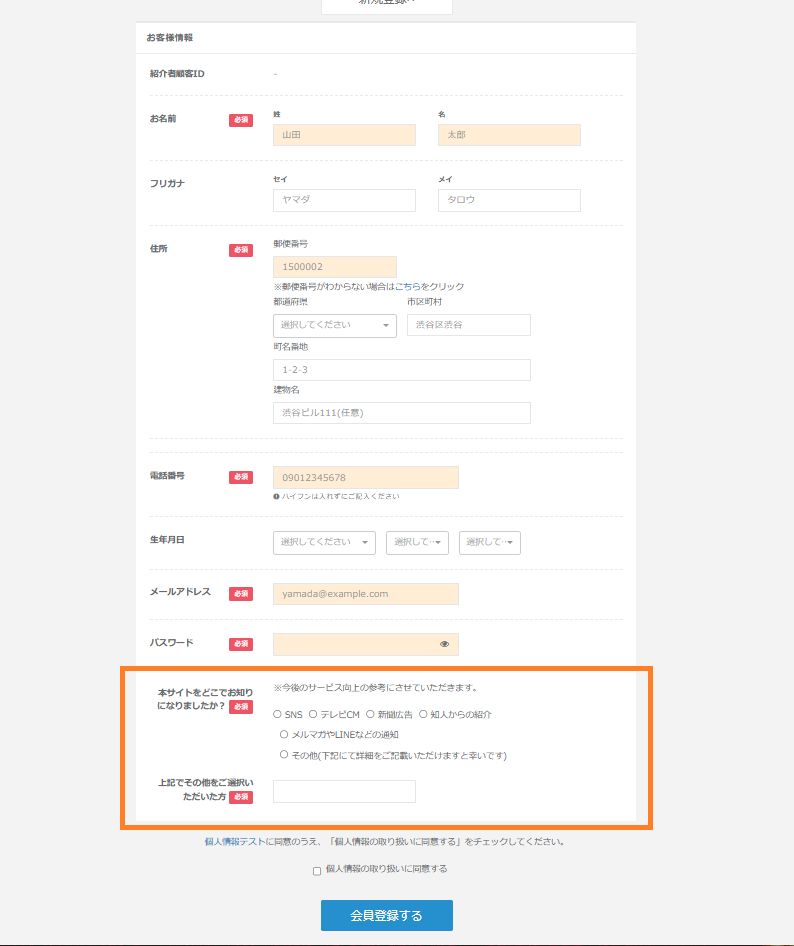
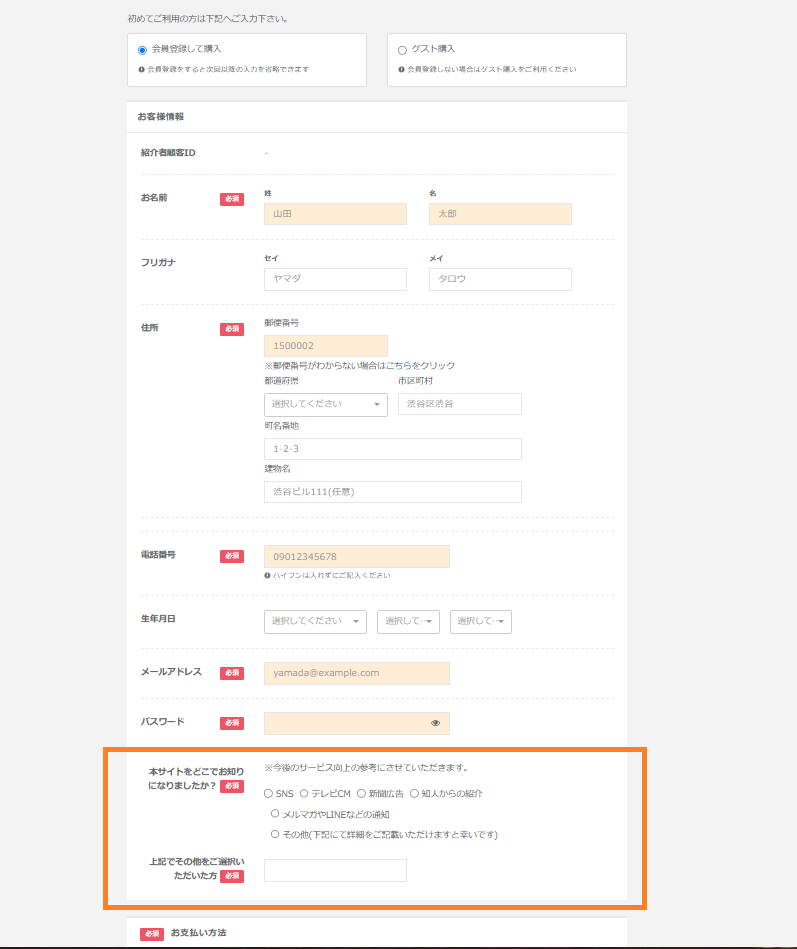
▼【フロント】新規会員の購入情報入力画面(/checkout/register)
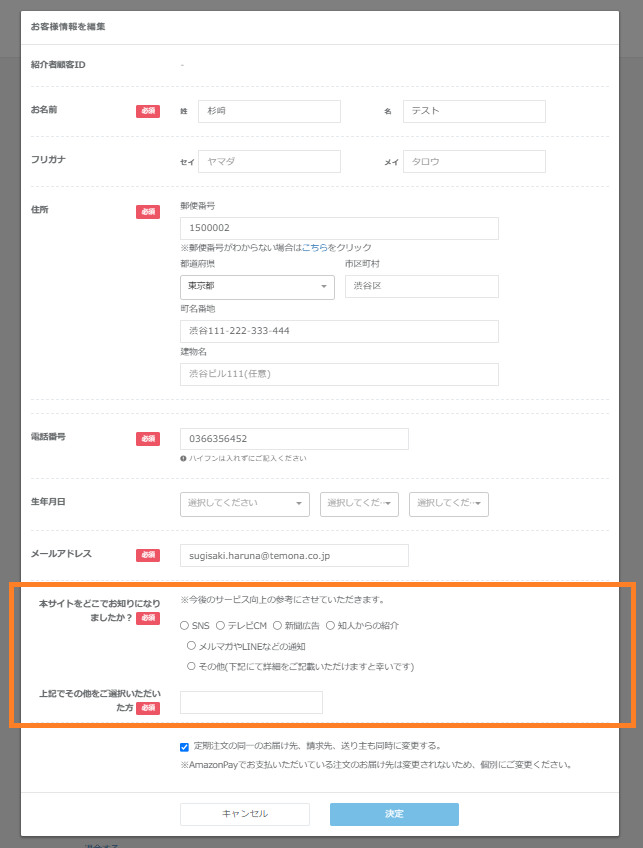
▼【フロント】マイアカウント>登録情報>お客様情報編集画面(/user/edit)
▼【管理画面】顧客管理>顧客一覧
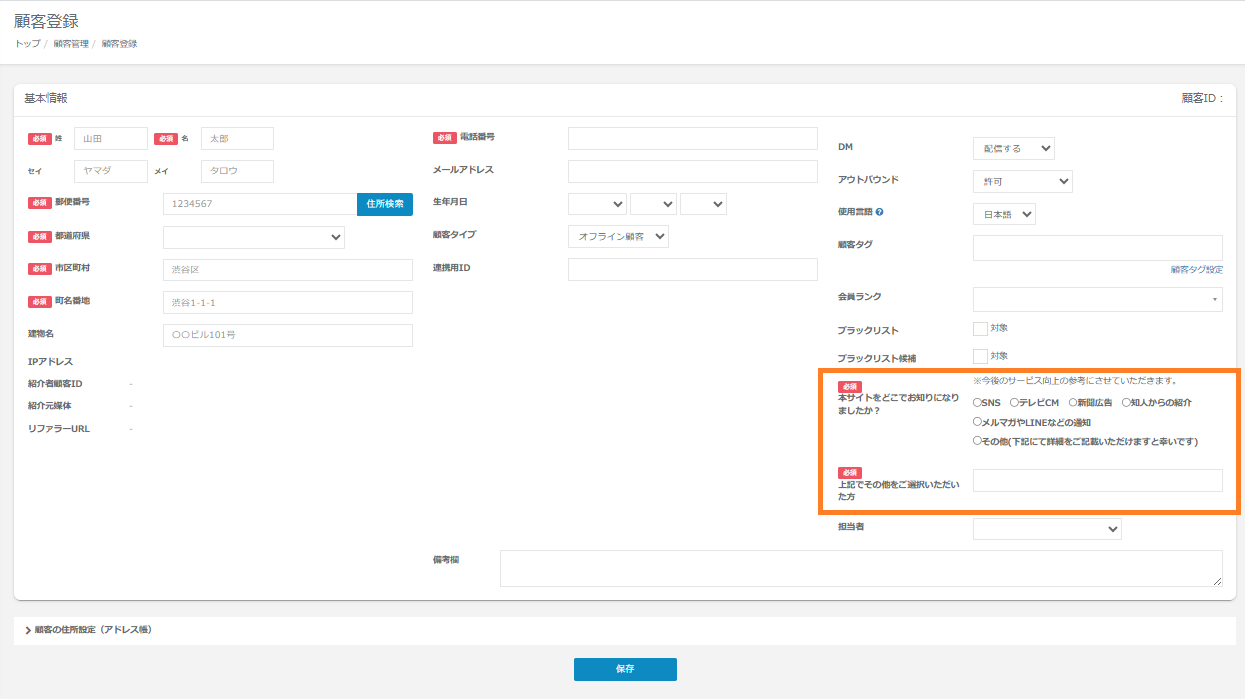
▼【管理画面】受注管理>注文登録>顧客情報登録欄
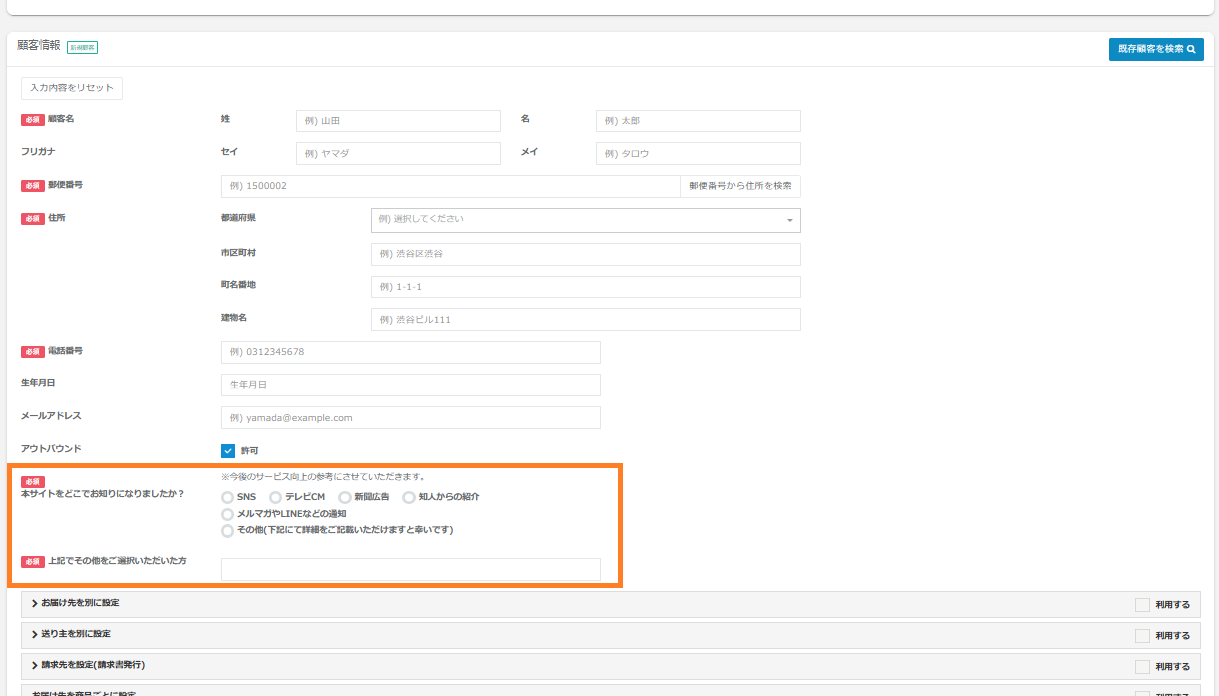
ご留意点
- LP一体型フォームにカスタムフォームを表示させることは出来かねます。
- 管理画面の各検索項目にて、カスタムフォームの内容を条件に検索することは出来かねます。
- カスタムフォームの回答内容は、顧客管理>顧客一覧>画面下部「データダウンロード(カスタムフォーム含む)」からのみCSV出力いただくことが可能です。
設定方法
- 管理画面>設定>オプション申込設定より「カスタムフォーム機能」をお申し込みいただきます。 ※お申し込み後すぐご利用可能となります
- 設定>重要項目設定>基本設定>フォーム表示項目の左下に「カスタムフォーム追加」のボタンが表示されますので、ボタンを押下します。
- ご任意でフォーム内容をご設置いただきます。
①項目名を設定します。デフォルトフォームの「名前」「性別」と同様の並びで表示されます。
②フォームの表示形式をプルダウンから選択します。
ラジオボタン・チェックボックス・プルダウンを選択すると、選択肢の設定欄が表示されますので、ご任意の内容をご入力ください。
③注釈文をご設定いただけます。
④注釈文をどこに表示するかご選択いただけます。
⑤カスタムフォーム内での表示順をご設定いただけます。半角数字でご入力ください。
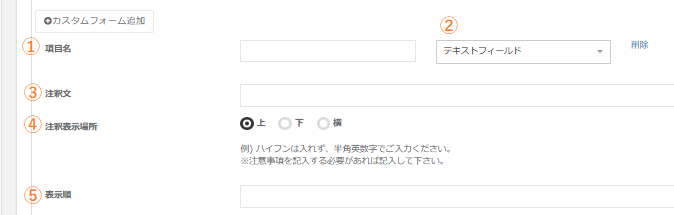
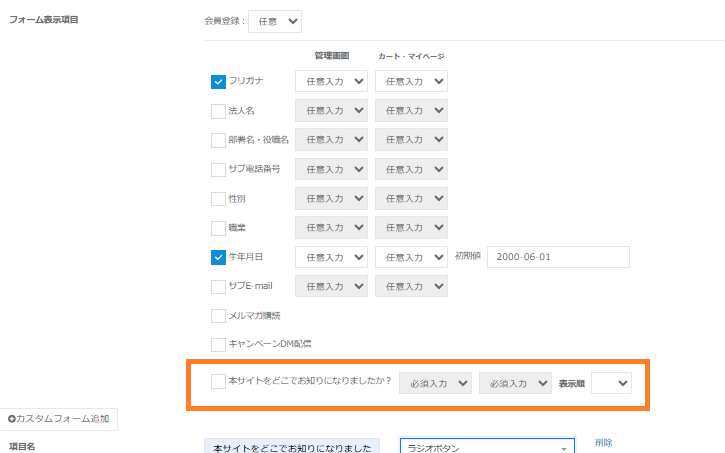
- 登録すると、フォーム表示項目欄の一番下に追加したカスタムフォームが表示されます。 フォームに表示させたい場合はチェックを入れ、各画面に「必須」「任意」どちらで表示するかをご選択いただきます。 表示順はこちらでご変更いただくことも可能です。