
WEB経由での広告分析(アドコード)設定方法
WEB経由での広告分析(アドコード)設定方法
広告媒体管理>広告媒体一覧にて「アドコード」等の広告情報を登録して各広告ごとの流入数やCV数の計測を行う場合、購入までの流れによって設定の方法が異なります。本ページでは、各遷移に合わせた設定方法をご案内します。
【リンク・バナー】→【LP】→【カート】の場合

分析したい媒体がリンクやバナーの場合の設定方法となります。
※各流入元からの集計を行う場合にご設定ください。
▼広告媒体例
・リスティング広告
・アフィリエイト広告
・リターゲティング広告
・メルマガ配信 etc…
▼設定方法
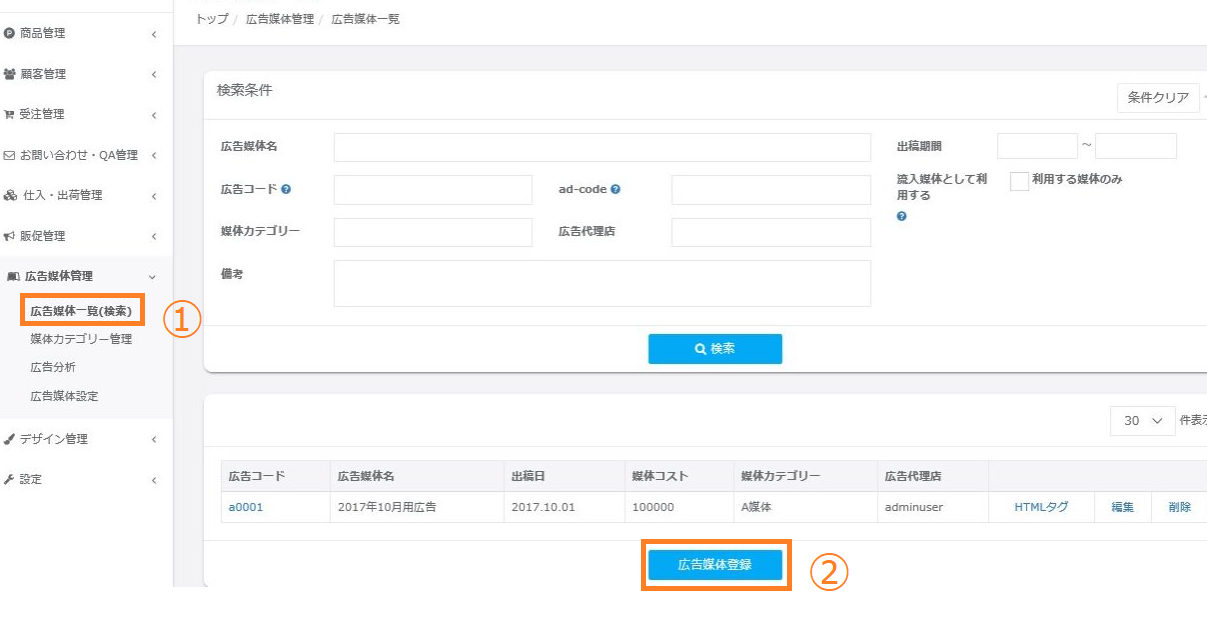
①画面左のメニューバーより【広告媒体管理】>【広告媒体一覧(検索)】をクリックしてください。
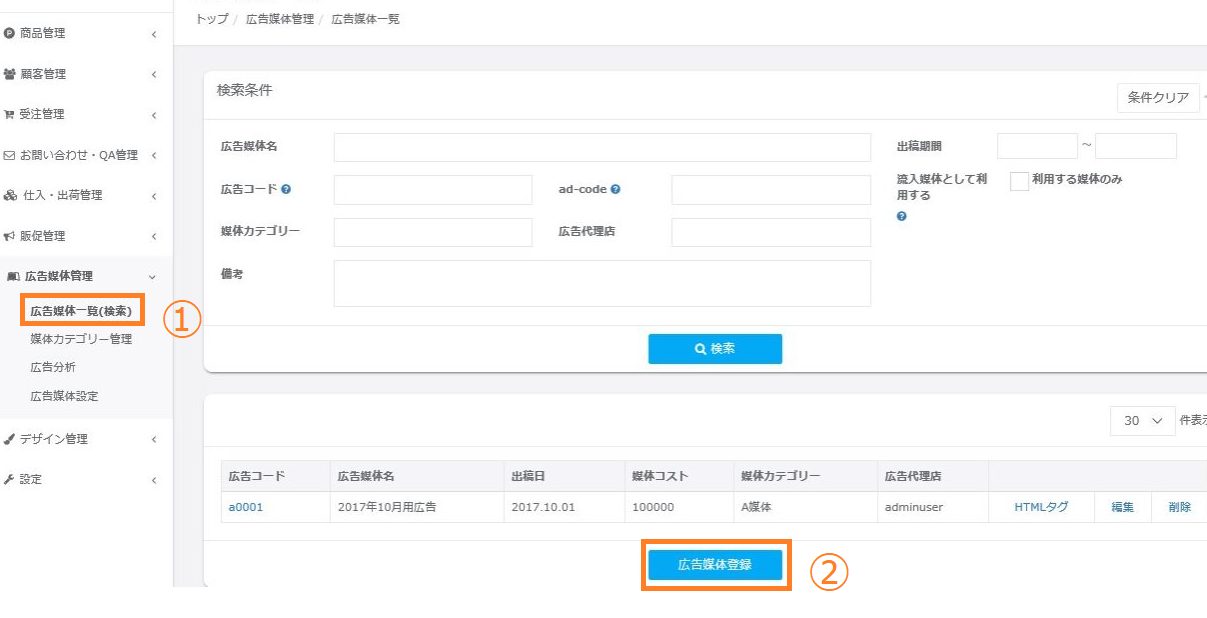
③画面左のメニューバーより【広告媒体管理】>【広告媒体設定】をクリックしてください。
④「コピー」ボタンをクリックしてください。
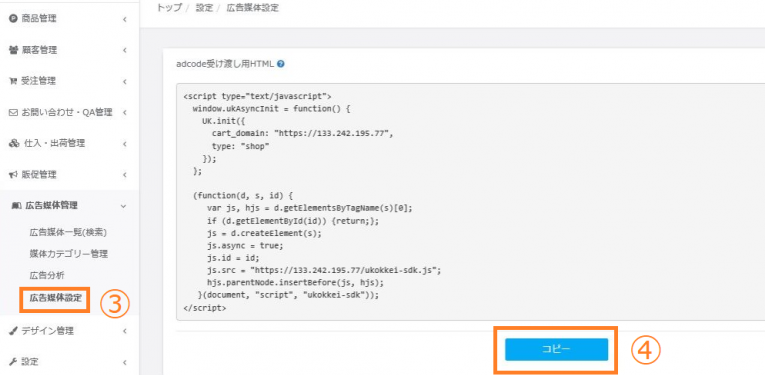
⑤御社で作成されたLPに④でコピーしたタグを貼り付けて下さい。
※body内に貼り付けてください
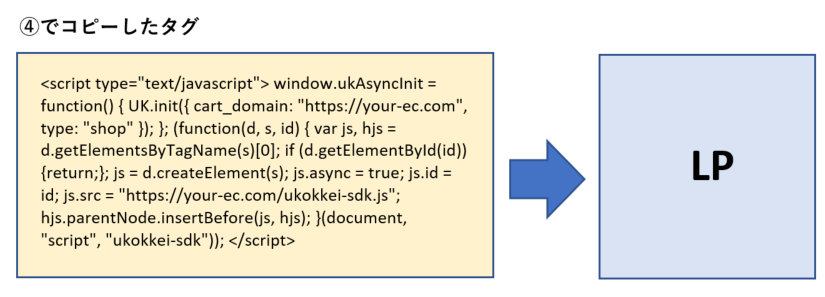
⑥リンクやバナーのURL引数に「?ad_code=②で作成したad-code」を設置します。
例:http://www.your-ec.com?ad_code=t001
※既にURLの引数に「?」がある場合は「&ad_code=~」とご設定ください。
【LP】→【カート】の場合

分析したい媒体がLPの場合の設定方法となります。
※どのLPから購入されたかを集計される場合にこちらの設定を行ってください。
▼広告媒体例
・LP (ABテスト) etc…
▼設定方法
①画面左のメニューバーより【広告媒体管理】>【広告媒体一覧(検索)】をクリックしてください。
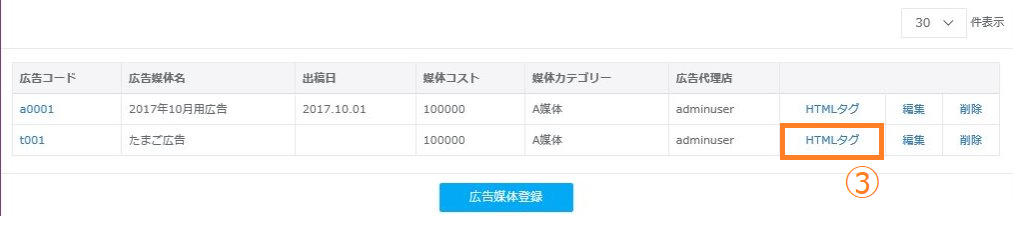
③「HTMLタグ」リンクをクリックしてください。
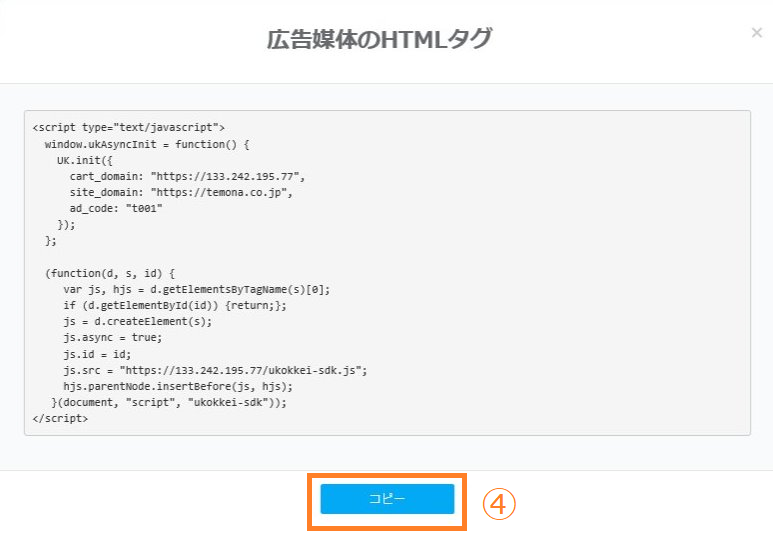
④「コピー」ボタンをクリックしてください。
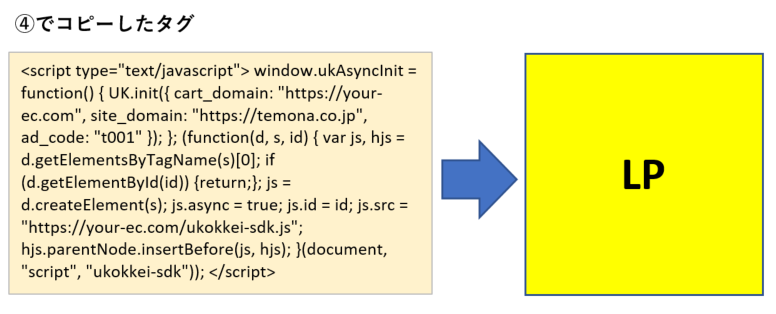
⑤御社で作成されたLPに④でコピーしたタグを貼り付けて下さい。
※body内に貼り付けてください
【記事広告】→【LP】→【カート】の場合

分析したい媒体がインフィード広告、記事広告を経由するSNS広告などの場合の設定方法となります。
▼広告媒体例
・インフィード広告、記事広告を経由するSNS広告など
▼設定方法
①画面左のメニューバーより 【広告媒体管理】>【広告媒体一覧(検索)】をクリックしてください。
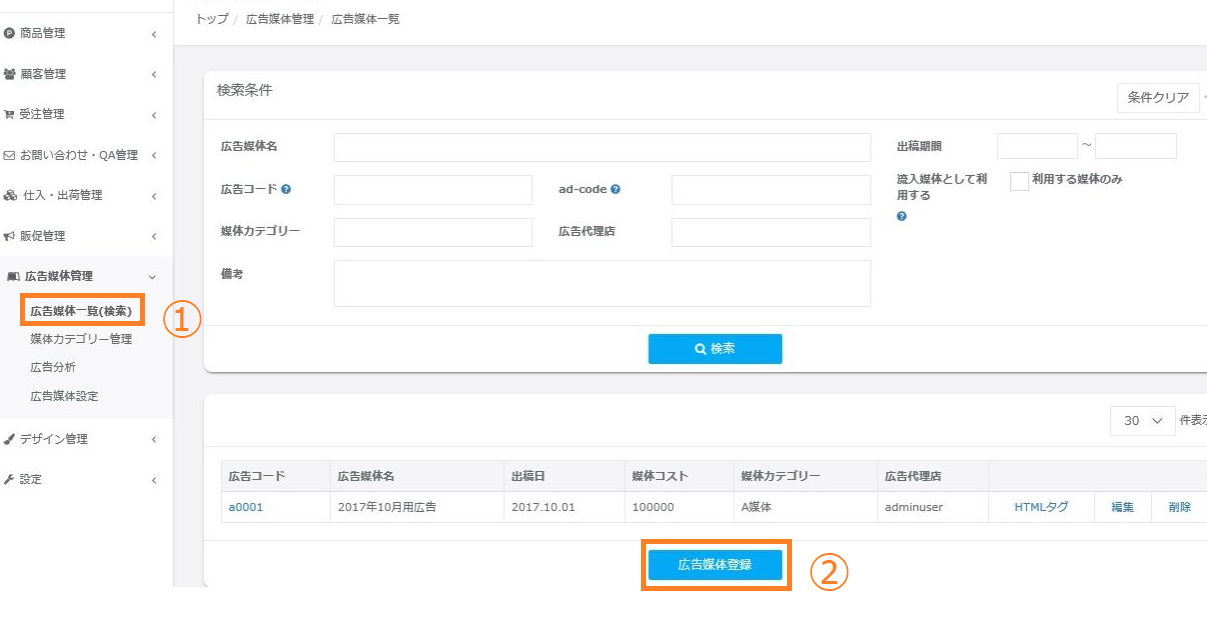
③「HTMLタグ」リンクをクリックしてください。
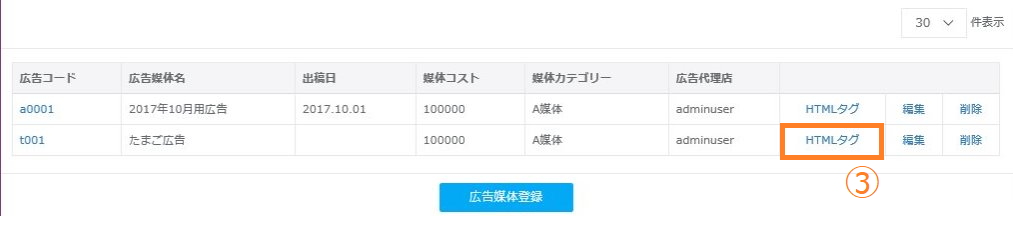
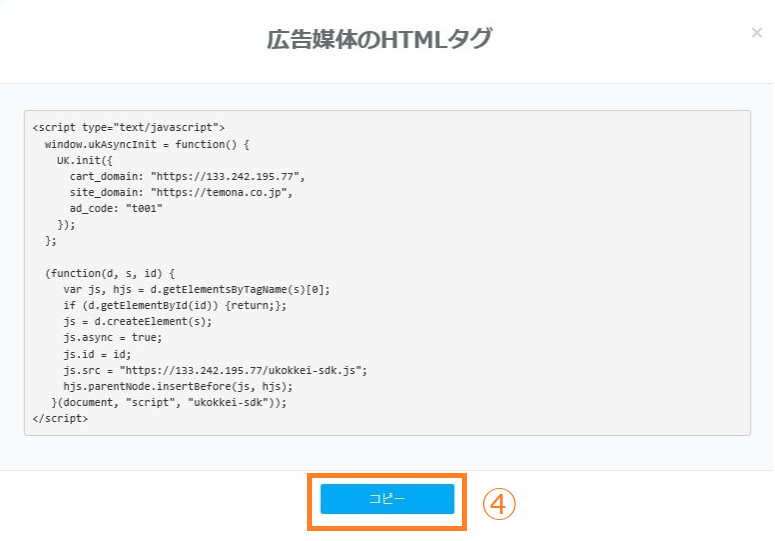
④「コピー」ボタンをクリックしてください。
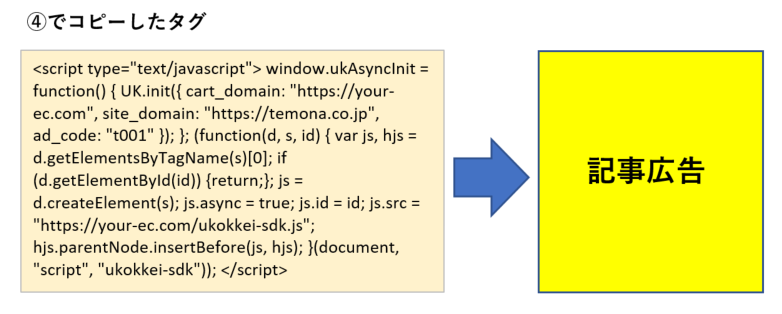
⑤記事広告に④でコピーしたタグを貼り付けて下さい。
※body内に貼り付けてください
⑥画面左のメニューバーより > 【広告媒体管理】 > 【広告媒体設定】をクリックしてください。
⑦「コピー」ボタンをクリックしてください。
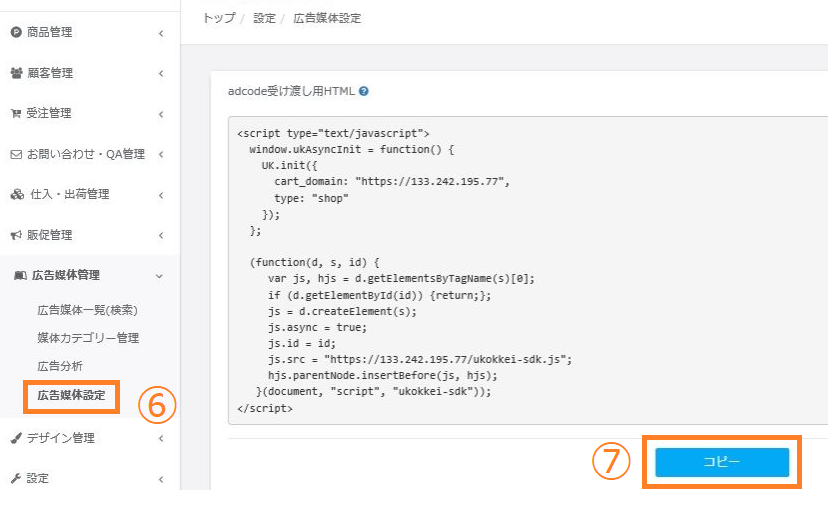
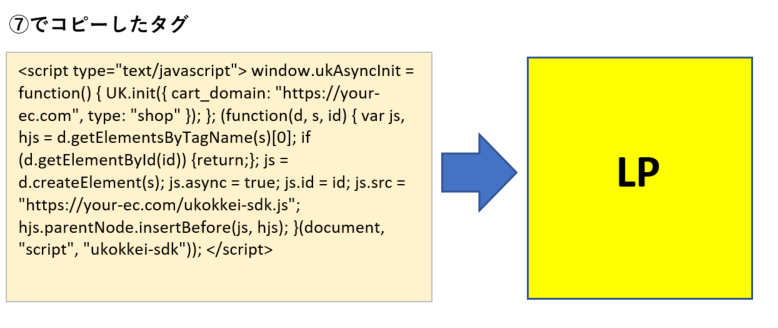
⑧御社で作成されたLPに⑦でコピーしたタグを貼り付けて下さい。
※body内に貼り付けてください
ご留意事項
サーバー通信時のタイムラグの影響で、上記手順だけではコンバージョンが計測されないことがございます。
その場合は、【記事広告】のHTML内に記載されている【LP】への遷移リンクに「?ad_code=広告コード名」を追記してください。
▼書き換え例
更新前:
更新後:
※「広告コード名」は、サブスクストア管理画面 > 【広告媒体管理】 > 【広告媒体一覧(一覧)】 にて ご確認いただけます
※HTML内にLPへの遷移リンクが複数ある場合、全ての書き換えをお願いいたします
【リンク・バナー】→【サブスクストアの商品ページ】の場合

バナーやリンクからサブスクストアの商品一覧ページに遷移した際の設定方法となります。
※LPを挟まずに直接サブスクストアの商品ページに遷移する場合はこちらの設定をしてください。
▼広告媒体例
・ショップページバナー
・ショップページリンク etc…
▼設定方法
①画面左のメニューバーより 【広告媒体管理】>【広告媒体一覧(検索)】をクリックしてください。
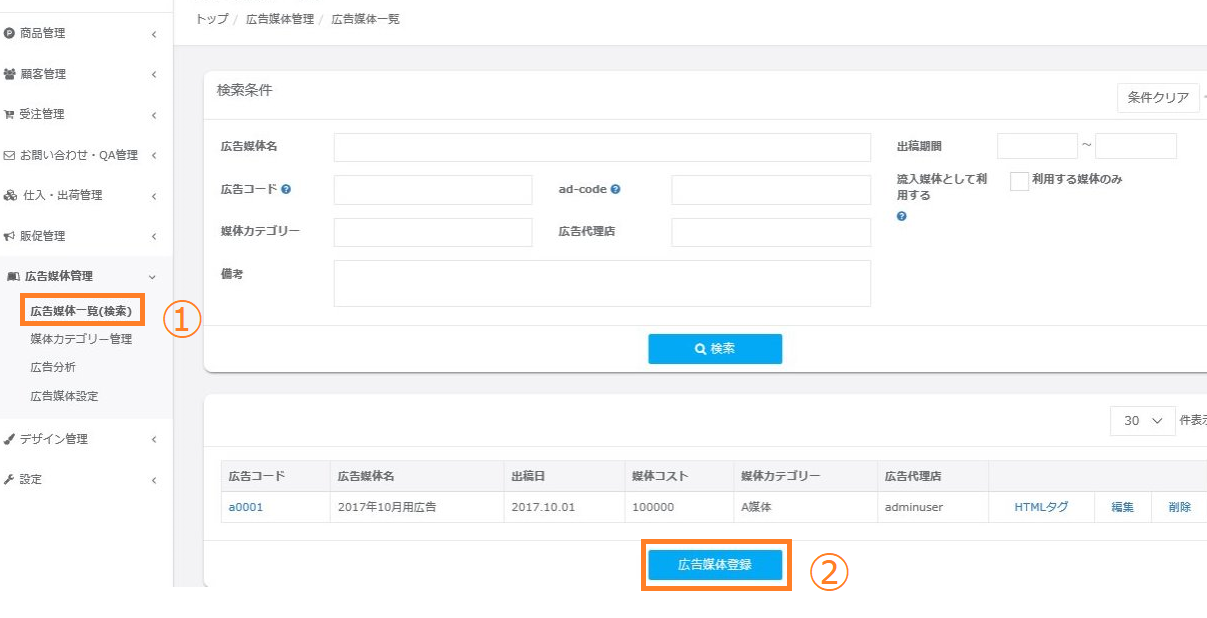
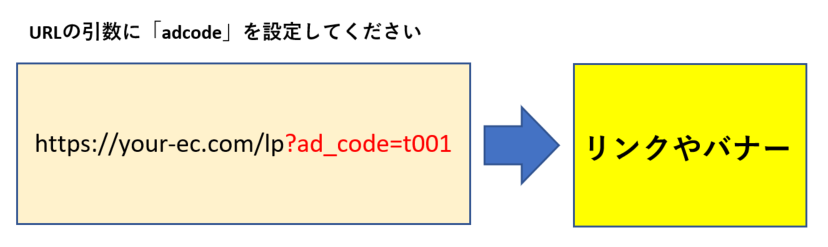
③リンクやバナーのURL引数に「?ad_code=②で作成したad-code」を設置します。
例:http://www.your-ec.com?ad_code=t001
※既にURLの引数に「?」がある場合は「&ad_code=~」とご設定ください。
adcode受け渡し用HTMLの設定の際の注意点
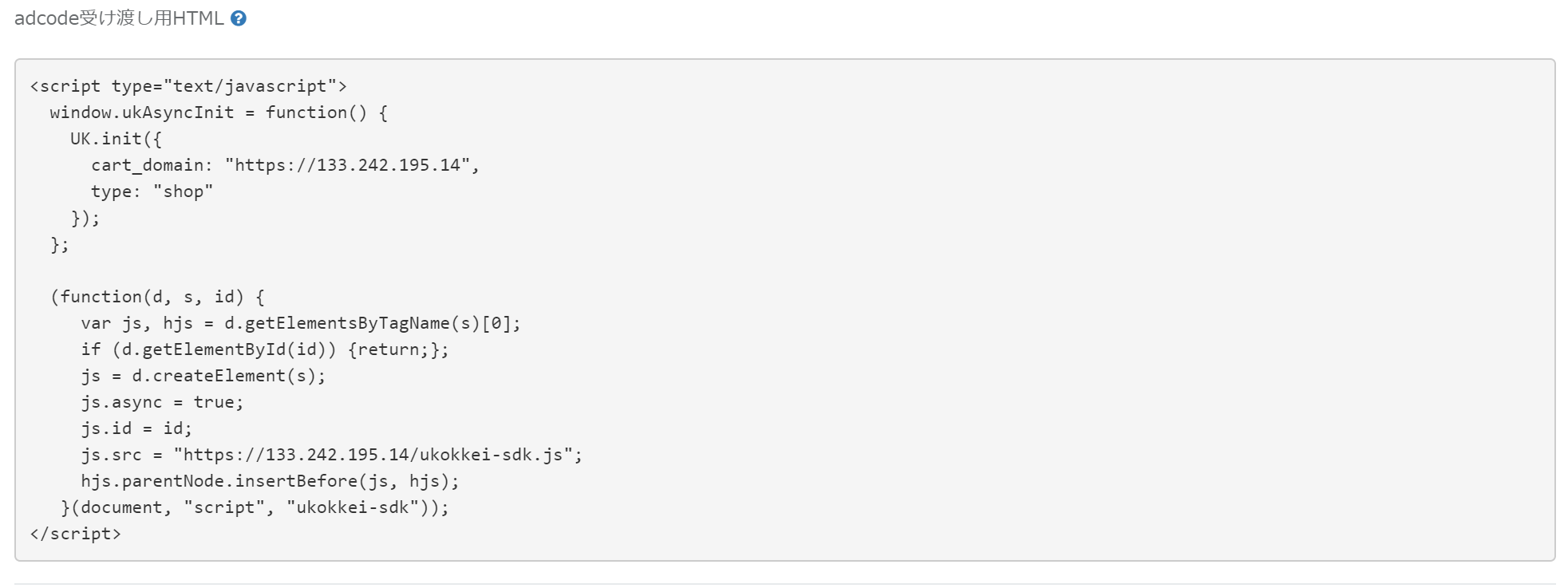
広告媒体管理>広告媒体設定の「adcode受け渡し用HTML」をご設定される場合、こちらのHTMLはadcodeの情報を持っていないため、広告分析において流入数が計測されません。
そのため、以下の流入数計測用のタグをダウンロードいただき、追加でご設定をいただけますようお願い申し上げます。
▼流入数計測タグ①
URLの末尾に「?ad_code=」が「ない」場合にご利用頂きます。
流入数計測用タグ①の中にございます②のタグにて、計測を取りたいアドコードを指定いただきます。
※「流入元の画像」との記載もございますが、計測を取りたいタグ内で①→②の順番で記述いただければ計測頂けます。
▼流入数計測タグ②
URLの末尾に「?ad_code=」が「ある」場合にご利用頂きます。
つまり、同じURLに対して複数のアドコードから流入がある場合は、アドコード毎に計測を取ることができます。
①と②の使い分けとしては、URLにアドコードのパラメータを付与しているかどうかでご判断いただくとイメージしやすいかと存じます。
※流入数計測用タグ①②は併用いただけません。予めご了承いただけますようお願いいたします。
※LP一体型フォームにチャットボットを置いている場合、デフォルトの流入数計測タグ➀②ではうまく起動しない場合がございます。一度設置・検証していただき、うまく動作しない場合はご相談ください。
※流入数計測用タグはLP(サブスクストアの自動生成ページ以外のページ)でのみご利用いただけます。
サブスクストアの自動生成ページ(商品詳細ページ等)にご設定された場合、正常通り注文ができなくなる可能性がございますためご注意ください。