重要項目設定>金額設定
金額設定
重要項目設定-金額設定では税率等の金額設定を行います。
こちらにある項目についてはサブスクストア全体に関わることですので、設定を変更される際は、内容をご理解いただいた上でご変更ください。
画面左のメニューバーより【設定】>【重要項目設定】>【金額設定】をクリックしてください。
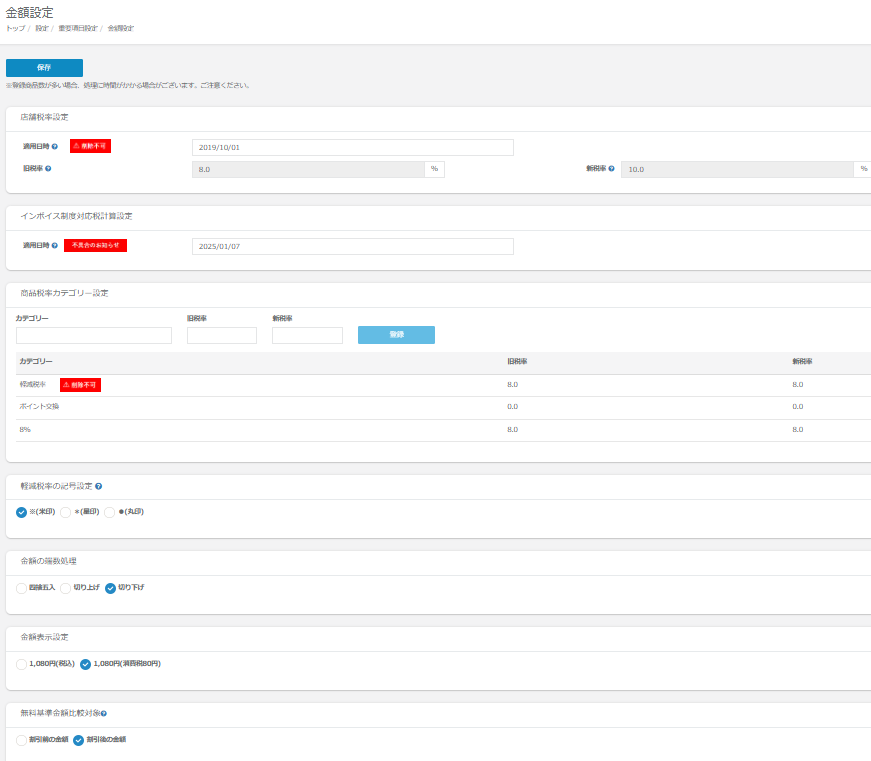
店舗税率設定
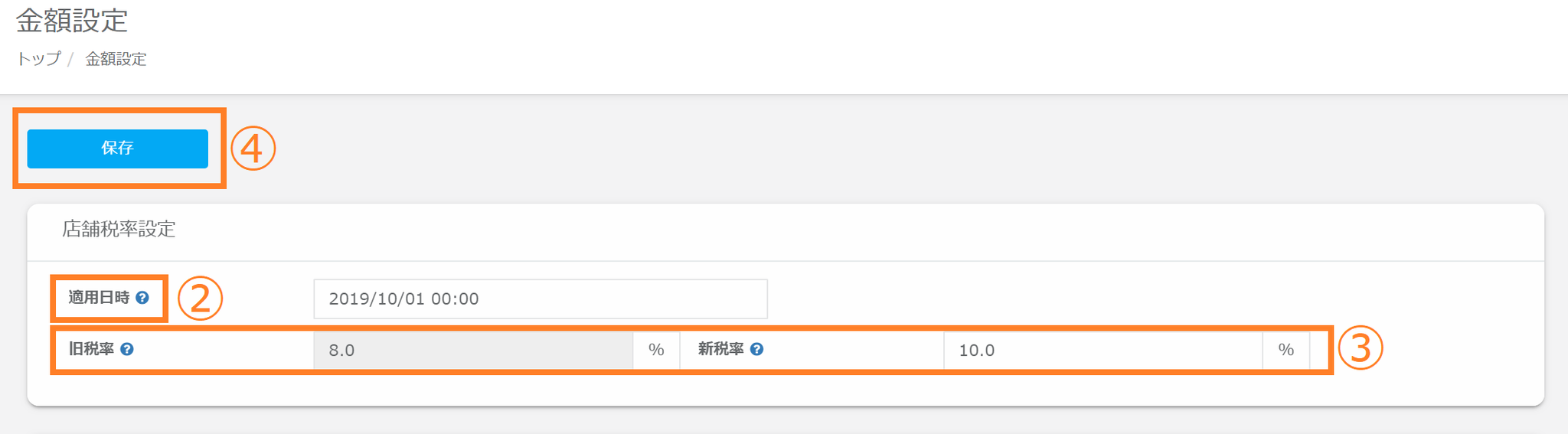
①「店舗税率設定」ではショップ全体の軽減税率をいつから適用するのかを指定いただけます。
②「適用日時」には税率を更新する日時を指定ください。
指定した日時より登録いただいている単品商品・セット商品の税率が更新されます。
※定期コースに関しましては、定期コースに紐づけている単品商品・セット商品の税率が適用されます。
③「旧税率 8.0%」「新税率 10.0%」と初期指定されておりますので変更できません。
④設定を保存する場合は「保存」ボタンをクリックします。
インボイス制度対応税計算設定
インボイスを適用させたい日にちをご設定ください。
※設定以降に、設定日時以降出荷日のご注文は、インボイスの対象注文となります。
設定前に受注・生成されたご注文は対象となりませんのでご注意ください。
インボイス制度について詳しくは、こちらをご確認ください。

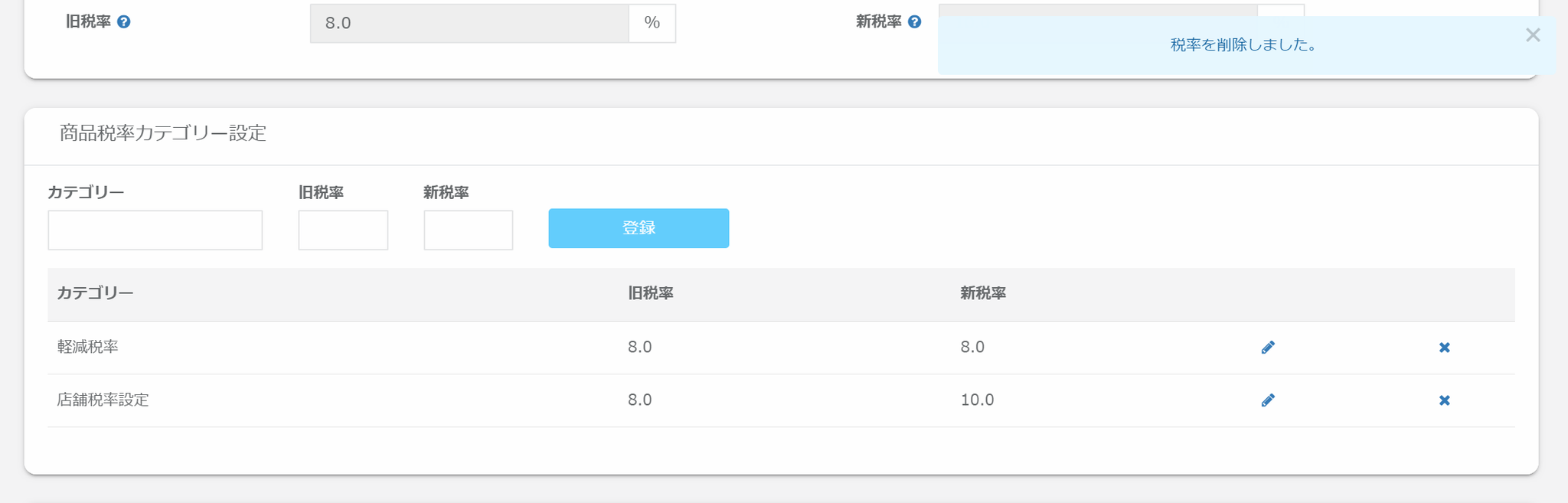
商品税率カテゴリー設定
▼商品税率カテゴリー登録方法
①カテゴリー名を設定します。
※初期設定として【店舗税率設定】で指定されている税率、「軽減税率」は登録されています
※今後再度税率の改正がある可能性があるため、軽減税率のカテゴリ以外にもショップ様側で追加の設定が可能になっています。
②新たに税率カテゴリを設定される場合は、「旧税率」へ今までの税率、「新税率」へ更新する税率を指定ください。
直接値の指定、上下ボタンで増減させることが可能です。
③「登録」ボタンをクリックします。
※①、②のご入力がないと「登録」ボタンはクリックできません。

④ ③で登録したカテゴリーが追加されます。
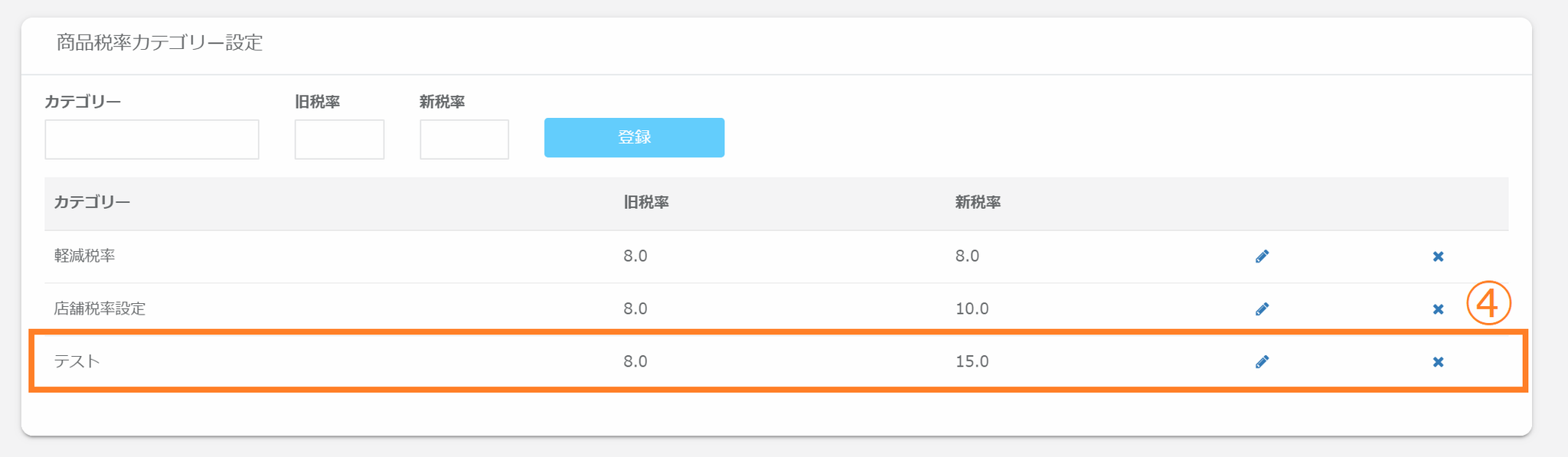
⑤設定を保存する場合は画面左上の「保存」ボタンをクリックします。

▼商品税率カテゴリー編集方法
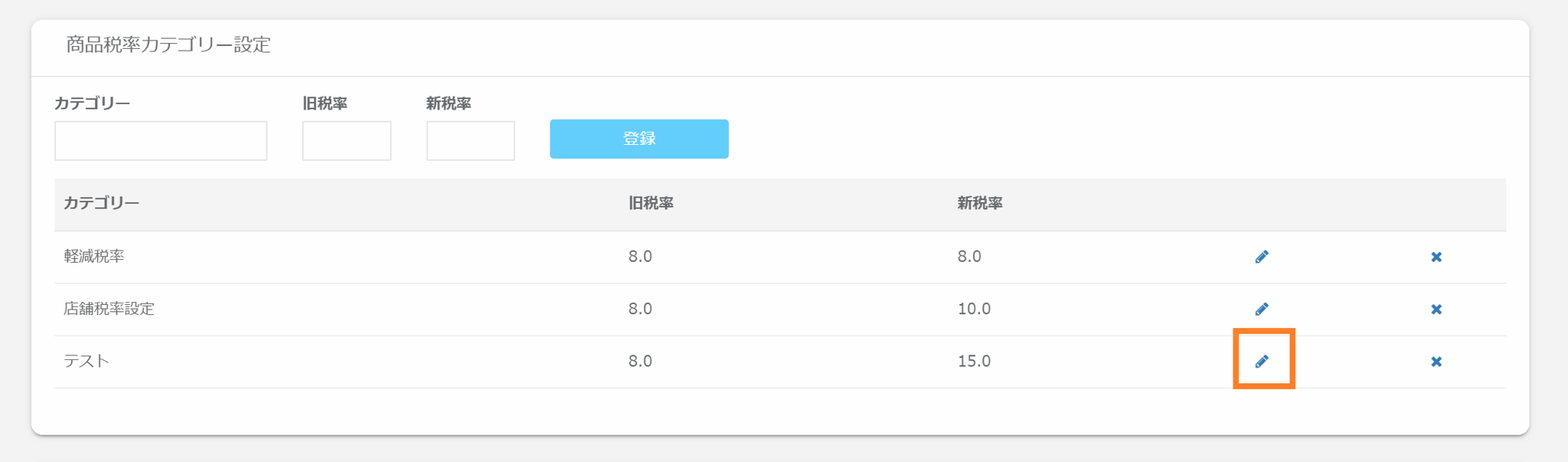
①「編集」ボタンをクリックします。
②「旧税率」へ今までの税率、「新税率」へ更新する税率を指定ください。
直接値の指定、上下ボタンで増減させることが可能です。
③編集をしない場合は「キャンセル」ボタンをクリックします。
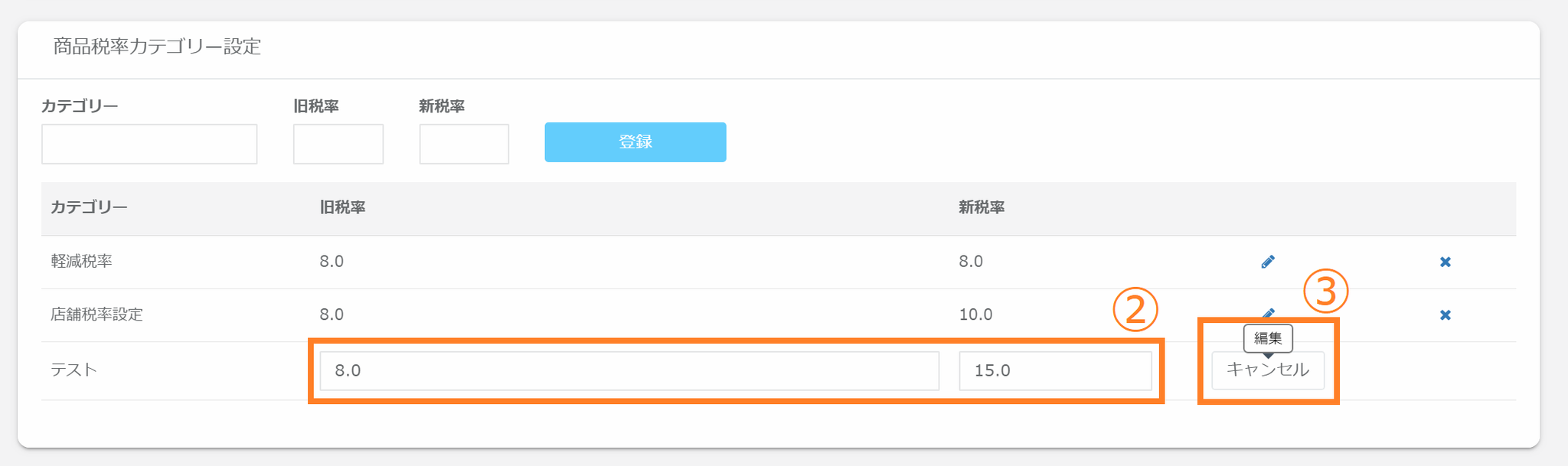
④画面左上の「保存」ボタンをクリックします。

▼商品税率カテゴリー削除方法
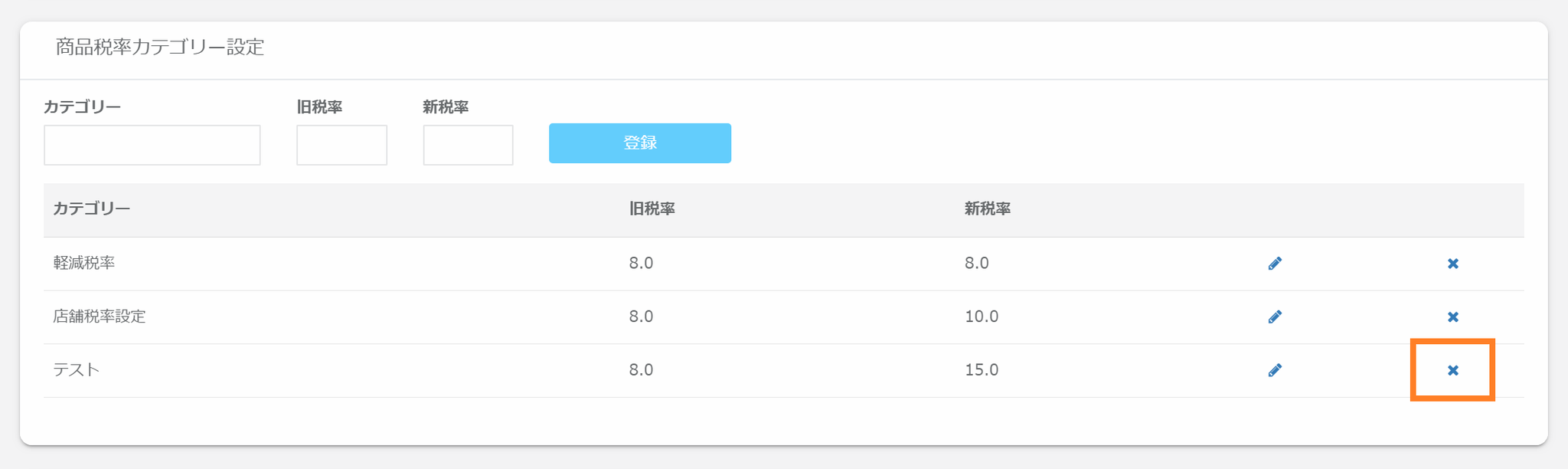
①「削除」ボタンをクリックします。
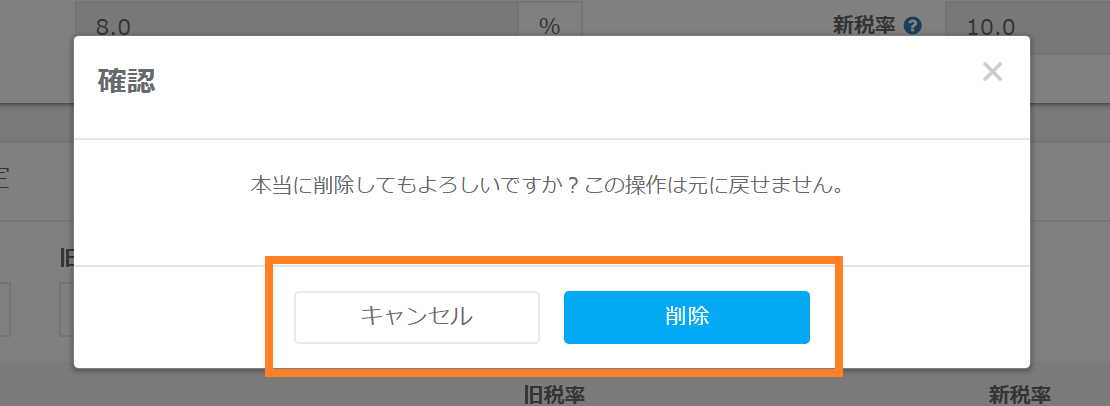
②確認画面へ遷移します。問題がなければ「削除」ボタンをクリックします。
※すでにカテゴリーを紐づけた商品がある場合、削除はできません。
③商品税率カテゴリーが削除されます。
商品税率カテゴリーを各商品に反映する方法
①画面左のメニューバーより【商品管理】>【単品商品】または【セット商品】をクリックしてください。
商品税率カテゴリーでご設定いただいた税率を単品商品・セット商品に反映させます。税率10%以外の商品を取り扱うショップ様が対象です。
以下より設定方法が同様の為【単品商品】画面でのご説明になります。
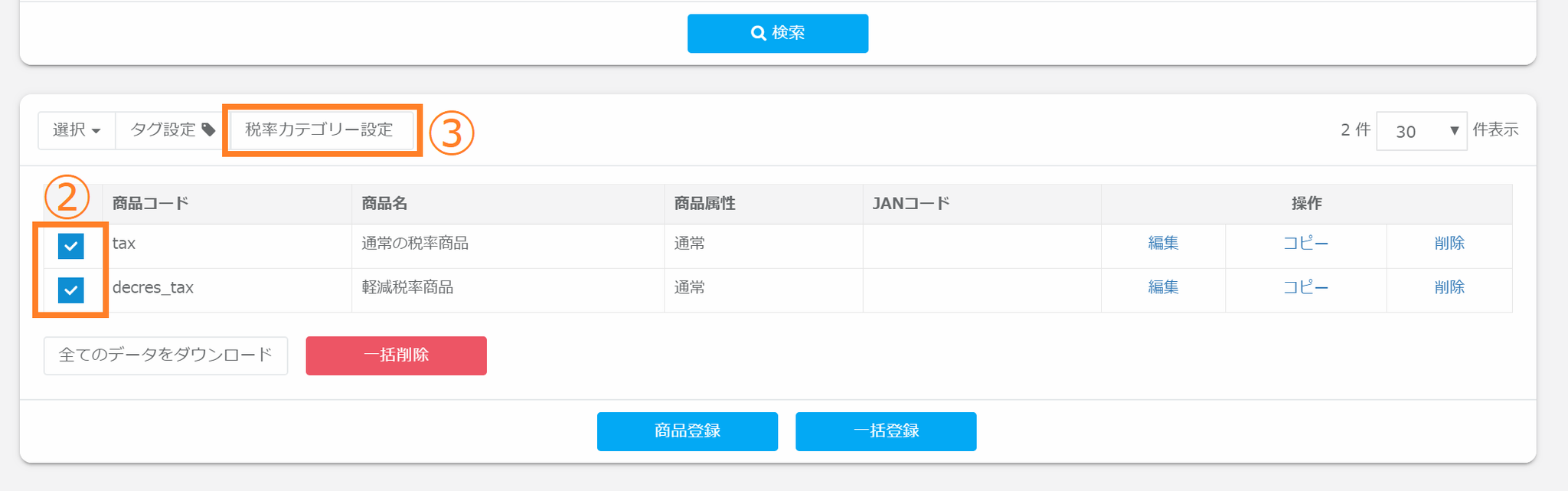
②税率10%以外の商品を左部分のチェックボックスで選択します。チェックは複数つけて更新いただくことが可能です。
③「税率カテゴリー設定」ボタンをクリックします。
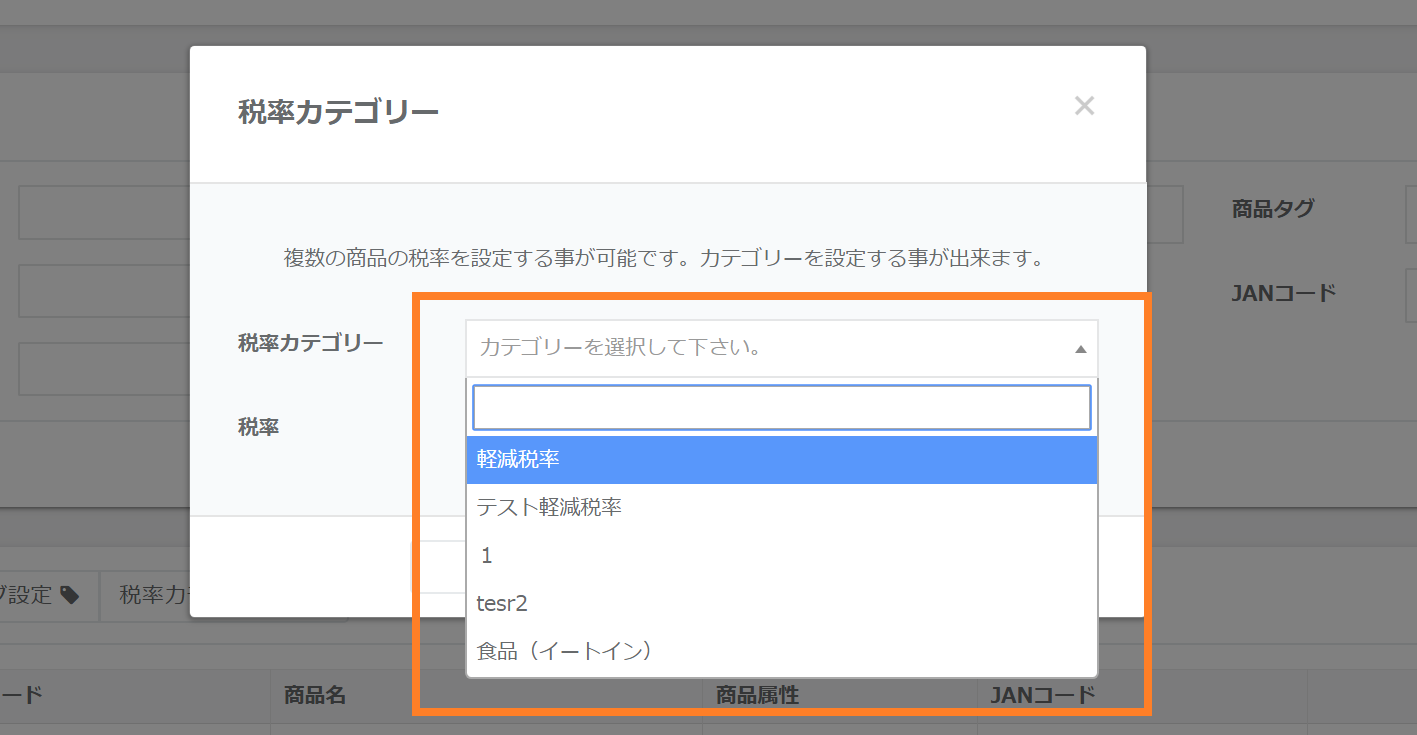
④税率カテゴリーのプルダウンより、管理画面【設定】>【重要項目設定】>【金額設定】の「商品税率カテゴリー設定」でご設定ただいたカテゴリー名を選択します。
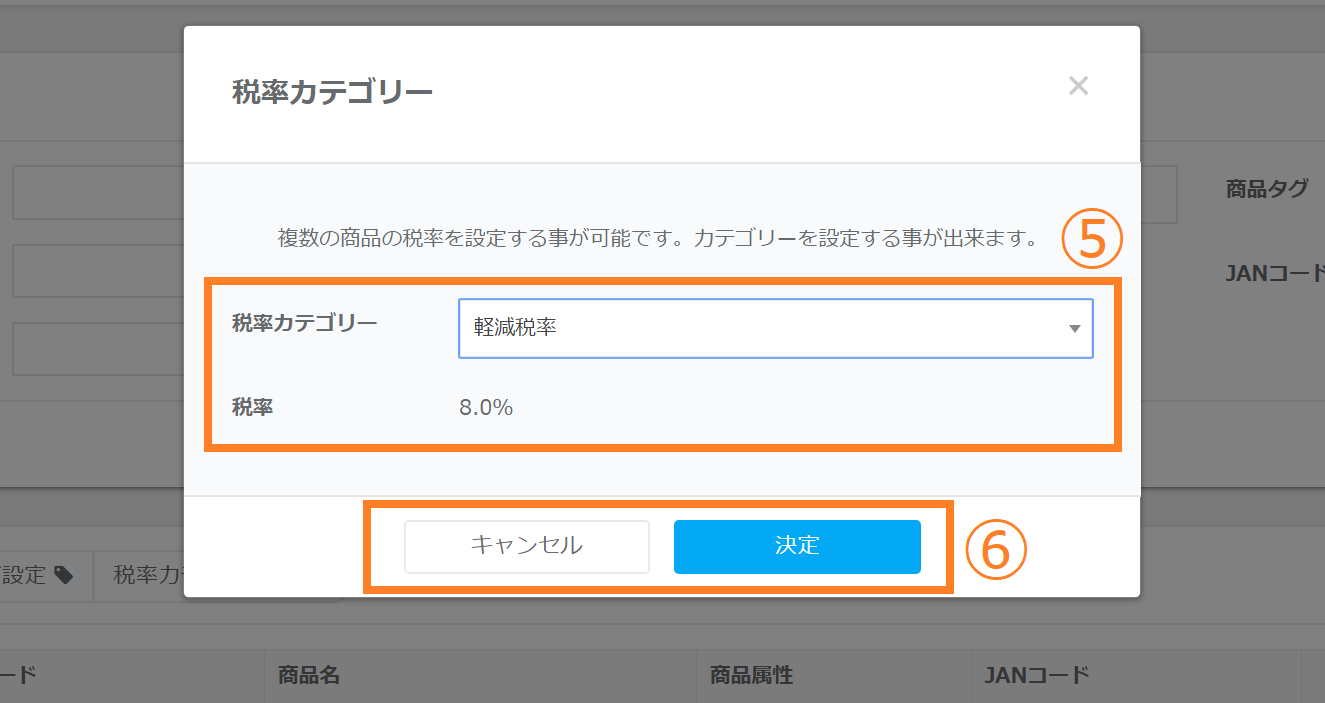
⑤変更後の税率が表示されます。
⑥設定に問題がなければ「決定」ボタンをクリックします。
税率適用日時は管理画面【設定】>【重要項目設定】>【金額設定】の「店舗税率設定」で指定していただいた日時になります。
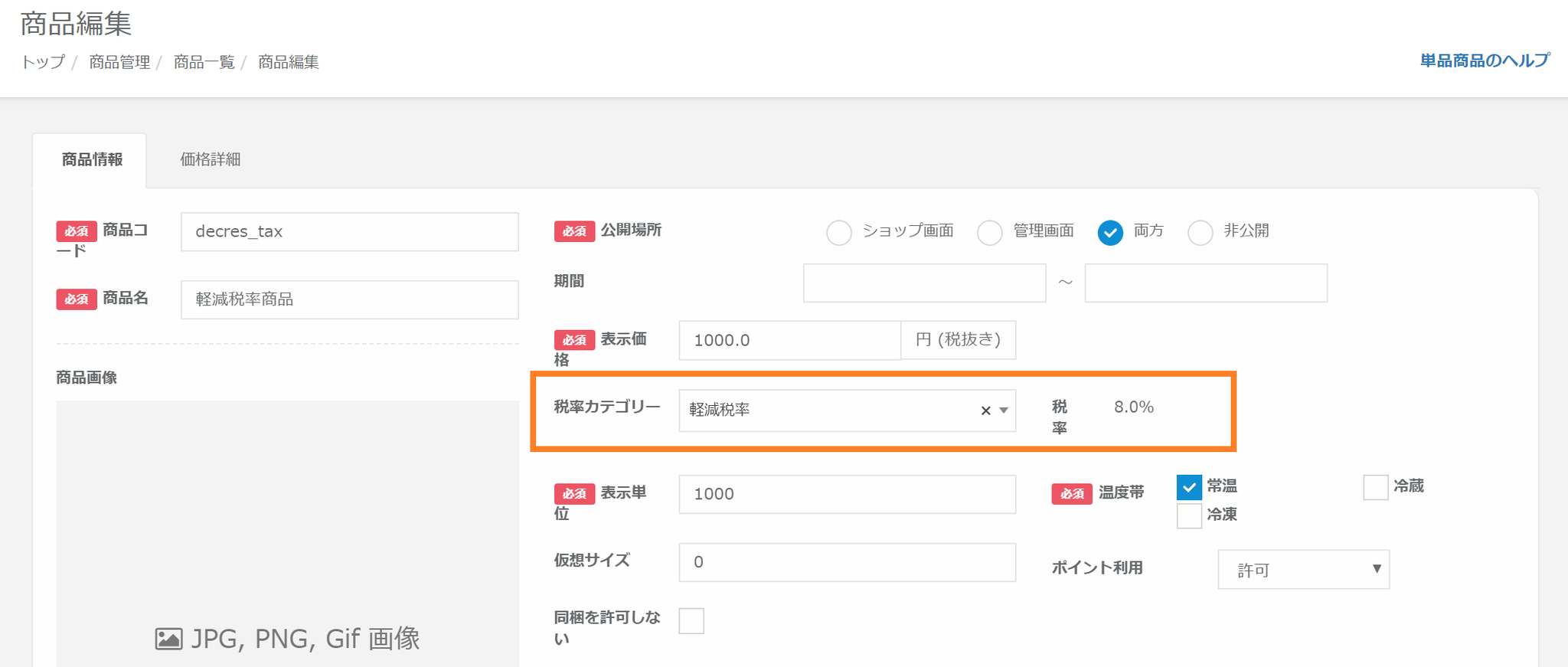
⑦管理画面【商品管理】>【単品商品】または【セット商品】の「商品編集画面」より「税率カテゴリー」「税率」部分に設定内容が反映されます。
軽減税率の記号設定
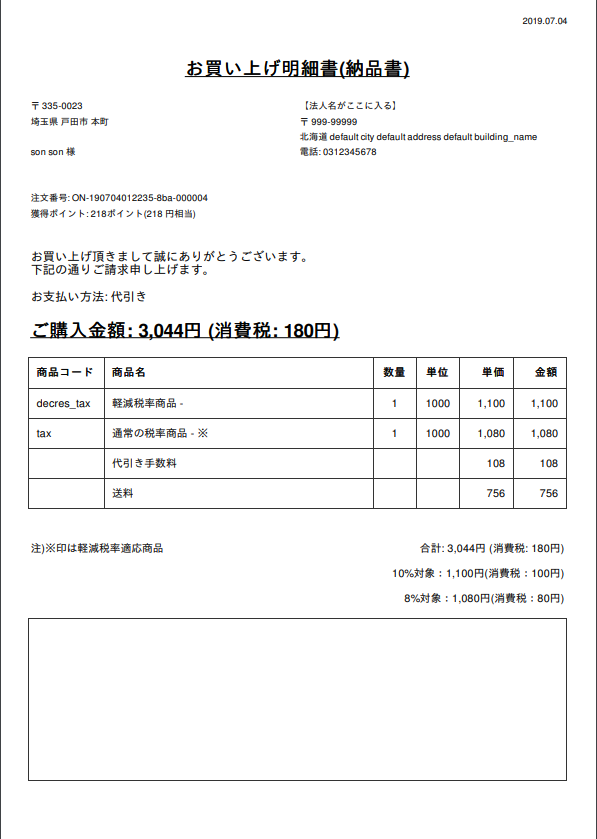
①税率対象の商品を購入した際に【お買い上げ明細書】の軽減税率対象商品へ記号を反映できます。
反映させる記号 ※(米印) *(星印) ●(丸印) から選択します。

▼記号が反映されたお買い上げ明細書
金額の端数処理
①軽減税率設定機能の導入以前よりご契約いただいておりますショップ様は、管理画面【設定】>【重要項目設定】>【基本設定】の「消費税の端数処理」部分が金額設定画面へ引き継がれております。設定内容も同様に引き継がれます。
※以下画像はアップグレード前の設定画面になります。
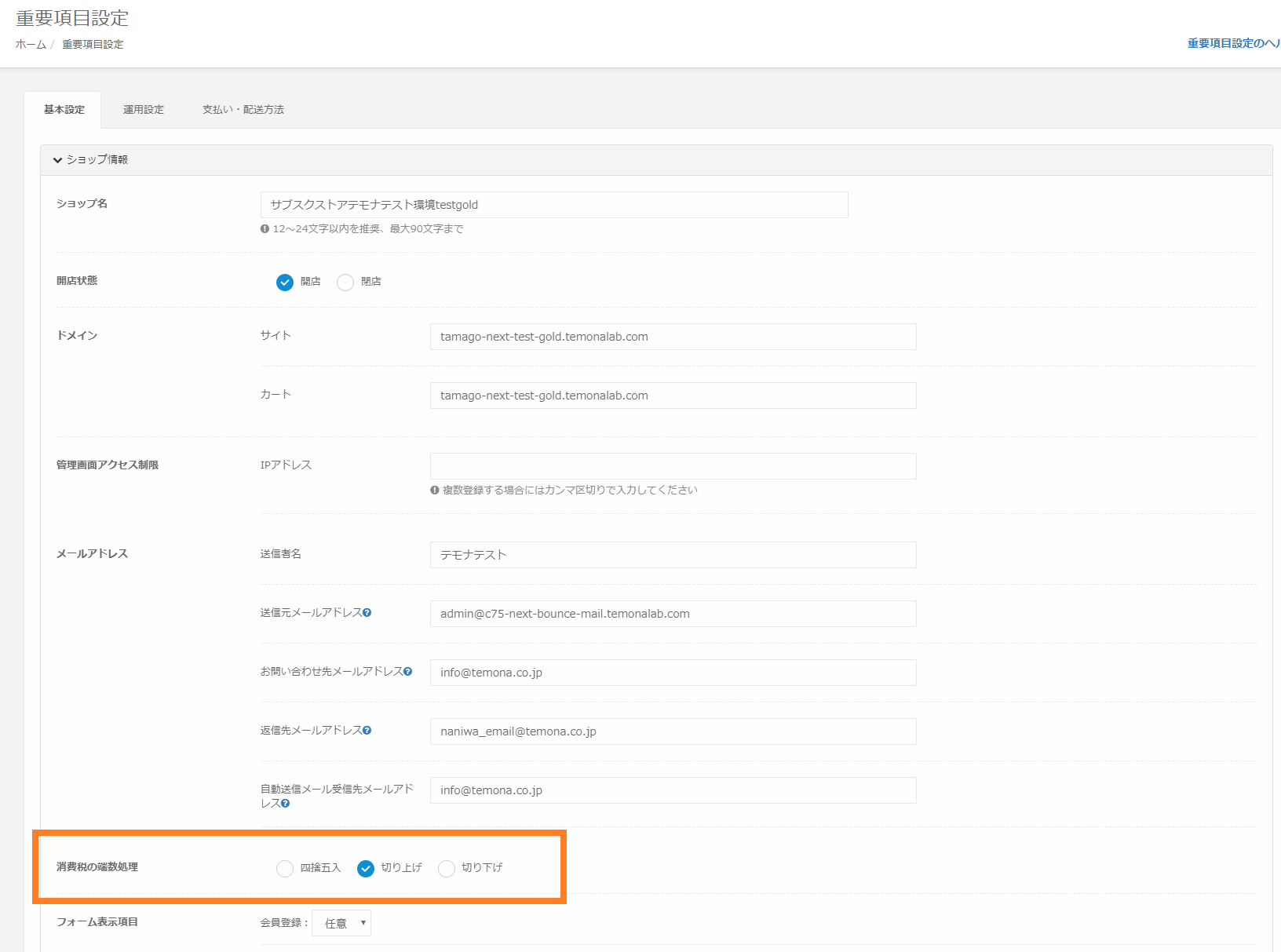
②アップグレード以降にアカウントをご契約いただいたショップ様は、管理画面【設定】>【重要項目設定】>【金額設定】にて、消費税計算の際の端数の処理を「四捨五入」「切り上げ」「切り下げ」の中から指定してください。

③画面左上の「保存」ボタンをクリックします。

金額表示設定
①ショップ様で商品金額の表示方法を (税込) または (消費税〇円) 表示にするかを指定してください。

③画面左上の「保存」ボタンをクリックします。

無料基準金額比較対象
配送方法設定画面にてご設定いただける「送料無料基準金額」・「代引き手数料無料基準金額」について、割引前の金額と比較するか、割引後の金額と比較するか選択することができます。
「割引後の金額」に設定した場合は、割引適用した商品金額に対して送料無料基準金額値・代引き手数料無料基準金額値より下回る場合は、送料・代引き手数料を算出します。
<対象割引>
・クーポン
・ポイント利用
・会員ランク割引
・コース割引
・調整金額
①「割引前の金額」にするか「割引後の金額」にするか指定してください。

③画面左上の「保存」ボタンをクリックします。

税率設定後のサイト画面
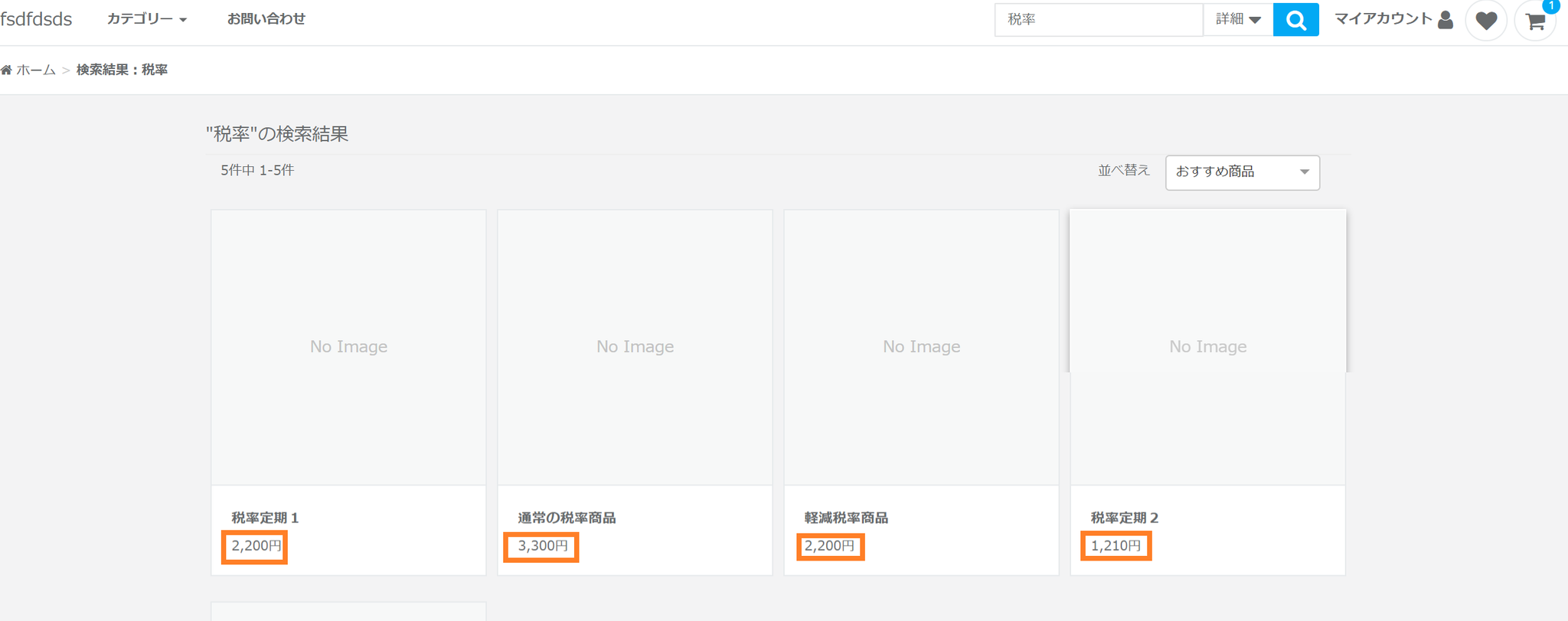
▼すべての商品画面
税込金額が表示されます。
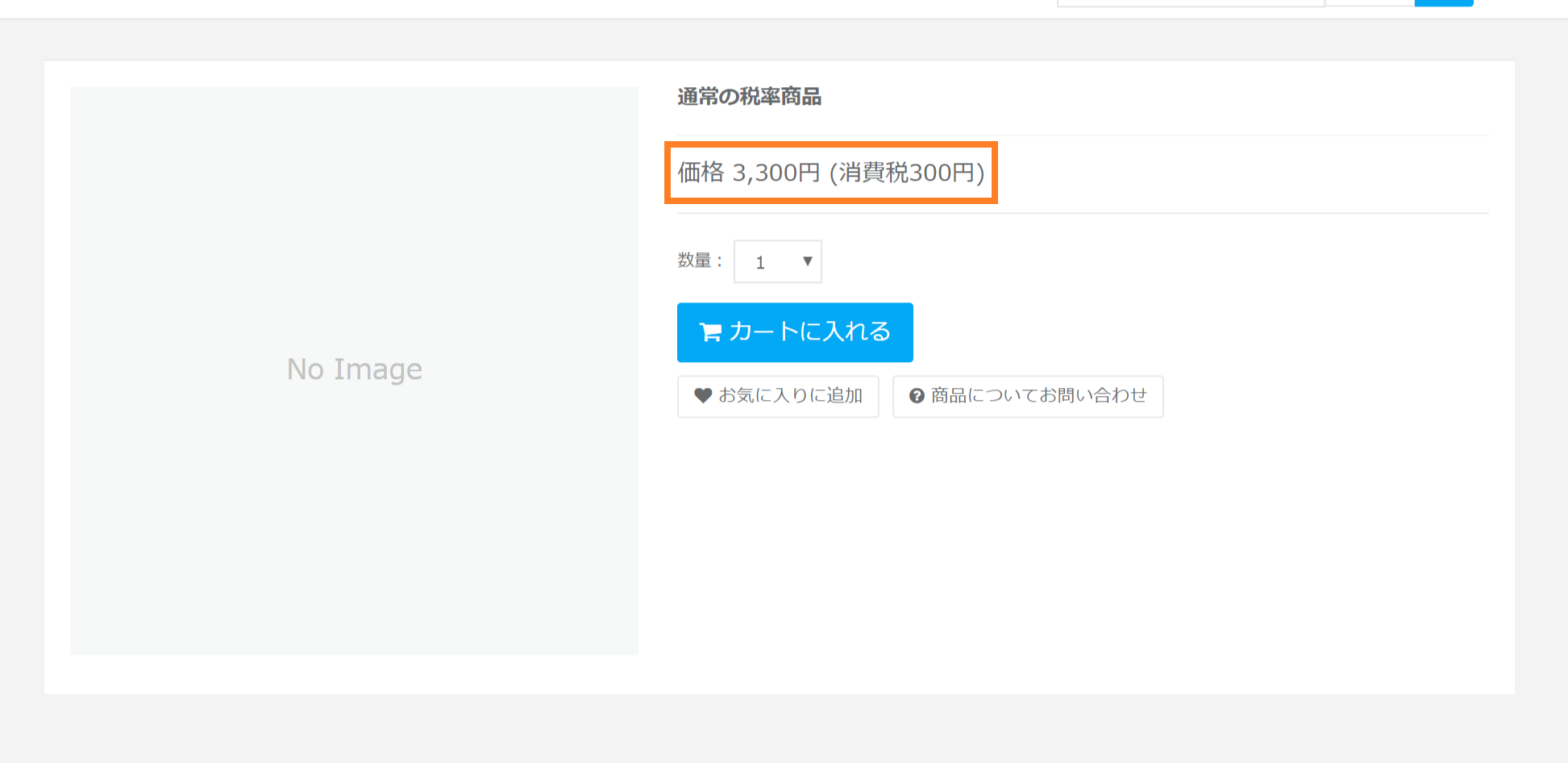
▼商品詳細画面
金額表示は (税込) または (消費税〇円) で表示されます。
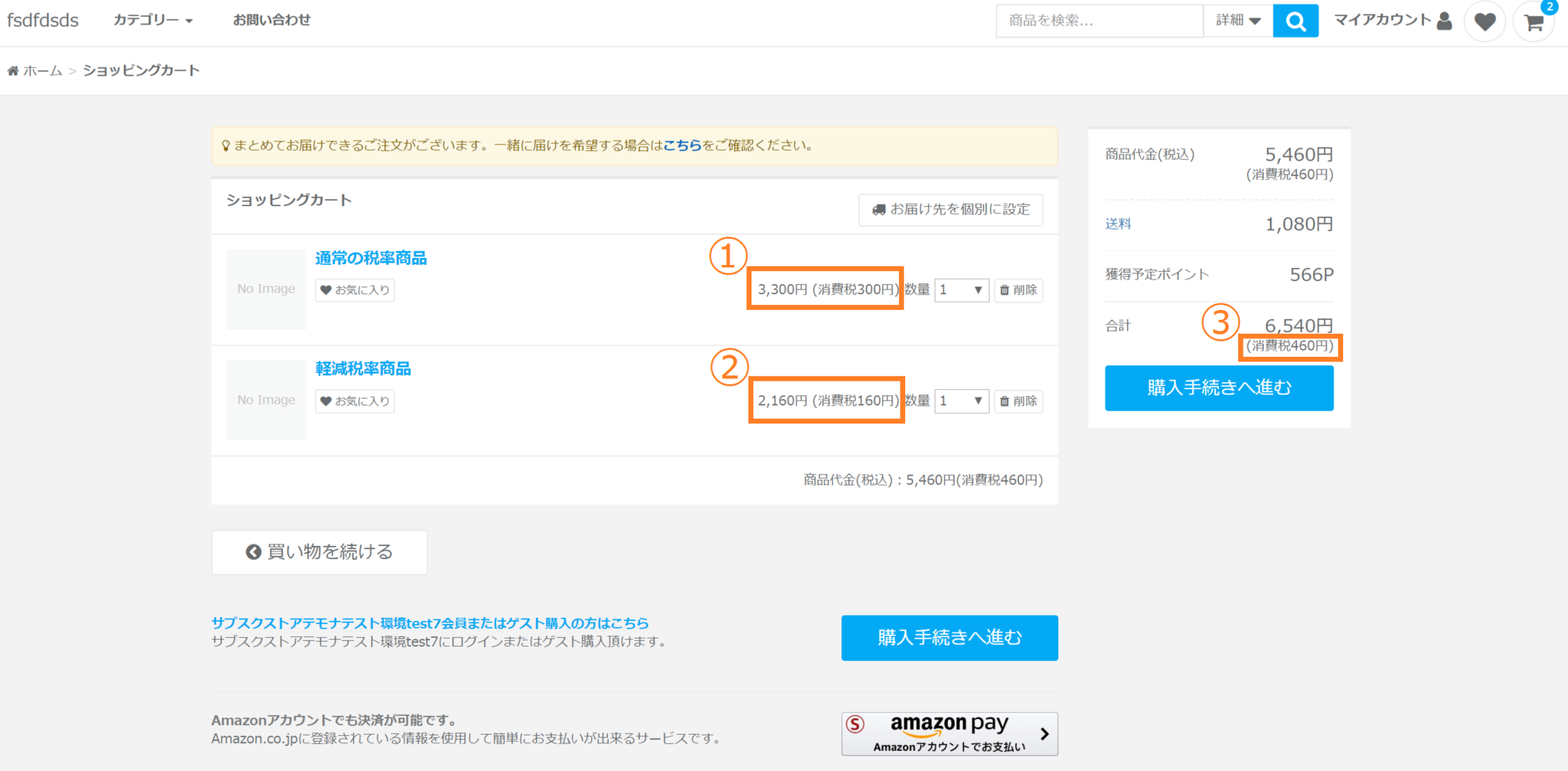
▼カート画面
金額表示設定が(消費税〇円)の場合
①税率10%の商品の消費税が表示されます。
②税率8%の商品の消費税が表示されます。
③税率が異なる消費税の合計が表示されます。
▼購入確認画面
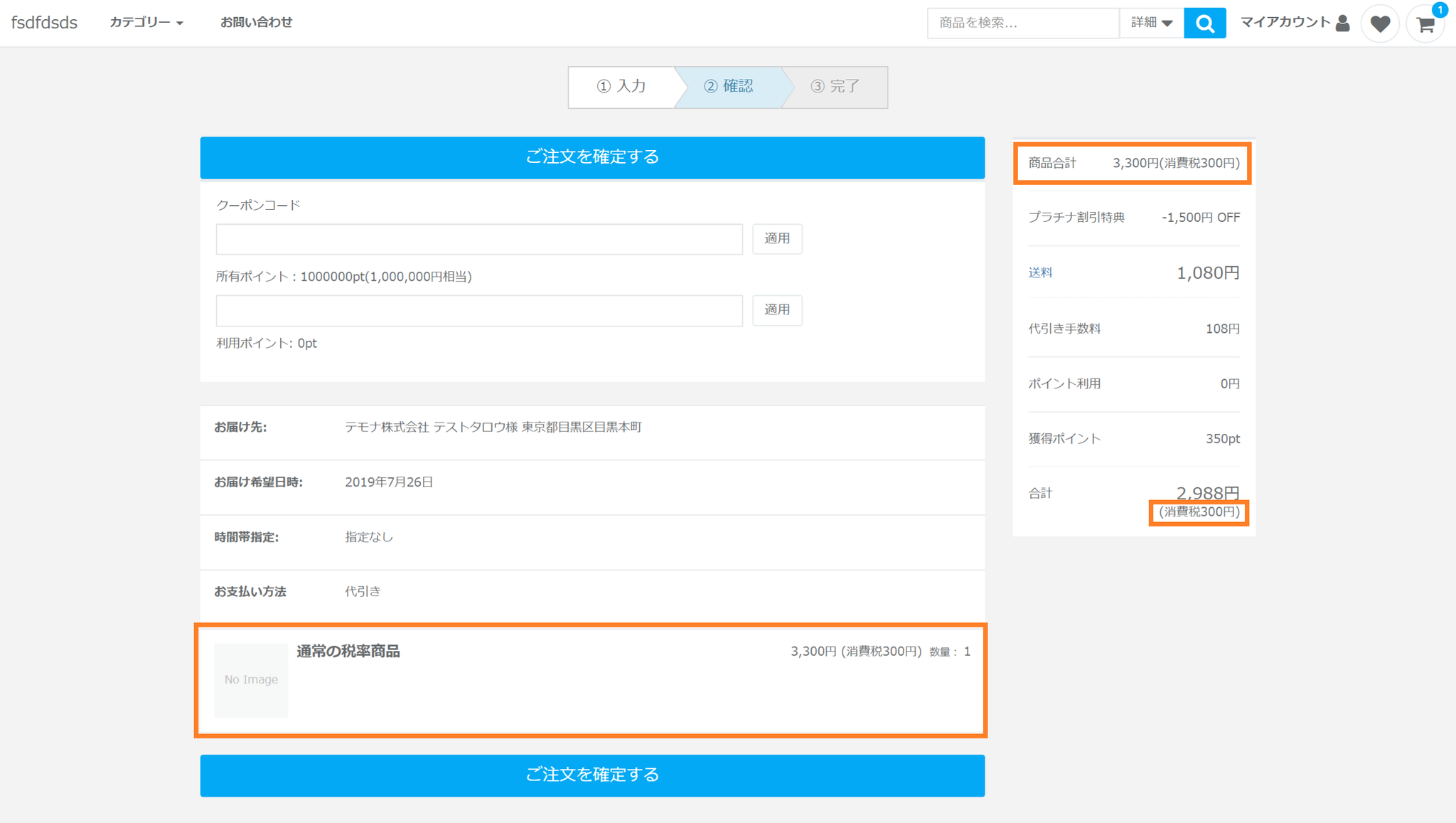
カート画面同様、3か所で金額をご確認いただけます。