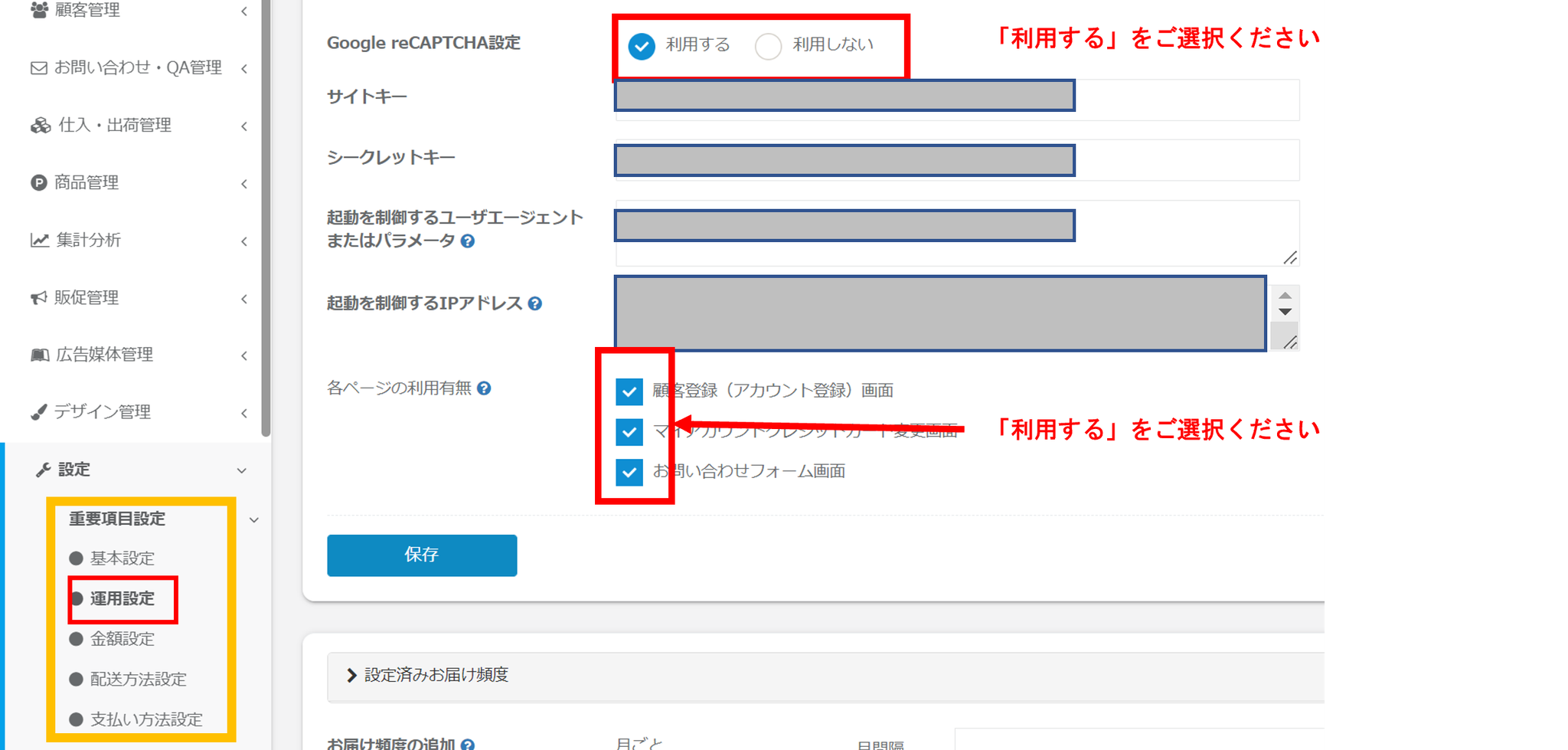
Google reCAPTCHA設定
Google reCAPTCHA
Bot攻撃(プログラムされた不正攻撃)から制御するためのシステムです。
入力画面を監視し、Bot攻撃と認識すると、写真を選択させる認証画面が注文者情報入力画面及びクレジットカード情報入力画面に表示されます。
Google reCAPTCHAとは
Google reCAPTCHAとはBot攻撃(プログラムされた不正攻撃)を制御するためのシステムです。
当該機能を設定すると、情報入力の状況に応じて『クレジットカード情報入力画面』等で写真選択の認証画面が表示されます。
※reCAPTCHAは必ず発動するわけではございません。セキュリティレベルを変更することにより、強度を上げることも可能です。
※無料でご登録いただけます。
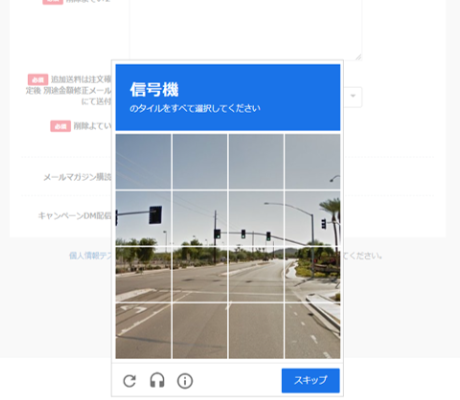
直近、クレジットカード番号のランダム入力攻撃を受けてしまう事象が多発しております。
あまりにも攻撃が多い場合、最悪のケースとしてVISA/MASTER等のクレジットカード会社から取引停止されてしまうリスクがございますので、サブスクストアでは本機能の導入をお勧めしております。
設定手順①:Googleアカウントの各種キー発行手順
①Googleアカウントを用意します。
③「使ってみる」ボタンをクリックし、ログイン画面が表示された場合はログインします。
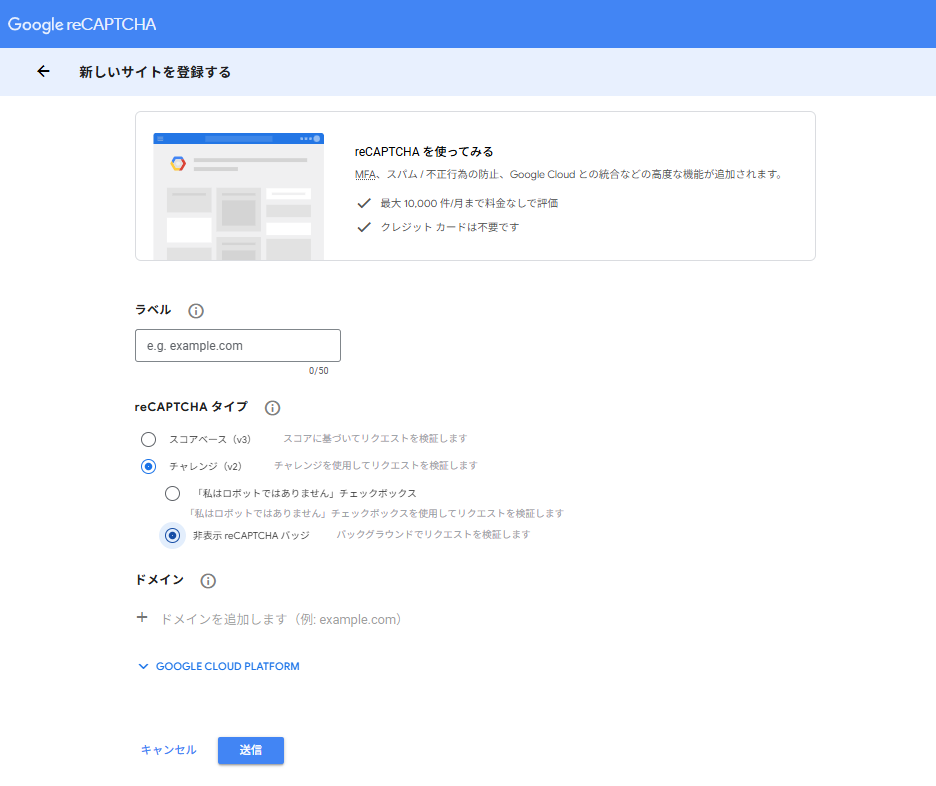
④入力フォームにおける以下項目の記入を行い、送信をクリックします。
- ラベル:任意でご入力ください ※直接reCAPTCHA機能利用にあたって影響する項目でないため、お客様にてreCAPTCHA機能利用箇所を識別する内容等をご記入ください
- reCAPTCHAタイプ:「チャレンジ(v2)」のラジオボタンを押下後、「非表示 reCAPTCHA バッジ」のラジオボタンを押下してください。
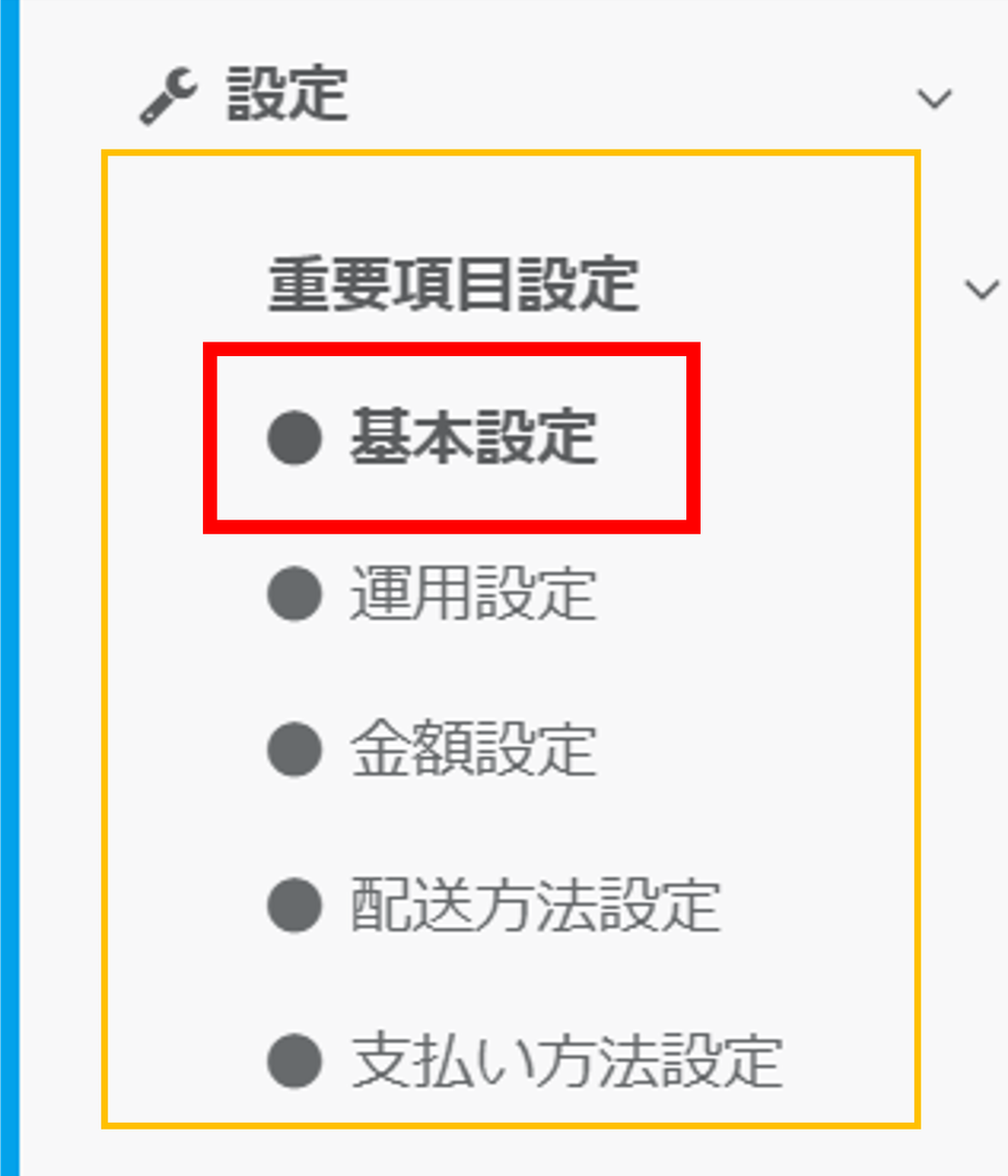
- ドメイン:カートで利用しているドメイン(サブスクストア管理画面のドメイン)をご入力ください。 ※【サブスクストア管理画面】>【設定】>【重要項目設定】>【基本設定】>ドメインの「カート」にご選択いただいたているドメインをご入力ください。
- Google Cloud Platform:ご任意でご設定ください。設定しない場合でもGooglereCAPTCHAをご利用いただくことが可能です。
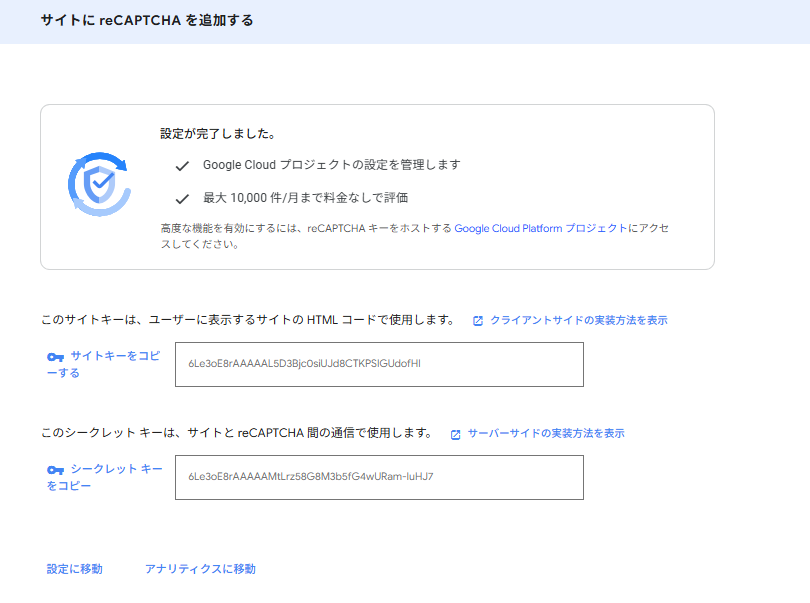
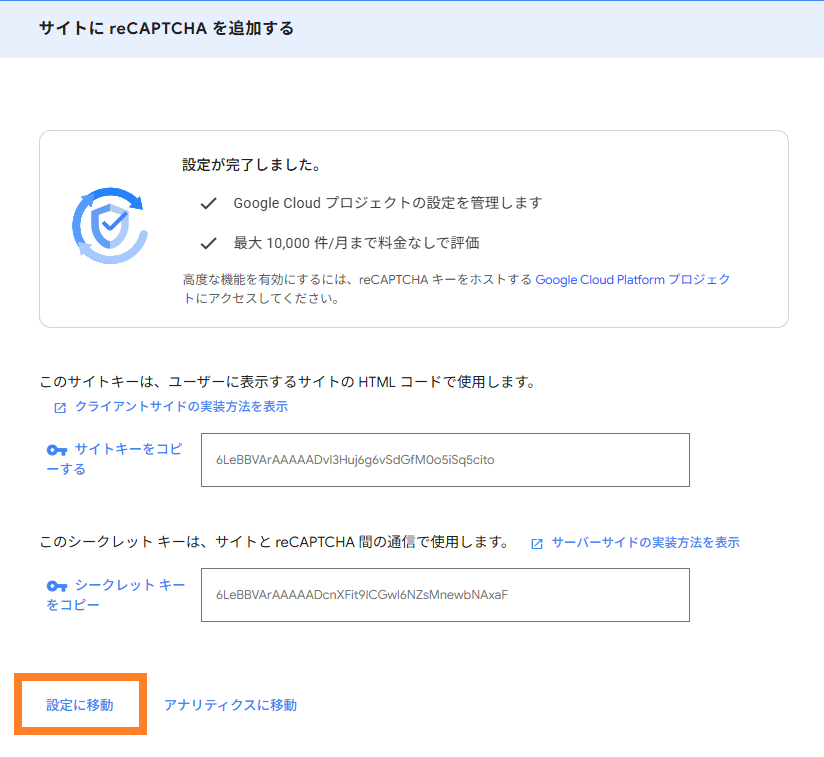
⑤次のページで「サイトキー」と「シークレットキー」が発行されます。
セキュリティレベルの変更方法
Google reCAPTCHAをご設定いただいていても、セキュリティレベルが低いとBOT攻撃を防ぎきれない可能性がございます。
以下手順に従いセキュリティレベルの変更を行ってください。
①キーの発行後、「設定に移動」ボタンをクリックします。
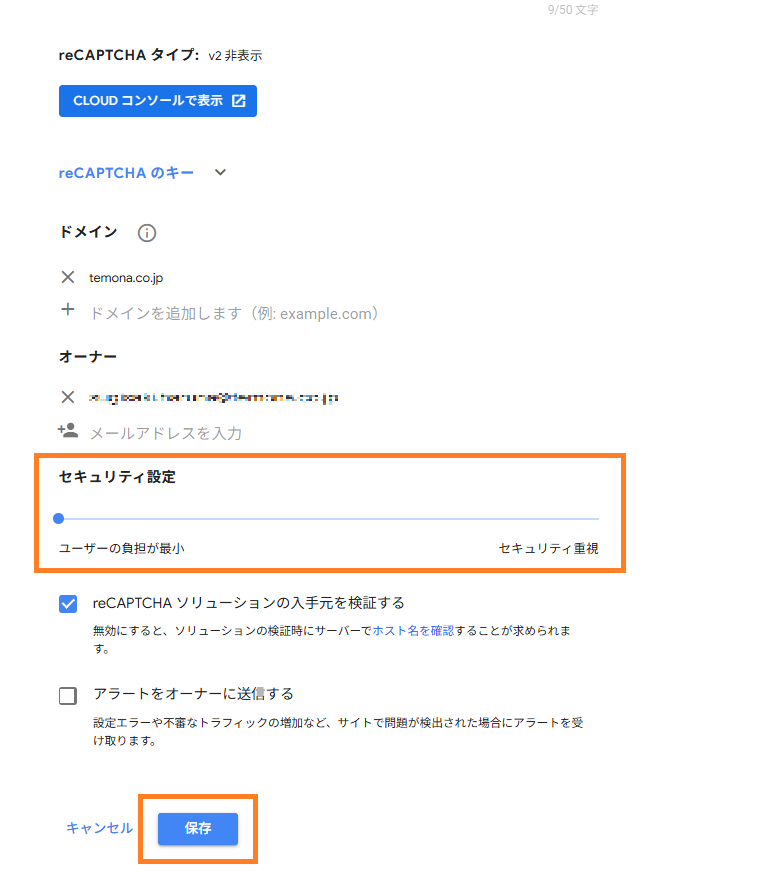
②セキュリティレベルを変更します。
※セキュリティレベルは3段階で設定できます。
※デフォルトは「ユーザーの負担が最小」となっております。
③保存をクリックします。
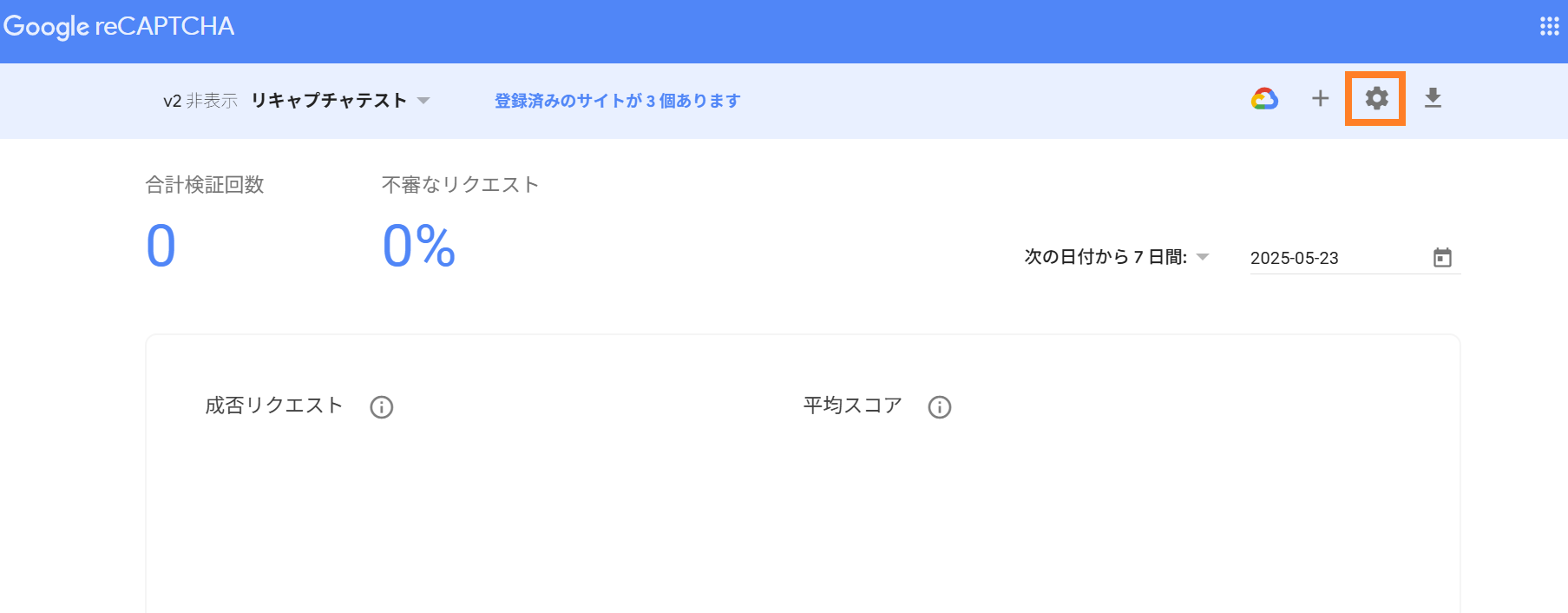
▼キーの発行画面を閉じてしまった場合
上記URLにアクセスし、歯車マークより設定画面に入ります。
設定手順②:サブスクストア管理画面の設定
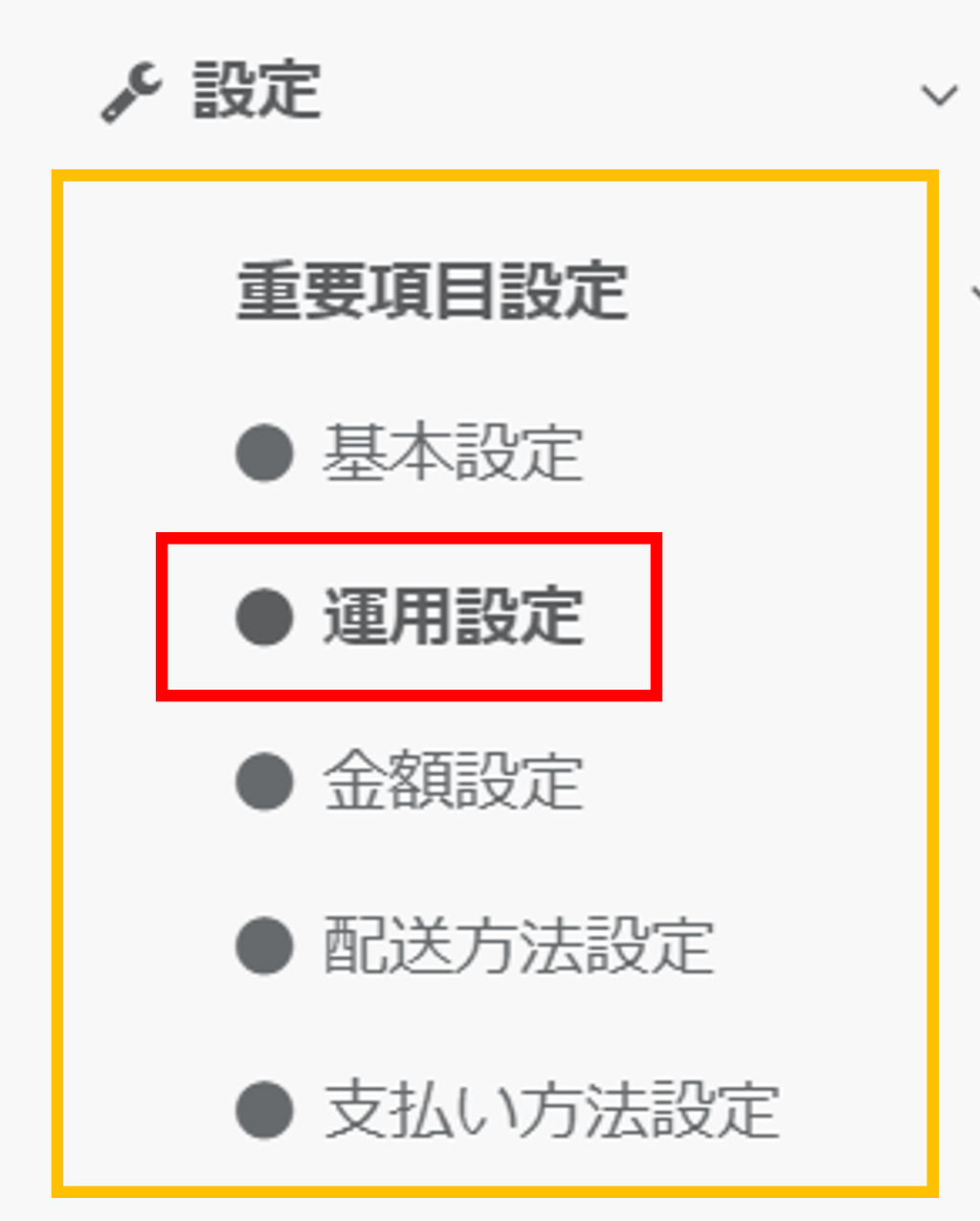
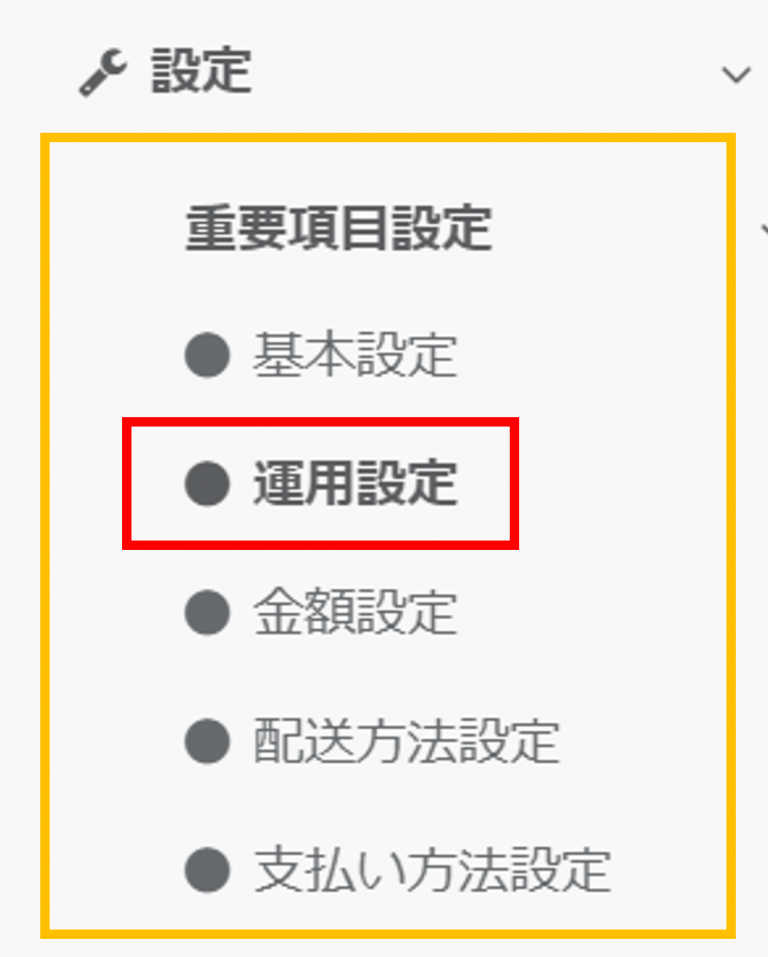
①画面左のメニューバーより 【設定】>【重要項目設定】>【運用設定】をクリックしてください。
②項目:Google reCaptcha設定 内の以下項目を登録してください
- 利用:「利用する」に変更
- サイトキー:設定手順①>⑤で発行したサイトキーを設定
- シークレットキー:設定手順①>⑤で発行したシークレットキーを設定
- 起動を制御するユーザエージェントまたはパラメータ :下記にある【チャットボットご利用の加盟店様へ】をご確認ください
- 起動を制御するIPアドレス:下記にある【チャットボットご利用の加盟店様へ】をご確認ください
- 各ページの利用有無 :初期設定は全ての項目にチェックを入れております。安全性を上げるため、すべてにチェックが入った状態のままにしてください。
<各設定画面の影響範囲>
・顧客登録:カート(アカウント登録)
┗お客様情報入力画面(購入情報入力画面)⇒ https://(カートドメイン)/checkout/register
┗マイアカウントログイン画面 ⇒ https://(カートドメイン)/sign_in
・マイアカウントクレジットカード変更画面 ⇒ https://(カートドメイン)/user/edit
・お問い合わせフォーム画面 ⇒ https://(カートドメイン)/contacts/new
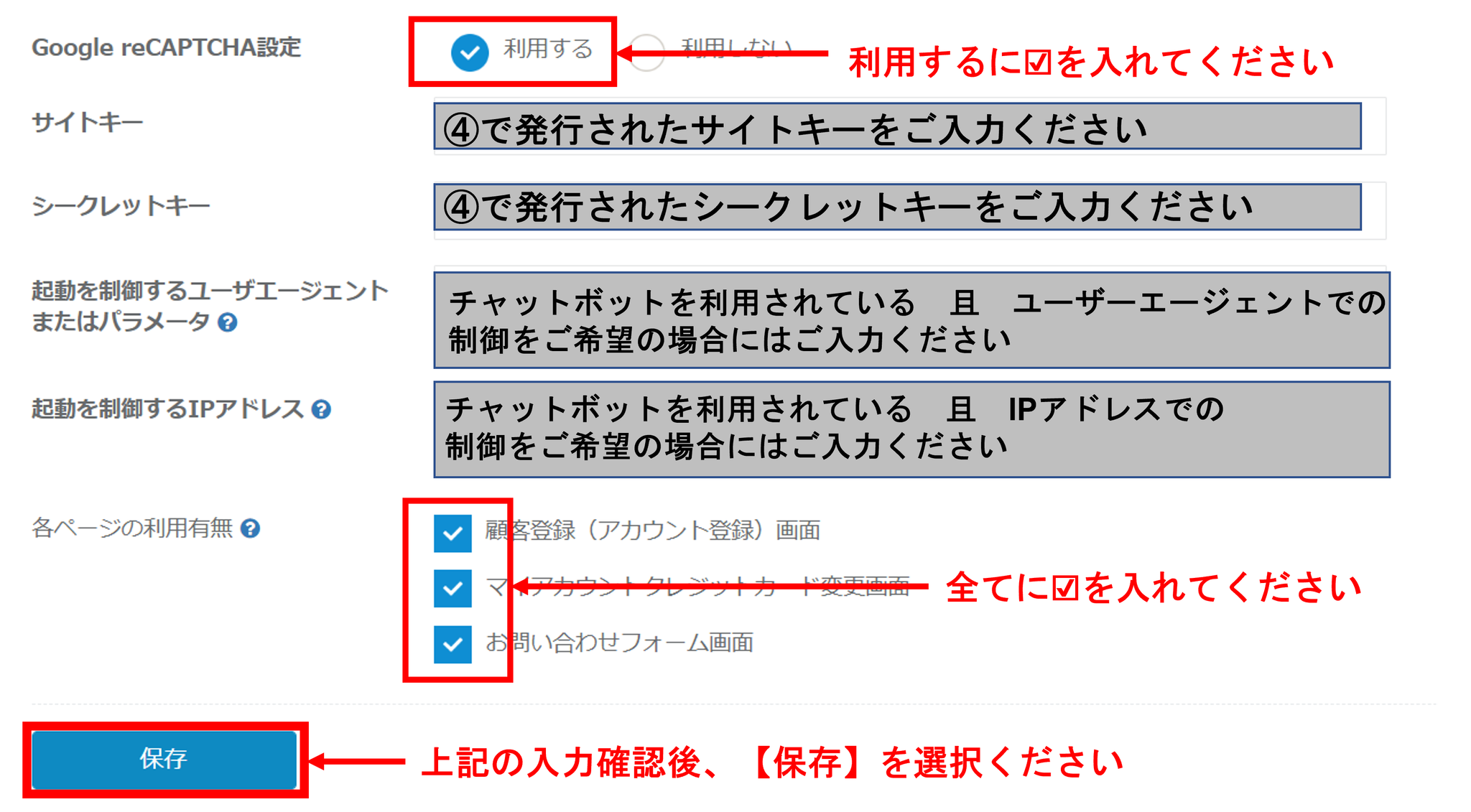
③入力が完了しましたら、【保存】を選択ください。
チャットボットご利用の加盟店様へ
チャットボット、RPA利用時のreCAPCHA制御方法は以下の通りです。
※チャットボットやRPA等をご利用の場合のみご確認ください
画面左のメニューバーより > 【設定】 > 【重要項目設定】 > 【運用設定】をクリックしてください。
■チャットボットご利用時
(1)reCAPCHAの制御(起動させない)をユーザエージェントまたはパラメータで行う場合
運用設定>「起動を制御するユーザエージェントまたはパラメータ」に、ユーザエージェントまたはパラメータをご入力ください。
※各サービスのユーザエージェントまたはパラメータは、サービス提供元にご確認ください。複数設定される場合は、カンマ区切りでご登録可能です。
例:aaa,bbb,ccc
(2)reCAPCHAの制御(起動させない)をIPアドレスで行う場合
運用設定>「起動を制御するIPアドレス 」にチャットボットのIPアドレスをご入力ください。
※各サービスのIPアドレスは、サービス提供元にご確認ください。複数設定される場合は、カンマ区切りでご登録可能です。
例:aaa,bbb,ccc
▼ご留意事項
・チャットボットの設定にてパラメータまたはIPアドレスどちらを利用しているかは、サービス提供元にご確認ください。
・ご設定後は必ず貴社にてテスト注文を行い、正常に購入できることをご確認ください。
・加盟店様で設定されているJavaScriptと競合し、正常に購入出来ない可能性がございますので、テスト注文を必ず行い、ご確認ください。
・LP一体型フォームは導入対象外となります。
reCAPTCHAの設定の確認方法
①画面左のメニューバーより【設定】>【重要項目設定】>【基本設定】をクリックしてください。
②【ドメイン】>【カート】に設定しているドメインが、カートで利用しているドメイン(サブスクストア管理画面のドメイン)の末尾にいずれかのURLを検索してください。
- 顧客登録:カート(アカウント登録) ┗お客様情報入力画面(購入情報入力画面)該当URL ⇒ https://(カートドメイン)/checkout/register ┗マイアカウントログイン画面該当URL ⇒ https://(カートドメイン)/sign_in
- マイアカウントクレジットカード変更画面該当URL ⇒ https://(カートドメイン)/user/edit
- お問い合わせフォーム画面該当URL ⇒ https://(カートドメイン)/contacts/new
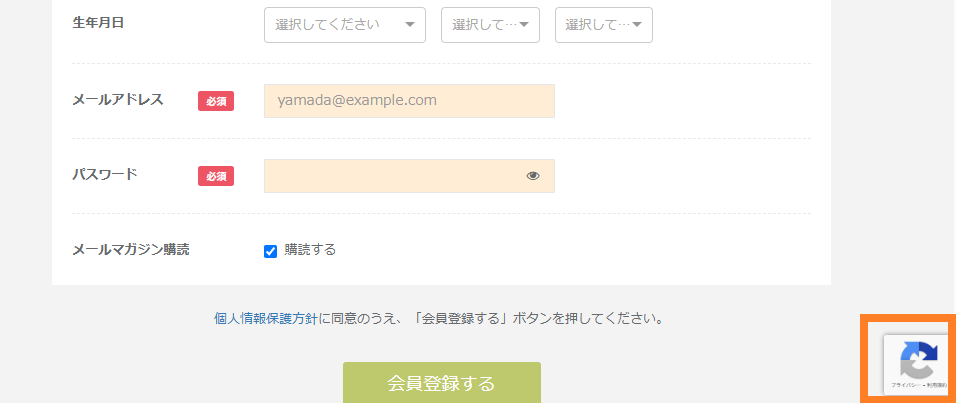
③画像のようなマークが右下に表示されていれば設定完了となります。
reCAPTCHAの設定のNG(例)
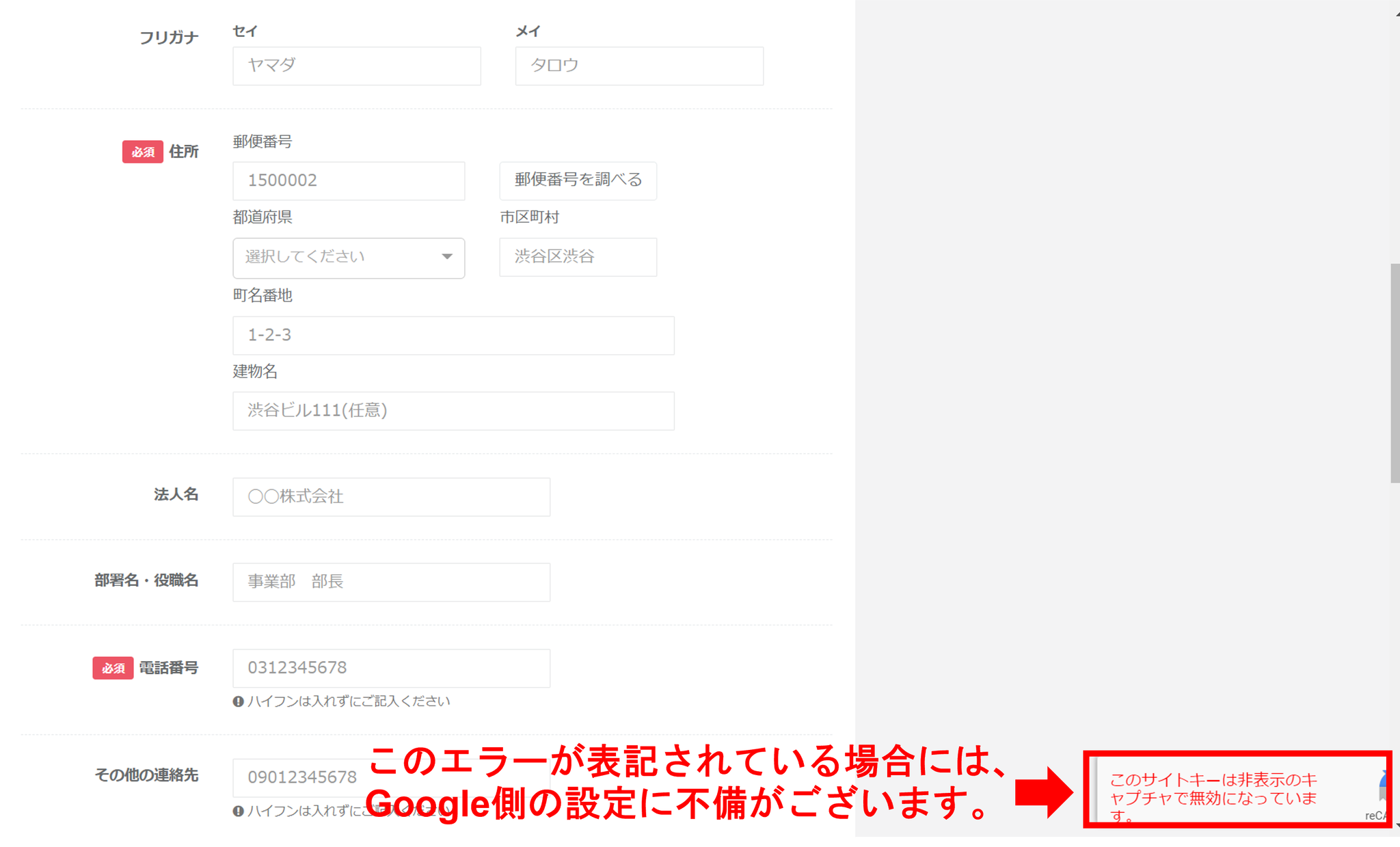
■Google reCAPTCHA側の設定不備がある場合
「購入者情報入力」画面右下の【reCAPTCHA】マークに赤文字でエラーが出力されます。
この場合には、Google reCAPTCHA側の確認を行い、対応完了後再度サブスクストア管理画面に「サイトキー」と「シークレットキー」をご入力ください。
■サブスクストア側の設定不備がある場合
サブスクストア管理画面の重要項目設定で「Google reCAPTCHA設定」にサイトキーとシークレットキーを入力しているが、画面右下の【reCAPTCHA】マークが表示されない場合には、サブスクストア管理画面側に設定不備があります。
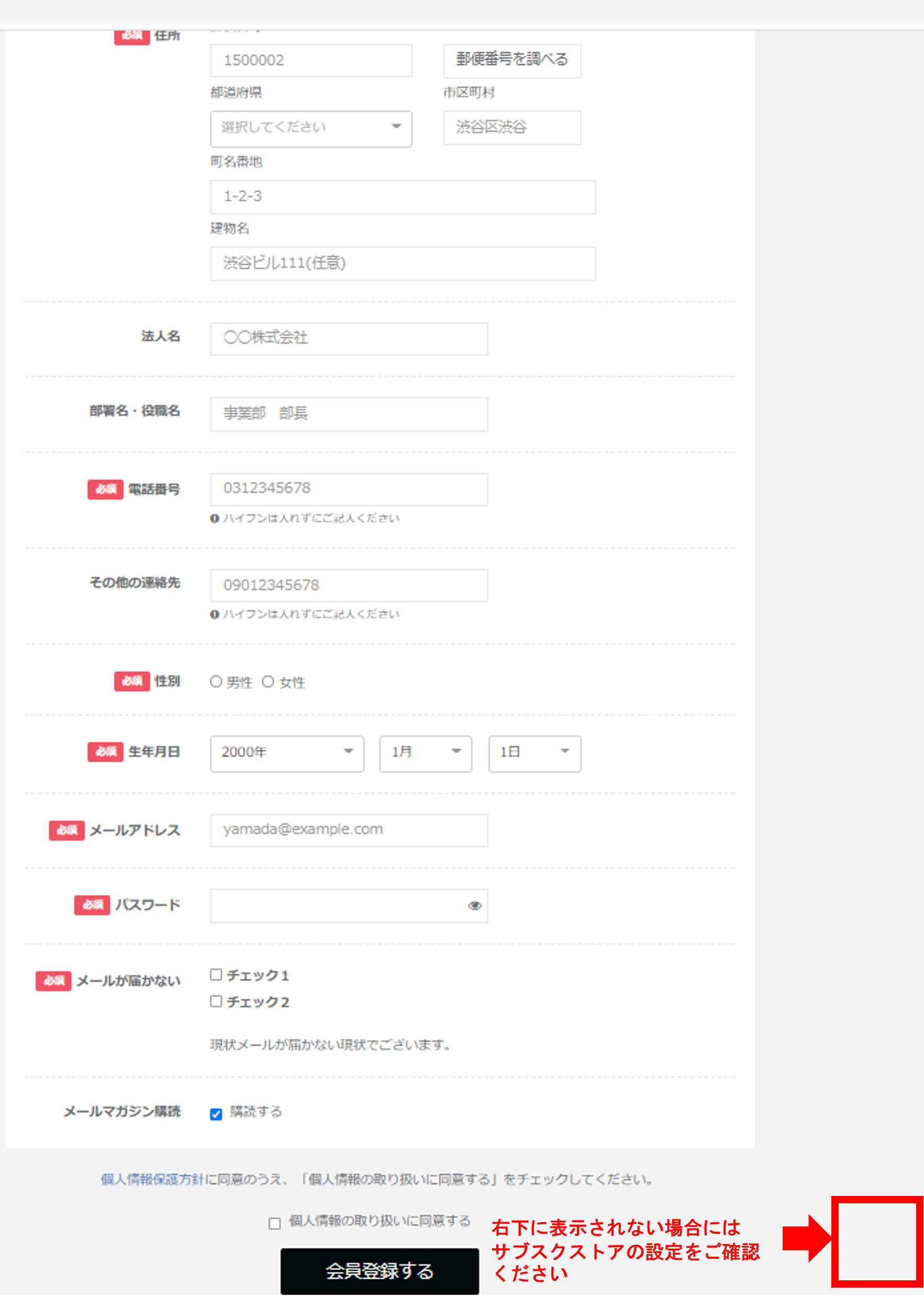
上記の場合には、サブスクストア管理画面 画面左のメニューバーより【設定】>【重要項目設定】>【運用設定】をクリックしてください。
「Google reCAPTCHA設定」の利用がすべて「する」になっているのかご確認をお願い致します。