Webhook
webhookの設定方法
①画面左のメニューバーより > 【販促管理】 > 【Webhook】 > 【サービス】をクリックしてください。
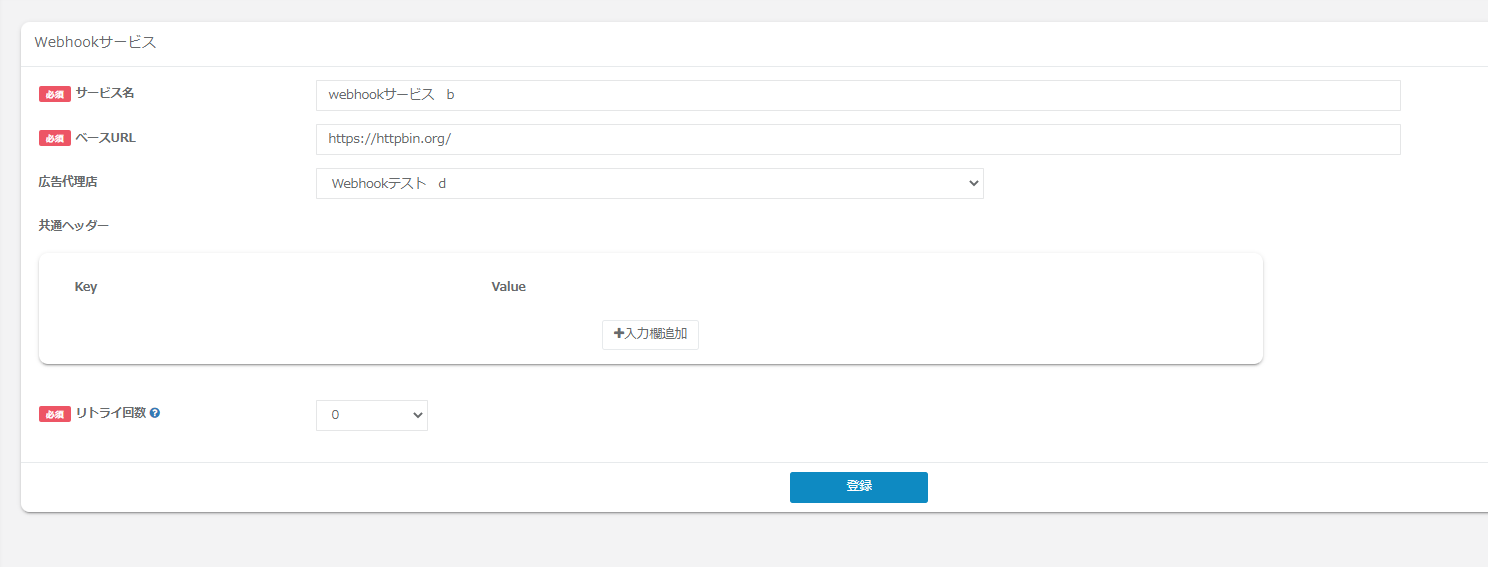
②「新規登録」より連携先サービスの情報を設定します。
以下の各項目をご設定ください
| 設定項目 | 項目の説明 |
| サービス名 | API連携先ごとに、任意のサービス名をご設定ください。 |
| ベースURL | API連携先サービスのURLをご指定ください。連携先のシステムで用意されているAPIは複数ある場合、 共通している前半部分を設定頂くことで、入力回数を減らすことが可能です。 |
| 広告代理店 | 作成するWebhookにアクセスできる該当の広告代理店をプルダウンからご選択ください。※広告代理店は、設定>管理者設定にてご設定いただいている広告代理店をご設定いただけます。 |
| 共通ヘッダー | 共通ヘッダーhttpリクエストのヘッダーとなります。 連携先のシステムによって、任意でご設定ください。 |
| リトライ回数 | 通信に失敗した場合にリトライする回数をご指定ください。 1分間隔で、設定した回数までリトライを実施します。 |
③画面左のメニューバーより > 【販促管理】 > 【Webhook】 > 【一覧】をクリックしてください。
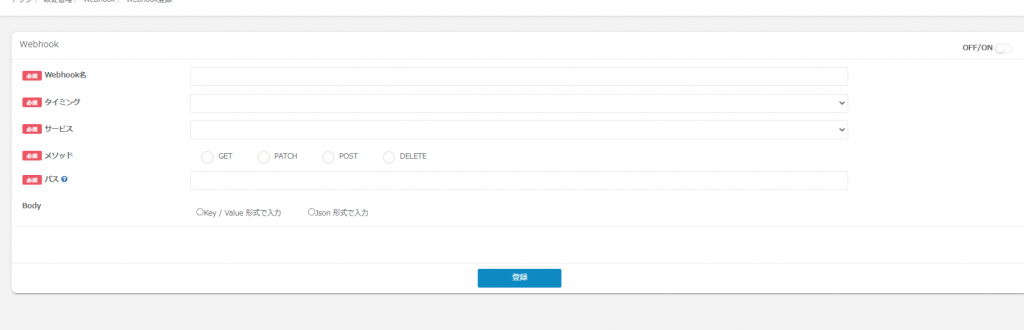
「新規登録」よりWebhookコンテンツ(目的ごと)の設定をします。
以下の各項目をご設定ください
| 設定項目 | 項目の説明 |
| Webhook名 | 任意の名称をご設定ください。 |
| タイミング | Webhookを実行したいタイミングをご選択ください。 |
| サービス | ①で設定した、サービスをご選択ください。 |
| メソッド | 連携先のシステムの仕様(APIの仕様)に合わせてご選択ください。 |
| パス | ①のサービスで設定したベースURLの後ろに続く、各項目のURLをご設定ください。 |
| Body | APIの仕様により、事業者様側で欲しい情報を記載していただけます。 |
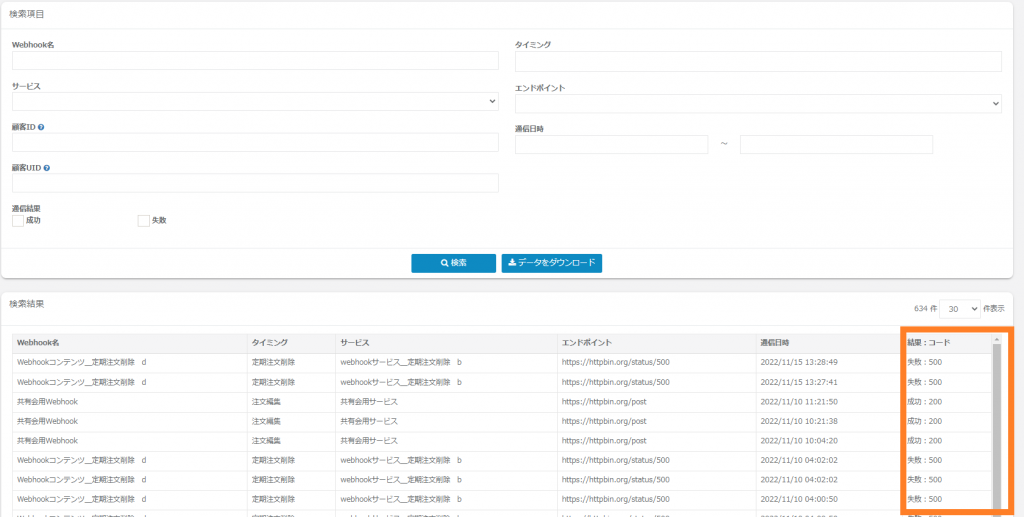
④画面左のメニューバーより > 【販促管理】 > 【Webhook】 > 【通信履歴】より、
通信結果をご確認頂けます。
「結果:コード」欄をご確認ください。