
セグメント
セグメント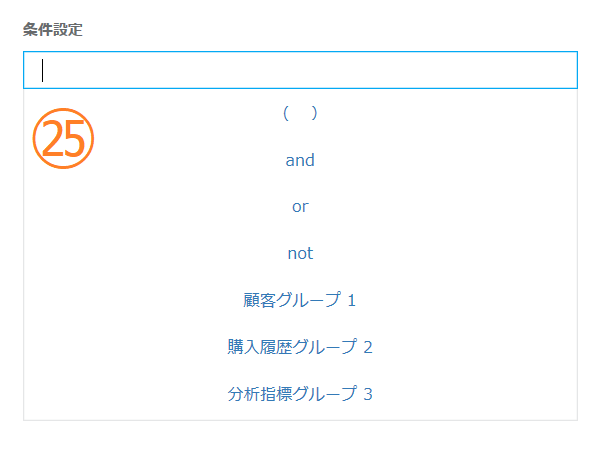
セグメントとは様々な条件でご購入者様を絞り込んだ際の対象となる集団を意味します。
こちらの機能では、「顧客」「購入履歴」「分析指標」「定期購入履歴」の4つのグループでご購入者様の絞り込みを行うことができます。絞り込んだ対象は一つのセグメントとしてご登録いただき、キャンペーンでステップメールの送信やメルマガの配信の際にご使用いただきます。
セグメントの登録方法顧客グループ購入履歴グループ分析指標グループ定期購入履歴グループ注意事項条件設定セグメントの検索方法検索項目セグメントの編集・削除方法編集方法削除方法セグメントのダウンロード方法セグメントデータダウンロード項目
セグメントの登録方法
セグメントはお客様の情報によってグループを作成し、条件設定をすることでご利用が可能です。
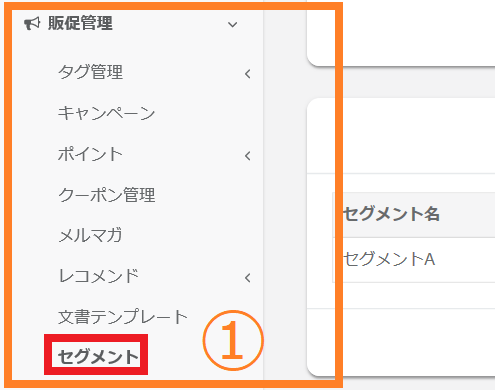
①画面左のメニューバーより > 【販促管理】 > 【セグメント】をクリックします。
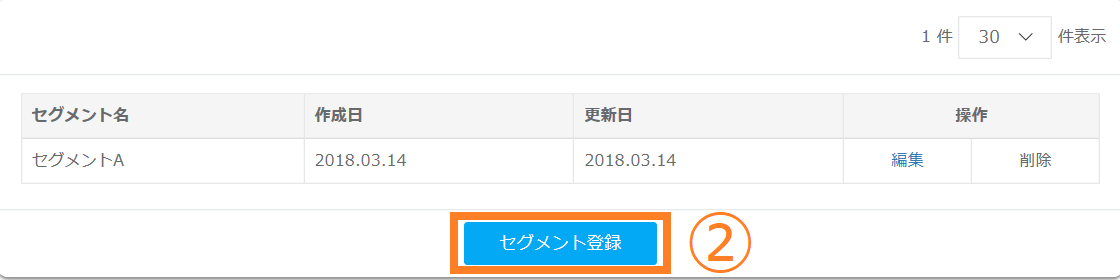
②「セグメント登録」ボタンをクリックします。
③管理用のセグメント名をご設定ください。
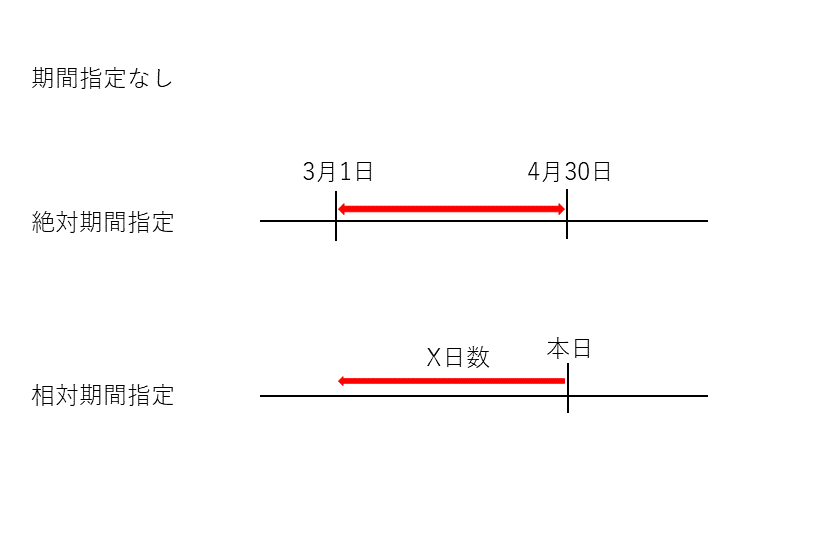
④対象期間を「期間指定なし」「絶対期間指定」「相対期間指定」からご選択いただけます。
※「絶対期間設定」にすることで、
〇〇年〇月〇日0時0分~〇〇年〇月〇日23時59分59秒で時間の指定をすることが可能です。
※対象期間とは注文日時を指します。

期間指定なし:対象の期間を絞り込まない場合はこちらにチェックを入れます。
絶対期間指定:セグメントをかける開始日と終了日を選択いただきます。
対象の期間を指定する場合はこちらにチェックを入れます。
相対期間指定:絶対期間指定と異なり、セグメントの対象となる期間が本日を起点に変動します。
相対期間をX日数と指定すると本日からX日前を起点に対象が絞り込まれます。
相対期間を指定される場合は、Xの部分を任意の日数でご設定ください。
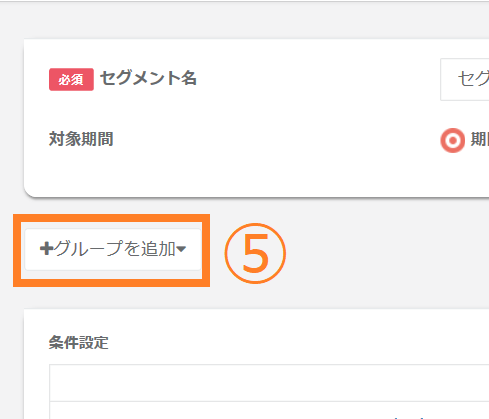
⑤続いてグループの作成を行います。
「グループを追加」ボタンをクリックします。
「顧客グループ」、「購入履歴グループ」、「分析指標グループ」、「定期購入履歴グループ」の4グループがあり、それぞれのグループの中に年齢や購入回数、合計購入回数といった細かな条件が紐づいています。
以下より、各グループの詳細についてご案内致します。
顧客グループ
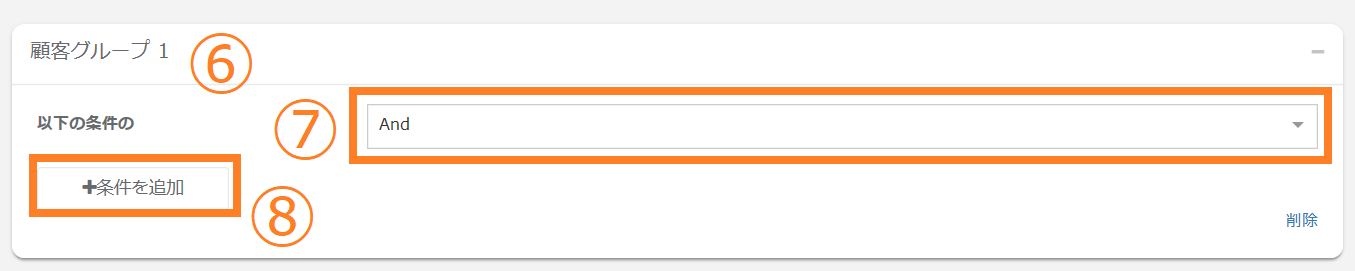
⑥顧客グループでは、ご購入者様の条件を基に対象者の絞り込みを行います。
⑦条件を複数ご設定いただく場合、該当の条件を「and」で並列するか、「or」で複数条件のいずれかに当てはまるかをご選択ください。
⑧「条件を追加」ボタンをクリックし、詳細を設定していきます。
| 条件項目 | 項目の説明 | 範囲 |
| 性別 | プルダウンより「男性」、「女性」をご指定いただけます。 | プルダウンより「いずれかを含む」をご選択ください。 |
| 年齢 | 絞り込みの対象となる年齢を入力ください。対象を●歳~■歳とする場合は「顧客グループ」を2つ作成し、それぞれに年齢の条件をご設定いただく必要がございます。 ※同じ顧客グループ内に年齢の条件を2つ作成すると正しいセグメントができません。必ず顧客グループを分けてご設定ください。 | プルダウンより「同じ」、「以上」、「以下」をご選択ください。 |
| 職業 | プルダウンより対象とする職業をご選択ください。複数選択が可能です。 | プルダウンより「いずれかを含む」をご選択ください。 |
| 都道府県 | プルダウンより47都道府県をご選択いただけます。複数選択が可能です。 | プルダウンより「いずれかを含む」をご選択ください。 |
| 顧客タイプ | プルダウンより「オンライン会員」、「ゲスト会員」「オフライン顧客」をご選択いただけます。複数選択が可能です。 | プルダウンより「いずれかを含む」をご選択ください。 |
| 顧客タグ | 事前に顧客タグをご設定いただいている場合、プルダウンより該当のタグをご選択いただけます。複数選択が可能です。 | プルダウンより「いずれかを含む」をご選択ください。 |
| 初回流入媒体名 | 広告媒体管理にて媒体登録をされている場合、初回流入媒体をプルダウンよりご選択いただけます。複数選択が可能です。 | プルダウンより「いずれかを含む」をご選択ください。 |
| 登録日 | ご購入者様が会員登録された日付をご指定ください。期間を設ける場合は登録日の条件を2つご設定ください。 | プルダウンより「同じ」、「以上」、「以下」をご選択ください。 |
| 初回購入日 | 条件の対象とするご購入者様が最初に商品をご購入いただいた日付をご指定ください。期間を設ける場合は初回購入日の条件を2つご設定ください。 | プルダウンより「同じ」、「以上」、「以下」をご選択ください。 |
| 最終購入日からの経過日数 | ご購入者様が最後の購入から何日経過しているかをご指定ください。 | プルダウンより「同じ」、「以上」、「以下」をご選択ください。 |
| メルマガ | プルダウンより「購読する」、「購読しない」からご指定ください。 | プルダウンより「いずれかを含む」をご選択ください。 |
| DM | プルダウンより「配信する」、「配信しない」からご指定ください。 | プルダウンより「いずれかを含む」をご選択ください。 |
| 誕生月 | プルダウンより1~12月のいずれかをご選択ください。 | プルダウンより「いずれかを含む」をご選択ください。 |
| アカウント削除 | プルダウンより「退会済」、「入会中」をご指定いただけます。 | プルダウンより「いずれかを含む」をご選択ください。 |
| ポイント失効予定日 | カレンダーよりポイント失効予定日をご指定ください | プルダウンより「同じ」、「以上」、「以下」をご選択ください。 |
| ポイント残高 | 絞り込みの対象となるポイント残高の値をご指定ください。 | プルダウンより「同じ」、「以上」、「以下」をご選択ください。 |
| ポイント有効日数 | 絞り込みの対象となるポイント有効日数をご指定ください | プルダウンより「同じ」、「以上」、「以下」をご選択ください。 |
| 会員ランク | プルダウンより会員ランクをご指定ください。 | プルダウンより「いずれかを含む」をご選択ください。 |
| ブラックリスト | プルダウンより「対象」、「非対象」をご指定いただけます。 | プルダウンより「いずれかを含む」をご選択ください。 |
| アウトバウンド | プルダウンより「許可」「 拒否」 「発信不可(許可)」 「発信不可(拒否) 」をご指定いただけます。複数選択が可能です。 | プルダウンより「いずれかを含む」をご選択ください。 |
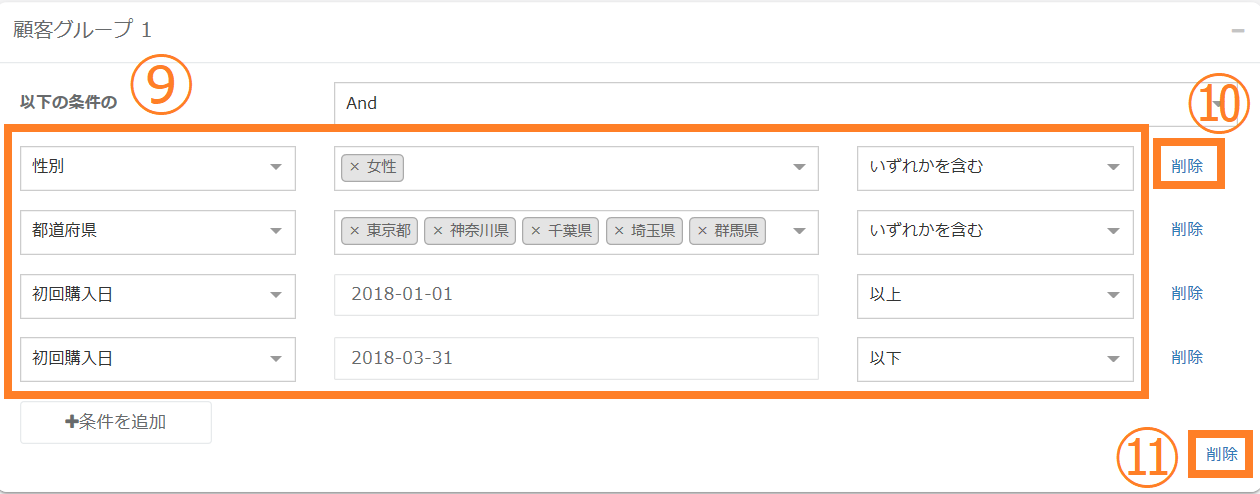
⑨左記のように顧客グループの中で複数の条件をご設定いただけます。
⑩条件を削除する場合は各条件の「削除」リンクをクリックします。
⑪グループを削除する場合は、右下の「削除」リンクをクリックします。
購入履歴グループ
購入履歴グループにて「出荷回数」にして頂くことで、「出荷日」を起点にして、セグメントを作成いただけます。
尚、購入履歴グループにて「商品購入回数・商品購入回数(定期を含む)」にして頂くことで、「注文日」を起点にして、セグメントを作成いただけます。
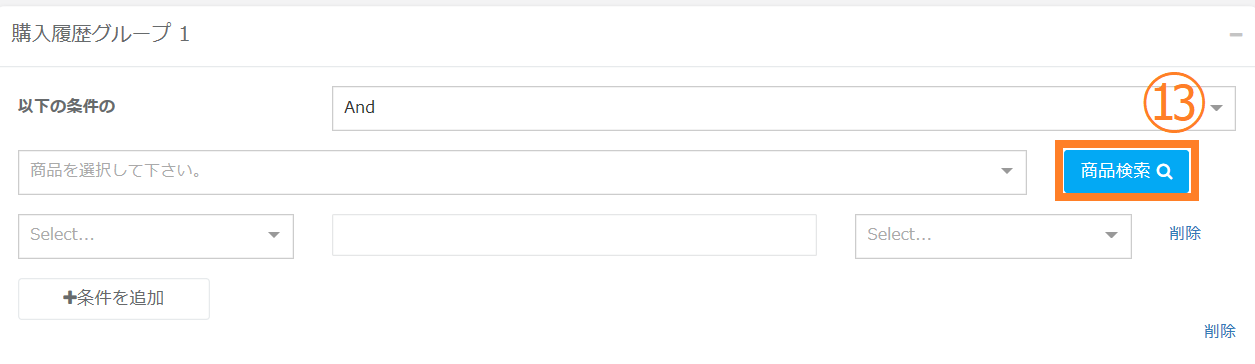
⑫購入履歴グループではご購入者様の購入履歴に関する条件を基に、対象者の絞り込みが可能です。

始めの設定部分は顧客グループと同様です。
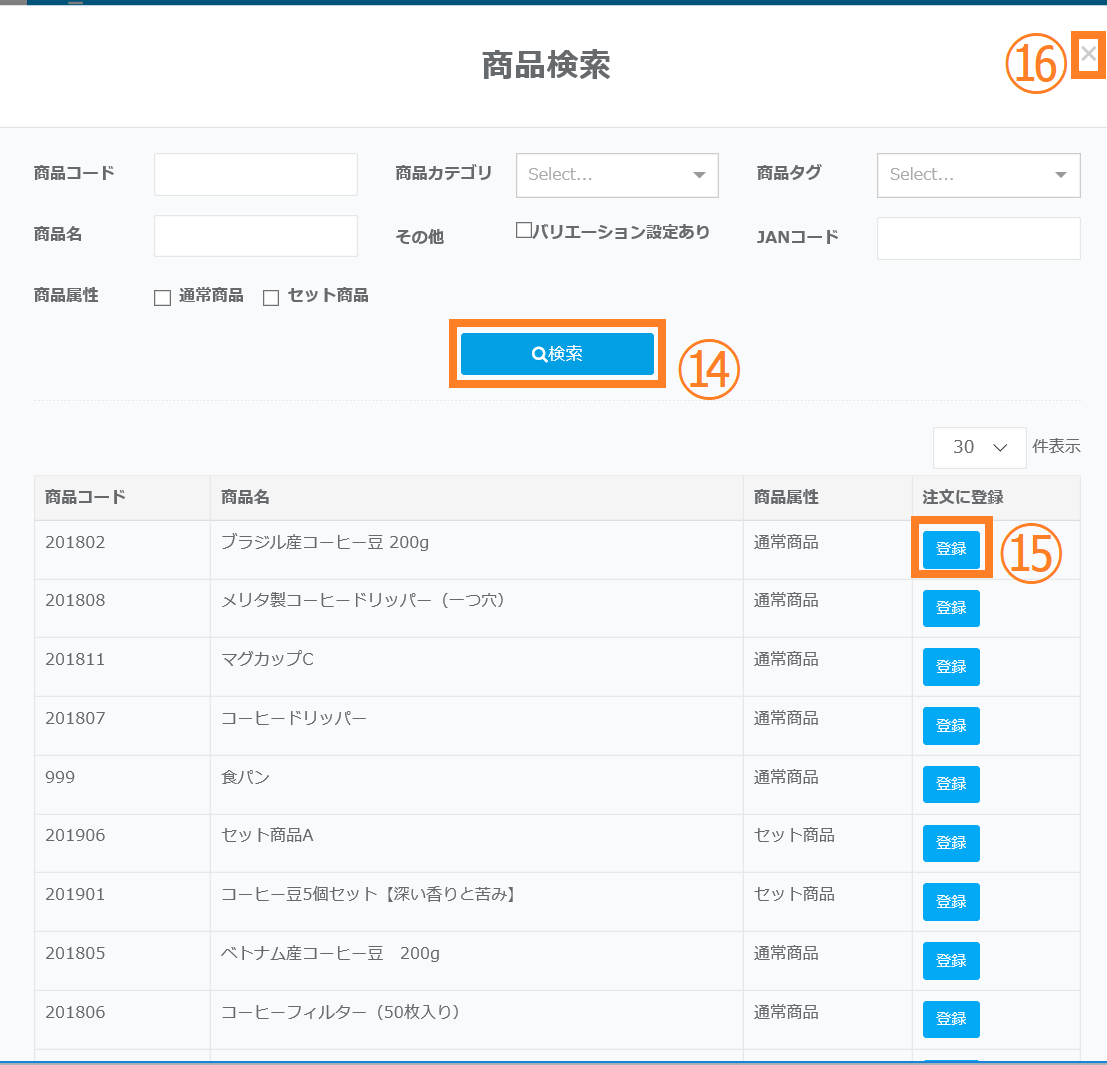
⑬「商品検索」ボタンをクリックいただき、購入履歴の対象とする商品を検索します。
⑭検索条件を指定の上、「検索ボタン」をクリックします。
⑮条件に設定する商品の「登録」ボタンをクリックします。
※1つの入力ボックス内に複数の商品を登録した場合、登録された商品のいずれかを購入されたお客様が対象となります。
⑯商品の選択が完了したら「×」ボタンで検索画面を閉じます。
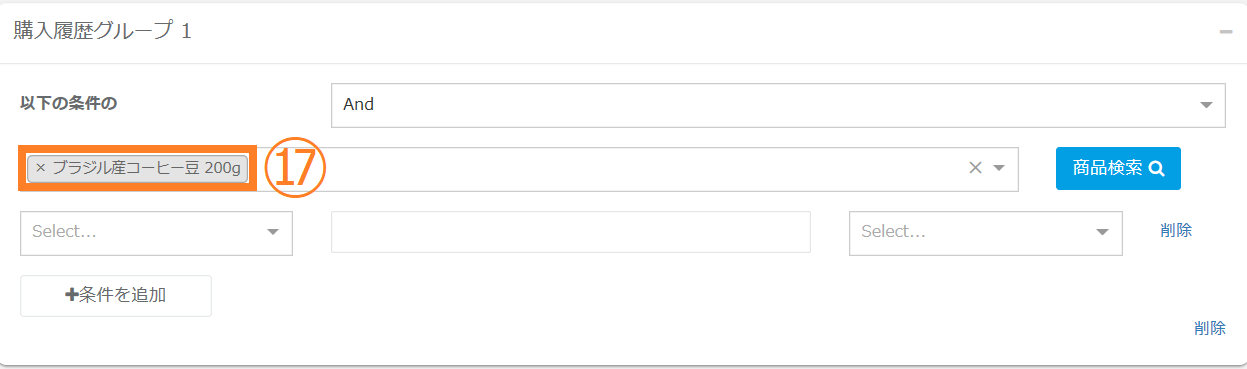
⑰商品が選択されました。商品を変更する場合は商品名左の「×」印をクリックすると削除が可能です。
| 条件項目 | 項目の説明 | 範囲 |
| 商品購入回数 | 定期コース、頒布会コースの注文を含めない場合の商品購入回数をご指定ください。 | プルダウンより「同じ」、「以上」、「以下」をご選択ください。 |
| 商品購入回数(定期含む) | 定期コース、頒布会コースの注文を含める場合の購入回数をご指定ください。 | プルダウンより「同じ」、「以上」、「以下」をご選択ください。 |
| 出荷回数 | 注文を出荷した回数をご指定ください。 こちらは注文状況が「出荷済み」になった注文を計測します。 ※購入履歴グループにおける出荷回数は、定期商品に紐づく単品/セット商品の出荷回数も含みます。 ※定期購入履歴グループにて定期ステータス等の設定を併せて行うことで、定期商品の出荷回数でセグメントが可能です。 設定例)・購入履歴グループ 商品Aを選択(定期Aに紐づく単品商品) 出荷回数 1回 以上 ・定期購入履歴グループ 定期Aを選択 定期注文ステータス 継続 いずれかを含む 上記設定の場合、定期Aのステータスが継続で出荷回数が1回以上のお客様がセグメントされます。 | プルダウンより「同じ」、「以上」、「以下」をご選択ください。 |
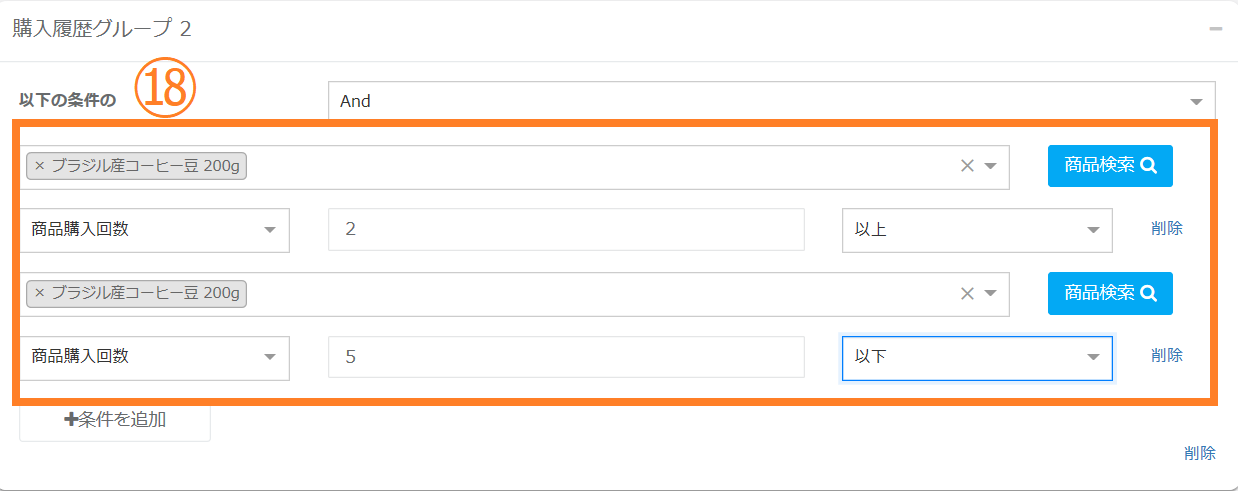
⑱左記は商品の購入回数を2回以上5回以下で条件を設定した例です。
分析指標グループ
⑲分析指標グループでは「合計購入回数」、「合計購入金額」を基に、対象の絞り込みが可能です。

始めの設定部分は顧客グループと同様です。
| 条件項目 | 項目の説明 | 範囲 |
| 合計購入回数 | ご購入者様の合計購入回数をご指定ください。 | プルダウンより「同じ」、「以上」、「以下」をご選択ください。 |
| 合計購入金額 | ご購入者様の1注文当たりの合計購入金額をご指定ください。 | プルダウンより「同じ」、「以上」、「以下」をご選択ください。 |
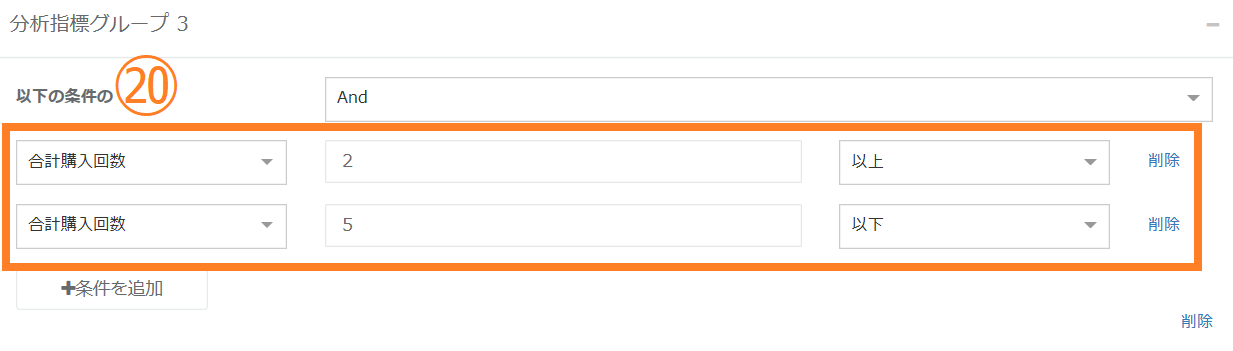
⑳左記は合計購入回数を2回以上5回以下で条件を設定した例です。
定期購入履歴グループ
定期購入履歴グループにて、「定期購入回数」をご選択いただくと、注文日が起点となります。
(例)キャンペーンメールを送る場合、シナリオ設定が2日後とした際、2月1日が注文日のご注文は、2月3日にメールが送られます。
㉑定期購入履歴グループでは「定期購入回数」、「最新定期回数」、「定期注文ステータス」を基に、対象の絞り込みが可能です。
始めの設定部分は顧客グループと同様です。定期購入履歴グループでは条件が商品と紐づくため、別途商品を指定する必要がございます。

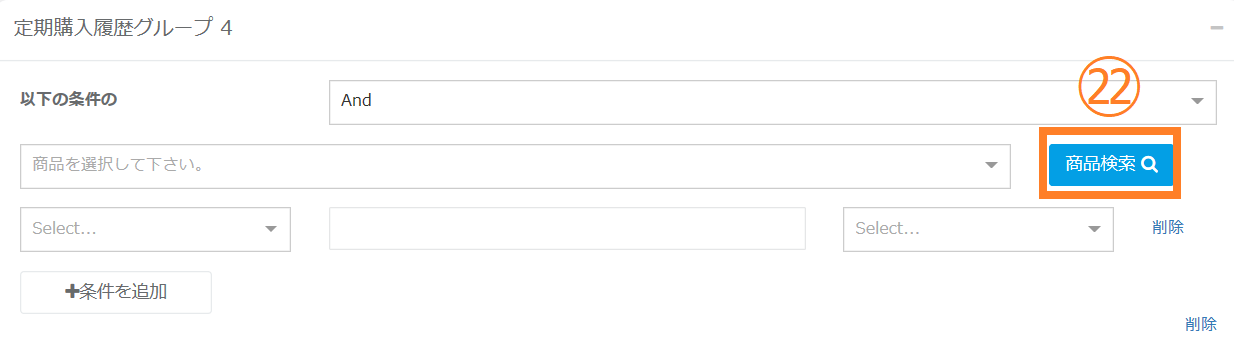
㉒「商品検索」ボタンをクリックいただき、定期購入履歴の対象とするコースを検索します。
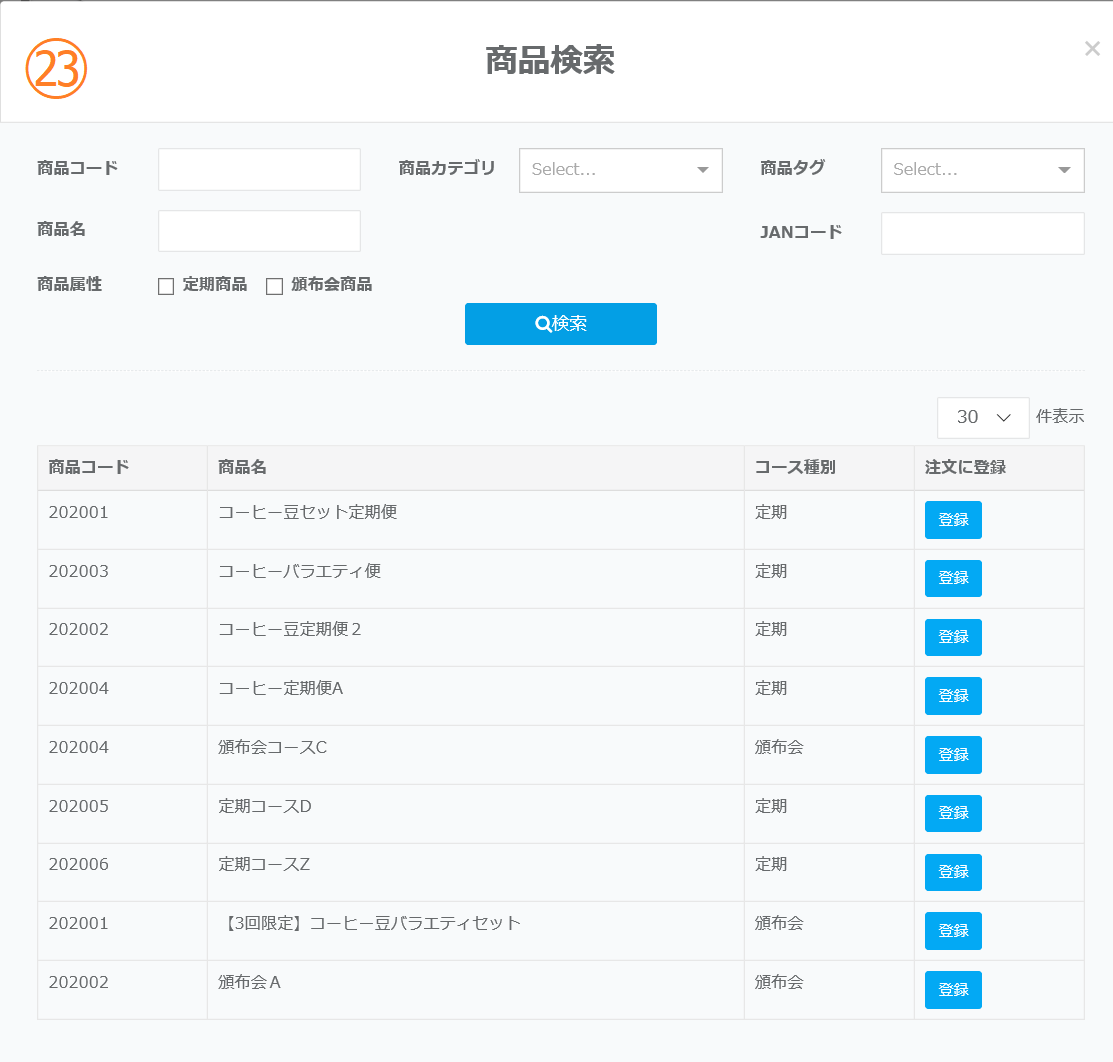
㉓定期コース、頒布会コースの中から条件の対象とするコースをご選択ください。
| 条件項目 | 項目の説明 | 範囲 |
| 定期購入回数 | 条件の定期コースの定期注文から生成された子注文の数をご指定ください。 | プルダウンより「同じ」、「以上」、「以下」をご選択ください。 |
| 最新定期回数 | 条件の定期コースの定期注文の継続回数をご指定ください ※継続回数を指定ください。 | プルダウンより「同じ」、「以上」、「以下」をご選択ください。 |
| 定期注文ステータス | プルダウンより「継続」「停止」「終了」からご選択ください。複数選択が可能です。 | プルダウンより「同じ」、「以上」、「以下」をご選択ください。 |
| 定期停止理由 | プルダウンより、受注管理>定期注文停止理由で設定した選択肢をご指定ください。複数選択が可能です。 | プルダウンより「いずれかを含む」をご選択ください。。 |
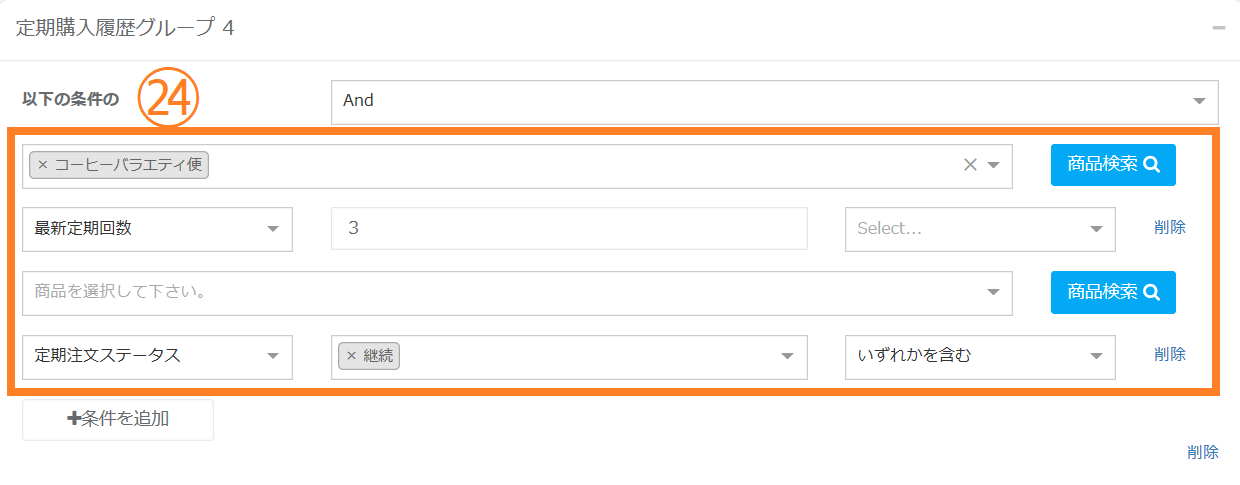
㉔左記は最新定期回数を3回以上、定期注文ステータスを継続で条件を設定した例です。
注意事項
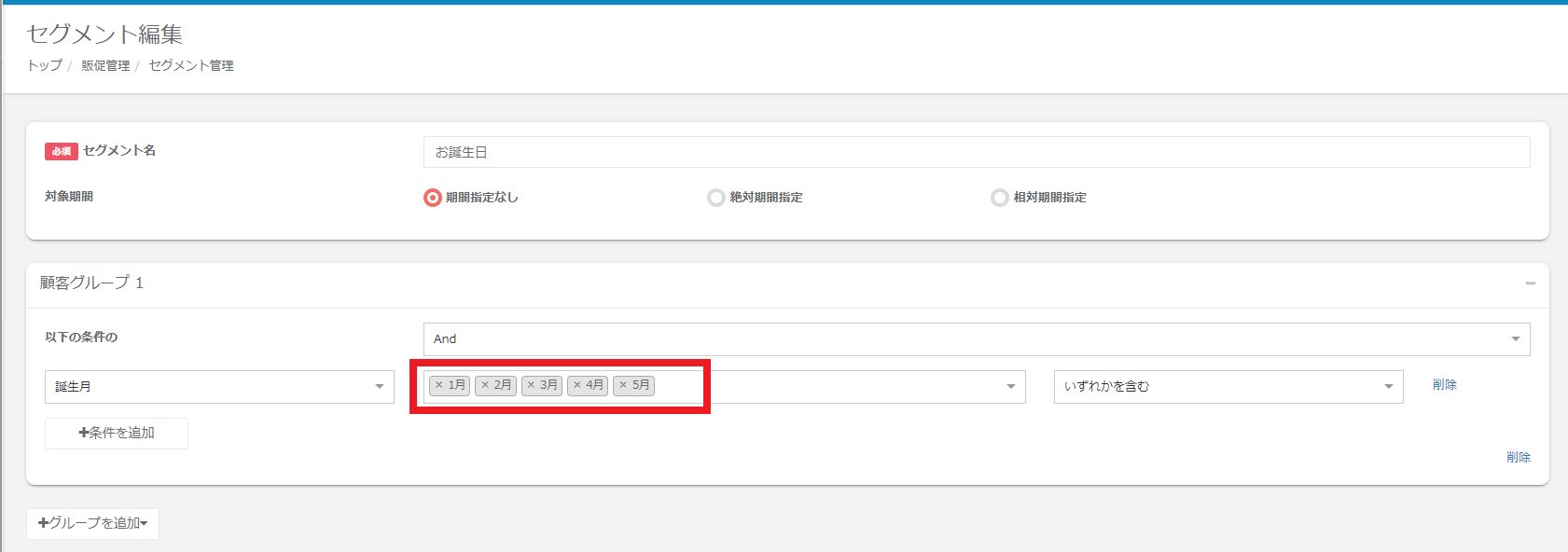
※同じ条件項目内に複数の項目を入れると項目に対して自動で「or」が反映されます。
例)誕生月:1月/2月/3月/4月/5月とあったら、
どれかの月に該当するお客様が対象となります。
条件設定
㉕グループの作成が完了しましたら、それらを組み合わせてセグメントの条件設定を行います。
㉖作成いただいたグループ名と使用する条件判定式をクリックして、最終的にどのようにご購入者様を絞り込むのかを設定します。
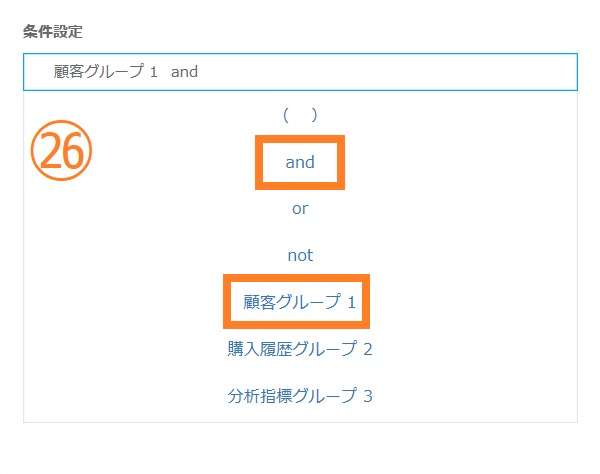
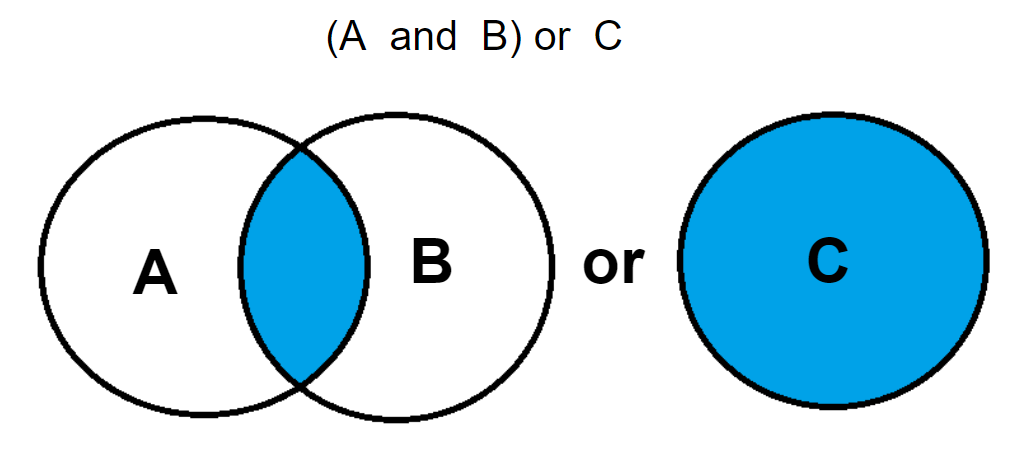
【AND条件】
条件Aと条件Bの両方の情報を持っている対象をセグメントします。
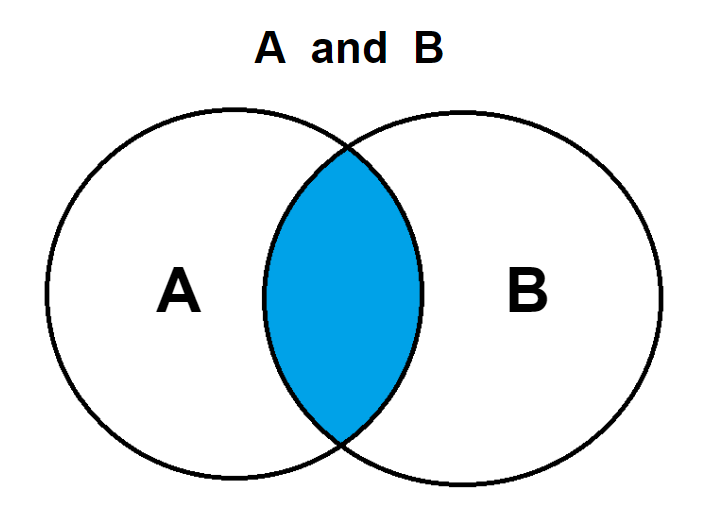
【OR条件】
条件Aか条件Bのどちらかの情報を持っている対象をセグメントします。
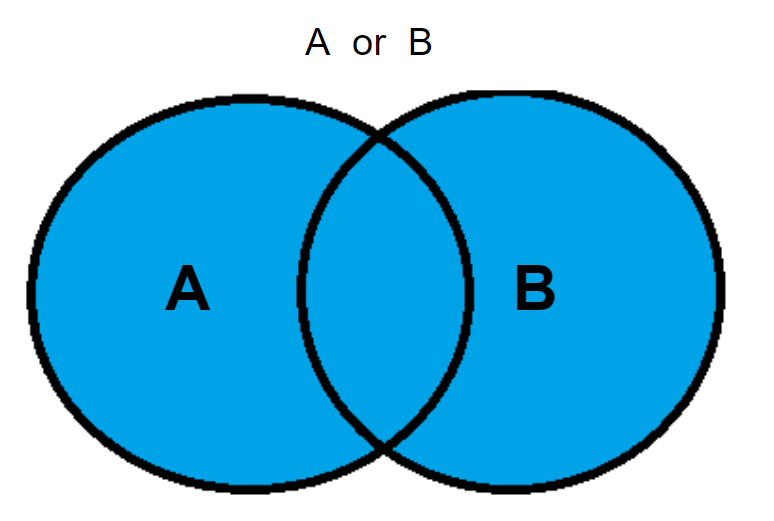
【NOTを使った条件】
NOTは「~ではない」を指し、例の場合は条件Bを持っている対象を除きます。
ANDかORと組み合わせることで、条件設定することができます。
【( )を使った条件】
( )内に入力された条件を先にセグメントします。
ANDかORと組み合わせることで条件設定することができます
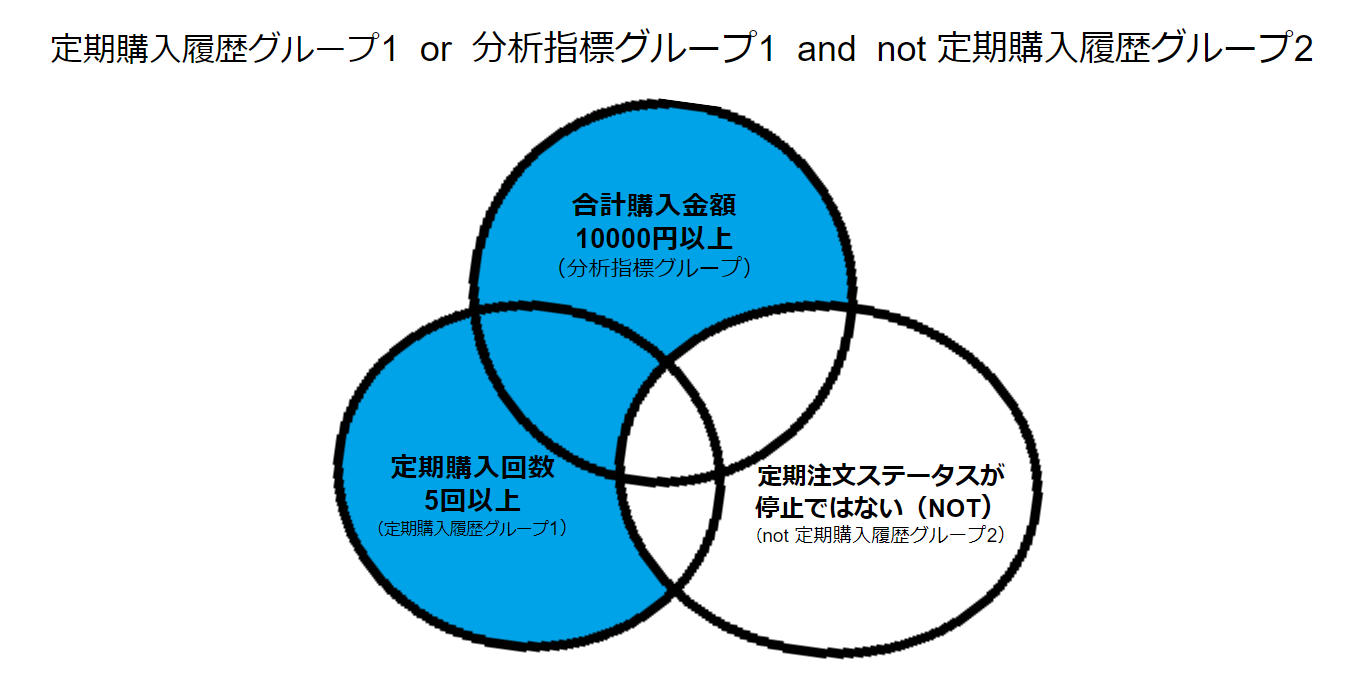
下記の図は
【定期購入回数5回以上 OR 合計購入金額10000円以上 AND 定期注文ステータスが停止ではない(NOT)】の条件を設定した際の図です。
定期注文のステータスが停止ではない合計購入金額が10000円以上または定期の購入回数が5回以上のご購入者様が対象となります。
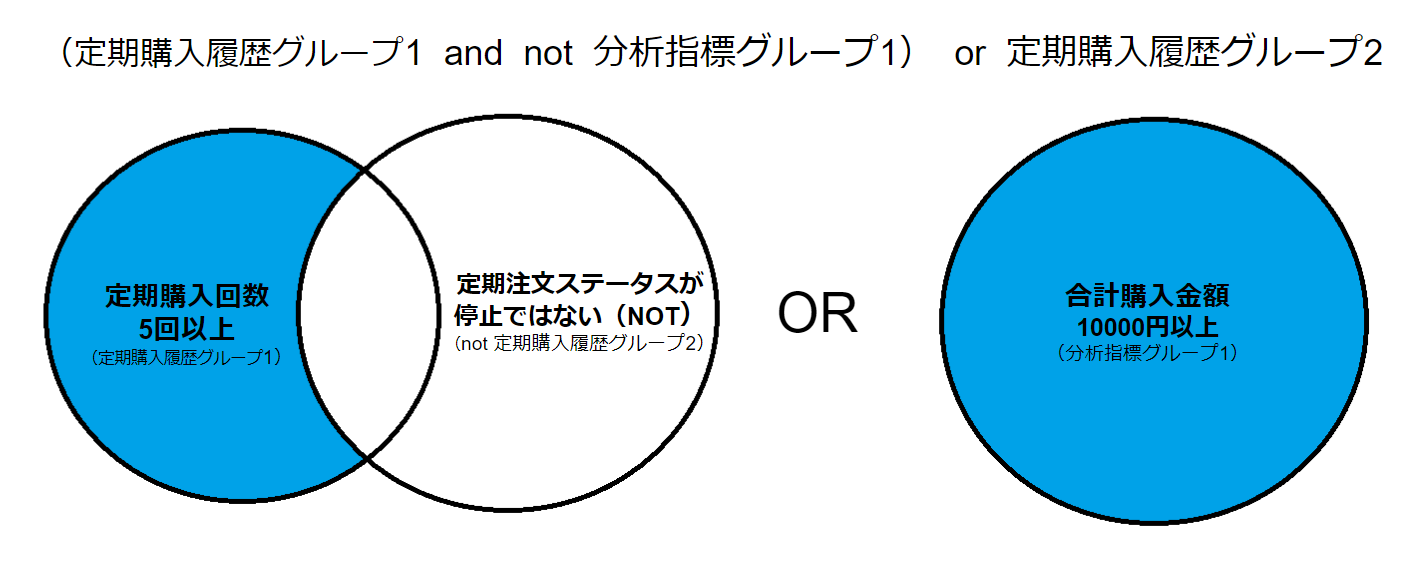
下記の図は
【(定期購入回数5回以上 AND 定期注文ステータスが停止ではない) OR 合計購入金額が10000円以上】の条件を設定した際の図です。定期注文のステータスが停止ではなく定期の購入回数が5回以上のご購入者様、または合計購入金額が10000円以上のご購入者様が対象となります。
㉗すべての設定が完了したら「保存」ボタンをクリックし、作成したセグメントを保存します。
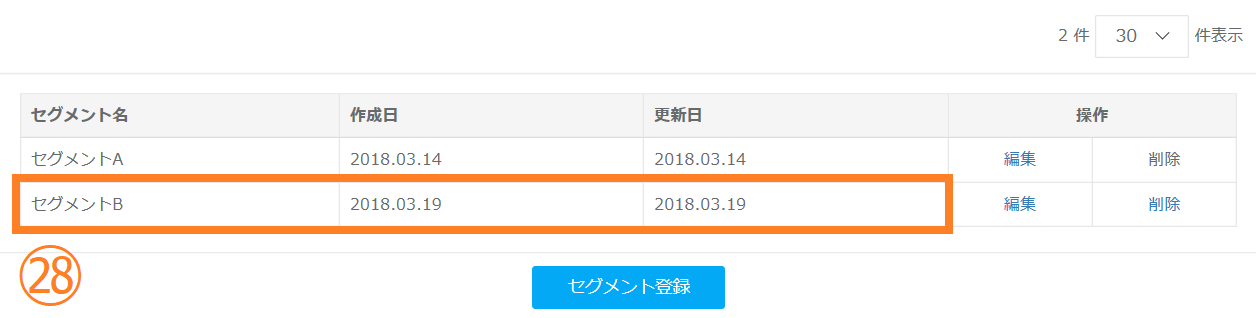
㉘新規のセグメントが登録されました。
セグメントの検索方法
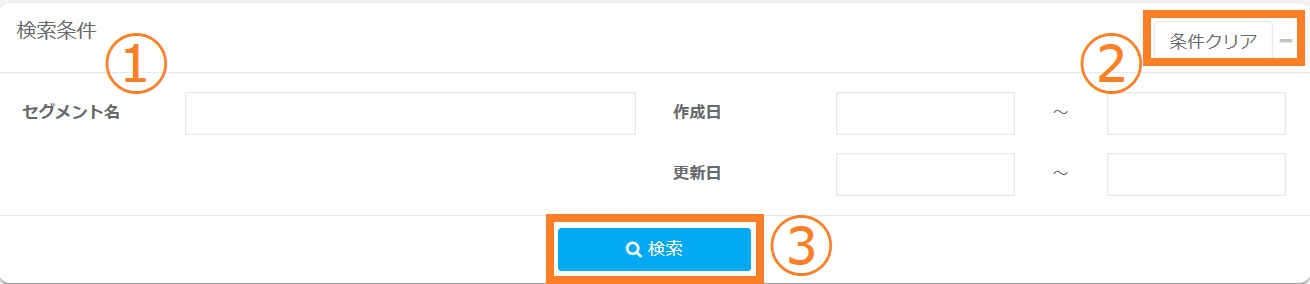
①検索したいセグメントの条件を指定してください。
②「条件クリア」ボタンをクリックしていただくと現在指定されている検索条件がクリアされます。
③「検索」ボタンをクリックします。
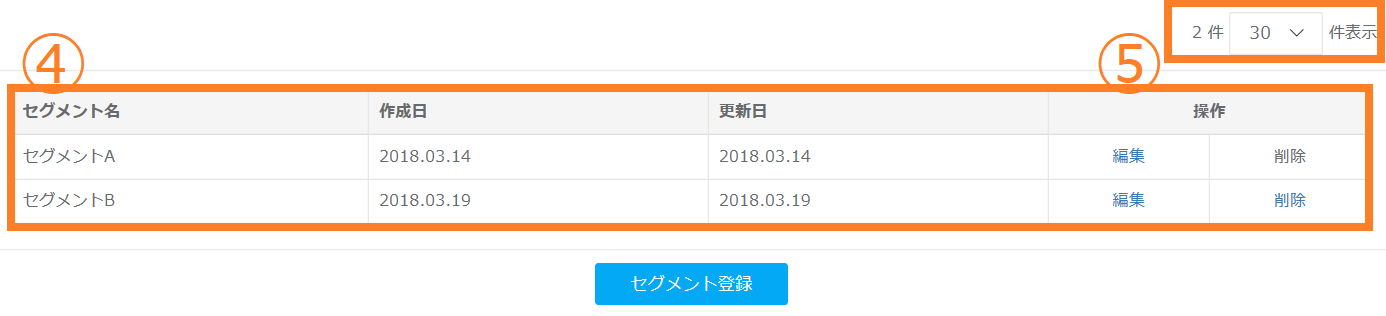
④検索結果が表示されます。
⑤検索結果の表示件数を変更できます。
検索項目
| 検索項目 | 項目の説明 |
| セグメント名 | 対象のセグメント名を指定してください。 ※部分一致での検索が可能です。 |
| 作成日 | 作成日からの絞り込みが可能です。カレンダーから任意の日付を選択し、期間を指定してください。 |
| 更新日 | 更新日からの絞り込みが可能です。カレンダーから任意の日付を選択し、期間を指定してください。 |
セグメントの編集・削除方法
編集方法
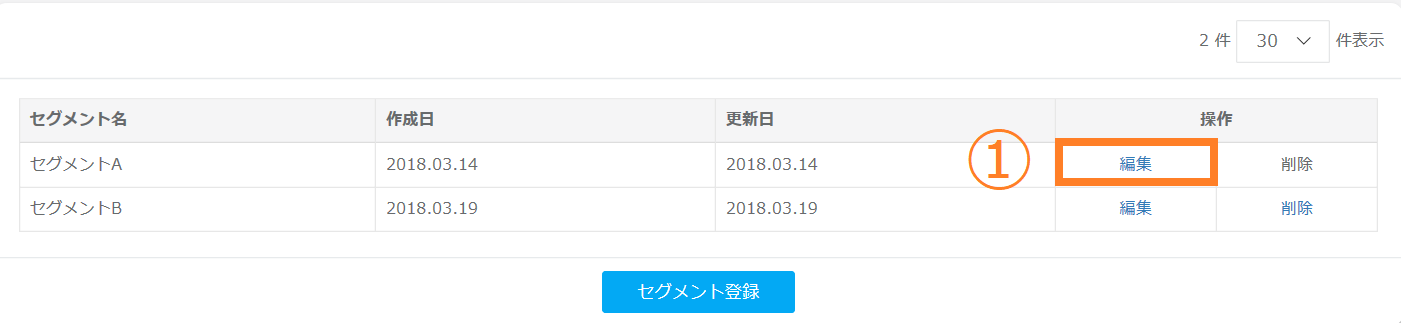
①各セグメントごとに「編集」リンクがありますので、クリックします。編集画面が開きますので、そちらから編集を行います。
※キャンペーンと紐づいているセグメントを編集する場合、内容によってはキャンペーンの登録内容にも影響が出ますのでご注意ください。
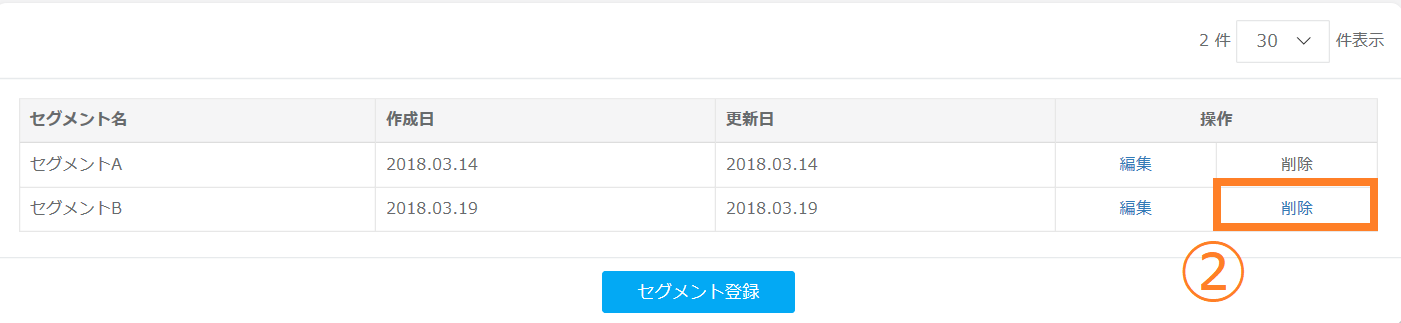
削除方法
②各セグメントごとに「削除」リンクがございますため、クリックします。
※キャンペーンと紐づいているセグメントの場合、削除できません。「削除」リンクもクリックできませんので、ご了承の程お願い致します。
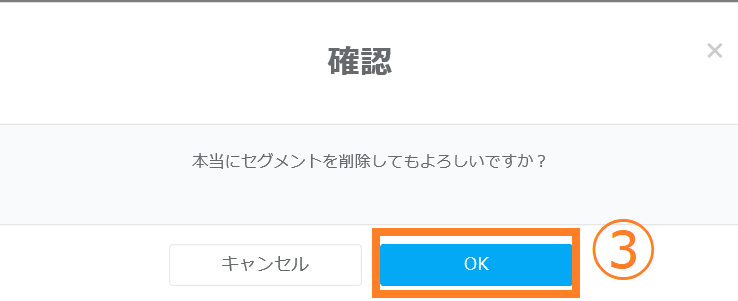
③セグメントを削除して問題がなければ「OK」ボタンをクリックします。
セグメントのダウンロード方法
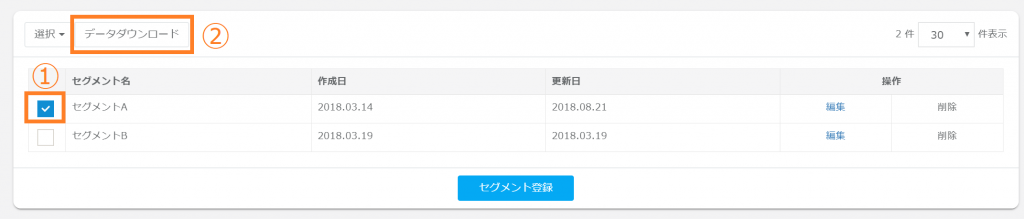
セグメント対象顧客をcsvデータとしてダウンロードすることが可能です。
①ダウンロードするセグメントを選択します。
②「データダウンロード」をクリックします。
※データダウンロードをクリックした時点でセグメントの対象となっている顧客様がダウンロードの対象となります。
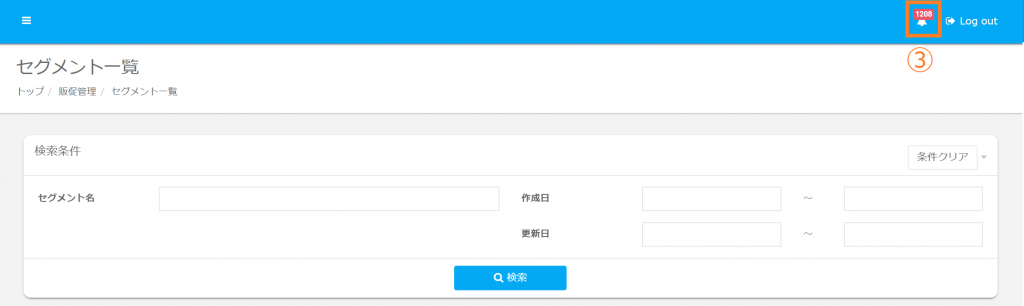
③画面右側にありますベルマークをクリックします。
④「もっと見る」をクリックします。
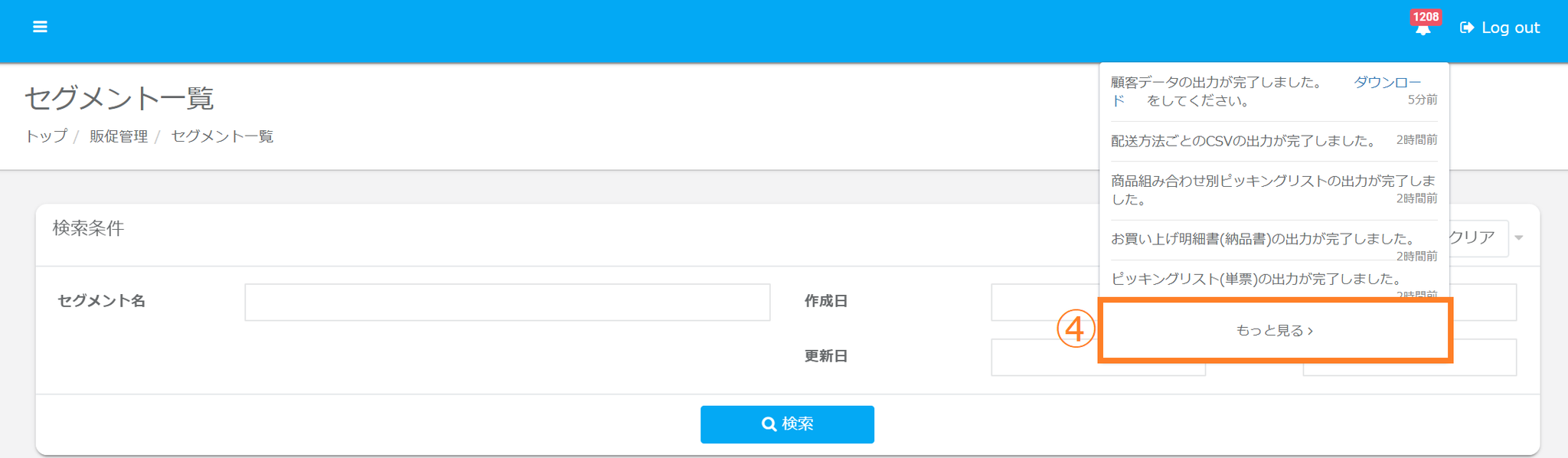
⑤「ダウンロード」リンクをクリックします。

セグメントデータダウンロード項目
| 登録項目 | 項目の説明 | 入力例 |
| 顧客番号 | 顧客登録すると自動で付与される番号です。尚、顧客番号はユニークです。 | US-00010000 |
| 枝番 | 顧客情報に別の住所が設定されている場合、枝番毎に情報が出力されます。 | 1 |
| メールアドレス | メールアドレスが反映されます。 | test@temona.co.jp |
| 姓 | 姓が出力されます。 | てもな |
| 名 | 名が出力されます。 | 太郎 |
| 姓カナ | 姓のカナが出力されます。 | テモナ |
| 名カナ | 名のカナが出力されます。 | タロウ |
| 法人名 | 法人名が出力されます。 | テモナ株式会社 |
| 部署・肩書き | 部署・肩書きが出力されます。 | 代表取締役 |
| 郵便番号 | 郵便番号が出力されます。 | 1500002 |
| 都道府県 | 都道府県が出力されます。 | 東京都 |
| 市区町村 | 市区町村が出力されます。 | 渋谷区 |
| 町名・番地 | 町名・番地が出力されます。 | 渋谷2-12-19 |
| 建物名 | 建物名が出力されます。 | 東建インターナショナルビル本館9F |
| 電話番号 | 電話番号が出力されます。 | 0366356452 |
| サブ電話番号 | サブ電話番号が出力されます。 | 09000001111 |
| メルマガ | ご購入者様にメルマガを送付しても良いかの判断内容が出力されます。0:購読しない1:購読する | 1 |
| 性別 | 性別が出力されます。 | 男性 |
| 生年月日 | 生年月日が出力されます。 | 2017/10/18 |
| 職業 | 職業が出力されます。 | 会社員/役員 |
| 部署・肩書き | 部署・肩書きが出力されます。 | 会社員/役員 |
| 顧客タイプ | 顧客タイプが出力されます。オンライン会員:onlineゲスト会員:guestオフライン顧客:offline | online |
| サブメールアドレス | サブメールアドレスが出力されます。 | subsc-store2@temona.co.jp |
| 備考 | 備考が出力されます。 | 要対応のお客様 |
| 顧客タグ | 顧客タグが出力されます。 | キャンペーン顧客 |
| アカウント削除 | 「アカウント削除」の有無が出力されます。0:アカウント削除なし1:アカウント削除あり | 0 |
| メール配信停止 | 「メール配信停止」の有無が出力されます。0:メール配信停止なし1:メール配信停止あり | 0 |
| 登録日時 | ご購入者様が会員登録をされた登録日時を出力します。 | 2019/3/25 5:06:58 |
| 保有ポイント | 顧客が所有しているポイントが出力されます。 | 100 |
| ポイント失効日 | 所有ポイントの失効日が出力されます。 | 2020/01/01 |
| 連携用ID | 顧客情報を一括登録した際に指定した顧客番号です。 |