ページレイアウト>ブロック管理
ブロックの登録方法
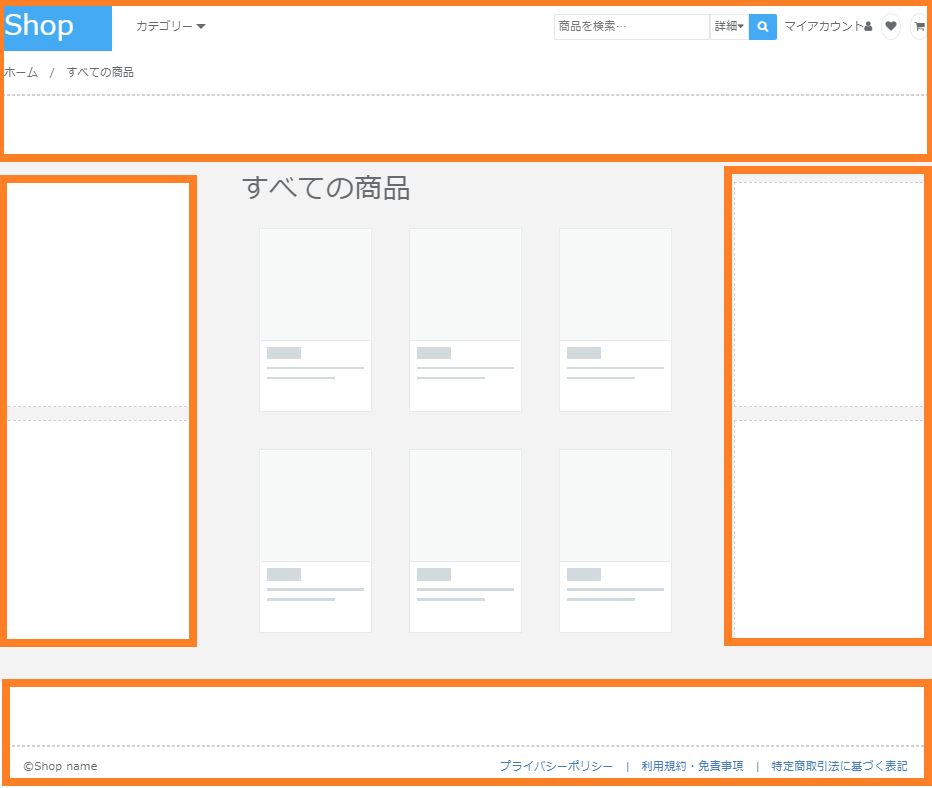
①下記のようなヘッダーやフッター、左右サイドエリアの各ブロックを独自レイアウトに設定するためにブロック設定で各項目の作成と登録を行います。
②画面左のメニューバーより > 【デザイン管理】 > 【ページレイアウト】 > 【ブロック管理】をクリックしてください。

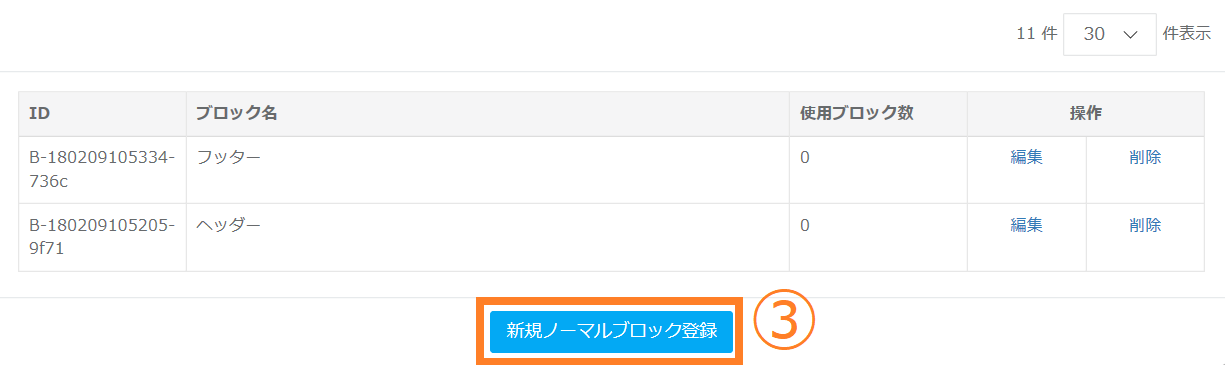
③「新規ノーマルブロック登録」をクリックしてください。
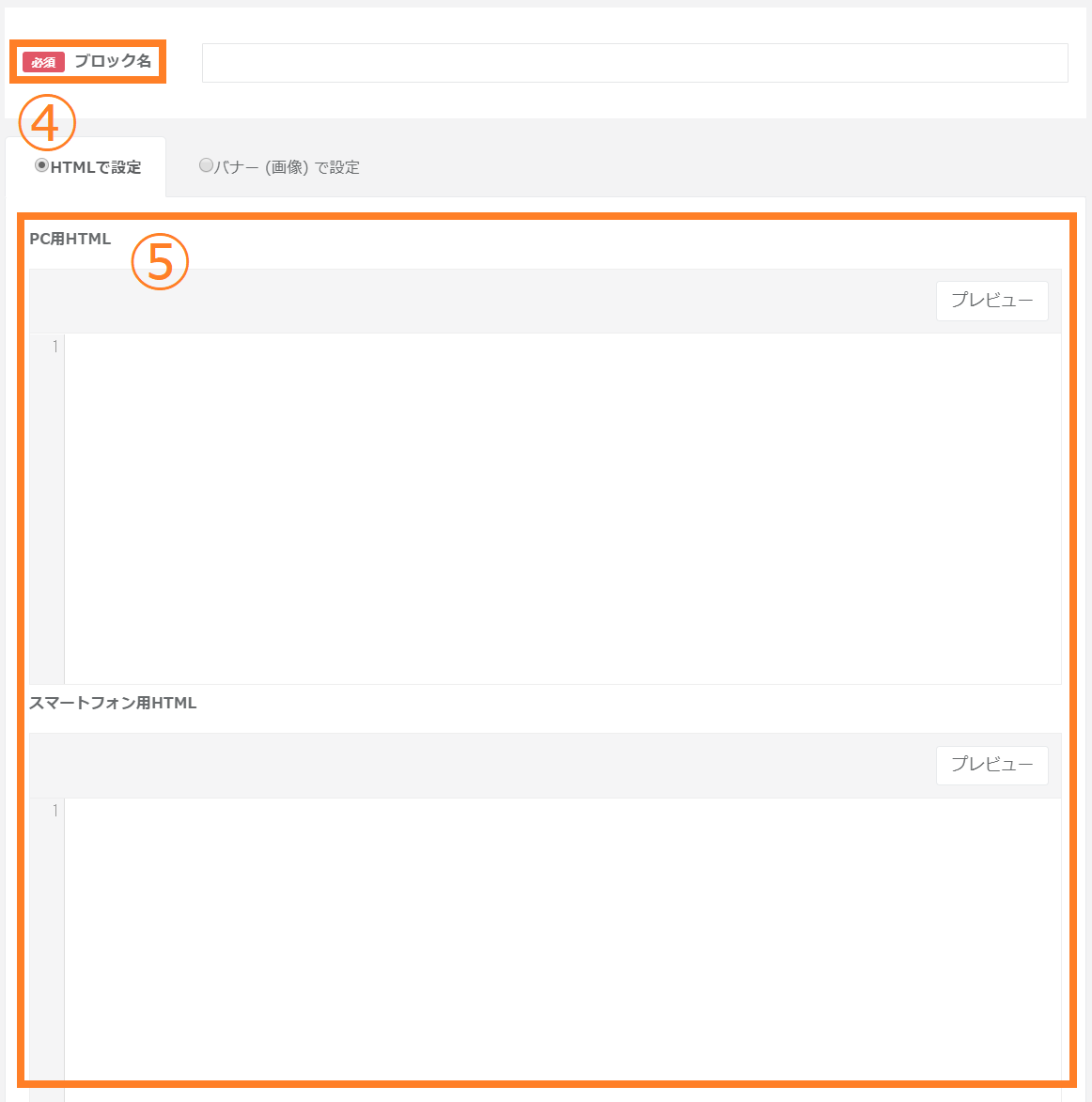
④ブロック名は必須の項目です。管理用の名称をご登録ください。
⑤ブロックの内容はHTMLまたはバナー(画像)での設定が可能です。
HTMLの場合は、PC用とスマホ用と別々にご設定ください。
※ヘッダーとフッターにバナーを登録される場合、画像はリサイズされません。
※左右サイドエリアにバナーなどの画像を入れる場合、幅が220pxに縮小されて表示されます。
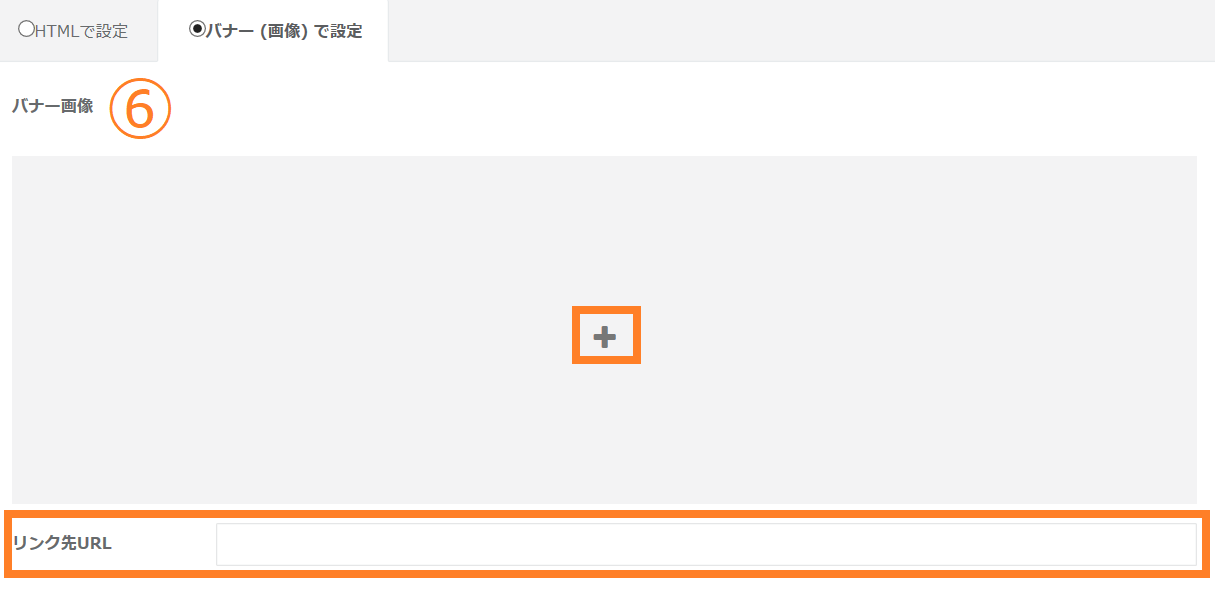
⑥バナー(画像)を設定する場合、「+」マークのボタンをクリックしていただき、登録する画像を選択してください。続いて、http://を含めてリンク先URLをご設定ください。
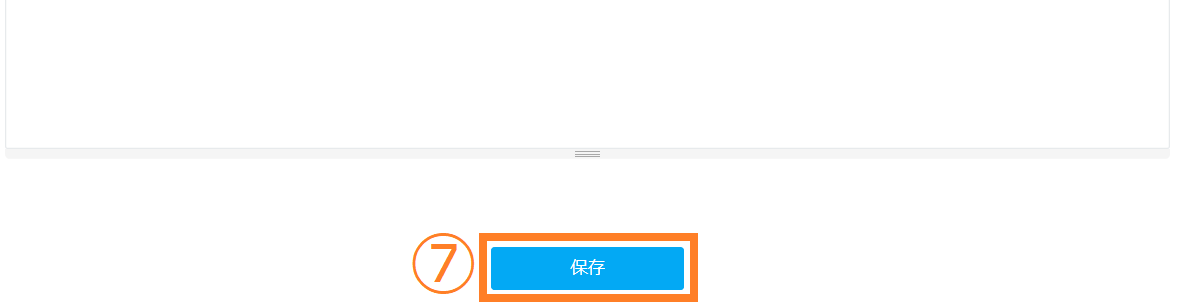
⑦ページ下部の「保存」ボタンをクリックすると項目の登録が完了致します。
※サブスクで生成している部分をCSSで操作する場合は弊社で行うアップグレードの際に画面崩れなど影響がある可能性がございます。
弊社アップグレードが影響するCSSの洗い出しなどは難しいためショップ様にて管理をお願いいたします。
ブロックの検索方法
①画面左のメニューバーより > 【デザイン管理】 > 【ページレイアウト】 > 【ブロック管理】をクリックしてください。

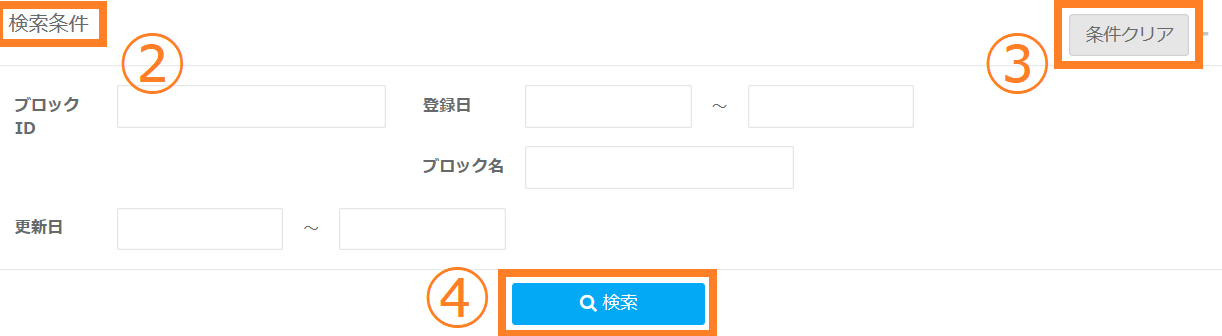
②検索したいブロックの条件をご指定ください。
③「条件クリア」ボタンをクリックしていただくと現在指定されている検索条件がクリアされます。
④「検索」ボタンをクリックしてください。
⑤検索結果が表示されます。
⑥検索結果の表示件数を変更できますので、確認しやすい件数に指定してください。

検索条件
| 検索項目 | 項目の説明 |
| ブロックID | ブロックIDを指定してください。 ※完全一致での検索となります。 |
| 登録日 | 日付または期間の指定をしてください。 |
| ブロック名 | ブロック名を指定してください。 ※部分一致での検索も可能です。 |
| 更新日 | 日付または期間の指定をしてください。 |
ブロックの編集・削除方法
編集方法
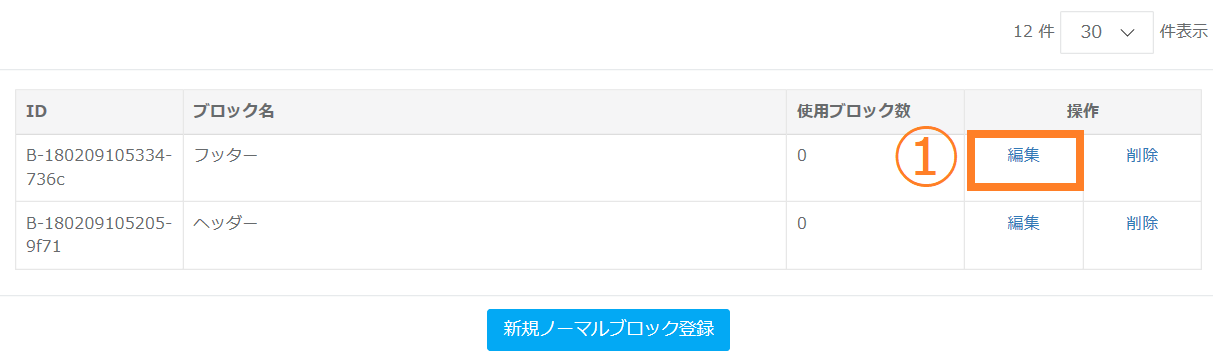
①各ブロックごとに「編集」リンクがありますので、クリックしてください。
編集画面が開きます。
削除方法
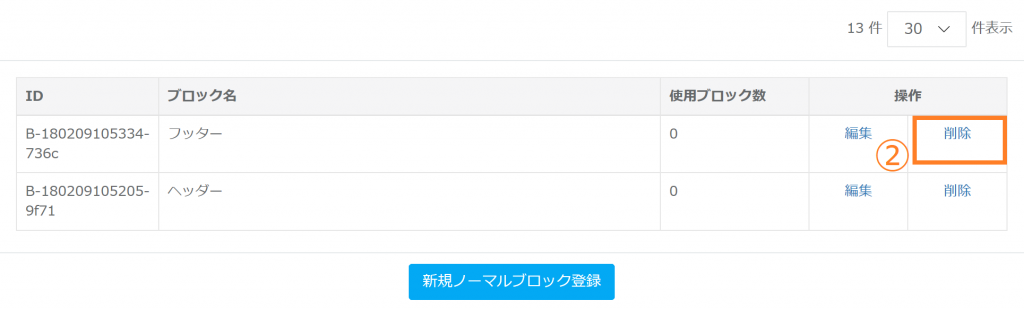
②各ブロックごとに「削除」リンクがございますため、クリックしてください。
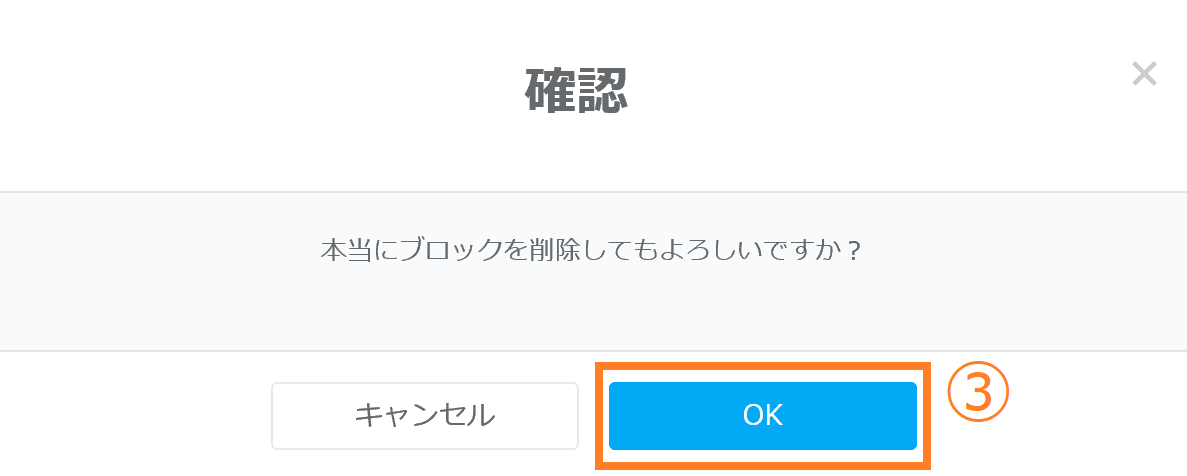
③削除して問題がなければ「OK」ボタンをクリックしてください。