Amazon Pay(Ver2)
Amazon Pay(Ver2)
Amazonのアカウントをお持ちの購入者様が、お買い物をする際に個人情報やカード情報などを入力する必要なくスムーズに決済できる機能です。
ご利用のご留意事項
・Amazonのポイントについては、サブスクストア上では付与、使用共にご利用いただけません。 サブスクストアで付与されたポイントであればご利用可能です。
・初めてサイトでAmazon payを実装される場合、また、実装再開される場合は、Amazon payが正しく動くかどうかのご利用可否をご確認下さい。
・実装もしくは再実装の時点でAmazon Payが動作しないなどの不具合があった場合には、セラーセントラルかAmazonテクニカルサポートにお問い合わせください。
Amazon Payご利用方法
お申込み方法
下記ページより手順をご確認ください。
ご設定方法
お申込み完了後、設定>重要項目設定>支払方法設定>AmazonPayにて以下項目を設定します。
| 登録項目 | 項目の説明 |
|---|---|
| 利用可否 | Amazon Pay の利用可否を指定します。 ・消費者に非表示:管理画面でのみ利用できます。 ・消費者に表示:管理画面、カート画面で利用できます。 ・利用しない:Amazon Pay を利用しません。 |
| 出品者ID | Amazon seller central から取得した「出品者ID」を入力してください。 |
| クライアントID | Amazon seller central から取得した「クライアントID」を入力してください。 |
| MWS連携用トークン | Amazon seller central から取得した「MWS連携用トークン」を入力してください。 ※取得方法の詳細につきましてはサブスクコンシェルまでお問い合わせくださいませ。 |
| 支払いの説明 | カート画面の支払い方法選択ページに表示する、Amazon Pay の説明文をご設定ください。 |
| 通知メール文 | Amazon Pay で購入されたお客様向けに通知内容がある場合にご入力ください。 システムメール設定にて「@@message_each_payment_method@@」を入れていただくと、設定内容がAmazon Pay 利用者のメール文に反映されます。 |
LP一体型フォームにてAmazonPayをご利用いただく場合
LPとカートのドメインが異なる場合、下記のご設定が必要となります。
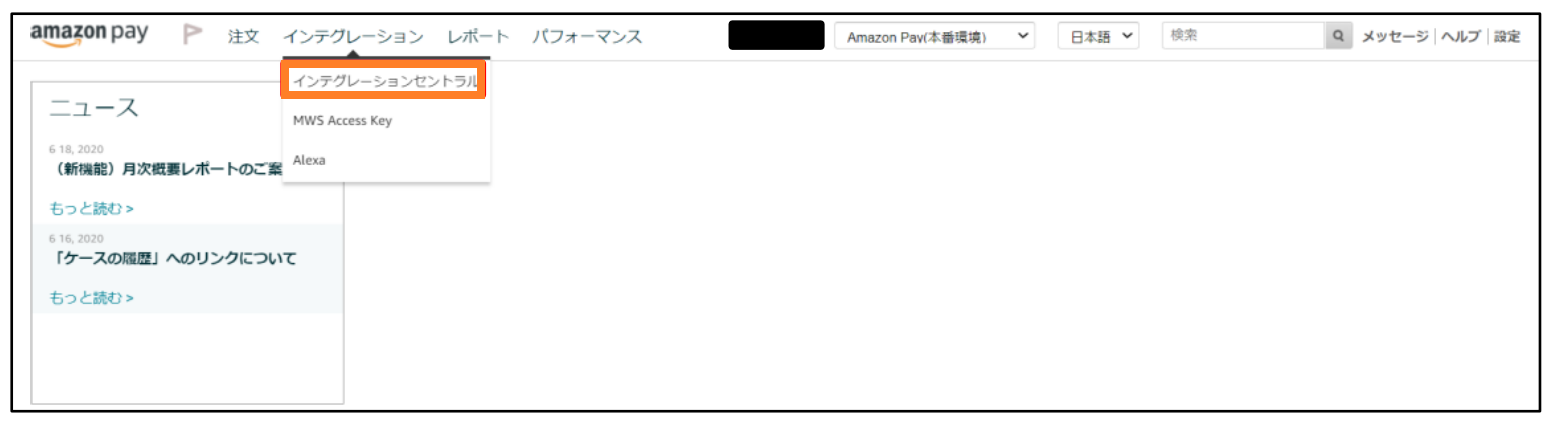
①AmazonPayセラーセントラルにログインし、【インテグレーション】> メニューバー【インテグレーションセントラル】>「 アプリケーションを確認する」をご選択ください。
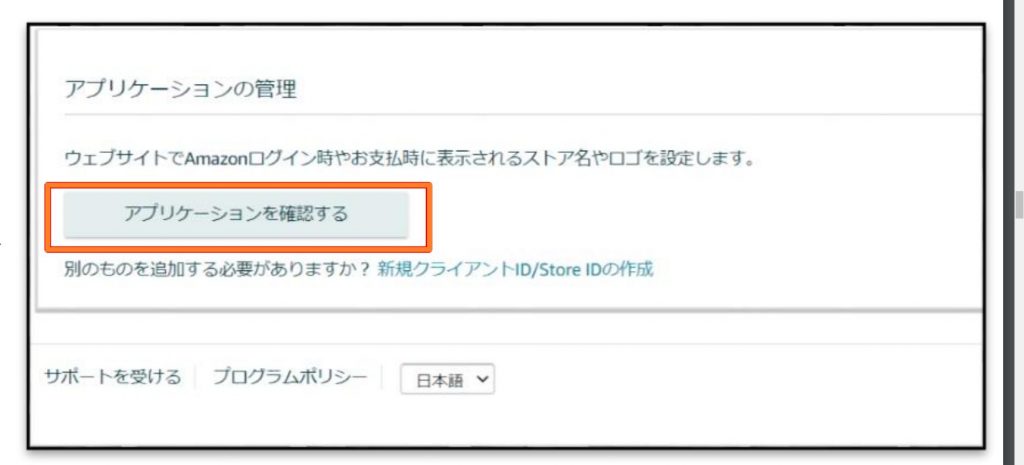
②Amazon Payをご利用いただくアプリを選択してください。
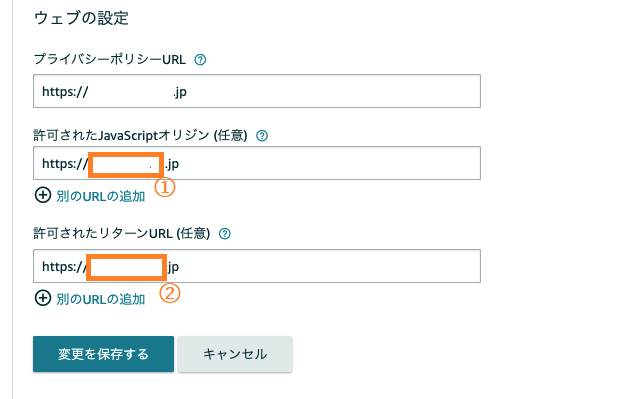
続いて「JavaScriptオリジン」にLPのドメインを追加でご設定します。
「JavaScriptオリジン」「リターンURL」には、サブスクストアでご利用いただくカートドメインを「https://」を含めてご入力いただき、内容を保存してください。
※「ドメイン名」末尾に「/(スラッシュ)」を含めないようにご注意ください。
※設定が完了いたしましたら、テスト購入を行い、正しく決済されるかをご確認ください。