
ページレイアウト>レイアウト設定
ページレイアウト-レイアウト設定
レイアウト設定ではブロック設定で登録した項目を実際のページに反映させるための設定を行います。
レイアウトの設定方法
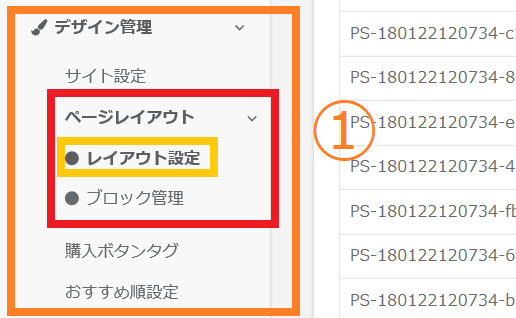
①画面左のメニューバーより > 【デザイン管理】 > 【ページレイアウト】 > 【レイアウト設定】をクリックしてください。
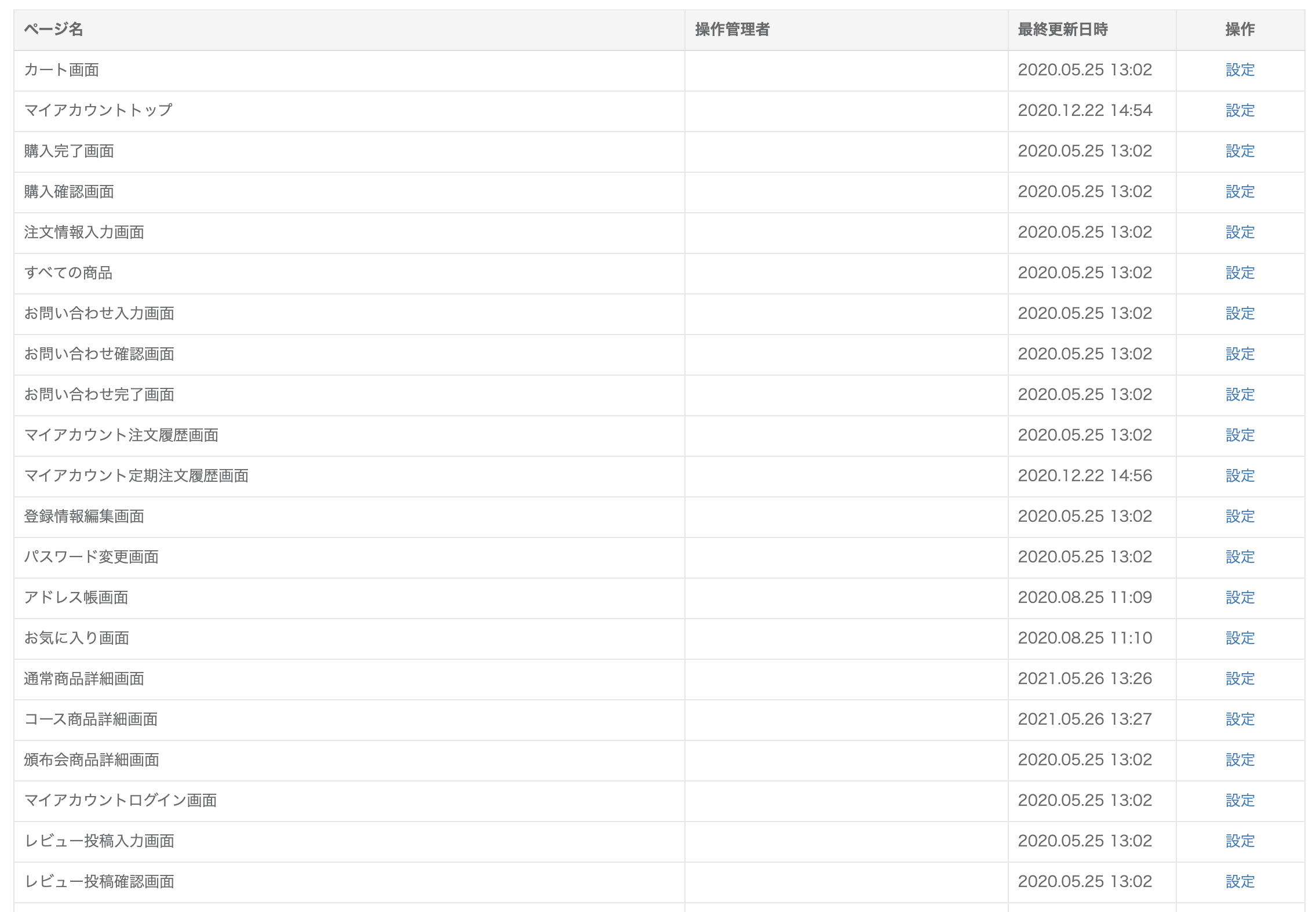
②下記が独自にレイアウト設定が可能なページ一覧です。左右サイドエリアはPC画面のみ設定が可能です。
③ブロック設定で登録した項目を反映させたいページの「設定」リンクをクリックします。
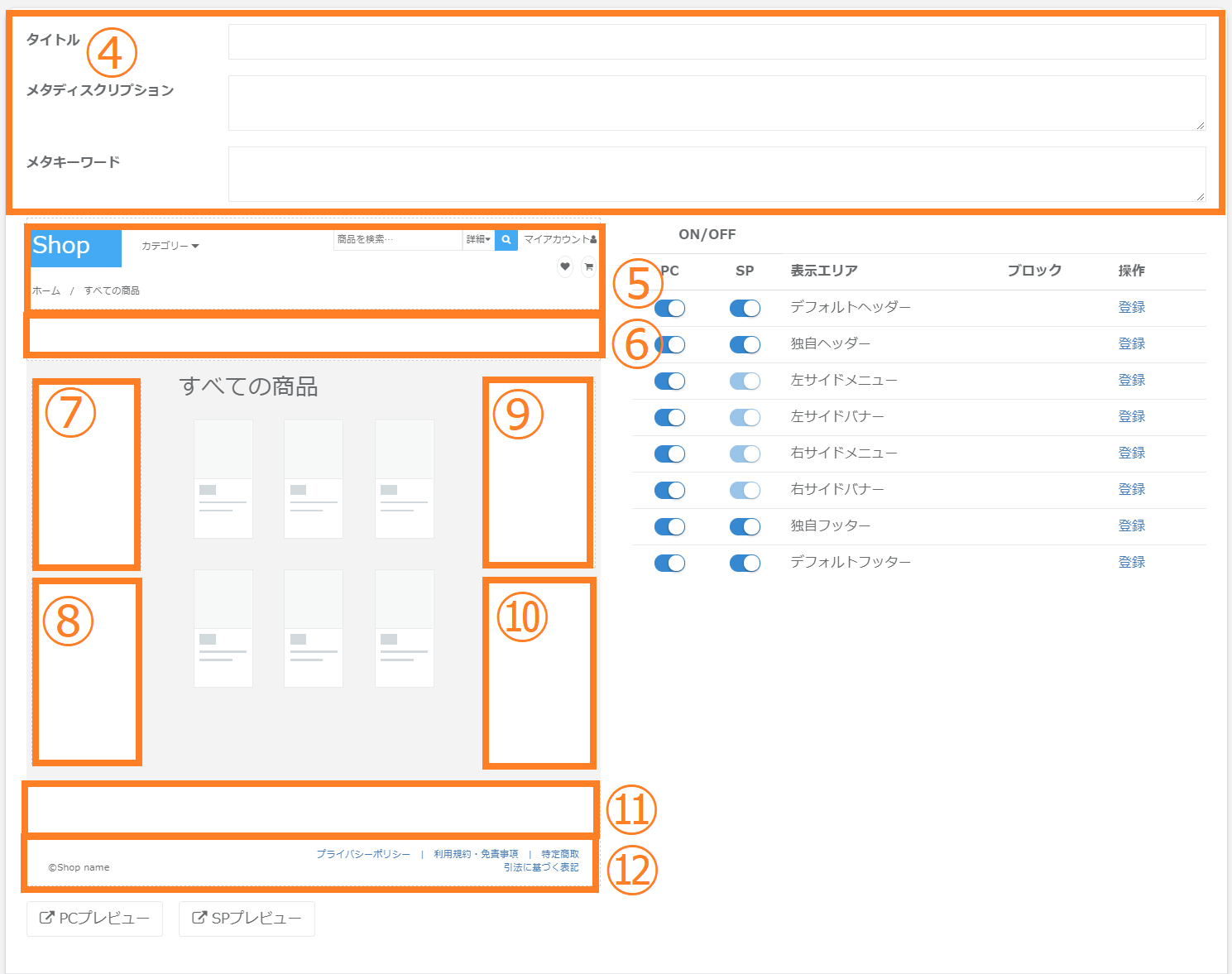
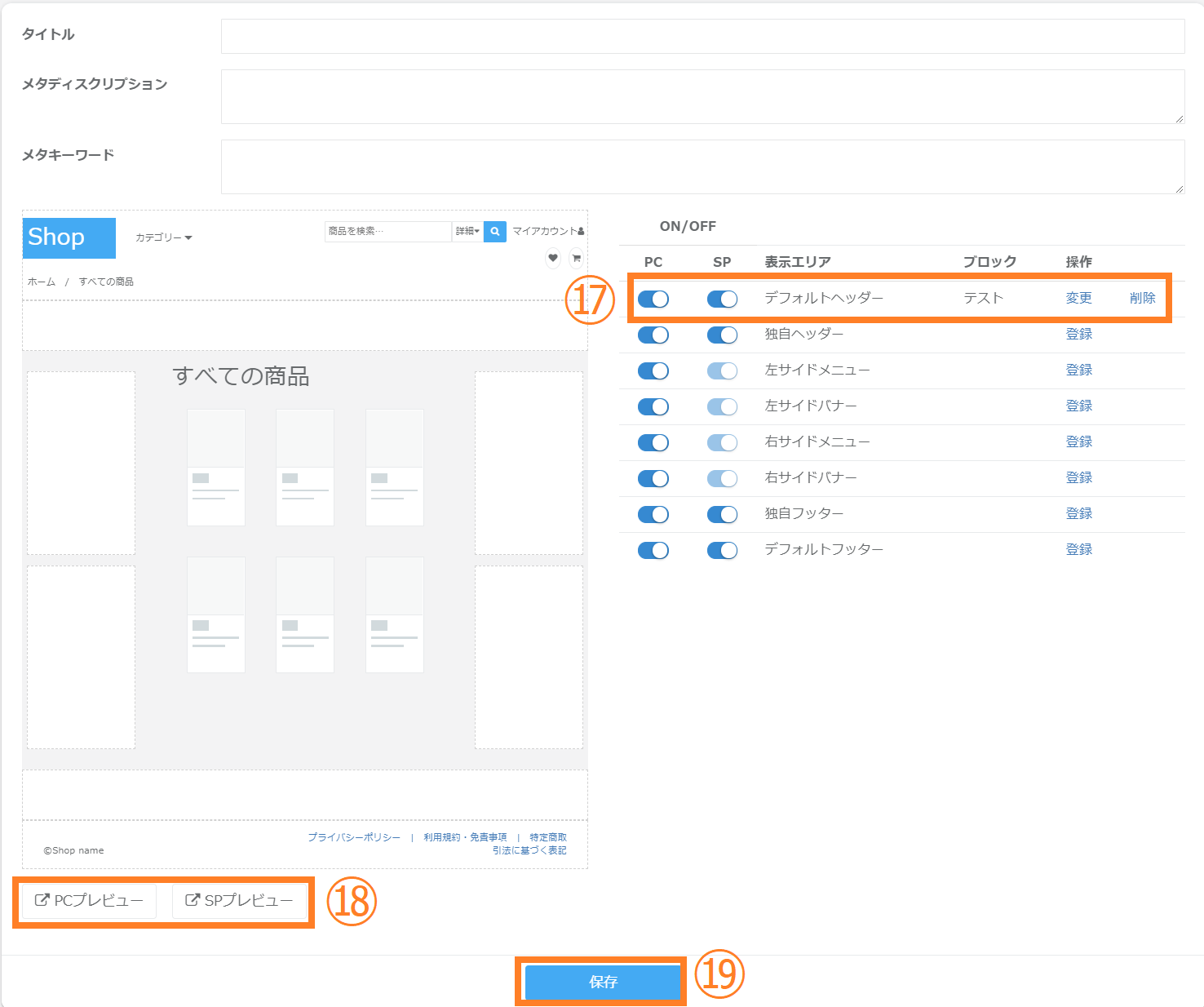
④ページに対してメタディスクリプションやメタキーワードを登録したい場合、こちらから設定が可能です。
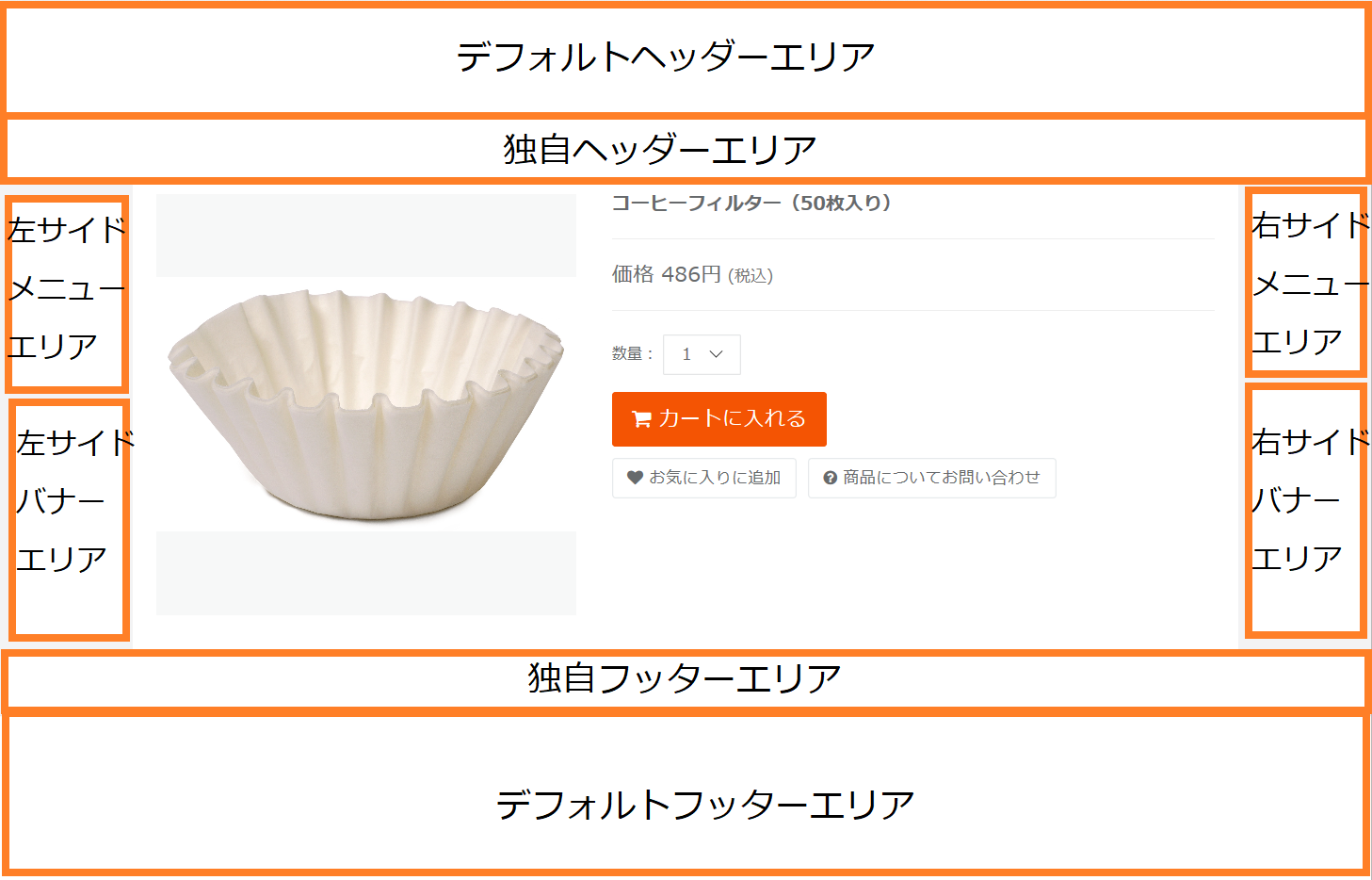
⑤デフォルトヘッダーエリアです。こちらはすでにデフォルトのヘッダーが設定されておりますが、ショップ様独自のレイアウトに変更が可能です。⑫のデフォルトフッターエリアも同様です。
⑥独自ヘッダーエリアです。こちらはデフォルトでの設定はございませんが、必要に応じて独自で表示を追加することが可能です。以下、⑦~⑪のエリアについても同様です。
⑦左サイドメニューエリアです。
⑧左サイドバナーエリアです。
⑨右サイドメニューエリアです。
⑩右サイドバナーエリアです。
⑪独自フッターエリアです。
⑫デフォルトフッターエリアです。
※表記されている、「プライバシーポリシー | 利用規約・免責事項 | 特定商取引法に基づく表記」は例となり、実際には表示されない項目となります。
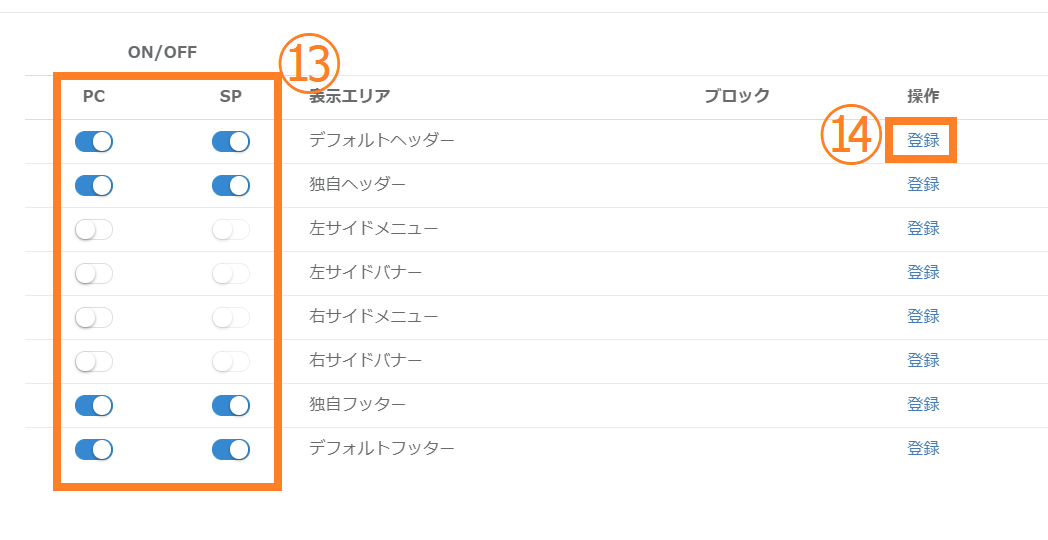
⑬各エリアの表示は「ON/OFF」のスイッチで編集が可能です。
※デフォルトエリアをOFFにした場合、表示そのものがされなくなりますため、ご注意ください。
※左右のサイドエリアはPCのみ設定が可能です。また、ページごとに設定の条件がございますため、詳細は下記リンクよりご確認ください。
⑭各エリアにブロック設定で登録いただいた内容を反映させる場合、「登録」リンクをクリックします。
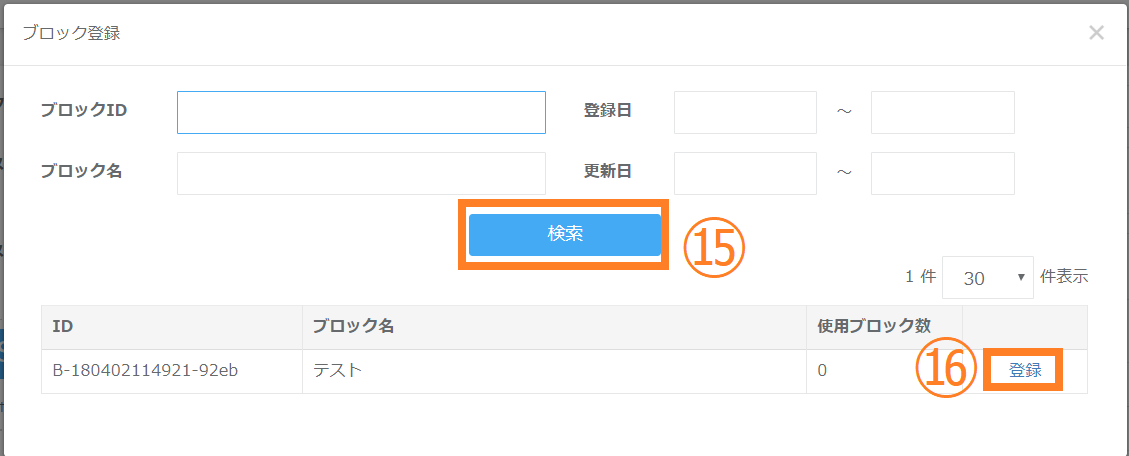
⑮設定したいブロックを検索します。
⑯設定したいブロックの「登録」リンクをクリックします。
⑰ブロックが反映されると左記のようになります。「変更」「削除」リンクよりいつでも内容の変更・削除が可能です。
⑱「PCプレビュー」「SPプレビュー」をクリックいただくと、設定したブロックのPCとスマートフォン上での表示をプレビューすることが可能です。
⑲レイアウトを設定したい個所の設定が完了したら、「保存」ボタンをクリックします。
⑳設定が完了するとフロント画面では下記のような見え方になります。
左右サイドエリアの設定条件
| 条件 | 設定可能ページ |
| 左右どちらも設定が可能 | ・マイアカウントトップ・お問い合わせ入力画面・お問い合わせ確認画面・お問い合わせ完了画面・マイアカウント注文履歴画面・マイアカウント定期注文履歴画面・登録情報編集画面・パスワード変更画面・アドレス帳画面・通常商品詳細画面・コース商品詳細画面・頒布会商品詳細画面 |
| 左右どちらかに設定が可能 | ・商品一覧画面・お気に入り画面 |
| 設定不可 | ・カート画面・購入完了画面・購入確認画面・注文情報入力画面 |
レイアウト設定のページ詳細
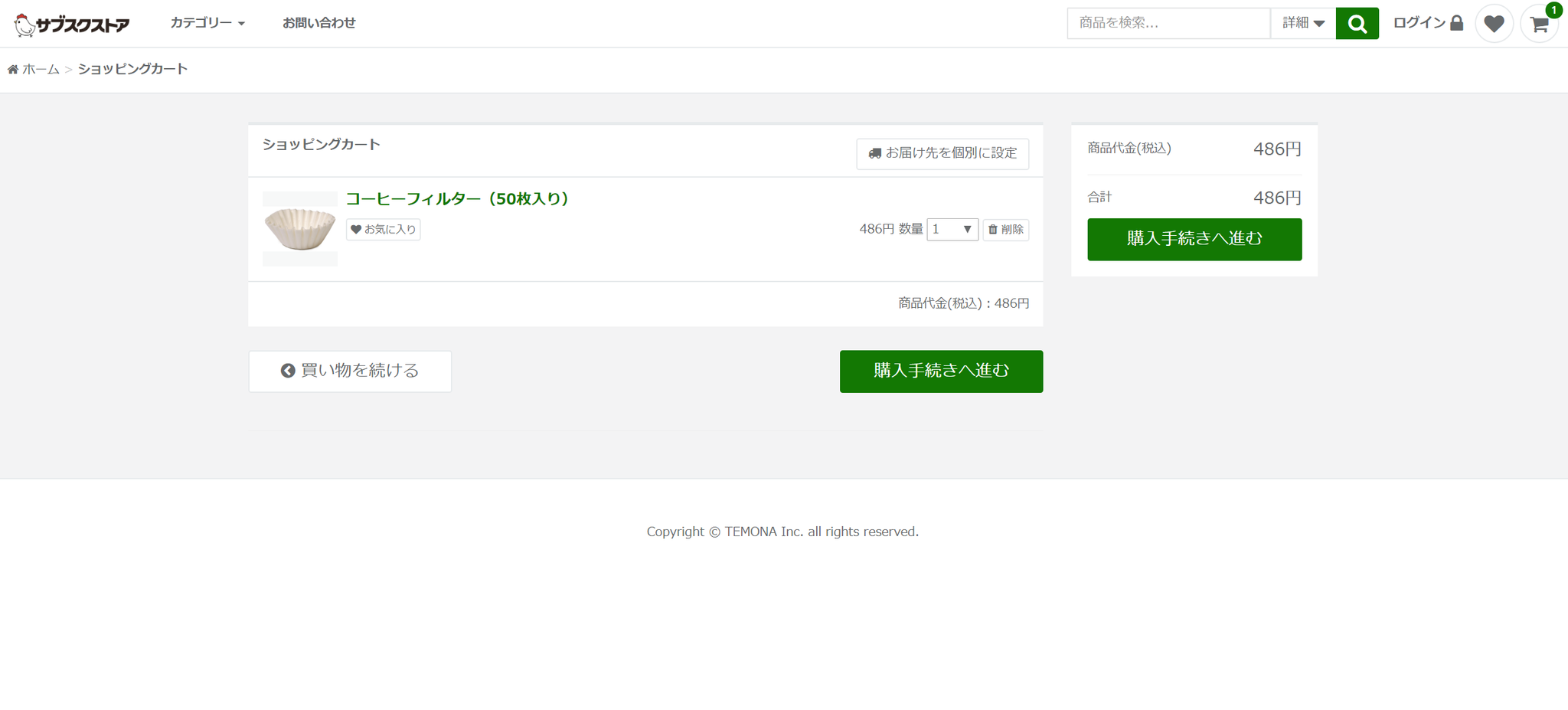
▼カート画面
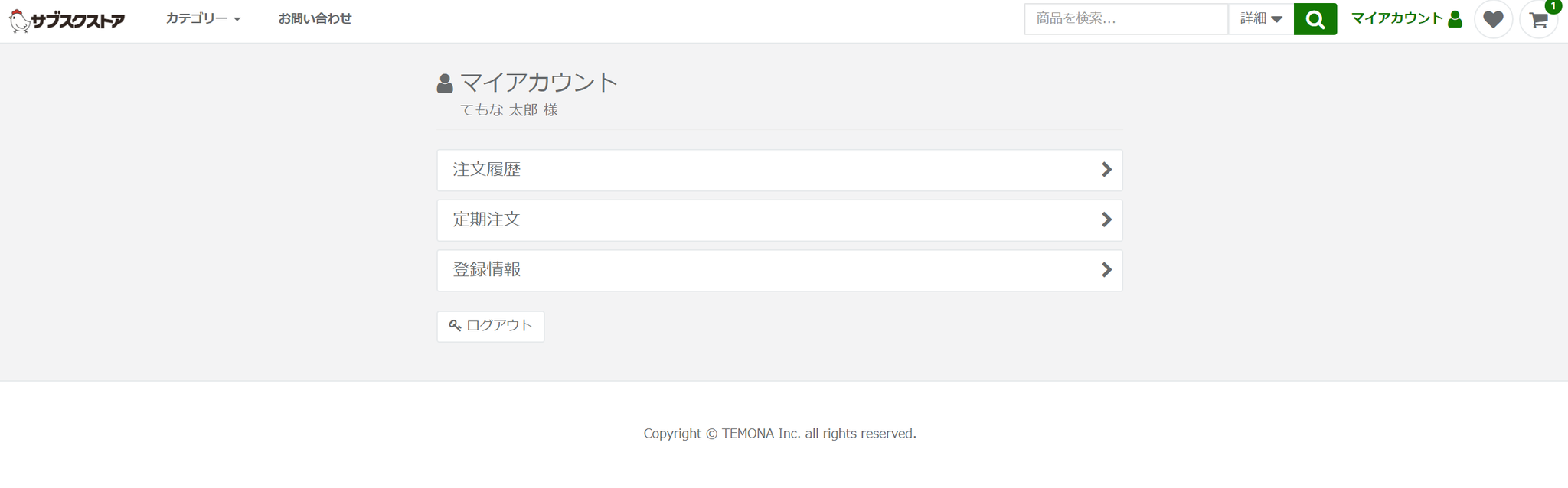
▼マイアカウントトップ
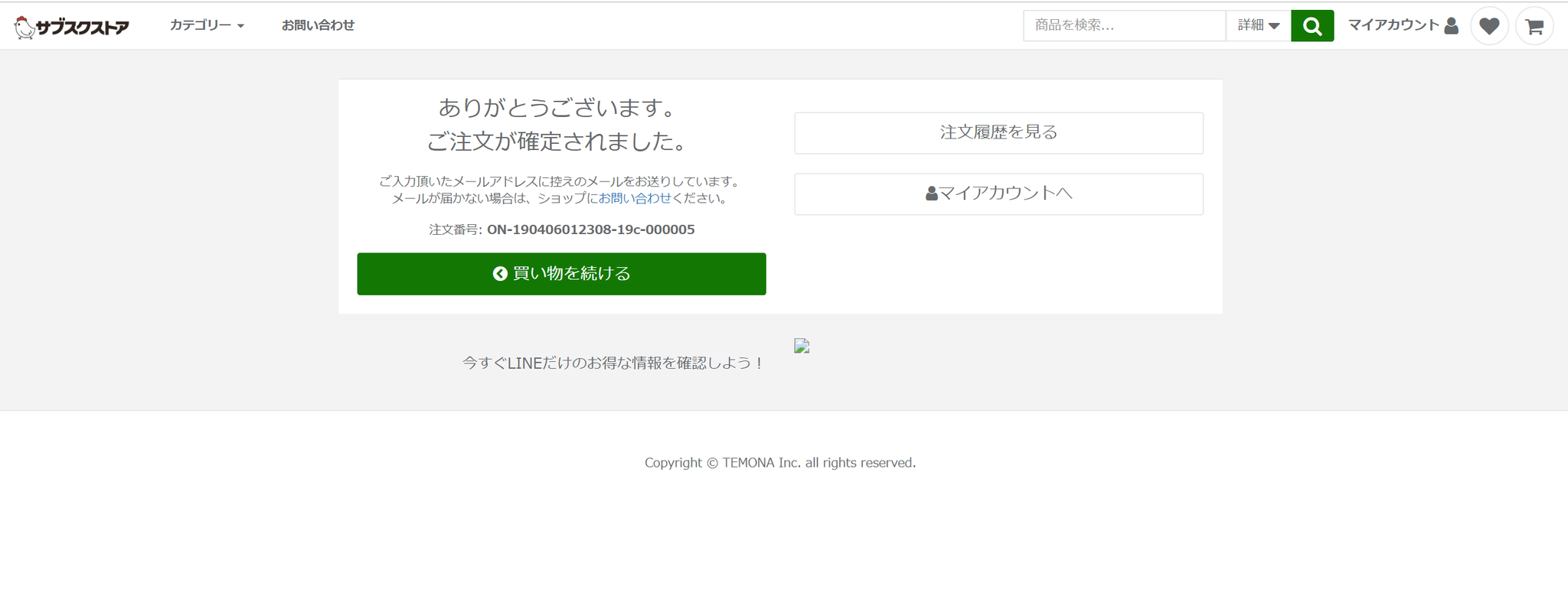
▼購入完了画面
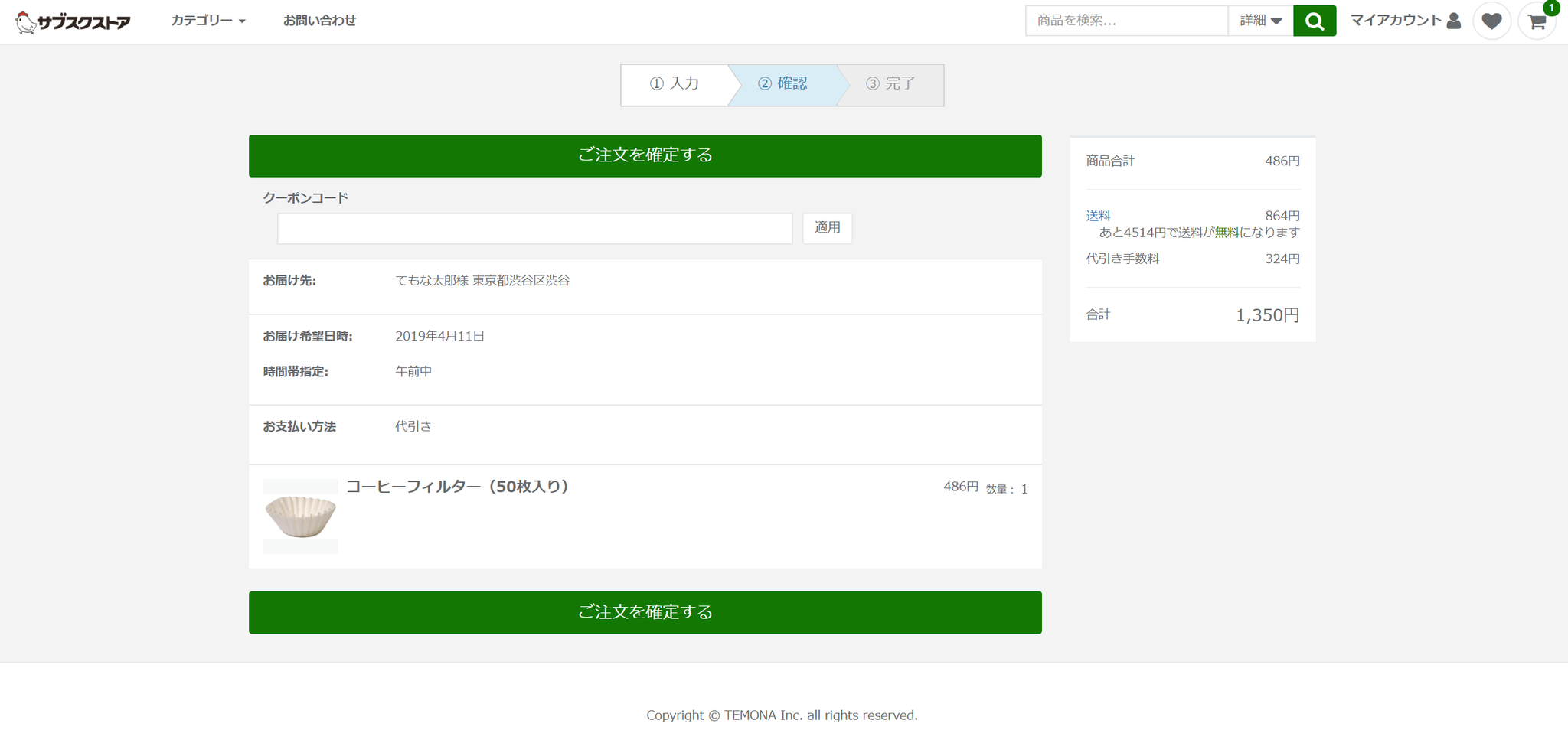
▼購入確認画面
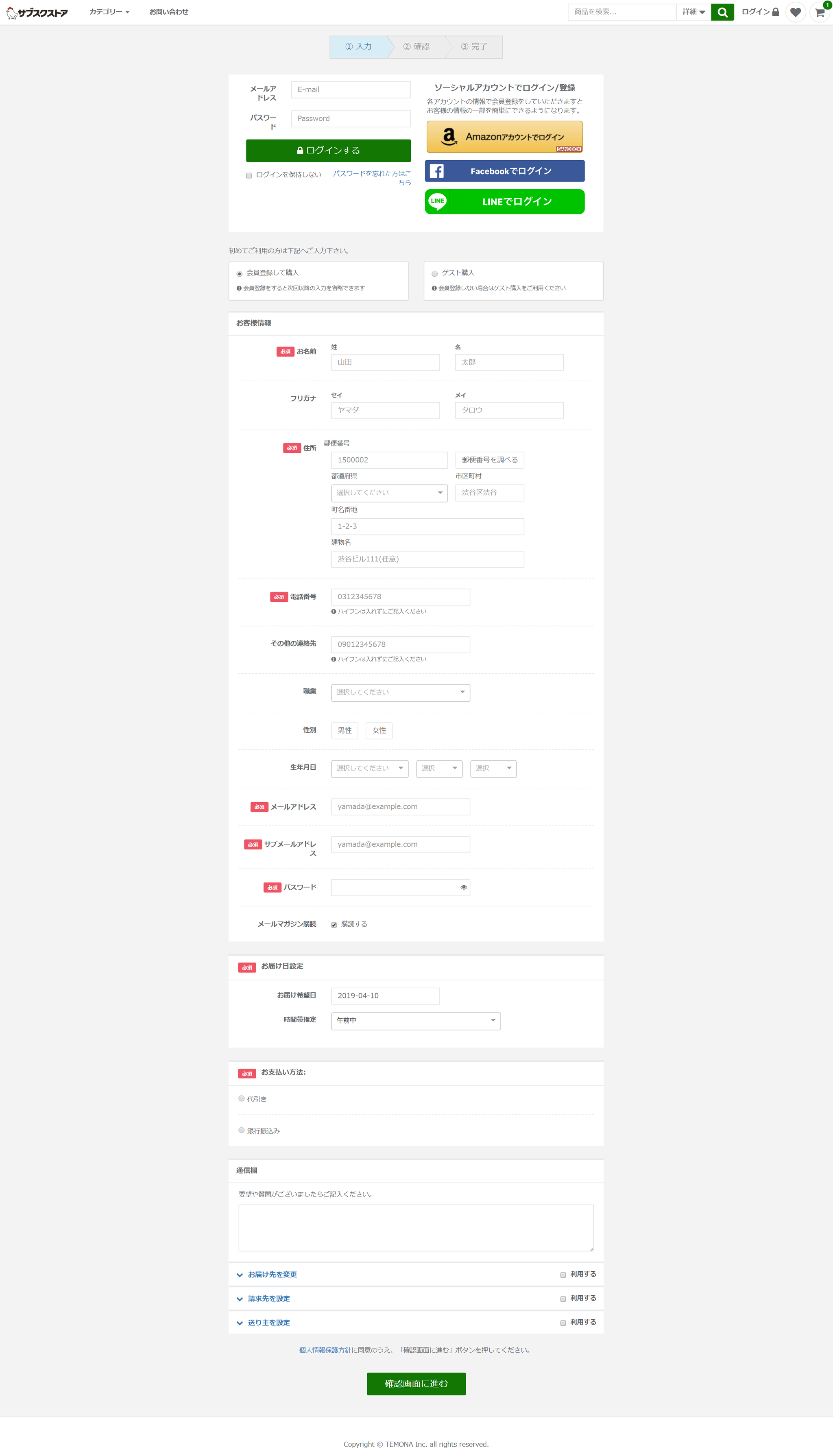
▼注文情報入力画面
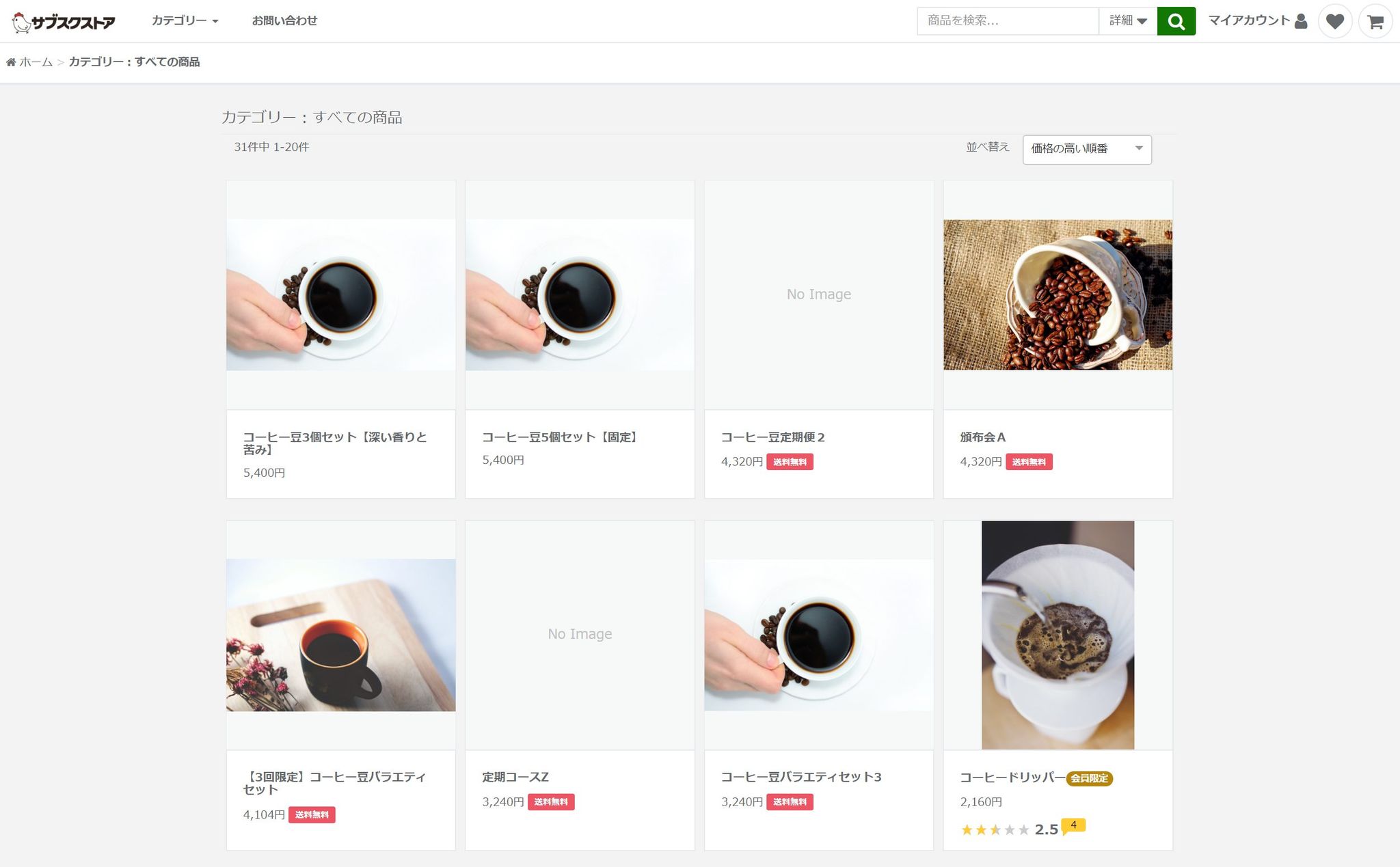
▼すべての商品
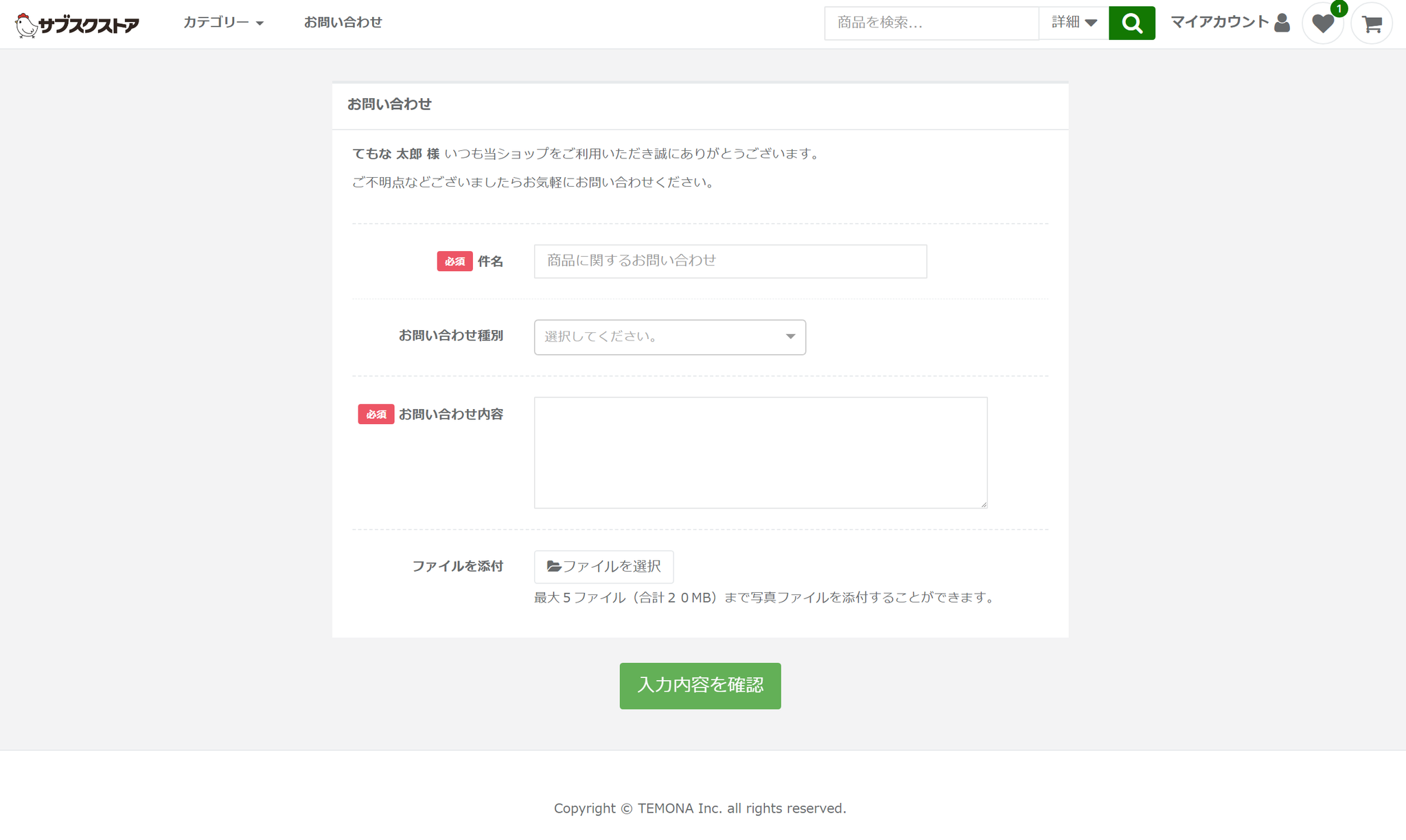
▼お問い合わせ入力画面
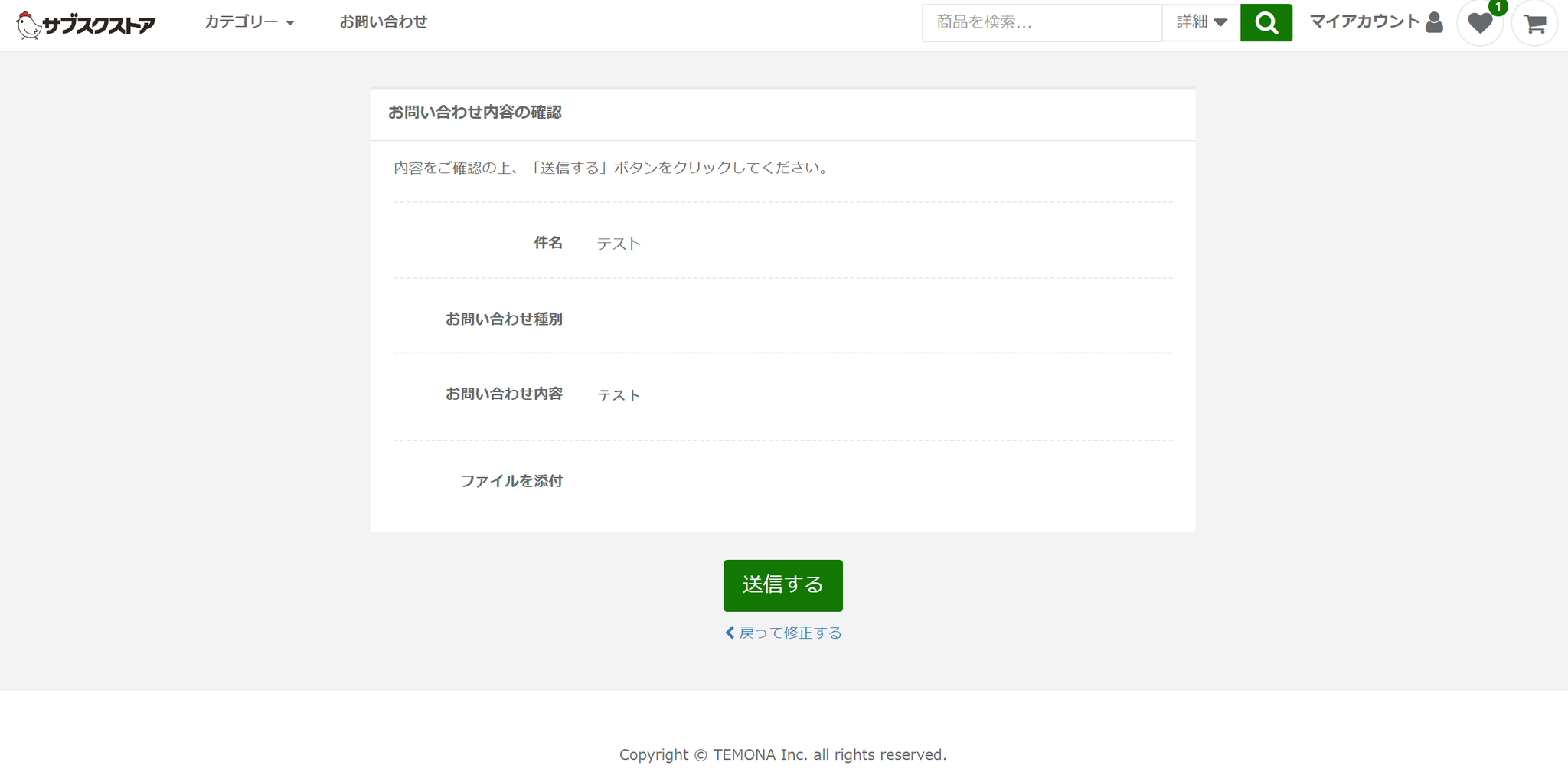
▼お問い合わせ確認画面
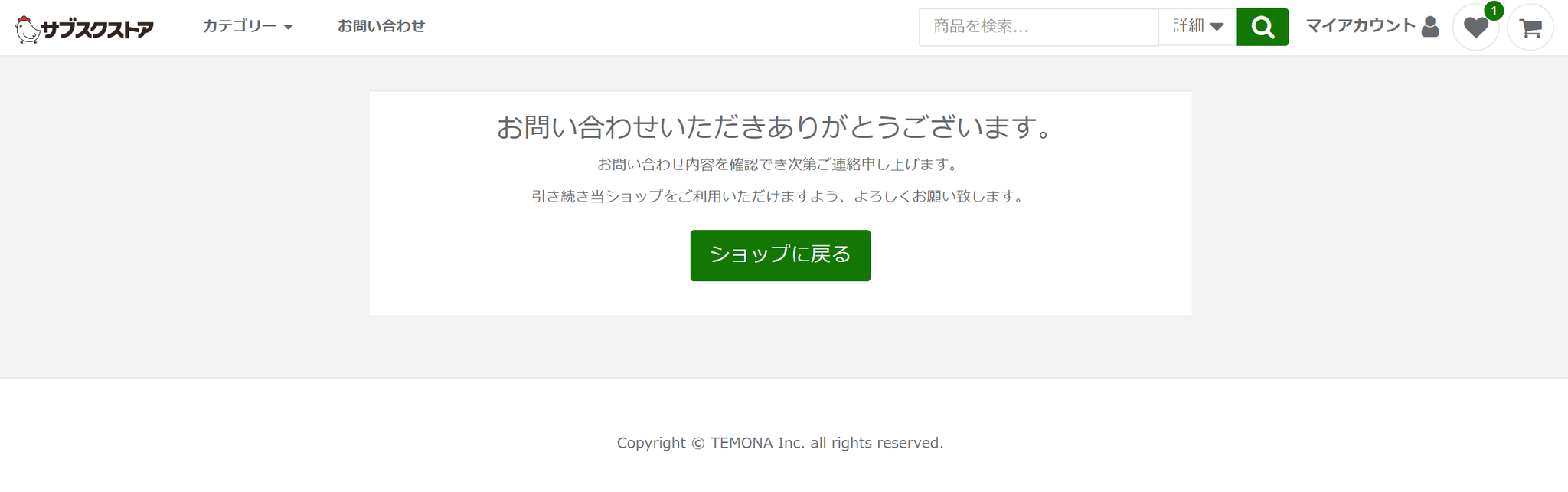
▼お問い合わせ完了画面
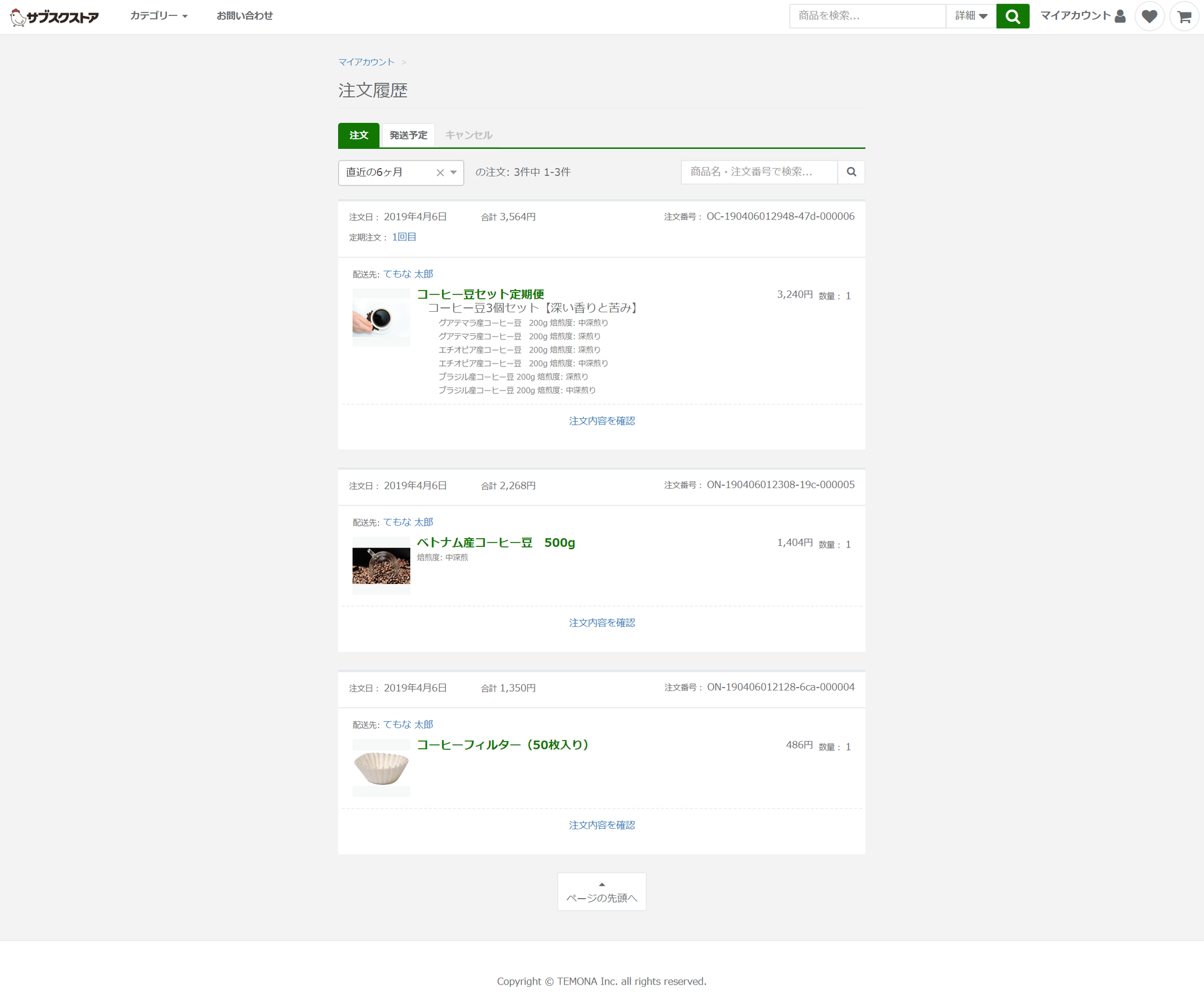
▼マイアカウント注文履歴画面
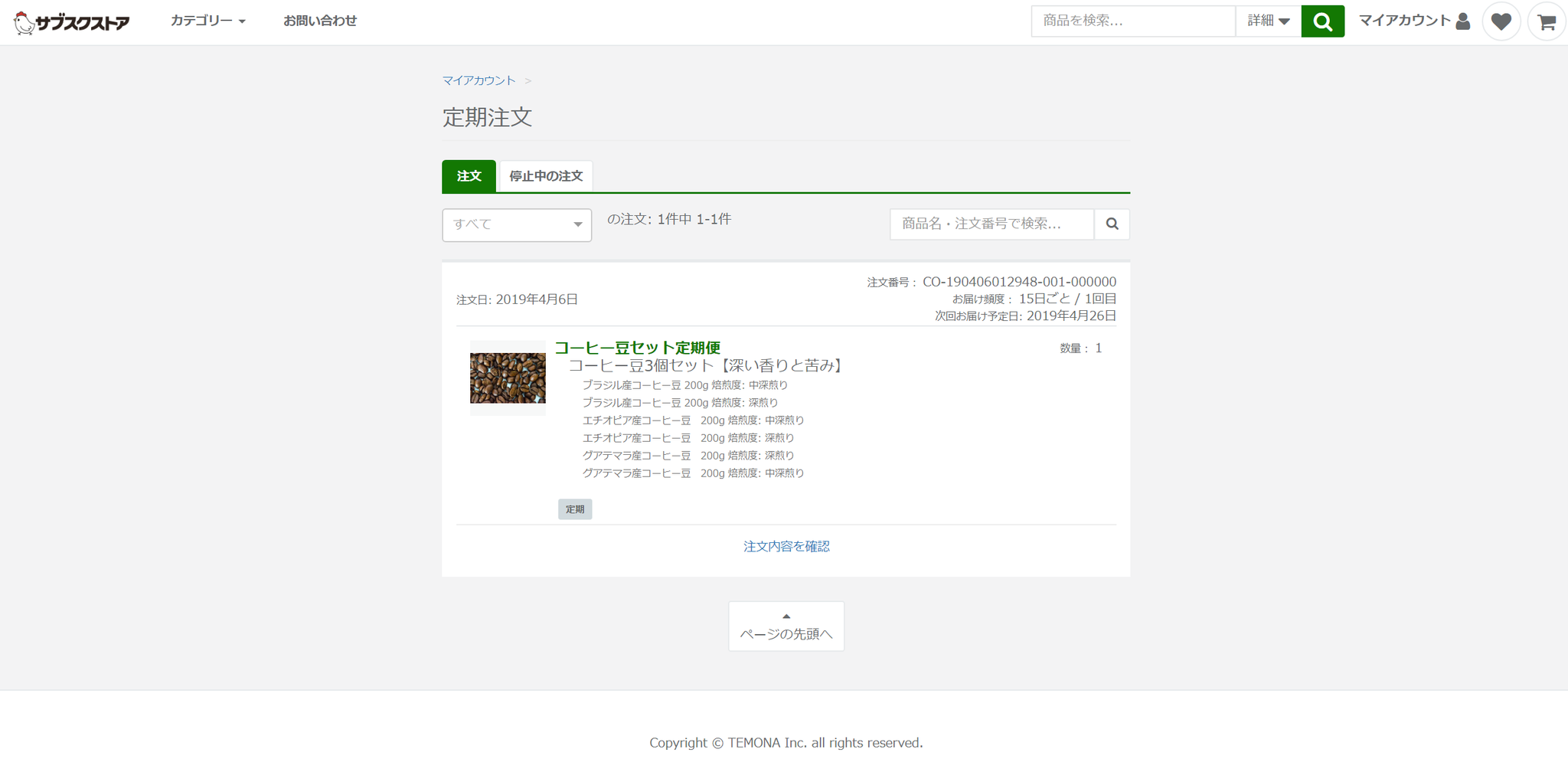
▼マイアカウント定期注文履歴画面
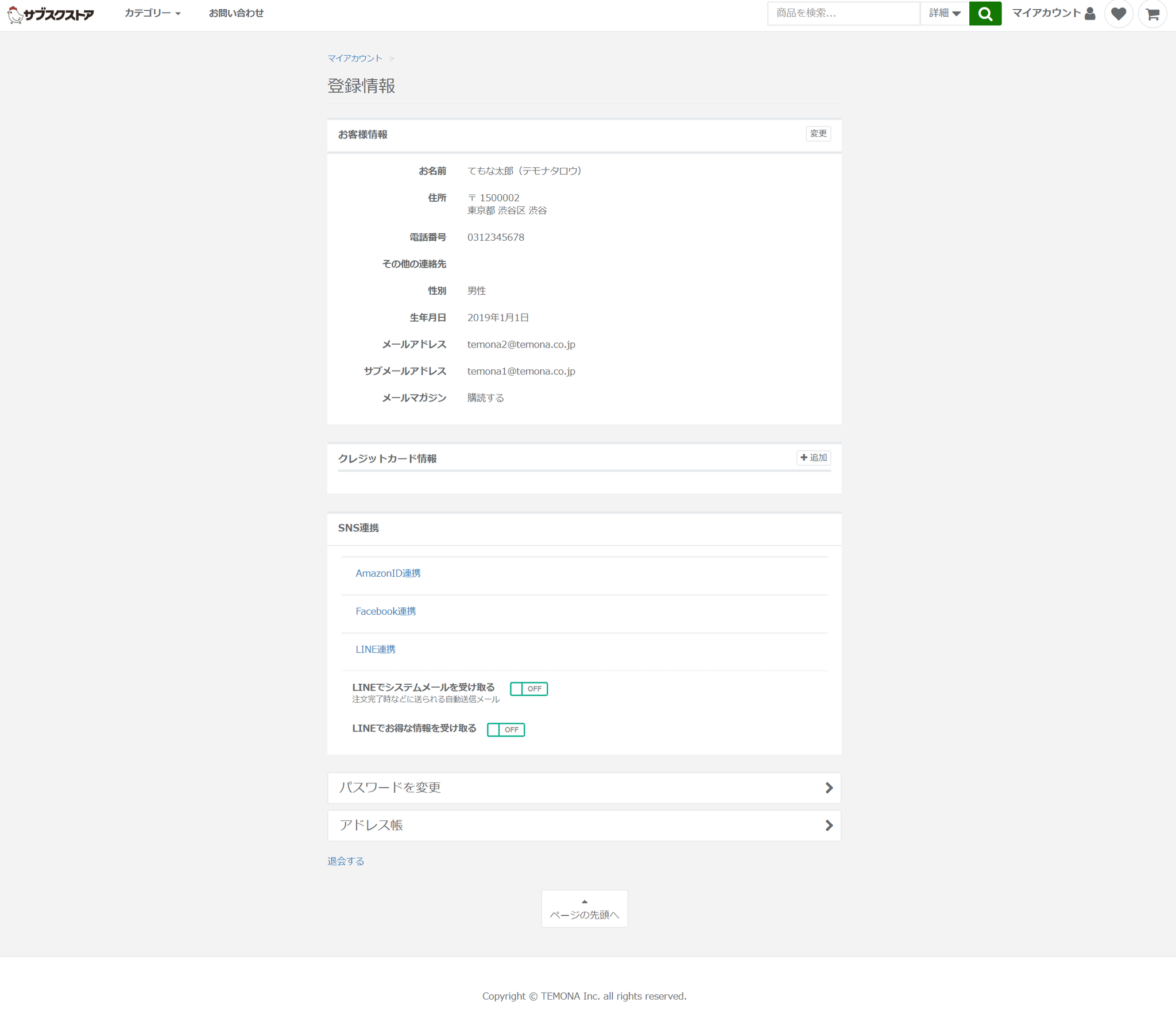
▼登録情報編集画面
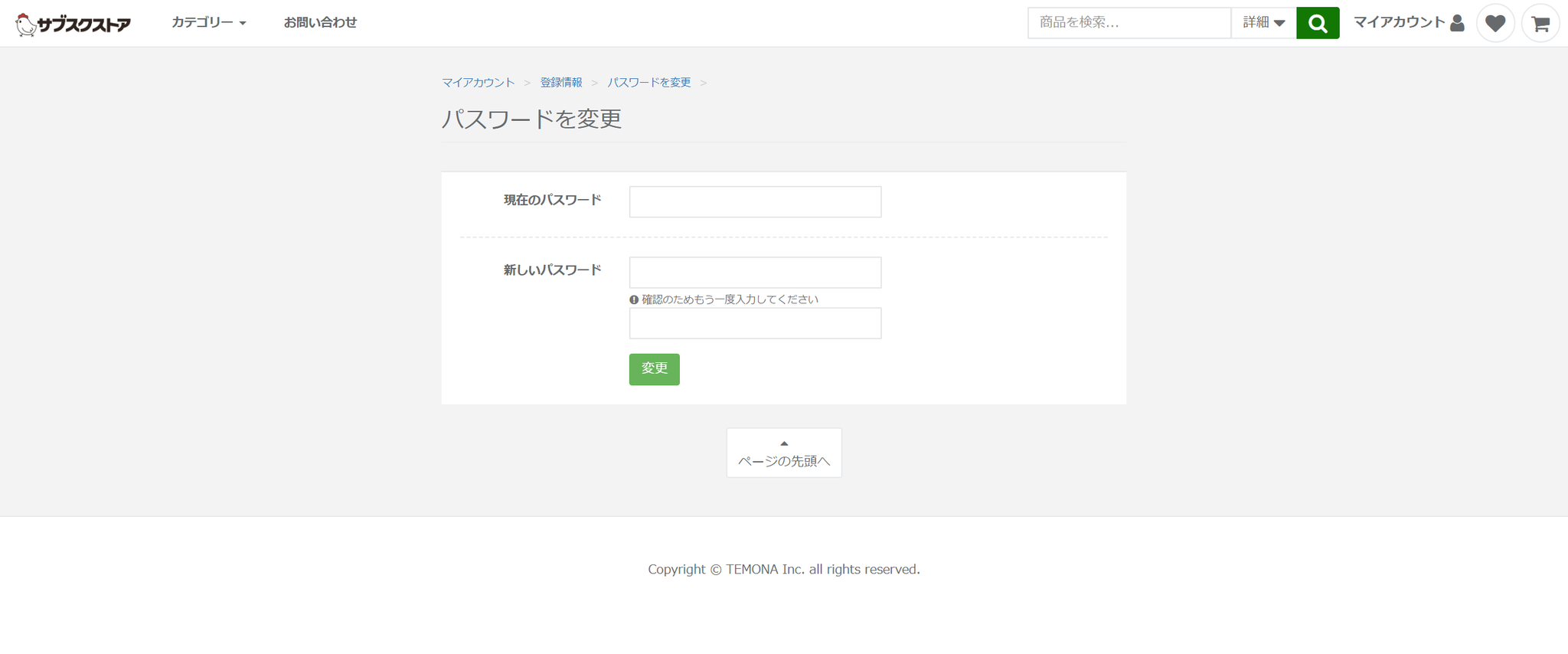
▼パスワード変更画面
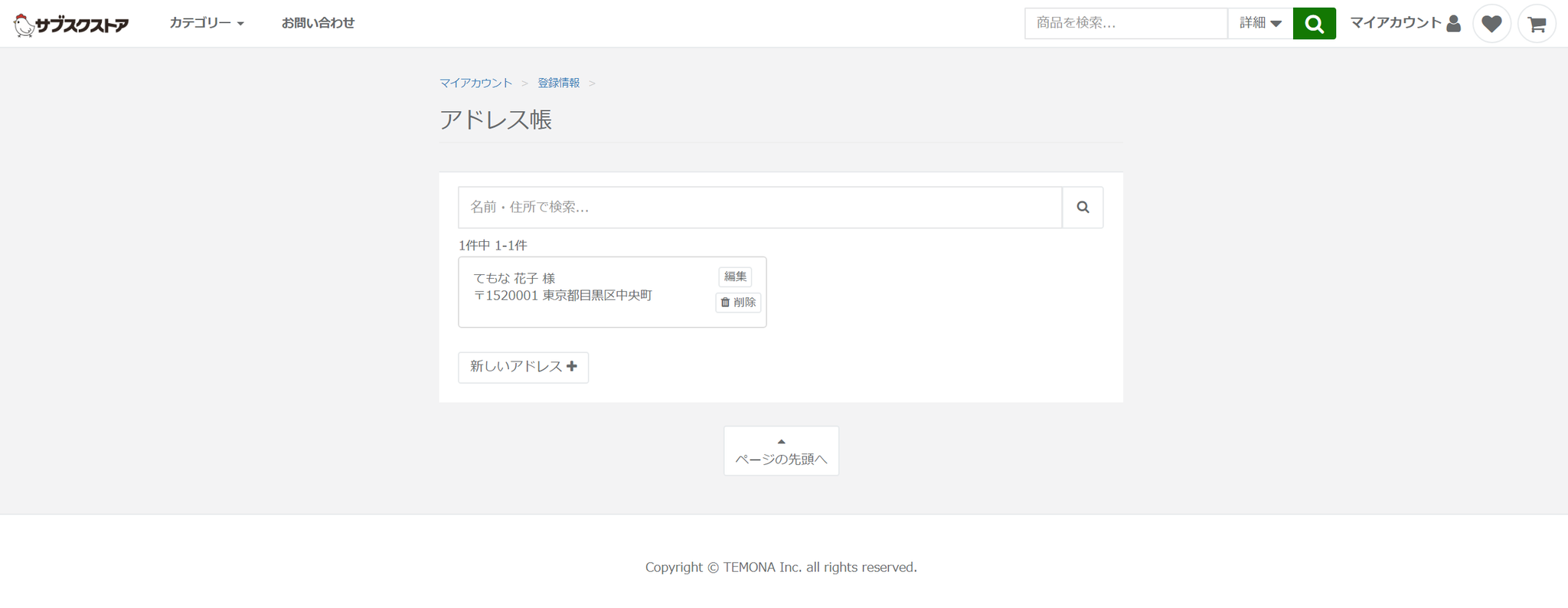
▼アドレス帳画面
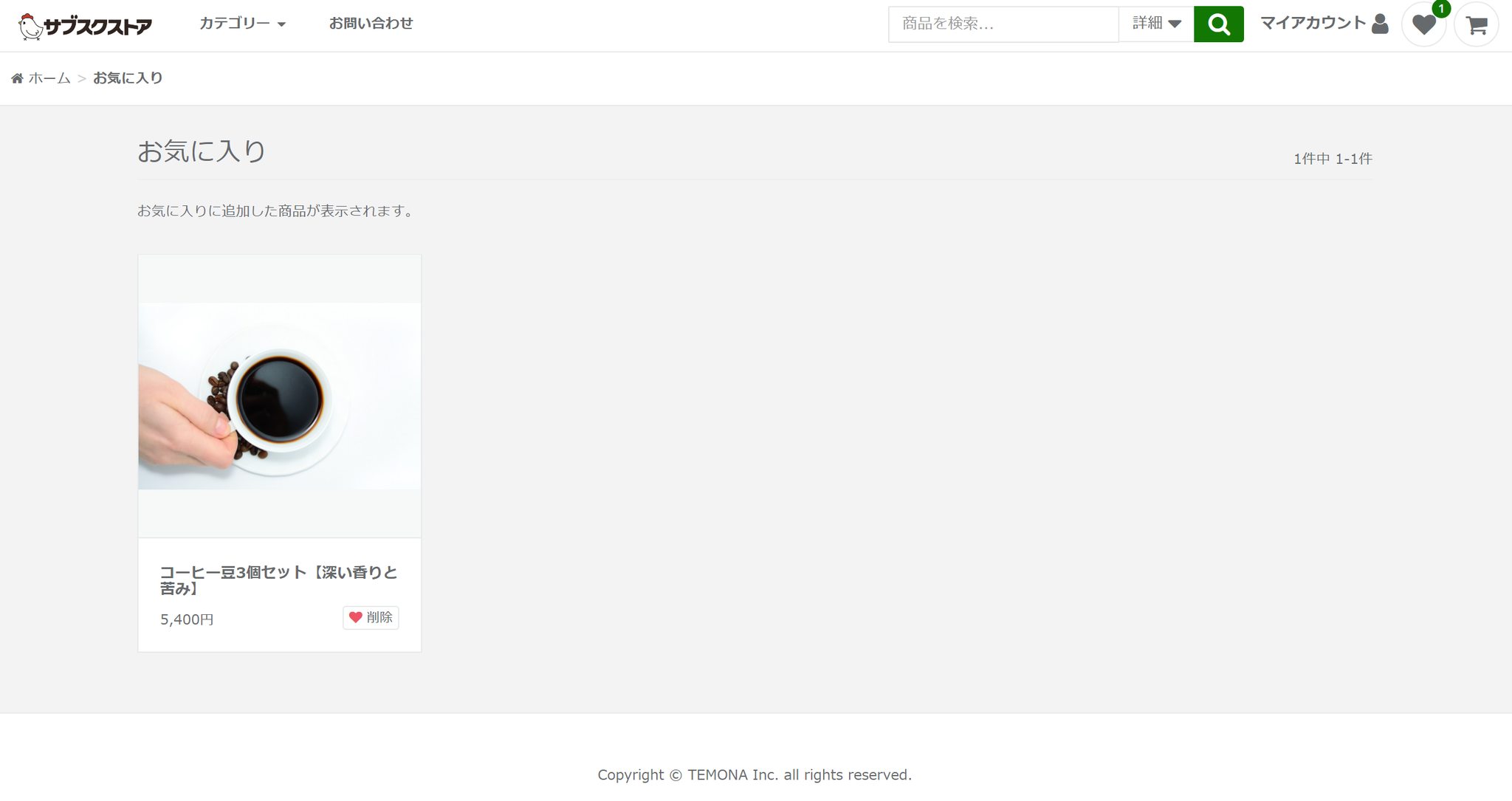
▼お気に入り画面
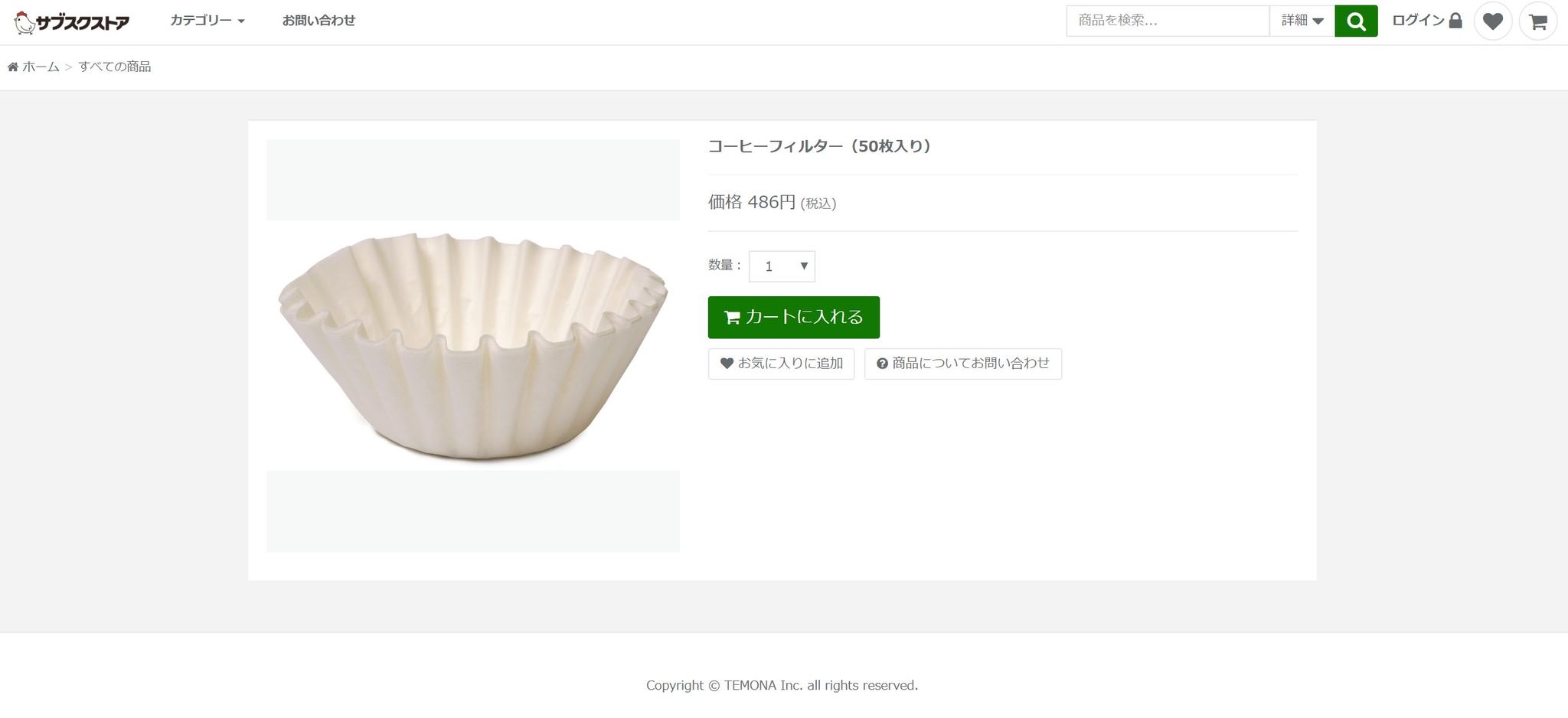
▼通常商品詳細画面
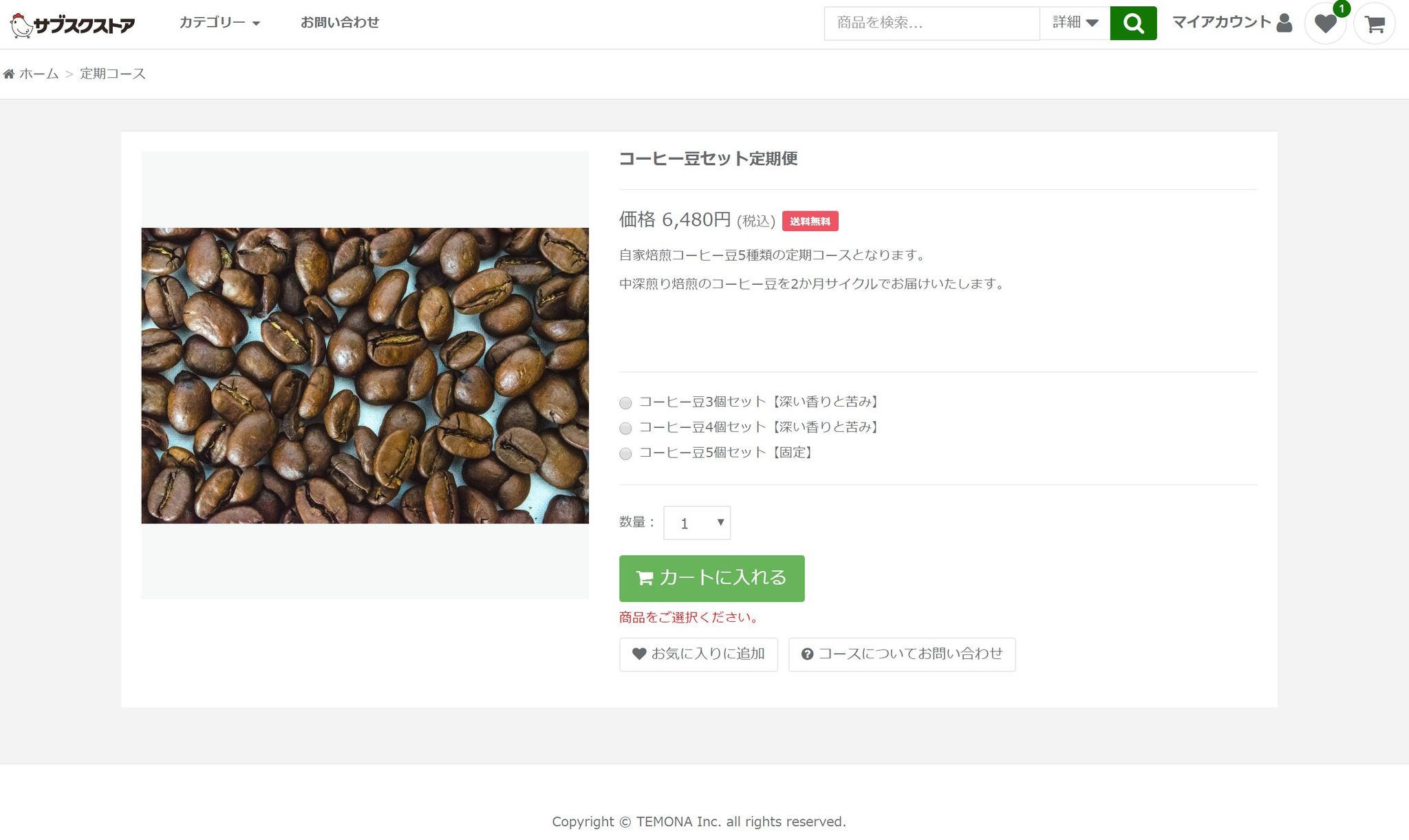
▼コース商品詳細画面
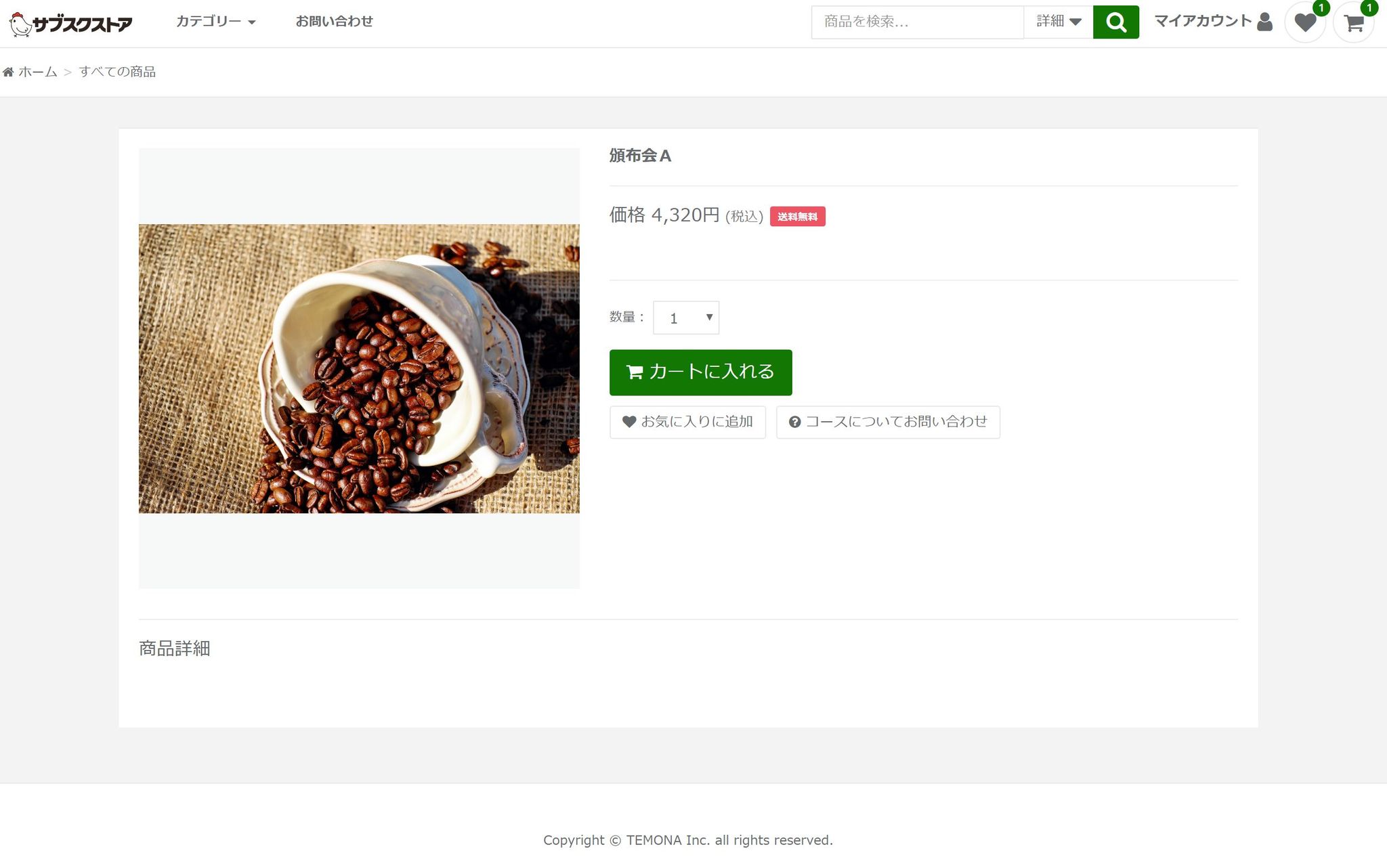
▼頒布会商品詳細画面
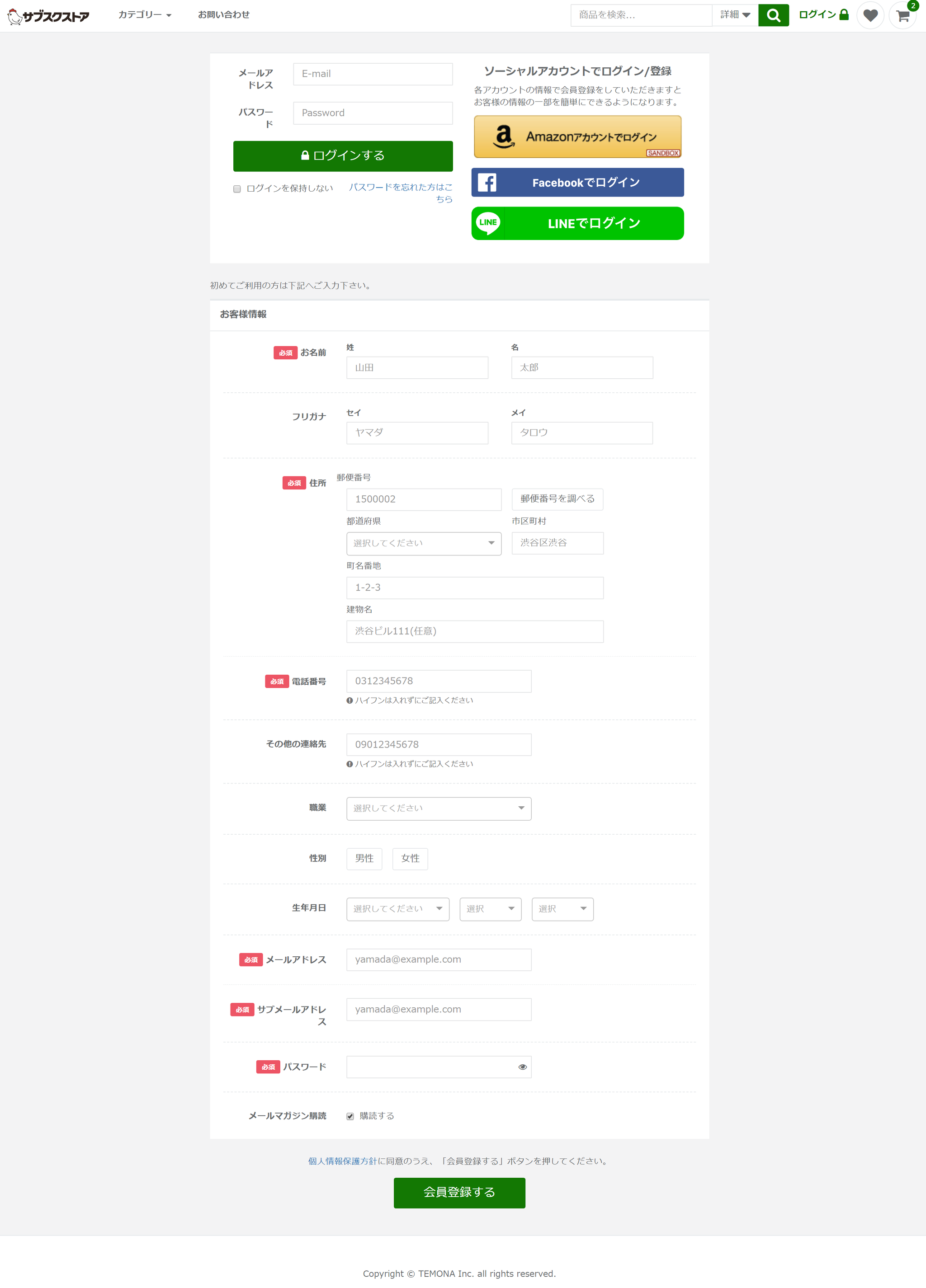
▼マイアカウントログイン画面(お客様情報登録画面)
各画面ごとのURL例
| ページ名 | URL |
| 商品一覧画面 | https://ドメイン名/merchandises |
| 通常商品詳細画面 | https://ドメイン名/products/▲▲ ※▲の箇所は商品ごとにユニークな数字が振られます。 |
| コース商品詳細画面 | https://ドメイン名/regular_courses/▲▲ ※▲の箇所は商品ごとにユニークな数字が振られます。 |
| 頒布会商品詳細画面 | https://ドメイン名/distribution_courses/▲▲ ※▲の箇所は商品ごとにユニークな数字が振られます。 |
| カート画面 | https://ドメイン名/cart |
| ご注文情報入力画面 | https://ドメイン名/checkout/register |
| 購入内容確認画面 | https://ドメイン名/checkout/confirm |
| 購入完了画面 | https://ドメイン名/checkout/complete |
| お客様情報登録画面 | https://ドメイン名/sign_in |
| マイアカウントトップ画面/マイアカウントログインページ | https://ドメイン名/user |
| マイアカウント注文履歴画面 | https://ドメイン名/user/orders |
| マイアカウント定期注文履歴画面 | https://ドメイン名/user/course_orders |
| マイアカウント登録情報確認画面 | https://ドメイン名/user/edit |
| パスワード変更画面 | https://ドメイン名/user/password |
| アドレス帳画面 | https://ドメイン名/user/user_addresses |
| お問い合わせ登録画面 | https://ドメイン名/contacts/new |
| お問い合わせ内容確認画面 | https://ドメイン名/contacts/confirm |
| お問い合わせ登録完了画面 | https://ドメイン名/contacts/complete |
| お気に入り画面 | https://ドメイン名/favorites |