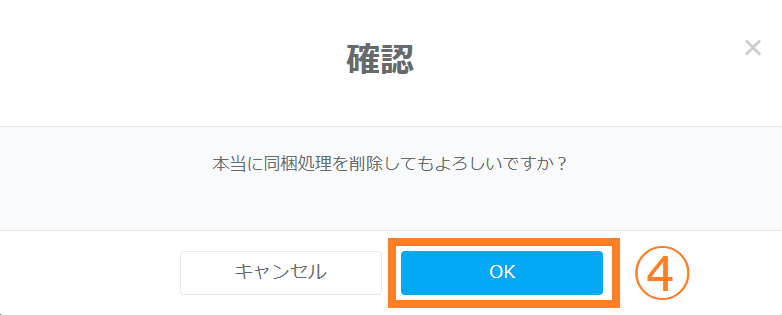
同梱>同梱処理一覧
同梱処理の登録方法
①画面左のメニューバーより【仕入・出荷管理】>【同梱】>【同梱処理一覧】をクリックします。
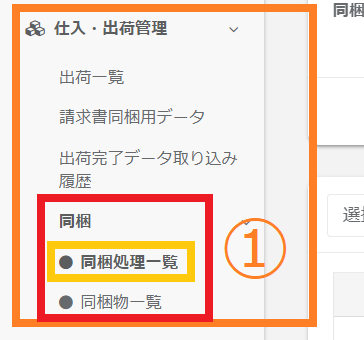
②「同梱処理登録」をクリックします。
③管理用の同梱処理名(必須)を設定します。
また、同梱処理を配送先が複数設定されている「複数配送」に対しても適用させる場合は「複数配送時も同梱処理をする」にチェックを入れます。

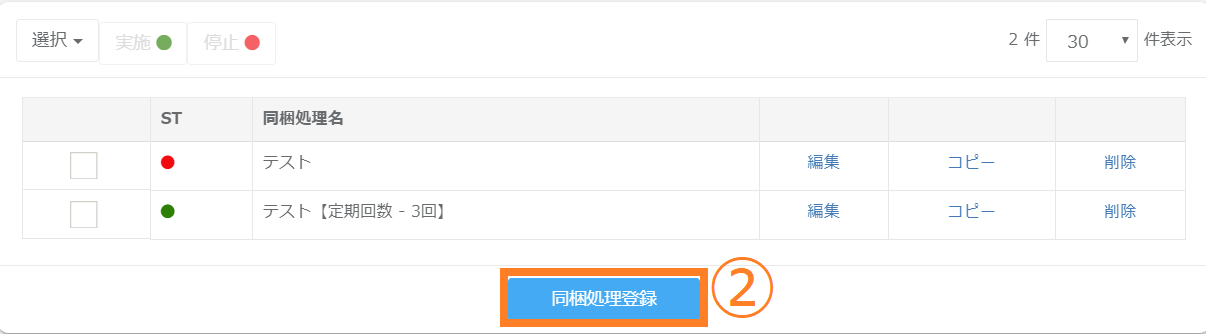
④続いて同梱条件を設定します。
プルダウンから「購入商品」「定期回数」「注文日」「配送予定日」「配送方法」「支払方法」「流入媒体」「誕生日」の8項目から設定いただけます。
また、同梱条件は「同梱条件を追加」をクリックいただくと複数設定いただくことが可能です。その場合、設定いただいた同梱条件全てを満たす注文に対して各種帳票類へ同梱処理の指示が実施されます。
※条件によって同梱物が重複する場合、重複せずに一つのみ入れるように帳票類に指示が出力されます。
※同梱条件を複数ご設定頂いた場合、条件はANDで結ばれます。
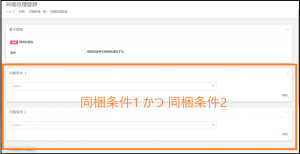
※同梱条件1 と 同梱条件2をご設定された場合は、以下の条件となります。
【同梱条件1 かつ 同梱条件2】
以下より各同梱条件の詳細をご案内いたします。
同梱条件
【購入商品】
⑤同梱処理の条件として「購入商品」を設定する場合、ご購入者様の購入商品と同梱物が紐づけられます。
プルダウンから「購入商品」を選択します。条件となる商品を設定するため、「商品検索」をクリックします。

⑥条件に設定する商品を検索し、該当商品の「登録」ボタンをクリックします。
※購入商品で条件設定できる商品は通常商品(単品)とセット商品のみです。
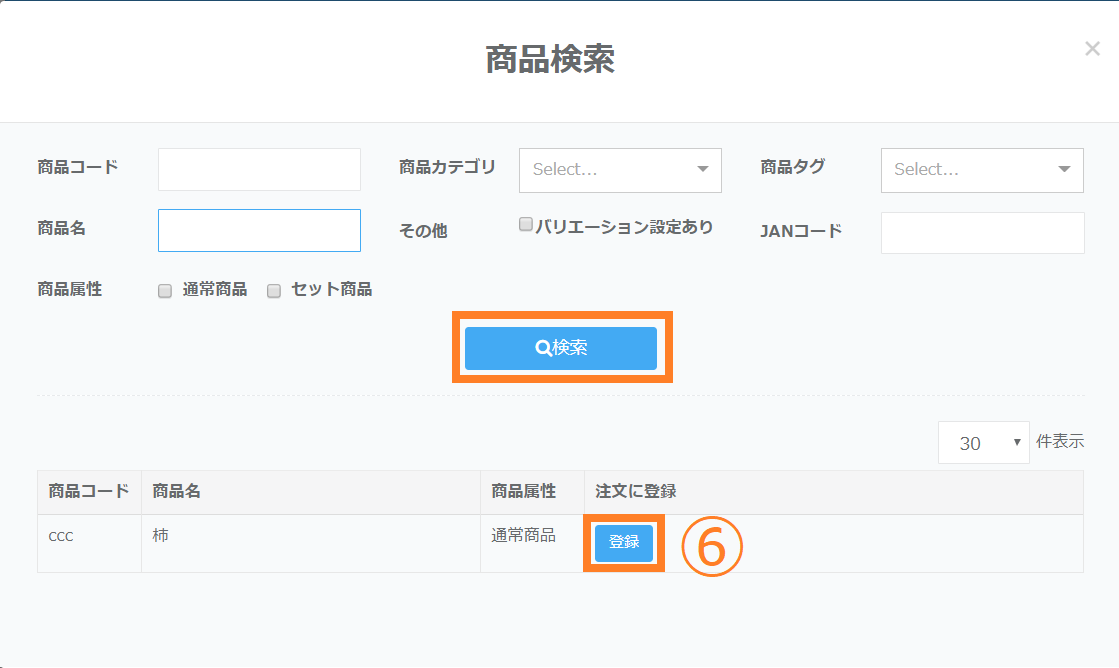
⑦条件とする商品は複数設定が可能です。
選択した商品を変更する場合は商品名の×印またはプルダウンの×印より商品を削除し、再度商品検索を行ってください。
また、同梱条件を削除する場合は右下の「削除」リンクをクリックします。
※複数の商品を設定する場合、設定した商品のいずれかが注文に含まれていると同梱処理の条件に合致します。
以下、「定期回数」「配送方法」「支払方法」「流入媒体」の場合も同様です。

【定期回数】
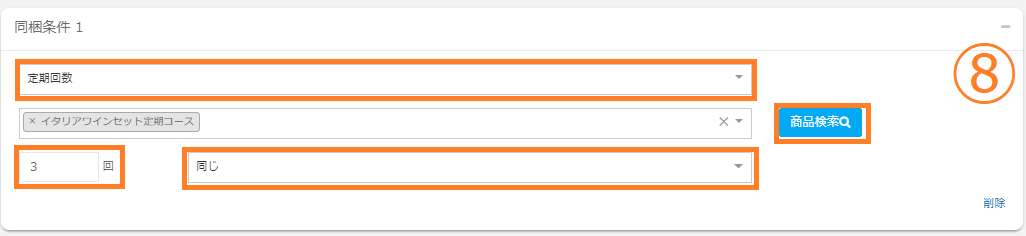
⑧「定期回数」では定期(頒布会)コースの回数に応じて同梱条件の設定が可能です。
プルダウンより「定期回数」を選択します。
購入商品と同様に条件とする定期商品または頒布会商品を検索し、登録します。
続いて定期(頒布会)の何回目に同梱するか回数を指定します。
回数入力欄の隣のプルダウンより指定いただいた回数に対し「同じ」「以上」「以下」と条件を設定いただけます。
※定期商品または頒布会商品の設定は任意となります。
設定しない場合、全ての定期(頒布会)コースで、指定した回数に応じた同梱処理が実施されます。
【注文日】
⑨「注文日」の場合、同梱物を同梱する期間を注文日ベースでご設定いただけます。
プルダウンより「注文日」を選択し、カレンダーより期間をご指定ください。
開始日と終了日どちらかのみの設定も可能です。

【配送予定日】
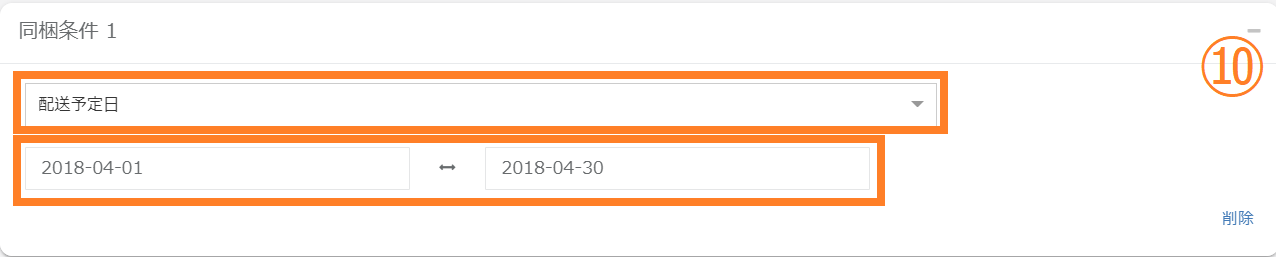
⑩「配送予定日」の場合、同梱物を同梱する期間を配送予定日ベースでご設定いただけます。
プルダウンより「配送予定日」を選択し、カレンダーより期間をご指定ください。
開始日と終了日どちらかのみの設定も可能です。
【配送方法】
⑪「配送方法」の場合、条件に指定した配送方法と同梱物の紐づけが可能です。
プルダウンより「配送方法」を選択ください。
もう一つのプルダウンより条件に指定する配送方法をご選択ください。複数選択が可能です。

【支払方法】
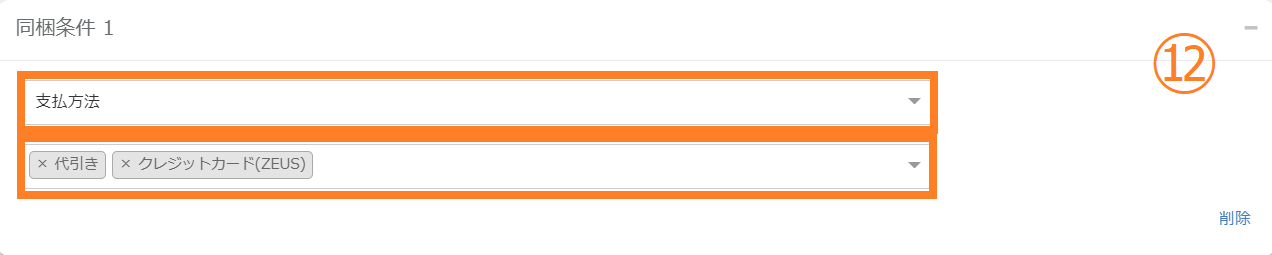
⑫「支払方法」の場合、条件に指定した支払方法と同梱物の紐づけが可能です。
プルダウンより「支払方法」を選択ください。
もう一つのプルダウンより条件に指定する支払方法をご選択ください。複数選択が可能です。
過去
【流入媒体】
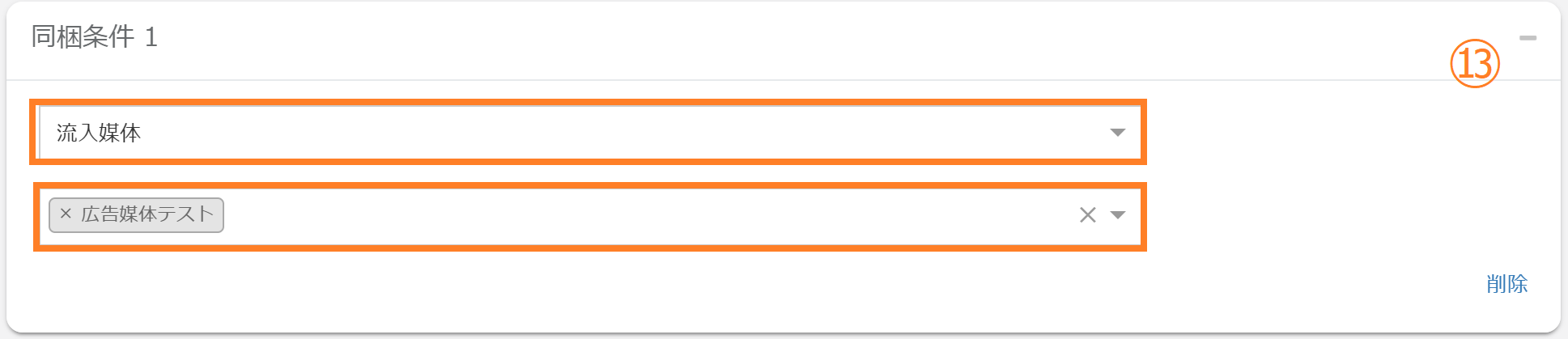
⑬「流入媒体」の場合、別メニューである「広告媒体一覧(検索)」にて広告媒体をご登録いただいている場合に同梱物と紐づけが可能です。
プルダウンより「流入媒体」を選択ください。
もう一つのプルダウンより条件に指定する流入媒体をご選択ください。複数選択が可能です。
【誕生日】
⑭「誕生日」の場合、以下どちらから条件をご選択いただけます。
- お届け希望日が注文者の生年月日と同月
- 出荷予定日が注文者の生年月日と同月

同梱物設定
同梱条件の設定が完了後、その条件の際に同梱する同梱物を設定します。
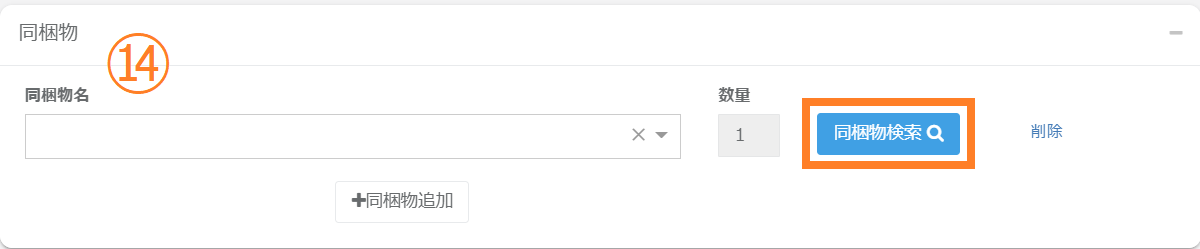
⑭「同梱物検索」をクリックします。
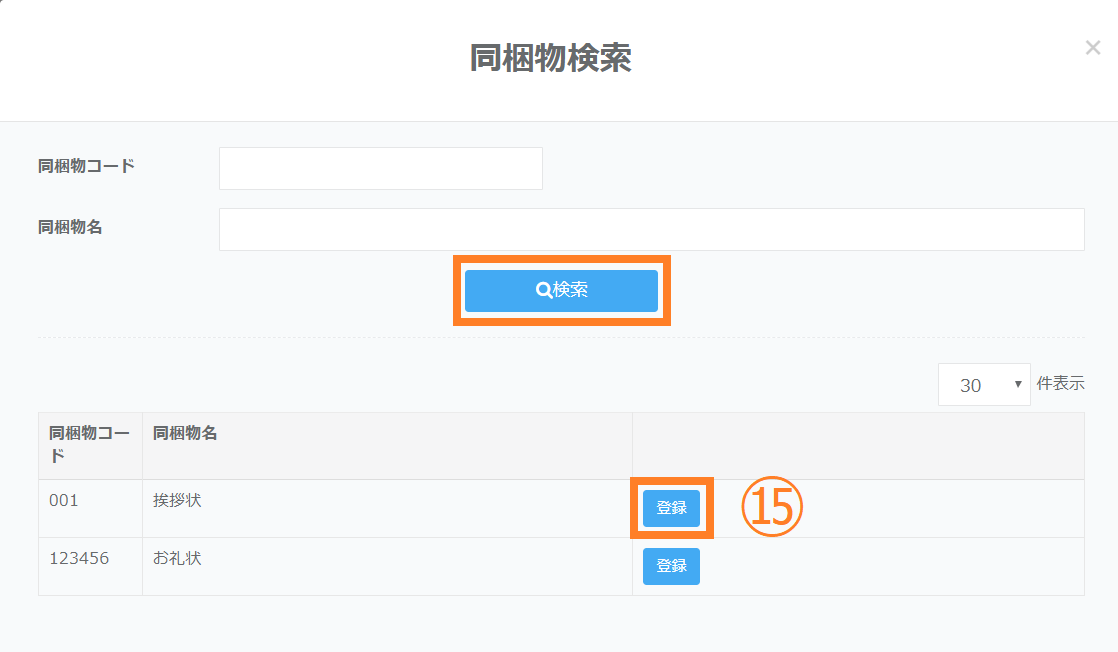
⑮同梱物コードと同梱物名より検索が可能です。「登録」ボタンをクリックすると同梱条件に紐づく同梱物として登録されます。
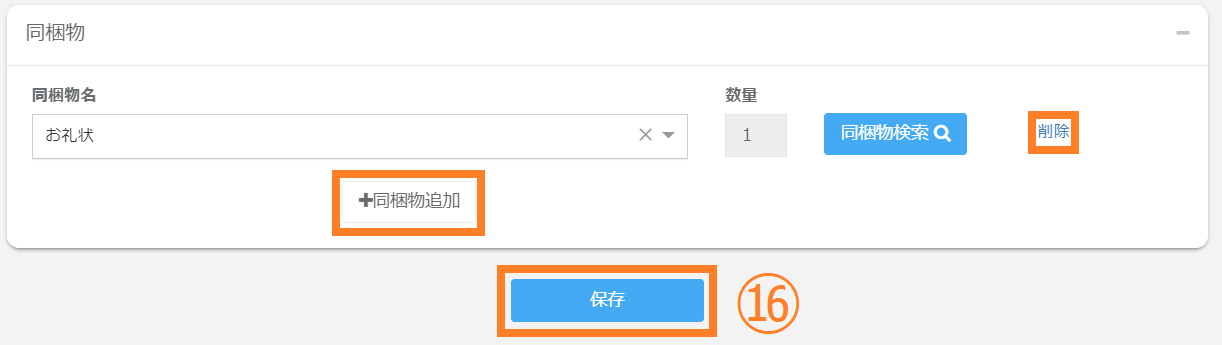
⑯同梱物は複数登録することが可能です。その場合は「同梱物追加」ボタンをクリックして、欄を追加します。
「削除」ボタンをクリックすると登録した同梱物の削除が可能です。
全ての設定が完了したら「保存」ボタンをクリックします。
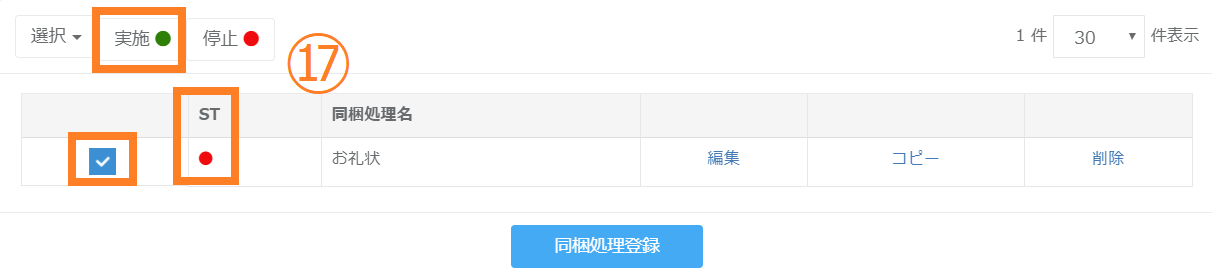
⑰登録した同梱処理はデフォルトでステータスが停止となっています。こちらを該当の同梱処理名のチェックボックスにチェックを入れ「実施」ボタンをクリックしてステータスを有効にします。
逆に実施状態を停止にすることも同様の方法で可能です。
こちらでステータスが「実施」になっている同梱処理について、条件に一致する注文があった際に、出荷一覧より出力する各種帳票に同梱物として記載されるようになります。
同梱処理の検索方法
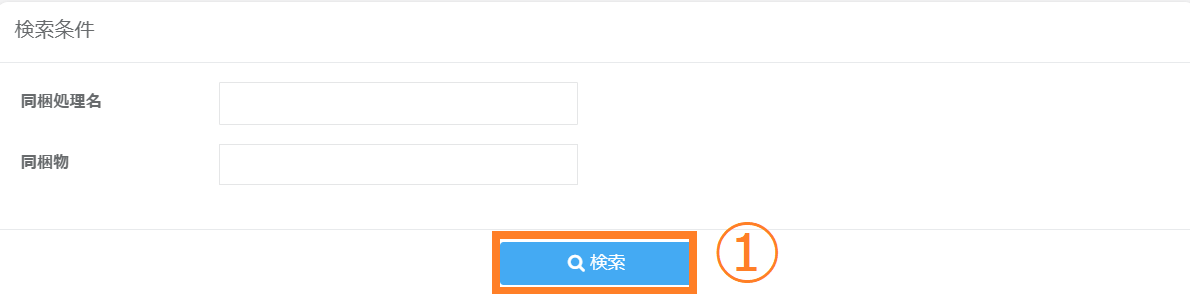
①検索パネルより「同梱処理名」と「同梱物」から登録いただいた同梱処理を検索いただけます。
同梱処理名は部分一致での検索が可能です。同梱物は欄にカーソルを合わせるとプルダウンより、同梱物名を選択いただけます。
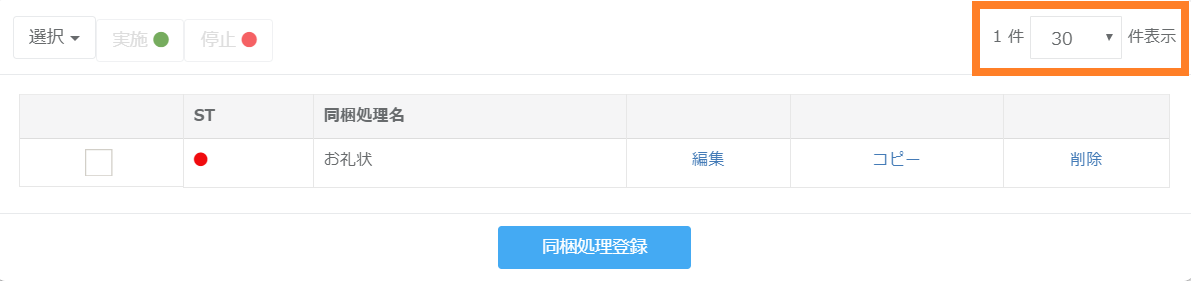
②検索結果が表示されます。
検索結果の表示件数を変更することができますので、確認し易い件数を指定します。
同梱処理の編集・コピー・削除方法
編集方法
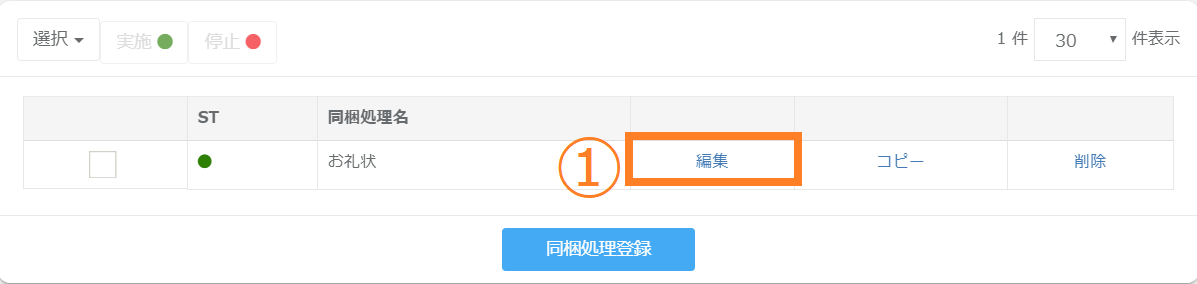
①各同梱処理ごとに「編集」リンクがありますので、クリックします。編集画面が開きますので、そちらで編集を行ってください。
コピー方法
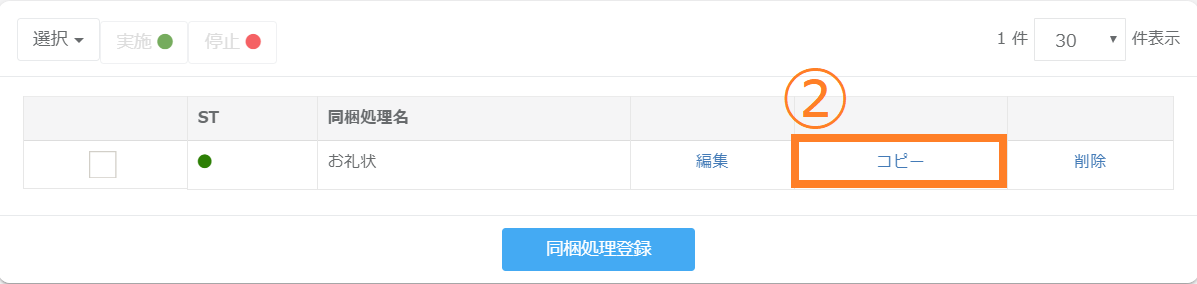
②登録済みの同梱処理の情報をコピーして新規の同梱処理を登録することが可能です。その場合各同梱処理ごとに「コピー」リンクがありますので、クリックします。登録画面が開きますので、そちらで編集を行ってください。
削除方法
③各同梱処理ごとに「削除」リンクがありますので、クリックします。
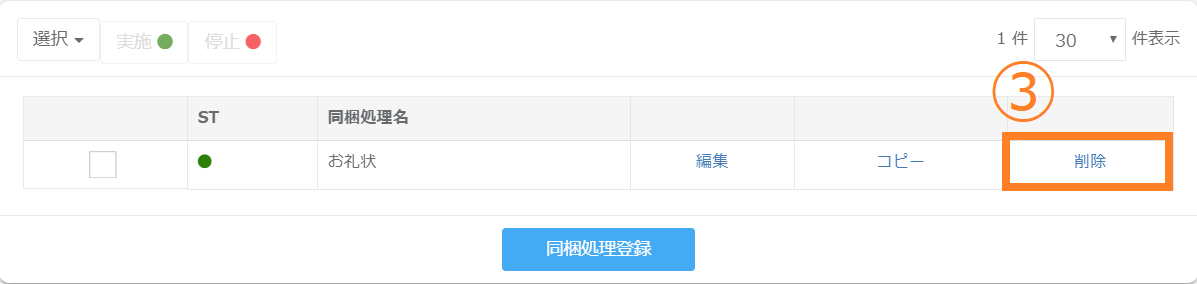
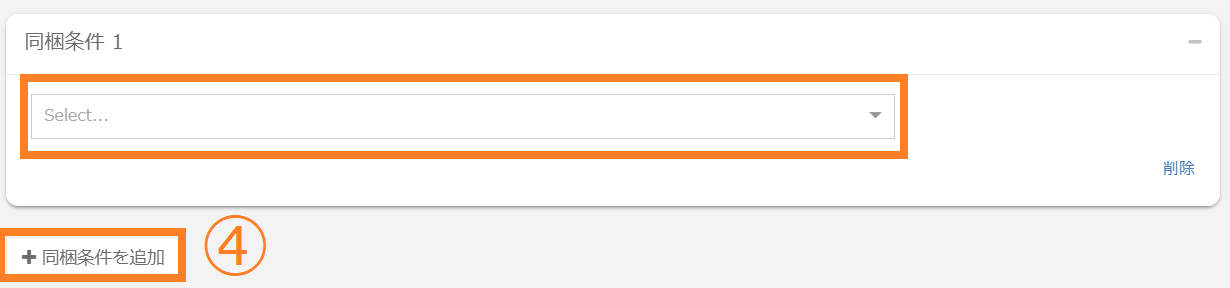
④削除をして問題がない場合、「OK」ボタンをクリックします。