
バリエーションテンプレート
バリエーションテンプレート
こちらのメニューでは単品商品登録の際に利用するバリエーションテンプレートをご設定いただくことが可能です。事前にテンプレートを作成しておくことで、単品商品を作成する際に反映させることが可能になります。
バリエーションの設定方法
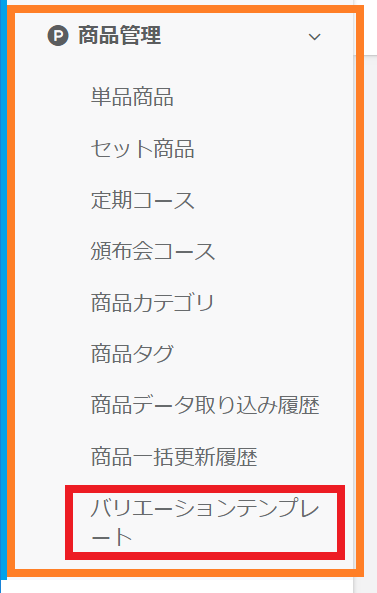
①画面左のメニューバーより > 【商品管理】 > 【バリエーションテンプレート】をクリックします。
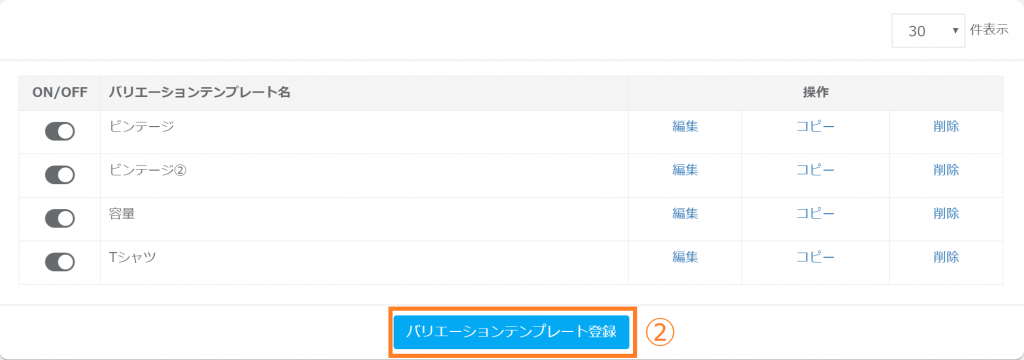
②「バリエーションテンプレート登録」ボタンをクリックします。
③「バリエーションテンプレート名」に管理用の名称を入力します。
④事前に登録いただいたテンプレートを利用することも可能です。
プルダウンより該当のテンプレートをご選択いただき、「適用」ボタンをクリックします。新規で作成される場合は選択の必要はございません。
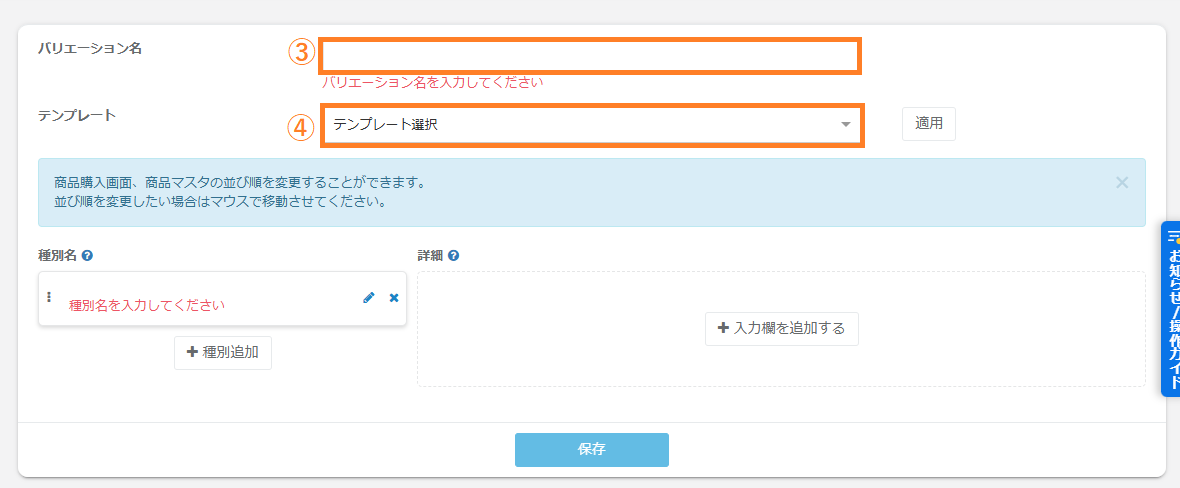
⑤「種別名」にバリエーションとして登録するタイトルを入力します。
例えばTシャツの色をバリエーションとして設定する場合、種別名を「Tシャツの色」といった形で入力します。
※フロント画面にも表示されます。
⑥各バリエーションごとに画像を設定することが可能です。
「表示画像」をクリックいただきドラッグアンドドロップで画像を設定します。または「ファイルで選択」にて画像を設定します。
⑦「名称」にバリエーションの選択肢となる名称を設定します。
例えばTシャツの色をバリエーションの種別として登録する場合、「名称」に「赤」「青」「黄」を入力します。
⑧バリエーションを追加する場合は「入力欄を追加する」をクリックします。
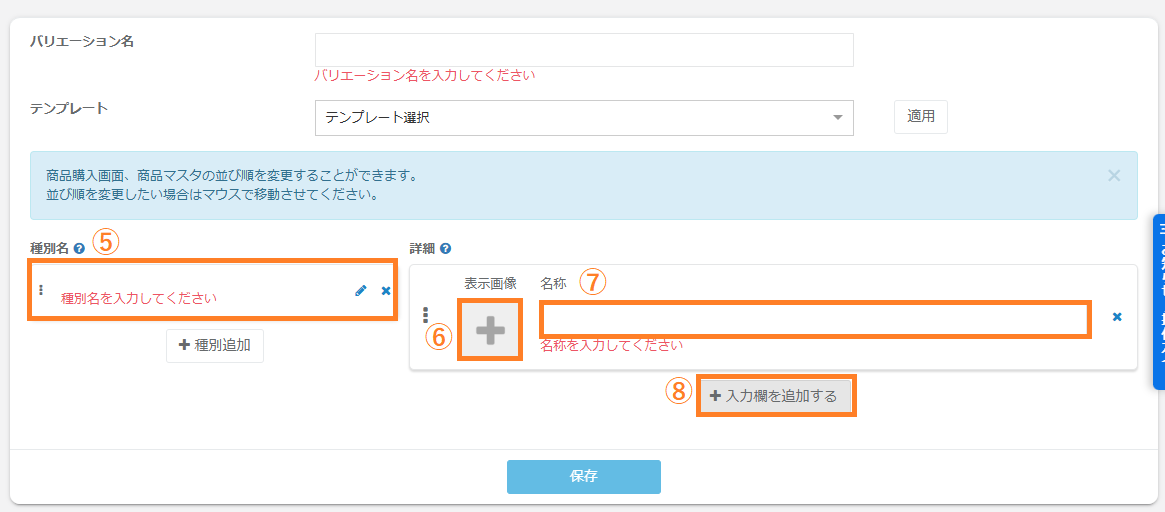
※異なる種別のバリエーションを追加する場合、「種別追加」ボタンをクリックします。入力枠が追加されるため、上記と同様に設定をします。異なる種別のバリエーションを追加する例としてはTシャツの色に加え、Tシャツのサイズを設定する場合などが挙げられます。
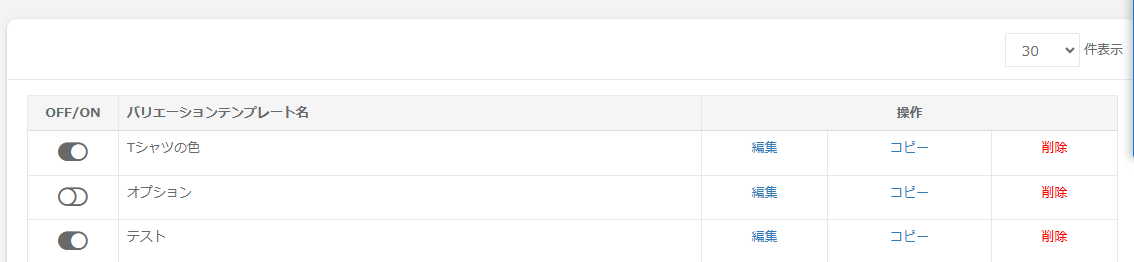
⑨登録済みのテンプレートはデフォルトで「ON」に設定されます。テンプレートとしての利用をOFFにする場合、こちらのスイッチを「OFF」に設定します。
バリエーションの並び替え
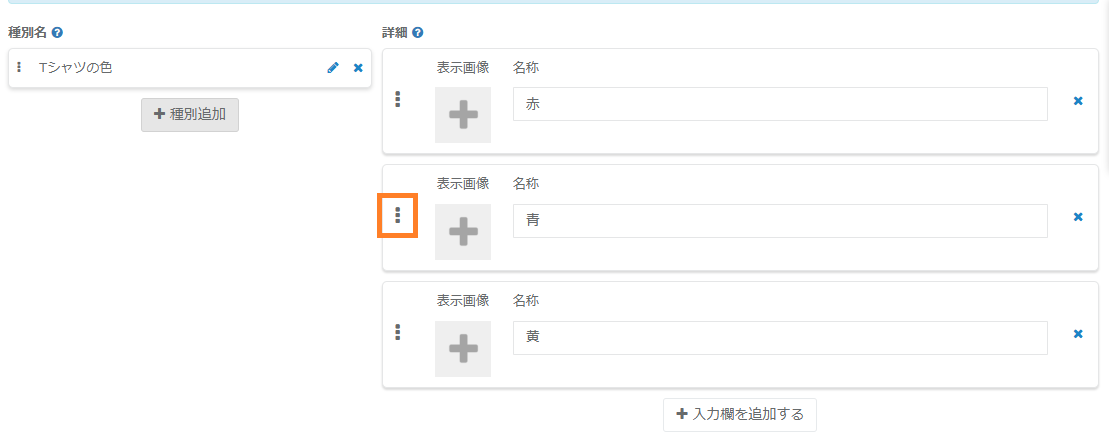
上記ご設定後、種別単位での並び替えと、個別のバリエーションごとでの並び替えが可能です。並び替えたバリエーションが商品選択時の並び順に反映されます。
※種別を並び替えますとその種別に紐づいているバリエーションも移動しますのでご注意ください。
※定期コースに紐づけたバリエーションの並び順も更新されます。
コピー方法
バリエーションを新規作成する際に、登録済みの内容をコピーしてそれをもとに編集を進めることが可能です。その場合、「コピー」リンクをクリックします。編集画面が表示されますので、そちらから編集が可能です。
削除方法
バリエーションテンプレートを削除する場合、「削除」をクリックします。
確認画面が表示されますので、問題がなければ「OK」をクリックします。
※バリエーションテンプレートを削除した場合でも、すでに登録されている単品商品のバリエーションが消えることはございません。あくまでテンプレートとしての情報が削除されるのみとなります。