
レビュー機能
レビュー機能
費用(買い切り):50,000円 ※お申し込みの際は管理画面>設定>オプション申込設定よりお申し込みください。お申し込みと同時に設置されます。
費用(買い切り):50,000円 ※お申し込みの際は管理画面>設定>オプション申込設定よりお申し込みください。お申し込みと同時に設置されます。
レビューの設定方法
レビュー管理>レビュー設定の設定方法
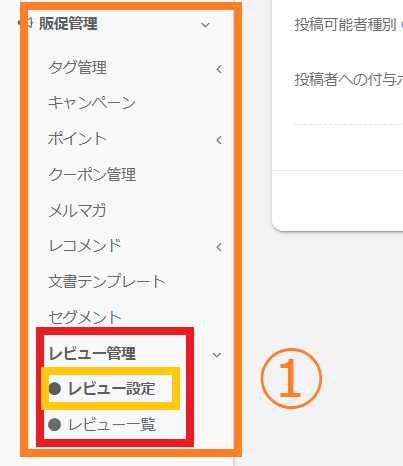
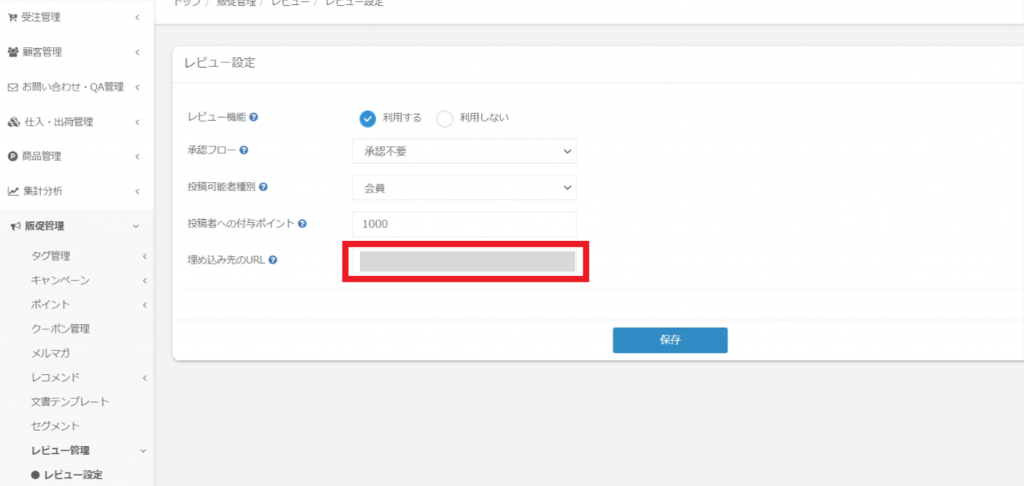
①【販促管理】>【レビュー管理】>【レビュー設定】をクリックします。
②「レビュー機能」「承認フロー」「投稿可能者種別」「投稿者へのポイント付与」の4つの項目をご設定いただく必要がございます。詳細は下記表を参照ください。
※「埋め込み先のURL」については任意項目となります。本ページ下部にて詳細をご確認ください。
③4つの項目の設定が完了しましたら、「保存」ボタンをクリックします。
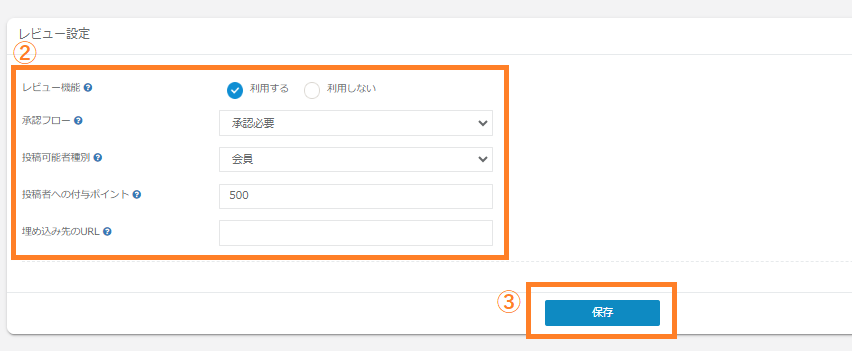
| 設定項目 | 詳細 |
| レビュー機能 | レビュ-機能の利用有無をご設定いただきます。本機能をご利用の場合は「利用する」にチェックを入れてください。 ※レビュー機能のご利用は各商品設定ページでも設定が必要となります。詳しくはこちら。 |
| 承認フロー | レビューが投稿された際に、承認をするか否かをご設定いただきます。 承認必要: レビューが投稿された際に掲載前にショップ様側での承認作業が必要となります。承認前のレビューは承認待ちのステータスとなります。 承認不要: ショップ様の承認の必要なく、投稿されたレビューが商品ページに表示されます。投稿されたレビューのステータスは承認済みで管理されます。 |
| 投稿可能者種別 | 「会員」「会員購入者」のいずれかからご選択いただけます。それぞれ、「レビューを投稿する」ボタンの表示箇所が異なります。 会員:商品詳細ページ・マイアカウントの注文履歴 会員購入者:マイアカウントの注文履歴 |
| 投稿者への ポイント付与 | レビューを投稿してくださった方へのポイント付与の設定が可能です。 ポイントはレビューのステータスが「承認済み」となったタイミングで投稿者に付与されます。 ※ポイントの有効期限はポイント設定に準じます。 ※レビューを承認必要の設定にされていた際に、一度「破棄」のステータスにしてしまったレビューを後から「承認済み」に変更された場合は、投稿者にポイントは付与されません。 |
| 埋め込み先URL | サブスクストアのページ以外にレビューを表示させたい場合に入力が必要となります。詳細な設定方法はこちら。 |
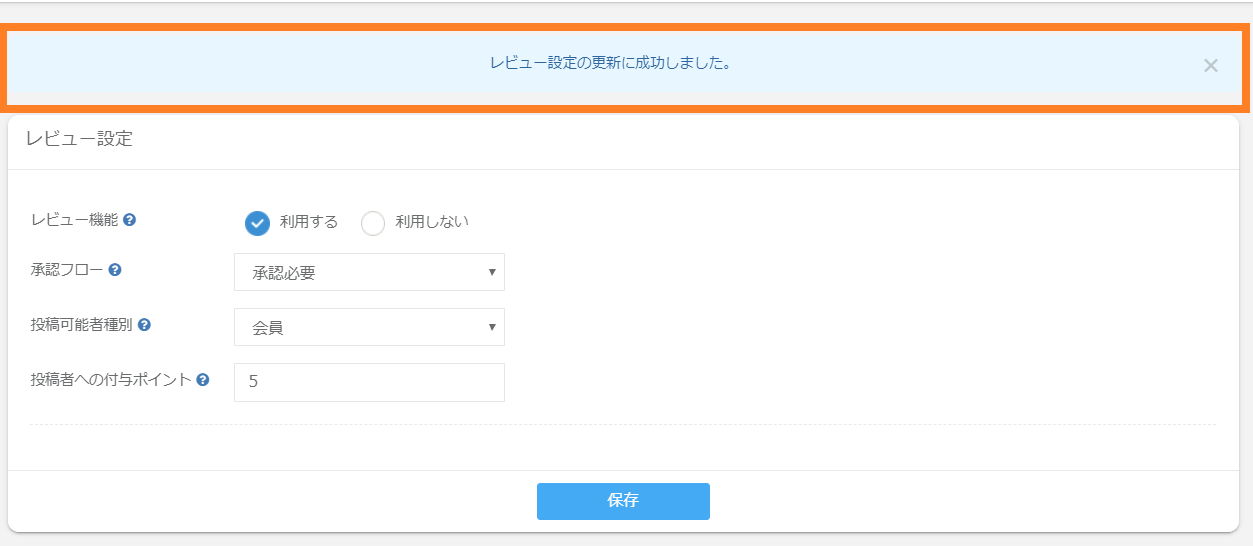
④設定が保存されると左記のメッセージが表示されます。
各商品ごとの設定方法
レビュー設定が完了したら、各商品ごとにも個別の設定が必要となります。以下より【単品商品】を例に設定方法をご案内いたします。
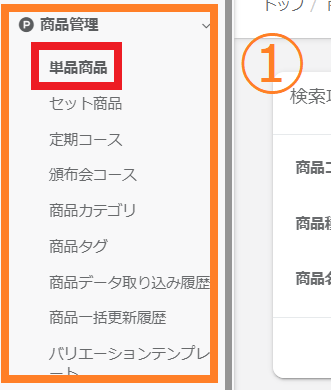
①画面左のメニューバーより > 【商品管理】 > 【単品商品】をクリックします。
②登録済みの商品にレビュー利用設定を反映させる場合を例にご案内いたします。新規登録の場合もレビュー設定箇所は変わりございません。
レビュー設定を反映させる商品の「編集」リンクをクリックします。

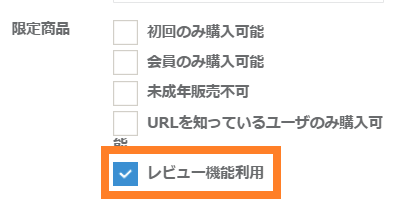
③商品編集画面の「限定商品」の設定箇所に「レビュー機能利用」のチェックがございます。
レビューの投稿を受け付ける商品はこちらにチェックを入れて設定を保存ください。
※こちらの設定は各商品ごとに個別に設定いただく必要がございます。
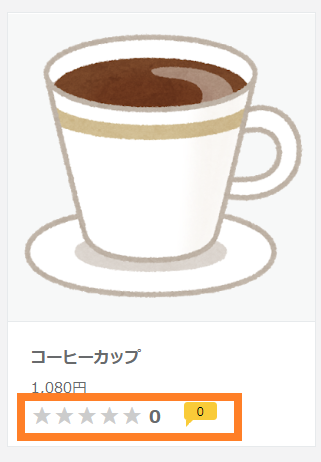
④「レビュー機能利用」が設定された商品は、レビューの星マークと件数が表示されるようになります。
下記は商品一覧ページの表示例となります。
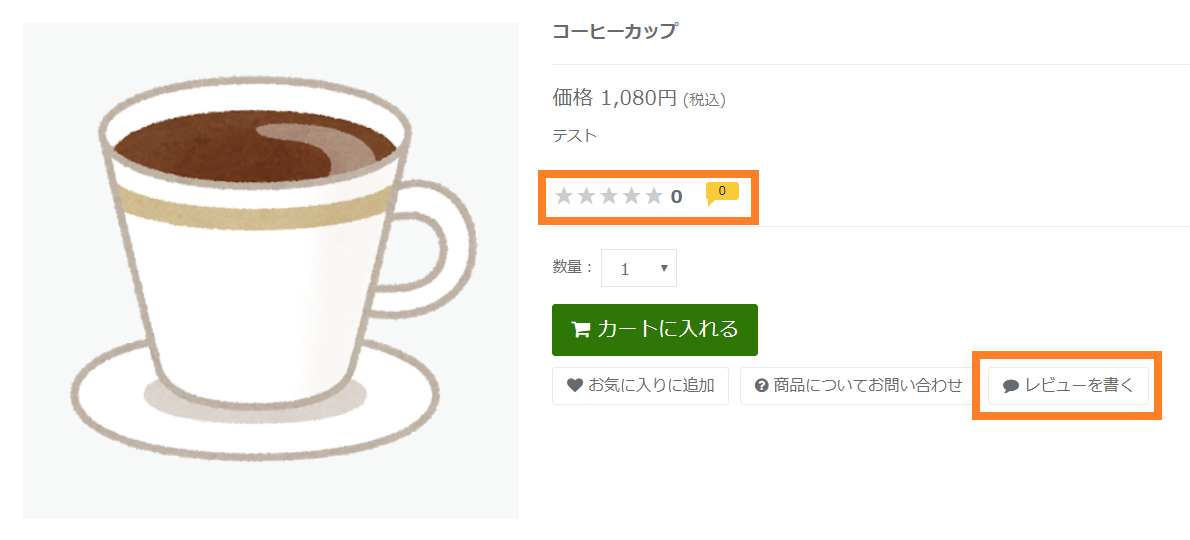
⑤下記は商品詳細ページの表示例となります。
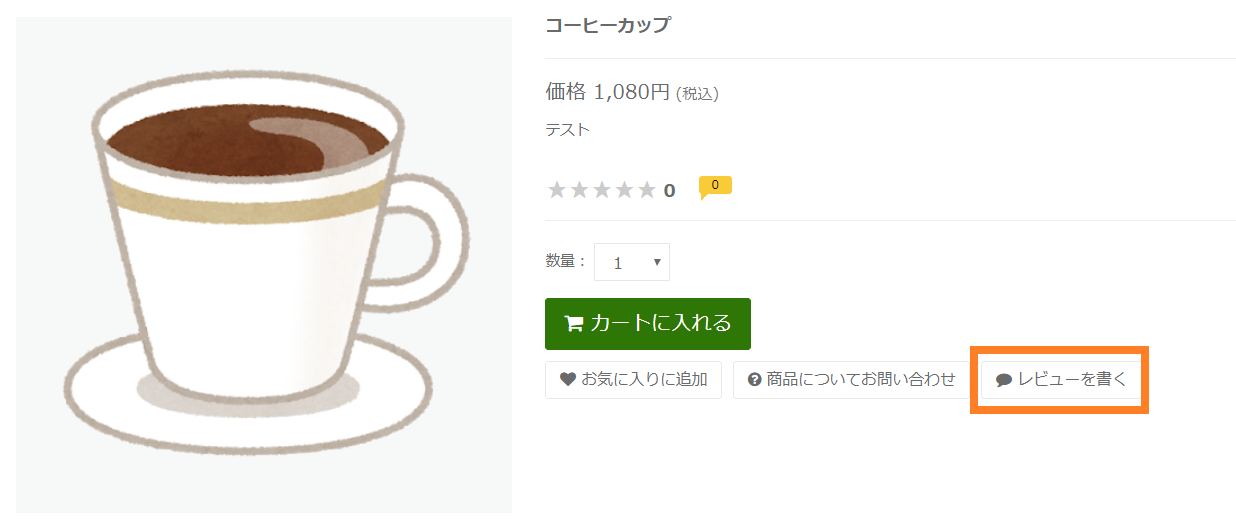
投稿可能者種別を「会員」にご設定いただいている場合、こちらのページに「レビューを書く」ボタンが表示されます。
※投稿可能者種別を「会員購入者」としている場合、こちらのページには「レビューを書く」ボタンは表示されません。
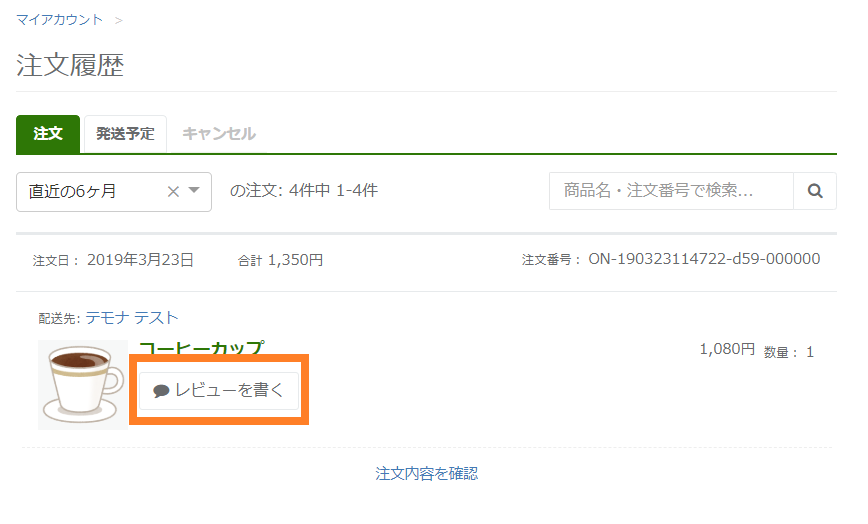
⑤下記はマイアカウント>注文履歴画面の表示例です。
こちらのページでは投稿可能者種別を「会員」と「会員購入者」のどちらに設定されている場合でも「レビューを書く」ボタンが表示されます。
レビューの投稿方法
①レビューを投稿する場合、商品詳細ページまたはマイアカウント注文履歴の「レビューを書く」ボタンをクリックします。
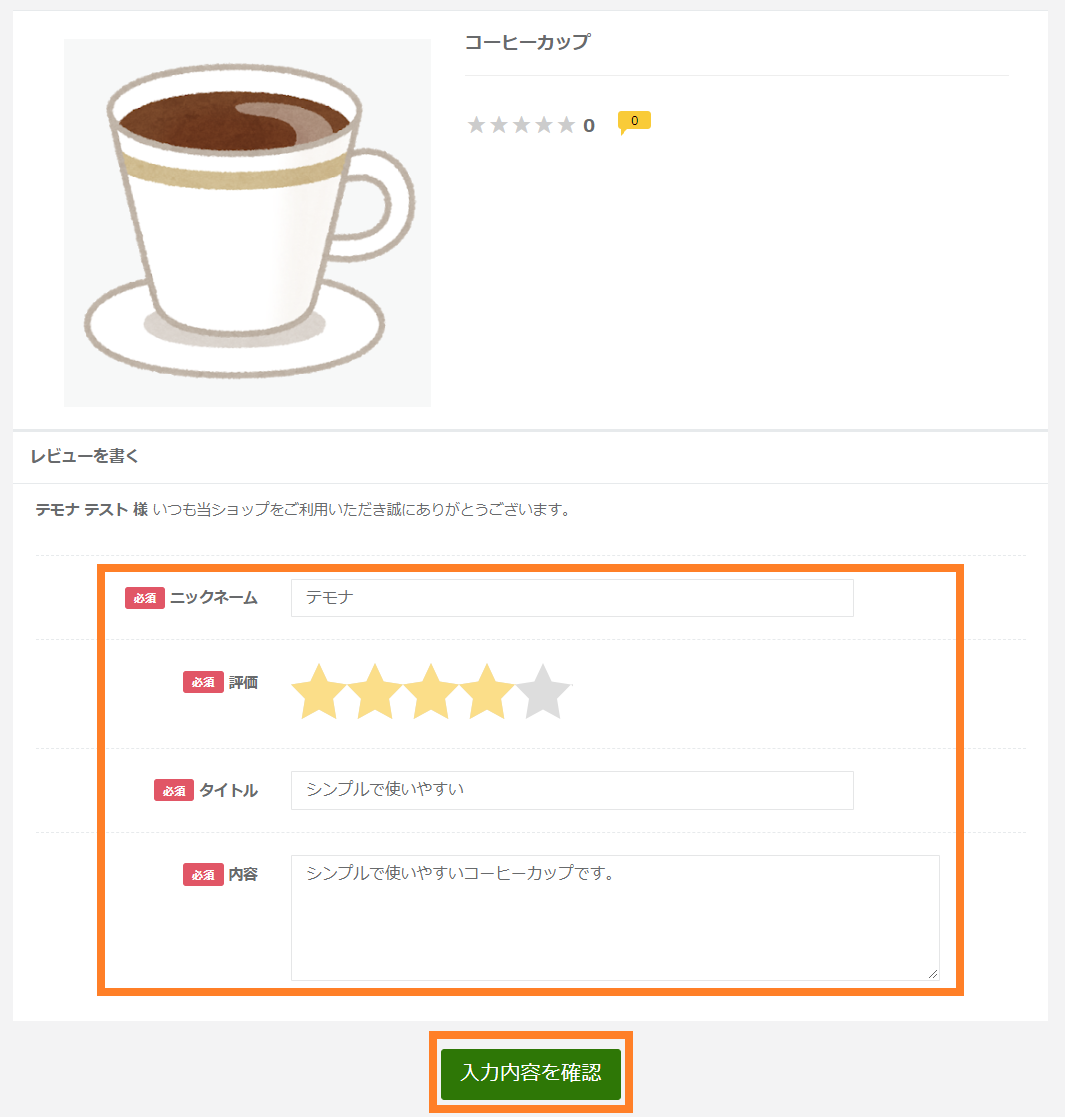
②レビュー投稿画面にて「ニックネーム」「評価」「タイトル」「内容」を記載して、「入力内容を確認」ボタンをクリックします。
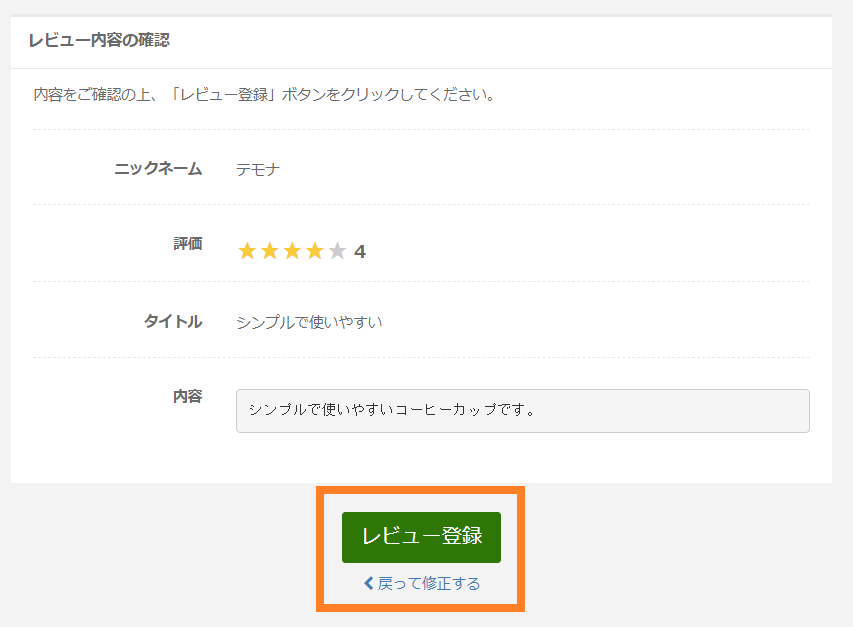
③内容に誤りがない場合は「レビュー登録」をクリックします。
修正をしたい場合は「戻って修正する」をクリックします。
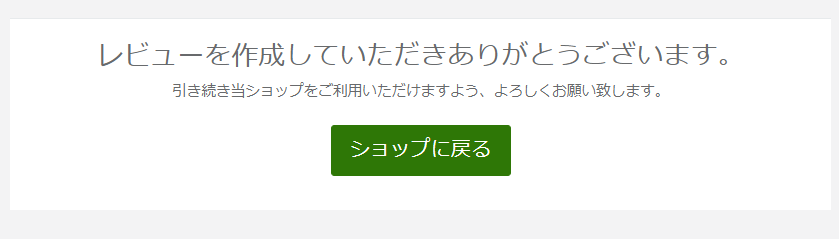
④レビューの投稿が完了すると下記の画面が表示されます。
⑤管理画面で承認済みのステータスとなったレビューは下記のように表示されます。
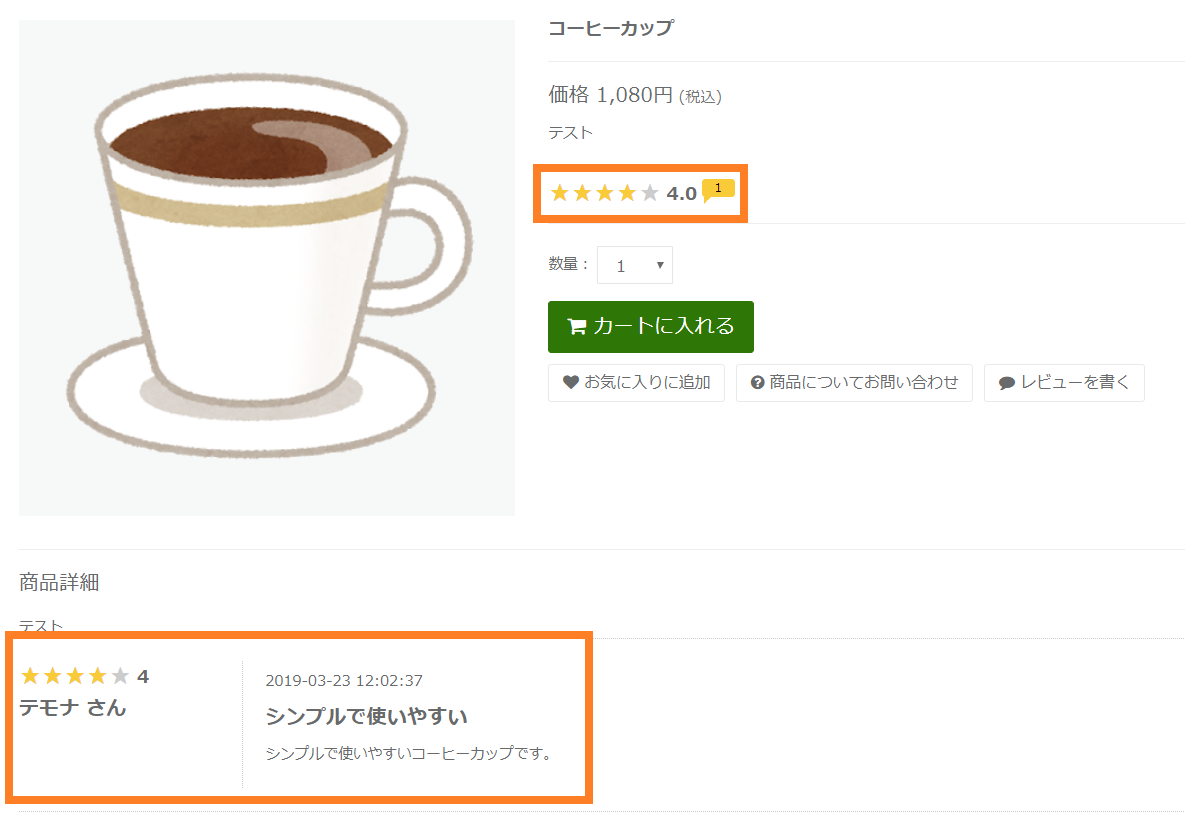
レビューの承認方法
レビュー管理>レビュー設定で承認フローを「承認必要」と設定している場合、管理画面での承認作業が必要となります。
①画面左のメニューバーより【販促管理】>【レビュー管理】>【レビュー一覧】をクリックします。
②レビュー一覧を開くと、投稿されたレビューが下記のようにステータス:承認待ちの状態で蓄積されています。
こちらで、レビューの投稿者や評価点、内容などの詳細をご確認いただくことが可能です。
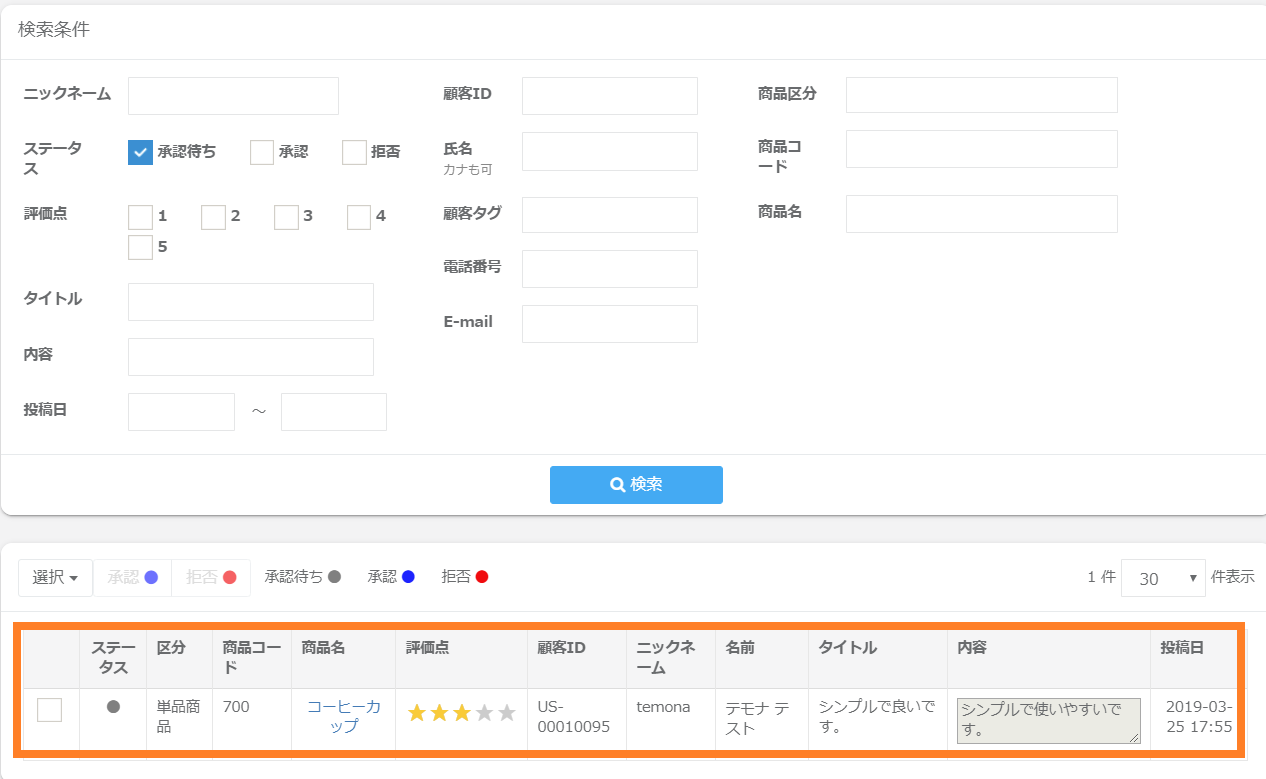
③承認したいレビューにチェックを入れて、「承認済み」または「拒否」のボタンをクリックいただくとステータスが変更されます。
※一度承認したレビューを「拒否」に変更したり、「拒否」のステータスを「承認済み」に変更することも随時可能です。
※一度承認したレビューを「拒否」に変更した場合、付与されたポイントは返却されません。

④レビューの承認は個別または一括での処理が可能です。一括で承認をする場合は、「選択」ボタンから「すべて」をクリックいただくと、承認待ちの状態のレビュ-すべてにチェックが入り、承認処理が可能となります。

⑤ステータス変更後のレビューは下記のようにステータス欄が承認済みまたは拒否の表示に更新されます。
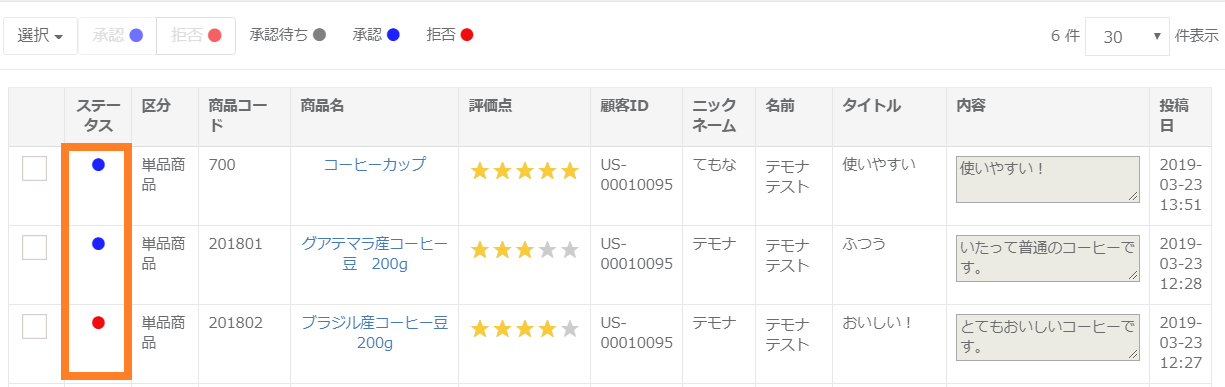
レビュー検索の検索項目
| 検索項目 | 項目の説明 | 入力例 |
| ニックネーム | レビュー投稿時のニックネームを指定ください。 ※部分一致での検索が可能です。 | てもな |
| ステータス | レビューのステータスで検索が可能です。「承認待ち」「承認済み」「拒否」の中から検索したいステータスにチェックを入れて検索ください。複数選択が可能です。 | 承認済み |
| 評価点 | 1~5のレビューの評価点を指定ください。複数選択が可能です。 | 4 |
| タイトル | レビューのタイトルから検索が可能です。 ※部分一致での検索となります。 | |
| 内容 | レビューの内容に含まれるキーワードから検索が可能です。 ※部分一致での検索となります。 | |
| 投稿日 | カレンダーよりレビューが投稿された日付を指定ください。 | 3月1日~3月15日 |
| 顧客ID | レビュー投稿者の顧客IDを指定ください。 | US-00000001 |
| 氏名 | レビュー投稿者の氏名を指定ください。カナでの検索も可能です。 ※部分一致での検索となります。 | テモナ テスト |
| 顧客タグ | 顧客に付与している顧客タグを指定ください。 | リピーター |
| 電話番号 | レビュー投稿者の電話番号から検索が可能です。ハイフンは入れずに検索ください。 | 03123456789 |
| レビュー投稿者のメールアドレスから検索が可能です。 ※完全一致での検索となります。 | test@test.com | |
| 商品区分 | 「単品商品」または「コース商品」をご指定ください。 | 単品商品 |
| 商品コード | 検索したい商品の商品コードを指定ください。 ※完全一致での検索となります。複数指定はできません。 | |
| 商品名 | 検索したい商品名を指定します。 | サプリメント |
商品ページ以外にもレビューを表示させる方法
サブスクストアの商品ページ以外にも、投稿されたレビューを表示することができます。
①サブスクストア左メニュー【販促管理】>【レビュー管理】>【レビュー設定】をクリックします。
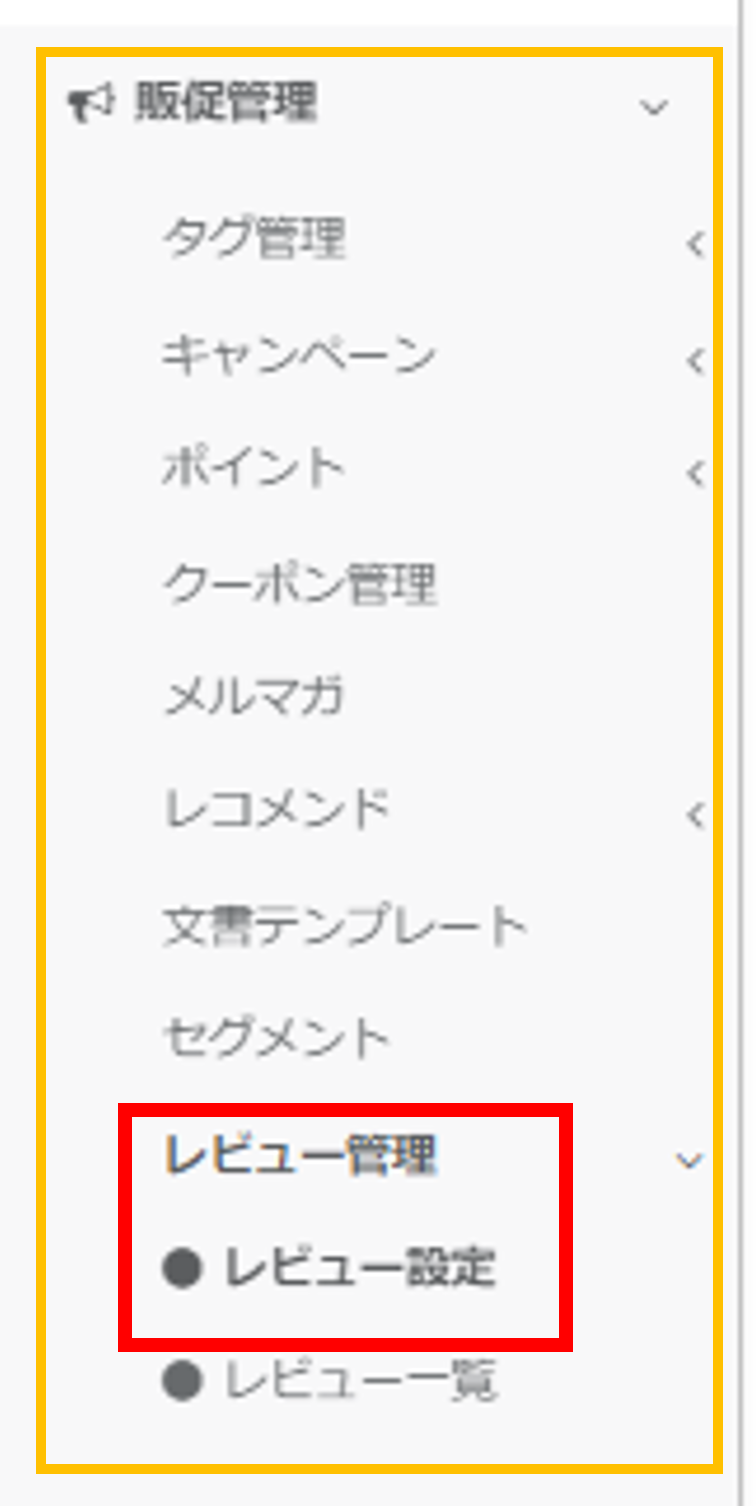
②「埋め込み先のURL」に表示させたいURLを入力します。
※前方一致のため、複数ページに表示させたい場合はドメインのみでも問題ございません。
③以下ソースコードを表示させたいぺージのSFTPサーバ>Public直下に埋め込みます。
※上記をそのままコピーすると、ダブルクォートが全角になる場合がございます。
上記赤字部分にそれぞれの情報をご設定ください。
▼product
→「product」部分には下記の商品種別いずれかを設定ください。
product(単品商品) / regular_course (定期コース)/ distribution_course(頒布会コース)
▼item_id
→「item_id」の部分には、商品ページのURLに付与される番号(商品ID)をご設定ください。
商品詳細ページURLに表示される下記部分の数字を設定
例:
▼cart_domain: http://“●●●”,
→ “●●●”=カートドメインをご入力ください。
上記の設定を頂くことにより、商品ページ以外にもレビューを反映させることが可能でございます。