重要項目設定>支払い方法設定
支払い方法設定
重要項目設定-支払い方法設定では、サブスクストアをご利用いただく上での支払い方法の設定を行います。
本項目はサブスクストア全体に関わりますので、設定を変更される際は、内容をご理解いただいた上でご変更ください。
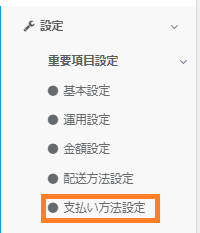
画面左のメニューバーより【設定】>【重要項目設定】>【支払い方法設定】をクリックしてください。
クレジットカード
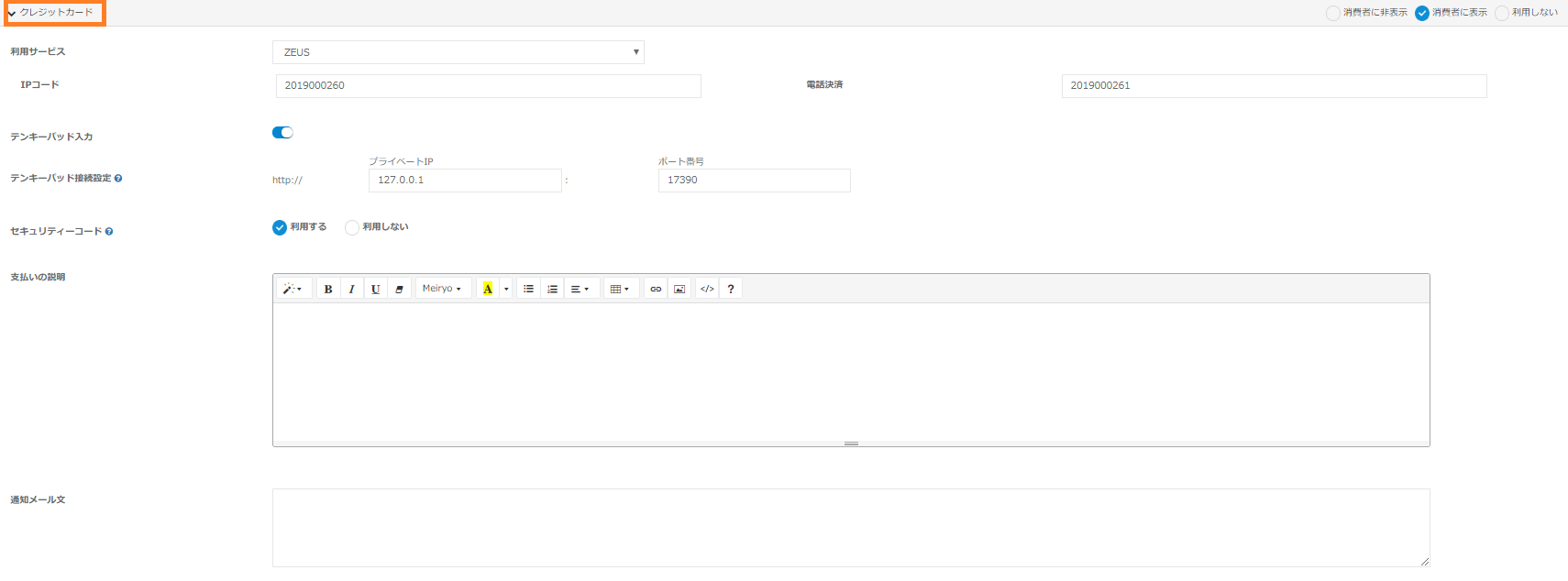
クレジットカードを利用される場合は、「クレジットカード」をクリックしていただくと設定箇所が展開されます。
※クレジットカードをご利用の際は、事前にお申込みが必要となりますのでご留意ください。
| 利用サービス | 登録項目 | 項目の説明 |
| 共通 | 利用可否 | クレジットカードの利用可否を指定します。 ・消費者に非表示:管理画面でのみ利用できます。 ・消費者に表示:管理画面、カート画面で利用できます。 ・利用しない:クレジットカードを利用しません。 |
| 共通 | 利用サービス | 「ZEUS」「GMO」「クロネコwebコレクト」「GMO-EP」「SBペイメント」のいずれかを指定してください。 ※「ZEUS」「GMO」「クロネコwebコレクト」「SBペイメント」は、分割払いをご利用いただけます。 |
| ZEUS | IPコード | テモナにてIPコードを入力いたします。 ※審査完了前に商品設定でクレジットカードを指定する場合は、仮の数字を入力し保存してください。審査完了時に、テモナにて正しい値を設定させていただきます。 |
| ZEUS | 電話決済 | テモナにて電話決済用IPコードを入力いたします。 ※審査完了前に商品設定でクレジットカードを指定する場合は、仮の数字を入力し保存してください。審査完了時に、テモナにて正しい値を設定させていただきます。 |
| GMO | ショップID | テモナにてショップIDを入力いたします。 ※審査完了前に商品設定でクレジットカードを指定する場合は、仮の数字を入力し保存してください。審査完了時に、テモナにて正しい値を設定させていただきます。 |
| GMO | ショップパスワード | テモナにてショップパスワードを入力いたします。 ※審査完了前に商品設定でクレジットカードを指定する場合は、仮の数字を入力し保存してください。審査完了時に、テモナにて正しい値を設定させていただきます。 |
| GMO | サイトID | テモナにてサイトIDを入力いたします。 ※審査完了前に商品設定でクレジットカードを指定する場合は、仮の数字を入力し保存してください。審査完了時に、テモナにて正しい値を設定させていただきます。 |
| GMO | サイトパスワード | テモナにてサイトパスワードを入力いたします。 ※審査完了前に商品設定でクレジットカードを指定する場合は、仮の数字を入力し保存してください。審査完了時に、テモナにて正しい値を設定させていただきます。 |
| ZEUS | セキュリティーコード | ゼウス様との契約内容をご確認ください。 セキュリティーコードを利用する場合は「利用する」に、利用しない場合は「利用しない」にチェックを入れてください。 ※ご契約内容と設定が一致していない場合、クレジットカードをご利用いただけませんので、ご注意ください。 |
| GMO-EP | 加盟店コード | GMOイプシロン様より共有された加盟店コードをショップ様にてご入力ください。 |
| 共通 | 支払いの説明 | カート画面の支払い方法選択ページに表示する、クレジットカードの説明文をご設定ください。 |
| 共通 | 通知メール文 | クレジットカードで購入されたお客様向けに通知内容がある場合にご入力ください。 システムメール設定にて「@@message_each_payment_method@@」を入れていただくと、設定内容がクレジットカード利用者のメール文に反映されます。 |
分割払い
「ZEUS」「GMO」「クロネコwebコレクト」「SBペイメント」は分割払いをご利用いただけます。
ペイメントごとの利用可否は下記をご確認ください。
| ペイメント | 一括払い | 分割払い | ボーナス一括払い | リボ払い |
| GMO | 〇 | 〇 | 〇 | 〇 |
| ZEUS / クロネコwebコレクト/SBペイメント | 〇 | 〇 | × | 〇 |
| GMO-EP | 〇 | × | × | × |
カードブランドごとの仕様は下記をご確認ください
| カードブランド | 分割可能回数 | リボ払い | ボーナス一括払い |
| JCB / VISA / MASTER / AMEX | 3 / 5 / 6 / 10 / 12 / 15 / 18 / 20 / 24 | 可 | 可 |
| Diners | 一括 | 可 | 可 |
※リボ払いは一万円以上からご利用可能です。
※洗替オプション利用時の分割払いの利用は行えません。分割払いが可能か契約をご確認ください。
代引き
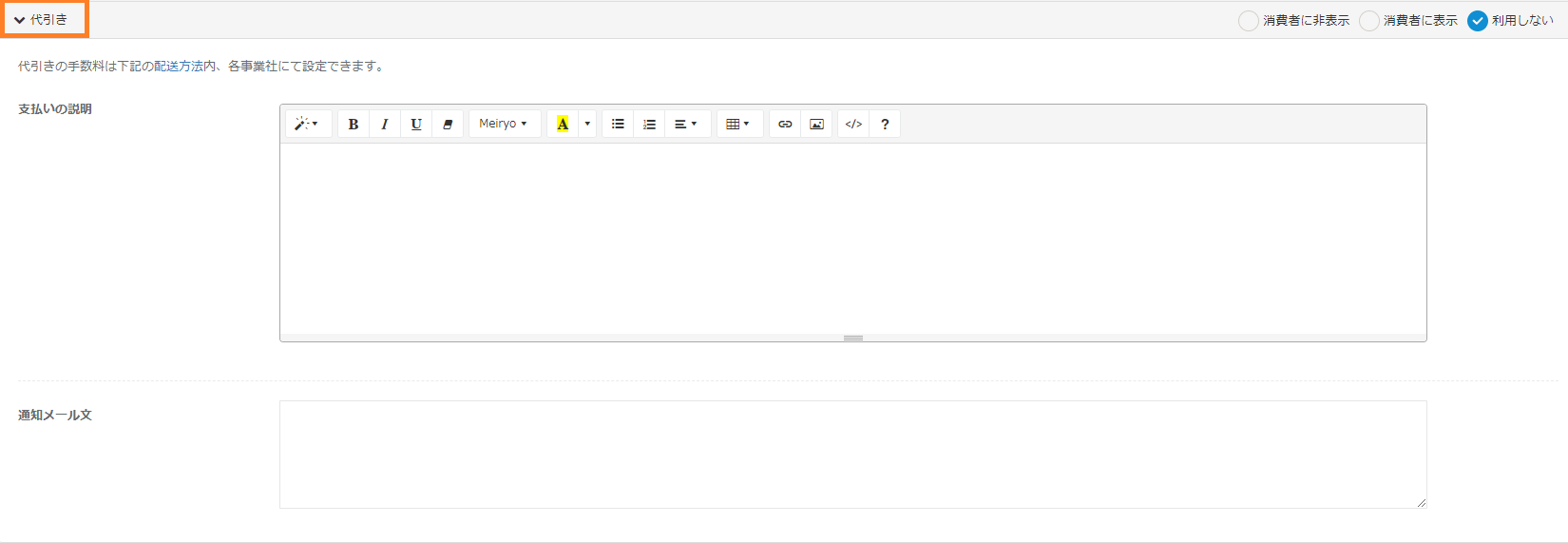
代引きを利用される場合は、「代引き」をクリックしていただくと設定箇所が展開されます。
※代引きをご利用いただく際は、運送会社様とのご契約が必要になります。
※代引き手数料は、配送方法設定にてご設定ください。
※代引きはポスト投函の場合使用できないため、お客様が決済方法で代引きを選択された際は、自動で代引きが使用可能な配送方法へ切り替わります。
| 登録項目 | 項目の説明 |
| 利用可否 | 代引きの利用可否を指定します。 ・消費者に非表示:管理画面でのみ利用できます。 ・消費者に表示:管理画面、カート画面で利用できます。 ・利用しない:代引きを利用しません。 |
| 支払いの説明 | カート画面の支払い方法選択ページに表示する、代引きの説明文をご設定ください。 |
| 通知メール文 | 代引きで購入されたお客様向けに通知内容がある場合にご入力ください。 システムメール設定にて「@@message_each_payment_method@@」を入れていただくと、設定内容が代引き利用者のメール文に反映されます。 |
楽天ペイ
ご利用いただく際は設定>オプション申込設定>オプション申込>楽天ペイ(オンライン決済)機能よりお申し込みをお願いいたします。
後払い
①後払いを利用される場合は、「後払い」をクリックしていただくと設定箇所が展開されます。
※後払いを使用される場合は、事前にお申込みが必要となりますのでご留意ください。
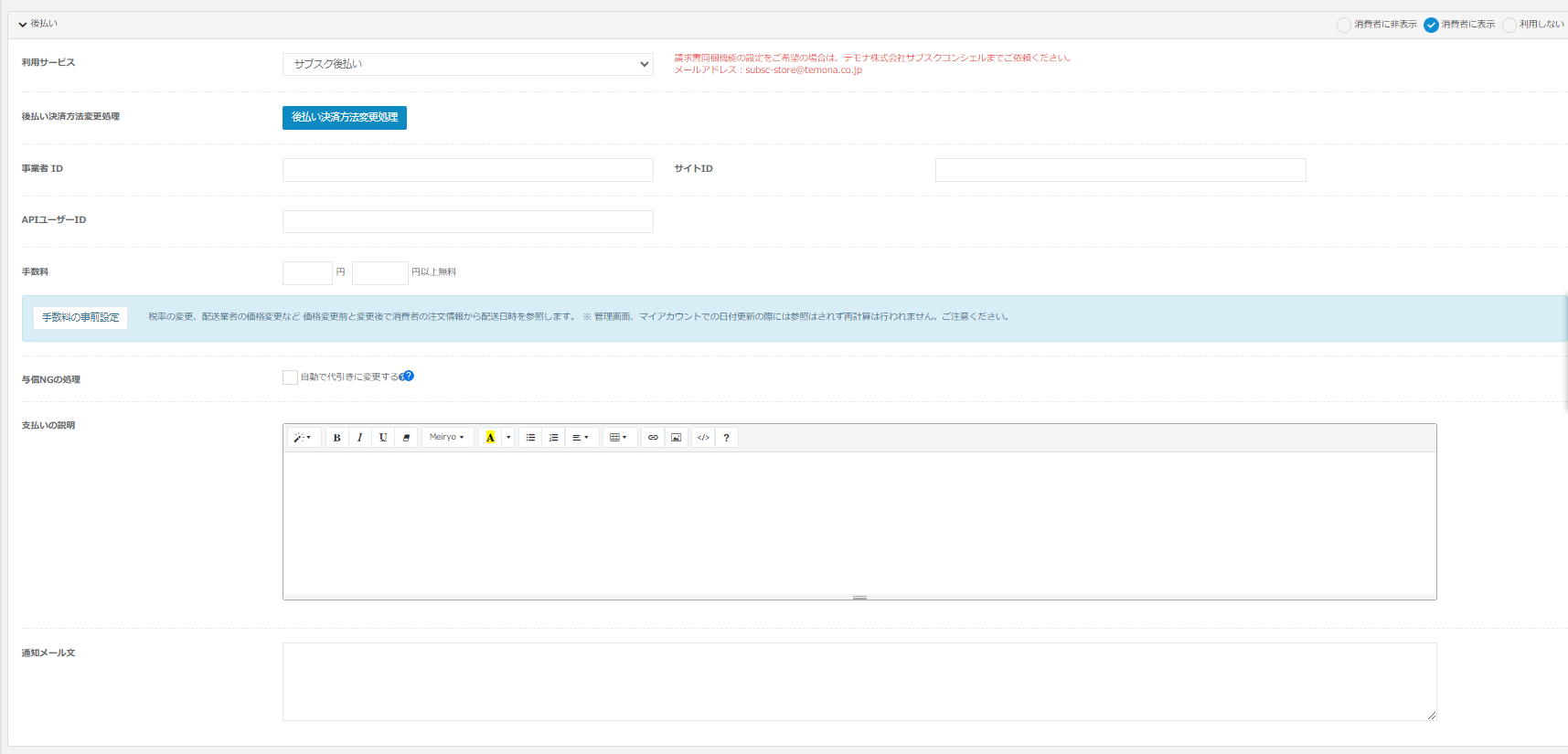
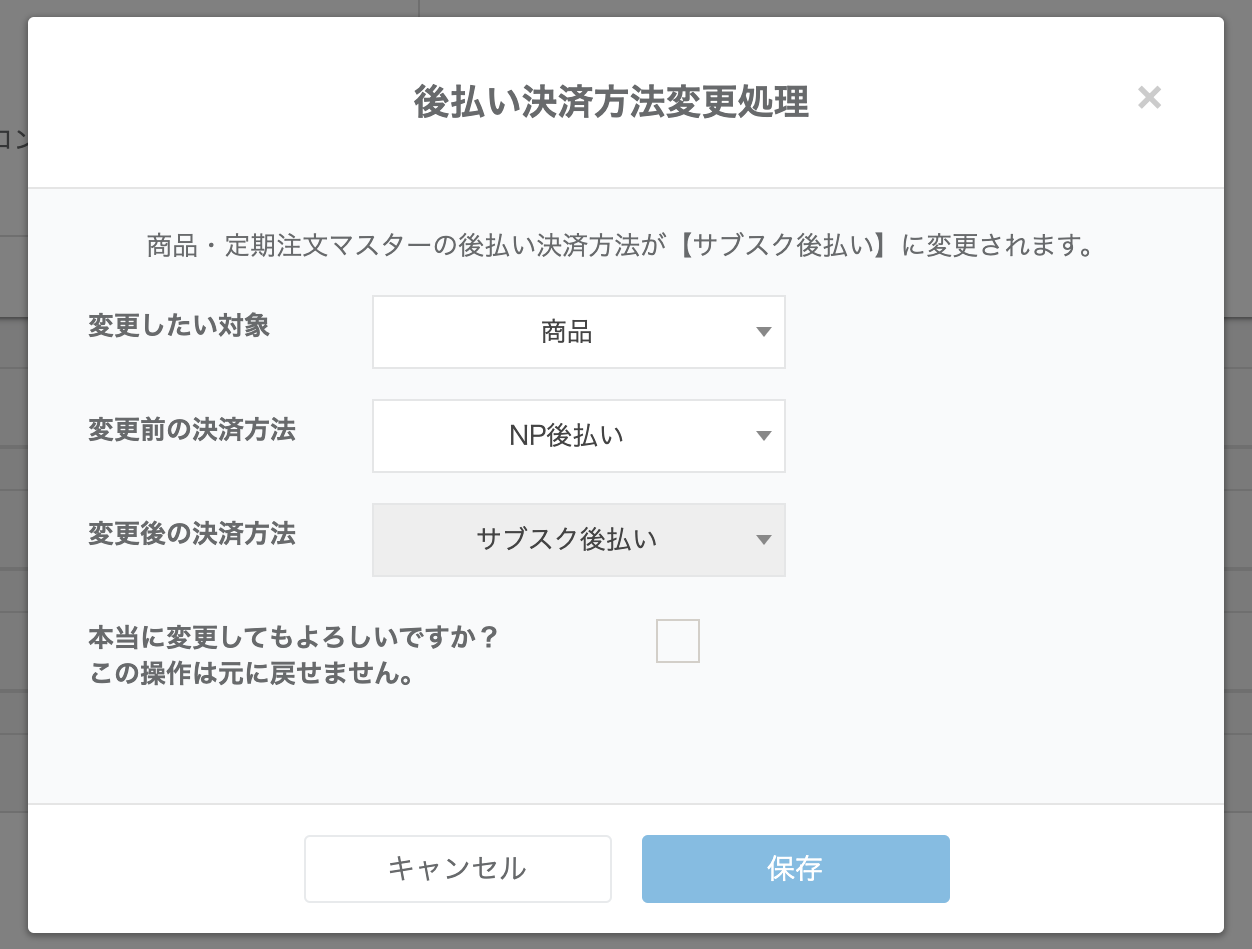
③「後払い決済方法変更処理」では、商品管理で設定されている後払い方法と、後払いが選択されている定期注文マスターの後払い決済方法を一括変更することが可能です。
| 利用サービス | 登録項目 | 項目の説明 |
|---|---|---|
| 共通 | 利用可否 | 後払いの利用可否を指定します。 ・消費者に非表示:管理画面でのみ利用できます。 ・消費者に表示:管理画面、カート画面で利用できます。 ・利用しない:後払いを利用しません。 |
| 共通 | 利用サービス | 利用される後払い方法を指定してください。 |
| NP後払い | 請求書同梱 | 請求書同梱はオプションサービスとなりますので、ネットプロテクションズ様と別途ご契約ください。 誤って「請求書同梱」を選択した場合、後払いを選択した注文は「与信NG」と処理されますのでご注意ください。 |
| NP後払い | 端末ID | 固定値となります。 |
| NP後払い | SPコード | 審査完了後にネットプロテクションズ様より共有されるSPコードをご入力ください。 ※審査完了前に商品設定で後払いを指定する場合は、仮の数字を入力し保存ください。 |
| スコア後払い | 加盟店コード | 審査完了の際にスコア様から案内される加盟店コードをご入力ください。 |
| スコア後払い | ダイレクトパスワード | 審査完了の際にスコア様から案内されるダイレクトパスワードをご入力ください。 |
| スコア後払い | 接続元ID | 審査完了の際にスコア様から案内される接続元IDをご入力ください。 |
| スコア後払い | スコア決済方法 | 「コンビニ支払い」または「コンビニ郵便局支払い」のどちらかを選択ください。 ▼「コンビニ支払い」の場合 記載のお支払い期限日までに、コンビニにて請求書を利用してお支払いいただきます。 ▼「コンビニ郵便局支払い」の場合 記載のお支払い期限日までに、コンビニまたは郵便局にて請求書を利用してお支払いいただきます。 |
| 共通 | 手数料 | お客様に負担していただく手数料を入力してください。 |
| 共通 | 無料基準金額 | ご注文代金が本項目で設定された金額を超えると、後払い手数料が無料となります。 |
| 共通 | 与信NGの処理 | 与信NGとなった場合、チェックを付けていただくと、自動で代引きに変更します。 チェックを付けない場合は、注文が出荷ができない状態(決済ステータスが【与信NG】となる)となります。 出荷できない状態になった場合は、ショップ様の方でお客様と連絡を取っていただき、支払い方法変更等をご対応いただく必要がございます。 ※NP後払いの場合は、【与信NGの処理:自動で代引きに変更する】のチェックに関係なく、与信NGの通知が出ます。NP後払い以外の後払いは(NP後払いリアルタイムも含む)、【与信NGの処理:自動で代引きに変更する】のチェックがない場合のみ、与信NGの通知が出ます。 チェック有の場合: 「与信がNGだったため、自動で支払い方法を代引きに変更しました。」と通知 NP後払いでチェック無の場合: 「NPの与信がNGになりました。」 + 「エラーコード」の形式で通知 ※リアルタイム与信の場合は、定期注文の場合のみ適用されます。 |
| NP後払い | 与信タイミング | 与信をかけるタイミングを設定してください。 出荷予定日の20日前まで設定可能です。 「NP後払いリアルタイム与信」に切り替えた場合、非表示となります。 ※与信タイミング変更により、新たに与信の対象となったご注文は、変更日に与信処理が行われます。 例)5月10日に与信タイミング3日前を10日前に伸ばした場合、5月14日~20日が出荷予定日の注文に対して、5月10日中に与信が行われます。 |
| 共通 | 支払いの説明 | カート画面の支払い方法選択ページに表示する、後払いの説明文をご設定ください。 |
| 共通 | 通知メール文 | 後払いで購入されたお客様向けに通知内容がある場合にご入力ください。 システムメール設定にて「@@message_each_payment_method@@」を入れていただくと、設定内容が後払い利用者のメール文に反映されます。 |
| 電算 | ユーザーID | 電算システム様より共有されるユーザーIDをご入力ください。 |
| 電算 | システム接続用パスワード | 電算システム様より共有されるシステム接続用パスワードをご入力ください。 |
| 電算 | 入金情報連携API | |
| 電算 | 支払期日 | 商品到着日から何日後までを支払い期限とするかをご設定ください。 |
手数料の事前設定
手数料を変更されるショップ様はこちらで事前に金額の設定が可能です。
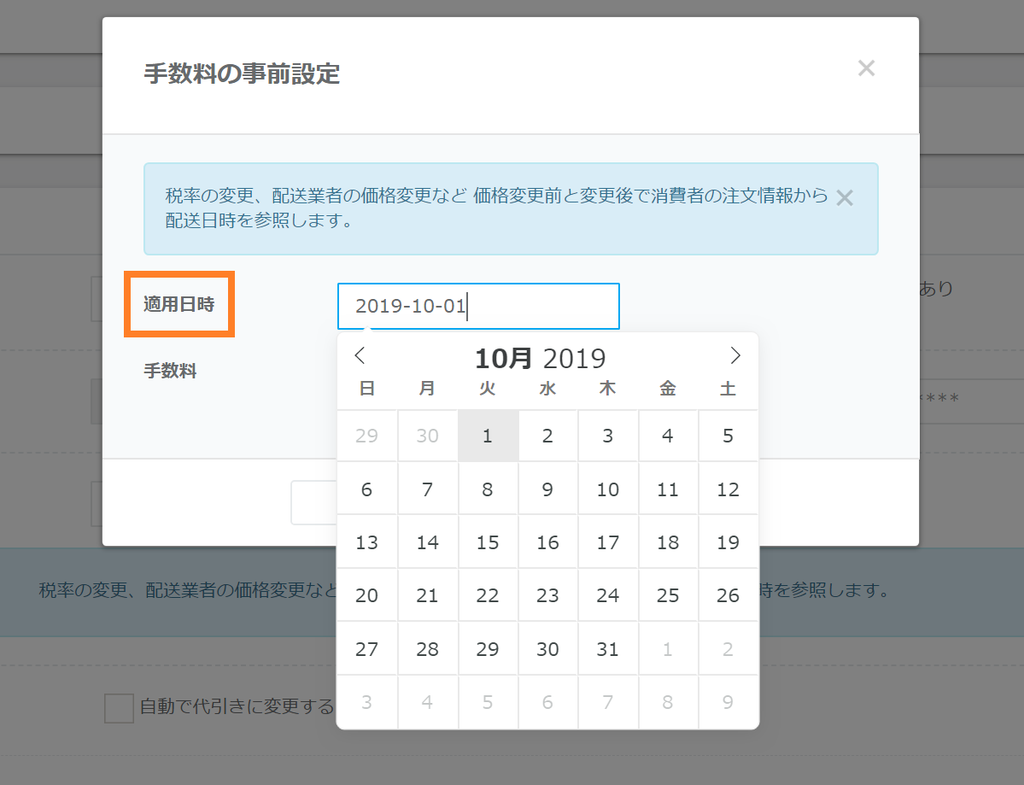
①「手数料の事前設定」のボタンをクリックします。

②「適用日時」を指定ください。カレンダーより選択いただけます。
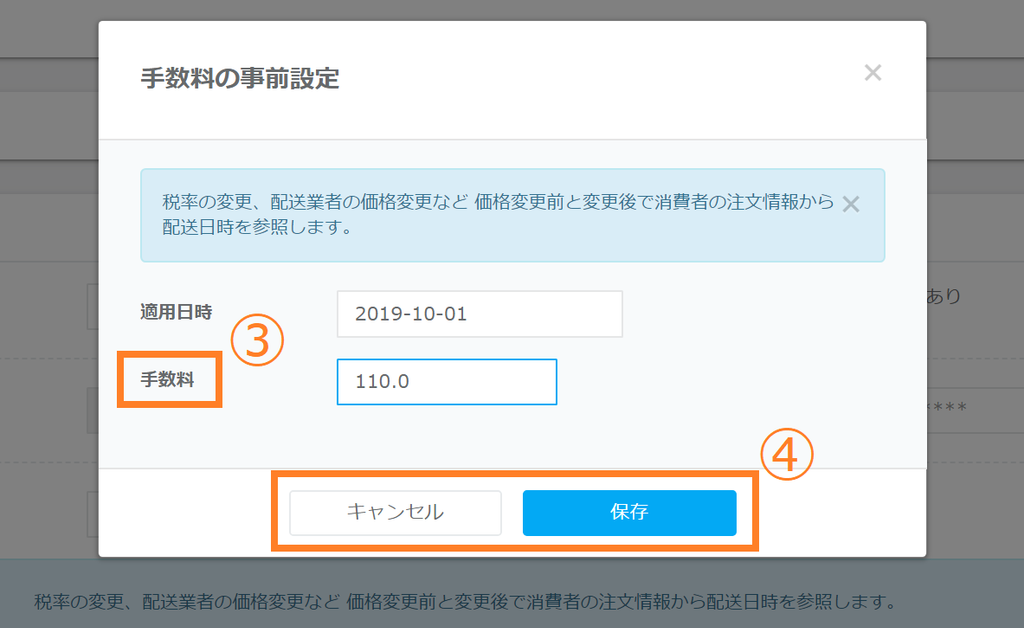
③税率変更後の手数料を税込金額で入力ください。
④設定に問題がなければ「保存」ボタンをクリックします。
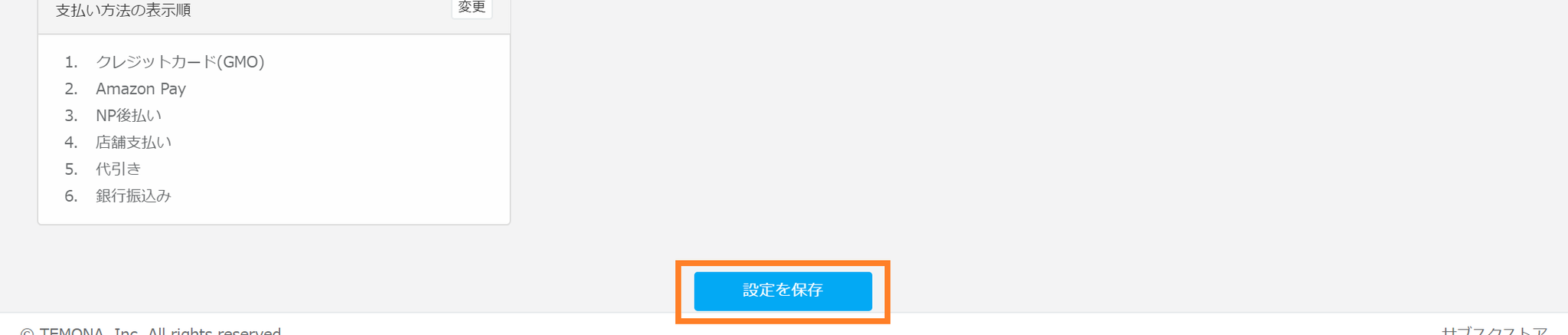
⑤画面下の「設定を保存」ボタンをクリックします。
銀行振込み
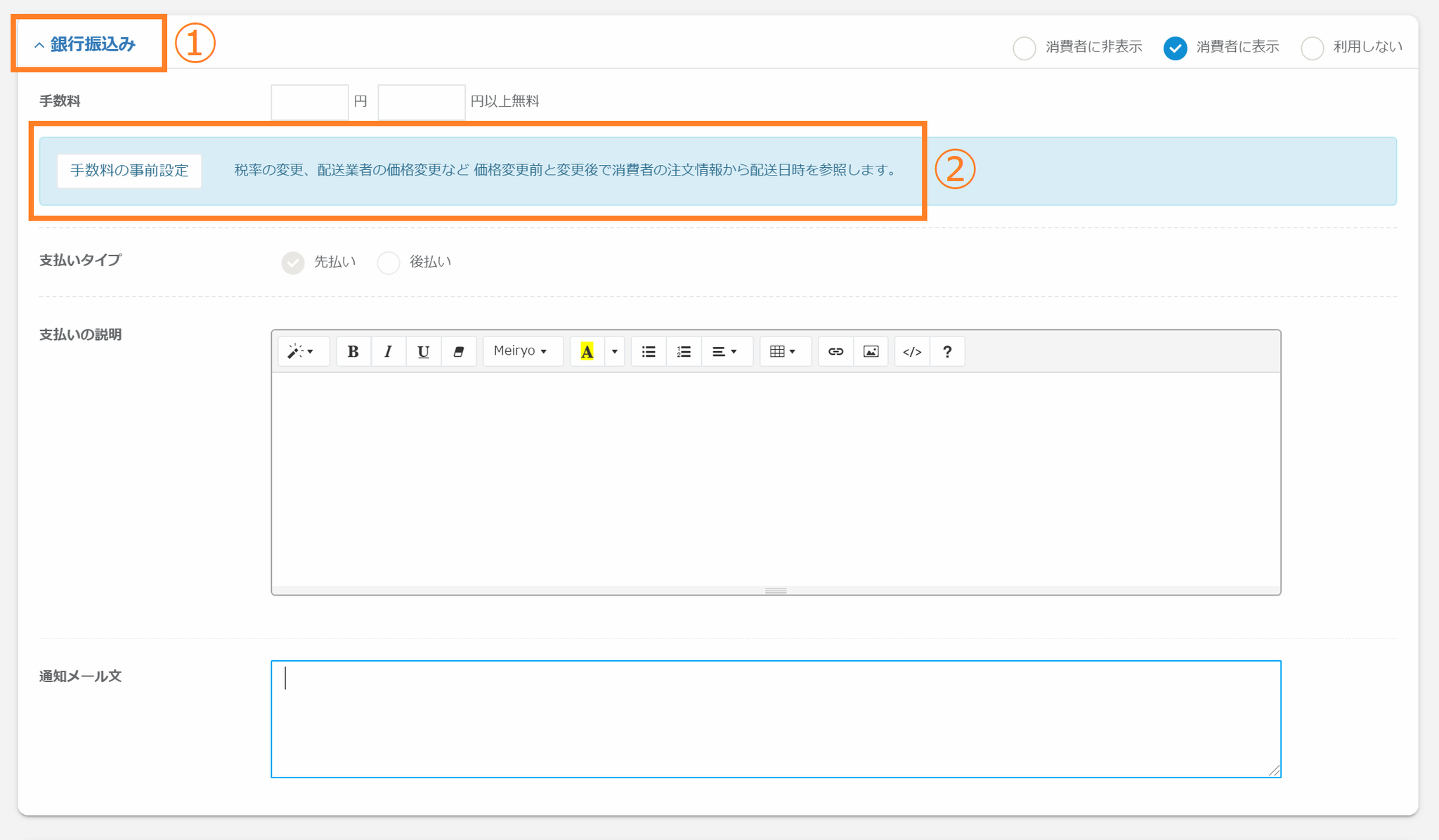
①銀行振込みを利用される場合は、「銀行振込み」をクリックしていただくと設定箇所が展開されます。
②手数料変更の事前設定を行うことも可能です。
| 登録項目 | 項目の説明 |
| 利用可否 | 銀行振込みの利用可否を指定します。 ・消費者に非表示:管理画面でのみ利用できます。 ・消費者に表示:管理画面、カート画面で利用できます。 ・利用しない:銀行振込みを利用しません。 |
| 手数料 | お客様に負担していただく手数料を入力してください。 |
| 無料基準金額 | ご注文代金がこちらで設定された金額を超えると銀行振込み手数料が無料となります。 |
| 支払いタイプ | 先払い:入金後に商品を出荷します。 後払い:商品の出荷後に入金していただきます。 |
| 支払いの説明 | カート画面の支払い方法選択ページに表示する、 銀行振込みの説明文をご設定ください。 |
| 通知メール文 | 銀行振込みで購入されたお客様向けに通知内容がある場合にご入力ください。システムメール設定にて「@@message_each_payment_method@@」を入れていただくと、設定内容が銀行振込み利用者のメール文に反映されます。 |
Amazon Pay
| 登録項目 | 項目の説明 |
|---|---|
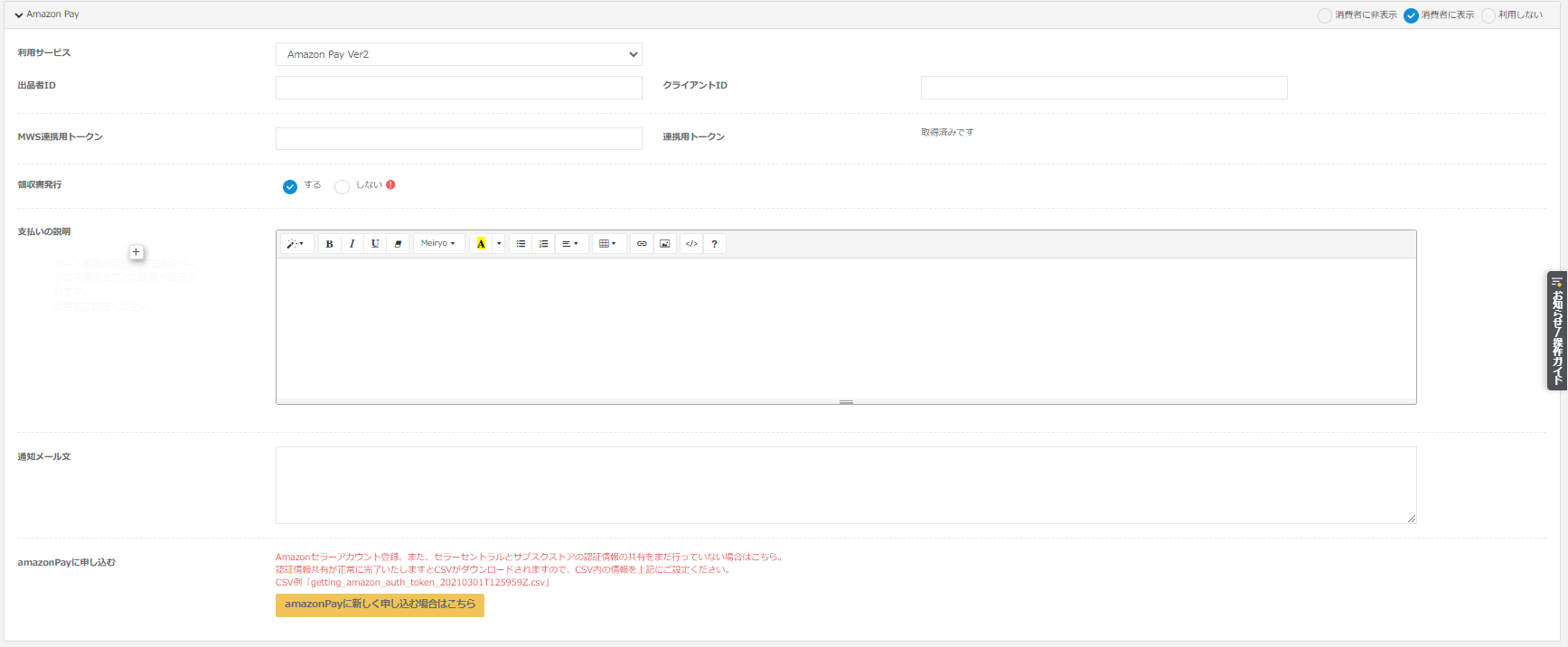
| 利用可否 | Amazon Pay の利用可否を指定します。 ・消費者に非表示:管理画面でのみ利用できます。 ・消費者に表示:管理画面、カート画面で利用できます。 ・利用しない:Amazon Pay を利用しません。 |
| 出品者ID | Amazon seller central から取得した「出品者ID」を入力してください。 |
| クライアントID | Amazon seller central から取得した「クライアントID」を入力してください。 |
| MWS連携用トークン | Amazon seller central から取得した「MWS連携用トークン」を入力してください。 ※取得方法の詳細につきましてはサブスクコンシェルまでお問い合わせくださいませ。 |
| Web接客型Amazon Pay利用 | ゲスト会員購入時でAmazon Pay以外の決済方法を選択している場合に、 Amazon Payでの購入をご案内するポップアップの表示有無をご設定ください。 詳しくはこちら |
| 領収書発行 | マイアカウントからの領収書発行を可否をご設定いただけます。 |
| 支払いの説明 | カート画面の支払い方法選択ページに表示する、Amazon Pay の説明文をご設定ください。 |
| 通知メール文 | Amazon Pay で購入されたお客様向けに通知内容がある場合にご入力ください。 システムメール設定にて「@@message_each_payment_method@@」を入れていただくと、設定内容がAmazon Pay 利用者のメール文に反映されます。 |
| Amazon Pay利用注文のお届け先変更に関する注意書き | マイアカウント>登録情報>お客様情報より情報編集を行う際のモーダル画面最下部に表示される文言を任意でご設定いただけます。 例)※AmazonPayでお支払いただいている注文のお届け先は変更されません※ お届け先の変更をご希望の場合は、直接弊社コールセンターまでご連絡ください。 |
Paidy翌月払い(コンビニ/銀行)
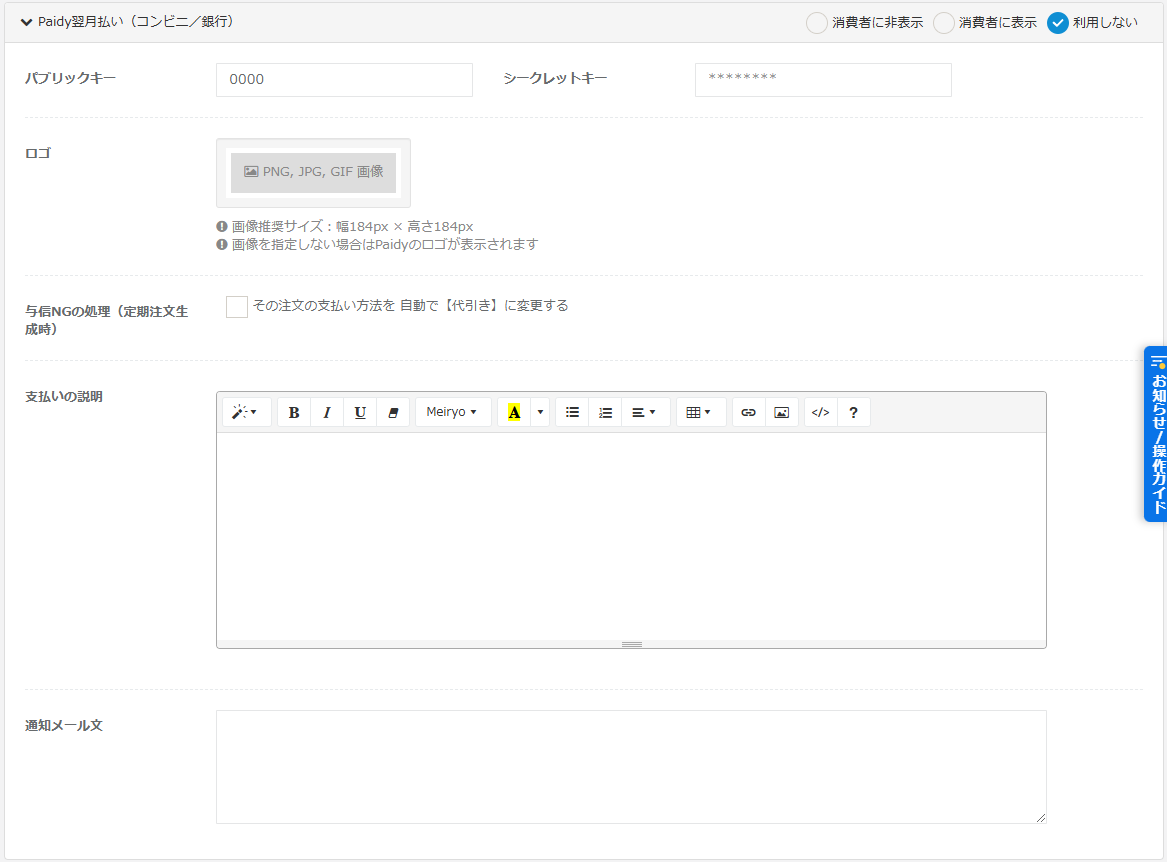
ご利用いただく際は設定>オプション申込設定>オプション申込>Paidy翌月払い(コンビニ/銀行)機能よりお申し込みをお願いいたします。
詳しい設定方法はこちら
PayPay
ご利用いただく際は設定>オプション申込設定>オプション申込>PayPayよりお申し込みをお願いいたします。
電算(ペーパーレス決済)
ご利用いただく際は設定>オプション申込設定>オプション申込>電算(ペーパーレス決済)よりお申し込みをお願いいたします。
その他の支払い方法
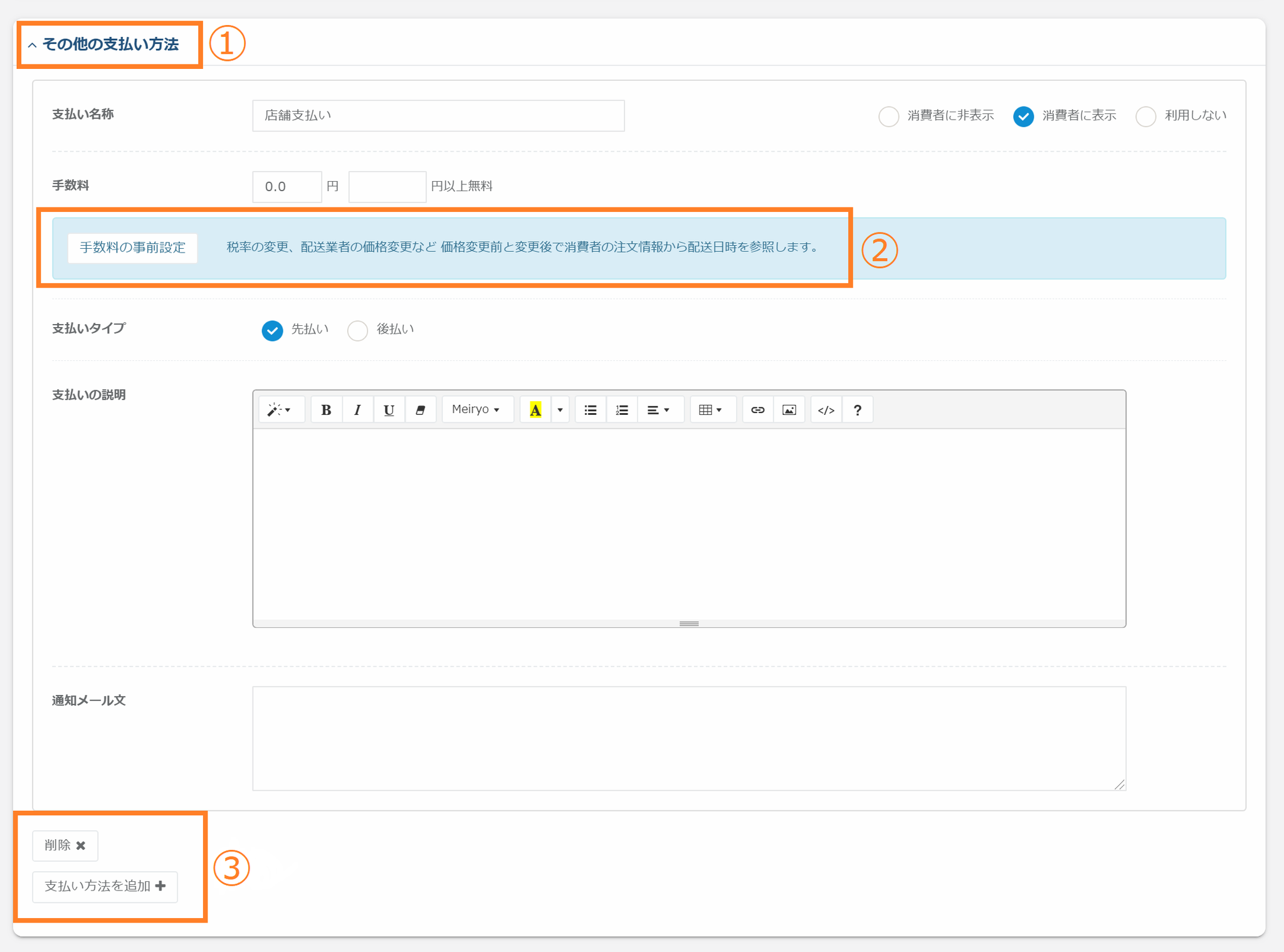
「その他の支払い方法」ではデフォルトで登録のない支払方法をご任意でご設定いただくことが可能です。「決済なし」の支払い方法等、ご運用に応じてご設定くださいませ。
①その他の支払い方法を利用される場合は、「その他の支払い方法」をクリックしていただくと設定箇所が展開されます。
②手数料が発生する場合、手数料を設定します。
③設定内容を削除する場合は「削除」ボタンを、その他の支払い方法を追加する場合は「支払い方法を追加」ボタンをクリックしてください。
| 登録項目 | 項目の説明 |
|---|---|
| 支払い名称 | 支払い方法の管理用名称を入力してください。 |
| 利用可否 | その他の支払い方法の利用可否を指定します。 ・消費者に非表示:管理画面でのみ利用できます。 ・消費者に表示:管理画面、カート画面で利用できます。 ・利用しない:その他の支払い方法 を利用しません。 |
| 手数料 | お客様に負担していただく手数料を入力してください。 |
| 無料基準金額 | ご注文代金が本項目で設定された金額を超えると、その他の支払い方法手数料が無料となります。 |
| 支払いタイプ | 先払い:入金後に商品を出荷します。 後払い:商品の出荷後に入金していただきます。 |
| 支払いの説明 | カート画面の支払い方法選択ページに表示する、その他の支払い方法 の説明文をご設定ください。 |
| 通知メール文 | その他の支払い方法で購入されたお客様向けに通知内容がある場合はこちらからご入力ください。 システムメール設定にて「@@message_each_payment_method@@」を入れていただくと、ここで設定した内容がその他の支払い方法購入の方のメール文に反映されます。 |
領収書の要否選択
各支払い方法設定にて、領収書の要否を選択いただけます。
※その他の支払い方法(先払い)でも選択可能です。
※領収書の発行期限は設けておりません。
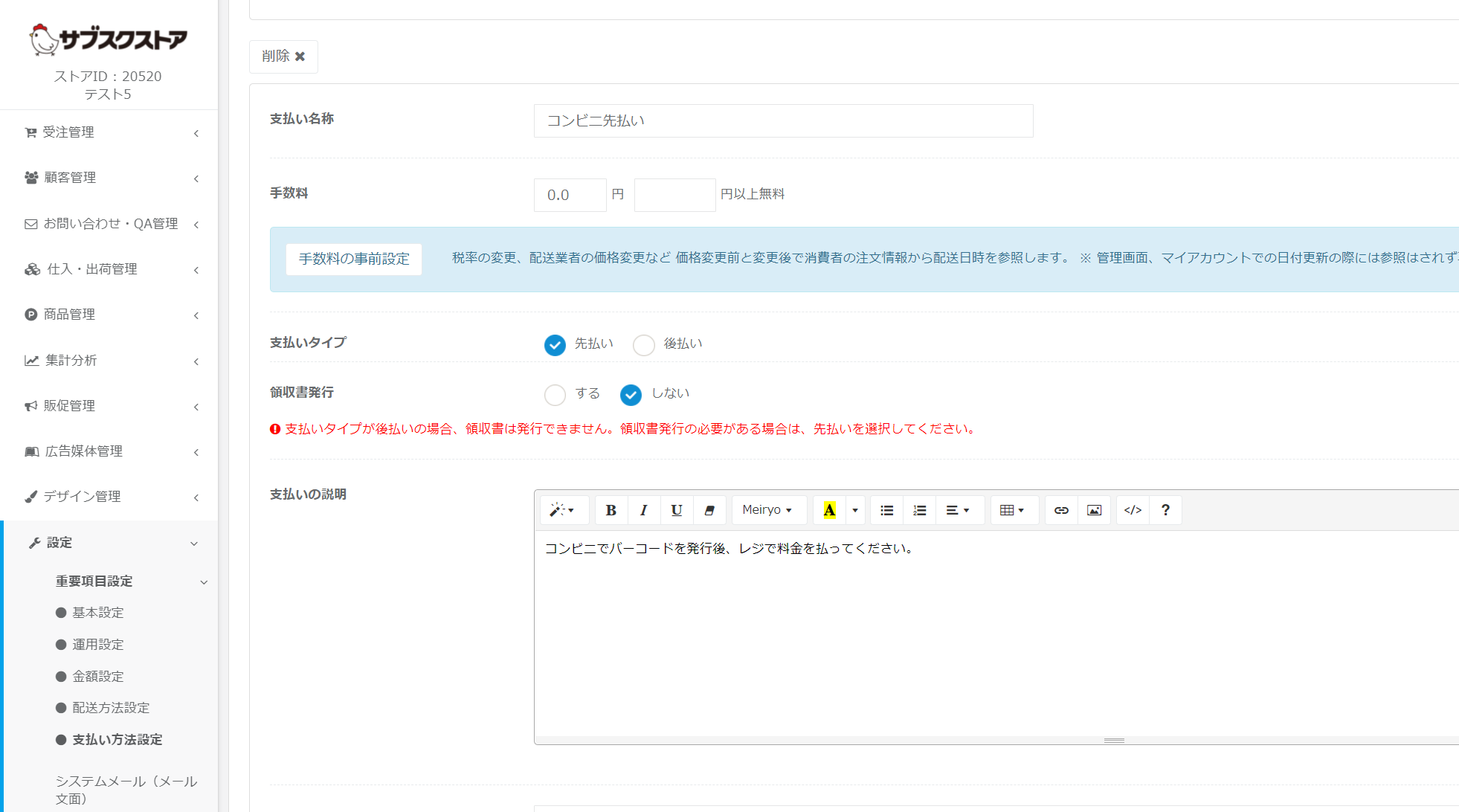
▼発行条件
- 支払い方法設定の各決済方法の設定にて、領収書発行「する」になっていること
- ご注文金額が0円ではない
- 対象のご注文のステータスが出荷済みであること
- 決済状況が確定済みであること
- 対象のご注文の決済方法が下記以外であること 「代引き」 「後払い」 「電算(ペーパーレス決済)」
▼発行方法
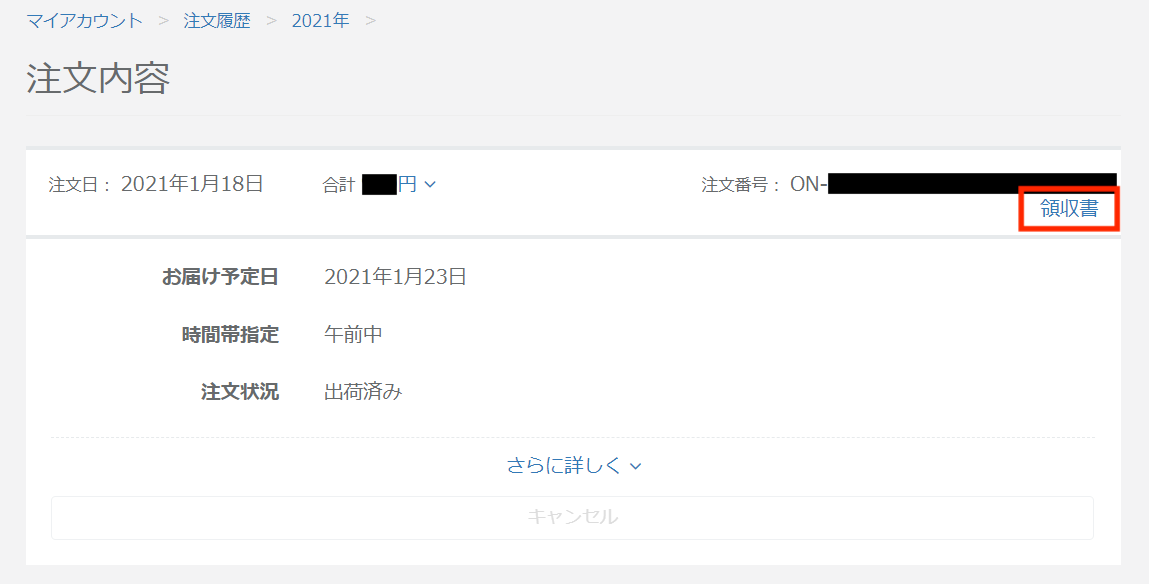
領収書はお客様のマイページより発行いただくことが可能です。
- マイページにログイン>注文履歴>該当注文をクリック
- 注文履歴右上、領収書ボタンをクリック
▼領収書が発行できない場合
領収書が発行できない場合、下記をご確認ください。
- 領収書ボタンが表示されない:上記発行条件に当てはまっているかご確認ください。
- 領収書ボタンが表示されるがダウンロードできない:シークレットモードやブラウザを変える等、キャッシュをクリアして再度お試しください。
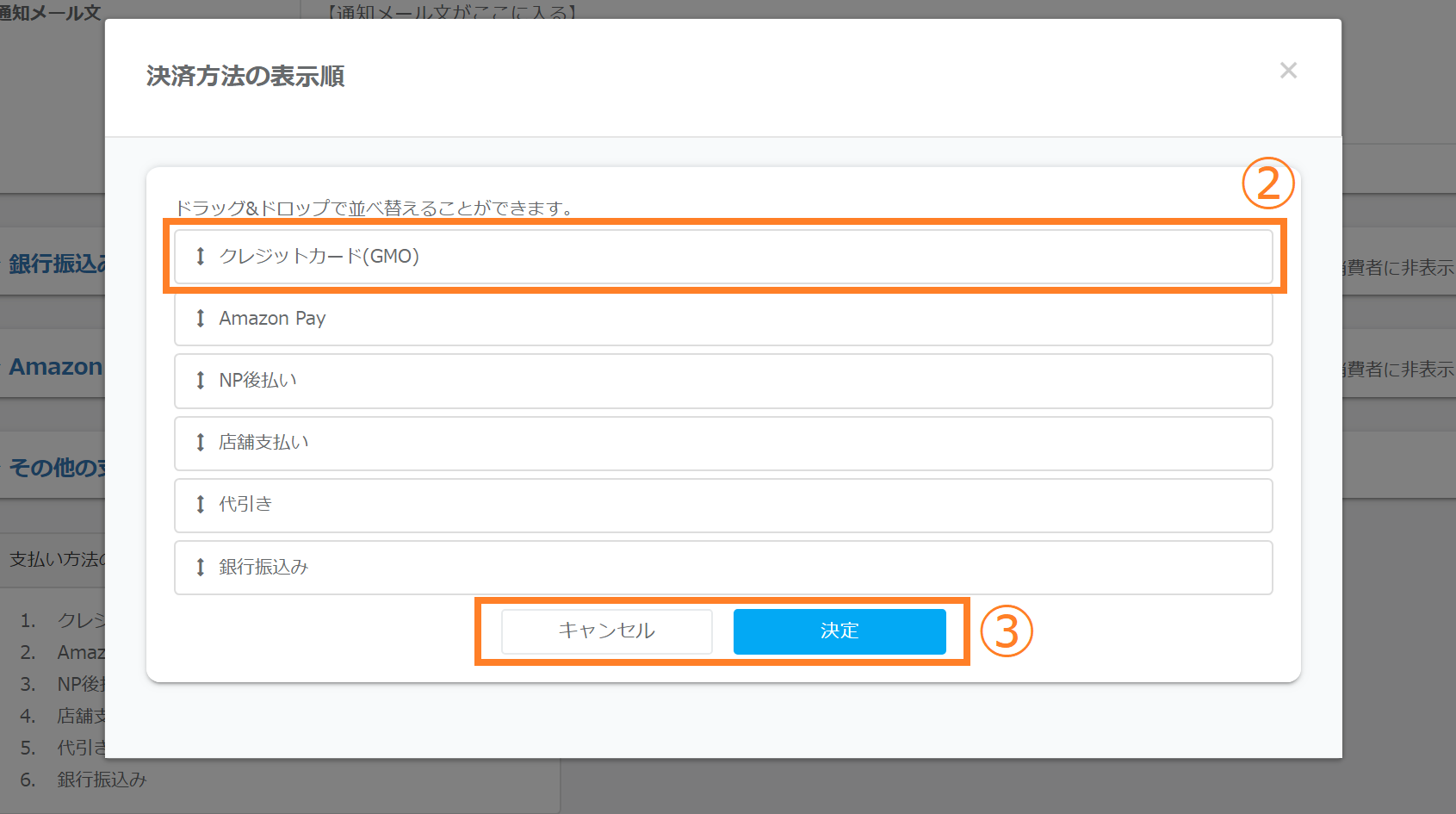
支払い方法の表示順
支払い方法の表示順を変更することができます。
①基本情報>支払い方法の表示順の「変更」ボタンをクリックしてください。
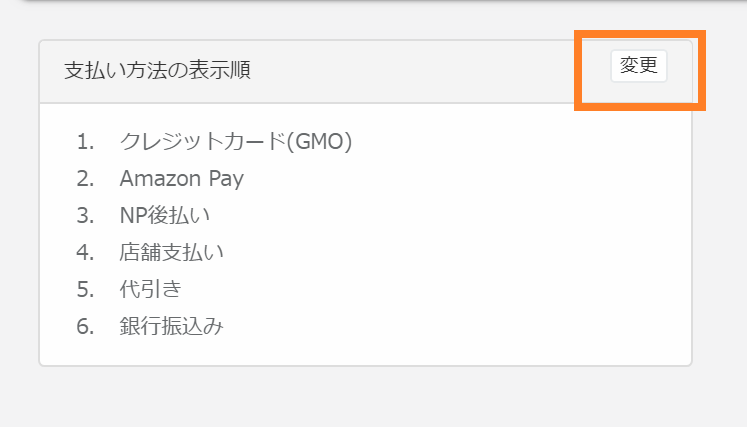
②表示順を変更したい支払い方法を、ドラッグ&ドロップで並び替えてください。
③「決定」ボタンをクリックしてください。
注文情報入力画面で表示される「お支払い方法」の表示順にこちらの設定内容が反映されます。