
離島管理
離島管理
離島管理で離島として設定した地域からの注文があった場合、注文が自動で「出荷停止」となり、通知ログに通知が入ります。
※出荷停止となると、出荷停止のチェックを外すまで出荷作業ができなくなります。
今までシステム上で離島と判断されていなかった地域も判別可能となり、正しい送料やお届け予定日をご設定いただけます。
離島の登録
離島の一括登録方法
離島のデータを取り込むことによって離島管理の機能がご利用が可能です。
①画面左のメニューバーより【設定】>【離島管理】>【離島一覧】をクリックします。
②離島のデータはこちらからダウンロードください。
※こちらのリンクをダウンロードいただけない場合は、【ダウンロード】の文言を右クリックして頂き、「新しいタブで開く」からダウンロードして下さい。
※ご利用になる配送会社によって、離島とされる地域が異なります。こちらのデータはすべての配送会社の離島とされる住所を反映しているとは限りませんのでご参考としてご利用ください。離島となる住所の詳細につきましてはご利用になる配送会社にご確認ください。
③ダウンロードしたファイルを開き、CSV形式に変換します。
※ダウンロードしたデータは「xlsx形式」のため、「csv形式」に変換する必要がございます。
④管理画面の【離島一覧】に戻り、「離島データ取込」をクリックします。
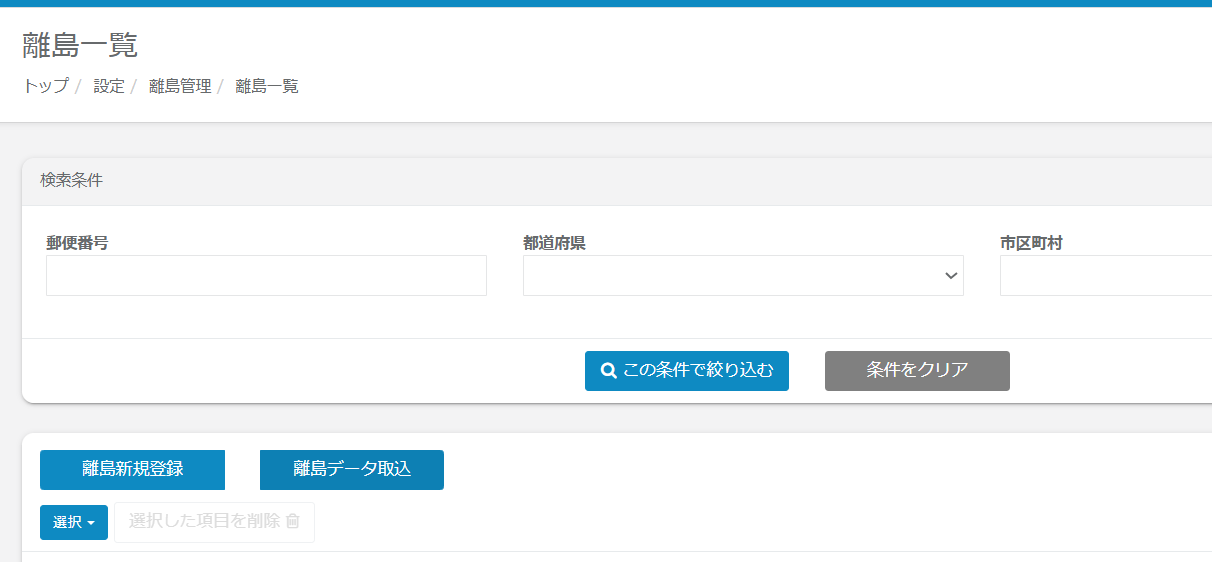
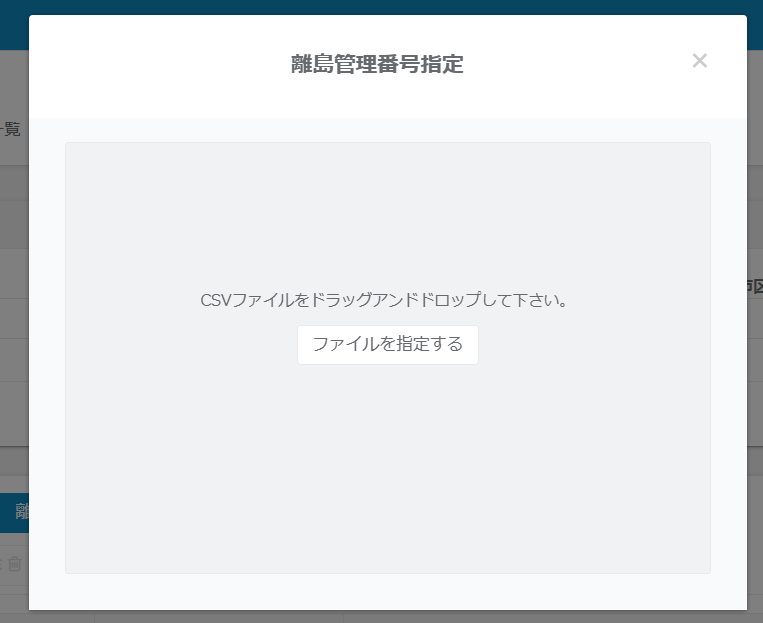
⑤離島のcsvデータのファイルを指定するかドラッグアンドドロップすることでセットし、「データアップロード」をクリックします。
⑥右上のベルマーク(通知ログ)をクリックします。離島データの取り込み完了メッセージが表示されます。
⑦離島データが正しく取り込まれた場合、離島一覧にデータが表示されます。
※表示されていない場合は管理画面のページを更新ください。
個別で離島を登録する
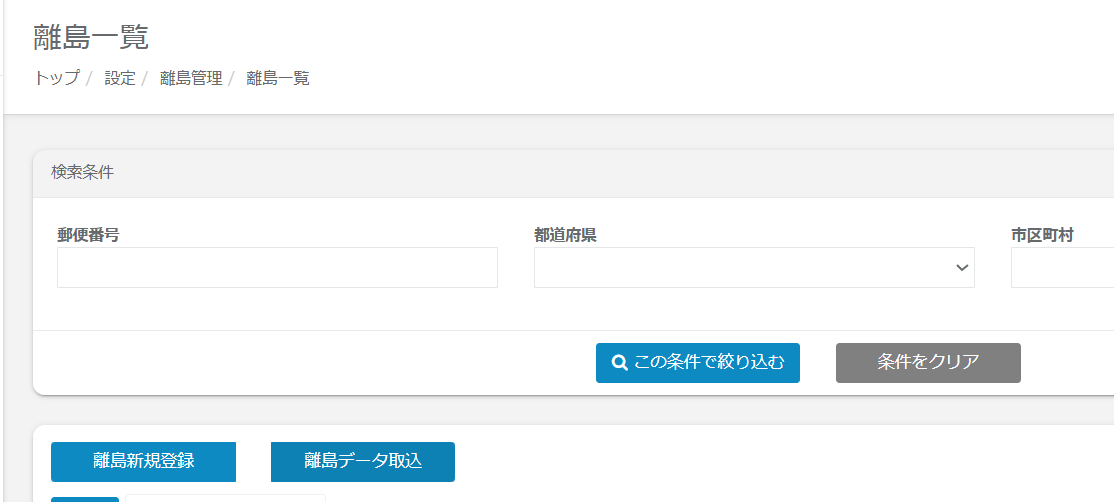
①個別で離島のデータをご登録いただく場合は、「離島新規登録」をクリックします。
②離島登録したい地域の郵便番号を入力して「郵便番号から住所を検索」をクリックすると郵便番号に基づいた住所が表示されます。
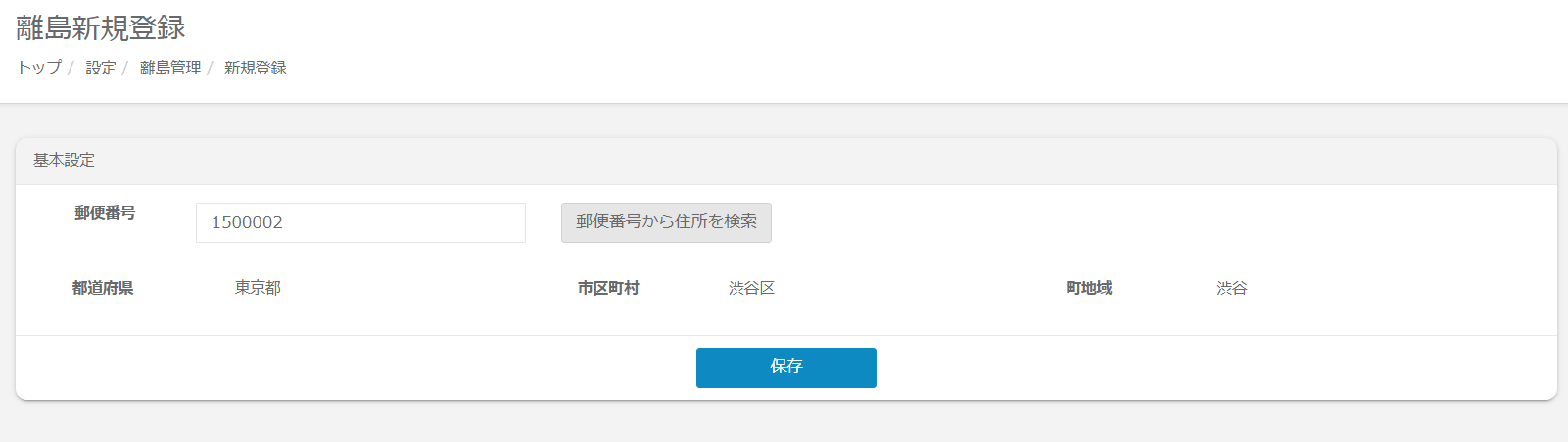
③「保存」ボタンをクリックします。
離島注文の処理方法
Webからの注文の場合
①ご登録いただいた離島から注文があった場合、右上のベルマークに通知が来ます。
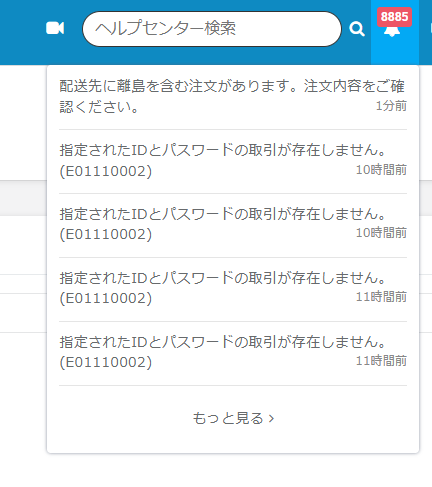
②対象の注文を確認するために「もっと見る」をクリックします。
※Webからの注文の場合、出荷停止の注文として登録されます。
③離島注文の注文IDのリンクをクリックします。
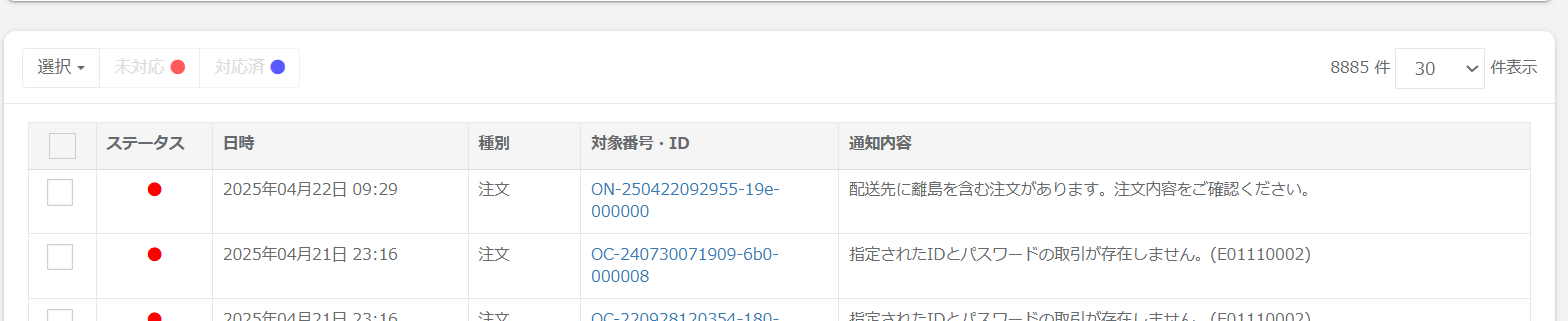
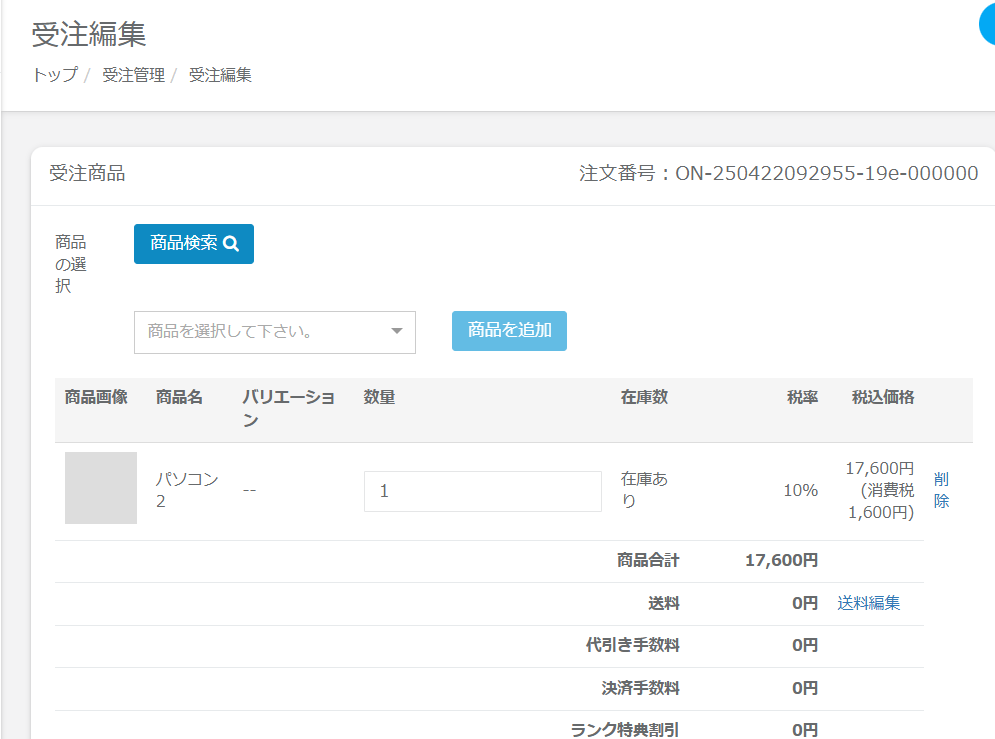
④「注文一覧(検索)」に遷移しますので、画面下部より「編集」ボタンをクリックします。
⑤送料を変更する場合、「送料編集」をクリックします。
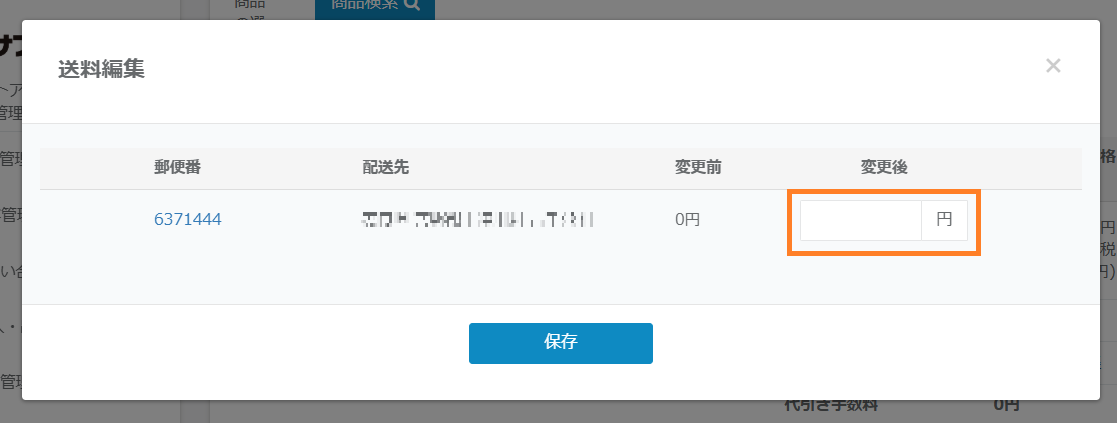
⑥変更後の送料(税込み)を入力し、保存をクリックします。
⑦次にお届け希望日を配送にかかる日数に応じて編集します。
※システムメール管理においてメール文面にお届け希望日が挿入されております。お届け希望日を修正する場合はご購入者様に事前に確認の上ご対応ください。
⑧注文修正が完了した場合、画面下部「出荷停止」のチェックボックスのチェックを外します。
※出荷停止のチェックボックスは離島管理などの設定により強制的に出荷が停止になる注文の場合に自動でチェックが入ります。出荷停止の注文は、チェックを外さない限り出荷処理ができませんのでご注意ください。
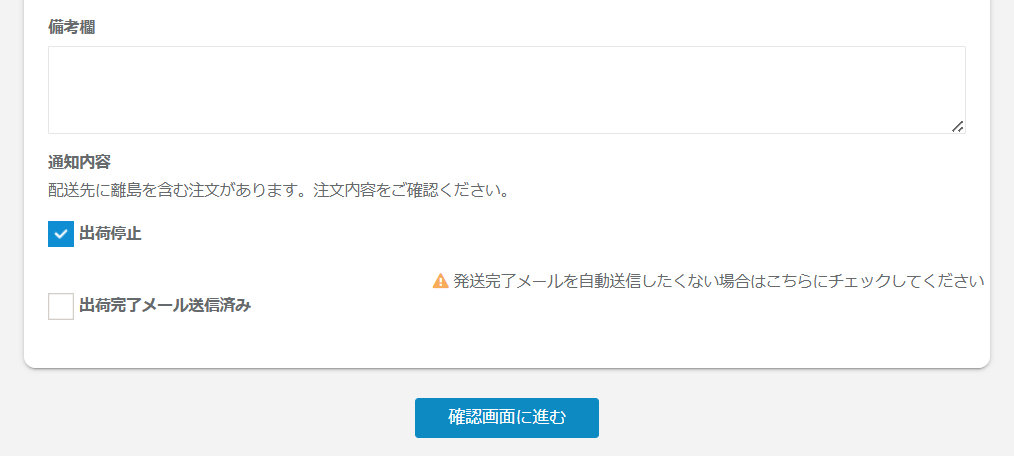
⑨「確認画面に進む」をクリックします。
⑫確認画面で「離島に登録されている住所へ注文を登録しますご注意ください。」のメッセージが表示されます。注文内容に間違いないことを確認し、「注文編集」をクリックします。
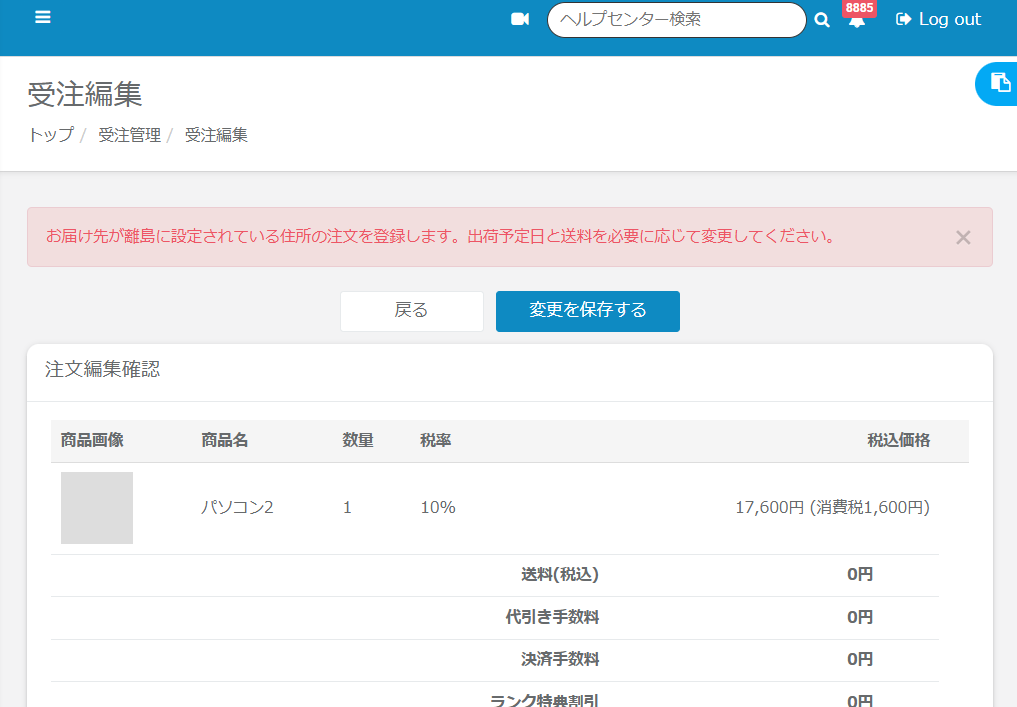
以上でWeb上の離島の注文の編集は完了です。
管理画面からの注文の場合
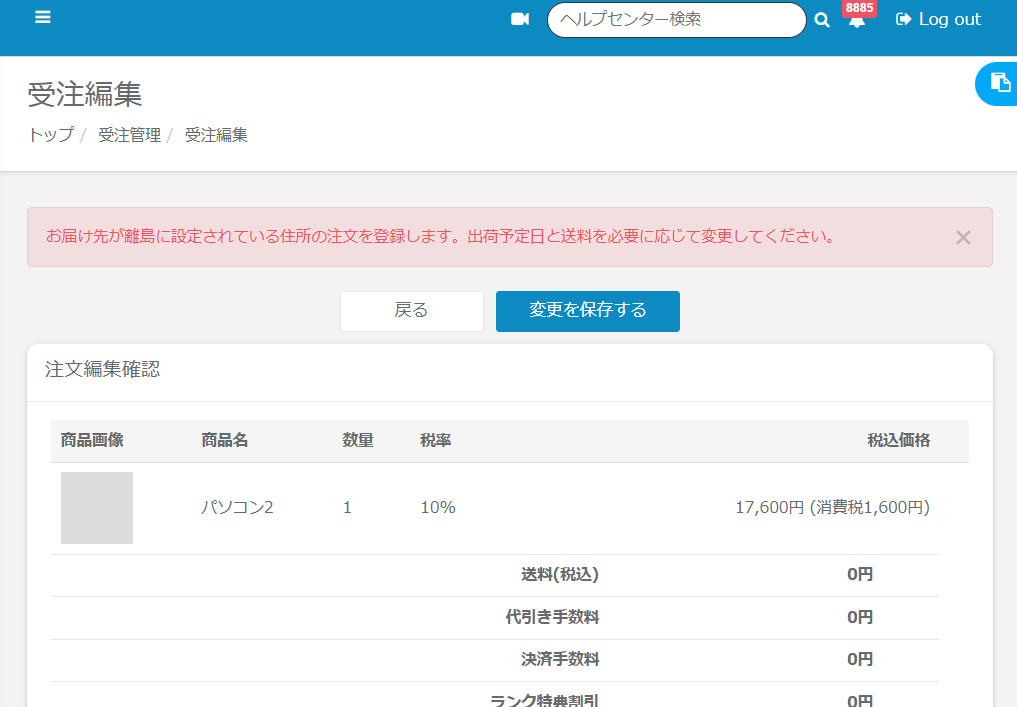
離島の住所で注文を登録した場合、注文確認画面で「離島に登録されている住所へ注文を登録しますご注意ください。」のメッセージが表示されます。お届け希望日や送料を修正する場合、「戻る」ボタンをクリックし注文登録情報を編集します。
※編集方法は上記の【Webからの注文の場合】をご確認ください。
注文内容に問題がなければ、確認画面で「注文登録」をクリックします。
※Webからの注文と異なり、「出荷停止」にチェックが入ることなく注文が登録されます。
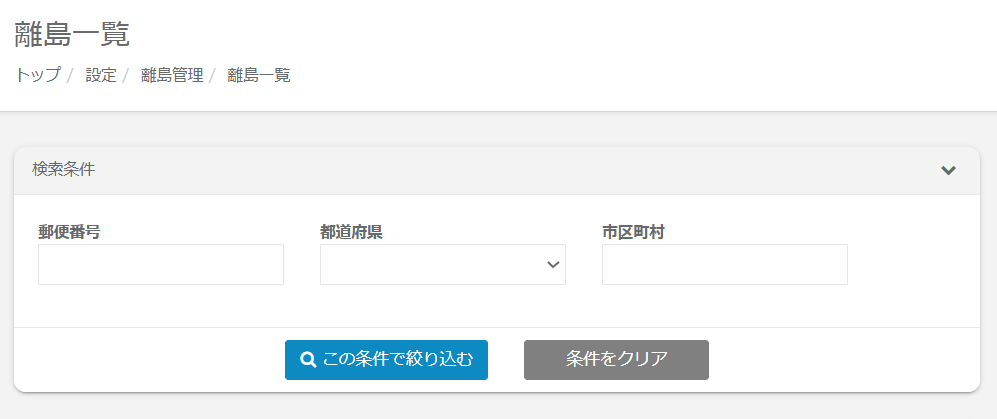
離島データの検索方法
下記のいずれかの項目を入力し、「この条件で絞り込む」をクリックします。
「郵便番号」:検索したい郵便番号7桁をご入力ください。
「都道府県」:プルダウンから都道府県をご選択ください。
「市区町村」:直接ご入力ください。
※すべての項目に入力がない場合、すべての離島データが表示されます。
離島データの削除方法
【1件の離島データを削除する場合】
削除したい離島データの「削除」ボタンをクリックします。
【複数の離島データを削除する場合】
削除したい離島データと同じ行のチャックボックスにチェックを入れ、「選択した項目を削除」をクリックします。
【表示されているすべての離島データを削除する場合】
「選択」ボタンより「すべて」をクリックします。
すべての離島データのチェックボックスにチェックが入るので、「選択した項目を削除」をクリックします。