
ブラックリスト機能
ブラックリスト機能
従来のブラックリスト機能をアップデートいたしました。
住所や電話番号など加盟店様側で任意の条件を指定することで、当該条件に一致したお客様からの注文に対して自動で出荷停止処理を行い、タグ発火を防止することができます。
ブラックリスト機能とは
いたずら注文や不正注文が確認できる顧客を「ブラックリスト」とすることで、該当顧客からの注文を自動で「出荷停止」とする機能です。
また、ブラックリスト顧客から注文が入ると通知ログに通知がきます。
※「出荷停止」となると、【仕入・出荷管理】>【出荷一覧】にて検索しても表示されなくなるため、出荷を防ぐことができます。
ブラックリストには「ブラックリスト対象」と「ブラックリスト候補」がございます。
以下にて「ブラックリスト対象」と「ブラックリスト候補」の違いをご案内します。
〈ブラックリスト対象〉
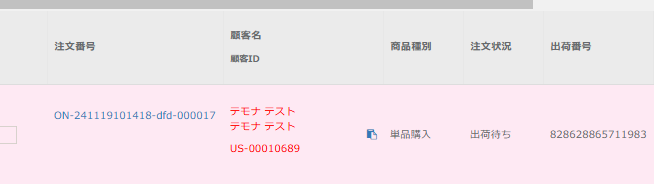
- 受注後は自動で出荷停止され、通知ログに通知が来る。 ※出荷停止となることにより、注文一覧の背景が赤くなる。
- 注文一覧の顧客名が赤くなる。
- 顧客一覧の背景が灰色になる。
- 注文時にCVタグが発火しないように制御できる。 ※詳しくはこちら
- ブラックリスト条件設定の対象顧客情報となる。
〈ブラックリスト候補〉
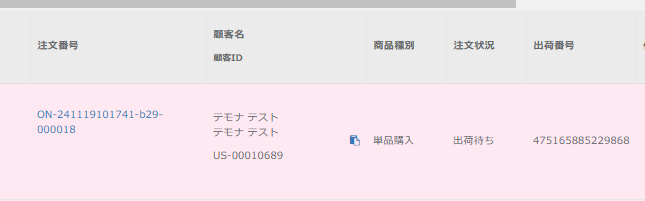
- 受注後は自動で出荷停止され、通知ログに通知が来る。 ※出荷停止となることにより、注文一覧の背景が赤くなる。
- 注文時にCVタグが発火しないように制御できる。 ※詳しくはこちら
- ブラックリスト条件設定の対象顧客情報とはならない。
ブラックリストの登録方法
ブラックリスト対象やブラックリスト候補の登録方法は3種類ございます。
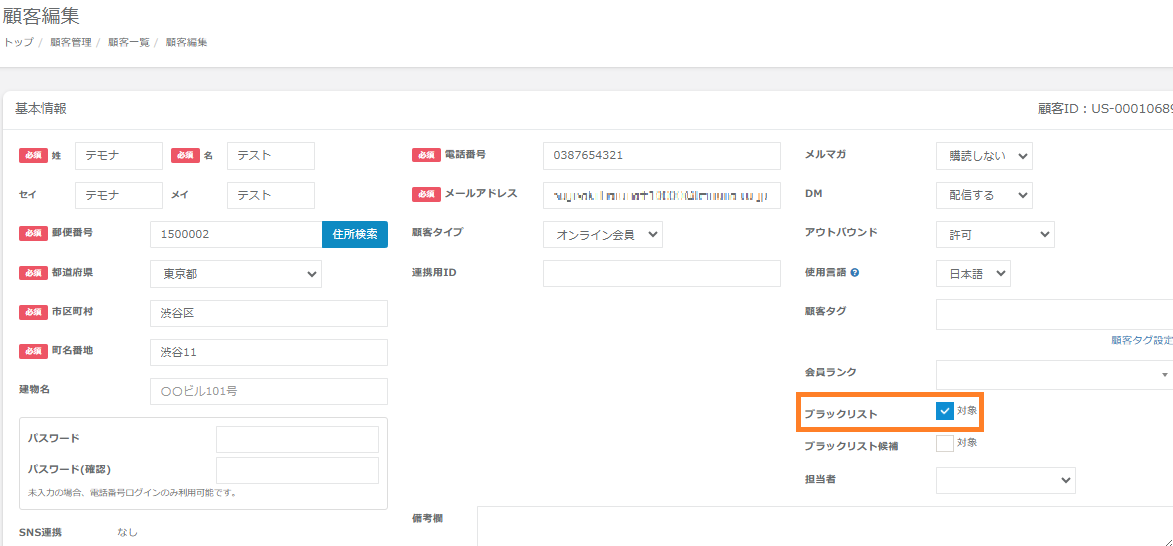
- 【顧客管理】>【顧客一覧】>該当顧客の編集画面より「ブラックリスト」又は「ブラックリスト候補」にチェックを入れる。
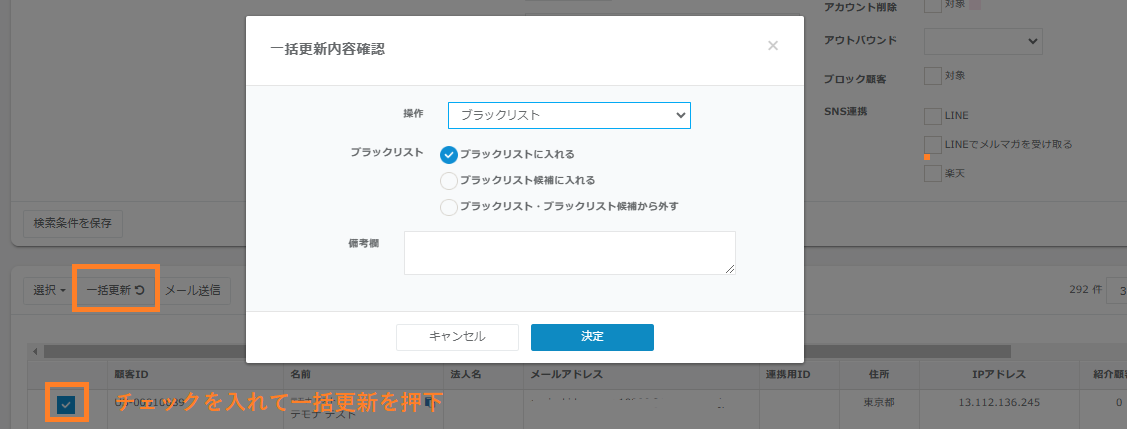
- 【顧客管理】>【顧客一覧】又は【受注管理】>【注文一覧】の「一括更新」にて更新する。 ※ブラックリストから外すことも可能です。
- ブラックリスト条件設定を行い、自動で「ブラックリスト対象」「ブラックリスト候補」に登録する。※詳しくは以下にてご説明いたします。
ブラックリスト条件設定
住所や電話番号など加盟店様側で任意の条件を指定していただき、既に登録されている「ブラックリスト」顧客と設定した条件が一致したお客様から注文が入った場合、自動で「ブラックリスト対象」「ブラックリスト候補」とする設定です。
※「ブラックリスト候補」と条件が一致しても「ブラックリスト対象」「ブラックリスト候補」に自動で登録されることはございません。「ブラックリスト対象」と条件が一致したときのみ、自動でブラックリスト登録されます。
※「ブラックリスト対象」と「ブラックリスト候補」どちらの条件にも当てはまった場合、「ブラックリスト対象」にのみ登録されます。
また、自動でブラックリストに登録されることで、新規注文でも該当注文が「出荷停止」となります。
〈対象の受注経路〉
・フロントからの注文
・APIからの注文
・注文一括登録
・ツクールAPIの取込
・管理画面>注文登録画面からの登録
〈設定手順〉
①【設定】>【重要項目設定】>【運用設定】>ブラックリスト機能をONにして保存します。
※「ブラックリスト顧客よりCVタグが発火しない制御」をONにすることで、ブラックリスト顧客からの注文時にCVタグが発火しなくなります。
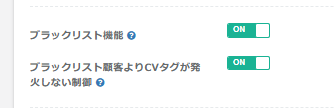
②【顧客管理】>【ブラックリスト機能】を開き、任意の条件を設定します。
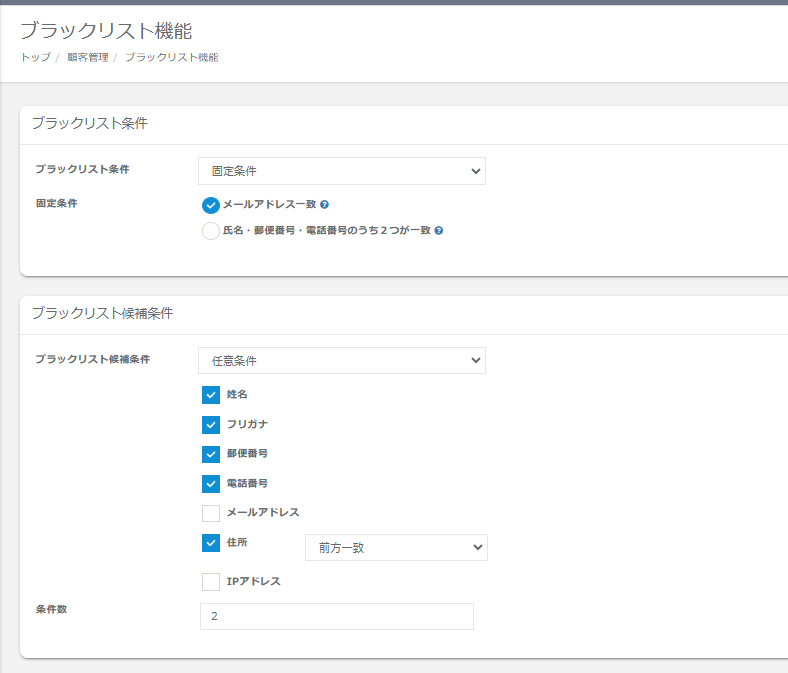
自動でブラックリスト対象とする条件は「ブラックリスト条件」で、ブラックリスト候補とする条件は「ブラックリスト候補条件」にて設定します。
| 固定条件 | 任意条件 |
| メールアドレス一致
登録済みブラックリスト顧客のメールアドレスと、注文者のメールアドレスが完全一致した場合に、その注文者をブラックリストと判定する
氏名・郵便番号・電話番号のうち2つが一致
下記が2つ以上同じ場合、その注文者をブラックリストと判定する ①住所(完全一致:空白は除く) ②氏名(完全一致:空白は除く) ③郵便番号(完全一致) ④電話番号(完全一致) | ・姓名(完全一致、空白を除く) ・フリガナ(完全一致、空白を除く) ・郵便番号(完全一致) ・住所(前方一致、完全一致) ※前方一致:注文の住所の都道府県〜町域が、ブラックリスト対象住所の都道府県〜町域と一致していれば一致 ・電話番号(完全一致) ・メールアドレス(完全一致) ・IPアドレス(完全一致) ・条件数 : 上記の条件の内、何個一致していたらブラックリスト顧客として扱うかを設定する |
〈例:下記画像の設定の場合〉
- 既に登録されているブラックリスト対象顧客とメールアドレスが完全一致した場合、ブラックリスト対象として登録される
- 既に登録されているブラックリスト対象顧客と下記5つのうち2つ一致した場合、ブラックリスト候補として登録される
・姓名
・フリガナ
・郵便番号
・電話番号
・住所(前方一致)
ブラックリストの検索方法
注文一覧からの検索方法
- 受注管理>注文一覧>詳しく検索を押下します
- 検索項目内「ブラックリスト」「ブラックリスト候補」にて条件を指定します。
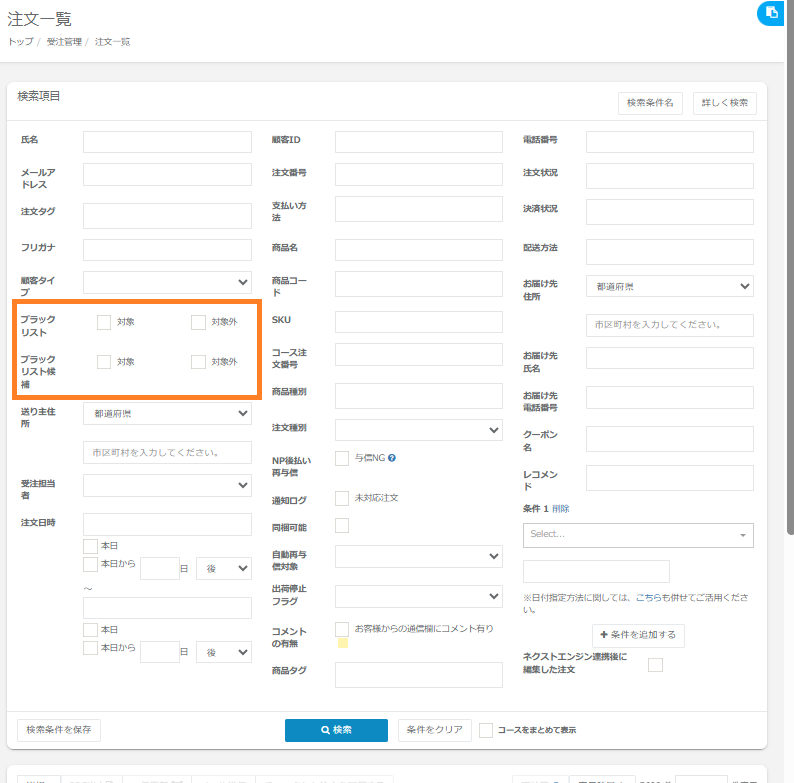
- 検索ボタンを押下すると、条件に当てはまる顧客の注文が表示されます。
顧客一覧からの検索方法
- 顧客管理>顧客一覧に入ります
- 検索項目内「ブラックリスト」「ブラックリスト候補」にて条件を指定します。
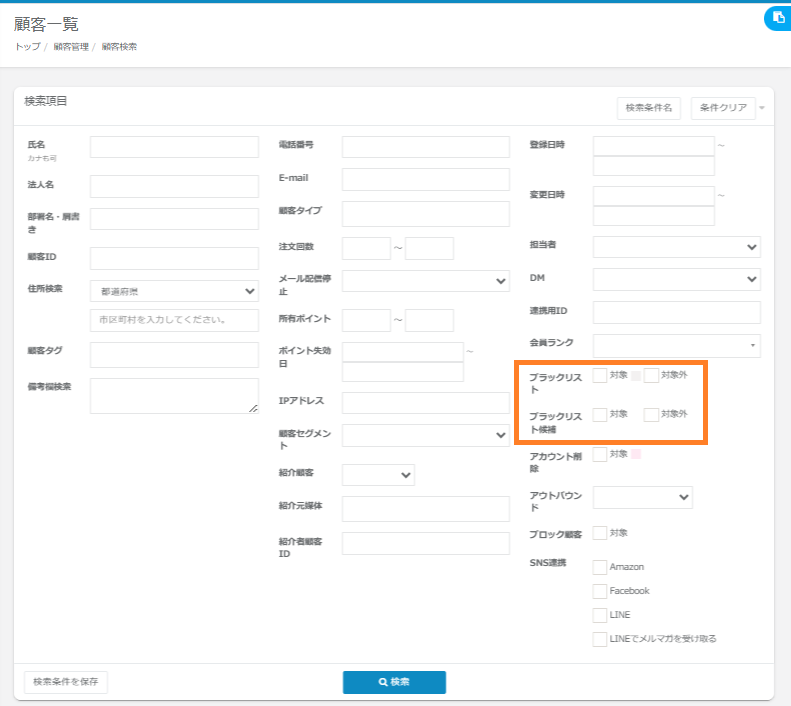
- 検索ボタンを押下すると、条件に当てはまる顧客が表示されます。