サイト設定
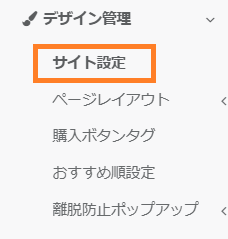
画面左のメニューバーより 【デザイン管理】 > 【サイト設定】をクリックしてください。
説明項目一覧
| 項目 | 項目の説明 | 入力例 |
| サイト名 | ページタイトルが設定されます。 ※SEOの観点から12~24文字を推奨しています。 ※表示イメージはこちら | テモナオンラインショップ |
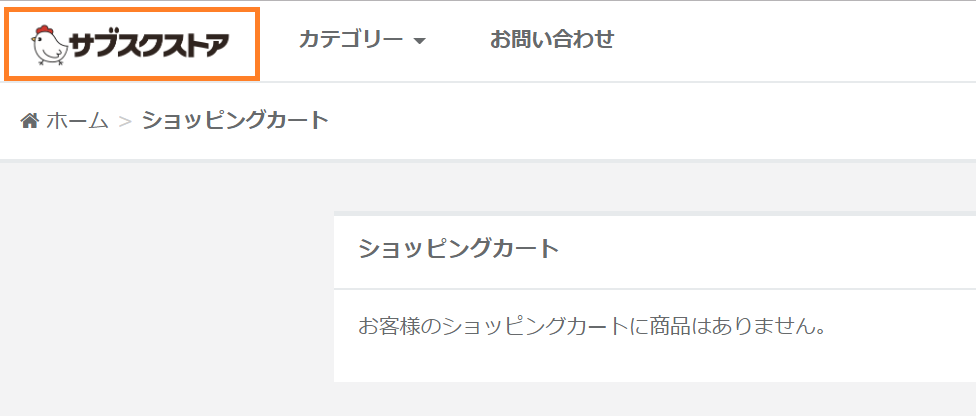
| サイトロゴ | カート画面左上に表示されます。 ※表示イメージはこちら | – |
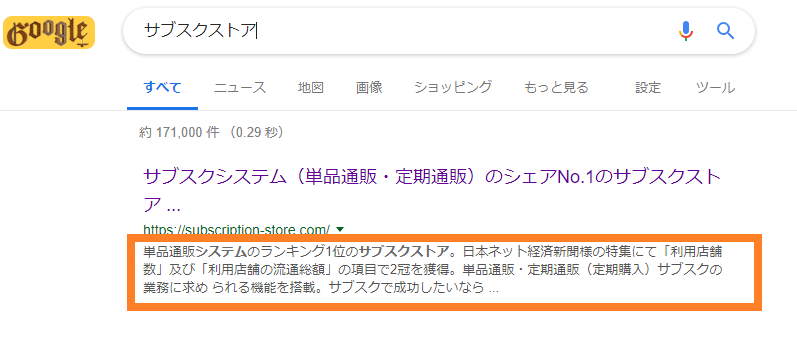
| サイトの概要 | ディスクリプション(description)が設定されます。 ※表示イメージはこちら | – |
| クレジットカード画像 | 支払い方法選択時に表示されるクレジットカードの画像を設定いただけます。 ※表示イメージはこちら | – |
| Amazon連携 | 「ON」の場合、商品購入/会員登録の際にのAmazonアカウントでログインが可能となります。 Amazon seller centralの設定が完了後、サブスクストアでのご設定をいただきますようお願いいたします。表示されるボタンの色も選択いただけます。 ※Amazon連携をご利用になるためには、【設定>オプション申込設定>オプション申込】にて「SNSログイン機能」をお申し込みください。 ※LP一体型フォームではご利用いただけません。 | ON |
| Facebook連携 | 「ON」の場合、商品購入/会員登録の際にFacebookのアカウントでログインが可能となります。設定用のアカウントを作成後、ID等をご入力ください。 アカウント作成の詳細はfacebook for Developers公式サイトよりご確認ください。 ※Facebook連携をご利用になるためには、【設定>オプション申込設定>オプション申込】にて「SNSログイン機能」をお申し込みください。 ※LP一体型フォームではご利用いただけません。 | ON |
| LINE連携 | 「ON」の場合、商品購入/会員登録の際にのLINEアカウントでログインが可能となります。 また、「LINEログイン時に友だち追加する」を「ON」にすることで、初めてLINEログイン連携時にLINE@などのアカウントと友だちになることが出来ます。 ※ Line Developers上で連携作業が必要になります。 LINE Developersへ登録が完了後にID等をご入力ください。QRコード画像も添付いただくことが可能です。LINE DevelopersにてコールバックURLを登録する際は、以下をご設定ください。 【カートでの購入時】 https://カートドメイン/callback/line_apis/authorize 【マイアカウントログイン時】 https://カートドメイン/callback/line_apis/generate 尚、アカウント作成の詳細はLINE Developers公式サイトよりご確認ください。 ※LINE連携をご利用になるためには、【設定>オプション申込設定>オプション申込】にて「SNSログイン機能」をお申し込みください。 ※LP一体型フォームではご利用いただけません。 | ON |
| LINEメール | 「ON」の場合、ご購入者様がマイアカウント>登録情報画面にて各LINE連携を設定するボタンを表示させることが可能になります。 ・「LINEでシステムメールを受け取る」を「ON」:購入者が注文完了メール等をLINEで受信できます。 ・「LINEでお得な情報を受け取る」を「ON」:ご購入者様は管理画面【キャンペーン】で設定したステップメールがLINEで受信できます。 ※お客様がマイアカウント>登録情報>ID連携にて「LINEでシステムメールを受け取る」をONにした場合、お客様のメールアドレス宛てにはシステムメールは送信されません。OFFに戻すとメールアドレスにてシステムメールが確認できるようになります。メールが届かない等のお問い合わせを受けた際はご留意ください。 ※LINEメールをご利用になるためには、【設定>オプション申込設定>オプション申込】にて「LINEメッセージAPI連携機能」をお申し込みください。 | ON |
| 楽天ログイン | 「ON」の場合、会員登録の際に楽天IDに登録されている名前や住所などの会員情報が利用可能となります。また、ログイン画面に「楽天IDでログイン」ボタンが表示されます。 戻り先のURLには、ショップ様が【重要項目設定】にてご登録いただいたカートドメインが自動で反映されています。 「ClientID」「Seacret」は楽天様より送付されます。 ※楽天ログインをご利用になるためには、【設定>オプション申込設定>オプション申込】にて「楽天ペイ(オンライン決済)」及び「楽天ID Connectオプション」をお申し込みください。 | ON |
| ログイン後のリンク | お客様がサイトにログインした後に、遷移するリンク先URLをご設定いただくことが可能です。 ※https:// あるいは http://の箇所を含めてご設定ください。 「お買い物を続ける」ボタンの設定とは設定が異なりますためご注意ください。 ※購入時のカートフローの中でソーシャルログインでマイアカウントにログインした場合は、指定したリダイレクト先に遷移せず、そのままカートフローに則って画面遷移いたします。 | – |
| 顧客通知送信先設定 | システムメールの受け取り先やお得情報(メルマガ・キャンペーン)の受け取り先について、デフォルトで設定される送信先をご設定いただけます。受け取り先の変更はお客様側でマイアカウント>登録情報より可能でございます。 | |
| カゴ落ち通知先設定 | お客様の設定に「マイアカウントの設定に準拠し送信する」場合はチェックを入れてください。 | |
| カゴ落ち通知送信条件設定 | 「「メルマガ購読」に準拠し送信」or「「メルマガ購読」に関わらず送信」顧客情報のメルマガ「購読するorしない」に準ずる場合は、「「メルマガ購読」に準拠し送信」をご選択ください。 | |
| お客様のプラン(マイアカウント) | 「ON」の場合、マイアカウントのトップページ上から、定期情報の閲覧と「次回お届け日の変更」「注文のスキップ」等の注文情報の変更が可能となります。 バリエーション詳細表示を「表示」に設定することで、各商品のバリエーション画像を表示頂けます。 また商品追加ボタン画像に、バナー画像を登録頂くことで商品の追加を促進頂けます。 お好みセットの場合、セット商品内で数量を変更可能なため、本機能で購入数の引き上げに有効です。 ※詳細はこちら | ON |
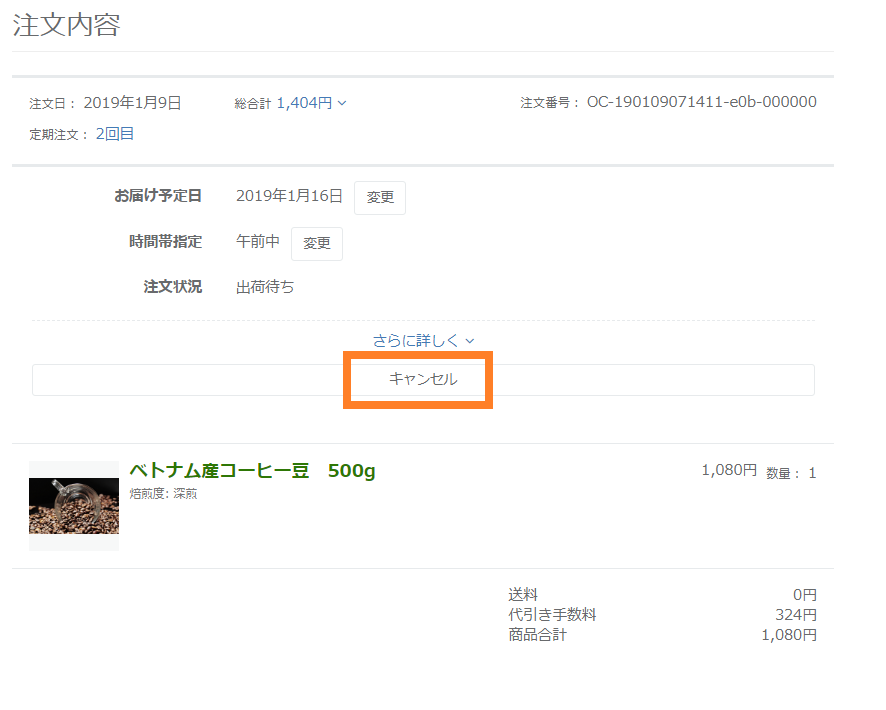
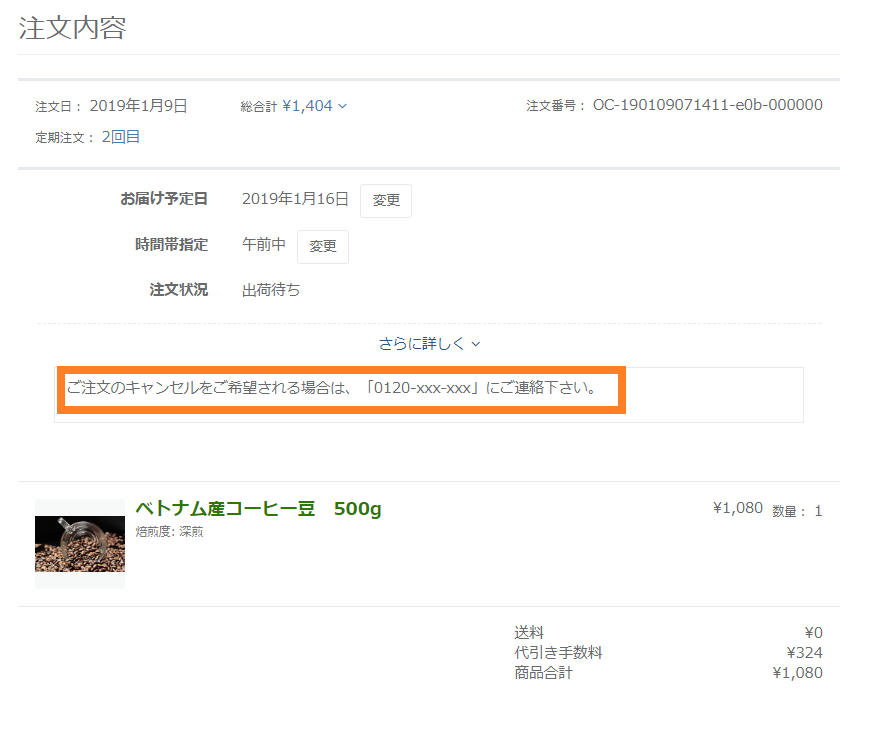
| 注文キャンセルボタン(マイアカウント) | 「ON」の場合、マイアカウントから注文のキャンセルがお客様ご自身で可能となります。 「OFF」の場合、テキスト表示欄で文章や画像を使用してマイアカウントの表示内容を編集することが可能です。 コード表示に切り替えていただき、HTMLでの設定も可能です。 ※表示イメージはこちら | ON |
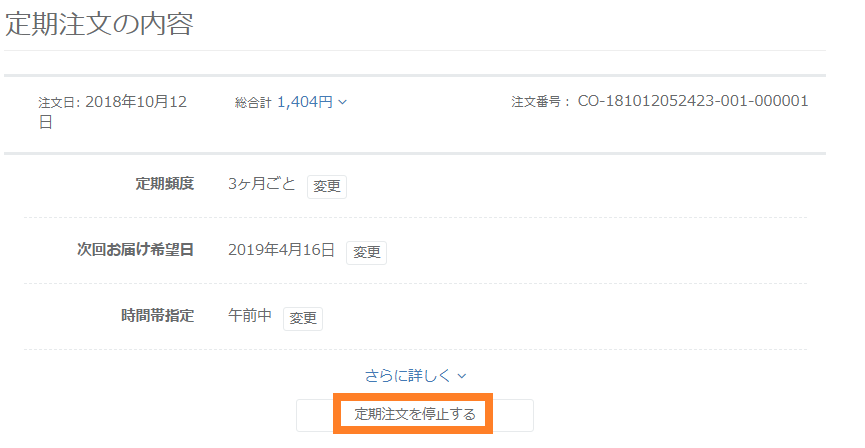
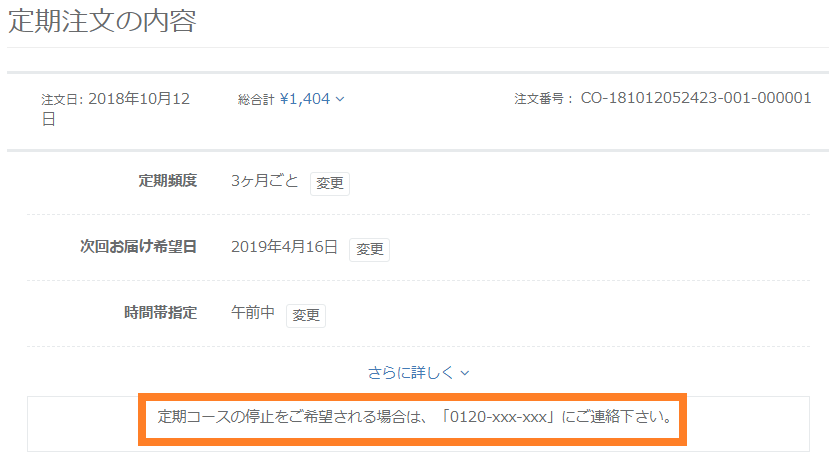
| 定期注文停止ボタン(マイアカウント) | 「ON」の場合、マイアカウントから定期注文の停止がお客様ご自身で可能となります。 なお、注文が1回以上出荷済みへ更新された以降に「定期注文停止ボタン」は活性化状態となります。 「OFF」の場合、テキスト表示欄で文章や画像を使用してマイアカウントの表示内容を編集することが可能です。 コード表示に切り替えていただき、HTMLでの設定も可能です。 | ON |
| 解約説明(マイアカウント) | 定期注文停止ボタン(マイアカウント)が「ON」の場合に ご設定いただくことが可能です。 マイアカウントから定期注文を停止するお客様に対して解約阻止の文言など追記頂けます。 コード表示に切り替えていただき、HTMLでの設定も可能です。 | ON |
| 定期注文再開ボタン(マイアカウント) | 「ON」の場合、マイアカウントから定期注文の再開がお客様ご自身で可能となります。 「OFF」の場合、テキスト表示欄で文章や画像を使用してマイアカウントの表示内容を編集することが可能です。 コード表示に切り替えていただき、HTMLでの設定も可能です。 | ON |
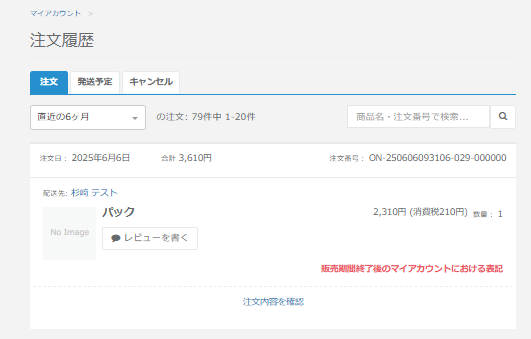
| 販売期間終了後のマイアカウントにおける表記 | マイアカウント>注文履歴にて、販売期間が終了した商品を表示した場合の文言を編集ができます。 空欄の場合にも「現在取り扱われておりません」と表示されます。 ▼表示条件 ・該当の商品の公開場所が「管理画面」または「非公開」の場合 ・該当の商品の販売「期間」について、「販売期間の開始日が未来日で設定されている」または、「終了日が過去で設定されている」場合 ※いずれかに当てはまる場合に表示 ▼表示箇所 ・マイアカウント>注文履歴 ※表示イメージはこちら | 現在取り扱われておりません |
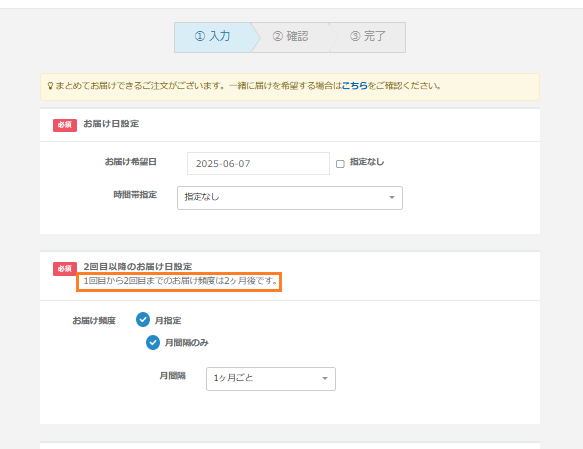
| 定期注文2回目以降のお届け日説明 | 表示条件に当てはまる定期コースや頒布会コースがカートに入っている際に、注文情報入力画面>「2回目以降のお届け日」欄に文言を表示させることが可能です。 利用可能タグにある「初回お届け頻度」を文言中に差し込むことで、初回お届け頻度を表示させることができます。 ※詳細はこちら | 2回目のお届け日は初回お届け日より@First frequency@になります。 ※お届け日が指定できない配送方法の為、お届け日は前後する可能性がございます。 |
| 通信欄を表示(確認画面) | 「ON」の場合、購入情報入力画面にて表示されます。 | ON |
| 通信欄の表題(確認画面) | 通信欄の表題を変更することが可能です。 | 通信欄 |
| お届け先を表示(購入情報入力画面) | 「ON」の場合、購入情報入力画面にて表示されます。 お届け先を別の住所にするギフト配送が可能となります。 | ON |
| 請求先を表示(購入情報入力画面) | 「ON」の場合、購入情報入力画面にて表示されます。 デフォルトの領収書・納品書をご利用の場合、宛名に反映されます。 ※後払い決済の場合。請求先に情報を入力いただいてもご注文者様にご請求書が届きます。ご注意ください。 | ON |
| 送り主を表示(購入情報入力画面) | 「ON」の場合、購入情報入力画面にて表示されます。 | ON |
| クエリキー | クエリキーとはURLの「?」以降の部分を指します。 例えば、https://xxx/?ad_code=temonaというページがあった場合、クエリキーはad_codeとなります。 サブスクストアではデフォルトの場合、ad_codeのみが許可されているため、その他のクエリキーを新規に加えたい場合に、ご設定ください。 こちらの設定欄ではどのクエリキーを許可するかを20個までご設定いただくことが可能です。 | – |
| 「買い物を続ける」ボタン | 「買い物を続ける」ボタンのリンク先URLを指定してください。 リンク先URLをご設定いただいていない場合は、以下の2パターンでリンク先が自動認識されます。 ・FTPのpublic配下にindex.htmlがアップロードされている場合はそのページに遷移します。 ・FTPのpublic配下にindex.htmlがアップロードされていない場合は設定>基本設定>ドメイン>サイトで設定したページに遷移します。 ※リンク先URLはhttp://を含めずにご設定ください。 | – |
| 送料無料までの残額を表示 | 「ON」の場合、重要項目設定>配送方法設定の「送料無料基準金額」をもとに「あと◯◯円で送料が無料になります」とカート画面の送料欄に表示します。 | ON |
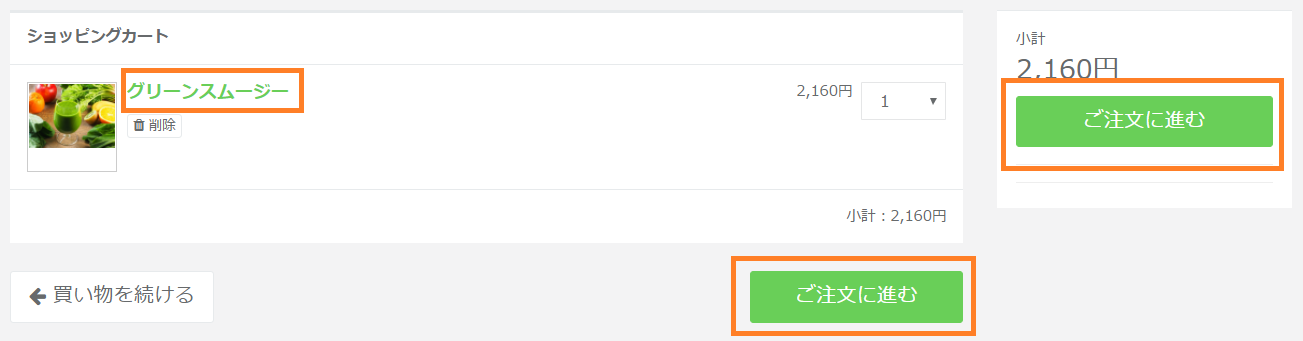
| カラー設定 | ・メインカラー
カート画面のベースカラーが変更されます。
カート内の各ボタンの画像を任意のものに設定できます。対象は以下の通りです。以下ボタンは画像をご任意で指定することも可能です
※表示イメージはこちら ・カートに入れる 推奨サイズ:170×44px ※登録画像よりも画面サイズが小さい場合は、画像が縮小されて表示されます。 ※支払い方法でAmazon Payをご利用の場合は適応されません。 ・購入手続きへ進む 推奨サイズ PC:226×44px SP:343×44px ※登録画像よりも画面サイズが小さい場合は、画像が縮小されて表示されます。 ・確認画面に進む 推奨サイズ PC:196×44px SP:343×44px ※登録画像よりも画面サイズが小さい場合は、画像が縮小されて表示されます。 ※支払い方法でpaidy、楽天ペイ、PayPayをご利用の場合は適応されません。 ・ご注文を確定する 推奨サイズ PC:845×44px SP:343×44px ※登録画像よりも画面サイズが小さい場合は、画像が縮小されて表示されます。 | #c93a3a |
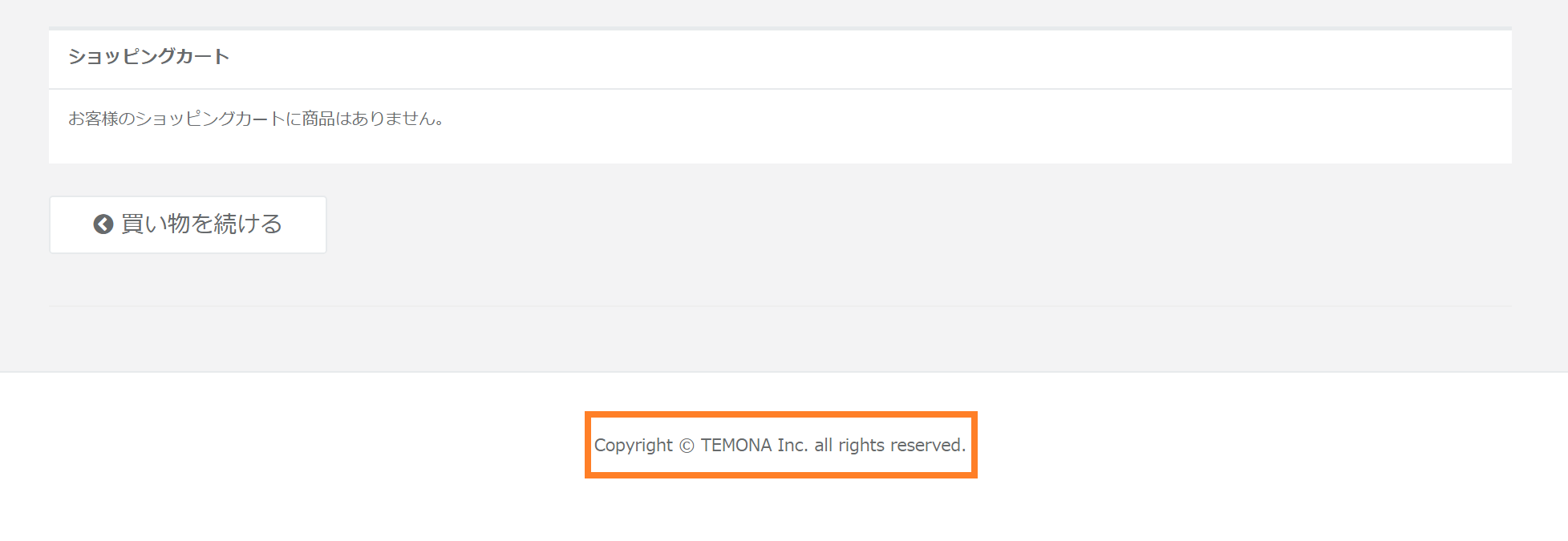
| コピーライト表示 | サイトのフッターに表示されるコピーライト表記になります。 ※表示イメージはこちら | |
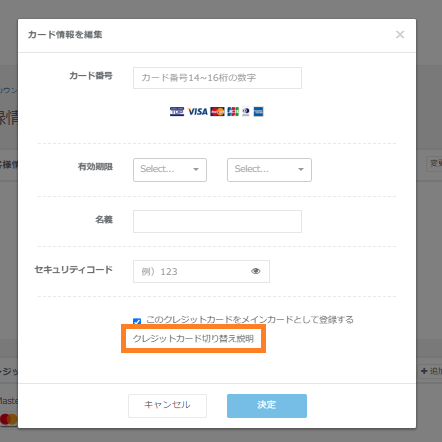
| クレジットカード切り替え | 「ON」の場合、顧客が新規クレジットカード登録する際に表示される「このクレジットカードをメインカードとして登録する」チェックボックスの下に文言が表示されます。文言は「クレジットカード切り替え説明」にてご設定いただけます。 | ON |
| クレジットカード切り替え説明 | クレジットカード切り替えをONにしている場合に表示する文言を設定します。 ※表示タイミングと表示イメージについてはこちら | 定期注文に利用されているカード情報も変更されます。 |
| 404 リダイレクト | 404エラーが発生した際にリダイレクトするページをご設定ただけます。 設定しなかった場合は、404エラーのページが表示されます。 | – |
各項目の詳細説明
サイト名
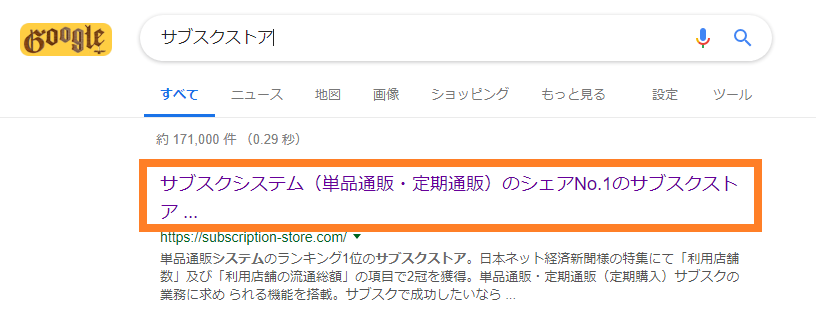
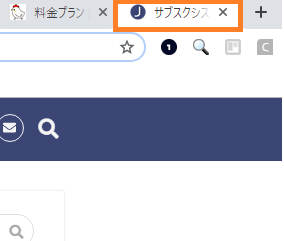
検索エンジンの検索結果のタイトルやブラウザのタブに表示されます。
サイトロゴ
カート画面の上部にロゴが表示されます。
サイトの概要
検索エンジンの検索結果ページに表示されます。
クレジットカード画像
デフォルトで下記の画像が表示されますが、実際に利用できるカードのロゴへ画像をご変更頂けます。
※画像の変更後、再度デフォルトの画像に戻したい場合は、「画像を削除」ボタンを押して、保存してください。

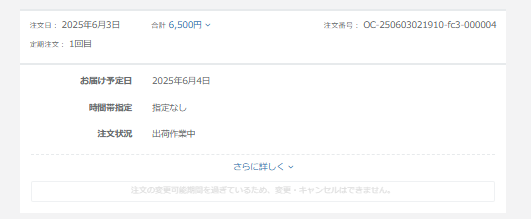
注文キャンセルボタン(マイアカウント)
注文キャンセルボタンが「ON」の場合以下のように「キャンセル」ボタンが表示されます。
注文キャンセルボタンが「OFF」の場合、ご設定いただいた文言が以下のように表示されます。
※変更可能期間を過ぎている場合、以下のように表示されます。
定期注文停止ボタン(マイアカウント)
定期注文停止ボタンが「ON」の場合、以下のように表示されます。
定期注文停止ボタンが「OFF」の場合、ご設定いただいた文言が以下のように表示されます。
販売期間終了後のマイアカウントにおける表記
以下画像の赤文字部分に反映されます。
定期注文2回目以降のお届け日説明
表示条件に当てはまる定期コースや頒布会コースがカートに入っている際に、注文情報入力画面>「2回目以降のお届け日」欄に表示されます。 利用可能タグにある「初回お届け頻度:@First frequency@」を文言中に差し込むことで、初回お届け頻度を表示させることができます。
〈表示条件〉
- 定期コースの場合 ・事前設定定期商品>1回目にお届け頻度が設定されている ・事前設定定期商品>2回目にお届け頻度が設定されていない ※2回目にお届け頻度が設定されていると、大元の「2回目以降のお届け頻度設定」欄が表示されません
- 頒布会コースの場合 ・初回お届け頻度を設定している
カラー設定
カート画面のベースカラーが変更されます。
コピーライト表示
カート画面の1番下に表示されます。
クレジットカード切り替え説明
〈表示タイミング〉
- 注文情報入力画面>クレジットカードにて新しいクレジットカードを登録する際
- マイアカウント>注文履歴/定期注文にてクレジットカードを切り替える際
- マイアカウント>登録情報にて新しいクレジットカードを登録する際
〈表示イメージ〉