
タグ管理>コンバージョンタグ/トリガーURL
コンバージョンタグ/トリガーURL
コンバージョンタグページにてタグをご設定いただくことで、ご指定のページにご任意のタグを埋め込むことができます。
また、トリガーURL機能を併用いただくことにより、特定のURLからの流入の際にのみタグを発火させることが可能です。
コンバージョンタグ
①【販促管理】>【タグ管理】>【コンバージョンタグ】画面にて、「新規登録」ボタンをクリックします。

②ステータスを「ON」にします。
③各項目を入力してください。登録項目については下記表を参照ください。
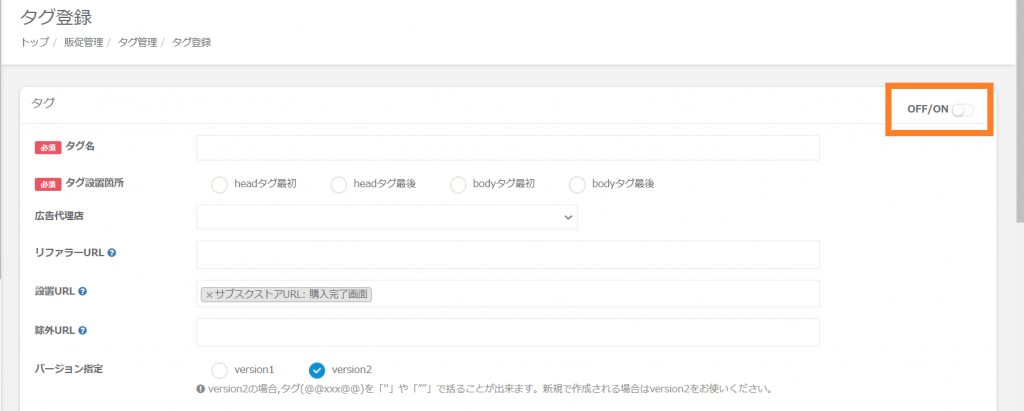
| 項目 | 項目の説明 |
| タグ名 | 任意のコンバージョンタグ名を入力してください。 |
| タグ設置場所 | 「headタグ最初」「headタグ最後」「bodyタグ最初」「bodyタグ最後」のいずれかに設置します。 成果測定のタグの種類によって設置場所が異なります。設置場所はご利用するサービス会社様にご確認ください。 |
| 広告代理店 | 登録するタグを確認できる権限の設定となります。 設定>管理者設定にて、管理者種別を「広告代理店」にしている場合ご設定ください。 ※指定をしない場合は、広告代理店のアカウントにてタグを確認できません。 |
| アドコード | 特定のアドコードが付与された(cookieまたはクエリに含まれている)流入の場合のみタグを出力させる設定です。 前方一致か完全一致かを選択することが可能です。複数のアドコードを設定することはできません。 (例)temona ※アドコードとリファラーURLどちらも設定されている場合、どちらにも当てはまる場合のみタグが出力されます。 |
| リファラーURL | 設定したタグを特定のURL(前方一致)からカートに流入した場合だけ出力させる設定です。 設定しない場合は流入元のURLに関係なくタグが出力されます。 複数の画面を選択することも可能です。 ※カスタムURL(トリガーURL)を使い、サブスクストアが生成しているページのURLをご設定頂くことはできかねます。 ※カスタムURL(トリガーURL)の設定方法についてはこちらよりご確認ください。 |
| 設置URL | タグを出力したい画面を指定できます。 ※複数の画面を設定することも可能です。 ※何も設定しない場合は全ページへ出力されます。 ※トリガーURLで登録したページも指定できます。 ※カスタムURL(トリガーURL)を使い、サブスクストアが生成しているページのURLをご設定頂くことはできかねます。 |
| 除外URL | タグを出力したくない画面を指定できます。 ※複数の画面を設定することも可能です。 ※トリガーURLで登録したページも指定できます。 |
| バージョン指定 | バージョンの指定が可能です。 version1の場合、タグ(@@xxx@@)を「”」や「””」で括ると、文字列として読み取ります。 そのため括っていないタグの場合はversion1を選択してください。 version2の場合は、タグ(@@xxx@@)を「”」や「””」で括ることができます。 |
④トラッキングタグとアイテムコードを設定します。
それぞれご利用になるサービス会社様によって記載のルールがございますため、ルールに従い右わきの「利用可能タグ」を使用して枠内に記載します。
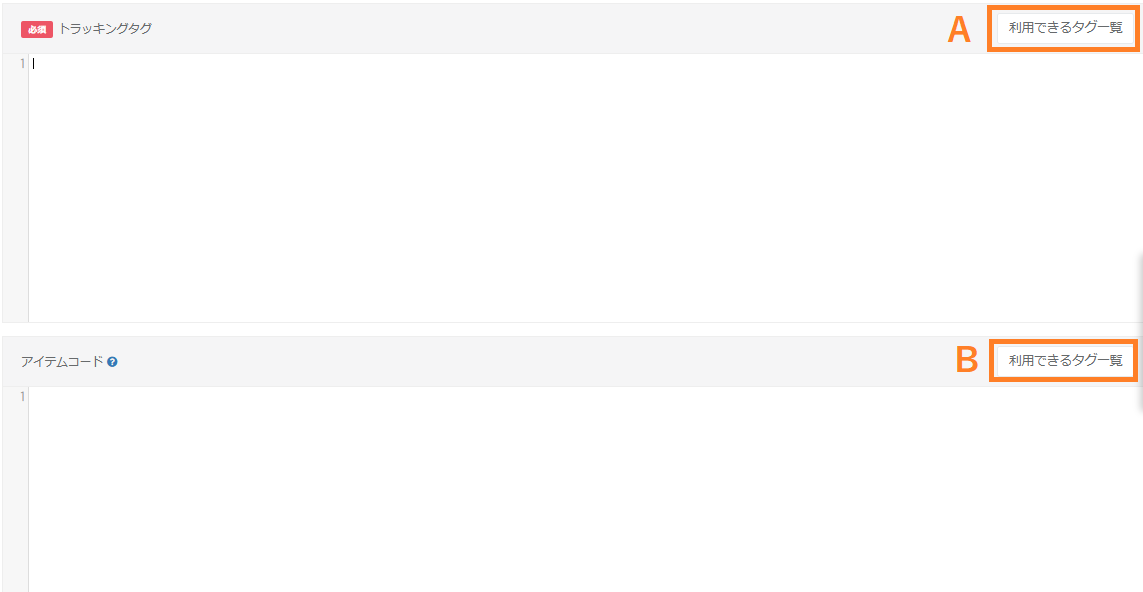
【注意点】
- トラッキングタグはAの利用できるタグ一覧から、アイテムコードはBの利用できるタグ一覧からそれぞれタグをご設定ください。
- 「利用できるタグ」には、それぞれ利用可能なページの指定がございます。 タグを設定するページに合わせ、利用できるタグをご設定ください。
- 注文内の商品情報を取得する場合、トラッキングタグ欄に@@item_code@@タグを置き、アイテムコード欄にて@@item_code@@の内訳(商品に合わせて変動する部分)を設定します。 一度アイテムコードを記述いただくと、システム側でアイテムの個数分を自動で出力する為、区切り文字で区切る必要はございません。
設定例
▼トラッキングタグ(サービス会社様指定の形式でご設定ください)
<script>
tag({
"transaction_id": "@@order_id@@",
"value": "@@order_total@@",
"tax": "@@tax_total@@",
"shipping": "@@shipment_total@@",
"currency": "JPY",
"items":@@item_code@@
});
</script>
▼アイテムコード
{
"item_name":@@merchandisable_name@@,
"item_id":@@merchandisable_code@@,
"price":@@item_price@@,
"quantity":@@item_quantity@@
}
トリガーURL
トリガーURLでは、コンバージョンタグを設定する際の「設置URL」や「除外URL」、「リファラーURL」がサブスクストア外のURLである場合に設定が必要となります。
以下手順でトリガーURLの登録を行います。
①画面左のメニューバーより > 【販促管理】 > 【タグ管理】 > 【トリガーURL】をクリックしてください。
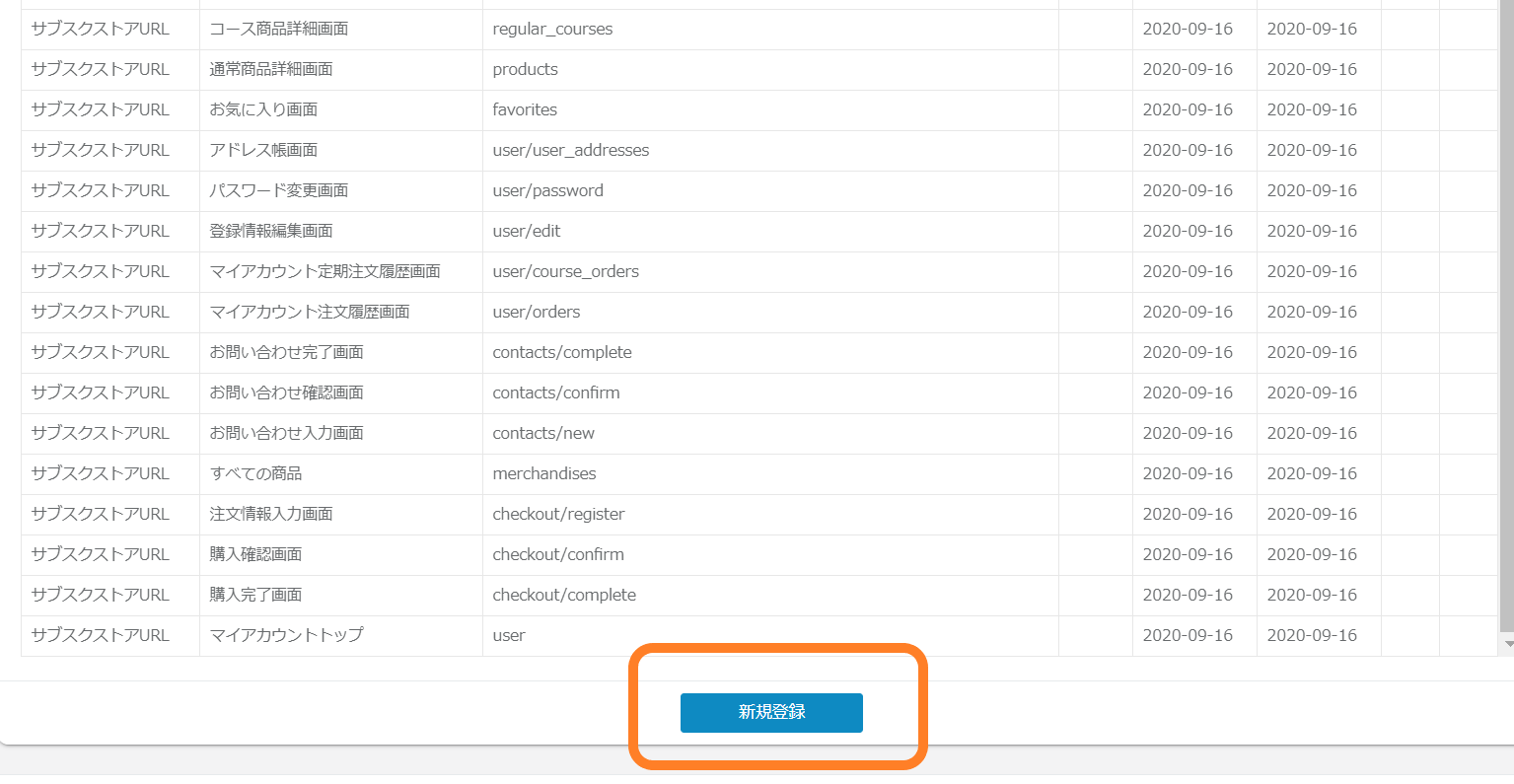
②「新規登録」ボタンをクリックします。
③各項目を入力してください。登録項目については下記表を参照ください。
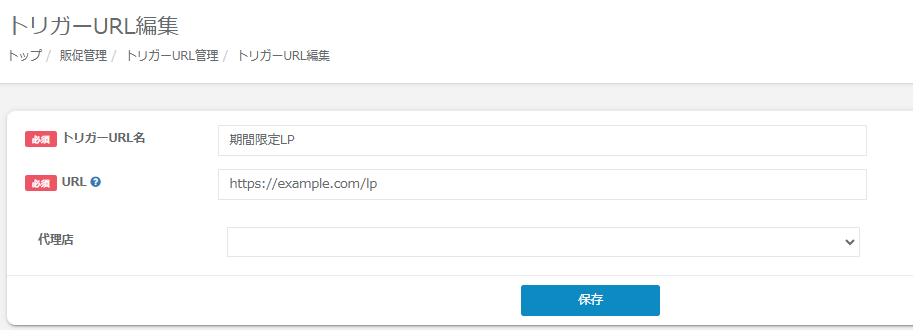
| 項目 | 項目の説明 | 例 |
| トリガーURL名 | 任意のトリガーURL名を入力してください。 | トリガーA |
| URL | 対象ページのURLを入力してください。 | https://temona.co.jp/cart |
| 代理店/td> | 代理店を設定してください。代理店アカウントの中で、設定された代理店アカウントのみ確認ができるようになります。 | 代理店A |
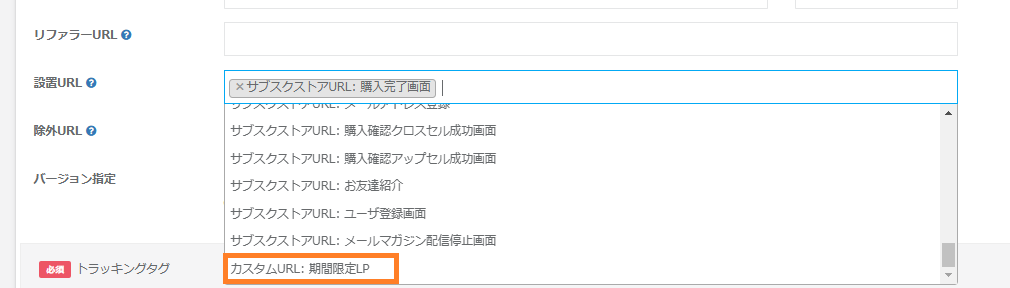
④上記流れで設定したトリガーURLは、タグ管理>コンバージョンタグ>「設置URL」「除外URL」「リファラーURL」の選択肢にカスタムURLとして表示され、選択が可能となります。
アイテムコードが反映されないときの対処法
アイテムコードは、カンマ以外の記号でタグを区切ると正しく反映されません。
よくある記載間違いの一例を以下に記載しておりますので、参考までにご確認くださいませ。
※タグの記載方式は発行元の会社様毎に異なりますので、詳しい記載方法につきましては
発行元の会社様に確認いただきますようお願い致します。
(誤った設定方法)
(正しい設定方法)
①
②