ボリュームディスカウント
ボリュームディスカウント
ボリュームディスカウントでは、同じ商品をまとめ買いした場合の値引きの条件設定を行うことができます。
その条件を各商品に紐づけることで、異なる商品コードごとのまとめ買いの場合でも条件に応じた値引きを反映させることが可能です。
ボリュームディスカウントの登録方法
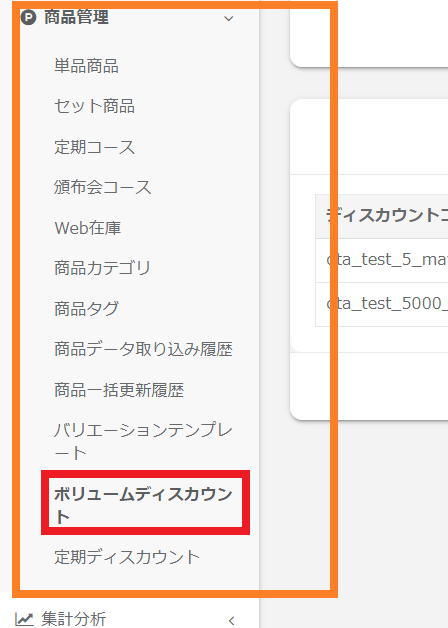
①【商品管理】>【ボリュームディスカウント】をクリックします。
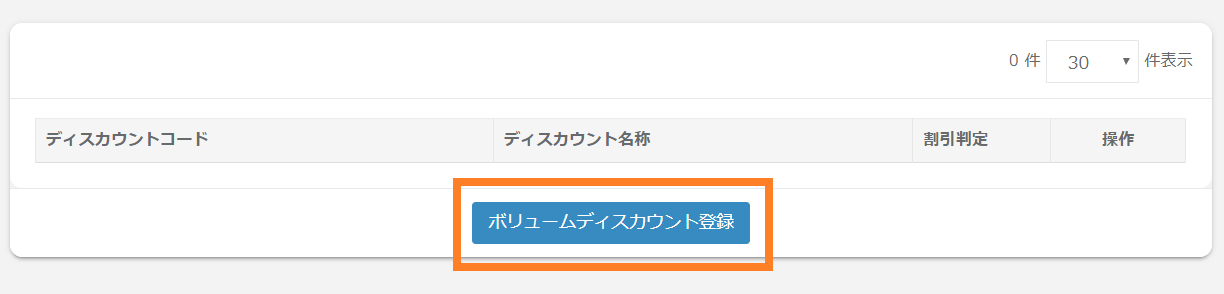
②「ボリュームディスカウント登録」をクリックします。
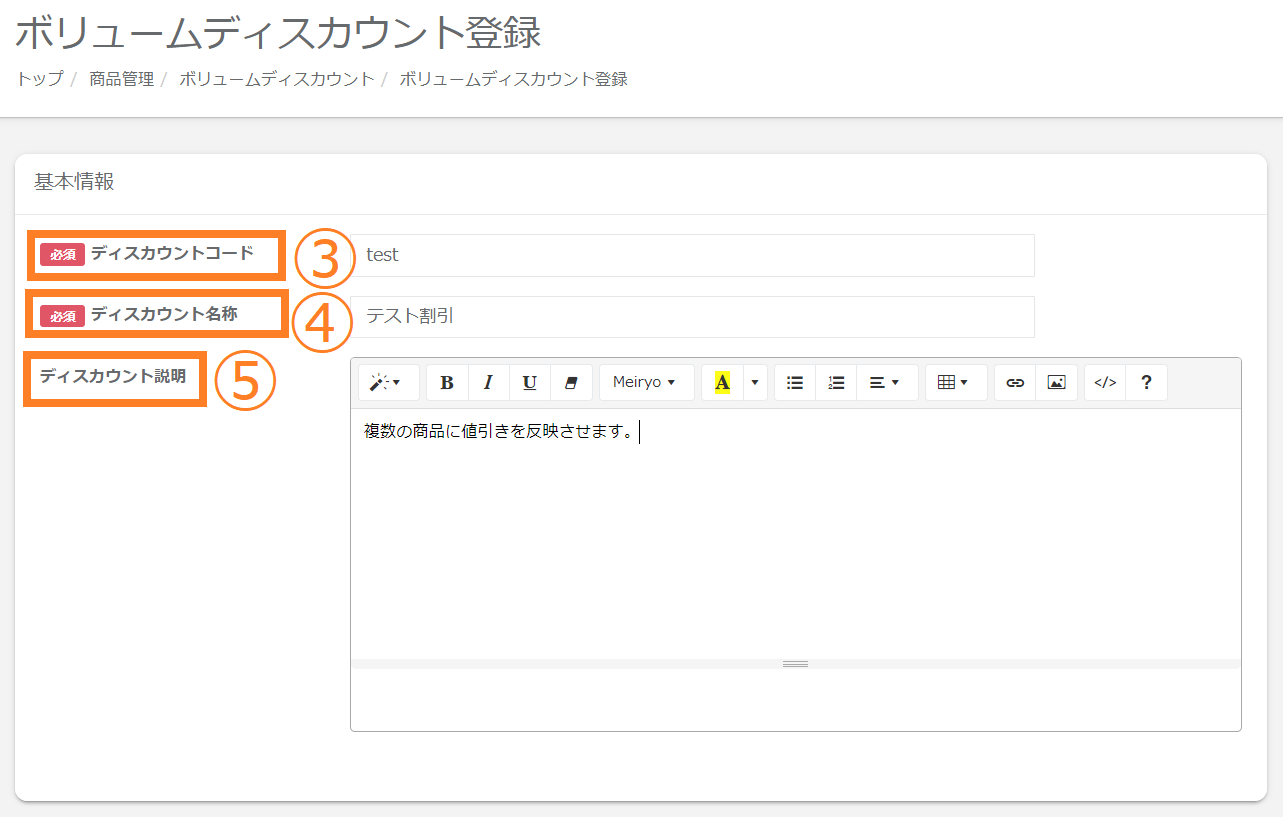
③管理用のディスカウントコードを任意の値でご設定ください。
④管理用のディスカウント名を任意の名称でご設定ください。
⑤何に対するディスカウントなのか説明として残していただくことが可能です。
ボリュームディスカウントでは割引設定を下記2パターンからご選択いただけます。
購入金額による割引の設定方法
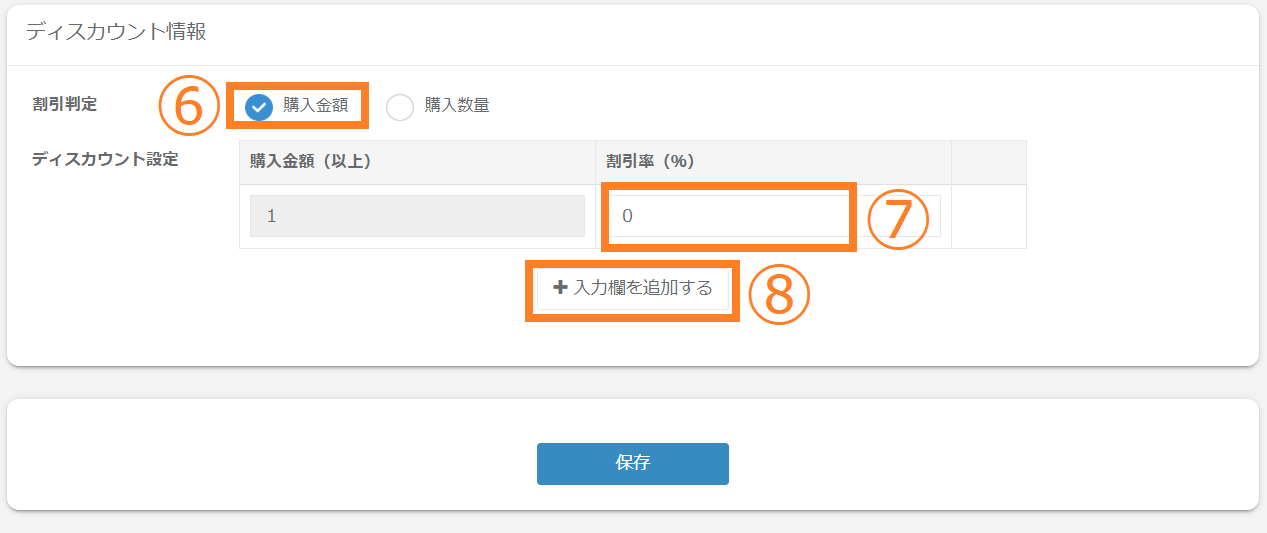
⑥ディスカウント情報欄の「購入金額」にチェックを入れてください。
⑦デフォルトで1円以上に対しての割引きから設定が可能となっています。
各商品を1円以上購入された場合に割引きを反映させない場合は、こちらはデフォルトの「0」のままで問題ございません。
⑧ディスカウントする購入金額を追加する場合は「入力欄を追加する」をクリックします。
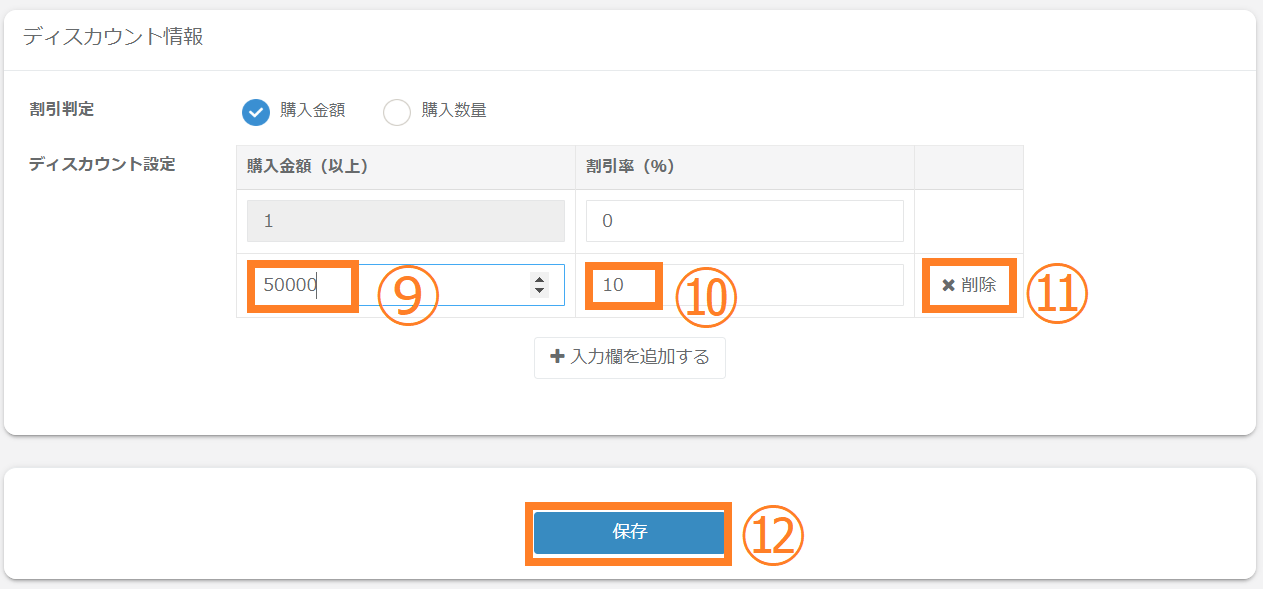
⑨欄が追加されると購入金額をご入力いただけます。
割引き反映させたい購入金額の税抜価格をご設定ください。
※こちらでご設定いただく購入金額は、共通の割引き条件を持っている商品の累計金額を指します。
⑩割引率をご入力ください。
⑪追加された欄を削除したい場合は「削除」をクリックください。
⑫設定が完了したら「保存」をクリックください。
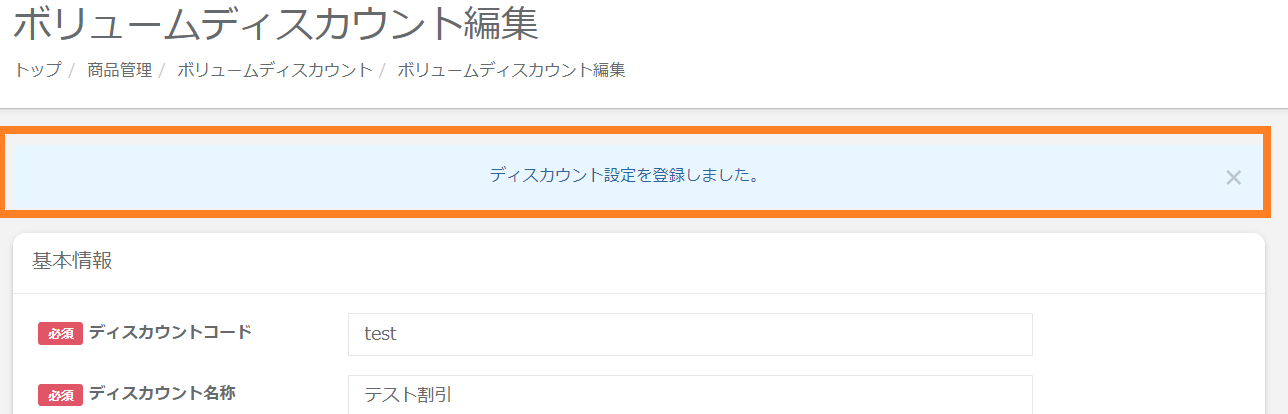
⑬設定が保存されると左記のメッセージが表示されます。
購入数量による割引の設定方法
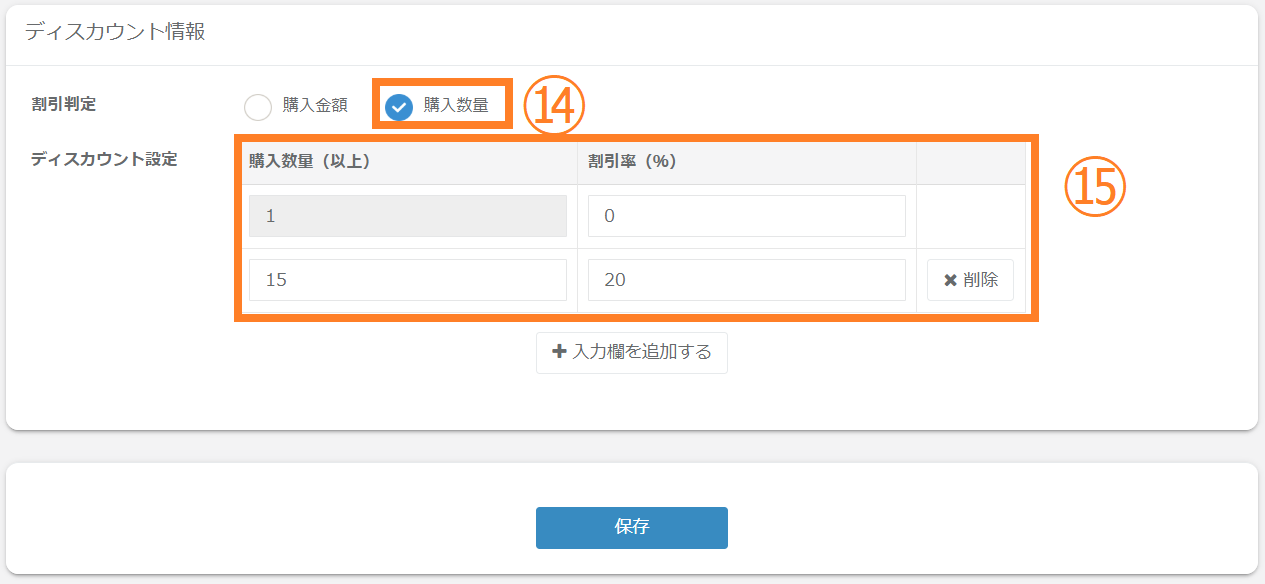
⑭ディスカウント情報欄の「購入数量」にチェックを入れてください。
⑮設定いただく流れは「購入金額による割引の設定方法」と同様となります。
購入数量による割引きの場合は、割引きを反映させたい合計数量とそれに対しての割引率をご設定いただき、保存ください。
ボリュームディスカウントの適用方法
ご登録いただいたボリュームディスカウントを商品に反映させる方法をご案内いたします。
①【商品管理】内の各商品において、ディスカウントを反映させたい商品の編集画面を開きます。
商品編集画面の価格詳細タブ>ディスカウント設定:「利用する」にチェックを入れていただくとボリュームディスカウントの「設定検索」ボタンが表示されます。
※バリエーションを持っている商品の場合は、バリエーションごとに「利用する」の設定をいただく必要がございます。
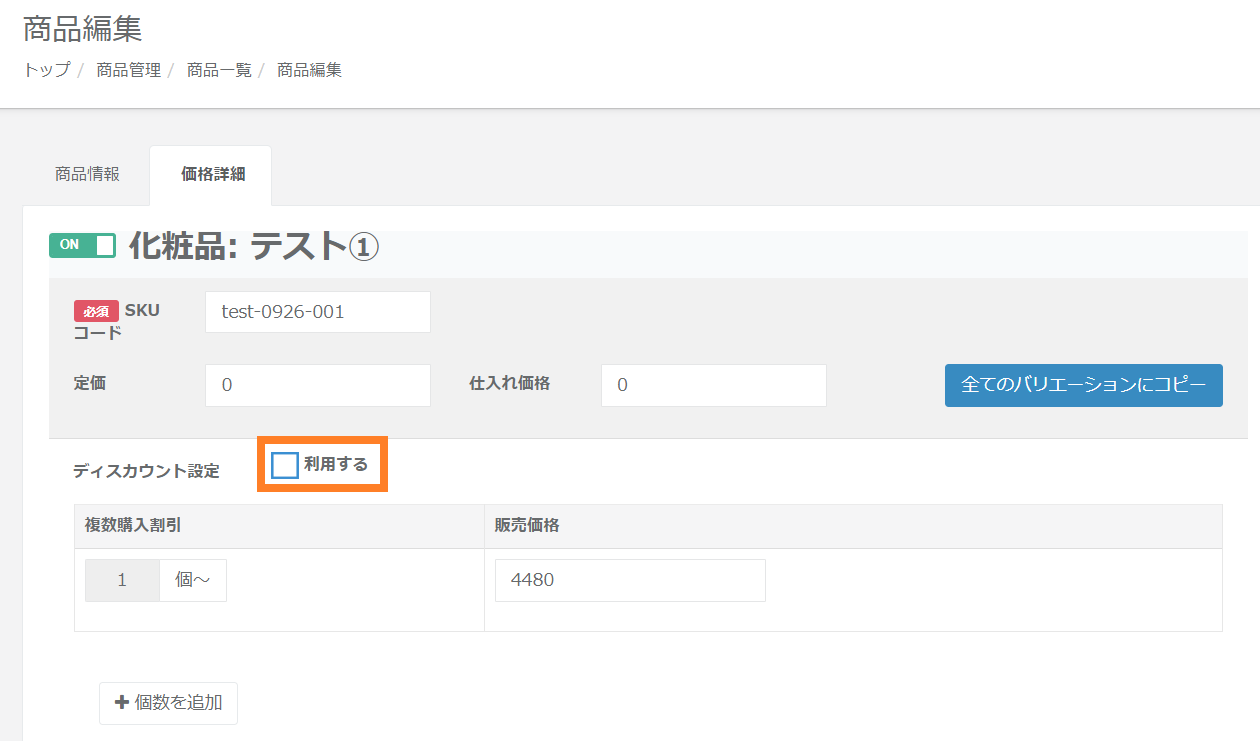
②「設定検索」のボタンをクリックください。
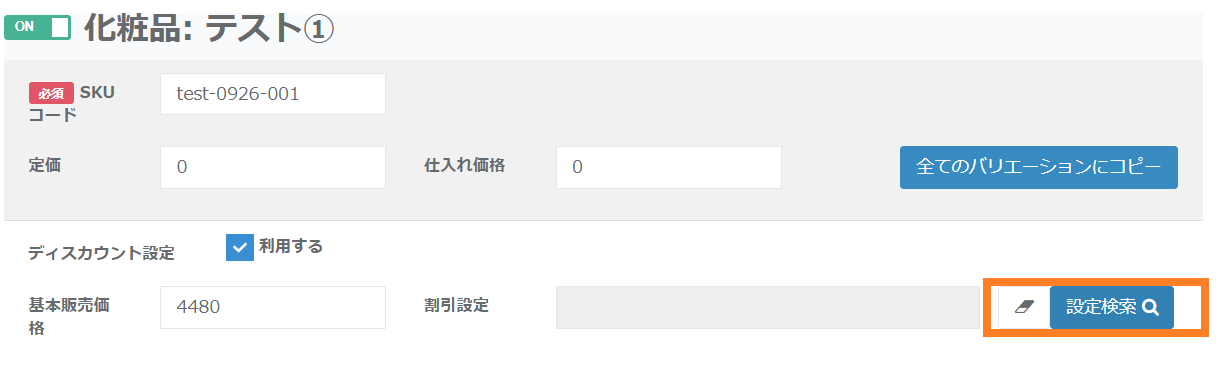
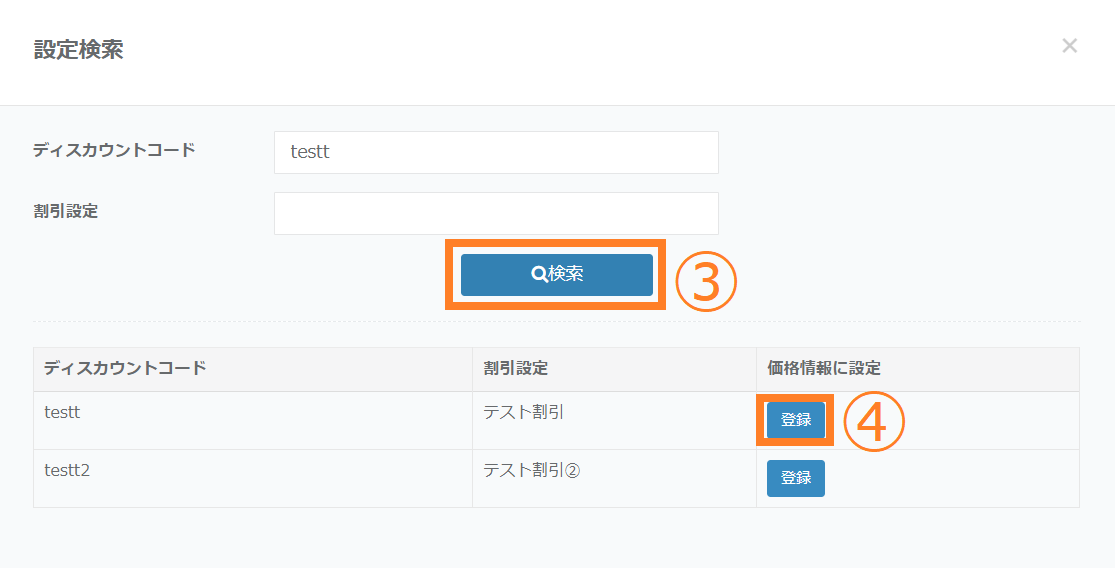
③ディスカウントコードまたはディスカウント名で検索をかけます。
④反映させたいディスカウント名の「登録」をクリックください。
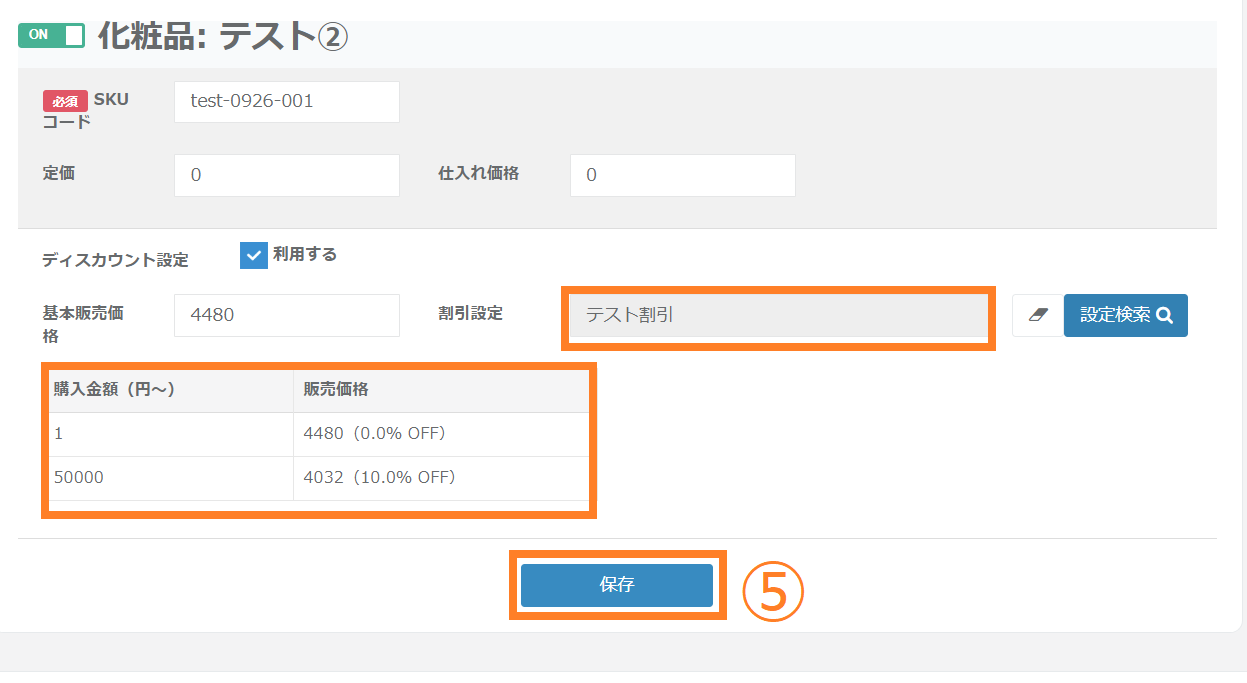
⑤ディスカウントが反映されると内容に応じて、販売価格がいくらとなるかが表示されます。
設定に問題がない場合は「保存」をクリックください。
フロント画面での見え方
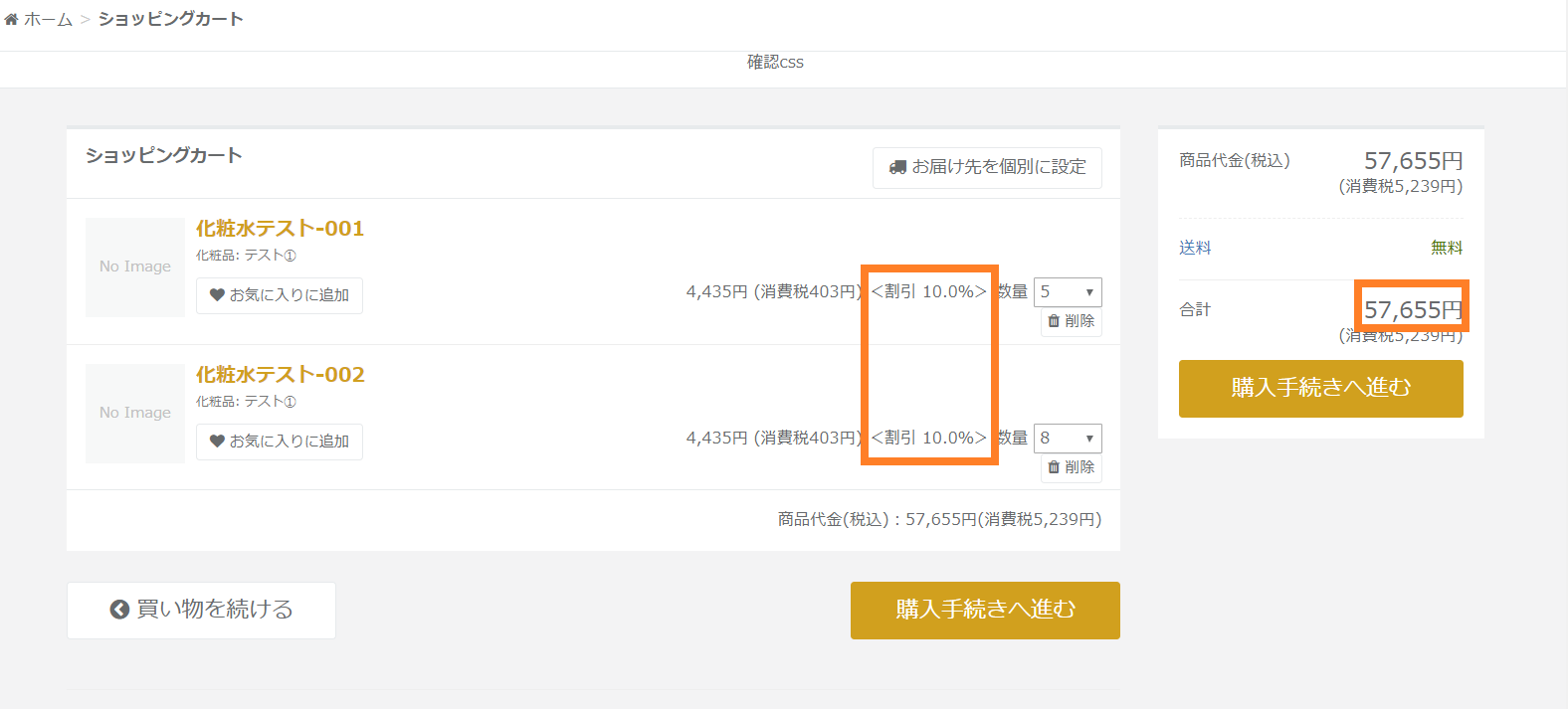
下記は購入金額によるボリュームディスカウント設定が反映された商品を購入した際の例となります。
5,000円以上の購入で10%の値引きが反映されるボリュームディスカウント設定をしているため、商品の単価から10%が値引かれています。
※この際、10%の値引きが反映される商品は商品設定にてボリュームディスカウント設定がなされている商品に対してのみとなります。ボリュームディスカウント設定がされていない商品を一緒に購入された際は、その商品に対しては値引きが反映されません。