
レコメンド>レコメンド登録
レコメンド登録
レコメンド登録では、アップセル・クロスセルの登録を行うことができます。
レコメンド機能とは
▼アップセル
買い物かごに入っている特定の商品を、提案する上位の商品に変更させる方法です。
「カート画面」「購入確認画面」「購入完了画面」のいずれかで、提案したい商品の購入を促す案内を表示させます。
※購入完了画面でのアップセルの場合、注文情報からアップセル前の商品が削除され、自動でアップセル後の商品に変更されます。
<例>
化粧水(単品商品)を化粧水(1か月定期)に変更していただくようにアップセルする
▼クロスセル
買い物かごに入っている特定の商品と、それに関連する商品を同時に購入させる方法です。
「カート画面」「マイアカウントトップ」「購入完了画面」「購入確認画面」のいずれかで、関連商品の購入を促す案内を表示させます。
※購入完了画面でのクロスセルの場合、クロスセル後の商品を新規注文として登録するか、既存注文を編集する形で登録するかをレコメンドごとにショップ様にてご選択いただけます。
<例>
化粧水購入者に乳液も合わせてご購入いただくようにクロスセルする
※セット商品(よりどり、組み合わせ、お好み)を除き、商品の在庫がない場合はレコメンドが表示されない仕様となっています。
レコメンド登録方法
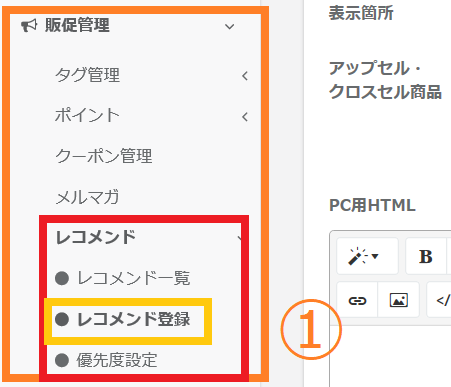
①画面左のメニューバーより > 【販促管理】 > 【レコメンド】 > 【レコメンド登録】をクリックしてください。
アップセルの登録方法
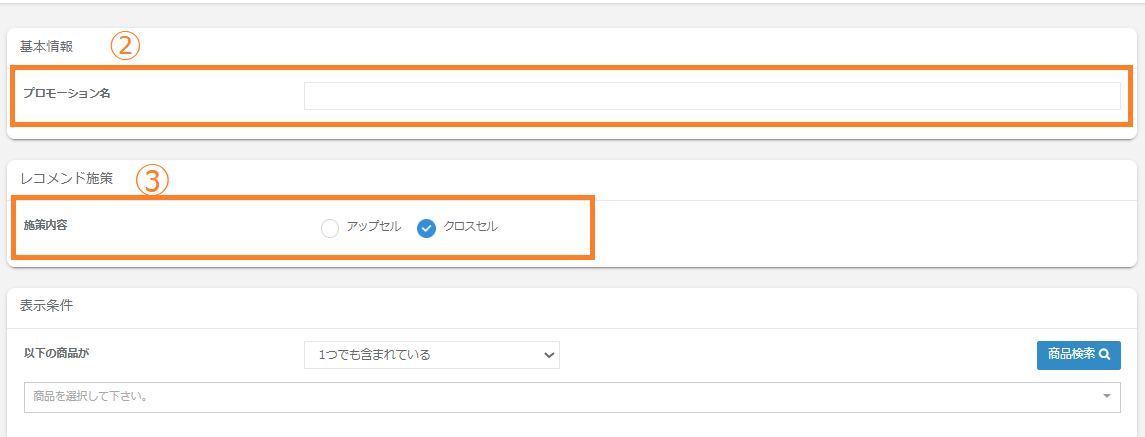
②プロモーション名を入力します。管理用のためフロント画面には表示されません。
③デフォルトでチェックがクロスセルに入っているため、アップセルにチェックを入れます。
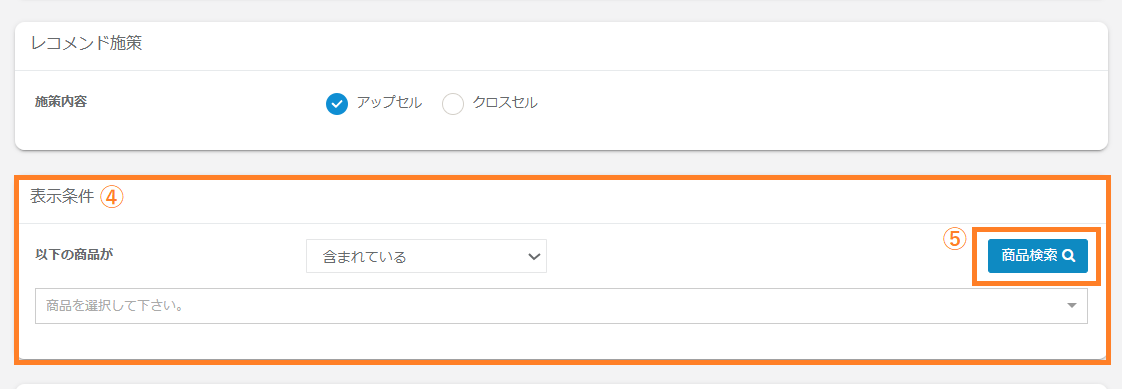
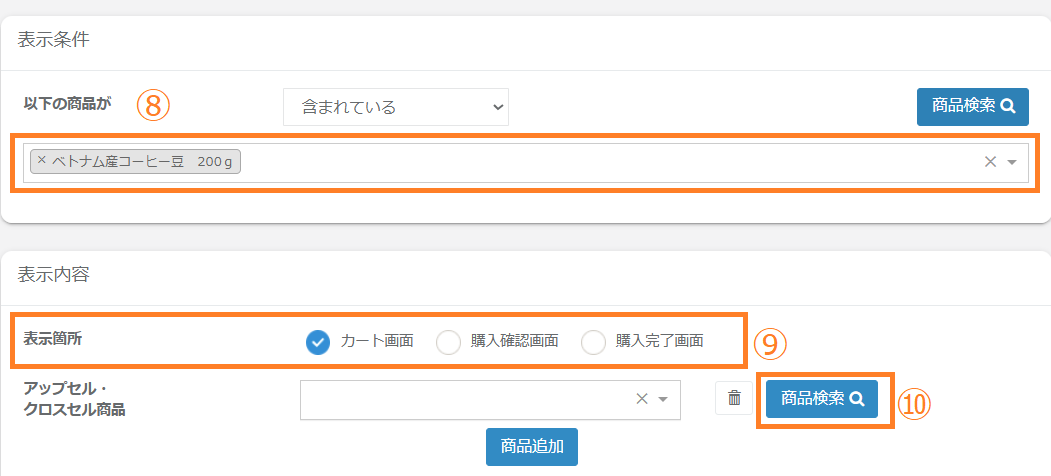
④表示条件を設定します。表示条件で指定した商品がカートに入った場合、アップセルが表示されます。
⑤「商品検索」ボタンをクリックします。
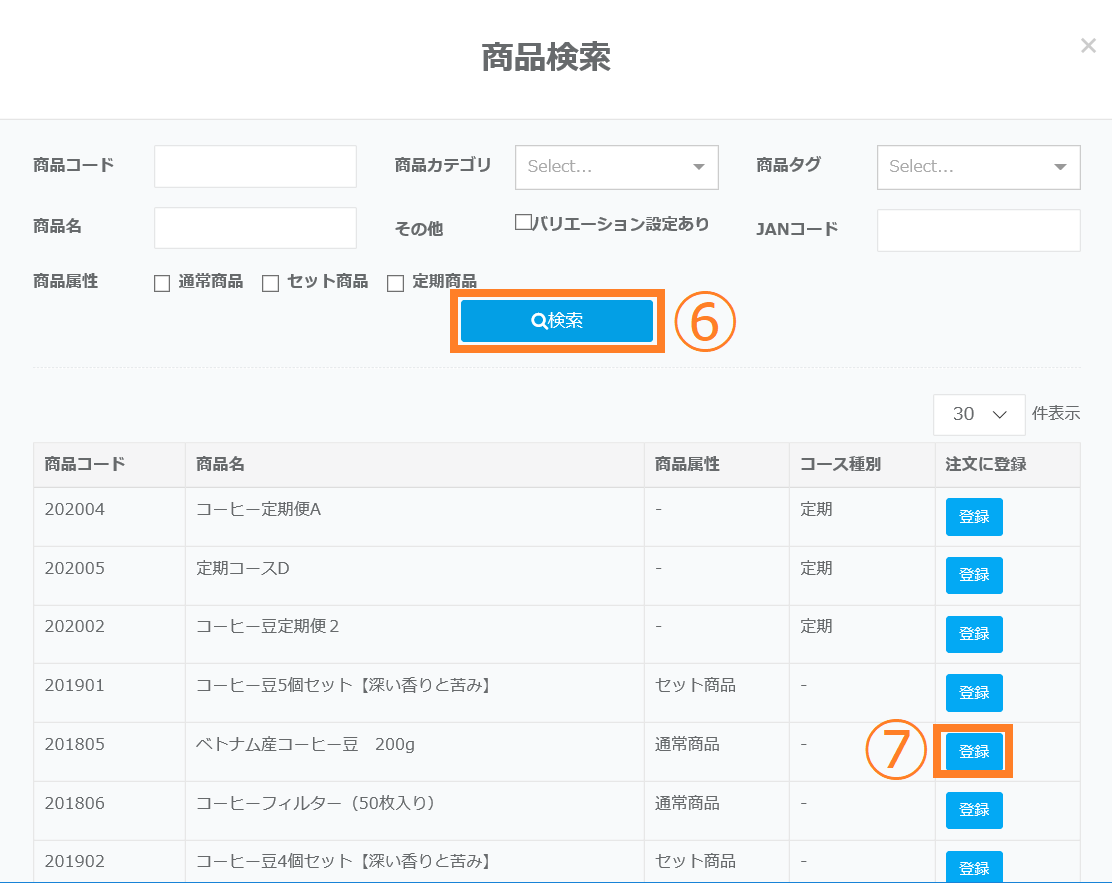
⑥表示条件に設定する商品を検索します。検索条件を指定し、「検索」ボタンをクリックします。
⑦登録したい商品の「登録」ボタンをクリックします。
※アップセルでは表示条件に登録できる商品は1商品のみとなります。
⑧商品が登録されました。
⑨アップセルの表示箇所を「カート画面」「購入確認画面」「購入完了画面」のいずれかから選択します。
⑩アップセルで表示させる商品を登録します。「商品検索」ボタンをクリックします。
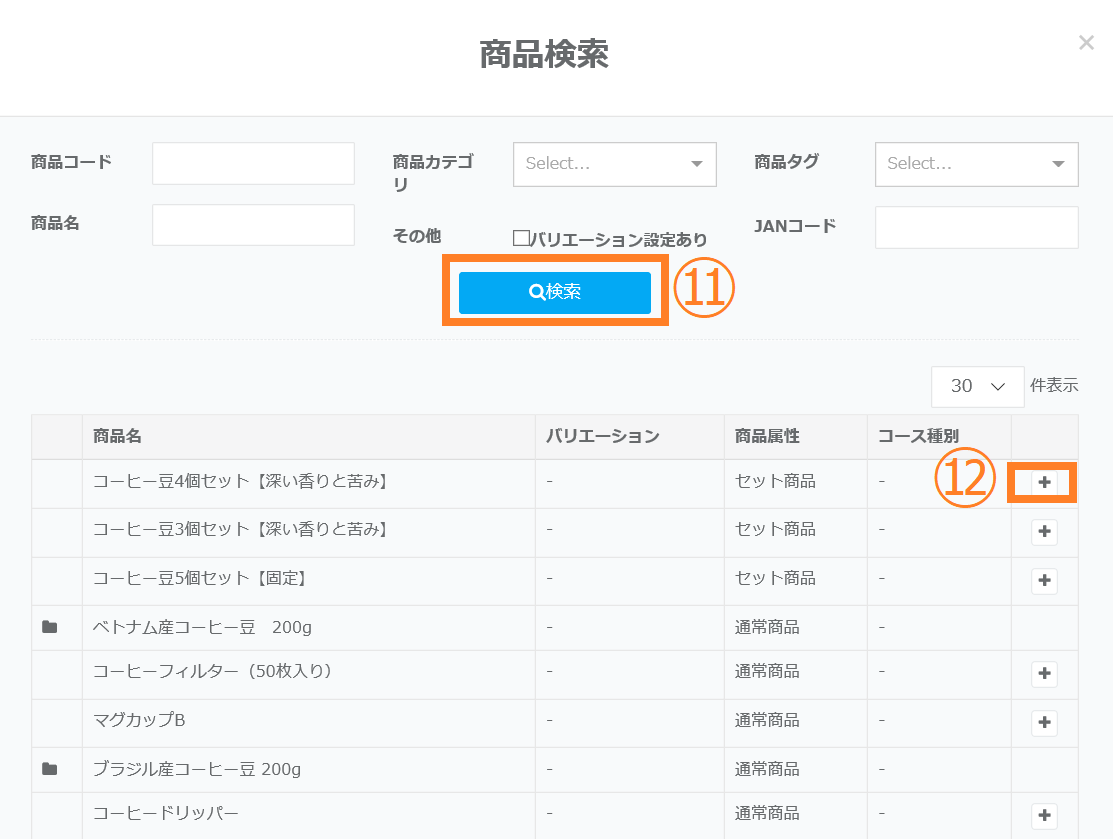
⑪アップセルに設定する商品を検索します。検索条件を指定し、「検索」ボタンをクリックします。
⑫登録する商品の「+」ボタンをクリックします。
※商品はバリエーション単位での登録となります。
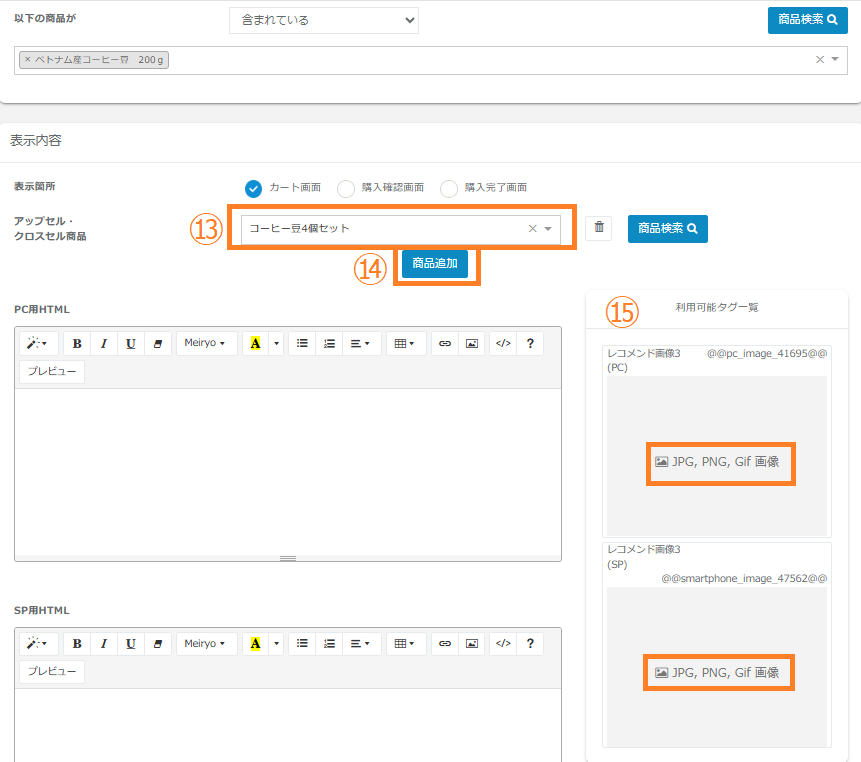
⑬商品が登録されました。
⑭アップセルの商品を複数表示させたい場合は、「商品追加」ボタンをクリックし同様に商品を登録します。
⑮アップセルで表示する画像を登録します。PCとスマホ用の「JPG,PNG,Gif画像」をクリックします。
※登録する画像は一定の大きさよりリサイズされます。スマートフォンからのアクセスですと1MBを超える画像の場合、読み込みが重くなる可能性がございますので
100KBにおさめていただくことを推奨しております。
どのような内容で表示させるかご検討の上、画像サイズを編集いただけますようお願い致します。
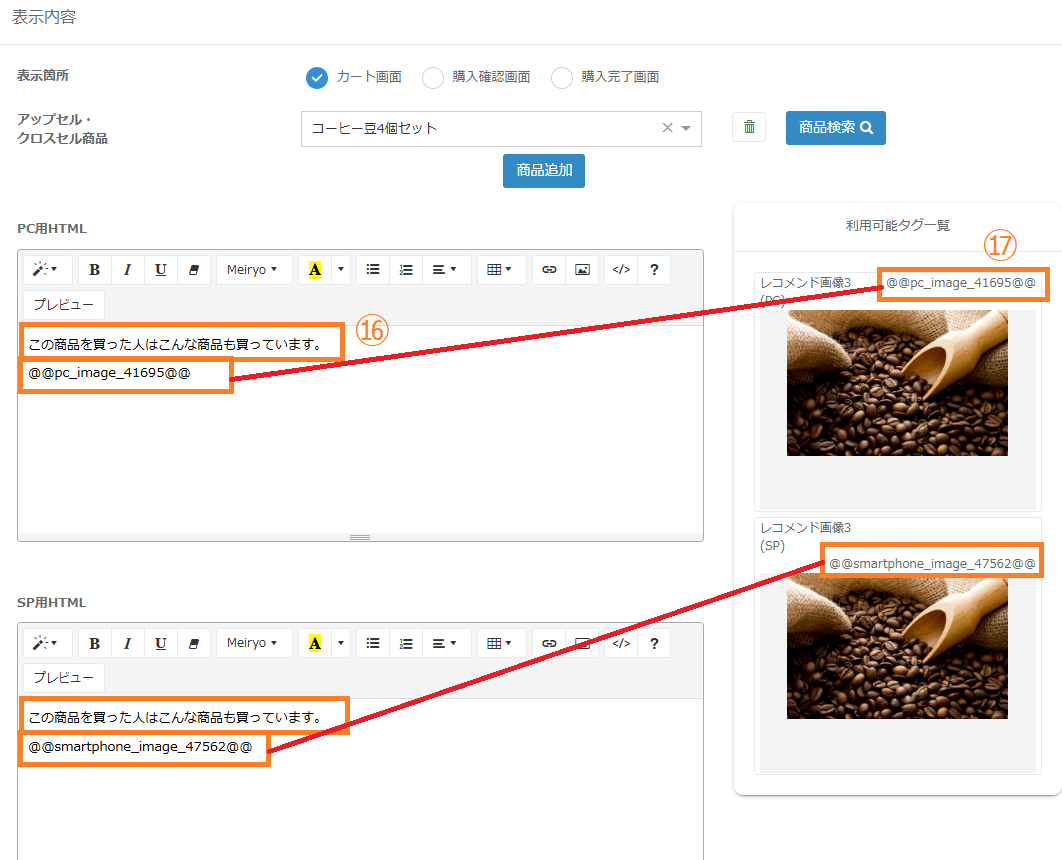
⑯PC用HTMLとスマートフォン用HTMLを編集します。メッセージをそのまま入力しても、HTMLで編集することも可能となります。
※HTMLで編集する場合、入力欄右上の「</>」をクリックするとコードが表示されます。
⑰利用可能タグ一覧に明記されているタグは表示の際に、画像とカートの中の商品を入れ替えるためのリンクに置換されます。タグをクリックして各HTML入力欄に反映させます。
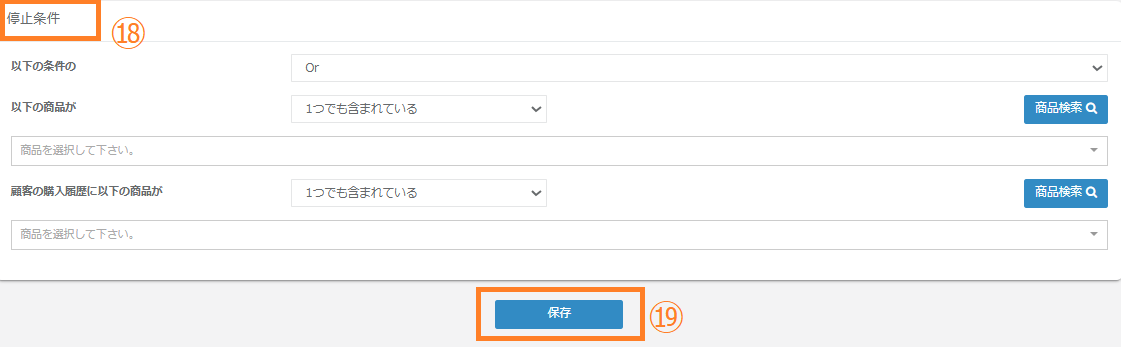
⑱アップセルを表示させない停止条件を設定されたい場合はこちらから条件を登録します。
⑲すべての設定が完了したら「保存」ボタンをクリックします。
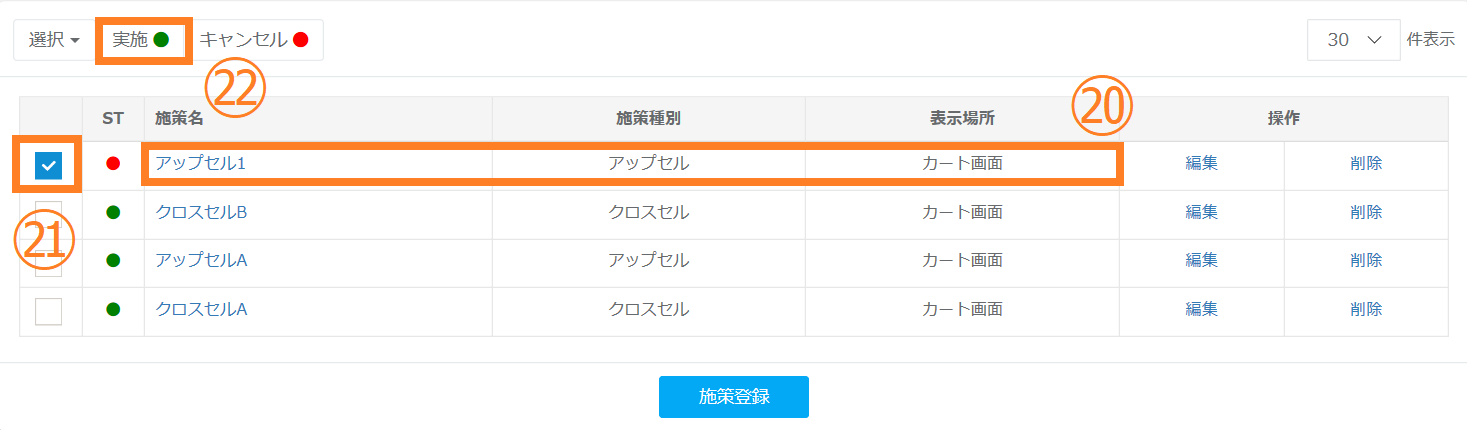
⑳アップセルが登録されました。
㉑登録した施策はステータスがデフォルトでキャンセルとなっているため、ステータスを実施に変更します。左端のボックスにチェックを入れます。
㉒「実施」ボタンをクリックすると登録した施策が有効となります。施策を停止させたい場合は、該当の施策にチェックを入れ「キャンセル」ボタンをクリックします。
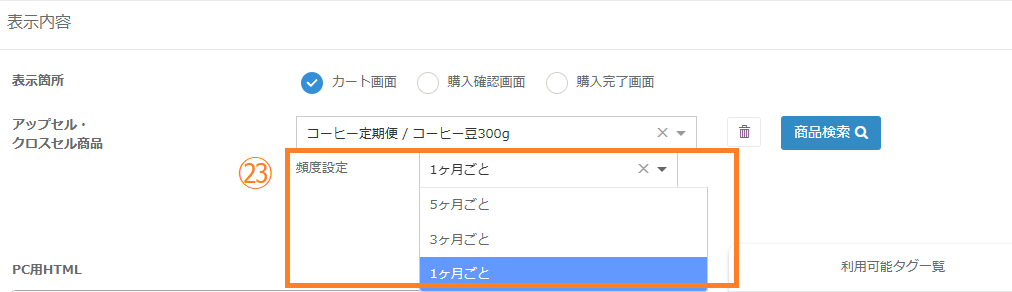
㉓※アップセル商品を定期商品にする場合
アップセル商品を定期商品にした場合、別途定期頻度をご選択いただく必要があります。こちらは例えば通常商品を定期商品にアップセルさせ、元々定期頻度を選択していない場合に自動で反映される頻度を設定します。
※表示箇所を「購入完了画面」にする場合
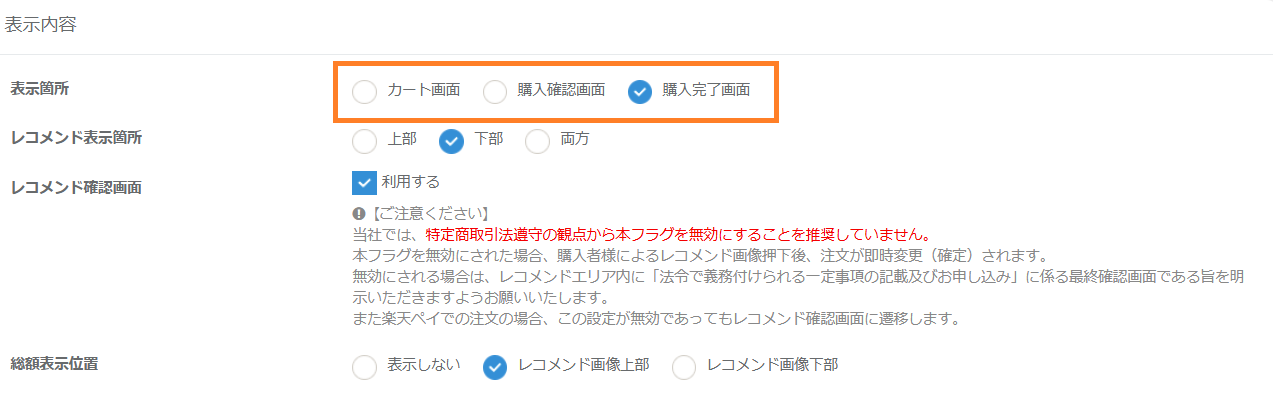
▼レコメンド表示箇所
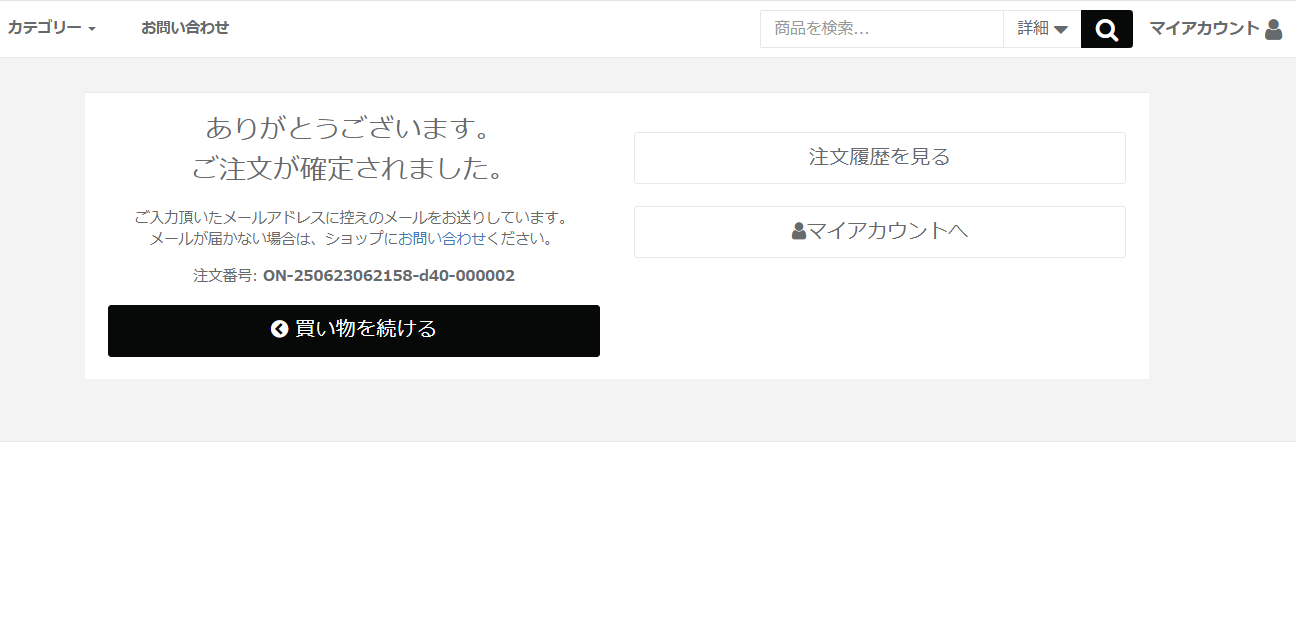
注文完了画面「ありがとうございます。ご注文が確定されました。」の表示の上部、下部、もしくは両方に表示させるかご選択ください。
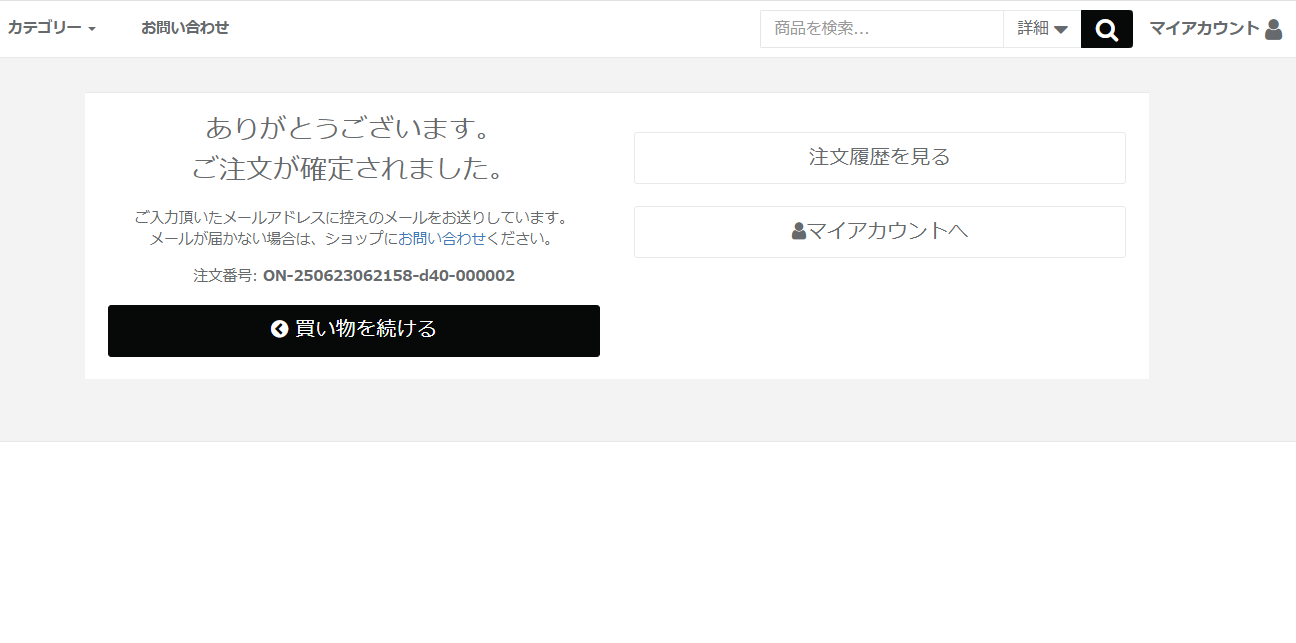
▼レコメンド確認画面
当社では、特定商取引法遵守の観点から本フラグを無効にすることを推奨していません。
本フラグを無効にされた場合、購入者様によるレコメンド画像押下後、注文が即時変更(確定)されます。
無効にされる場合は、レコメンドエリア内に「法令で義務付けられる一定事項の記載及びお申し込み」に係る最終確認画面である旨を明示いただきますようお願いいたします。
また楽天ペイでの注文の場合、この設定が無効であってもレコメンド確認画面に遷移します。
▼総額表示位置
アップセル後の総額表示を「表示しない」「レコメンド画像上部」「レコメンド画像下部」からご選択ください。
クロスセルの登録方法
①登録の基本の流れはアップセルと同じとなります。クロスセルの場合、表示内容の施策種別の「クロスセル」にチェックを入れます。
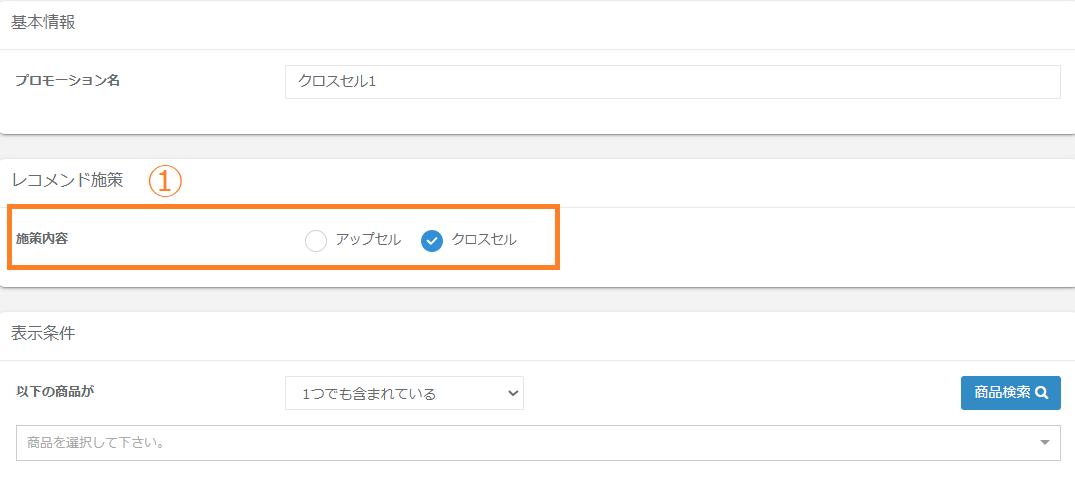
②クロスセルの場合、表示条件とする商品が「1つでも含まれている」または「全て含まれている」のどちらかを選択します。
③表示条件の商品を登録します。
※クロスセルでは表示条件に複数の商品を登録することができます。
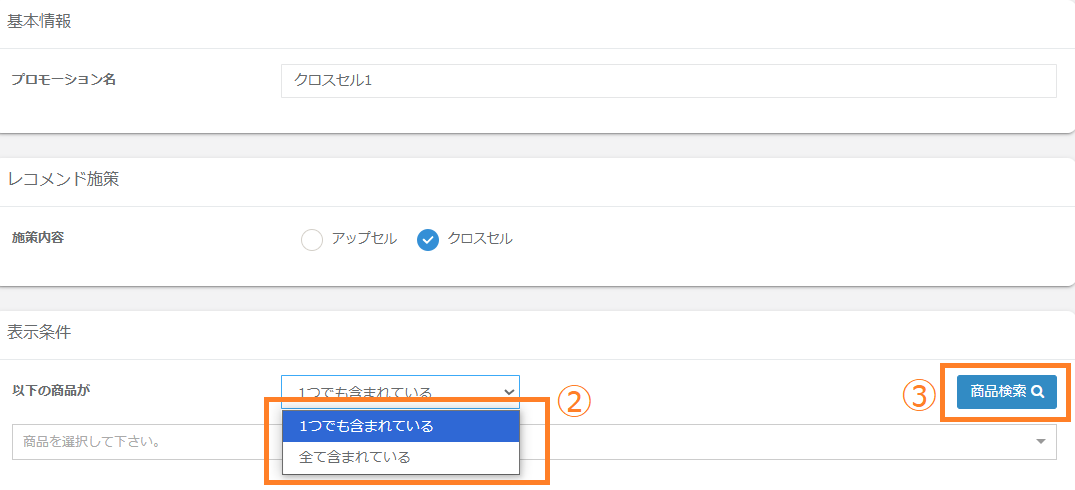
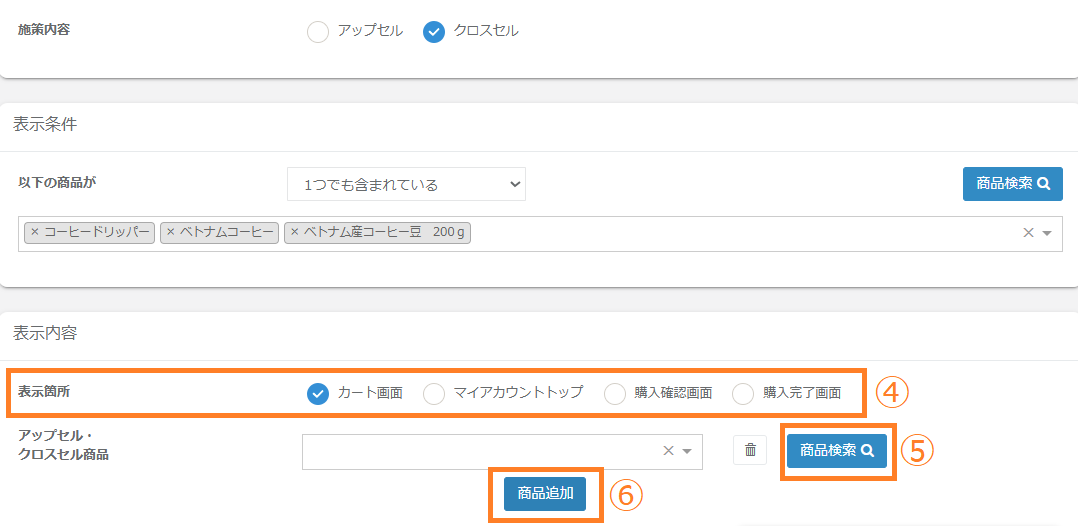
④表示内容の中の表示箇所を指定します。「カート画面」「マイアカウントトップ」「購入確認画面」「購入完了画面」の中から1箇所指定が可能となります。
⑤クロスセルで表示させる商品を登録します。
※商品はバリエーション単位での登録となります。
⑥複数の商品を表示させる場合は、「商品追加」ボタンをクリックして商品を登録します。
⑦アップセルの場合と同様にPC用HTMLとスマートフォン用HTMLを編集します。
利用可能タグ一覧のタグは、表示の際に画像とカートの中に商品を追加するためのリンクに置換されます。
タグをクリックして各HTML入力欄に反映させます。
⑧クロスセルを表示させない停止条件を設定されたい場合はこちらから条件を登録します。
⑨すべての設定が完了したら「保存」ボタンをクリックします。
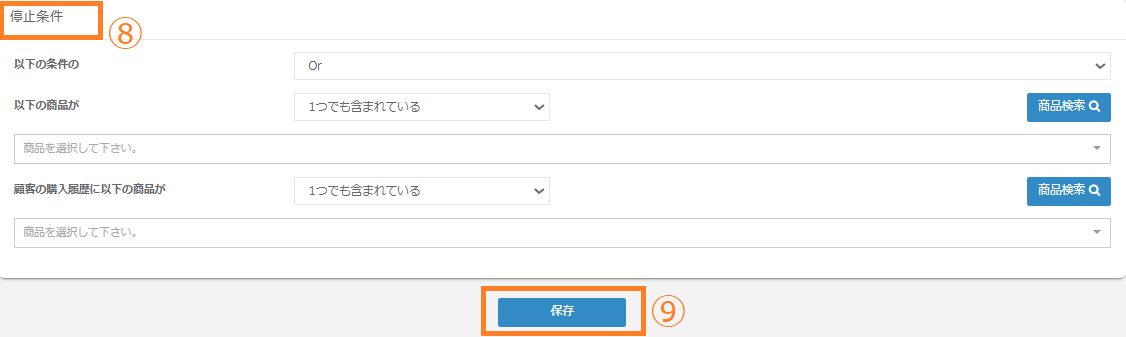
⑩クロスセルが登録されました。
⑪登録した施策はステータスがデフォルトでキャンセルとなっているため、ステータスを実施に変更します。左端のボックスにチェックを入れます。
⑫「実施」ボタンをクリックすると登録した施策が有効となります。施策を停止させたい場合は、該当の施策にチェックを入れ「キャンセル」ボタンをクリックします。
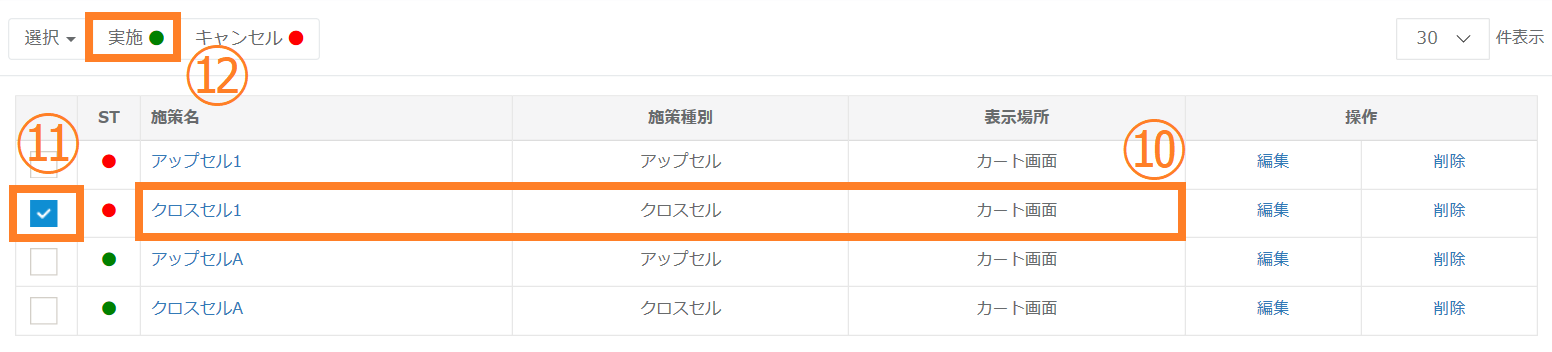
⑬※クロスセル商品を定期商品にする場合
クロスセル商品を定期商品にした場合、別途定期頻度をご選択いただく必要があります。こちらは例えば通常商品に定期商品を追加させる場合など、元々定期頻度を選択していない場合に自動で反映される頻度を設定します。
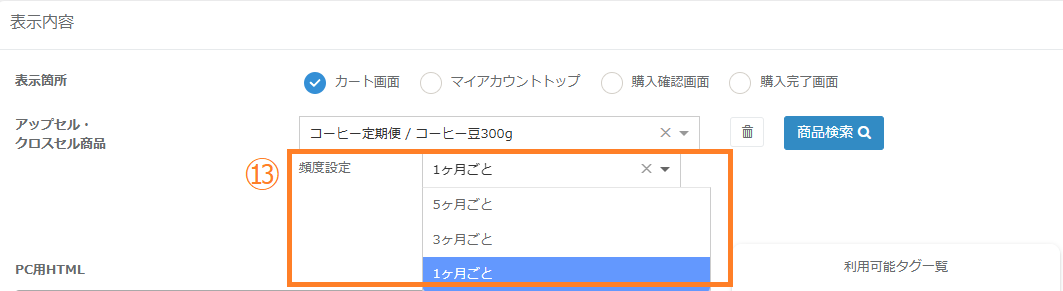
※表示箇所を「購入完了画面」にする場合
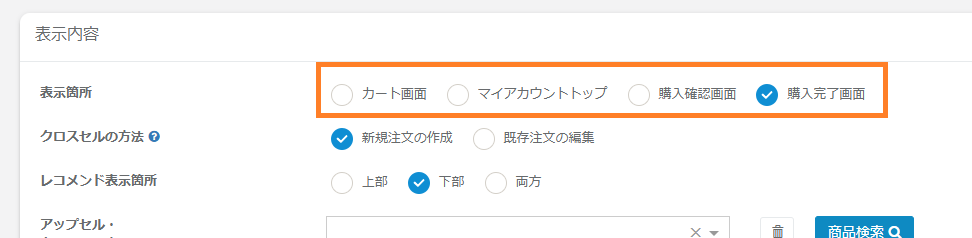
▼クロスセルの方法
「新規注文の作成」:クロスセル後の商品を新規注文(別の注文番号)として登録します。
「既存注文の編集」:クロスセル後の商品をクロスセル前の商品と同じ注文内に追加します。
▼レコメンド表示場所
注文完了画面「ありがとうございます。ご注文が確定されました。」の表示の上部、下部、もしくは両方に表示させるかご選択ください。
レコメンド編集方法
▼アップセル・クロスセルの編集方法
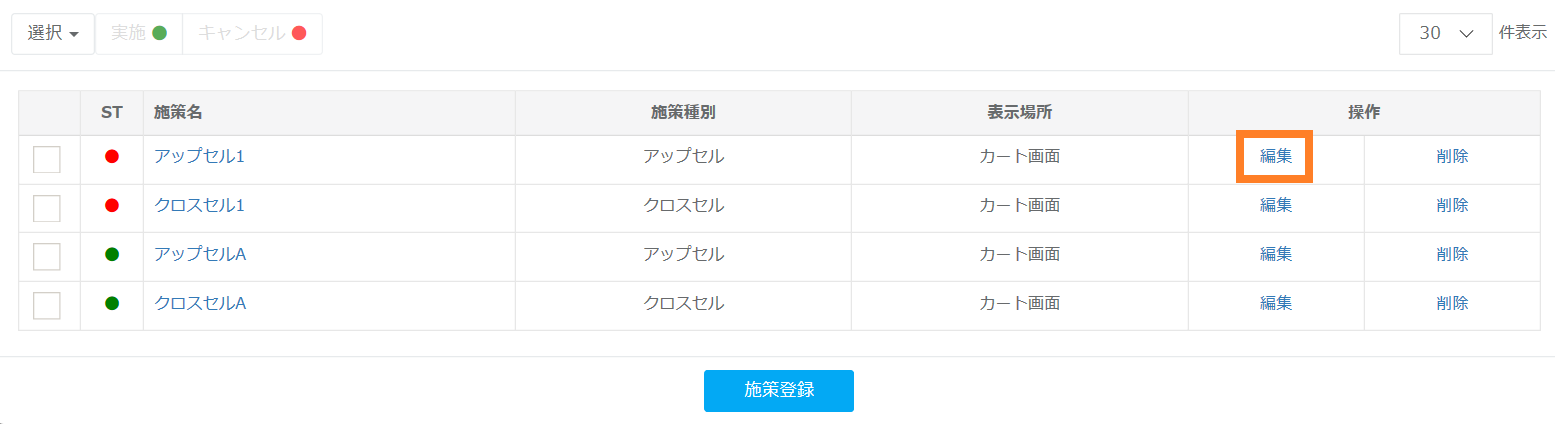
①各施策ごとに「編集」リンクがありますのでクリックしてください。編集画面が開きますので、こちらで編集を行ってください。
▼アップセル・クロスセルの削除方法
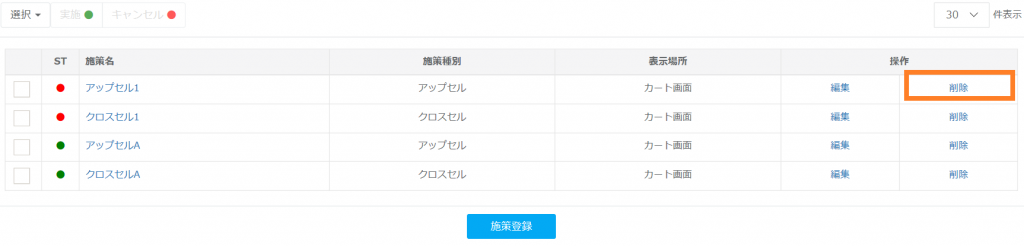
①各施策ごとに「削除」リンクがありますので該当の施策のリンクをクリックしてください。
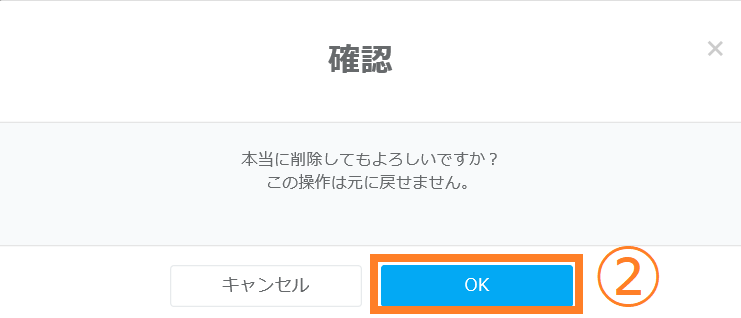
②確認のメッセージが表示されるため、削除して問題ない場合は「OK」をクリックします。
注文完了レコメンドメール
注文完了後にアップセル・クロスセルを行った場合、「注文完了レコメンドメール」を送信することが可能です。
ご利用の場合は【設定】>【システムメール】>注文タブ>注文完了レコメンドメールをONにしてください。
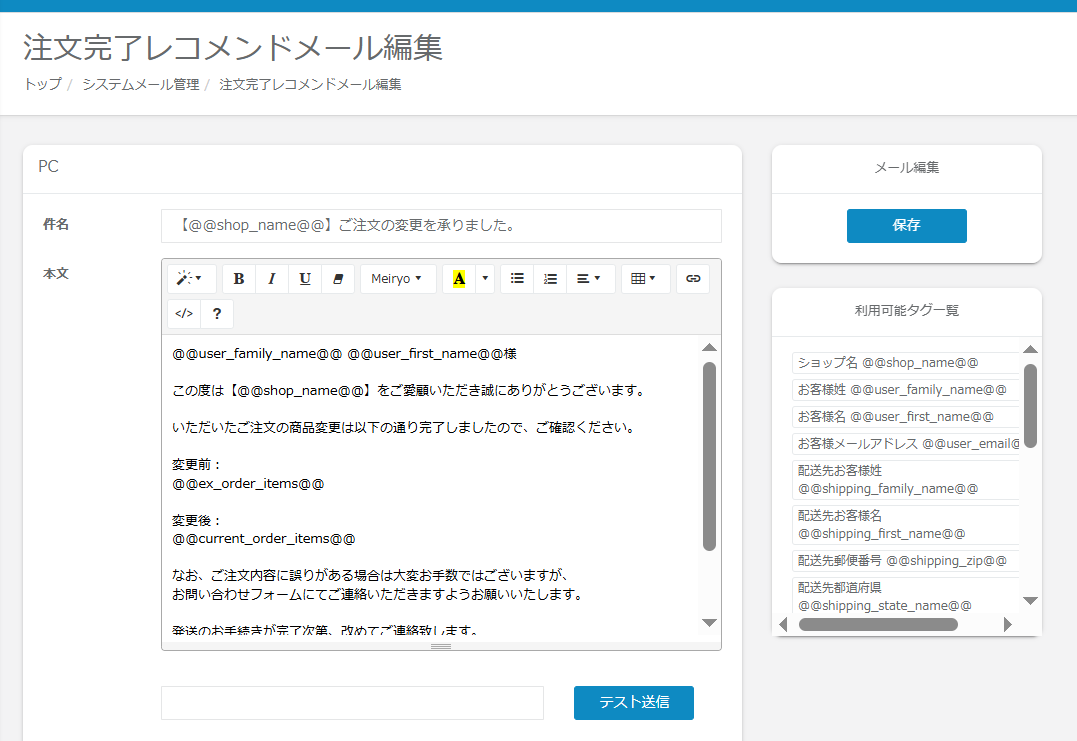
タグを使用することで変更前の商品と変更後の商品をメールに記載することが可能です。
レコメンド画像が表示されない場合
レコメンド画像が表示されない場合、以下の原因が考えられます。
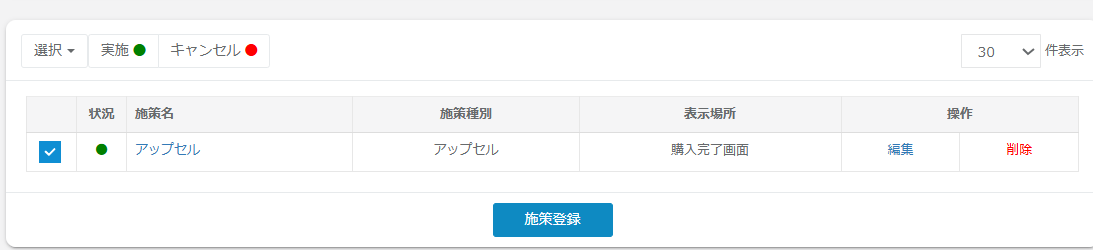
- レコメンド施策が「実施」となっていない
- 「表示条件」で選択した商品と「表示内容」で選択した商品に共通の決済方法・配送方法がない
- 「表示条件」で選択した商品と「表示内容」で選択した商品が同じ
- 「表示内容」の商品がフロントで購入できない状態になっている(在庫切れ/バリエーションoff/「公開場所」が非公開/管理画面など) ※セット商品(よりどり、組み合わせ、お好み)は在庫切れのバリエーションが含まれていても表示されます
- 「表示内容」に商品が20~30件以上登録されている ※読み込みに時間がかかってしまう場合がございます。恐れ入りますが複数のレコメンドに分けてご登録下さい。