
友人紹介・特典管理機能
友人紹介機能・特典管理機能(オプション機能)
初期費用:50,000円 月額費用:5,000円
※お申し込みの際は管理画面>設定>オプション申込設定よりお申し込みください
友人紹介・特典管理機能とは
友人紹介機能と特典管理機能は別々の機能となります。
友人紹介機能を利用して紹介者・被紹介者を判別し、特典管理機能を利用して各条件の顧客に特典の付与を行います。
特典管理機能ではセグメント条件に対しての特典付与が可能なため、友人紹介にかかわらず、ご希望の条件に当てはまる顧客に対して特典を付与することも可能です。
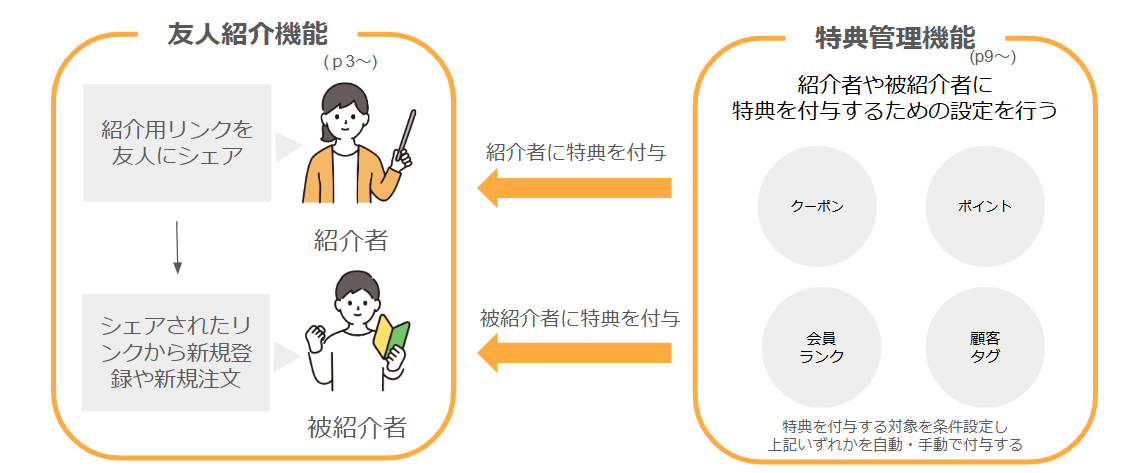
▼友人紹介機能
設定方法
①【顧客管理】>【紹介URL設定】を開く
②下記項目を設定し、画面右上「紹介機能を利用する」をONにする
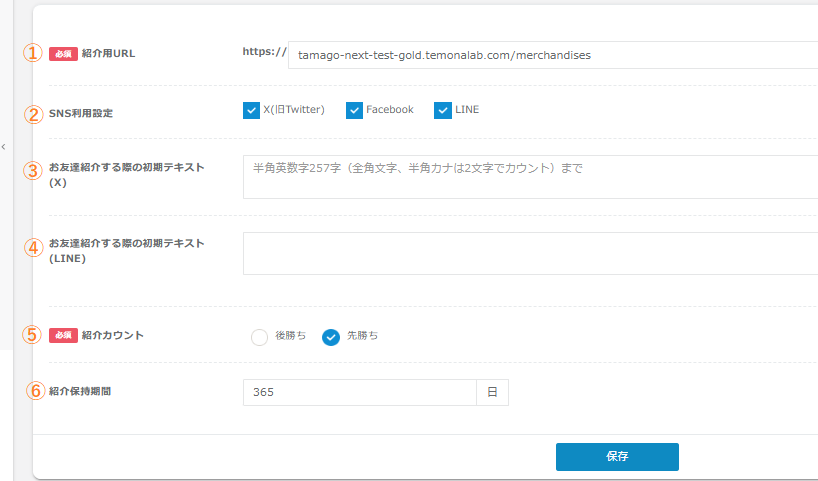
| 項目名 | 項目設定 | 設定例 |
| ①紹介用URL | お客様がお友達に案内する際のリンク先のURLです。 | temona.co.jp/sign_in ※新規登録ページ |
| ②SNS利用設定 | チェックを入れたSNSにリンクするボタンが、マイアカウント>お友達紹介の画面に表示されます。 | |
| ③初期テキスト(X) | Xにシェアする際の初期テキストです。 | 下記URLから登録して特典をゲット! |
| ④初期テキスト(LINE) | LINEにシェアする際の初期テキストです。 | 下記URLから登録して特典をゲット! |
| ⑤紹介カウント | 2つ以上の異なる紹介用URLを踏んだ場合に、どちらのURLを有効とするかの判定基準です。 | 後勝ち |
| ⑥紹介保持期間 | 紹介用URLへアクセスした情報を保持する期間です。 | 10日 |
※「SNS利用設定」にチェックをいれると、マイアカウント>登録情報>お友達紹介の画面にSNSシェア用のボタンが表示されます。
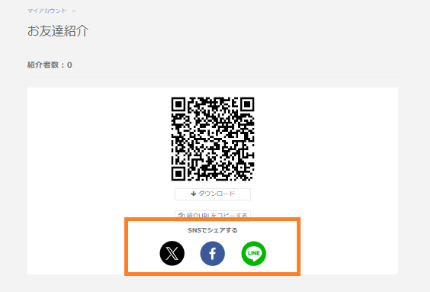
※「初期テキスト」を設定することにより、X又はLINEでシェアした際の初期テキストを指定することが可能です。
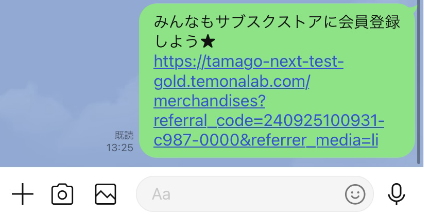
③新規のお客様(友人)が、紹介リンクより新規登録を行う。
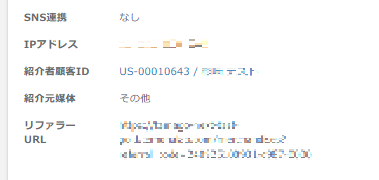
※下記のように紹介者IDが記載されます
〈新規登録画面〉
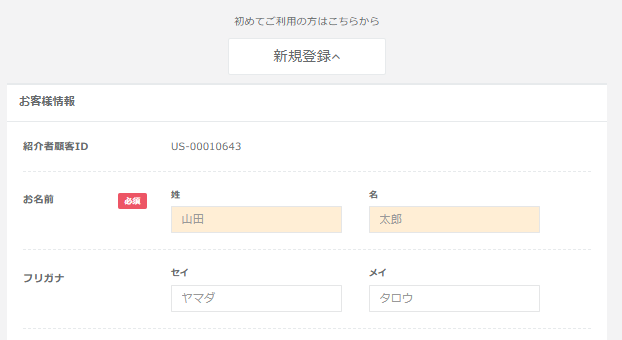
〈管理画面>顧客一覧>編集画面右下〉
紹介数集計
【顧客管理】>【紹介数集計】にて、紹介URLへの流入数・会員登録数・CV・CVR等を確認することが可能です
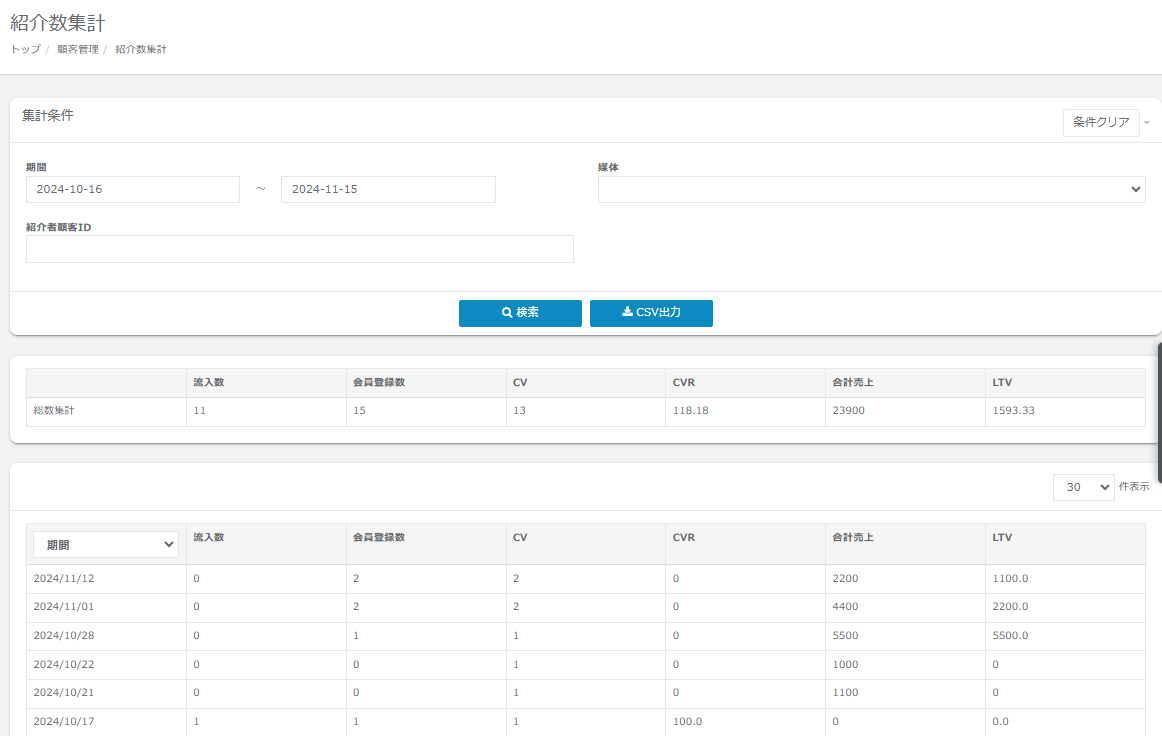
| 項目名 | 項目説明 |
| 期間 | 検索結果の日付 |
| 流入数 | 紹介URLがクリックされた(該当ページが表示された)回数 |
| 会員登録数 | 紹介URLから顧客がオンライン会員として登録された数(購入フローでの登録を含む) |
| CV | 紹介URLからのアクセスで注文が完了した数 |
| CVR | CV/流入数 |
| 合計売上 | 紹介経由の注文の合計金額 |
| LTV | 売上/会員登録数 |
▼特典管理機能
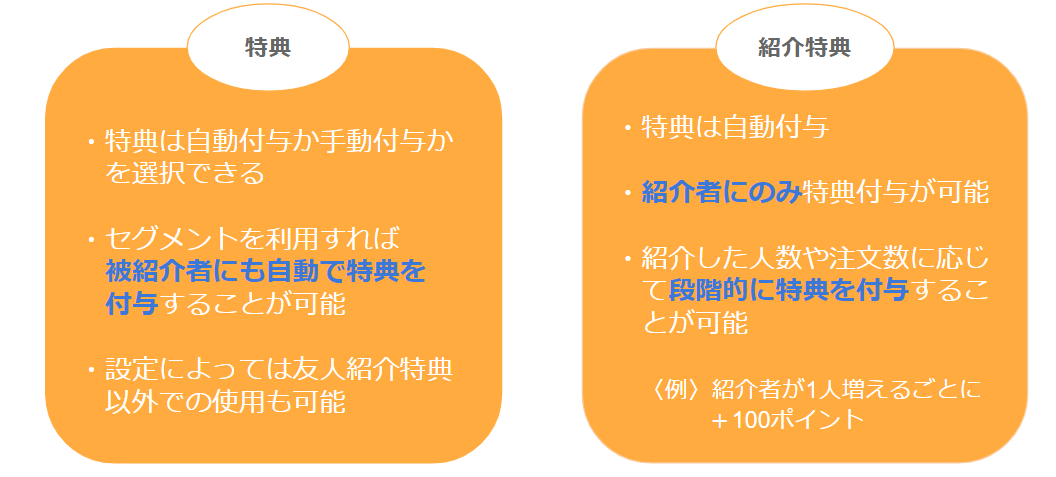
特典と紹介特典の違い
特典は、「特典登録」と「紹介特典登録」の下記2パターンでの登録が可能です。
【特典登録】設定方法
①【販促管理】>【特典一覧】>特典登録のボタンを押下
②基本情報を設定します。
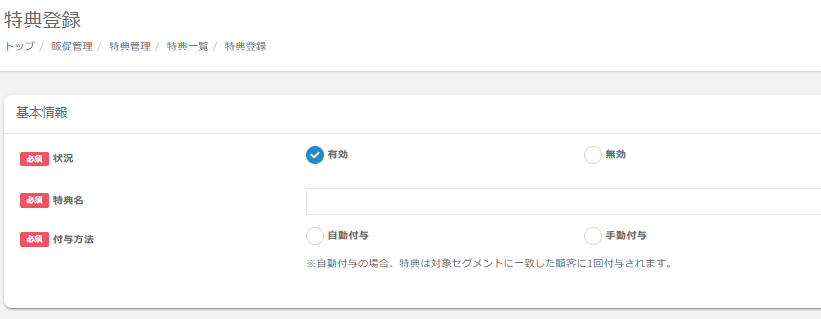
| 項目名 | 項目説明 | 設定例 |
| 状況 | 特典の利用状況を選択します。 | 有効 |
| 特典名 | ご任意の特典名を設定します。 | 被紹介者へ1000ポイント付与 |
| 付与方法 | 自動付与:セグメントに一致した顧客に対し、特典の付与が 1回自動で行われます。 ※1時間に1回の自動処理のため、付与まで最大 1時間かかります。 手動付与:特典を顧客一覧>一括更新>特典付与にて手動で付与します。 | 自動付与 |
③付与顧客対象>対象セグメントにて、特典を自動付与する対象のセグメントを選択します。
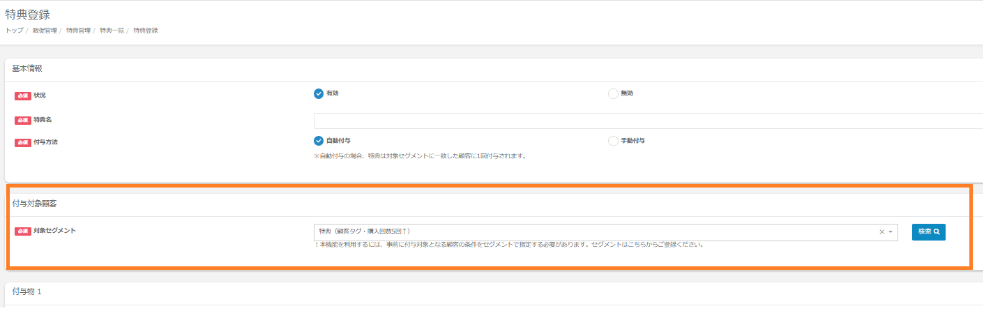
④「付与特典追加」をクリックし、付与物を設定します。
特典種別は下記4種類よりご選択いただきます。
⑤複数の特典を付与したい場合、「付与特典追加」より新しい特典を付与します。
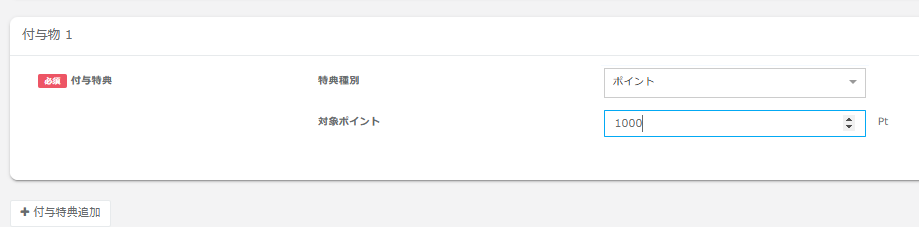
| 特典種別 | 特典説明 |
| クーポン | 設定済みクーポンから、特典として付与するクーポンを選択します。 使用可能個客が「付与された顧客のみ」の設定となっているクーポンのみ選択できます。 |
| ポイント | 付与したいポイント値を選択します。 |
| 会員ランク | 設定済み会員ランクから、特典として付与する会員ランクを選択します。 |
| 顧客タグ | 設定済み顧客タグから、特典として付与する顧客タグを選択します。 |
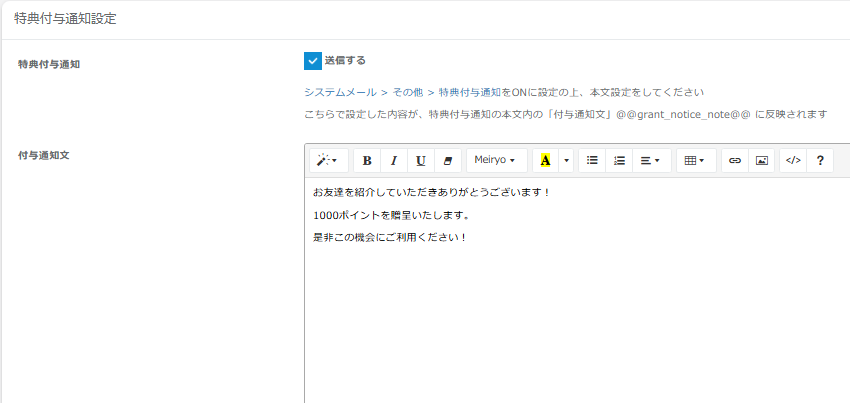
⑥特典付与通知では、特典を付与したタイミングで顧客に送信される「特典付与通知」の「付与通知文:@@grant_notice_note@@ 」タグに反映させる文言を設定することができます。
※システムメール>特典付与通知をONにして、本文設定をお願いいたします。
※通知する場合は特典付与通知:送信するにチェックをいれてください。
〈送信されるメール〉
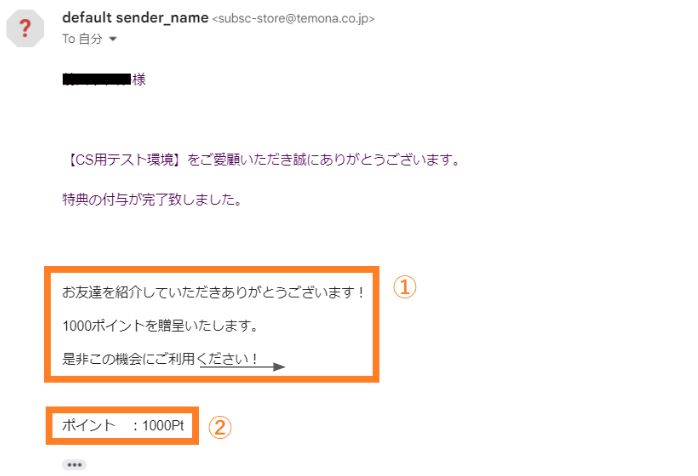
※①⇒@@grant_notice_note@@:付与通知文
※②⇒@@reward_grant@@:付与された特典
(特典が顧客タグの場合は表示されません)
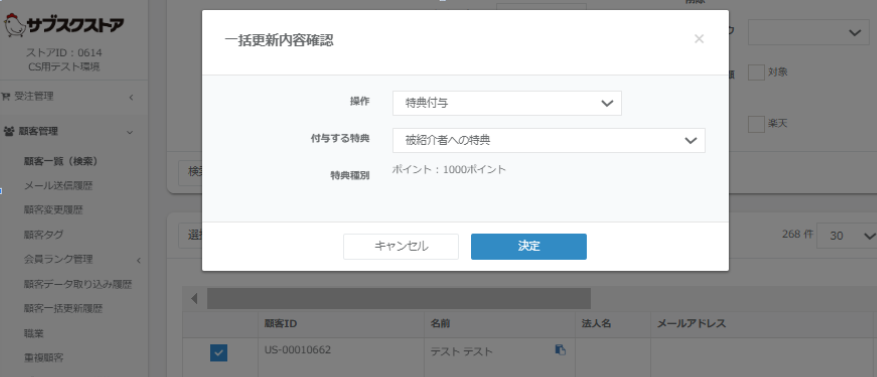
⑦(※手動付与の場合)
【顧客管理】>【顧客一覧】にて、特典を付与したい顧客を選択し、一括更新>操作:特典付与より特典を手動付与します。
セグメント設定例
セグメント機能では、状況に合わせて様々な条件を設定することが可能です。
下記にて、友人紹介に関連するセグメント条件と、セグメント設定例を3パターン紹介します
〈セグメント条件〉
| グループ名 | 条件名 | 条件の説明 |
| 顧客グループ | リファラーURL | 顧客登録時の遷移元URLが一致するかどうか |
| 紹介元媒体 | 知人紹介時の遷移元媒体(X(旧Twitter),Facebook ,LINE,Instagram,その他)と一致するかどうか | |
| 紹介顧客 | 紹介者か被紹介者か | |
| 紹介元顧客ID | 特定の顧客から紹介されて登録したユーザーかどうか | |
| 紹介グループ | 紹介顧客数 | 紹介し会員登録まで至った顧客数が一致するかどうか (アカウント削除・顧客完全削除を行ってもカウント数は減らない) |
| 紹介経由 初回注文合計金額 | 紹介した顧客の初回注文金額が一致するかどうか (ステータスは考慮しない) | |
| 紹介経由注文数 | 紹介し注文まで至った数が一致するかどうか (ステータスは考慮しない) 商品の指定がない場合は全ての商品で集計する | |
| 紹介経由出荷数 | 紹介し出荷まで至った数が一致するかどうか (出荷後、返品・キャンセル・削除をしてもカウント数は減らない) 商品の指定がない場合は全ての商品で集計する | |
| 紹介経由 定期継続数 | 紹介経由で購入され、かつ「継続」ステータスの定期注文数が一致するかどうか商品の指定がない場合は全ての商品で集計する |
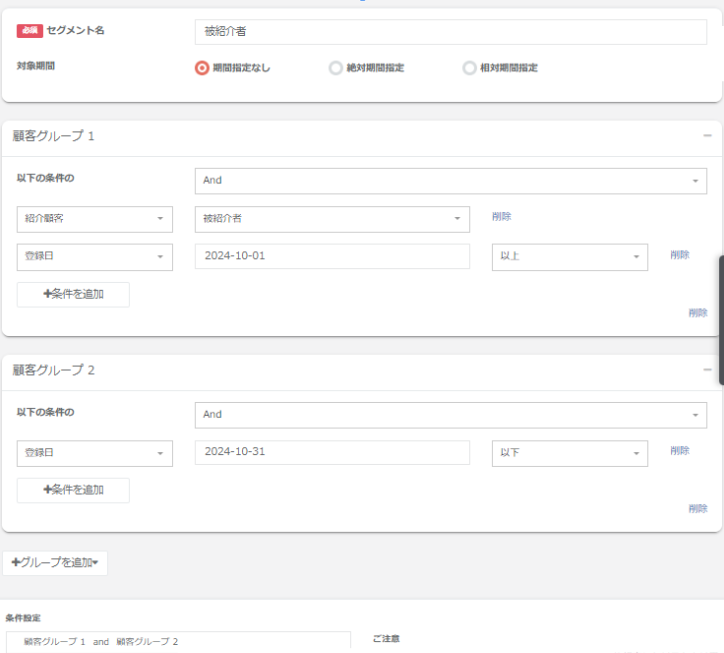
〈セグメント設定例1〉
▼条件
- 被紹介者
- 10月中に新規登録をした顧客
▼使用イメージ
友人紹介用URLから、10月中に顧客登録をした顧客全員に特典を付与したい
▼設定方法
(顧客グループ1) And
紹介顧客:被紹介者
登録日:2024-10-01/以上
(顧客グループ) And
登録日:2024-10-31/以下
(条件設定)
顧客グループ1 And 顧客グループ2
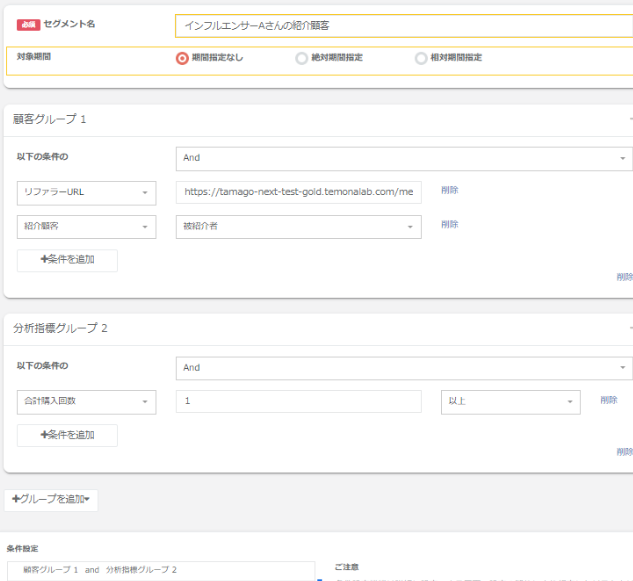
〈セグメント設定例2〉
▼条件
- 被紹介者
- 特定のリファラーURLからの登録
- 登録後1回以上購入をしている
▼使用イメージ
インフルエンサーAさんの紹介URL経由で新規登録&購入をした顧客に特典を付与したい
▼設定方法
(顧客グループ) And
リファラーURL:インフルエンサーAさんの紹介URL
紹介顧客:被紹介者
(分析指標グループ) And
合計購入回数:1/以上
(条件設定)
顧客グループ1 And 分析指標グループ2
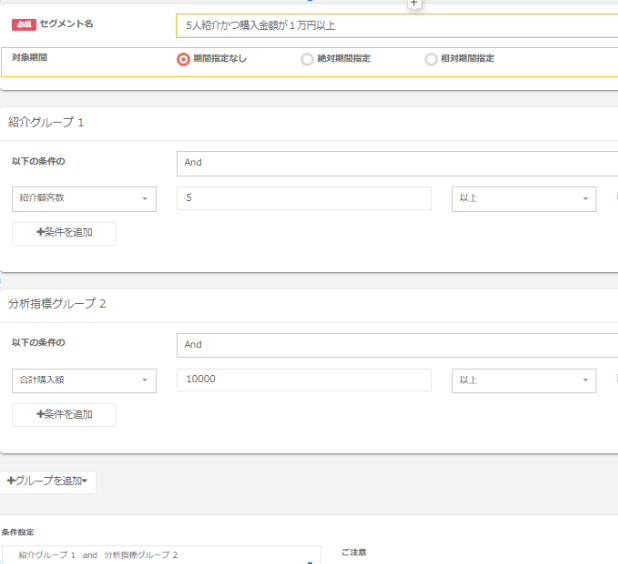
〈セグメント設定例3〉
▼条件
- 紹介者
- 紹介者のリンクから5人以上顧客登録が行われている
- 紹介者が1万円以上購入している
▼使用イメージ
5人以上の被紹介者が顧客登録をしている紹介者のうち、紹介者自身の今までの購入金額が1万円以上の人に特典を付与したい
▼設定方法
(紹介グループ) And
紹介顧客数:5/以上
(分析指標グループ) And
合計購入金額:10000/以上
(条件設定)
紹介グループ And 分析指標グループ
【紹介特典登録】設定方法
①【販促管理】>【特典一覧】>紹介特典登録のボタンを押下
②基本情報を設定します。
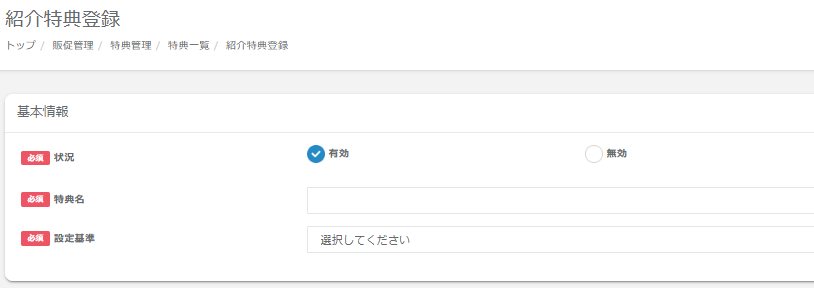
| 項目名 | 項目説明 | 設定例 |
| 状況 | 特典の利用状況を選択します。 | 有効 |
| 特典名 | ご任意の特典名を設定します。 | 1000ポイント付与 |
| 設定基準 | 紹介顧客数: 紹介し会員登録まで至った顧客数 (アカウント削除・顧客完全削除を行ってもカウント数は減らない) 紹介経由注文数: 紹介し注文まで至った注文数 (ステータスは考慮しない) 紹介経由出荷数: 紹介し出荷まで至った注文数 (出荷後、返品・キャンセル・削除をしてもカウント数は減らない) | 紹介顧客数 |
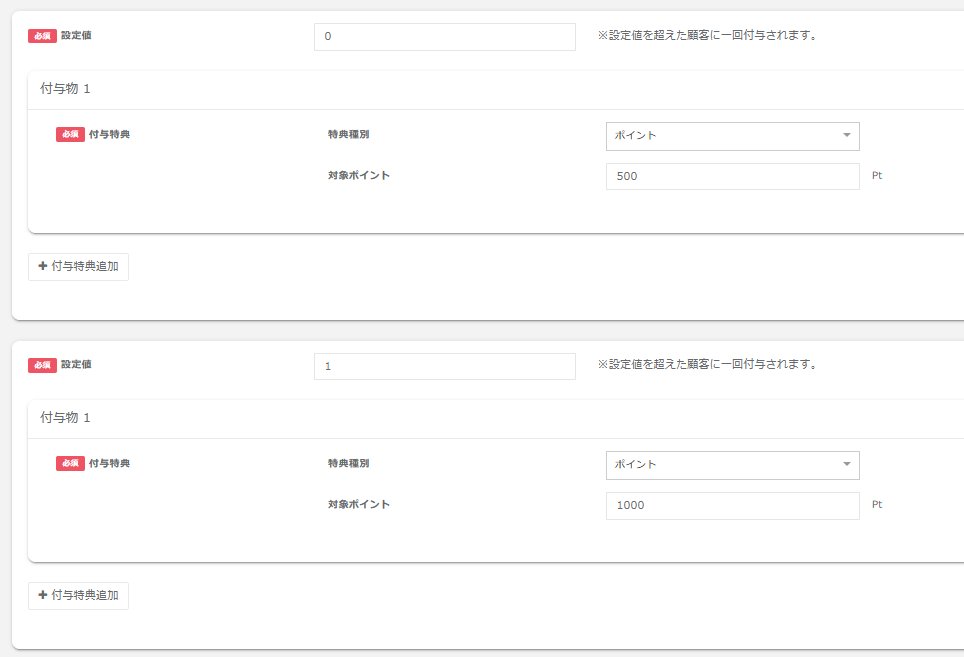
③「紹介特典追加」をクリックし、設定値を設定します。
※設定値を超えた顧客に対し特典が付与されます(設定値の数は含まない)
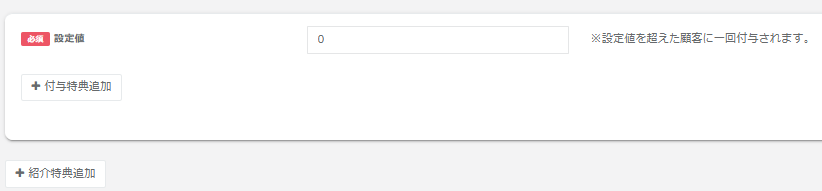
〈紹介顧客数が1人以上の顧客に対し、特典付与を行いたい場合〉

〈紹介顧客数が4人以上の顧客に対し、特典付与を行いたい場合〉

④「付与特典追加」をクリックし、付与物を設定します。
特典種別は下記4種類よりご選択いただきます。
⑤複数の特典を付与したい場合、「付与特典追加」より新しい特典を設定します。
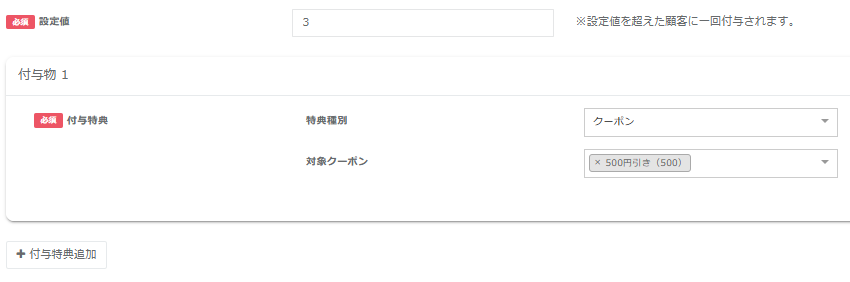
| 特典種別 | 特典説明 |
| クーポン | 設定済みクーポンから、特典説明として付与したいするクーポンを選択します。 使用可能顧客が「付与された顧客のみ」の設定となっているクーポンのみ選択できます。 |
| ポイント | 付与したいポイント値を選択します。 |
| 会員ランク | 設定済み会員ランクから、特典として付与する付与する会員ランクを選択します。 特別ランクの会員ランクのみ選択できます。 |
| 顧客タグ | 設定済み顧客タグから、特典として付与する顧客タグを選択します。 |
⑥紹介者数に応じて付与する特典を変更したい場合、
「紹介特典追加」ボタンより新たに設定値と付与物の設定を追加します。
※下記画像は紹介顧客が1人顧客登録した場合に500ポイントを付与し、その後紹介顧客が2人に増えたら追加で1000ポイントを付与する設定となっています。
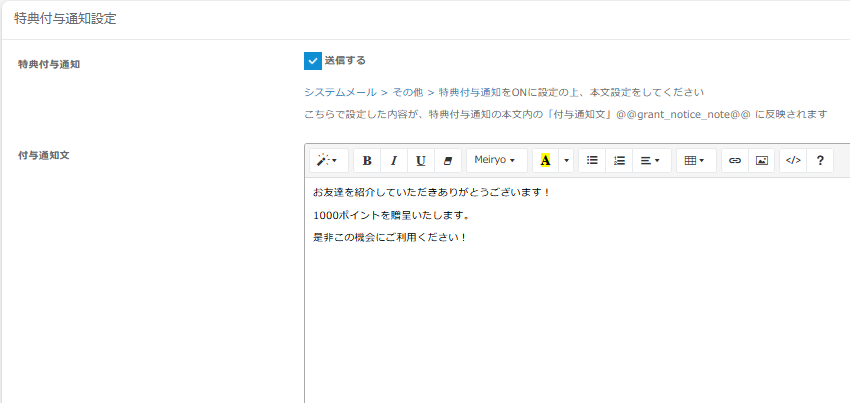
⑦特典付与通知では、特典を付与したタイミングで顧客に送信される「特典付与通知」の「付与通知文:@@grant_notice_note@@ 」タグに反映させる文言を設定することができます。
※システムメール>特典付与通知をONにして、本文設定をお願いいたします。
※通知する場合は特典付与通知:送信するにチェックをいれてください。
〈送信されるメール〉
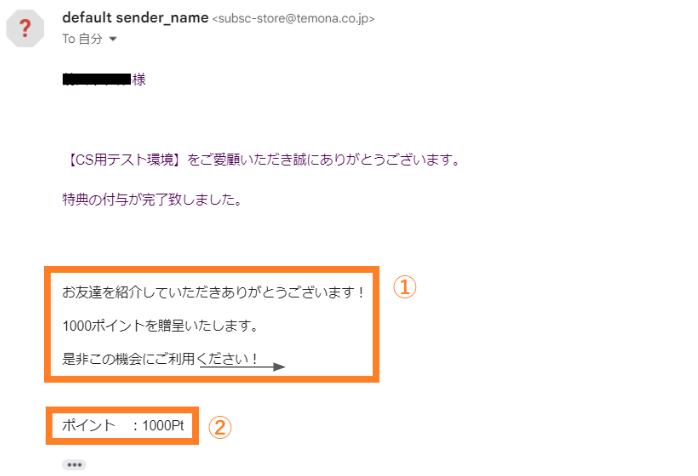
※①⇒@@grant_notice_note@@:付与通知文
※②⇒@@reward_grant@@:付与された特典
(特典が顧客タグの場合は表示されません)
特典付与履歴
【特典管理】>【特典付与履歴】では、特典付与の履歴を確認することが可能です。
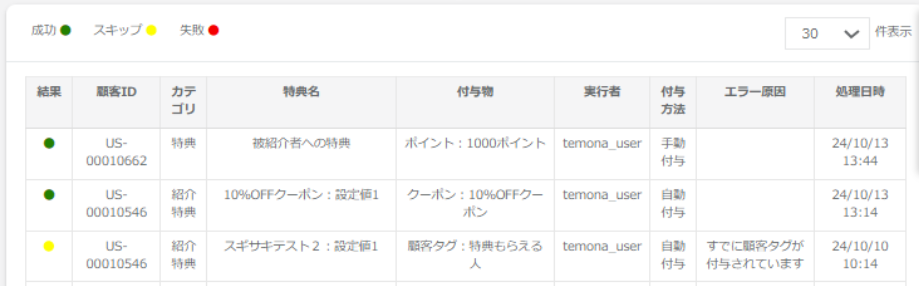
※上記のように、特典が付与された顧客IDや付与物を確認できます。
付与に失敗した場合や、スキップとなった場合はエラー原因をご確認ください。
※スキップは既に付与済みの特典が重複付与された場合に発生します。