重要項目設定>配送方法設定
重要項目設定>配送方法設定
重要項目設定-配送方法設定ではサブスクストアをご利用いただく上での配送方法の設定を行います。
こちらにある項目についてはサブスクストア全体に関わることですので、
設定を変更される際は、内容をご理解いただいた上でご変更ください。
配送方法設定を行うため、画面左のメニューバーより【設定】>【重要項目設定】>【配送方法設定】をクリックしてください。
基本情報
配送方法や送料に関わる基本情報を設定します。
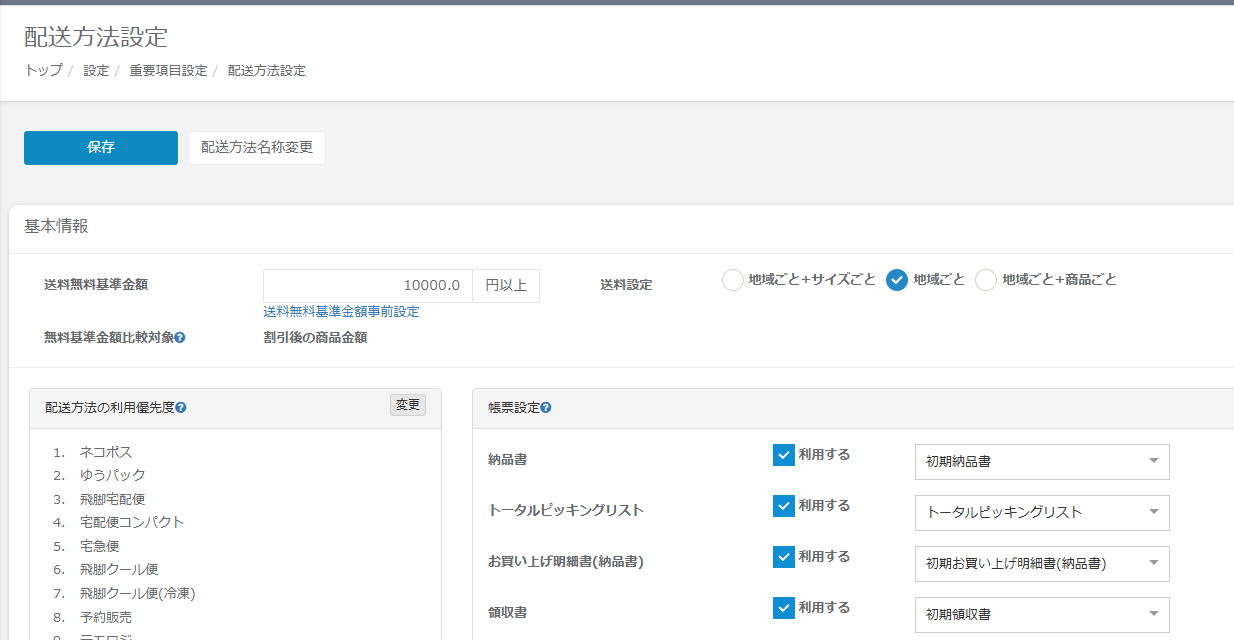
送料無料基準金額
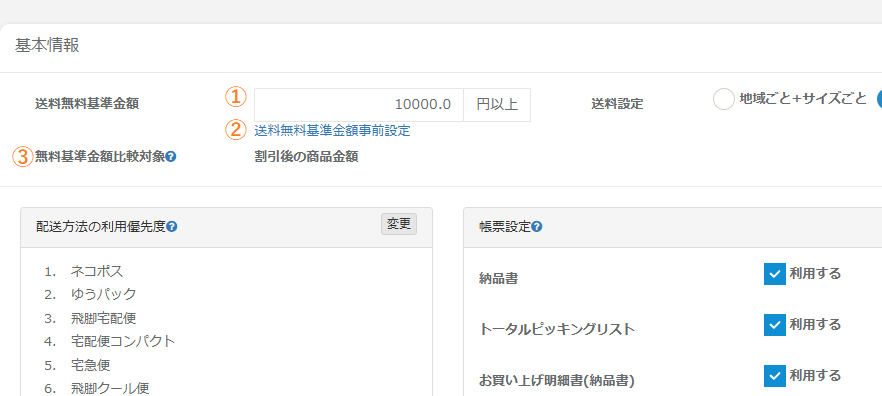
①ご注文代金が「送料無料基準金額」に設定した金額を超えると、送料が無料となります。
※手数料等を含まない、税込みの商品合計の金額となります。
②「送料無料基準金額事前設定」では特定の期間以降に送料無料基準金額をご変更されたい場合の事前設定が可能です。
新しい送料無料基準金額の適用日と金額をを設定し、保存します。
③「送料基準金額比較対象」では送料無料基準金額と比較する金額が「割引前」の金額か「割引後」の金額かを表示します。
【重要項目設定】>【金額設定】でご選択いただいた内容で表示されます。
送料設定
送料設定では「地域ごと+サイズごと」「地域ごと」「地域ごと+商品ごと」のいずれかから、送料の設定方法をご選択いただきます。
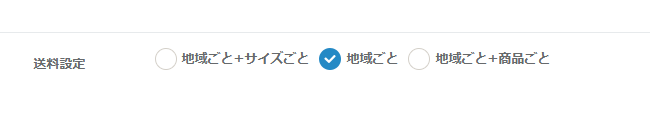
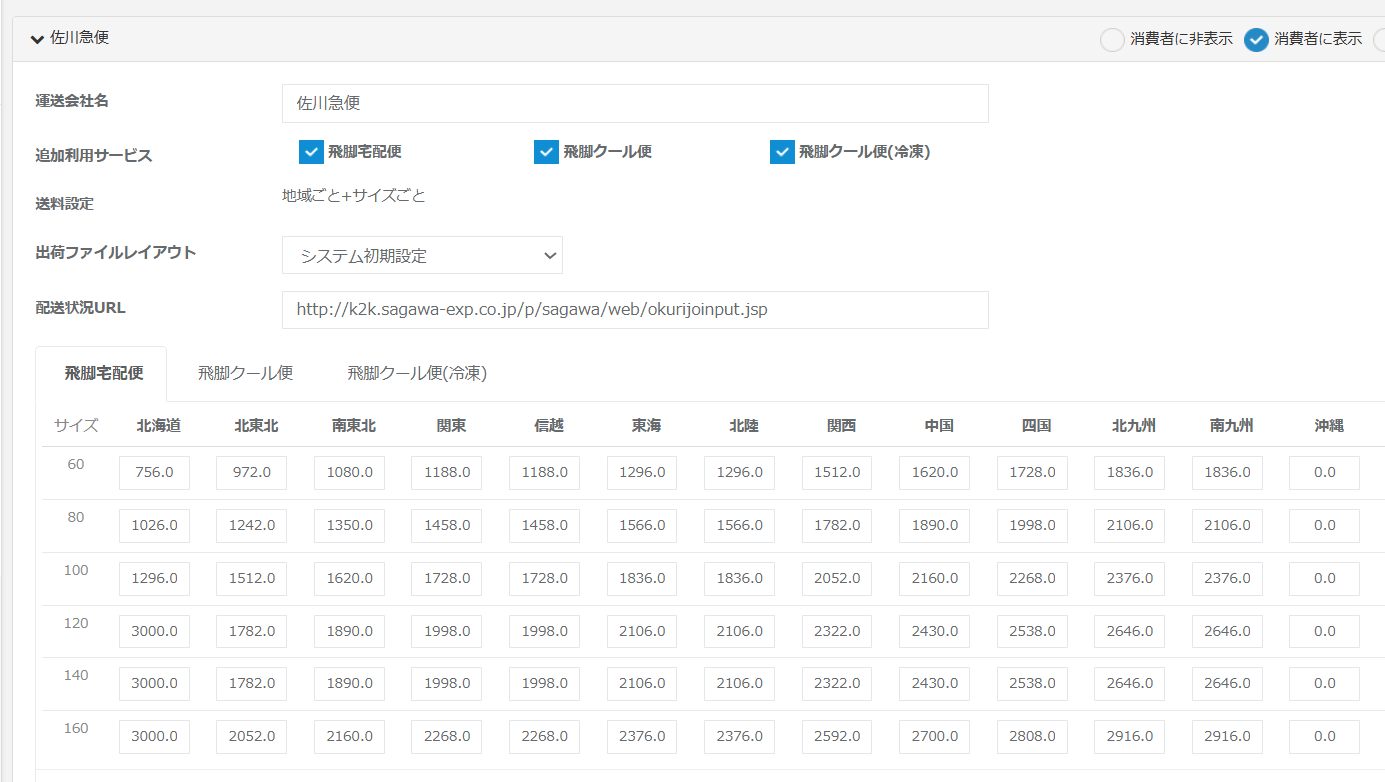
①送料設定を「地域ごと+サイズごと」を選択した場合、各配送方法ごとに設定できる以下の送料設定が有効となります。
※「配送元所在地」の住所を変更するとこちらの送料設定が初期状態となりますのでご注意ください
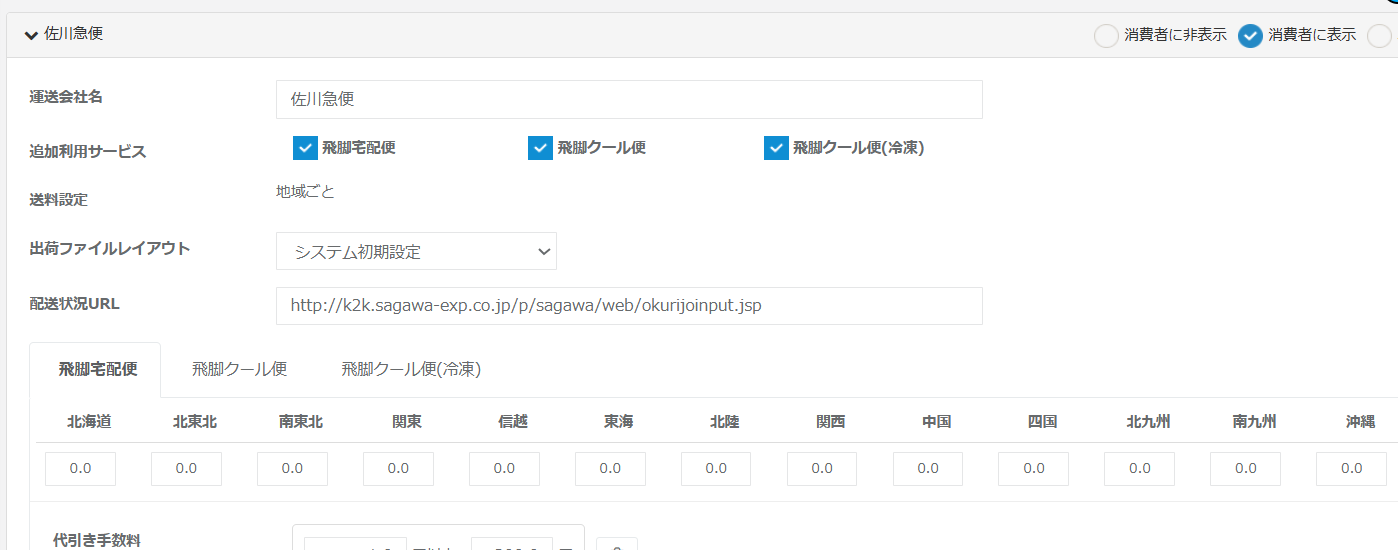
②送料設定を「地域ごと」を選択した場合、各配送方法ごとに設定できる以下の送料設定が有効となります。
※「配送元所在地」の住所を変更するとこちらの送料設定が初期状態となりますのでご注意ください
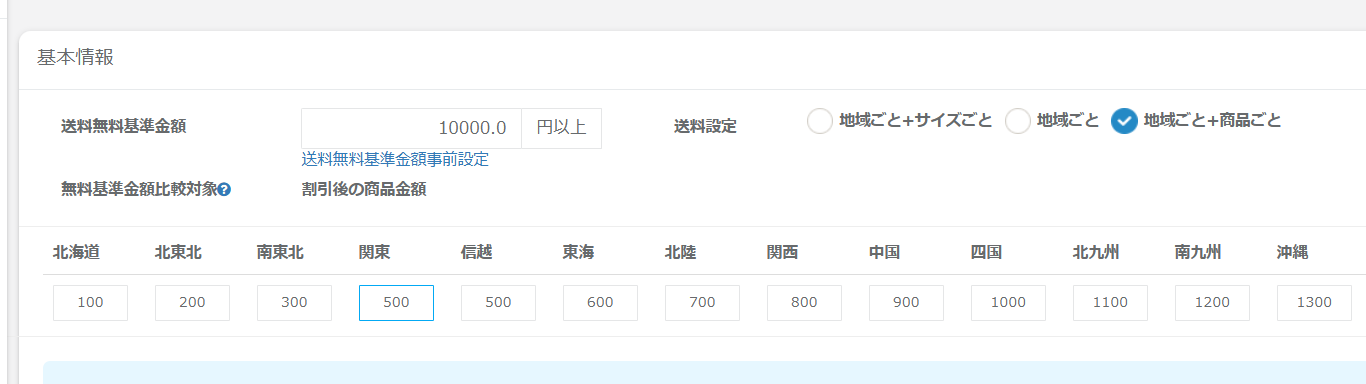
③「地域ごと+商品ごと」の場合、基本情報欄で設定できる送料と、商品管理ページにて商品ごとに設定した「商品固定送料」の金額が加算されます。
※「配送元所在地」の住所を変更するとこちらの送料設定が初期状態となりますのでご注意ください
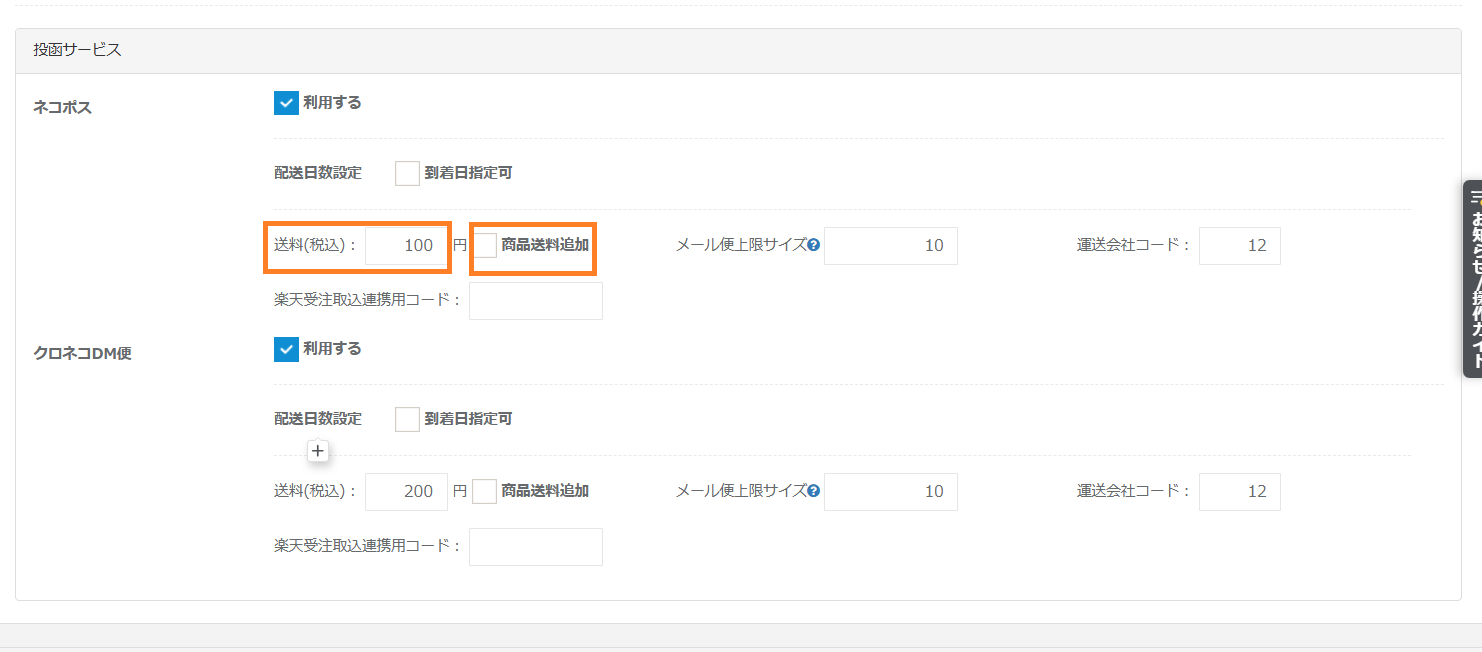
尚投函サービスの場合、上記で設定した送料ではなく、各投函サービスの設定欄にて設定した送料が一律で反映されます。
※送料設定で「地域ごと+商品ごと」を選択している場合、「商品送料追加」にチェックをいれると商品管理ページにて設定した「商品固定送料」が加算されます。
配送方法の利用優先度
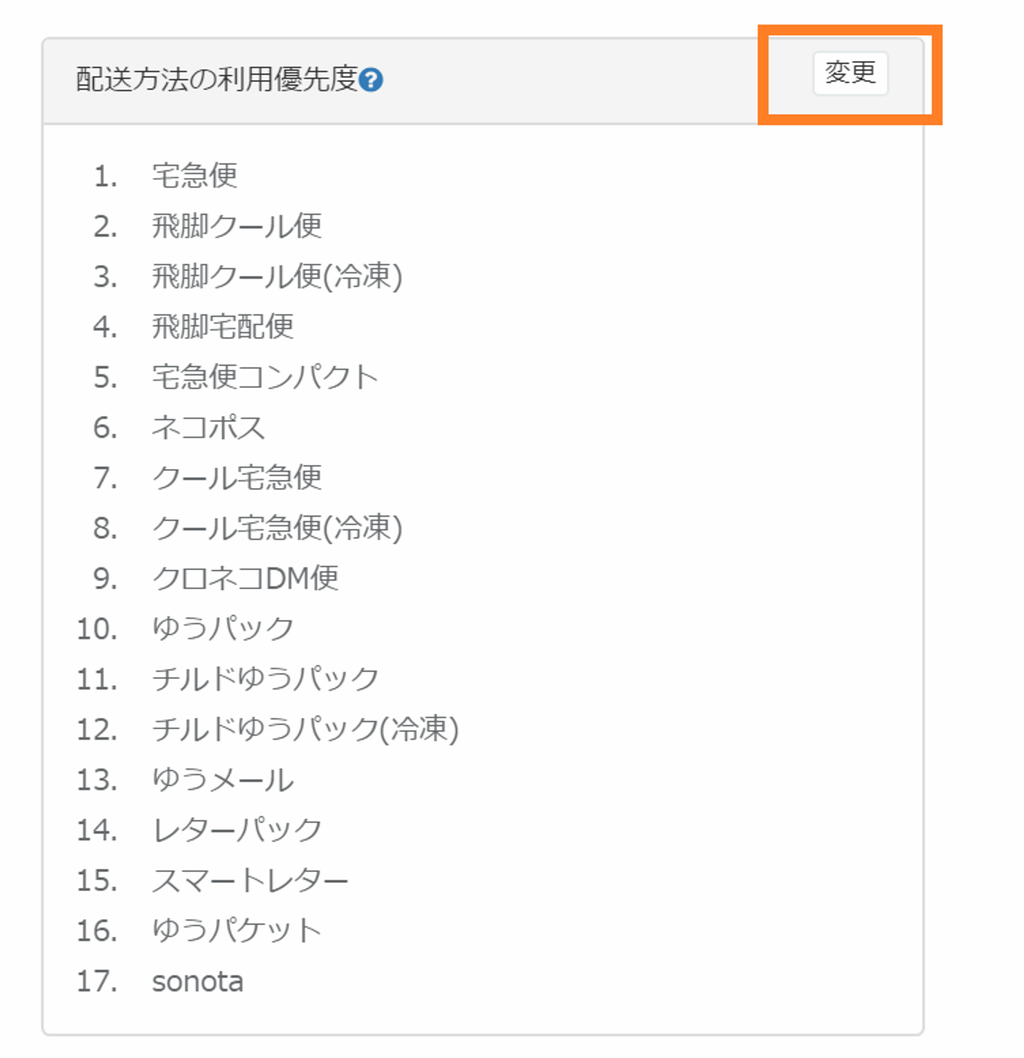
①「変更」ボタンをクリックしてください。
こちらでは配送方法の利用優先度を変更することができます。
配送方法はお客様の方で選択できませんので、条件が一致した配送方法の優先度が一番高い配送方法が表示されます。
例えば、A商品が「ヤマト宅急便」「ネコポス」「クロネコDM便」を利用でき、B商品が「ネコポス」「クロネコDM便」を利用できる場合、「ネコポス」と「クロネコDM便」が一致します。
優先度が「ネコポス」の方が高い場合は、配送方法は「ネコポス」となります。
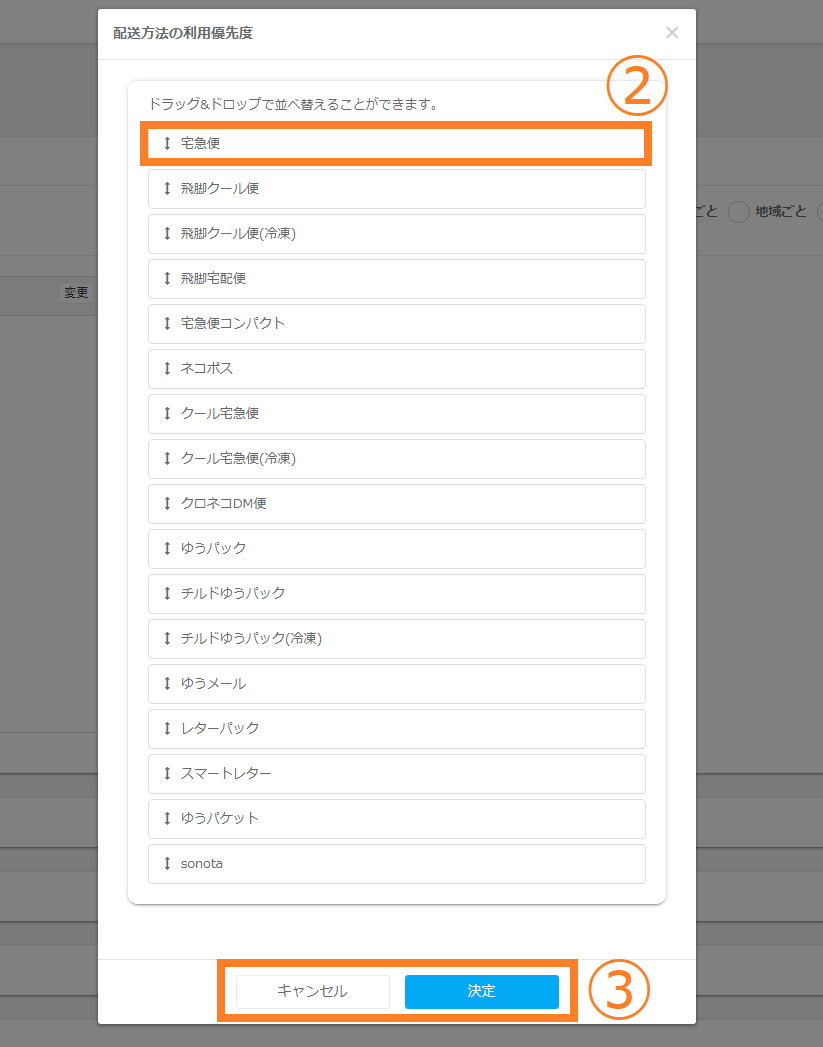
②利用優先度を変更したい配送方法をドラッグ&ドロップしていただくことにより変更することができます。
③「決定」ボタンをクリックしてください。
※「決定」ボタンをクリック後、すぐに注文情報に紐づく配送方法の優先度が更新されます。
配送方法名称変更
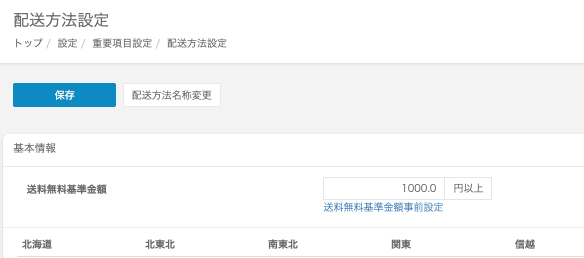
各配送方法の名称を自由に変更できる機能になります。
こちらの設定内容は、【注文完了メール】と【出荷完了メール】に反映されます。
対象のタグは以下の2つとなります。
・注文完了メール:@@order_result@@
・出荷完了メール:@@shipment_result@@
佐川急便
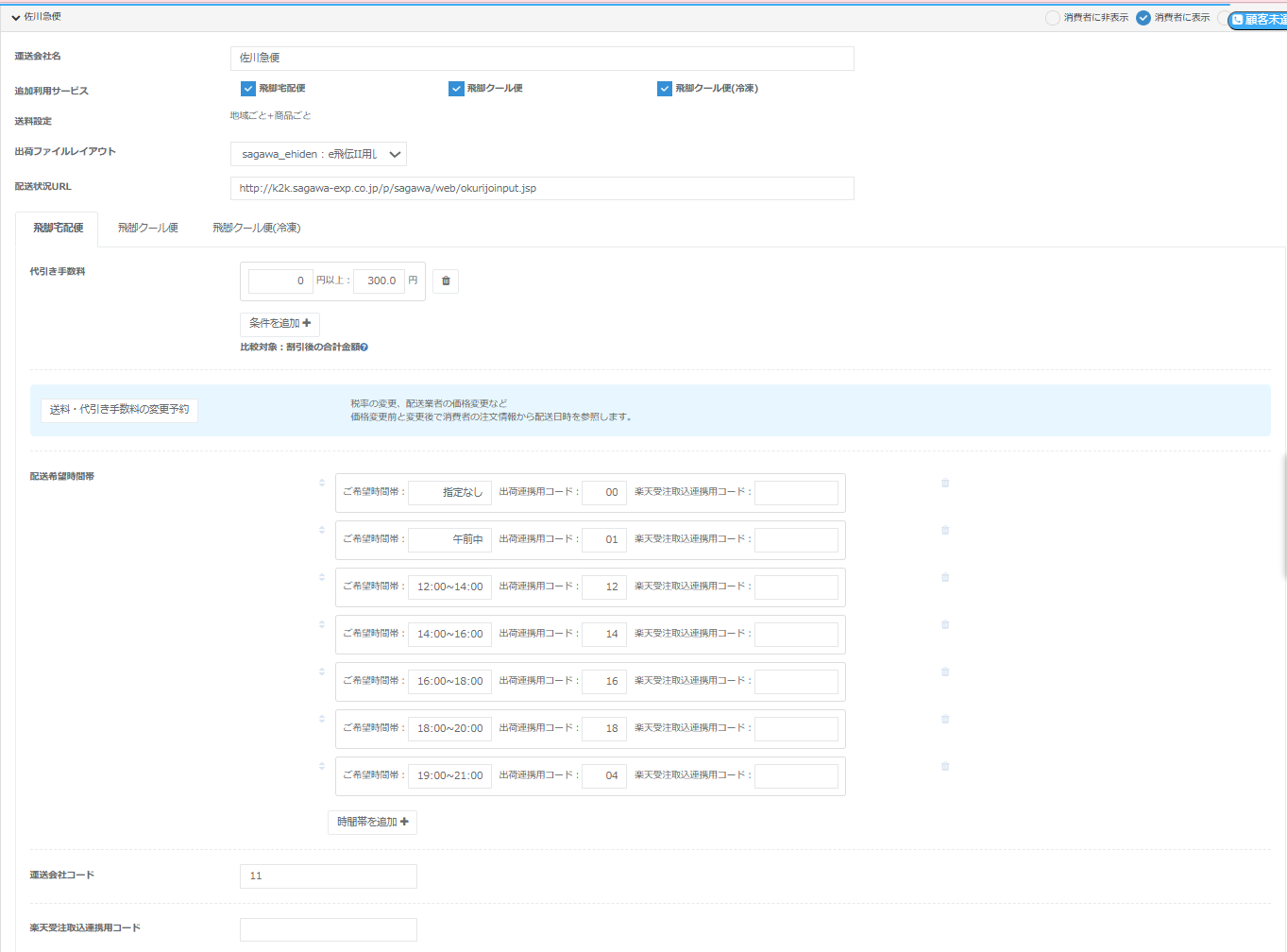
佐川急便をご利用される場合は、「佐川急便」をクリックしていただくと設定箇所が展開されます。
| 登録項目 | 項目の説明 |
| 利用可否 | 佐川急便の利用可否の指定となります。 消費者に非表示:管理画面のみ利用できます。 消費者に表示:管理画面、オンライン画面で利用できます。 利用しない:佐川急便を利用しません。 |
| 追加利用サービス | 「飛脚宅急便」「飛脚航空便」「飛脚クール便」の中からご利用されるサービスを指定してください。 |
| 送料設定 | 基本情報の「送料設定」で指定していただいた内容が反映されます。 利用サービスごとに送料設定を行ってください。 「地域ごと+サイズごと」を指定されている場合は初期状態で送料が反映されていますので、修正箇所がある場合は修正してください。 「地域ごと」「地域ごと+商品ごと」を指定されている場合は初期状態が0円となっていますので、送料を設定してください。 ※「配送元所在地」を変更されるとこちらの送料設定が初期状態となりますので再度ご設定ください。(同じ地域の変更に関しては変更されません。) |
| 出荷ファイルレイアウト | 仕入・出荷管理>出荷一覧より出荷CSVを出力する際、どのようなフォーマットで出力するかを選択します。 佐川急便の場合「e飛伝Ⅱ用レイアウト」をご利用いただく場合が多いです。 レイアウトの編集が必要な場合は「ファイルレイアウト設定」>「出荷ファイルレイアウト一覧」>「書き出しレイアウト登録」でご登録いただいたファイルレイアウトをご設定ください。 |
| 配送状況URL | デフォルトで佐川急便のお荷物お問い合わせサービスのURLが登録されております。こちらから配送状況をご確認できます。 |
| 代引き手数料 | 各配送方法の代引き手数料を入力してください。 複数設定される場合は「条件を追加」ボタンをクリックしてください。削除される場合はゴミ箱ボタンをクリックしてください。 例)0円以上:300円、10,000円以上:400円、20,000円以上:500円 |
| 配送希望時間帯 | デフォルトで配送希望時間帯の設定が登録されております。 必要に応じて、削除、時間帯にの追加を行ってください。 |
| 運送会社コード | 運送会社コードとは、出荷の際に後払い会社が配送方法を特定する為に必要な連携用のコードを指します。
サブスク後払い・NP後払いの主要運送会社コード一覧はこちら ※掲載されていない後払いや配送会社をご利用の場合は後払い会社様へ必ずお問い合わせください。 |
| 楽天受注取込連携用コード | 楽天受注データをダウンロードする際に出力させる値を設定してください。 |
ヤマト運輸
ヤマト運輸をご利用される場合は、「ヤマト運輸」をクリックしていただくと設定箇所が展開されます。
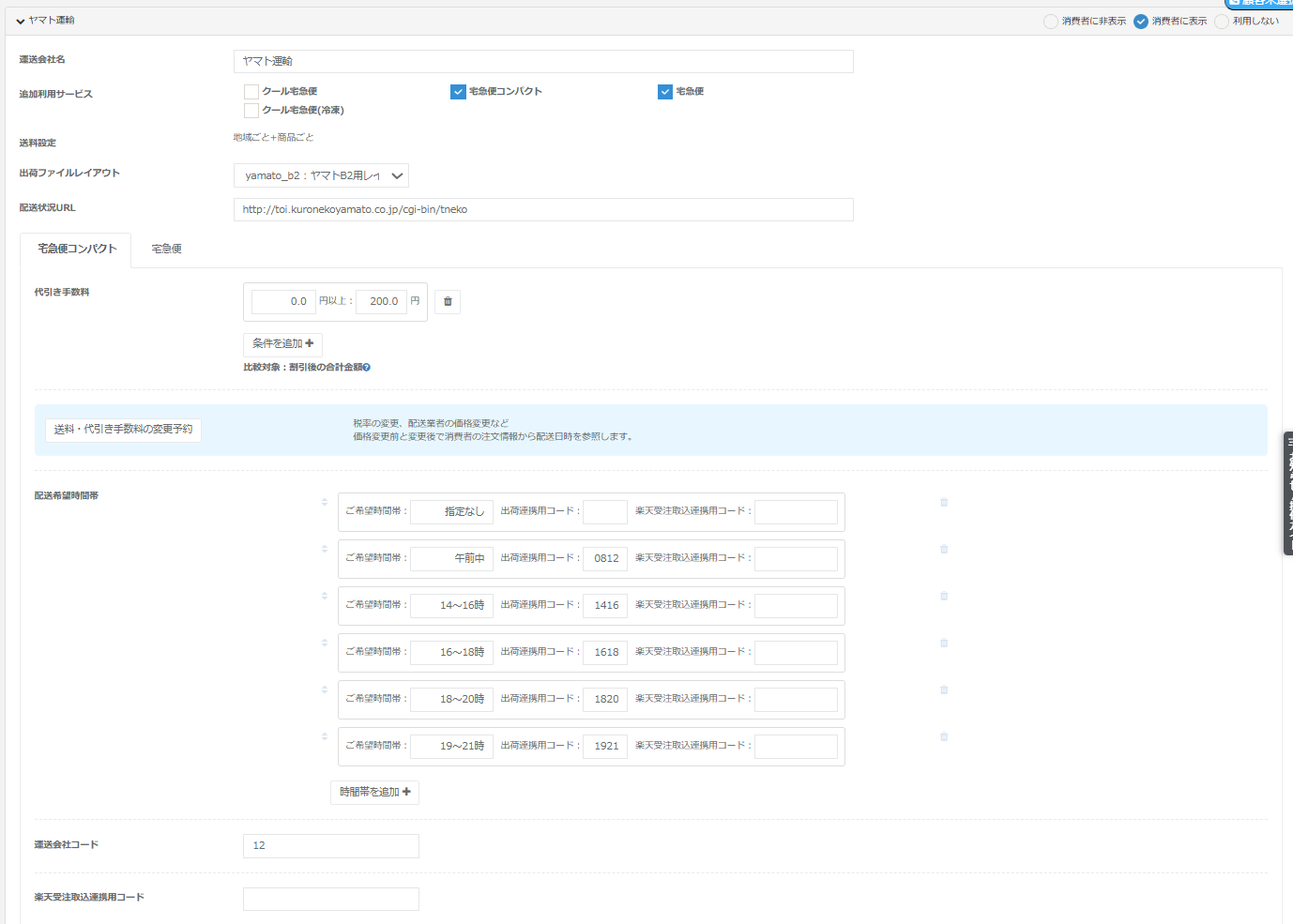
| 登録項目 | 項目の説明 |
| 利用可否 | ヤマト運輸の利用可否の指定となります。 消費者に非表示:管理画面のみ利用できます。 消費者に表示:管理画面、オンライン画面で利用できます。 利用しない:ヤマト運輸を利用しません。 |
| 追加利用サービス | 「宅急便」「宅急便コンパクト」「クール宅急便」「クール宅急便(冷凍)」の中からご利用されるサービスを指定してください。 |
| 送料設定 | 基本情報の「送料設定」で指定していただいた内容が反映されます。 利用サービスごとに送料設定を行ってください。 「地域ごと+サイズごと」を指定されている場合は初期状態で送料が反映されていますので、修正箇所がある場合は修正してください。 「地域ごと」「地域ごと+商品ごと」を指定されている場合は初期状態が0円となっていますので、送料を設定してください。 ※「配送元所在地」を変更されるとこちらの送料設定が初期状態となりますので再度ご設定ください。(同じ地域の変更に関しては変更されません。) |
| 出荷ファイルレイアウト | 仕入・出荷管理>出荷一覧より出荷CSVを出力する際、どのようなフォーマットで出力するかを選択します。 ヤマト運輸の場合「ヤマトB2用レイアウト」をご利用いただく場合が多いです。 レイアウトの編集が必要な場合は「ファイルレイアウト設定」>「出荷ファイルレイアウト一覧」>「書き出しレイアウト登録」でご登録いただいたファイルレイアウトをご設定ください。 |
| 配送状況URL | デフォルトでヤマト運輸のお荷物お問い合わせサービスのURLが登録されております。こちらから配送状況をご確認できます。 |
| 代引き手数料 | 各配送方法の代引き手数料を入力してください。 複数設定される場合は「条件を追加」ボタンをクリックしてください。削除される場合はゴミ箱ボタンをクリックしてください。 例)0円以上:300円、10,000円以上:400円、20,000円以上:500円 |
| 配送希望時間帯 | デフォルトで配送希望時間帯の設定が登録されております。 必要に応じて、削除、時間帯にの追加を行ってください。 |
| 運送会社コード | 運送会社コードとは、出荷の際に後払い会社が配送方法を特定する為に必要な連携用のコードを指します。
サブスク後払い・NP後払いの主要運送会社コード一覧はこちら ※掲載されていない後払いや配送会社をご利用の場合は後払い会社様へ必ずお問い合わせください。 |
| 楽天受注取込連携用コード | 楽天受注データをダウンロードする際に出力させる値を設定してください。 |
「ネコポス」「クロネコDM便」をご利用される場合は、投函サービス欄各配送方法の「利用する」にチェックをし、送料を入力してください。
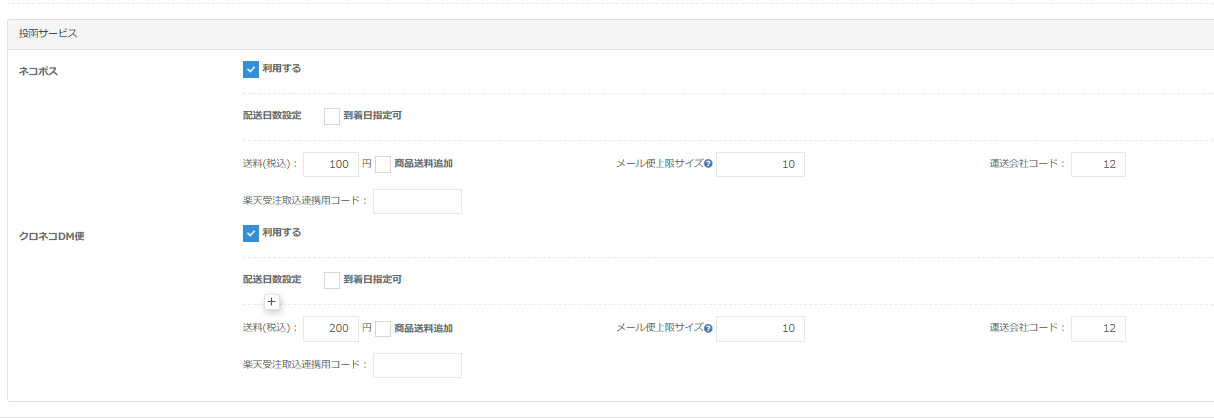
| 登録項目 | 項目の説明 |
| 配送日数設定 | 「到着日指定可」にチェックをいれると、投函サービスでもお届け希望日を選択できるようになります。 到着日指定が可能な場合、必要に応じて「可注意文言」に注意文言をご入力ください。 〈例〉到着日は前後する可能性がございます |
| 送料 | 投函サービスの場合、こちらで設定した送料が適用されます。 ※「地域ごと+商品ごと」を指定されている場合、「商品送料追加」にチェックをいれると商品管理ページで設定した各商品の「商品固定送料」が加算されます。 |
| メール便上限サイズ | メール便の上限サイズを指定します。各単品商品の価格詳細タブにて設定できる「メール便サイズ」が各配送方法のメール便上限サイズを超過した場合、その配送方法での配送が不可能となります。 詳しくはこちら |
日本郵便
日本郵便をご利用される場合は、「日本郵便」をクリックしていただくと設定箇所が展開されます。
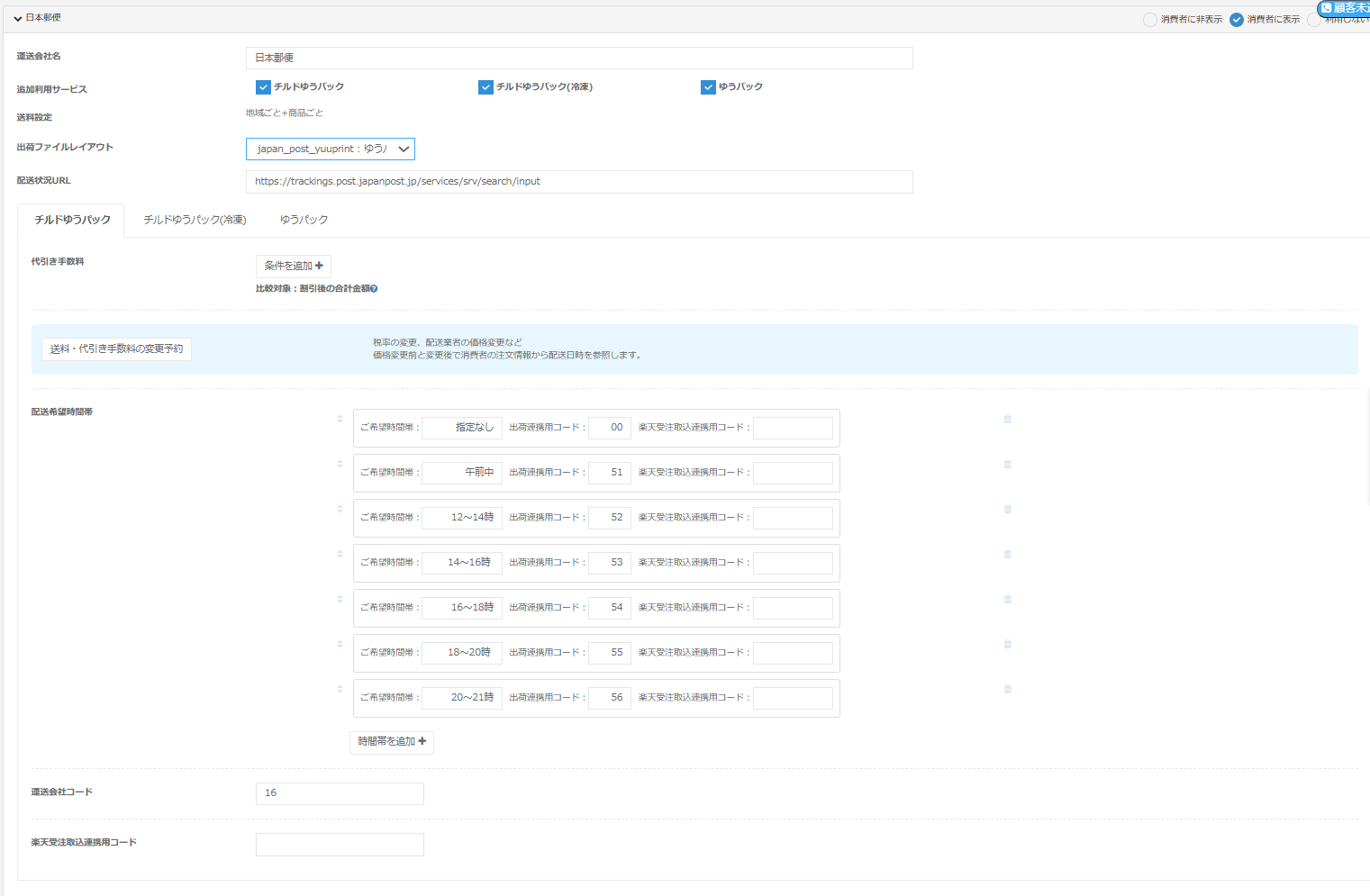
| 登録項目 | 項目の説明 |
| 利用可否 | 日本郵便の利用可否の指定となります。 消費者に非表示:管理画面のみ利用できます。 消費者に表示:管理画面、オンライン画面で利用できます。 利用しない:日本郵便を利用しません。 |
| 追加利用サービス | 「ゆうパック」「チルドゆうパック」「チルドゆうパック(冷凍)」の中からご利用されるサービスを指定してください。 |
| 送料設定 | 基本情報の「送料設定」で指定していただいた内容が反映されます。 利用サービスごとに送料設定を行ってください。 「地域ごと+サイズごと」を指定されている場合は初期状態で送料が反映されていますので、修正箇所がある場合は修正してください。 「地域ごと」「地域ごと+商品ごと」を指定されている場合は初期状態が0円となっていますので、送料を設定してください。 ※「配送元所在地」を変更されるとこちらの送料設定が初期状態となりますので再度ご設定ください。(同じ地域の変更に関しては変更されません。) |
| 出荷ファイルレイアウト | 仕入・出荷管理>出荷一覧より出荷CSVを出力する際、どのようなフォーマットで出力するかを選択します。 ヤマト運輸の場合「ゆうパックプリントR用レイアウト」をご利用いただく場合が多いです。 レイアウトの編集が必要な場合は「ファイルレイアウト設定」>「出荷ファイルレイアウト一覧」>「書き出しレイアウト登録」でご登録いただいたファイルレイアウトをご設定ください。 |
| 配送状況URL | デフォルトで日本郵便のお荷物お問い合わせサービスのURLが登録されております。こちらから配送状況をご確認できます。 |
| 代引き手数料 | 各配送方法の代引き手数料を入力してください。 複数設定される場合は「条件を追加」ボタンをクリックしてください。削除される場合はゴミ箱ボタンをクリックしてください。 例)0円以上:300円、10,000円以上:400円、20,000円以上:500円 |
| 配送希望時間帯 | デフォルトで配送希望時間帯の設定が登録されております。 必要に応じて、削除、時間帯にの追加を行ってください。 |
| 運送会社コード | 運送会社コードとは、出荷の際に後払い会社が配送方法を特定する為に必要な連携用のコードを指します。
サブスク後払い・NP後払いの主要運送会社コード一覧はこちら ※掲載されていない後払いや配送会社をご利用の場合は後払い会社様へ必ずお問い合わせください。 |
| 楽天受注取込連携用コード | 楽天受注データをダウンロードする際に出力させる値を設定してください。 |
「レターパック」「スマートレター」「ゆうパケット」「ゆうメール」をご利用される場合は「利用する」にチェックをし、送料を入力してください。
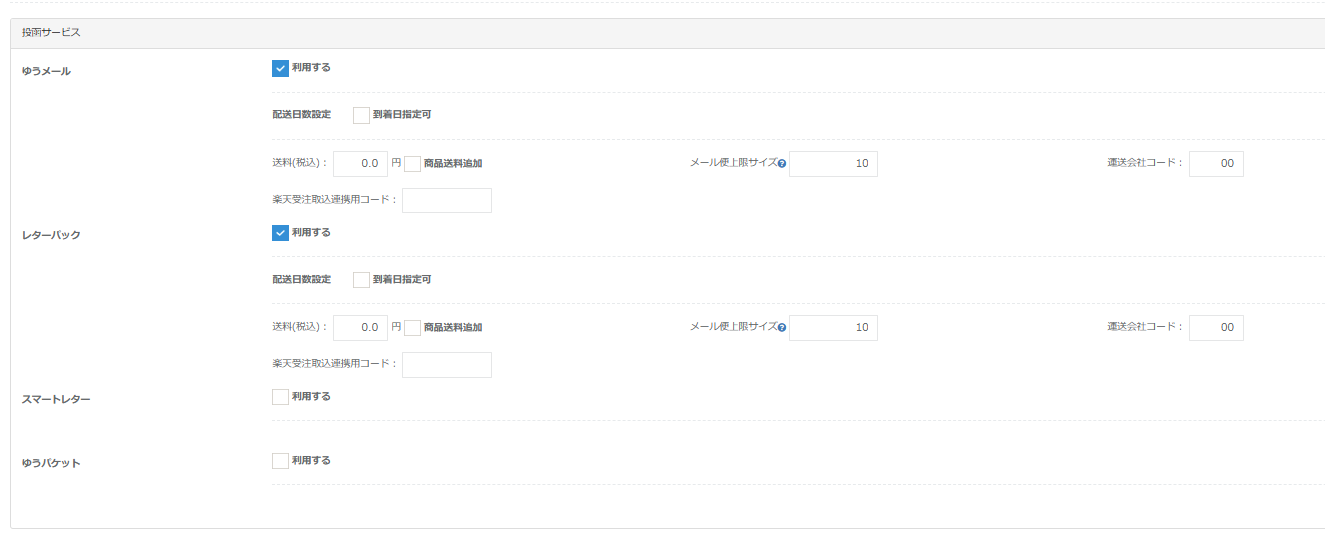
| 登録項目 | 項目の説明 |
| 配送日数設定 | 「到着日指定可」にチェックをいれると、投函サービスでもお届け希望日を選択できるようになります。 到着日指定が可能な場合、必要に応じて「可注意文言」に注意文言をご入力ください。 〈例〉到着日は前後する可能性がございます |
| 送料 | 投函サービスの場合、こちらで設定した送料が適用されます。 ※「地域ごと+商品ごと」を指定されている場合、「商品送料追加」にチェックをいれると商品管理ページで設定した各商品の「商品固定送料」が加算されます。 |
| メール便上限サイズ | メール便の上限サイズを指定します。各単品商品の価格詳細タブにて設定できる「メール便サイズ」が各配送方法のメール便上限サイズを超過した場合、その配送方法での配送が不可能となります。 詳しくはこちら |
その他の配送方法
①その他の配送方法をご利用される場合は、「その他の配送方法」をクリックしていただくと設定箇所が展開されます。
②その他の配送方法を追加される場合は「配送方法を追加」ボタンをクリックしてください。
削除される場合は「削除」ボタンをクリックしてください。
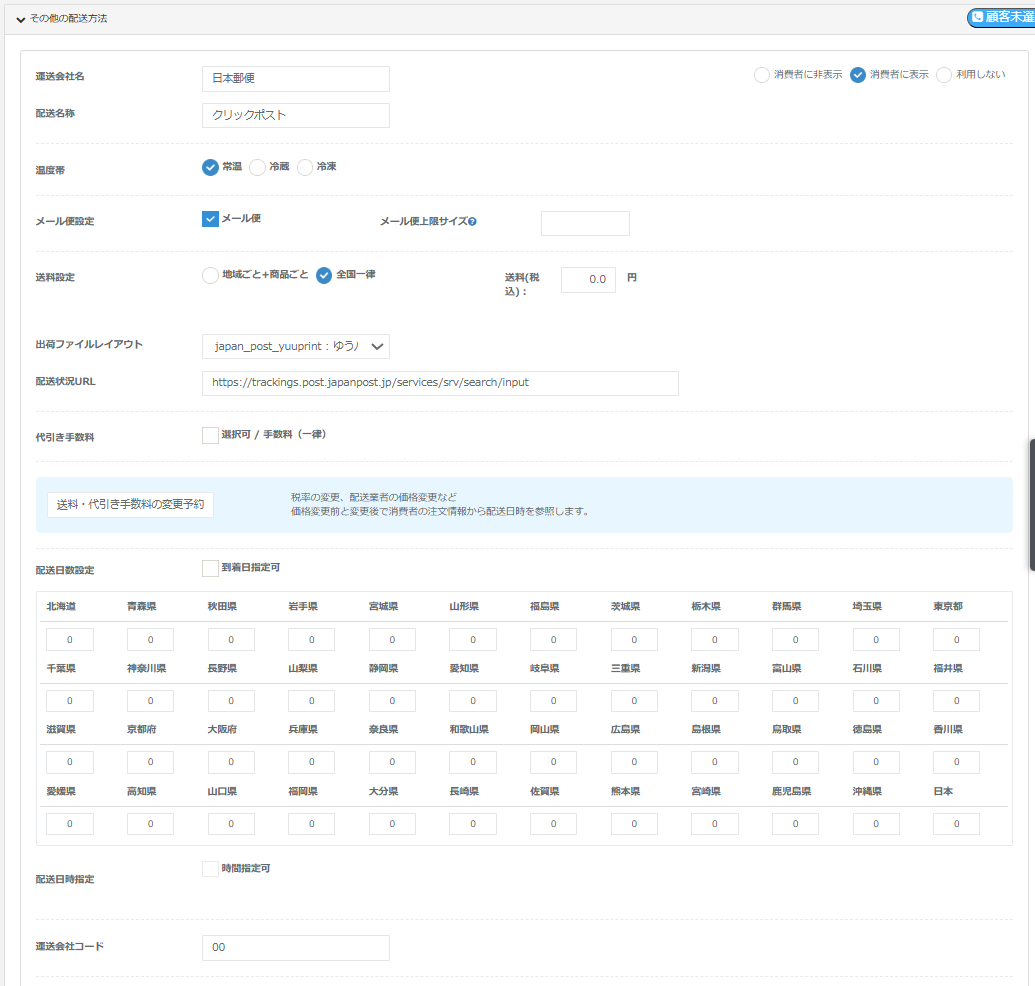
| 登録項目 | 項目の説明 |
| 運送会社名 | 運送会社名称を入力してください。 |
| 配送名称 | 配送名称を入力してください。 |
| 利用可否 | その他の配送方法の利用可否の指定となります。 管理画面のみ:管理画面のみ利用できます。 表示する:管理画面、オンライン画面で利用できます。 表示しない:その他の配送方法を利用しません。 |
| メール便設定 | メール便にチェックをいれると「メール便上限サイズ」の設定欄が表示されます。 メール便上限サイズについての詳細はこちら |
| 温度帯 | 利用される配送の温度帯を指定してください。 |
| 送料設定 | 基本情報の「送料設定」で指定していただいた設定(地域ごと等)、又は全国一律から選択します。 「地域ごと+サイズごと」「地域ごと」を指定されている場合、その他の配送方法内に送料を設定する表が表示されます。 「地域ごと+商品ごと」を指定されている場合、基本情報欄で設定した送料と商品管理ページで各商品ごとに設定した「商品固定送料」が加算された金額が送料として反映されます。 「全国一律」を選択すると右側に送料の設定欄が表示されます。こちらに入力した送料のみが反映されます。 ※「配送元所在地」を変更されるとこちらの送料設定が初期状態となりますので、再度ご設定ください。(同じ地域の変更に関しては変更されません。) |
| 出荷ファイルレイアウト | 仕入・出荷管理>出荷一覧より出荷CSVを出力する際、どのようなフォーマットで出力するかを選択します。 レイアウトの編集が必要な場合は「ファイルレイアウト設定」>「出荷ファイルレイアウト一覧」>「書き出しレイアウト登録」でご登録いただいたファイルレイアウトをご設定ください。 |
| 配送状況URL | お荷物お問い合わせサービスのURLを登録することができます。 |
| 代引き手数料 | その他の配送方法をご利用される場合はチェックを付け、代引き手数料を入力してください。 複数設定される場合は「条件を追加」ボタンをクリックしてください。 削除される場合はゴミ箱ボタンをクリックしてください。 例)1円以上:300円、10,000円以上:400円、20,000円:500円 |
| 配送日数設定 | 出荷から各地域へのお届けまでの最短日数(配送リードタイム)を設定します。こちらのご設定がない場合、出荷日=お届け予定日となりますのでご注意ください。 ※その他の配送方法以外の配送方法はデフォルトでリードタイムが設定されているためご設定は不要です。 |
| 配送日時指定 | 到着日指定が可能な配送方法の場合は「到着日指定可」にチェックを付けてください。お届け時間指定が可能な配送方法の場合は「時間指定可」にチェックを付けてください。 |
| 運送会社コード | 運送会社コードとは、出荷の際に後払い会社が配送方法を特定する為に必要な連携用のコードを指します。
サブスク後払い・NP後払いの主要運送会社コード一覧はこちら ※掲載されていない後払いや配送会社をご利用の場合は後払い会社様へ必ずお問い合わせください。 |
| 楽天受注取込連携用コード | 楽天受注データをダウンロードする際に出力させる値を設定してください。 |
メール便上限サイズ設定
メール便の配送方法の場合、「メール便上限サイズ」を設定することが可能です。
商品ごとに設定したメール便サイズの合計がメール便の上限設定を超えた際に、自動でそれ以外の配送方法に切り替わる機能となります。
※切り替えられる配送方法がない場合は購入ができなくなりますので、ご注意ください。
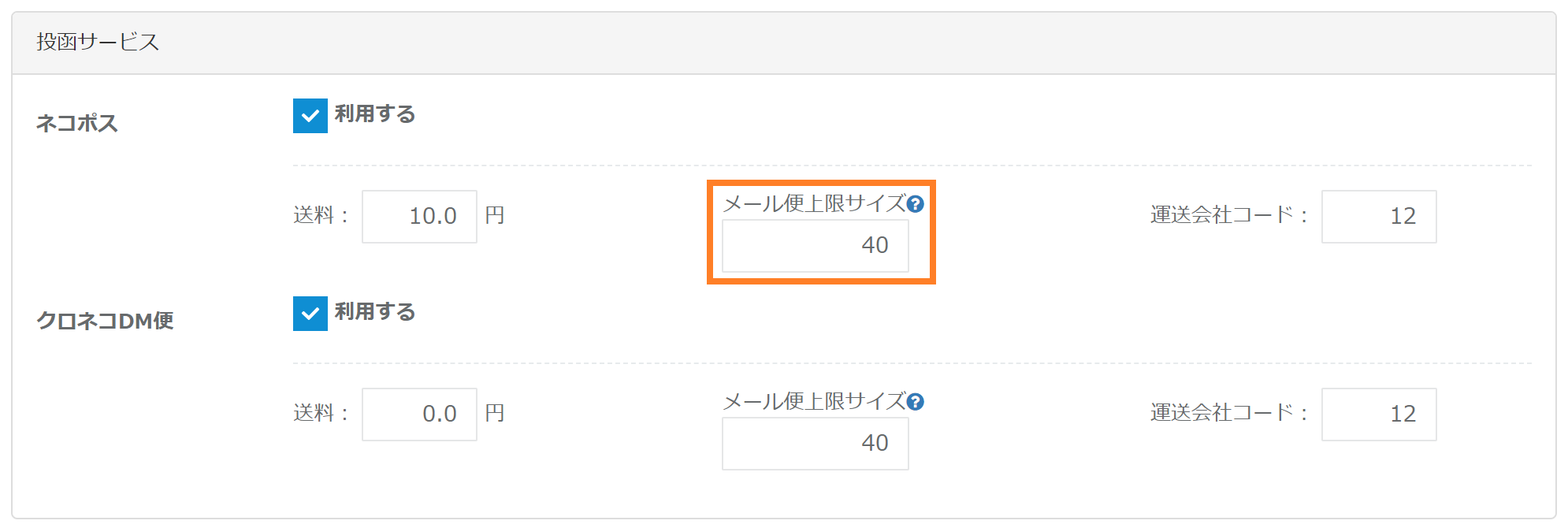
①【配送方法設定】にてメール便の配送方法に対して上限サイズを設定します。
〈例〉メール便上限サイズ:40
②【商品管理】の単品商品・セット商品のページにて、バリエーションごとにサイズを設定します。
〈例〉メール便サイズ:10
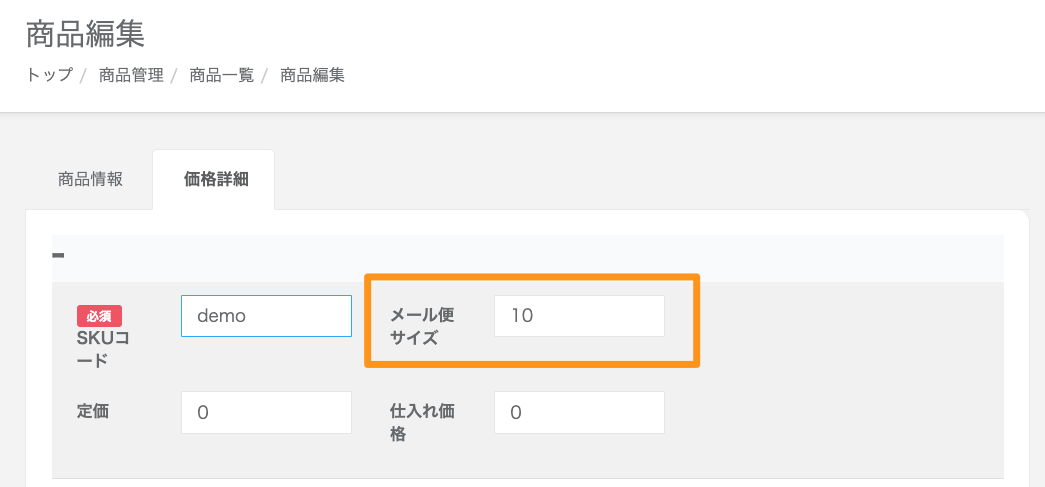
上記例の設定をした場合、商品の合計サイズが40以下の場合はネコポスが選択されます。
40以上となった場合はメール便以外の配送方法が選択されます。
例)
10 x 4個 = 40 → メール便
10 x 5個 = 50 → メール便以外
※メール便上限サイズを超える数の購入が予測される場合、【商品管理】の各商品のページにて、メール便以外の配送方法も商品に紐づけてください。メール便上限サイズを超過した際、次の優先度の配送方法に自動的に切り替わります。
※定期コース・頒布会コースの編集画面には「メール便サイズ」の設定欄はございません。コースに紐づいている商品の編集画面よりメール便サイズをご設定ください。
運送会社コード一覧
運送会社コードとは、出荷の際に後払い会社が配送方法を特定する為に必要な連携用のコードを指します。
掲載されていない後払いや配送会社をご利用の場合は後払い会社様へ必ずお問い合わせください。
サブスク後払い
※「クロネコゆうパケット」「クロネコゆうメール」はヤマト運輸にて集荷し日本郵便が配達するサービスです。
※「飛脚ゆうパケット」は佐川急便にて集荷し日本郵便が配達するサービスです。
| 運送会社名 | 配送方法 | 運送会社コード |
| 佐川急便 | 飛脚宅配便 | 2 |
| ヤマト運輸 | 宅急便 (ネコポス・クロネコDM便・国際宅急便以外) | 1 |
| クロネコヤマト国際宅急便 | 71 | |
| ネコポス | 107 | |
| クロネコDM便 | 108 | |
| 日本郵便 | ゆうパック | 4 |
| 書留 | 18 | |
| レターパックライト | 32 | |
| レターパックプラス | 33 | |
| ゆうメール | 58 | |
| ゆうパケット | 62 | |
| 国際書留郵便 | 69 | |
| クリックポスト | 102 | |
| クロネコゆうメール | 134 | |
| クロネコゆうパケット | 135 | |
| 飛脚ゆうパケット | 136 | |
| 日本通運 | 3 | |
| 西濃運輸 | 5 | |
| 福山通運 | 6 | |
| 名鉄運輸 | 7 | |
| 新潟運輸 | 8 | |
| トナミ運輸 | 9 | |
| 西武運輸 | 10 | |
| JPロジスティクス | 11 |
NP後払い決済
※NP後払い リアルタイム与信決済の場合は、別の運送会社コードを設定する必要があります。下記【NP後払い リアルタイム与信決済】をご参照ください。
※「クロネコゆうパケット」「クロネコゆうメール」はヤマト運輸にて集荷し日本郵便が配達するサービスです。
| 運送会社名 | 配送方法 | 運送会社コード |
| 佐川急便 | 飛脚宅配便/SGムービング | 11 |
| ヤマト運輸 | 宅急便/宅急便コンパクト/ネコポス/クロネコDM便 | 12 |
| 日本郵便 | 書留/クロネコゆうメール | 15 |
| ゆうパック | 16 | |
| ゆうパケット/クリックポスト/クロネコゆうパケット | 30 | |
| ご契約運送会社 | 00 ※ご契約運送会社「00」は基本的にご設定いただけません。ご利用の場合はNP後払い提供元の株式会社ネットプロテクションズへ必ずお問い合わせください。 |
NP後払い リアルタイム与信決済
NP後払い リアルタイム与信決済の場合は、以下運送会社コードをご参照ください。
※「クロネコゆうパケット」「クロネコゆうメール」はヤマト運輸にて集荷し日本郵便が配達するサービスです。
| 運送会社名 | 配送方法 | 運送会社コード |
| 佐川急便 | 飛脚宅配便/SGムービング | 50000 |
| ヤマト運輸 | 宅急便/宅急便コンパクト/ネコポス/クロネコDM便 | 59010 |
| 日本郵便 | 書留/クロネコゆうメール | 59040 |
| ゆうパック | 59041 | |
| ゆうパケット/クリックポスト/クロネコゆうパケット | 59043 | |
| ご契約運送会社 | 55555 ※ご契約運送会社「55555」は基本的にご設定いただけません。ご利用の場合はNP後払い提供元の株式会社ネットプロテクションズへ必ずお問い合わせください。 |
税率の切り替え
軽減税率の対応で各送料・代引き手数料に変更がある場合は下記設定を進めてください。
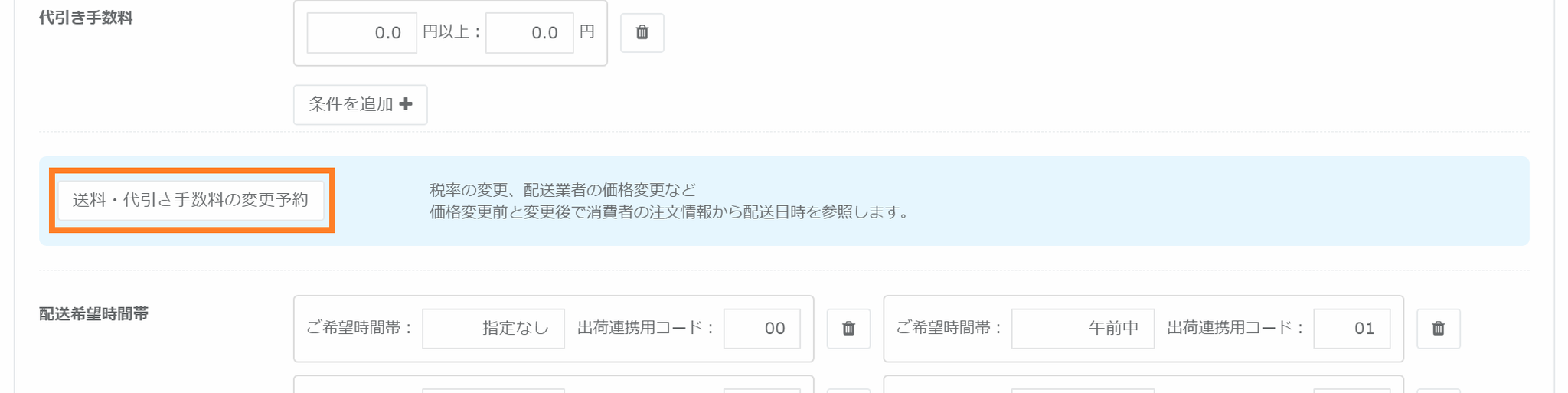
①各配送方法設定部分の「送料・代引き手数料の変更予約」ボタンをクリックします。
②「適用日時」より切り替えをする日時を指定します。カレンダーの日にちをクリックします。
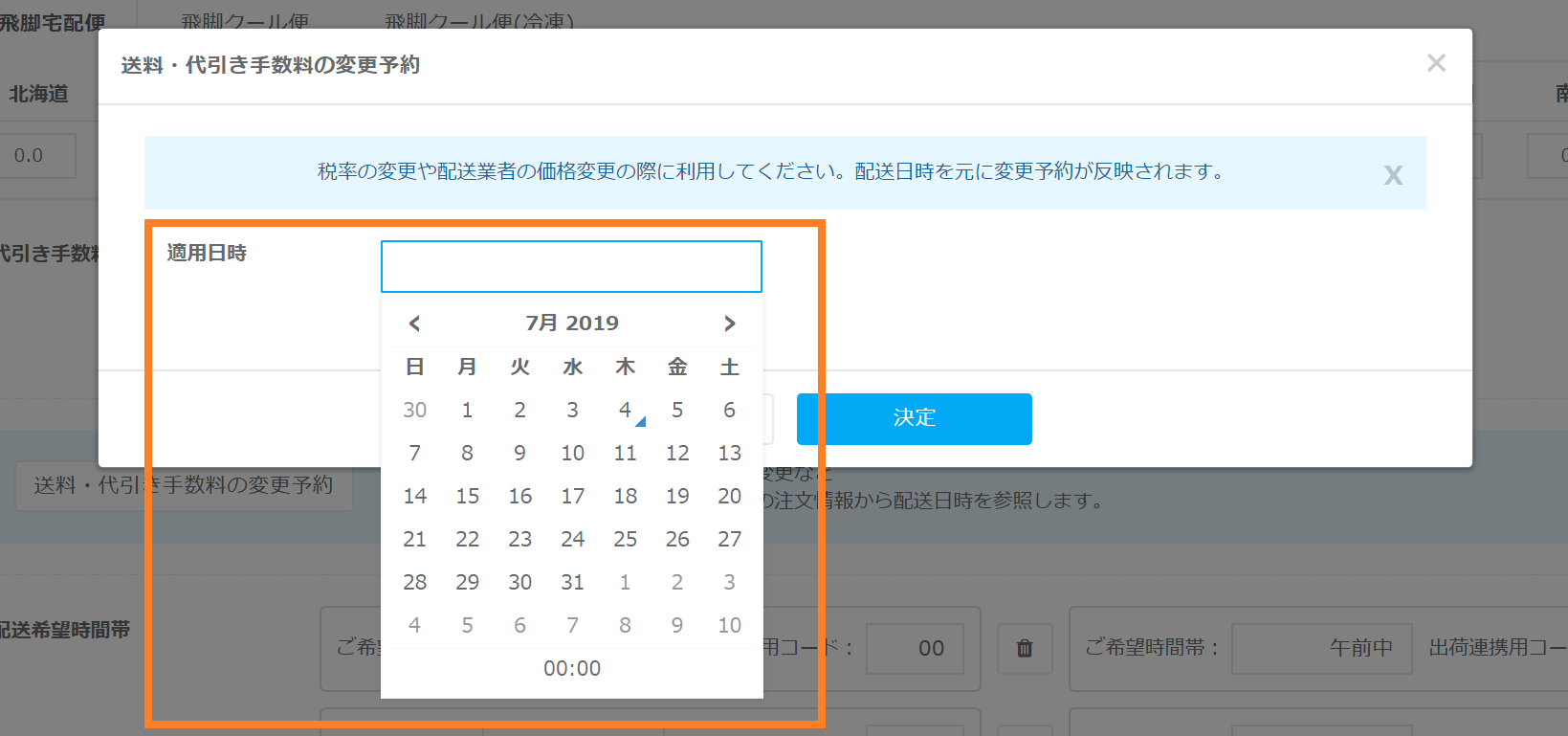
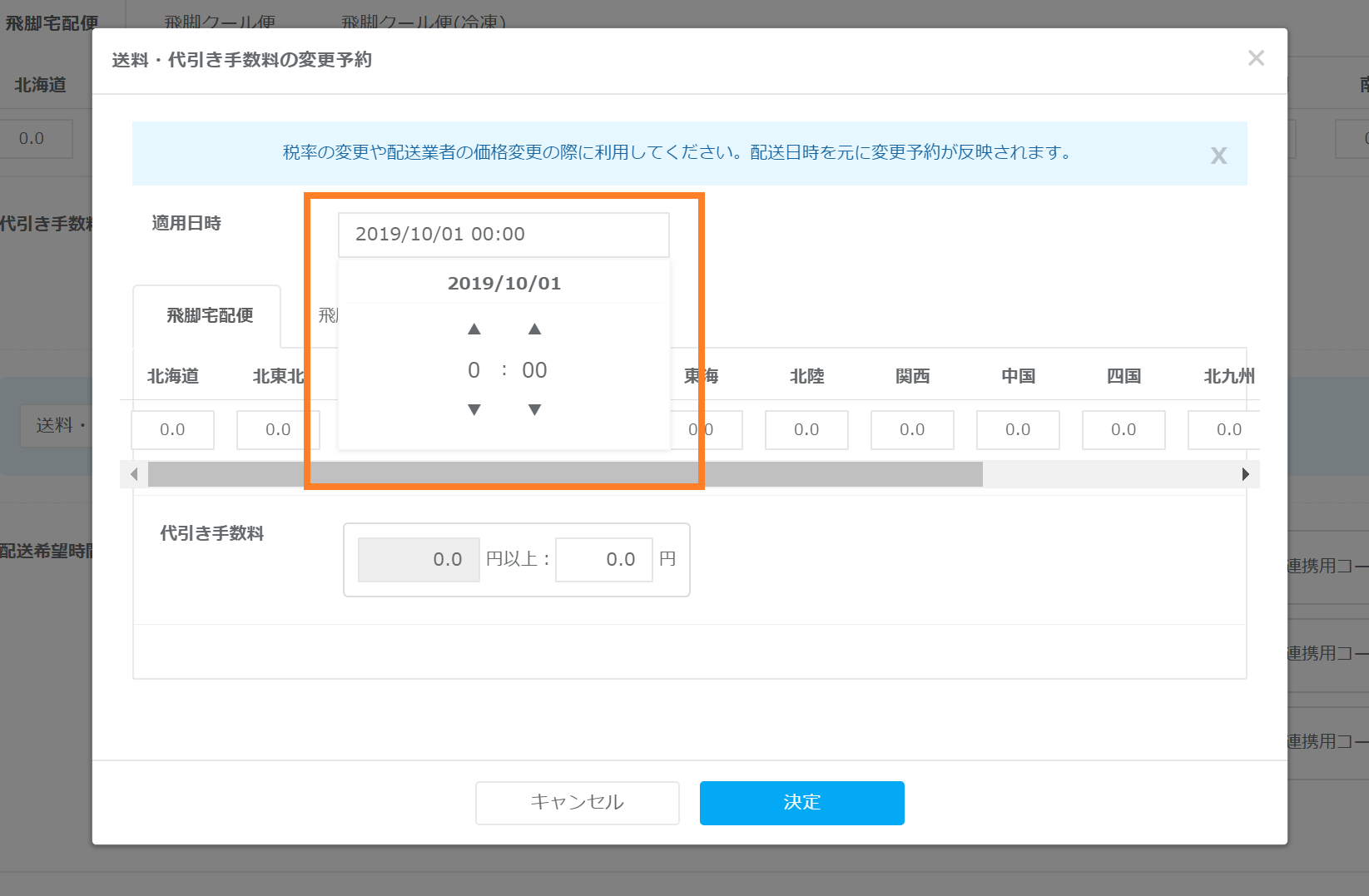
③カレンダーの下部分時間をクリックします。
画面が切り替わり、上下矢印で時間を指定できます。半角数字で打ち込みも可能です。
※時間は24時間指定になります。
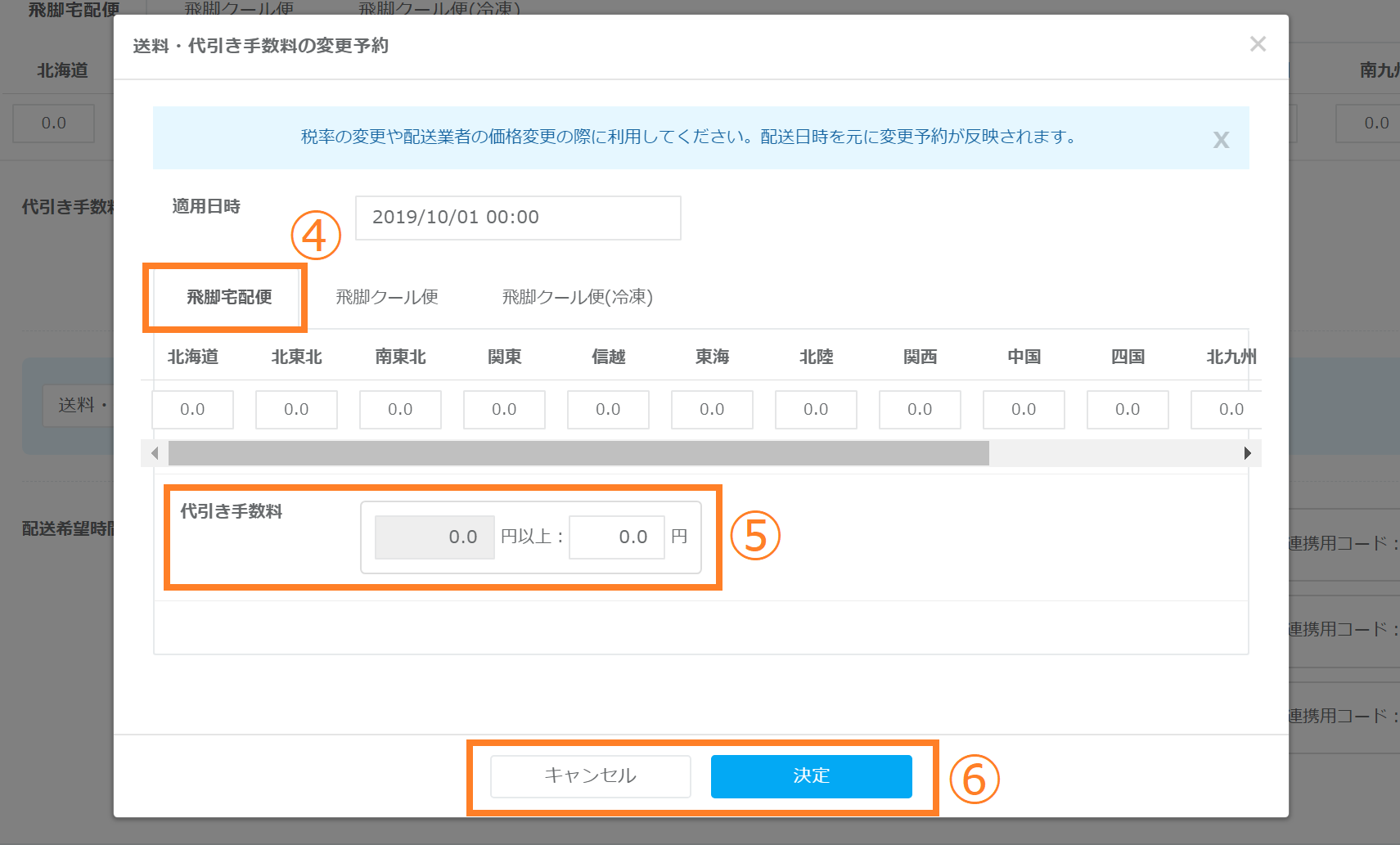
④各送料を税込金額で指定します。
⑤代引き手数料も税込金額で指定します。
「〇円以上」の部分は事前に設定いただいた代引き手数料の設定が引き継がれます。
⑥設定に問題がなければ「決定」ボタンをクリックします。
⑦設定が完了しましたら、画面左上の「保存」ボタンをクリックします。

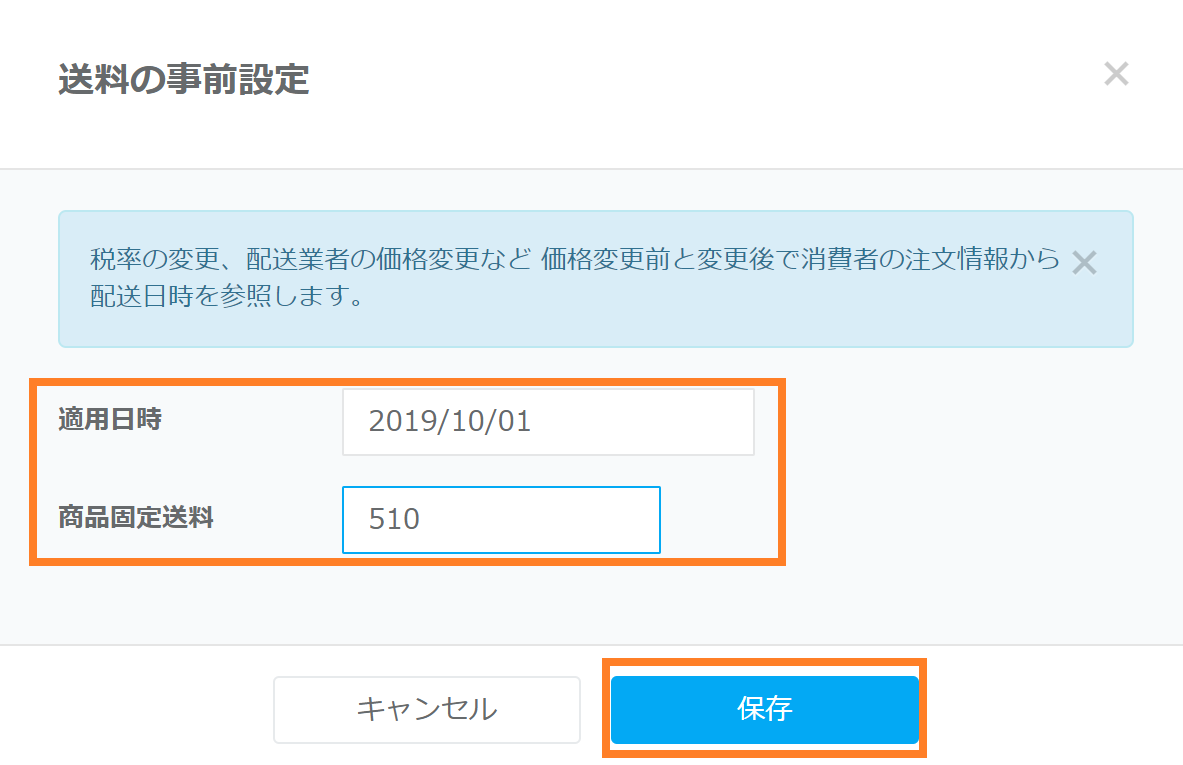
送料設定が「地域ごと+商品ごと」の場合の事前設定
①送料設定が「地域ごと+商品ごと」の場合の商品側の事前設定は【商品管理】の各編集画面で個別にご対応ください。
編集画面を開いていただくと「商品固定送料の事前設定」のリンクがございますため、クリックください。
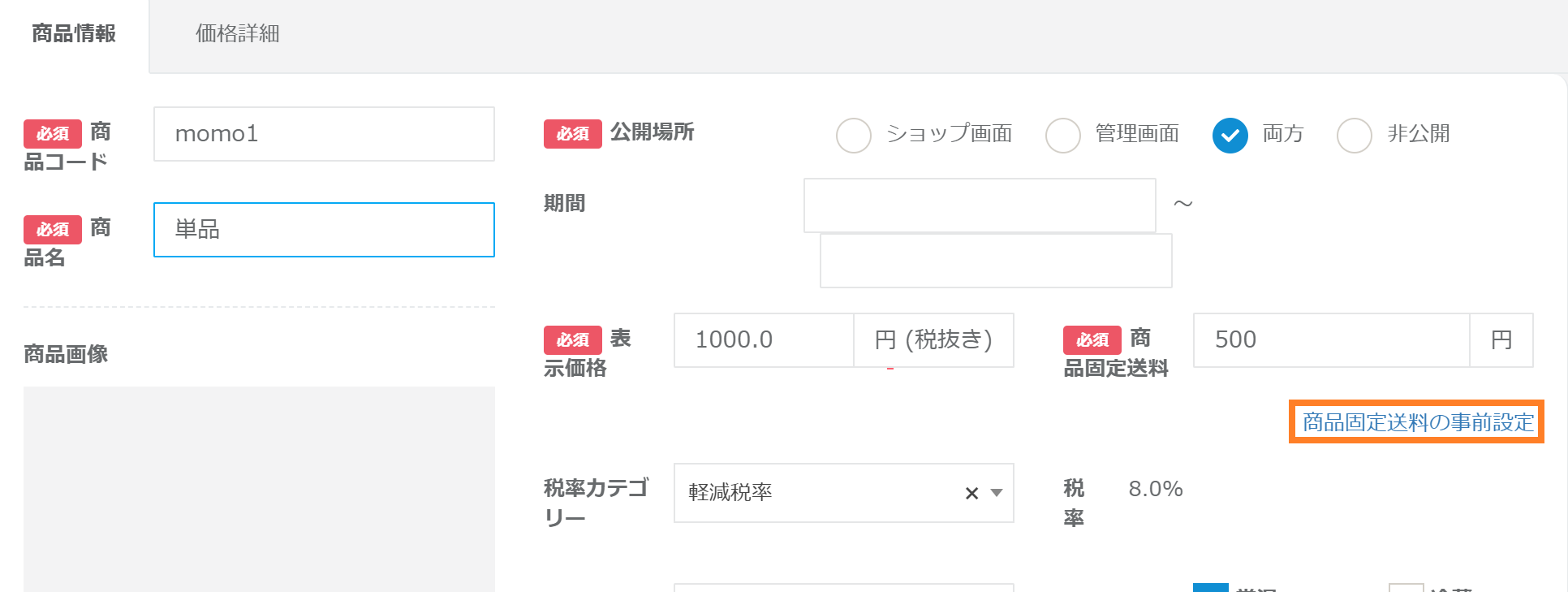
②新しい送料の適用日と金額をご設定いただけます。
入力が完了されましたら、「保存」をクリックいただき、情報を確定させてください。