
セット商品
セット商品
セット商品は単品商品で設定した商品をセット売りする場合の商品情報を設定します。
セット商品は構成する商品を「固定」「よりどり」「組み合わせ」「お好み」の4種類から設定できます。
セット商品の登録方法
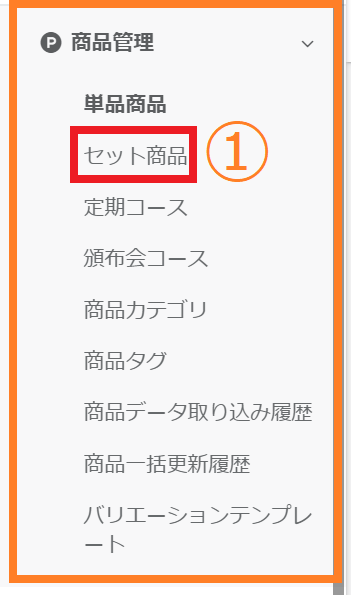
①画面左のメニューバーより > 【商品管理】 > 【セット商品】をクリックします。
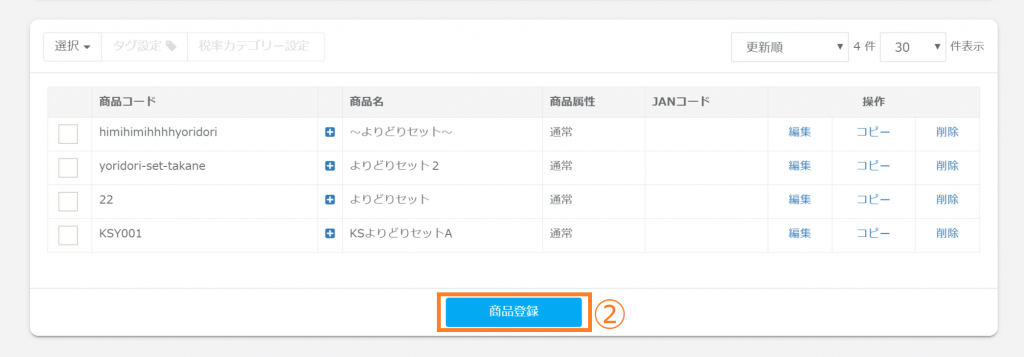
②「商品登録」ボタンをクリックします。
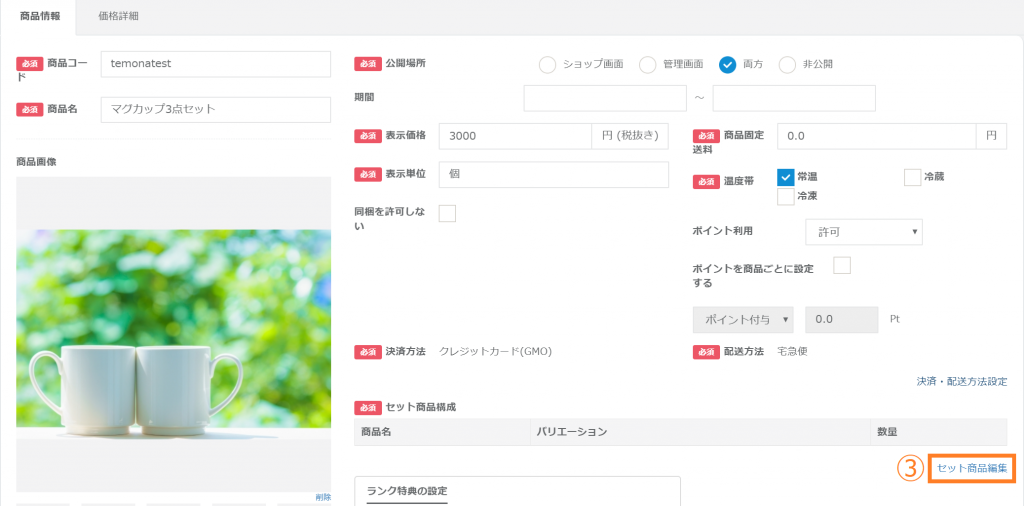
③基本的な設定は単品商品と同一となりますが、セット商品の場合はセット商品構成を設定する必要がございます。
「セット商品編集」リンクをクリックしますと設定画面が開きます。
セット商品【固定】
「固定」のセットを作成する場合、セットを構成する商品が固定となり、ご購入者様が任意で商品の選択を行えないセット内容となります。
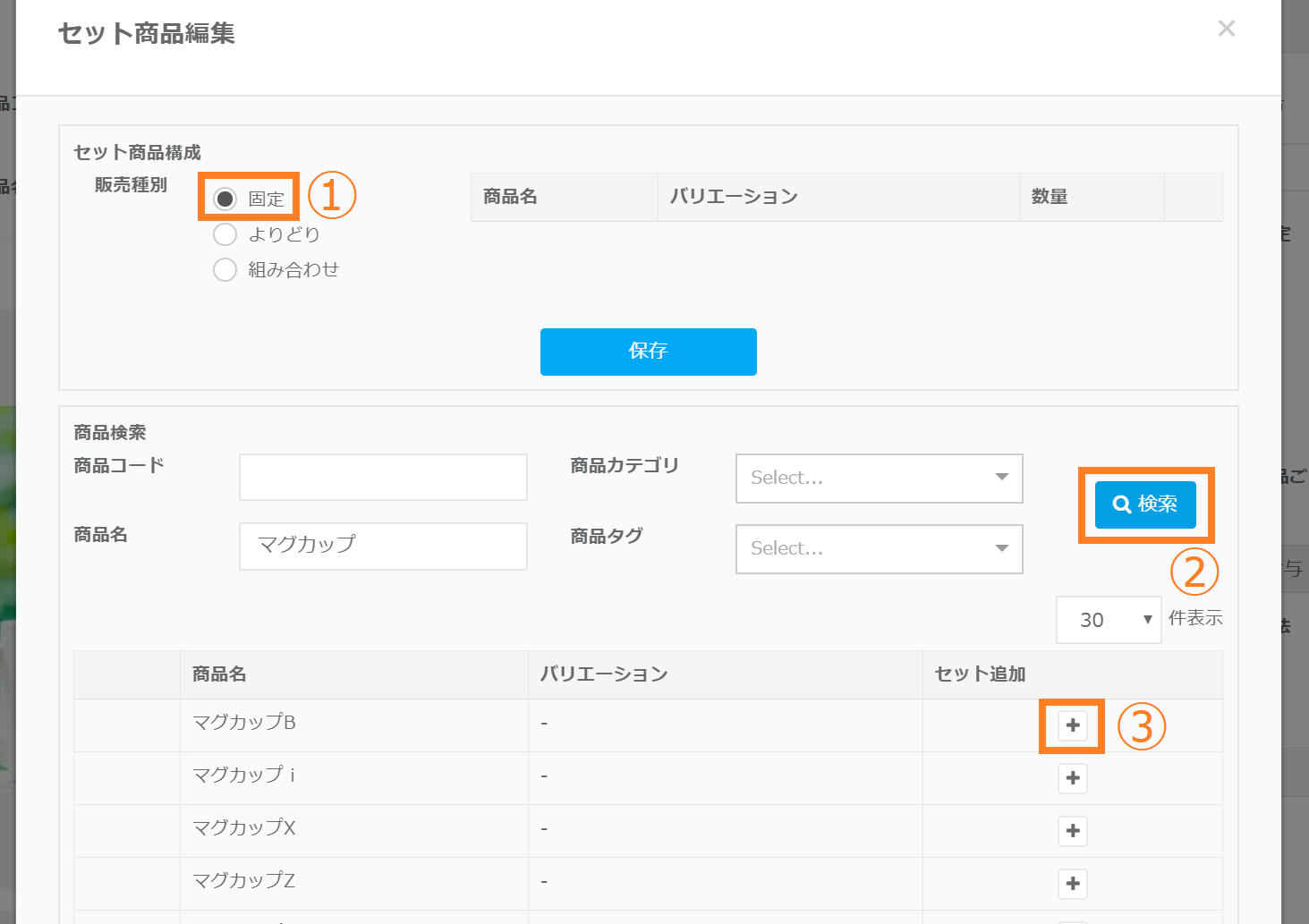
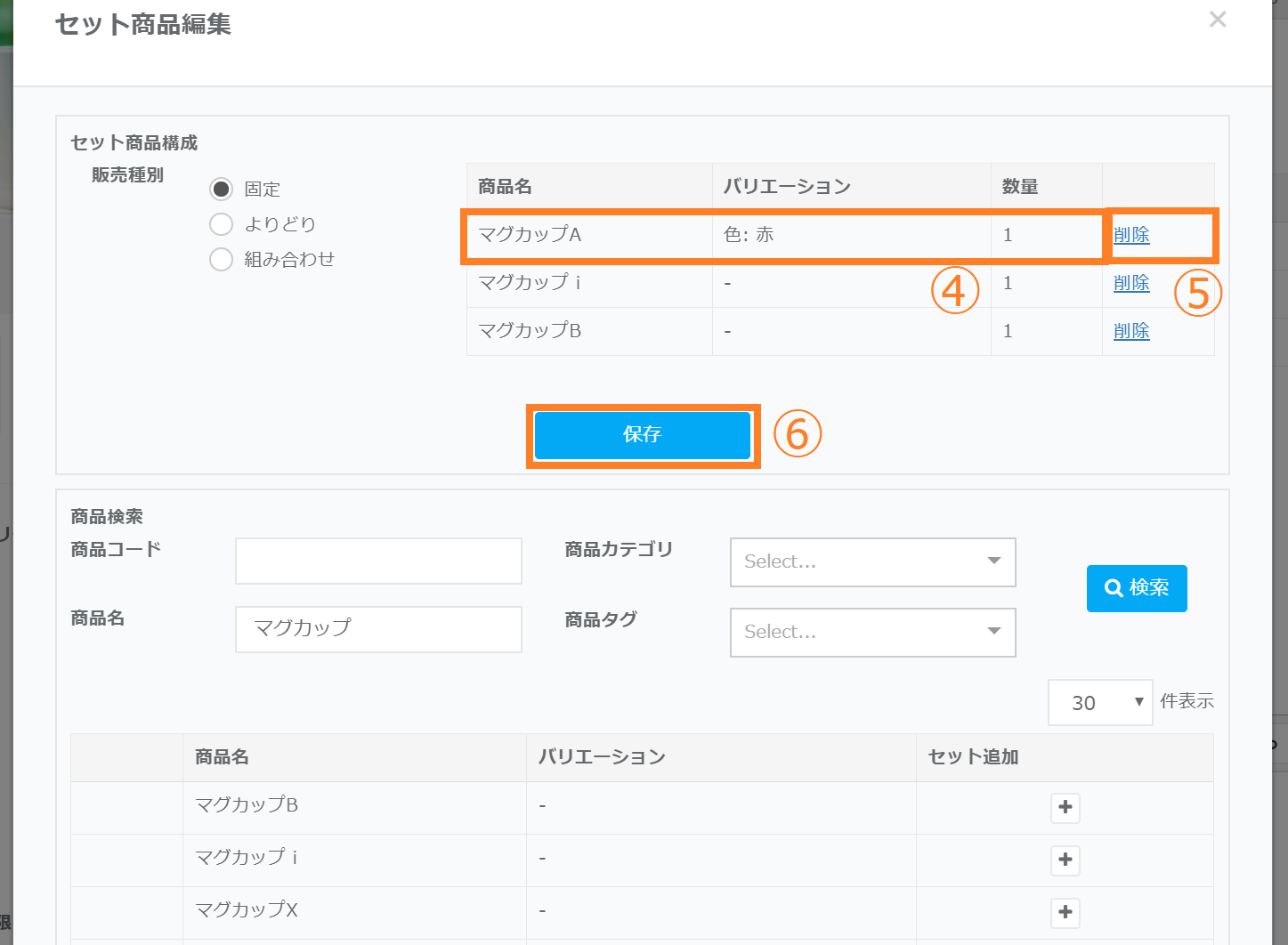
①販売種別のラジオボタンから「固定」を選択します。
②セット商品として登録する単品商品を検索します。
③セット商品を構成する単品商品の+ボタンをクリックします。
複数の単品商品で構成する場合は、該当の単品商品全ての+ボタンをクリックして商品を選択ください。
※選択可能な単品商品はバリエーション単位となります。
④セット商品を構成する単品商品が選択されました。
⑤誤った商品を選択してしまった場合や構成商品を変更したい場合は削除ボタンをクリックし、商品を削除する事が出来ます。
⑥セット商品構成が完了したら、「保存」ボタンをクリックします。
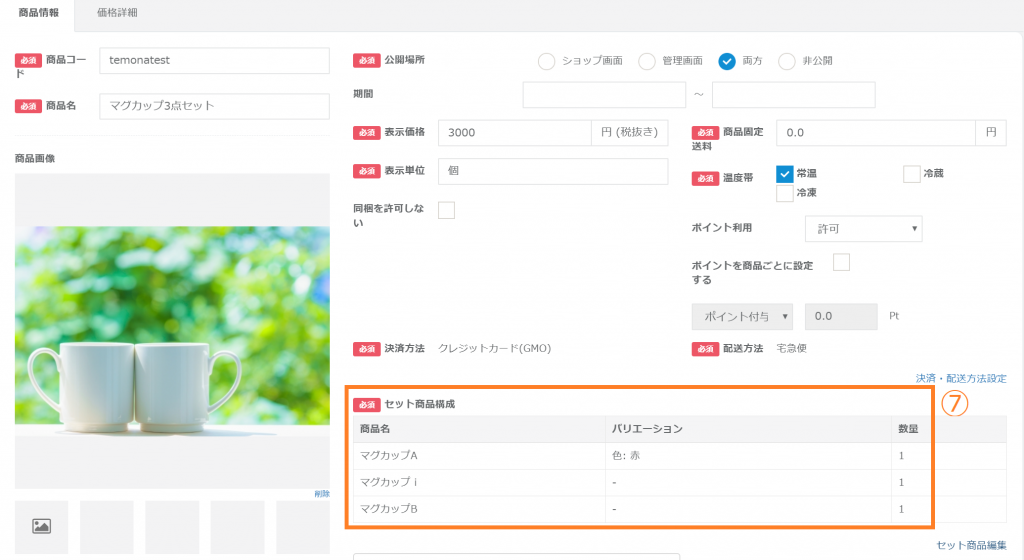
⑦セット商品構成が保存されました。
すべての設定が完了したら、基本情報ページ下部の「保存」ボタンをクリックすると登録が完了します。
※価格詳細の保存ボタンは全体の保存ボタンではございませんので、ご注意ください。
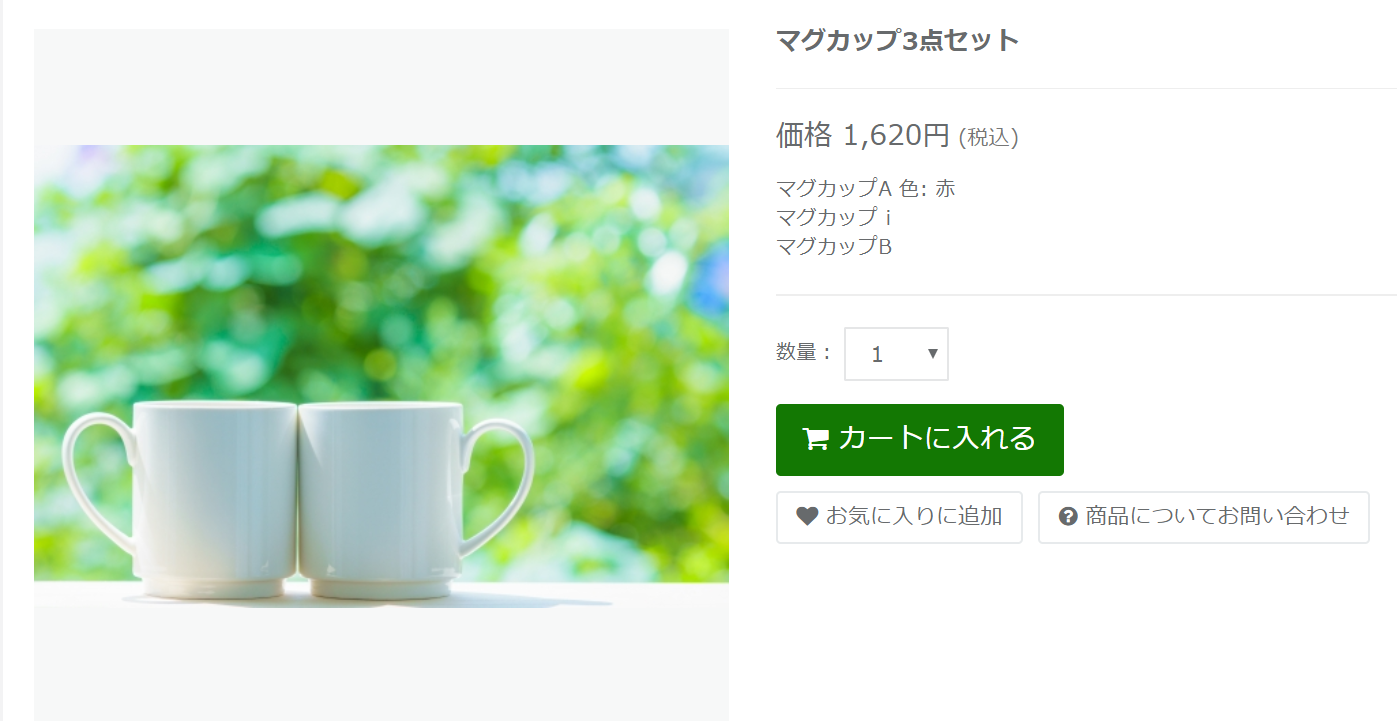
自動生成される商品ページでは下記のように表示されます。
セット商品【よりどり】
「よりどり」は設定された商品からお客様が任意の商品を選択する事が出来るセット商品です。
(例)5種類のパンの中から3種類のパンを選べるセット
※同一の商品を複数選択いただくことも可能です。
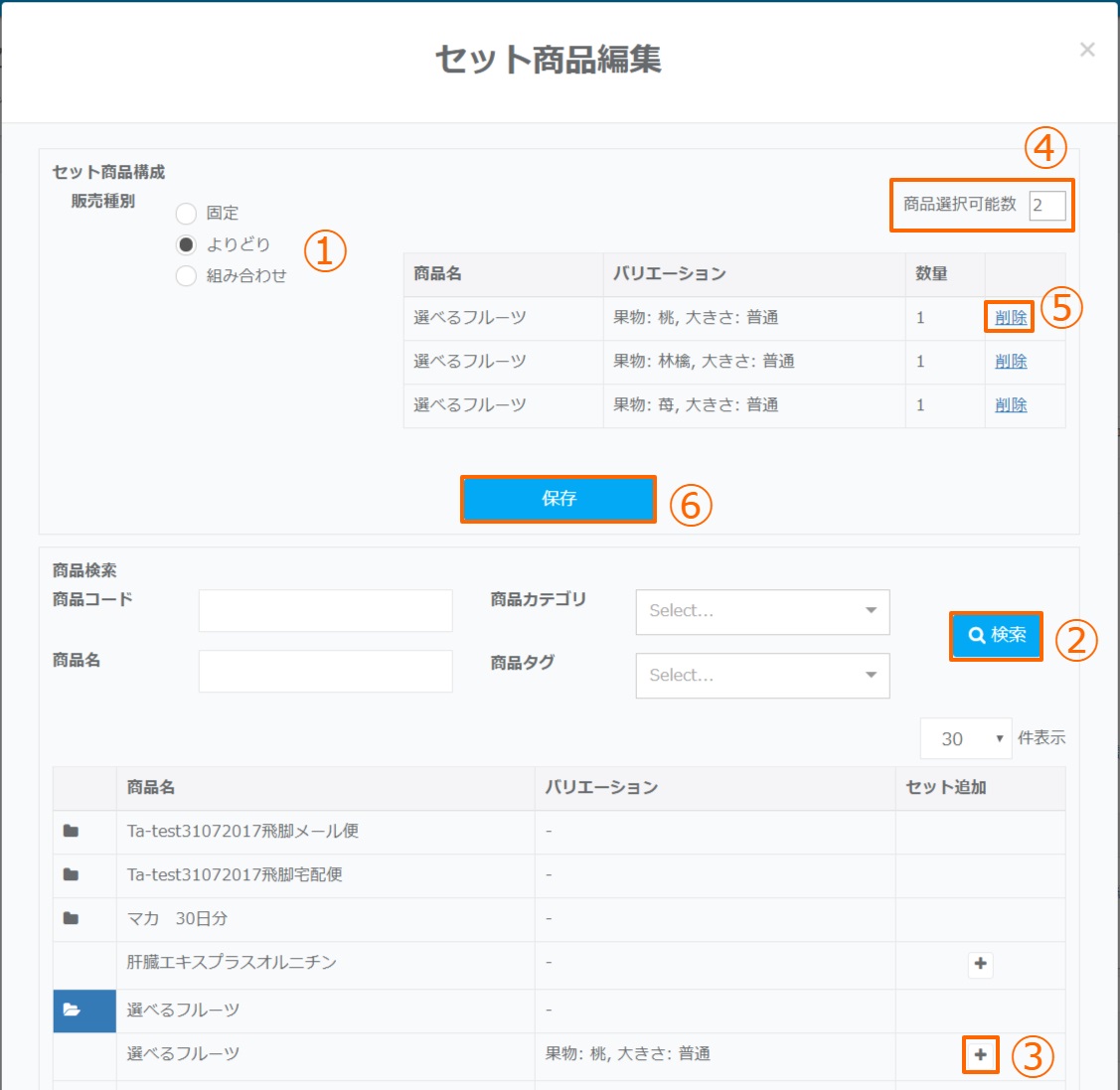
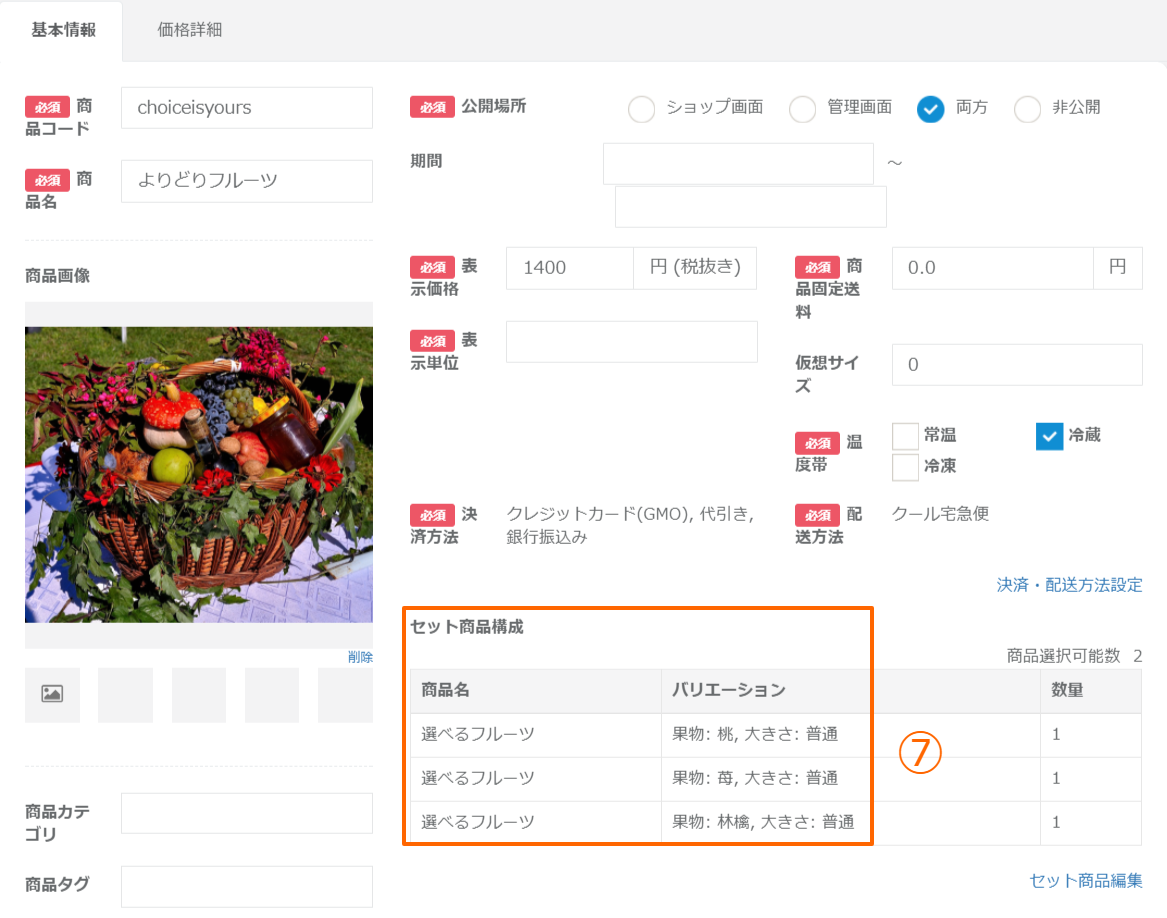
①販売種別のラジオボタンより「よりどり」を選択します。
②セット商品として登録する単品商品を検索します。
③セット商品構成する単品商品の右側の+ボタンをクリックしセット商品として選択します。
※選択可能な単品商品はバリエーション単位となります。
④セット構成商品から選択可能な個数を設定します。
⑤選択した商品を削除する場合は削除ボタンをクリックします。
⑥商品の選択が完了したら保存をクリックします。
⑦セット商品構成が保存されました。
すべての設定が完了したら、基本情報ページ下部の「保存」ボタンをクリックすると登録が完了します。
※価格詳細の保存ボタンは全体の保存ボタンではございませんので、ご注意ください。
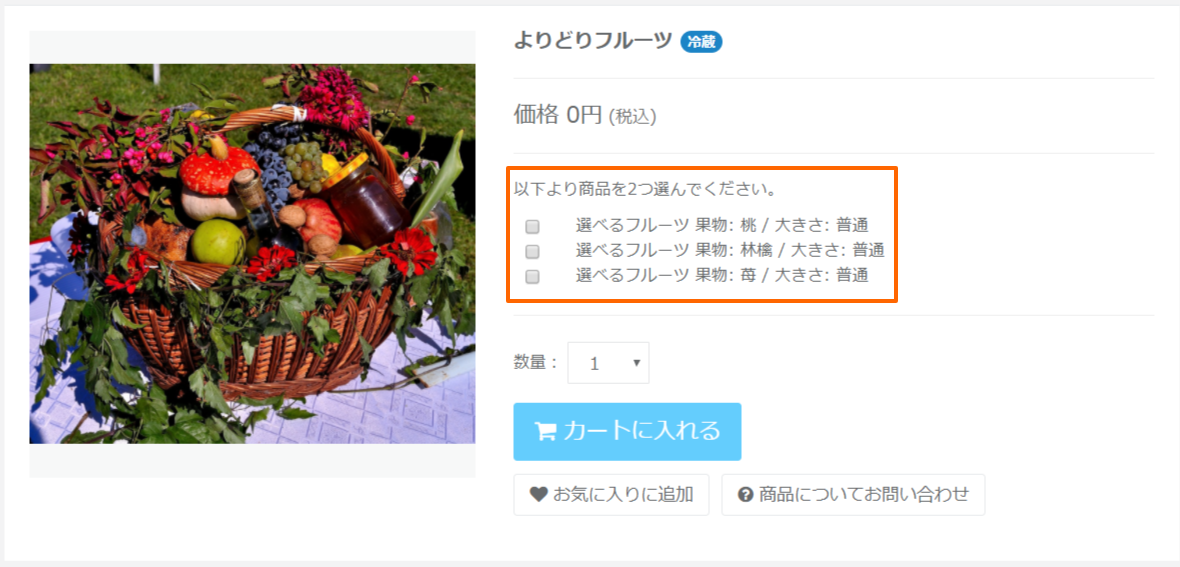
自動生成された商品ページが下記となります。
本設定例では【商品選択可能数】が2個の為、ラジオボタンにて2個の商品を選択しセット商品として購入が出来ます。
セット商品【組み合わせ】
「組み合わせ」は設定された商品グループから、お客様が任意の商品を選択することが出来るセット商品です。
(例)フルーツ組み合わせセット
グループ1:リンゴの産地を3種類の中から1つ選択可能
グループ2:桃の産地を3種類の中から1つ選択可能
各グループの中から任意の商品をご選択いただけるのが「組み合わせ」です。
価格はどの商品を選択した場合でも同一となります。
①販売種別のラジオボタンより「組み合わせ」を選択します。
②セット商品として登録する単品商品を検索します。
③セット商品構成する単品商品の右側の+ボタンをクリックしセット商品として選択します。
※選択可能な単品商品はバリエーション単位となります。
※グループ名左のラジオボタンにチェックが入っているグループに商品が追加されます。
④組み合わせの場合、商品グループを設定し、その中からご購入者様に任意の商品を選んでいただきます。
その際の管理用のグループ名称を設定します。
⑤該当の商品グループから何個の商品を選択可能かを指定します。
⑥商品グループを削除する場合は該当商品グループの削除ボタンをクリックします。
⑦商品グループに設定された商品を削する場合は該当商品の削除ボタンをクリックします。
⑧商品グループを追加する場合はグループ追加をクリックします。
⑨保存ボタンをクリックします。
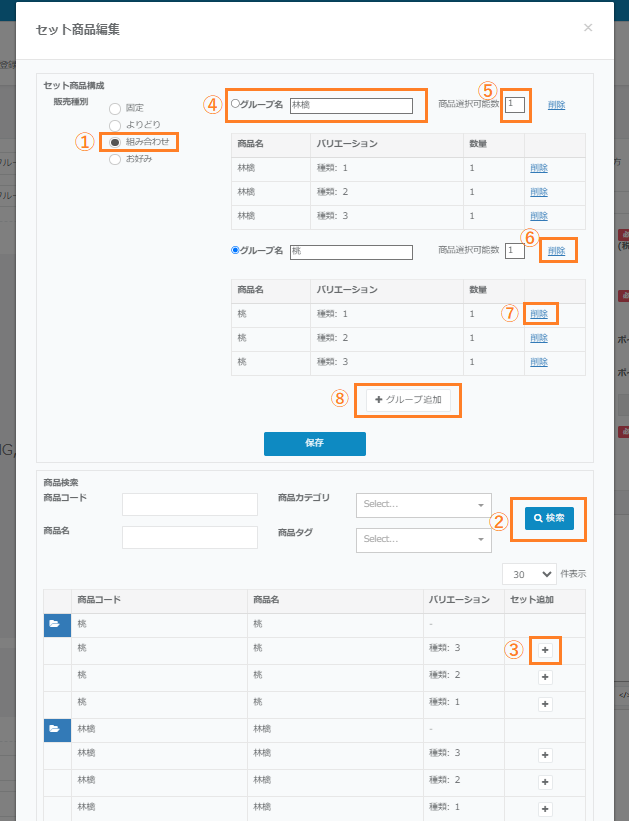
⑩セット商品構成が保存されました。
すべての設定が完了したら、基本情報ページ下部の「保存」ボタンをクリックすると登録が完了します。
※価格詳細の保存ボタンは全体の保存ボタンではございませんので、ご注意ください。
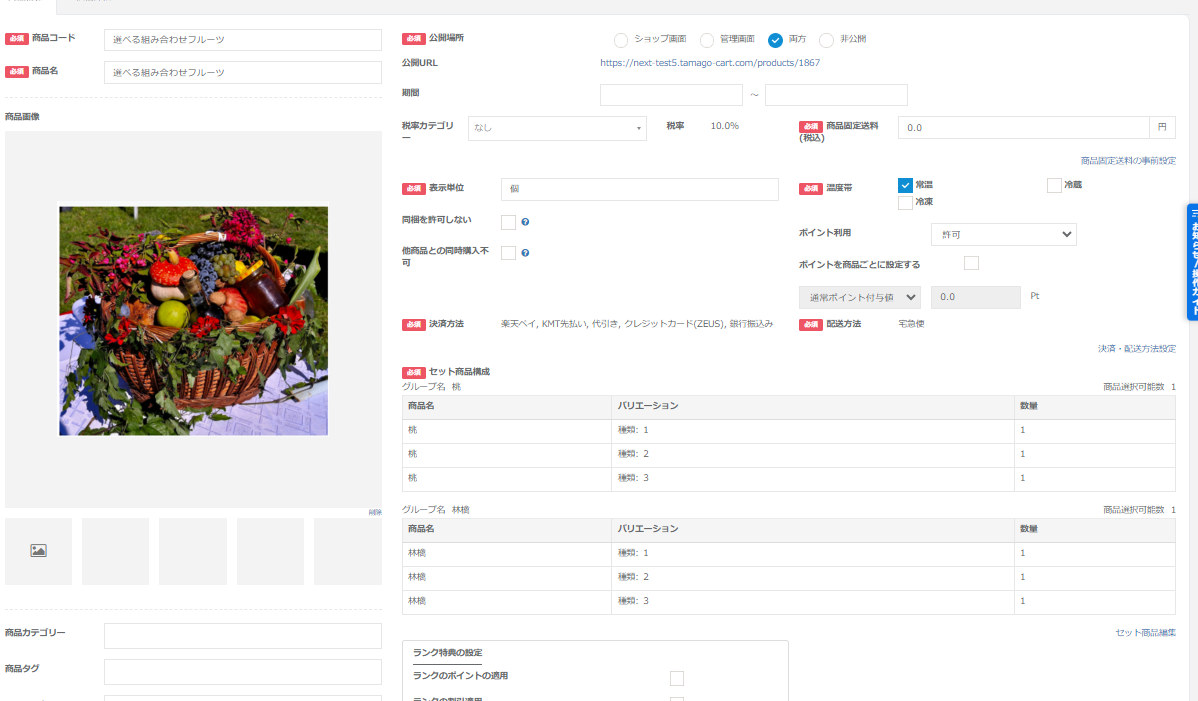
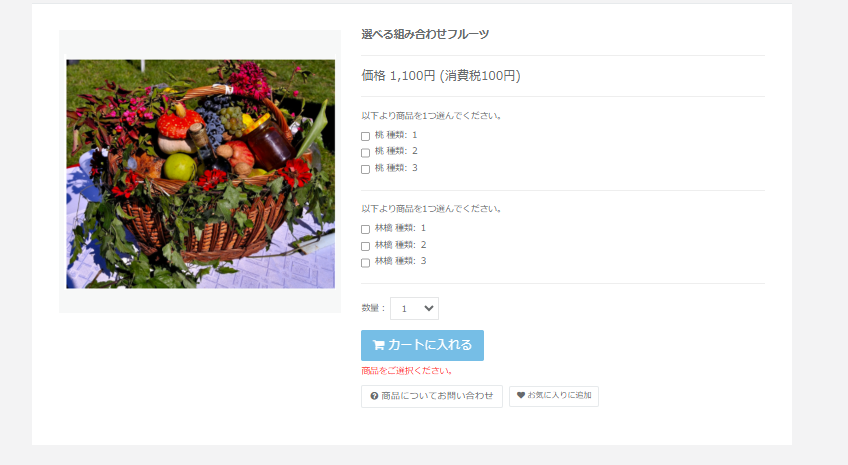
自動生成された商品ページが下記となります。
本設定例では各商品群の【商品選択可能数】が1個の為、ラジオボタンにて各商品群から一つずつ商品を選択する事が出来ます。
セット商品【お好み】
「お好み」は選択できる個数の下限と上限を決め、よりどりで商品を選択できるセット商品となります。
例)商品5つの中から2~4個選択
※選択個数で金額が変動します。
価格詳細にて、販売価格に記載頂いた金額が反映されます。
①販売種別のラジオボタンより「お好み」を選択します。
②セット商品として登録する単品商品を検索します。
③セット商品構成する単品商品の右側の+ボタンをクリックしセット商品として選択します。
※選択可能な単品商品はバリエーション単位となります。
④個数下限と個数上限において、ご希望の個数を入力
⑤選択した商品を削除する場合は削除ボタンをクリックします。
⑥商品の選択が完了したら保存をクリックします。
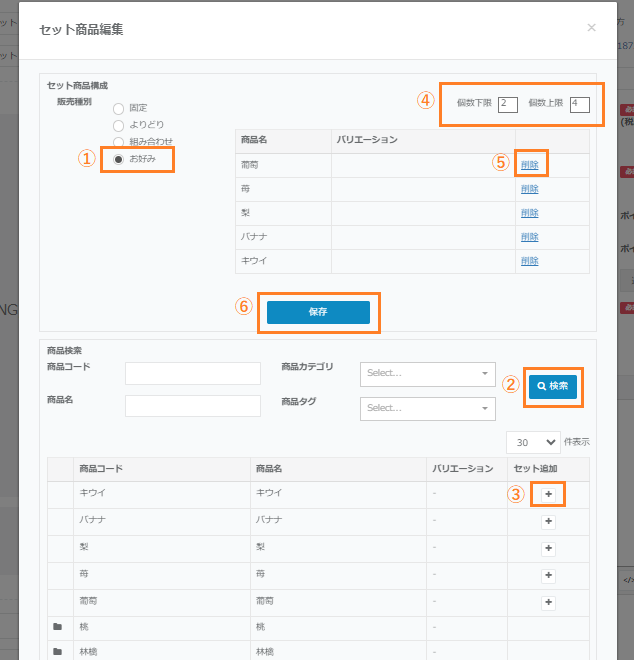
⑦セット商品構成が保存されました。
すべての設定が完了したら、基本情報ページ下部の「保存」ボタンをクリックすると登録が完了します。
※価格詳細の保存ボタンは全体の保存ボタンではございませんので、ご注意ください。
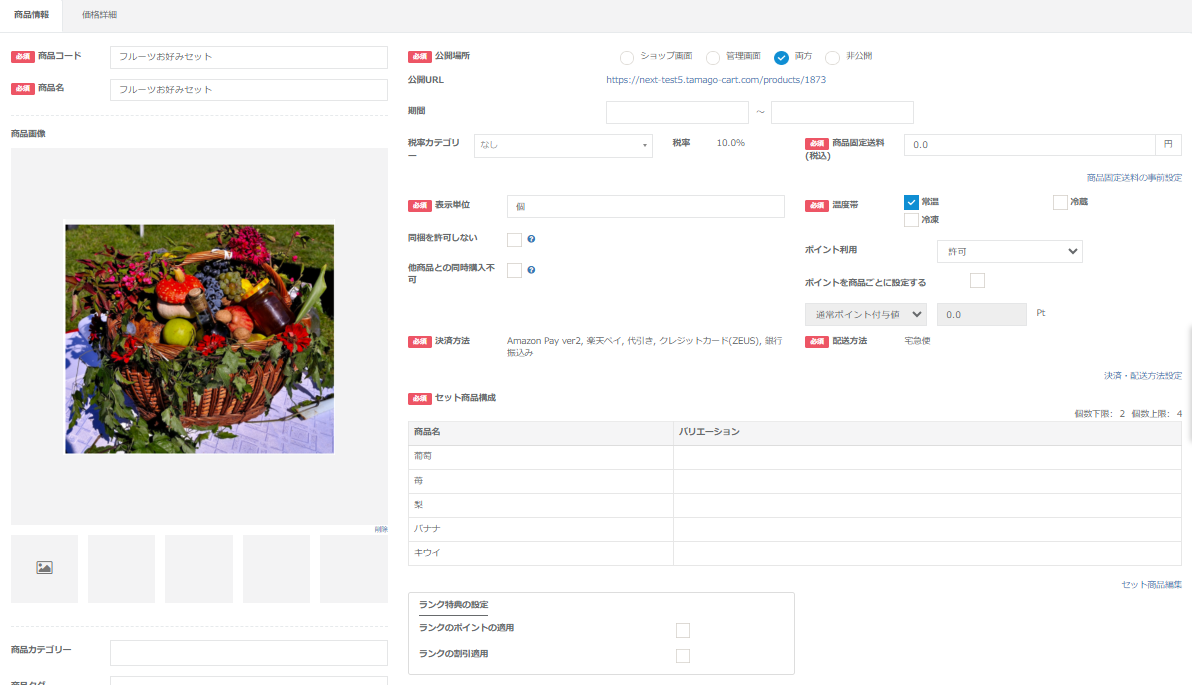
自動生成された商品ページが下記となります。
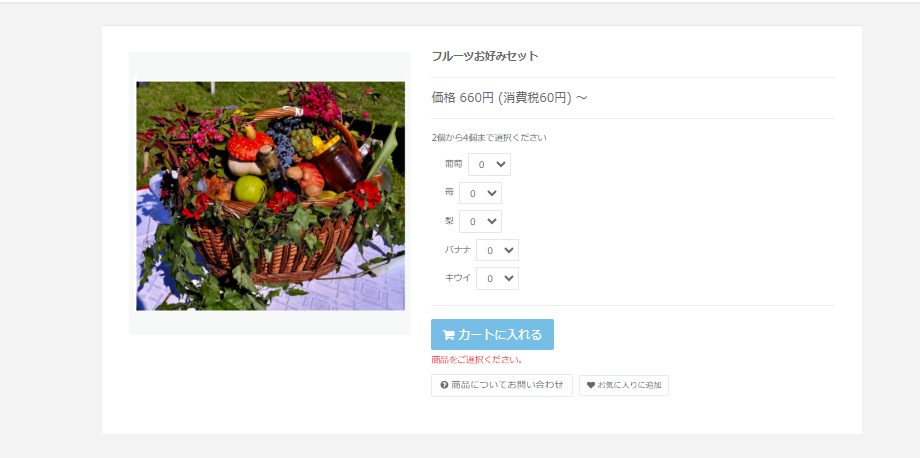
本設定例では【商品選択可能数】が2~4つの為、プルダウンにて合計2~4つ商品を選択する事が出来ます。
※価格詳細画面にて1つ「300円(税抜き)」と設定しており、
最小の選択数が2つのため価格が660円~の表記となっております。
※1つの商品を4つお選びいただくことも可能です。
セット商品構成を変更する方法
該当セット商品が購入される前と後で、編集可能な内容が異なります。
※定期注文にセット商品を紐づけた場合、注文が作成されていない場合でも注文が作成された場合と同じ挙動となります。
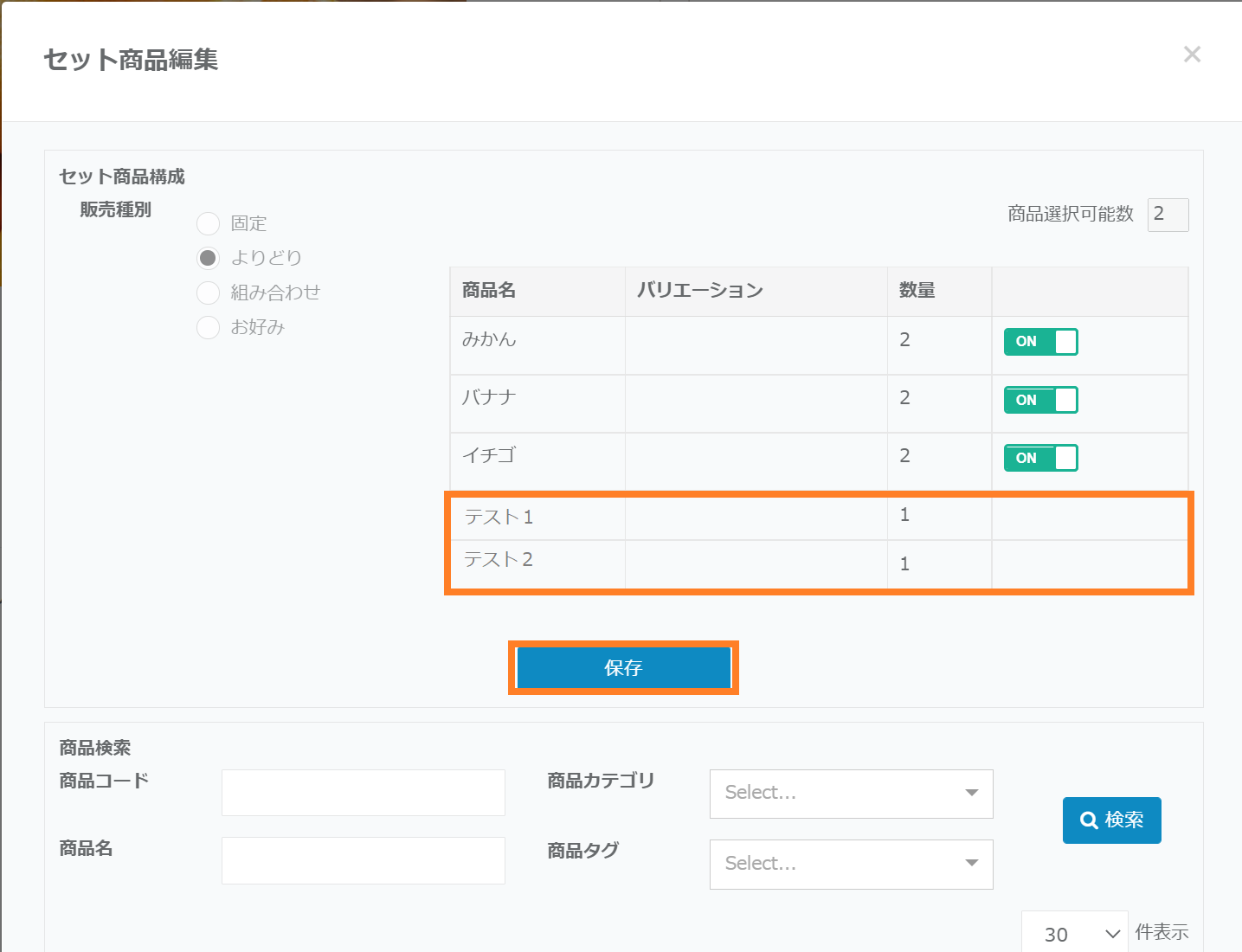
※下記画像のように、購入された後は商品を削除することができなくなりますのでご注意ください。
▼注文がない場合の画面
▼注文がある場合の画面
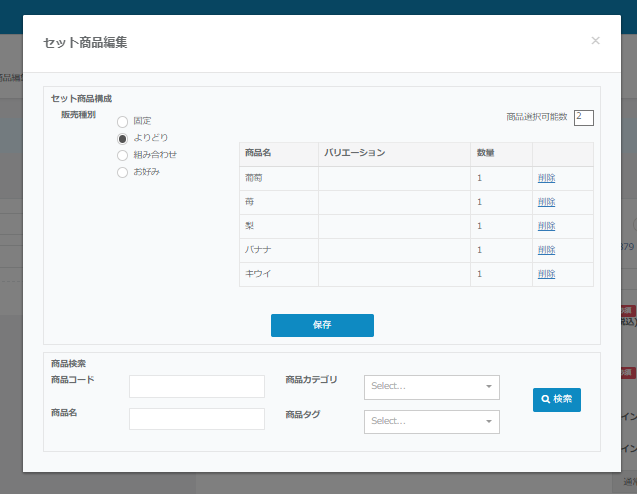
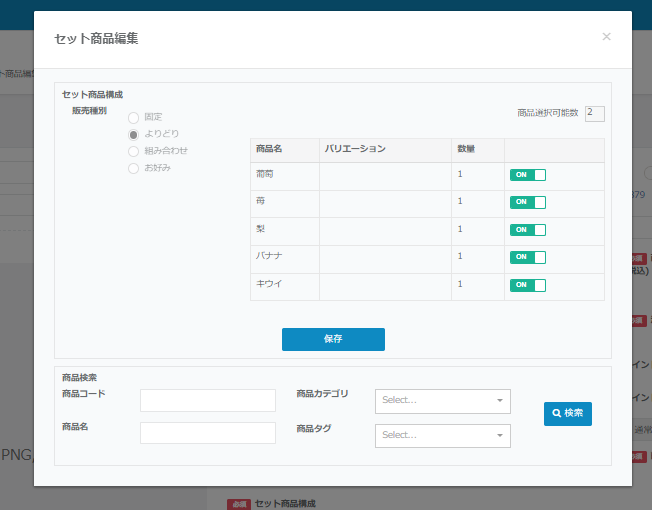
よりどり注文後:バリエーション削除不可/追加可能
組み合わせ注文後:バリエーション削除不可/追加可能(グループ追加・選択数の変更は不可)
お好み注文後:バリエーション削除不可/追加可能(選択数の変更は不可)
商品の追加方法
注文が作成された後でも、セット商品(よりどり、組み合わせ、お好み)の商品構成に商品を追加することができます。
※固定のセットは編集不可能です。
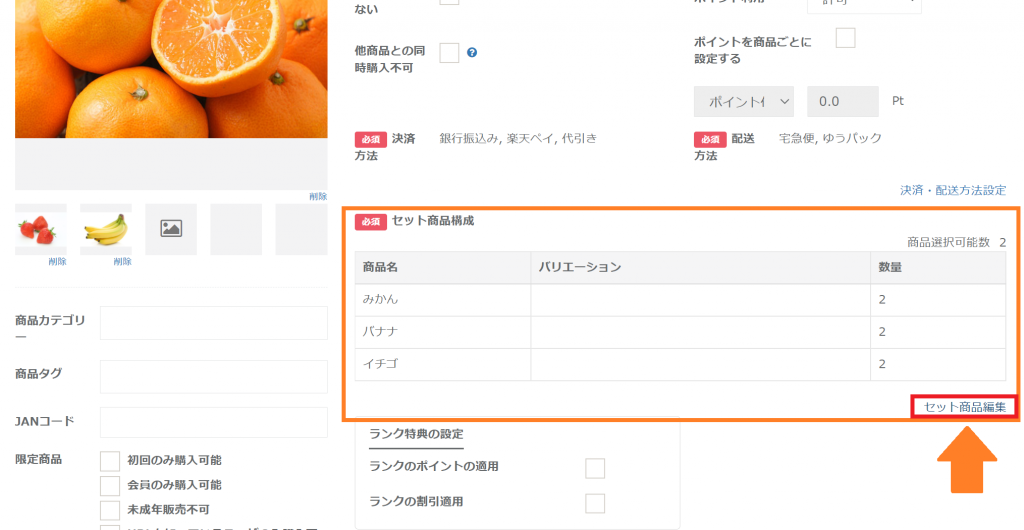
①編集ページ内の「セット商品編集」をクリックします。
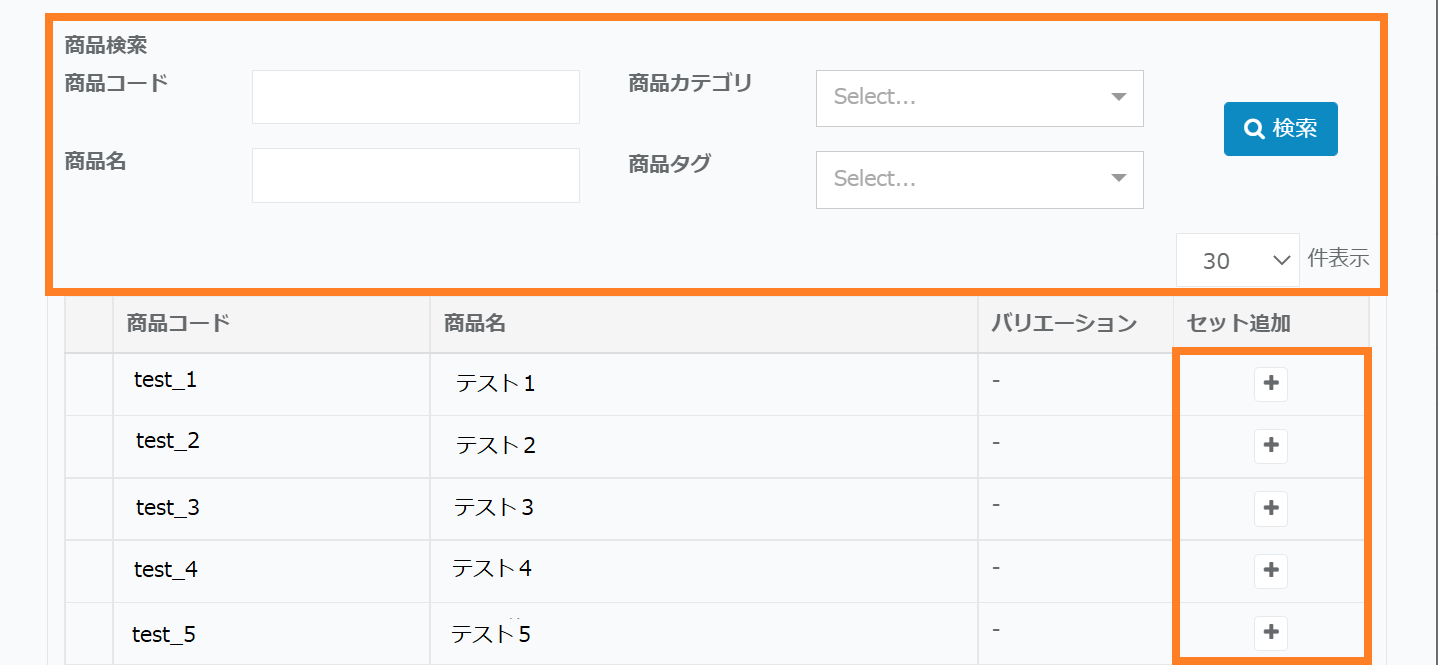
②「商品検索」で追加したい商品を検索いただき、「セット追加」の+ボタンをクリックします。
③「商品名」の一覧をご確認いただき、「保存」ボタンで変更完了です。
※組み合わせの場合、グループを追加することはできかねます。
セットの商品構成をOFFにする方法
セット商品(よりどり、組み合わせ、お好み)に関しては、セットを構成する商品が販売停止となった場合などに、対象の商品をセット商品構成からOFFにすることが可能です。
※固定のセットは対象外です。
①対象のセット商品編集画面の「セット商品編集」をクリックします。
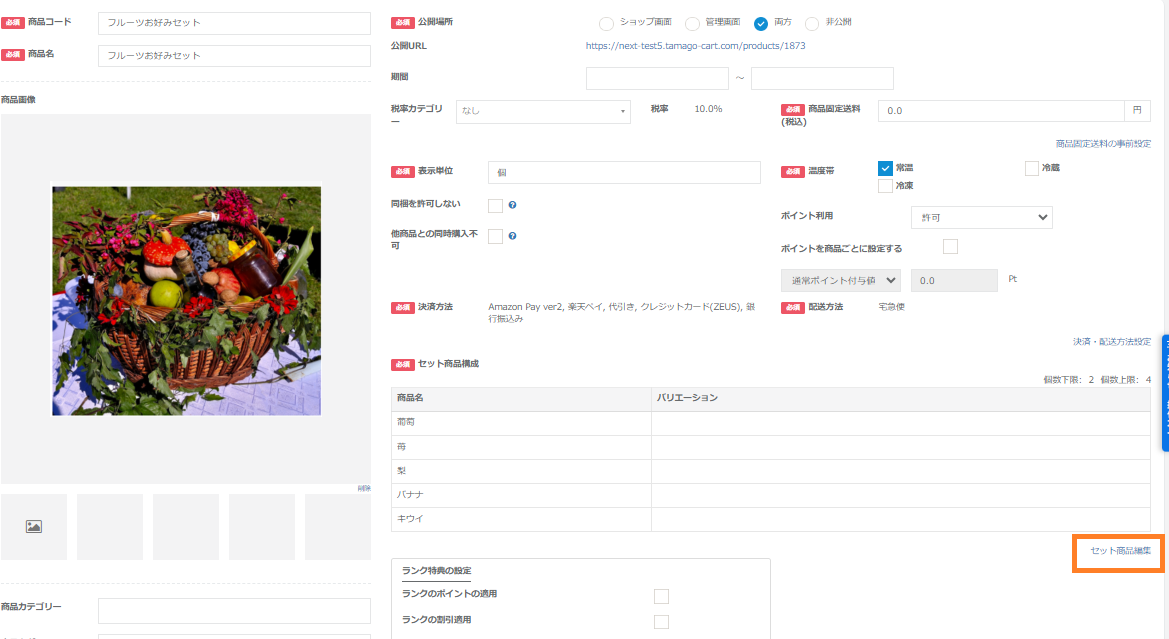
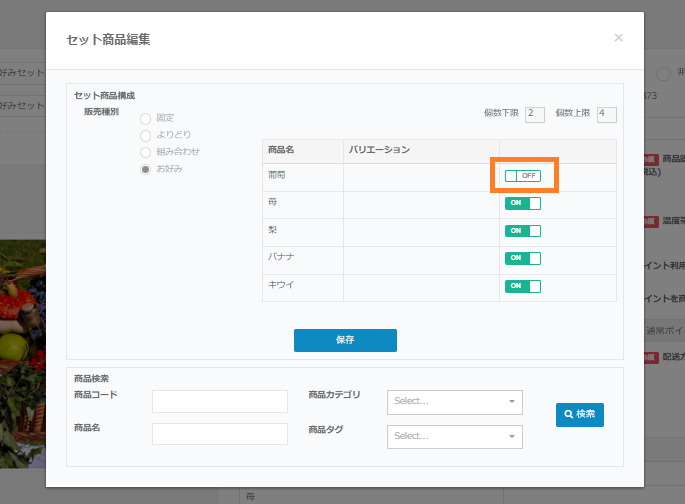
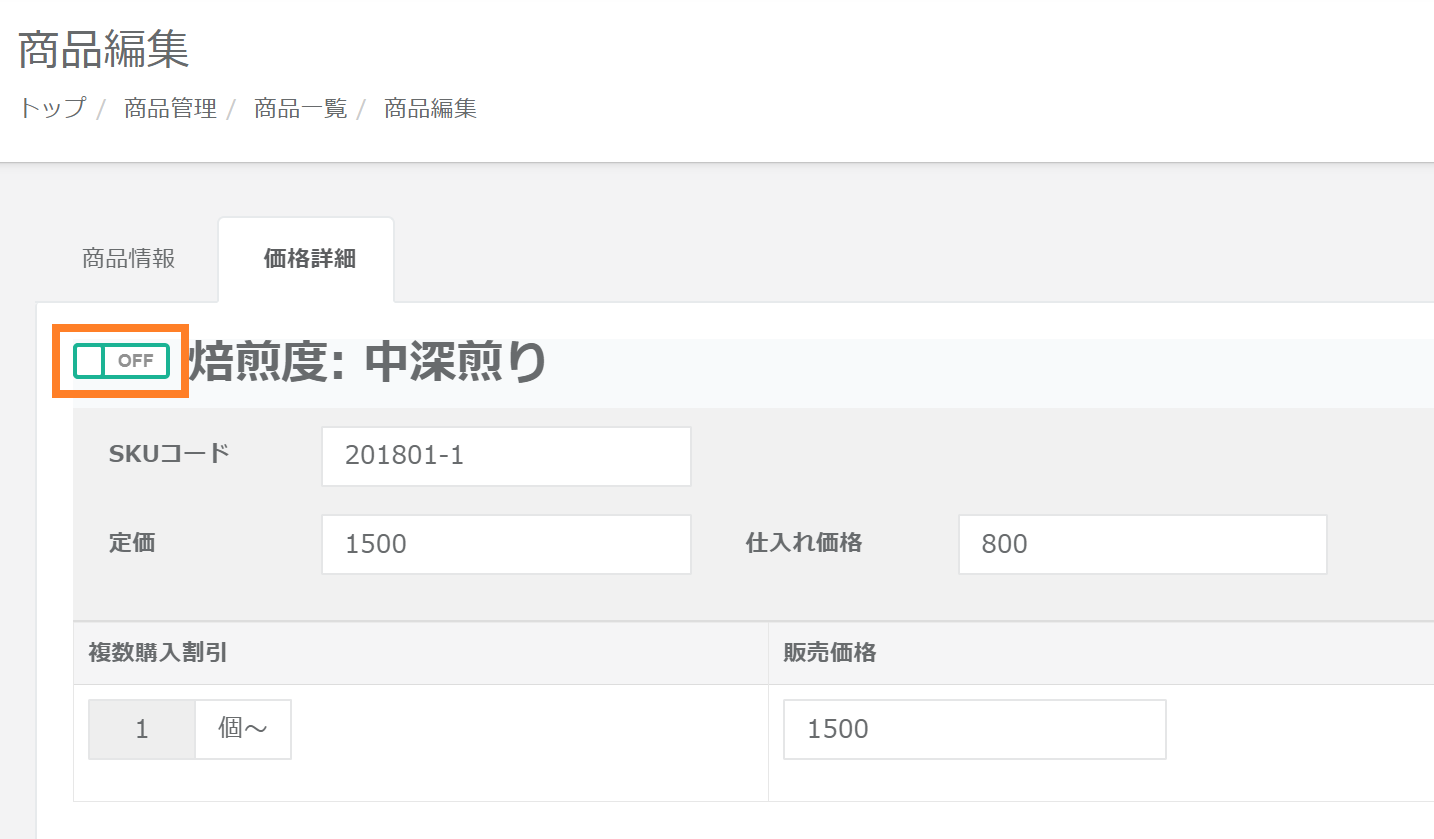
②下記のポップアップが出るため、販売を停止したい商品を「OFF」にして、ポップアップを閉じます。OFFにした商品は後からONに戻すことも可能です。
※こちらのポップアップで設定を変更した時点で商品情報が更新されます。
※セットが定期商品と紐づいている場合、OFFにした商品を購入された定期注文は、注文内容を修正いただく必要がございます。修正されないままの場合、定期注文自動生成エラーで定期子注文の作成ができませんのでご注意ください。
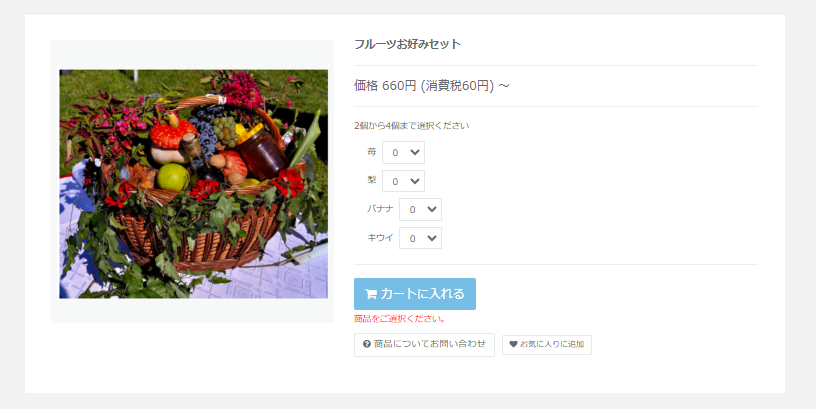
③こちらの設定でOFFにした商品はフロントと管理画面で注文をする際に表示されなくなります。
④セット商品に紐づいている単品商品のバリエーションを【単品商品編集画面】の「価格詳細」にてOFFにしていただくと、連動してセット商品の構成からもOFFになる仕様となっております。
単品商品編集画面でバリエーションをONに戻していただくと、セット商品の構成もONに戻ります。
注文完了メール内文面の利用方法
注文完了メールに各商品ごとに設定した文面を記載することが可能です。
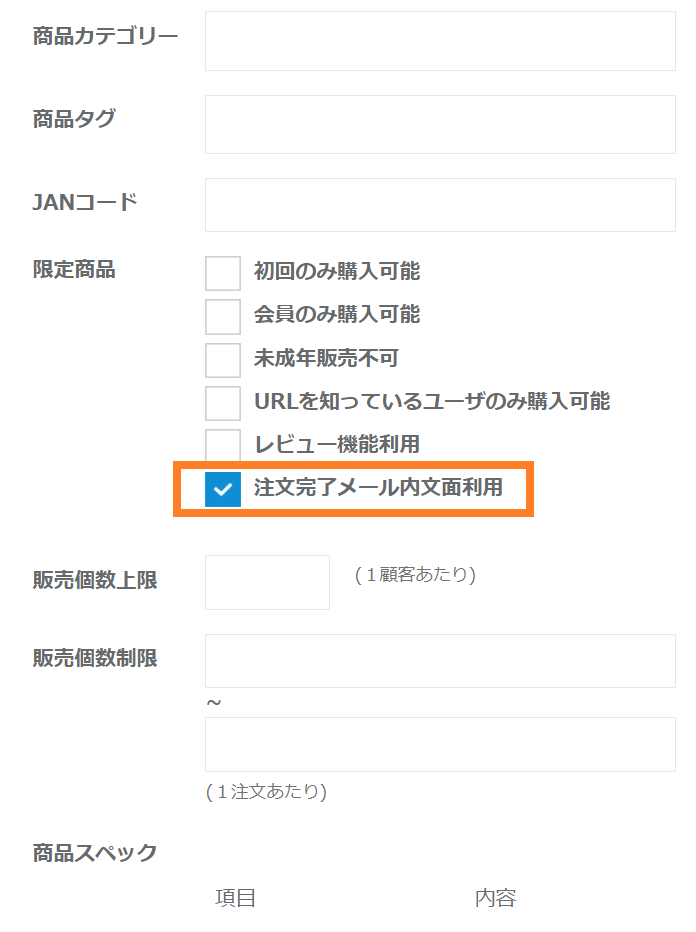
①商品編集ページ>限定商品から「注文完了メール内文面利用」にチェックを入れます。
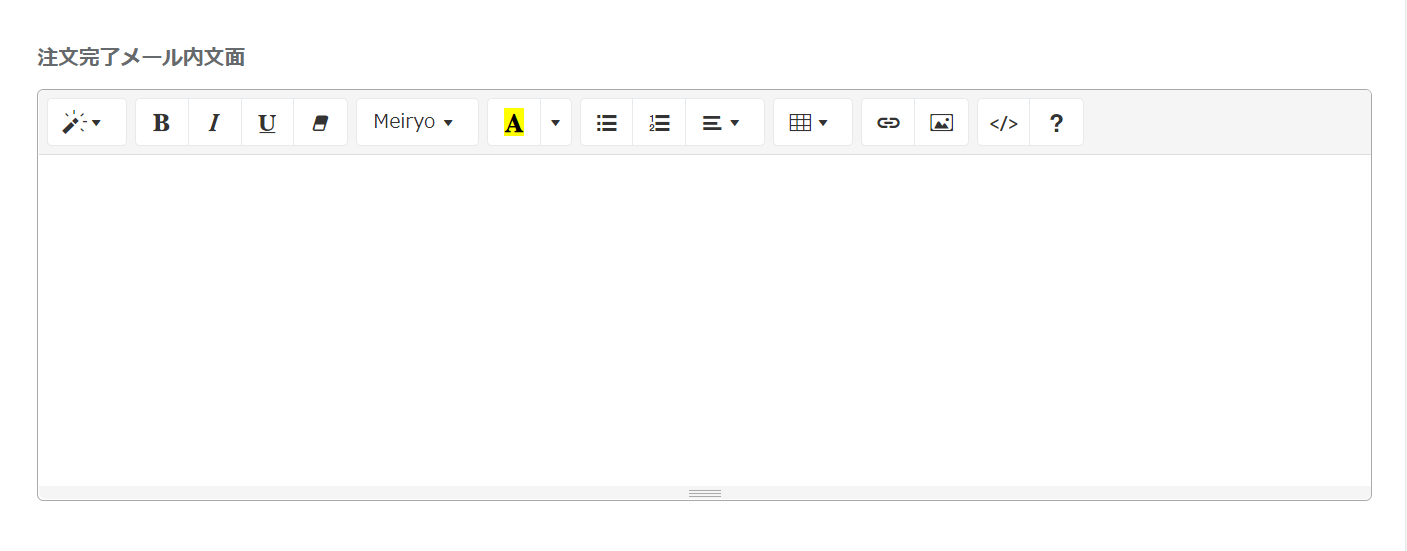
②チェックをすると、説明文の下の「注文完了メール内文面」が記入可能となるため、商品ごとに注文完了メールに差し込む文面を記入します。
③入力が完了したら、保存ボタンをクリックします
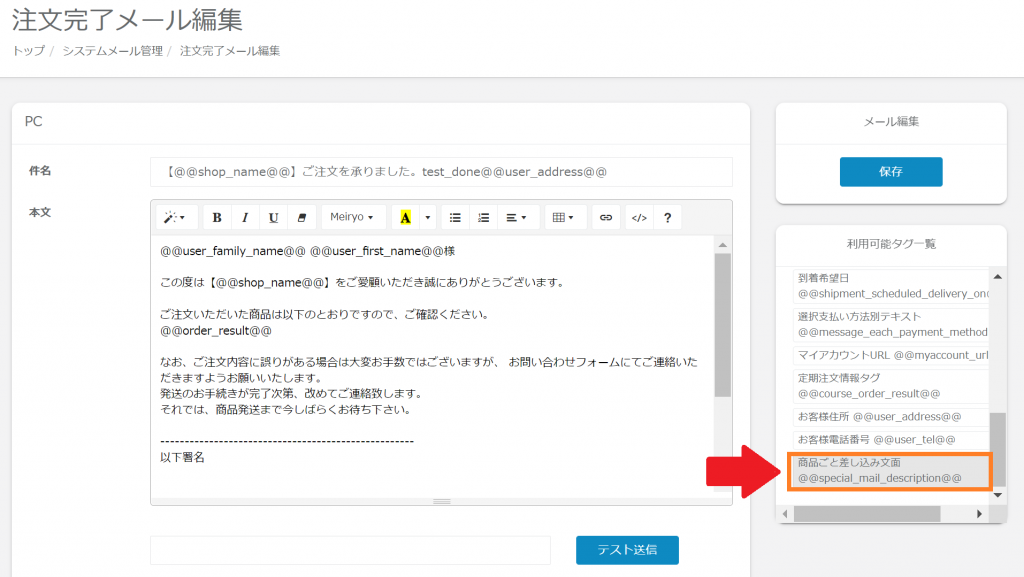
④設定が完了したら、左のメニューから設定>システムメール>注文完了メール編集を開きます。
⑤利用可能タグ一覧から、商品毎差し込み文面「@@special_mail_description@@」をご希望箇所に記載することでご利用いただけます。
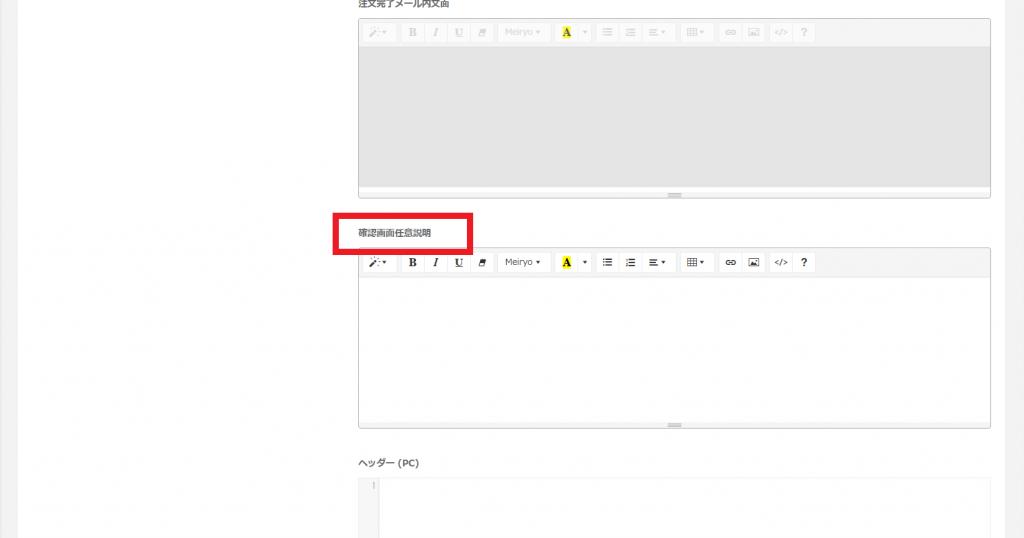
確認画面任意説明の利用方法
各商品の商品編集画面の「確認画面任意説明」欄に説明文を設定頂けます。
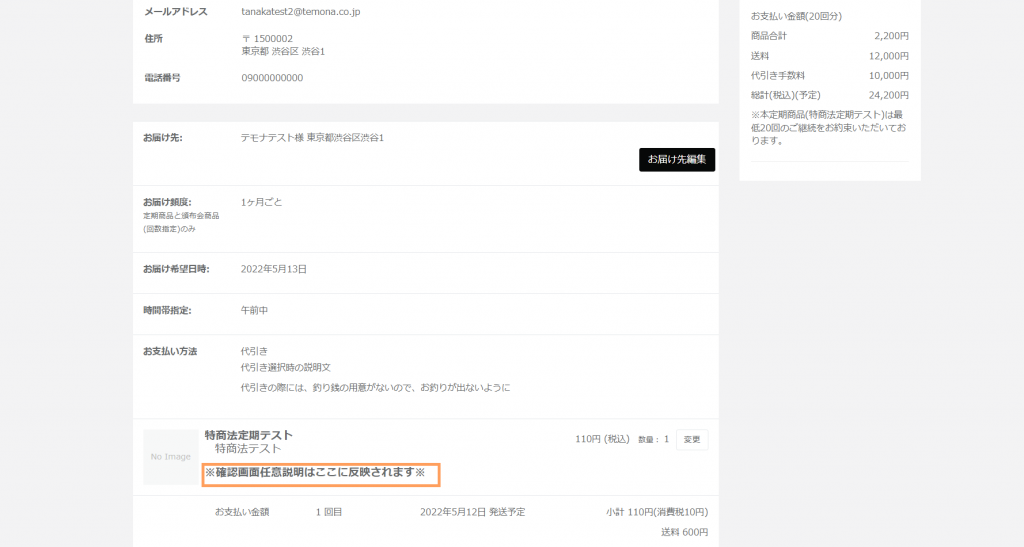
設定頂くことで、以下画像のように最終「確認画面」に商品ごとに説明文を反映させることが可能でございます。
セット商品の検索方法
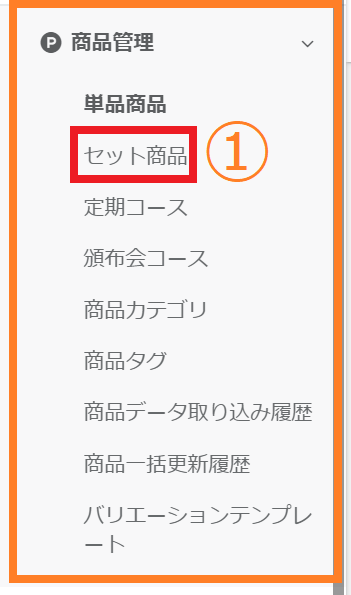
①画面左のメニューバーより > 【商品管理】 > 【セット商品】 をクリックします。
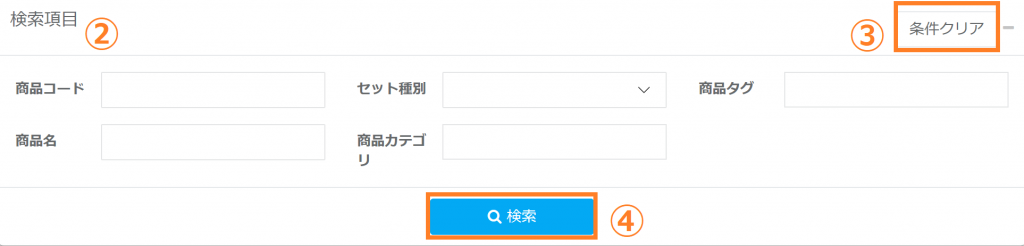
②検索したいセット商品の条件をご指定ください。
※商品コードは50文字まで入力いただけます。
③「条件クリア」ボタンをクリックしますと現在指定されている検索条件がクリアされます。
④「検索」ボタンをクリックします。
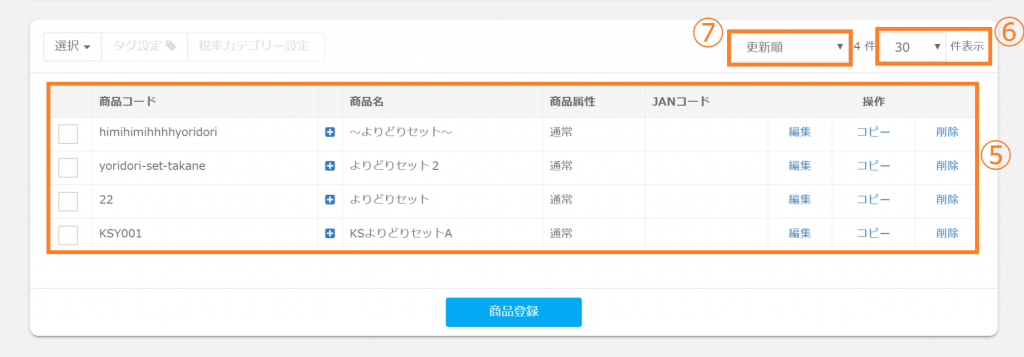
⑤検索結果が表示されます。
⑥検索結果の表示件数を変更できますので、確認しやすい件数に指定します。
⑦検索結果の表示順も変更可能です。
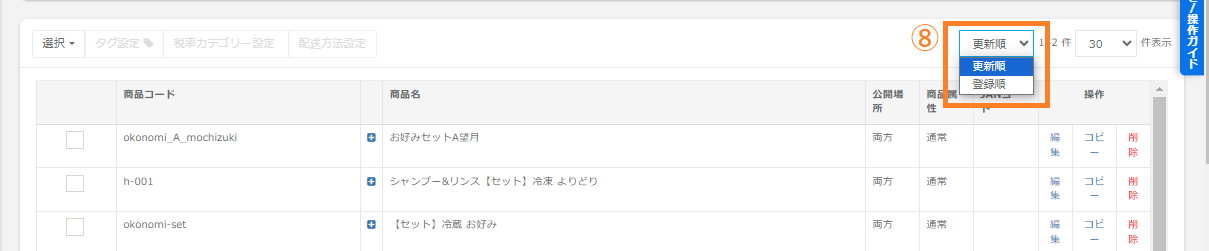
⑧プルダウンをクリックします。「更新順」「登録順」より指定します。
「更新順」商品登録後も、更新があった順に上から表示されます。
「登録順」商品の登録順に上から表示されます。
検索条件
| 検索項目 | 項目の説明 |
| 商品コード | セット商品の商品コードを指定します。 ※完全一致での検索となります。 |
| 商品名 | セット商品の商品名を指定します。 ※部分一致での検索も可能です。 |
| セット種別 | プルダウンより「固定」「よりどり」「組み合わせ」のいずれかを選択ください。 |
| 商品タグ | 商品タグを指定します。 |
| 商品カテゴリ | 商品カテゴリを指定します。 |
| 税率カテゴリー | カテゴリーを指定します。 |
セット商品の一括更新
配送方法の一括追加・削除
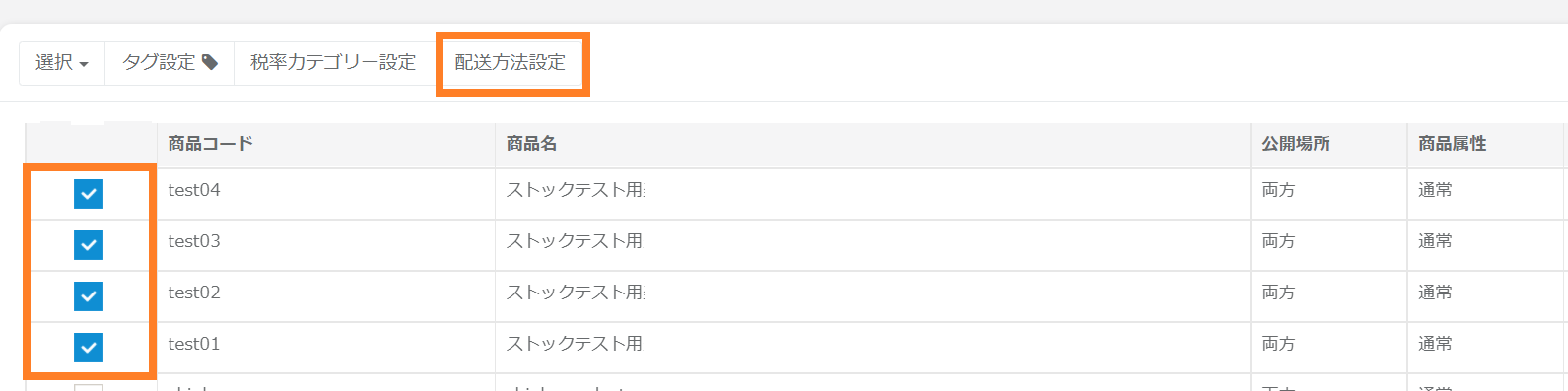
各商品に対して、配送方法の一括追加・削除が可能です。
①一覧から編集したい商品のチェックボックスにチェックを入れます。
②チェックを入れたら「配送方法設定」をクリックします。
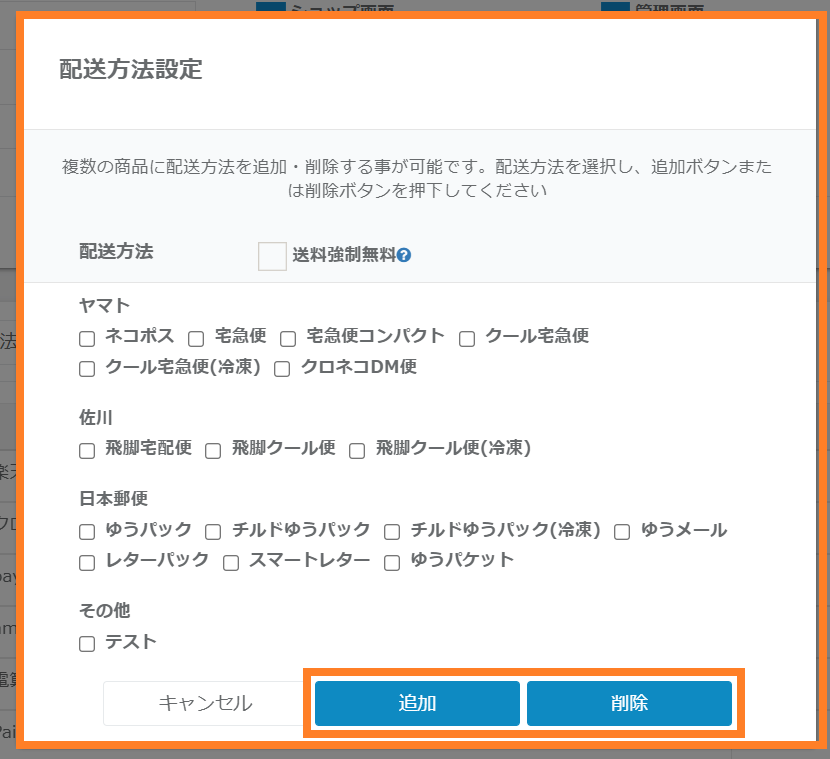
③ポップアップから設定したい配送方法を選択し、チェックを入れます。
④選択した配送方法を追加したい場合は「追加」
削除したい場合は「削除」をクリックします。
商品タグの設定方法
各商品に対して、商品タグの一括追加・削除が可能です。
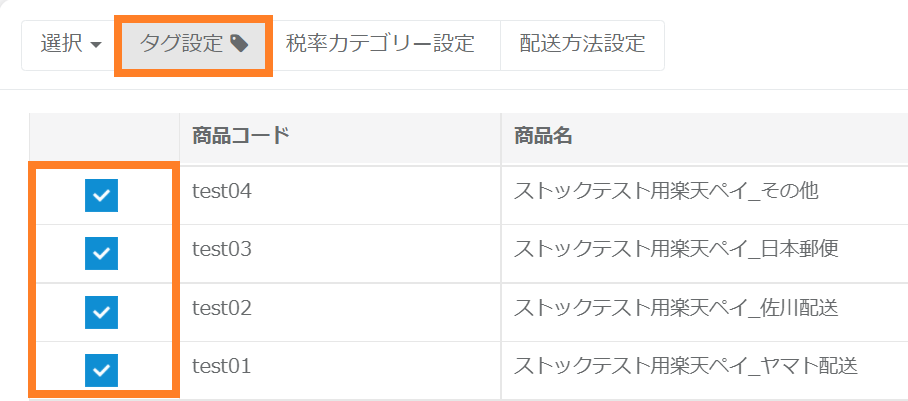
①商品タグをつけたい注文の左側にあるチェックボックスにチェックします。
②「タグ設定」ボタンをクリックします。
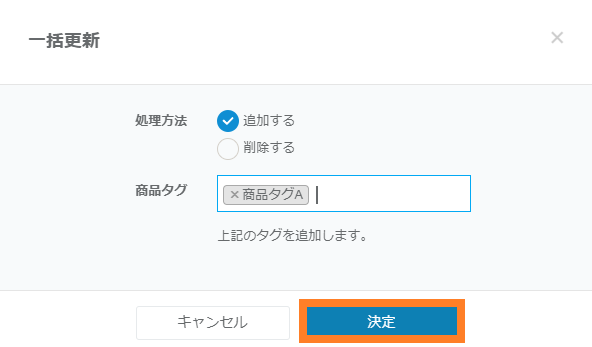
③ 処理方法をチェックボックスから選択します
④ 処理対象の商品タグを選択します。
⑤「決定」ボタンをクリックします。
税率カテゴリー設定方法
各商品に対して、税率カテゴリーの一括変更が可能です。
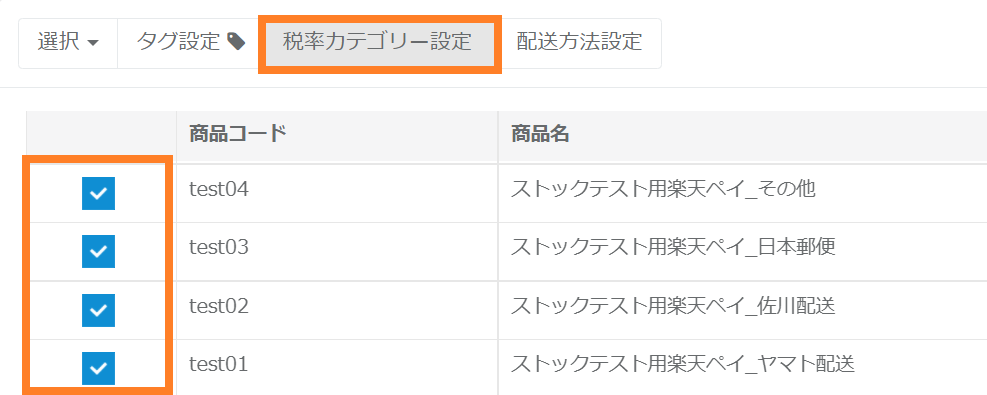
①税率の変更をしたい注文の左側にあるチェックボックスにチェックします。
②続いて「税率カテゴリー設定」ボタンをクリックします。
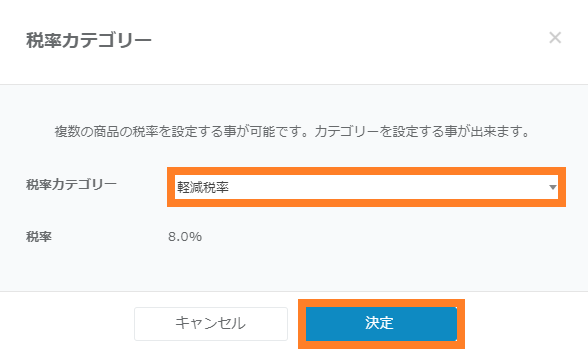
③ポップアップ内の「税率カテゴリー」から指定したい税率を選択します。
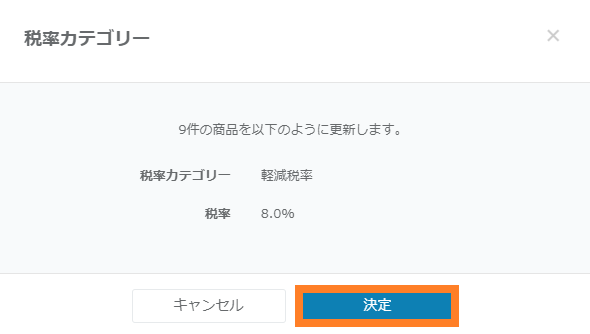
④「決定」ボタンをクリックします。
⑤確認画面が出るため、内容に間違いがなければ「決定」ボタンをクリックします。
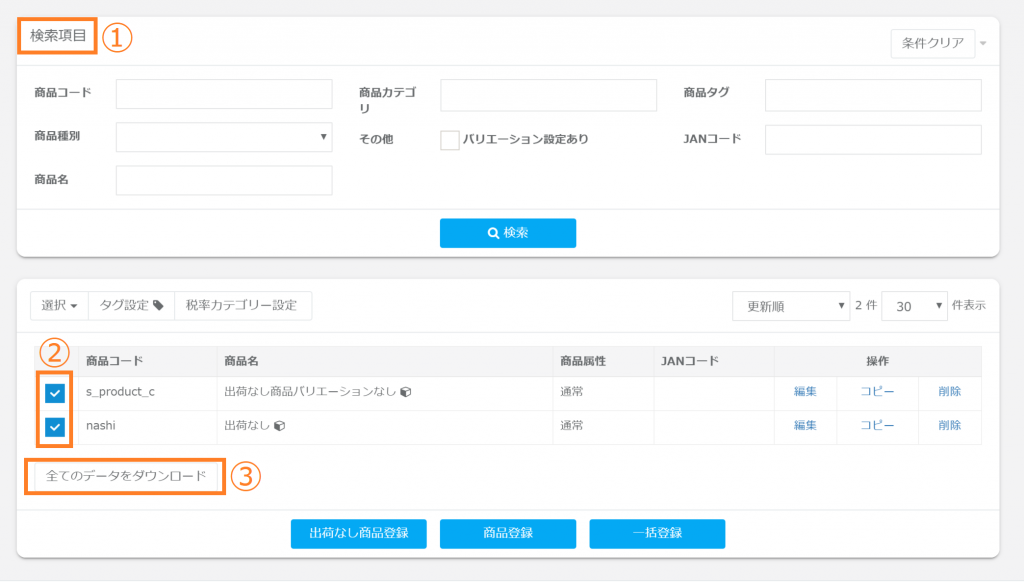
セット商品CSVダウンロード方法
①ダウンロードしたいセット商品を検索します。
②チェックボックスを選択いただくと選択された商品のみダウンロードできます。
③「データをダウンロード」をクリックしてください。
| 項目名 | 説明 | 出力例 |
| 商品コード | 商品コードが出力されます。 | ab0001 |
| 商品名 | 商品名が出力されます。 | テストセット商品 |
| 商品画像 | 商品の画像を設定します。 ここで登録された画像は自動生成される商品ページに反映されます。 一括取取込方法はこちら | 適宜画像を設定してください。 |
| セット構成 | セット構成名として、「固定」「よりどり」「組み合わせ」のいずれかが出力されます。 | 組み合わせ |
| グループ名 | セット構成が組み合わせの場合、グループ名が出力されます。 | GroupA |
| 商品選択可能数 | セット構成がよりどり、組み合わせの場合、グループごとの商品選択可能数が出力されます。 | 3 |
| セット構成商品名 | セット商品で選択可能な商品名が出力されます。 構成商品数ぶん複数行に出力されます。 | テストセット構成商品 |
| セット構成商品コード | セット商品で選択可能な単品商品のコードが出力されます。 | aa0001 |
| セット構成商品SKU | セット商品で選択可能な商品のSKUが出力されます。 | aa0001-1 |
| バリエーション名 | セット構成商品として登録されているバリエーション名が出力されます。 ない場合は空白となります。 下記のように、グループ名とバリエーションがダブルコロンとスラッシュ区切りで連結して出力されます。 グループ名1:バリエーション名1/グループ名2:バリエーション名2… ※バリエーションの数分複数行に出力されます。 | 色:red/サイズ:S |
| SKUコード | SKUが出力されます。 | ab0001-1 |
| 定価 | 定価が出力されます。 | 4000 |
| 仕入れ価格 | 仕入れ価格が出力されます。 | 600 |
| ディスカウント設定 | ディスカウント設定が適用されている場合、その名称が出力されます。 | まとめ購入割 |
| 基本販売価格 | ディスカウント設定においての基本販売価格が出力されます。 | 4000 |
| 価格:ディスカウント購入数量 | 購入数量でのボリュームディスカウントを利用している場合、購入数量ごとの販売価格が出力されます。 下記のフォーマットで出力されます。 数量1:販売価格1/数量2:販売価格2/… | 1:4000/3:3800/4:3600/5:3400 |
| 販売価格:ディスカウント購入金額 | 購入金額でのボリュームディスカウントを利用している場合、購入金額ごとの販売価格が出力されます。 下記のフォーマットで出力されます。 金額1:販売価格1/金額2:販売価格2/… | 5000:3900/9000:3800/13000:3600/17000:3400 |
| 販売価格:複数購入割引 | ボリュームディスカウント機能を利用しない割引設定を利用している場合、購入数量ごとの販売価格が出力されます。 | 1:4000/3:3600/4:3400/5:3200 |
| 販売価格 | 割引設定を適用していない場合、販売価格が出力されます。 | 4000 |
| 商品固定送料 | 商品固定送料が出力されます。 | 200 |
| 税率カテゴリー | 税率カテゴリーが出力されます。 | 軽減税率 |
| 税率 | 税率が出力されます。 | 8 |
| JANコード | JANコードが出力されます。 | JAN0001 |
| 公開場所 | 公開場所が出力されます。 | online |
| 表示単位 | 表示単位が出力されます。 | 個 |
| 仮想サイズ | 仮想サイズが出力されます。 | 80 |
| 温度帯 | 温度帯が出力されます。 複数ある場合はスラッシュ区切りで出力されます。 | 冷蔵/冷凍 |
| 決済方法 | 決済方法が出力されます。 複数ある場合はスラッシュ区切りで出力されます。 | 代引き/NP後払い |
| 配送方法 | 配送方法が出力されます。 複数ある場合はスラッシュ区切りで出力されます。 | ネコポス/宅急便 |
| カテゴリー名 | カテゴリー名が出力されます。 複数ある場合はスラッシュ区切りで出力されます。 | カテゴリA/カテゴリB |
| 商品タグ | 商品タグが出力されます。 複数ある場合はスラッシュ区切りで出力されます。 | タグA/タグB |
| 会員のみ購入可能 | 会員のみ購入可能設定を適用しているかどうかが出力されます。 適用している場合「TRUE」、適用していない場合「FALSE」が反映されます。 | TRUE |
| 未成年販売不可 | 未成年販売不可設定を適用しているかどうかが出力されます。 適用している場合「20」の値が出力されます。 | 20 |
| シークレットURL利用 | シークレットURL利用設定を適用しているかどうかが出力されます。 適用している場合「TRUE」、適用していない場合「FALSE」が反映されます。 | TRUE |
| レビュー機能利用 | レビュー機能利用設定を適用しているかどうかが出力されます。 適用している場合「TRUE」、適用していない場合「FALSE」が反映されます。 | FALSE |
| 販売個数上限 | 1顧客あたりの販売個数上限が出力されます。 | 6 |
| 販売個数制限最小値 | 1注文あたりの販売個数制限最小値が出力されます。 | 2 |
| 販売個数制限最大値 | 1注文あたりの販売個数制限最大値が出力されます。 | 4 |
| 期間開始日 | 期間開始日が出力されます。 | 2019-11-01 12:00:00 |
| 期間終了日 | 期間終了日が出力されます。 | 2019-11-30 12:00:00 |
| 説明文 | 説明文はPC用とスマートフォン用、さらに反映箇所によって1と2に分かれています。 それぞれの反映箇所は自動生成される商品詳細画面をご確認ください。 また、表示箇所につきましてはPCの場合、商品画像横及び、価格の下に表示されます。 SPの場合、価格の下に表示されます。 ※セキュリティ上JSは正しく動作致しません | おすすめ商品です |
| 確認画面任意説明 | 商品ごとに、注文確認画面で表示する確認画面任意説明が出力されます |