
管理者設定
管理者設定
管理者設定では管理画面にログイン出来るユーザーアカウントの追加と削除等の編集を行います。
管理者の登録
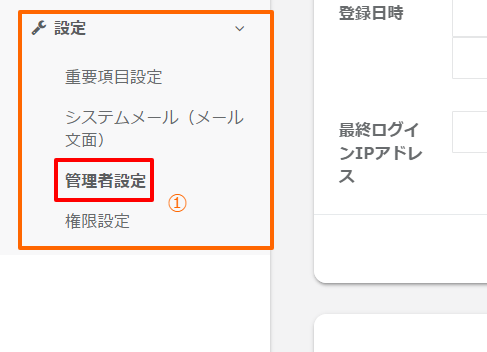
①画面左のメニューバーより 【設定】 > 【管理者設定】をクリックします。
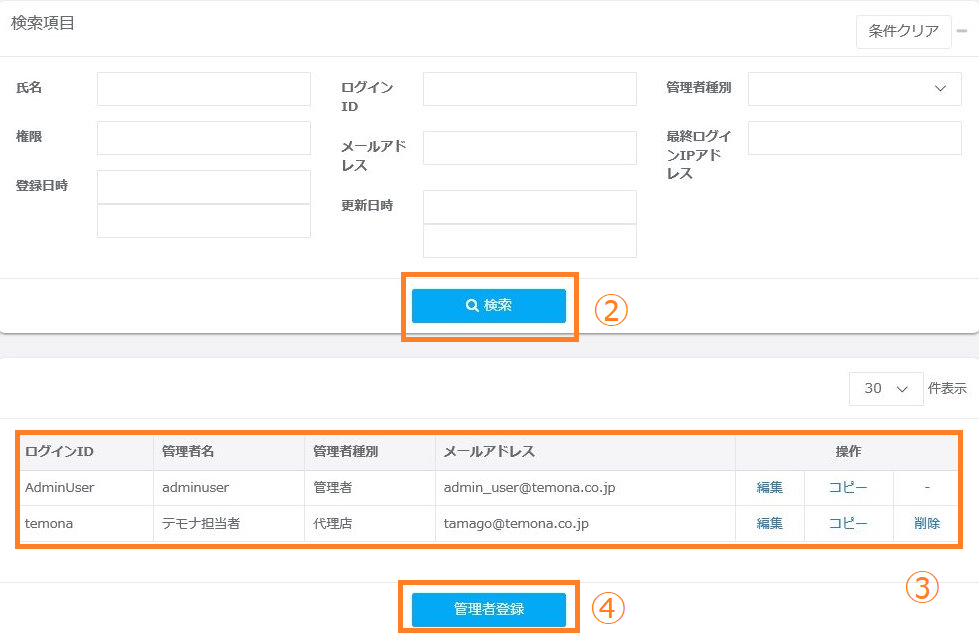
②登録した管理者情報を検索する事が出来ます。
③登録した管理者情報の一覧です。
※登録できる管理者数は貴社契約に準じます。
④管理者登録を行う場合にクリックします。
⑤各管理者情報を入力し「保存」ボタンをクリックします。
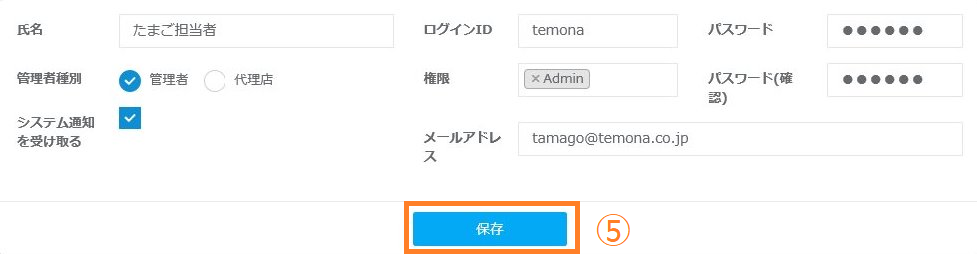
管理者情報の登録項目
| 登録項目 | 項目の説明 | 入力例 |
| 氏名 | 管理者の氏名を入力します。 | サブスクストア管理者 |
| 管理者種別 | 「管理者」もしくは「代理店」を指定します。 ※「代理店」は広告媒体管理のみ利用可能な種別となります。 | |
| システム通知を受け取る | チェックを付けるとシステム通知を受け取ることができます。 ※チェックがないと管理画面【通知ログ】に通知が表示されませんのでご注意ください。 | |
| 在庫切れ通知を受け取る | ※オプション契約している場合のみWEB在庫機能で在庫切れになると、該当管理者の通知ログとメールで通知を受け取ることができます。 | |
| 自動再与信NG通知メールを受け取る | ※自動再与信機能をONにしている場合のみ自動再与信失敗時に、該当管理者の通知ログとメールで通知を受け取ることができます。 | |
| ログインID | 管理画面に入るときのログインIDを入力します。 | subsc |
| 権限 | 権限管理で設定された権限を指定します。 権限管理はこちら | Admin |
| パスワード | 管理画面に入るときのパスワードを入力します。 | ●●●●●● |
| パスワード(確認) | 確認のため、再度同じパスワードを入力します。 | ●●●●●● |
| メールアドレス | 登録されている担当者のメールアドレスを入力します。 | subsc@temona.co.jp |
管理者の編集
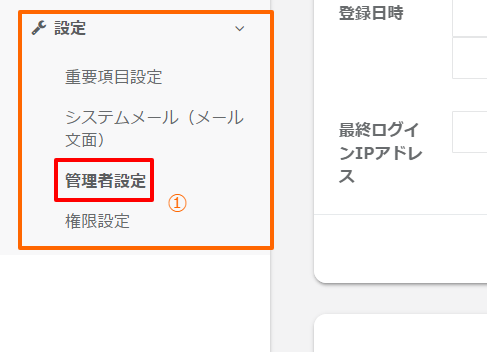
①画面左のメニューバーより > 【設定】 > 【管理者設定】をクリックします。
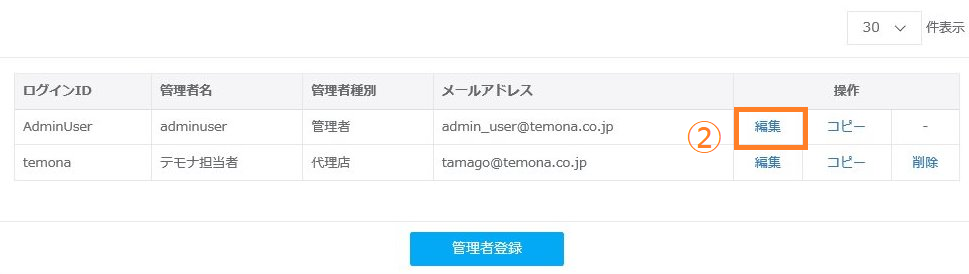
②編集を行いたいユーザーアカウントの編集をクリックします。
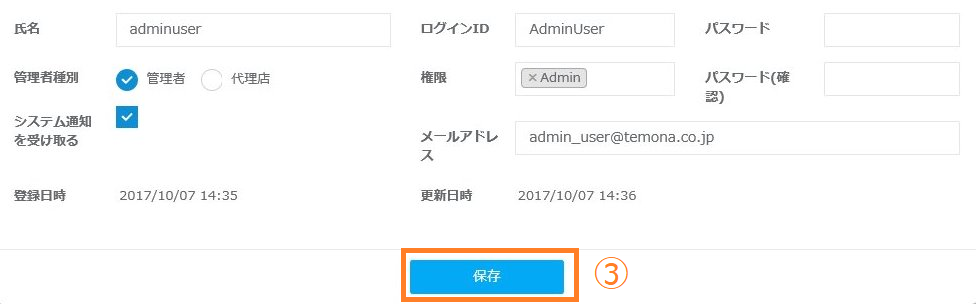
③変更を行いたい箇所の変更を行い、保存をクリックします。
ページが再読み込みされ変更箇所の内容が変更されていれば作業は完了です。
管理者の削除
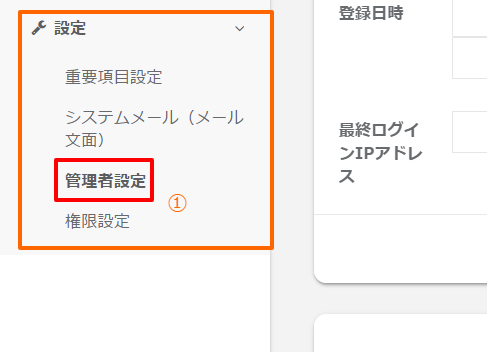
①画面左のメニューバーより > 【設定】 > 【管理者設定】をクリックします。
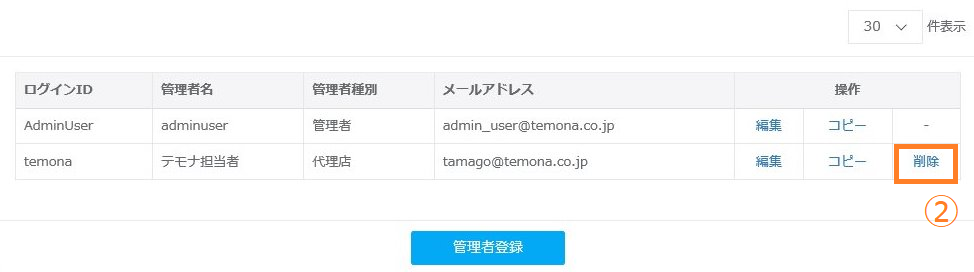
②削除を行いたいユーザーアカウントの削除ボタンをクリックしてください。
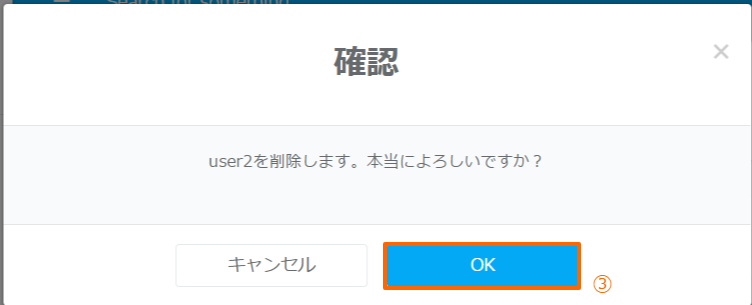
③ポップアップの削除ボタンをクリックします。
※「Admin」権限が付与されている管理者は削除ができませんので、権限を変更したうえで削除してください。
④削除完了です。
管理者のコピー
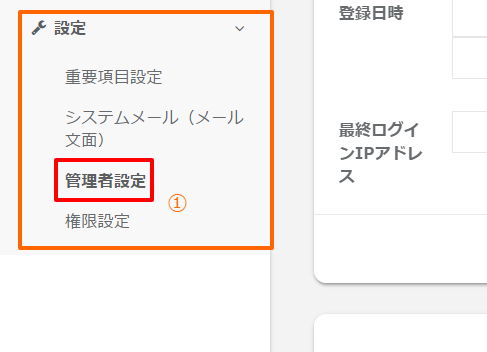
①画面左のメニューバーより 【設定】 > 【管理者設定】をクリックします。
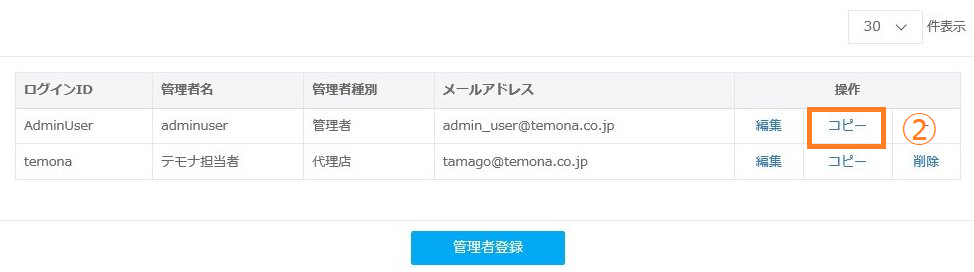
②コピーを行いたいユーザーアカウントのコピーボタンをクリックします。
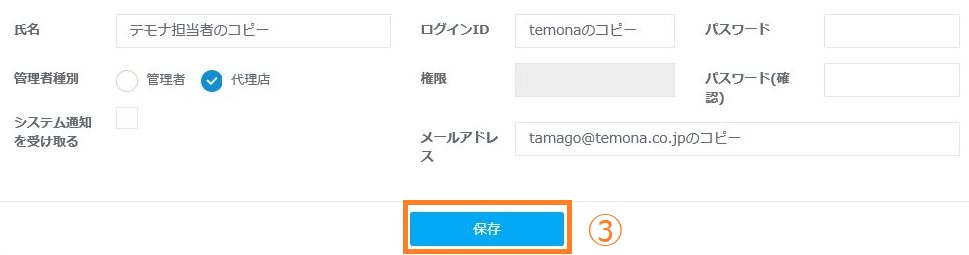
③「氏名」「ログインID」「パスワード」などを変更し「保存」ボタンをクリックします。
お申込みから利用開始までの流れ
ご契約のパックによって登録できる管理者数/超過料金が異なります。
| 基本プラン | マーケティングパック | 上限数 | 超過料金/人 |
| スタンダード | しっかりパック | 5人 | 2,000円 |
| プレミアム | よくばりパック | 10人 | 1,500円 |
| エキスパート | とことんパック | 30人 | 1,000円 |