通知ログ
通知確認方法
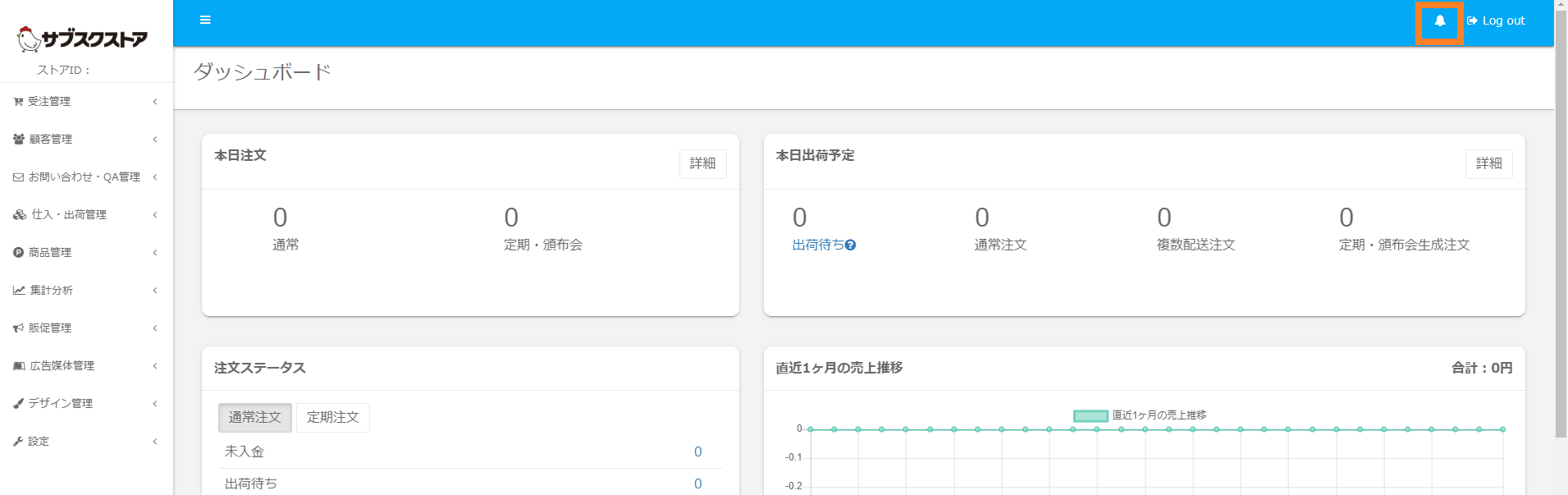
①画面右上のベルマークをクリックしてください。「未対応」の通知がある場合は件数が表示されます。
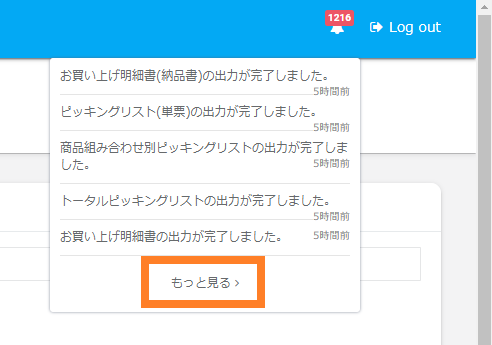
②ベルマークをクリックいただくと最新の通知5件分が表示されます。それ以上を確認する場合は「もっと見る」をクリックします。
③通知一覧が確認できます。
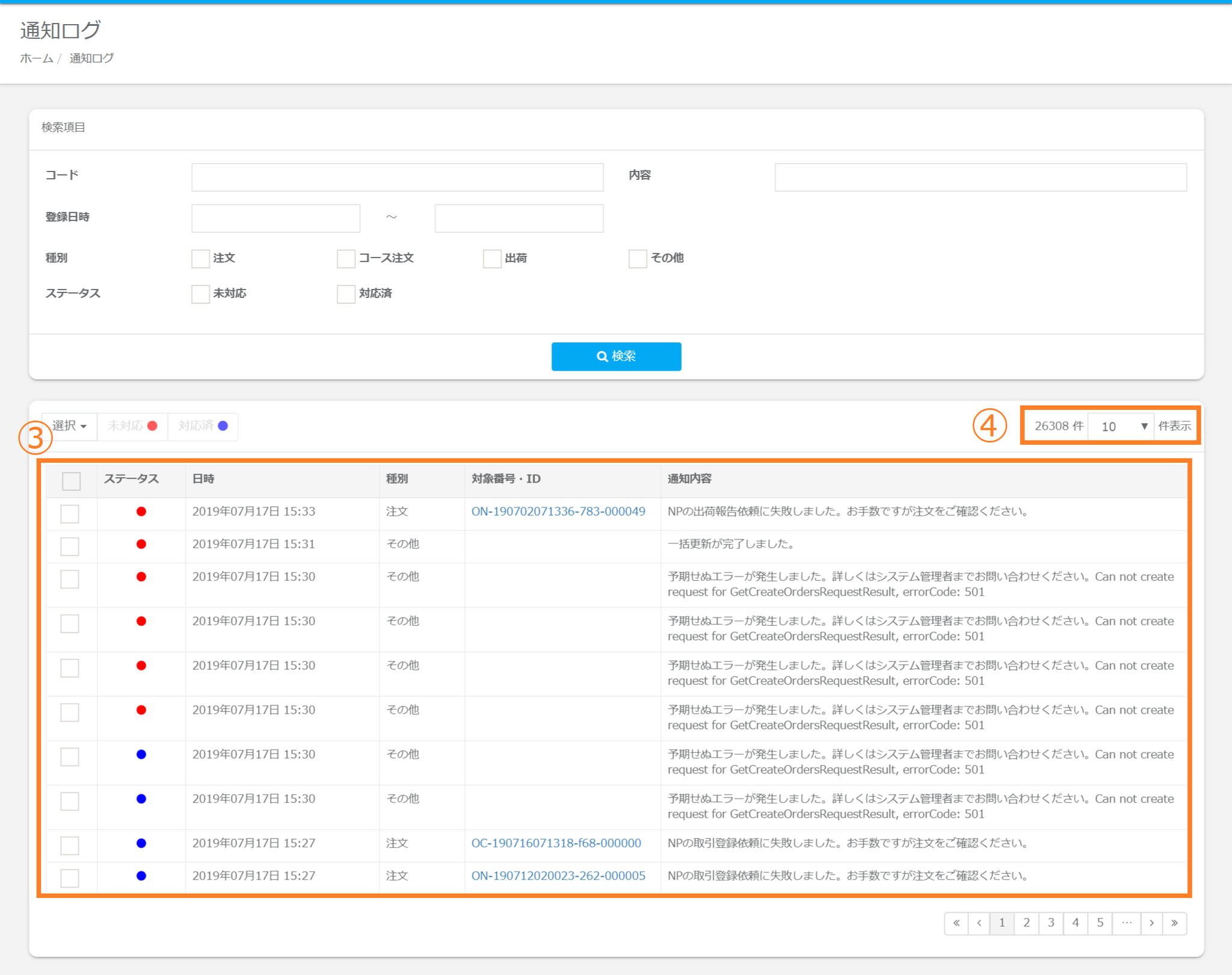
④表示件数を変更することができますので、確認しやすい件数に指定してください。
※注文や顧客など各メニューよりCSVデータ出力をされた場合、通知ログから該当のCSVデータをダウンロードいただけます。
※通知ログ一覧の「対象番号・ID」の項目に表示されている番号をクリックすると各画面へ遷移できます。
※通知ログ一覧の「対象番号・ID」の項目に表示されている番号をクリックすると各画面へ遷移できます。
検索方法
①検索したい通知の条件を指定してください。
②「検索」ボタンをクリックしていただくと、下部に通知一覧が表示されます。
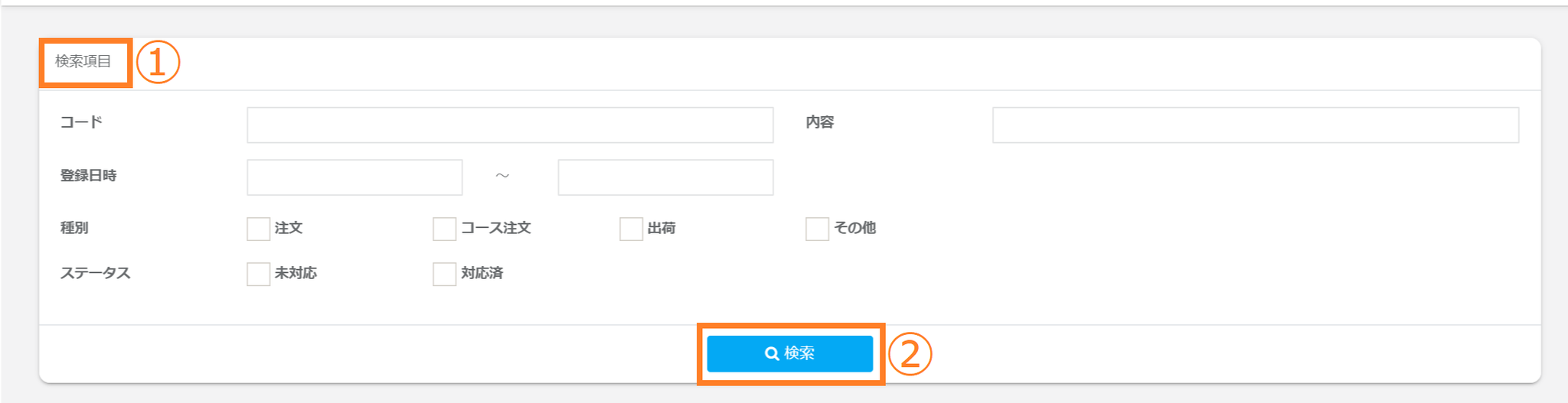
③表示件数を変更することができますので、確認しやすい件数に指定してください。
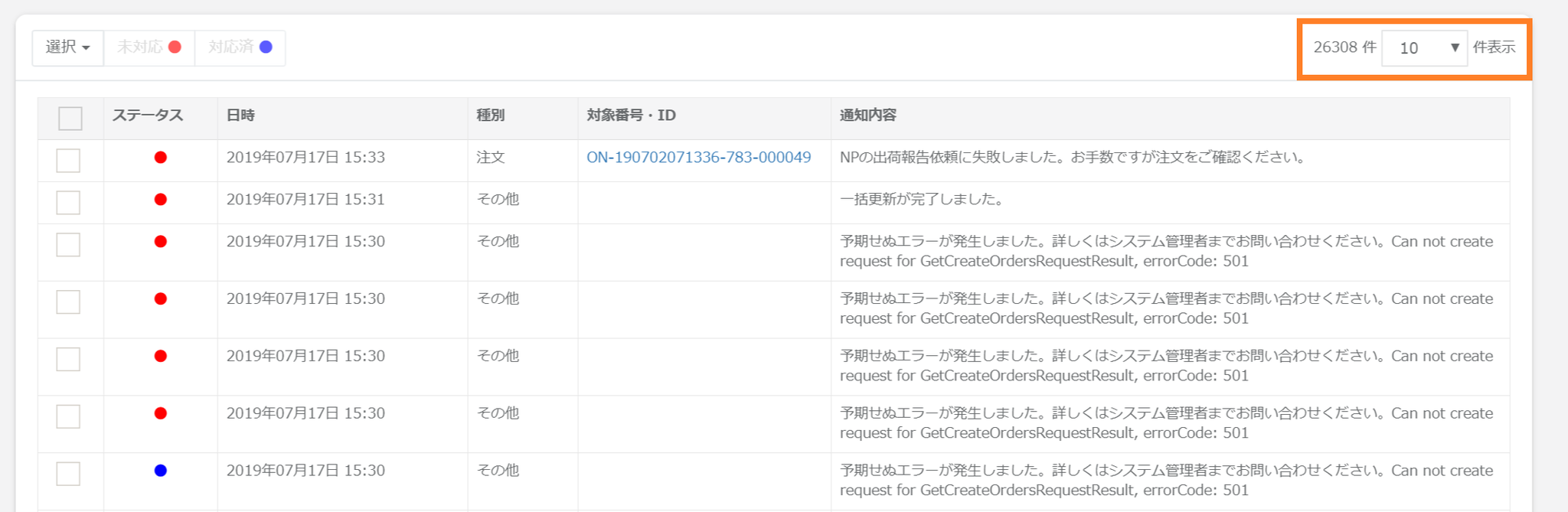
通知ログ検索項目
| 項目 | 項目の説明 | 入力例 |
| コード | 注文番号、コース注文番号(定期注文のマスター番号)を指定します。 通知ログ一覧の「対象番号・ID」の項目に該当します。 | OC-190716071318-f68-000000 |
| 登録日時 | エラー等の通知が登録された日をカレンダーより指定します。 時間も指定が可能で、手入力していただけます。 通知ログ一覧の「日時」の項目に該当します。 | |
| 種別 | 通知種別を指定します。 通知ログ一覧の「種別」の項目に該当します。 注文: 【注文一覧】画面より確認できる各注文に対しての通知 コース注文: 【定期注文マスター】画面より確認できる定期コースに対しての通知 出荷: 【出荷一覧】画面より出荷作業対象リストへセットした際に、 ピッキングリスト等出力準備が完了した際の通知 その他:上記種別に当てはまらない通知。 例)【顧客一覧】画面よりCSVデータをダウンロードした際の通知 | |
| ステータス | 通知に管理者様が対応完了しているか、未対応かを選択します。 通知ログ一覧の「ステータス」の項目に該当します。 | |
| 内容 | 通知内容を指定します。部分検索が可能です。 通知ログ一覧の「通知内容」の項目に該当します。 | エラー |
ステータス更新方法
①各通知内容のチェックボックスを選択します。複数選択が可能です。
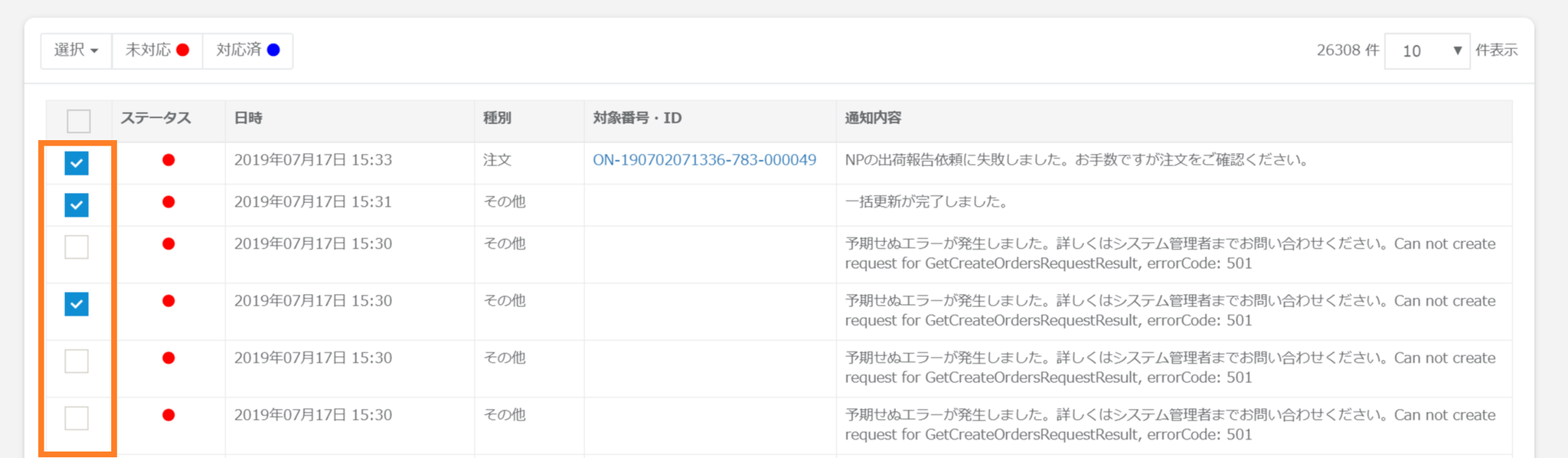
②「選択」ボタンより、「すべて」をクリックいただくと表示ページの全選択が可能です。
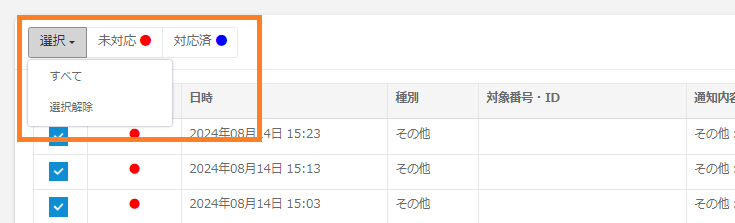
③「未対応」もしくは「対応済」をクリックします。
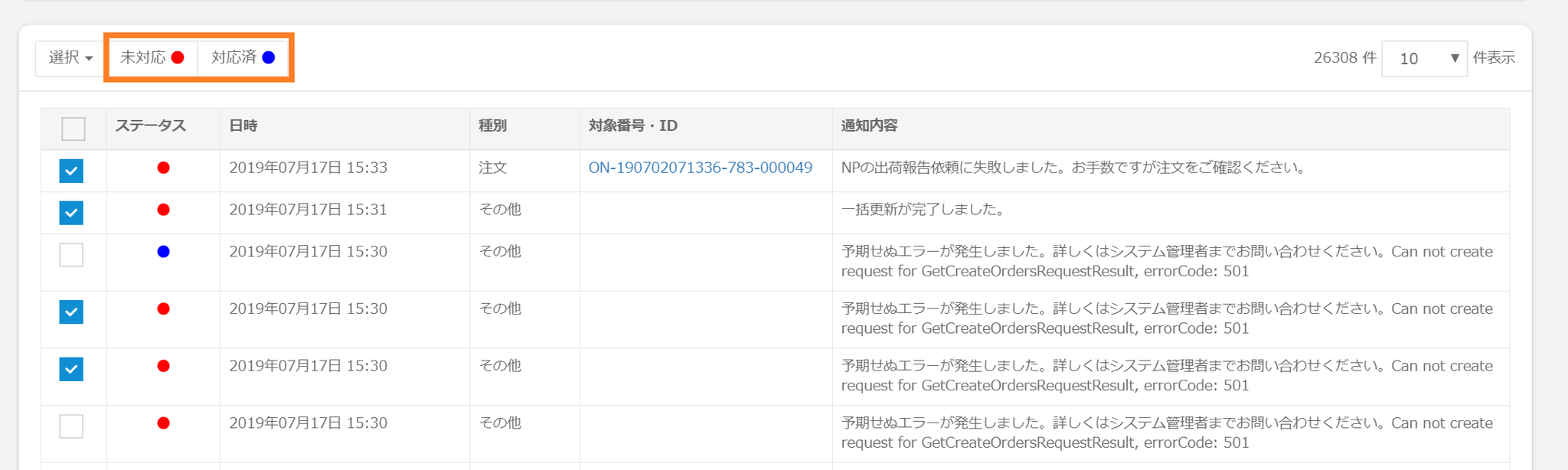
④クリック後、すぐステータスは更新されます。
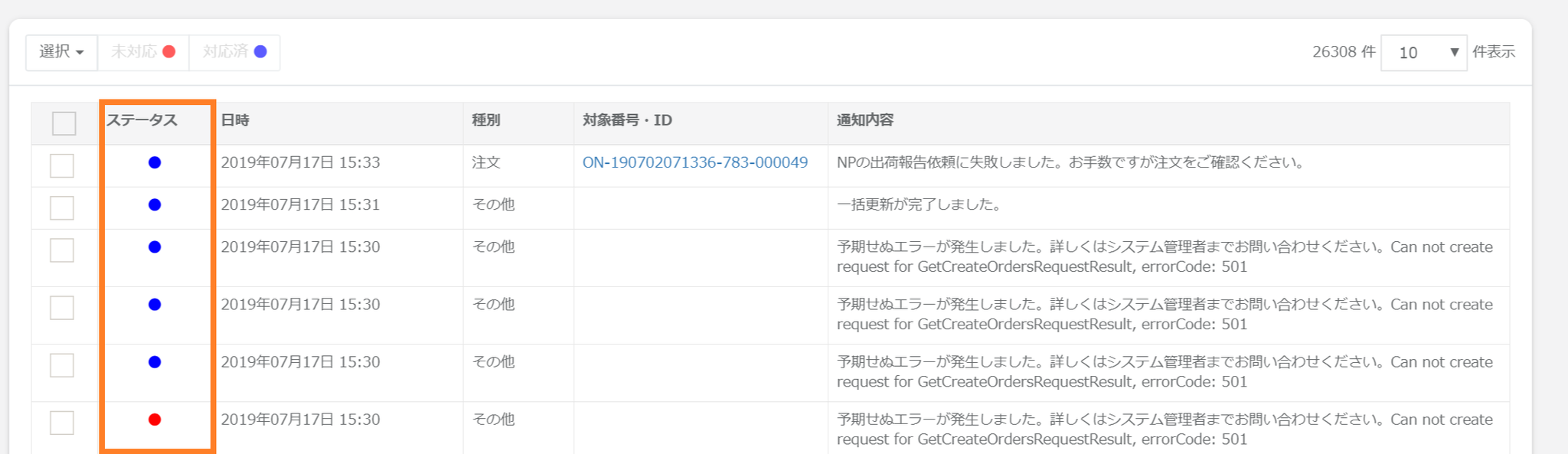
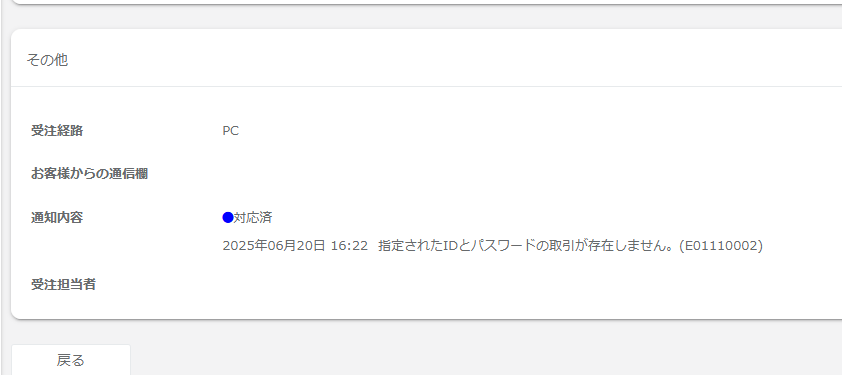
※通知ログの通知は各注文の通知内容欄にも表示されます。
「対応済」の場合でも一定期間エラーは消えません。