定期注文停止理由
定期注文停止理由
定期注文を停止する際に停止する理由を作成し、ご購入者様・管理画面でプルダウンで停止理由を選択させ、管理することが可能です。
設定した定期停止理由は、管理画面【受注管理】>【定期注文マスター】より出力できるCSVデータと【定期注文詳細画面】に反映されます。
定期注文停止理由の設定方法
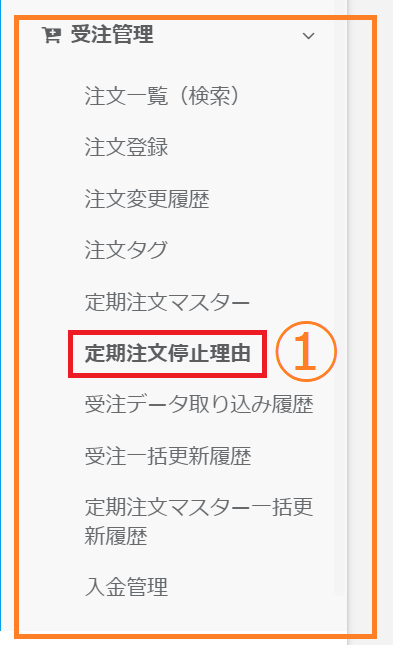
①画面左のメニューバーより【受注管理】>【定期注文停止理由】をクリックします。
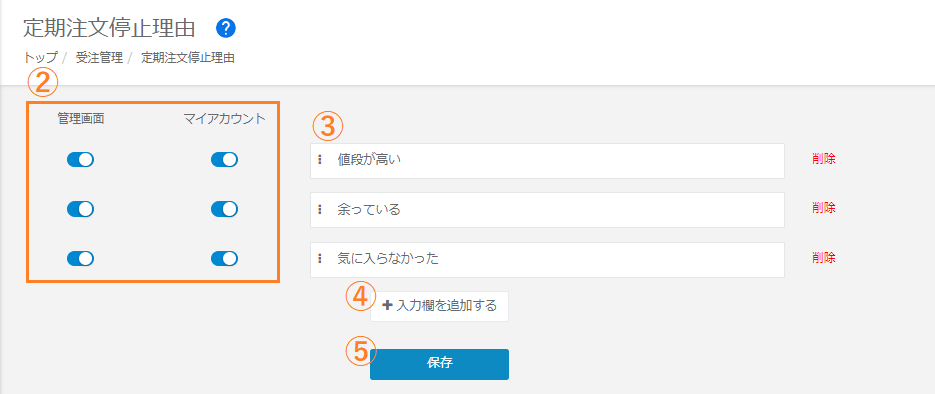
②「管理画面」「マイアカウント」のスイッチで表示箇所を指定します。
③定期停止理由を入力します。
④入力欄を追加するをクリックいただくと、定期注文停止理由を複数ご設定いただけます。
⑤設定が完了したら、「保存」ボタンをクリックします。
設定後の管理画面での確認方法
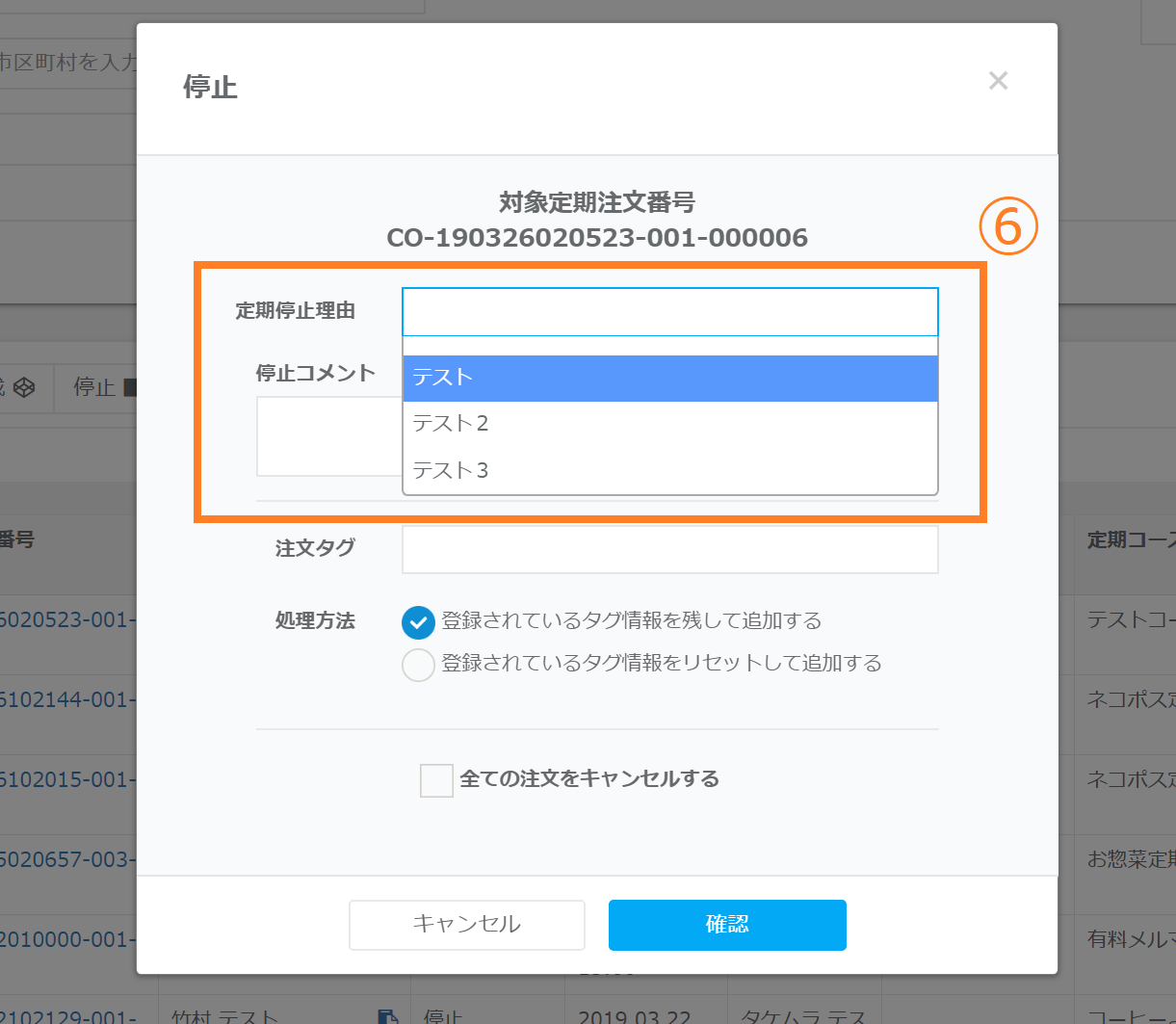
⑥管理画面【受注管理】>【定期注文マスター】より定期を停止する際に、
定期注文停止理由を複数選択可能になります。
停止方法は定期注文停止方法をご確認ください。
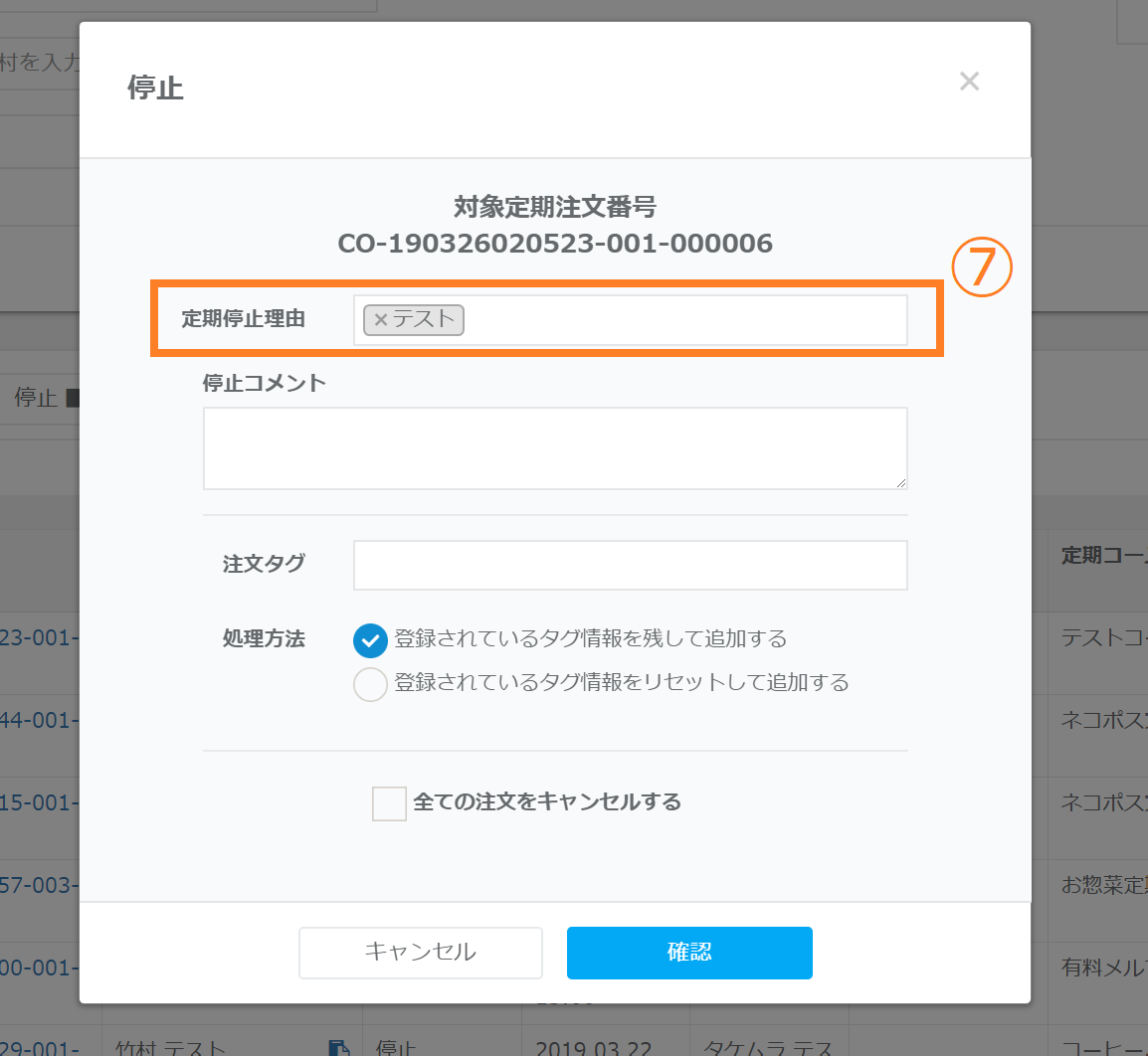
⑦該当の定期注文に定期注文停止理由が反映されます。
停止が完了し、定期注文マスターよりCSVデータ出力時にも選択した「定期注文停止理由」が
反映されます。
定期注文マスターのCSVデータの出力方法は定期注文データダウンロード方法をご確認ください。
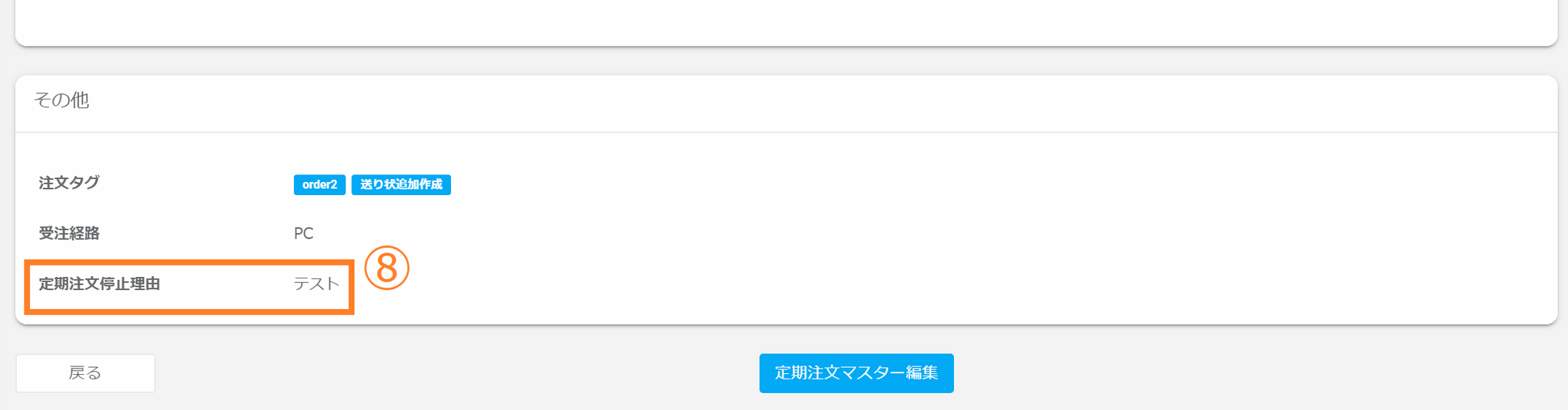
⑧定期注文詳細画面でも定期注文停止理由を確認できます。
設定後のマイアカウントでの確認方法
管理画面【デザイン管理】>【サイト設定】より、「定期注文停止ボタン(マイアカウント)」をONに設定しているショップ様は、マイアカウントよりご購入者様からも定期注文停止理由を選択いただけます。
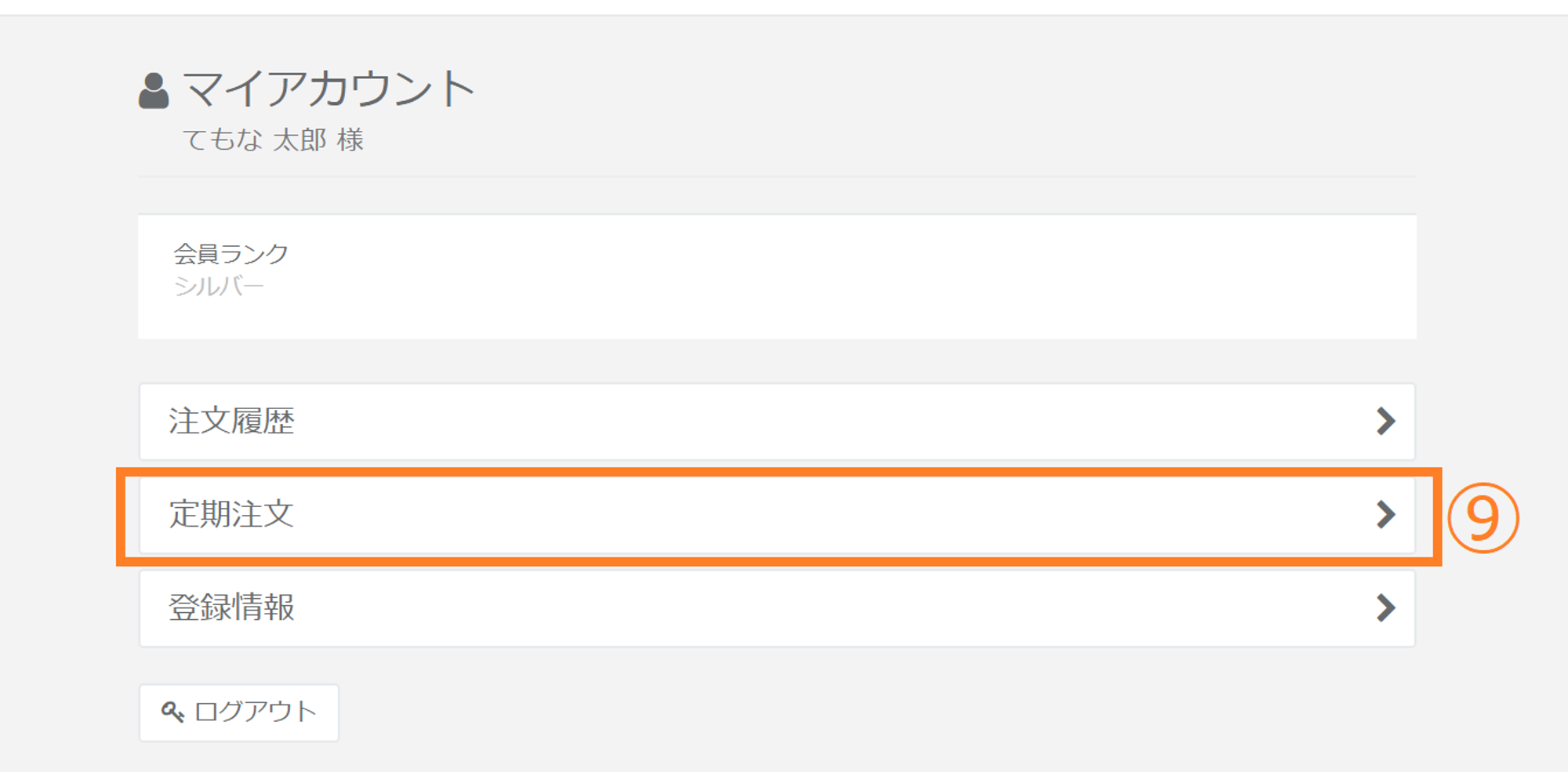
⑨サイト画面より【マイアカウント】へログインします。「定期注文」から該当の注文を選択します。
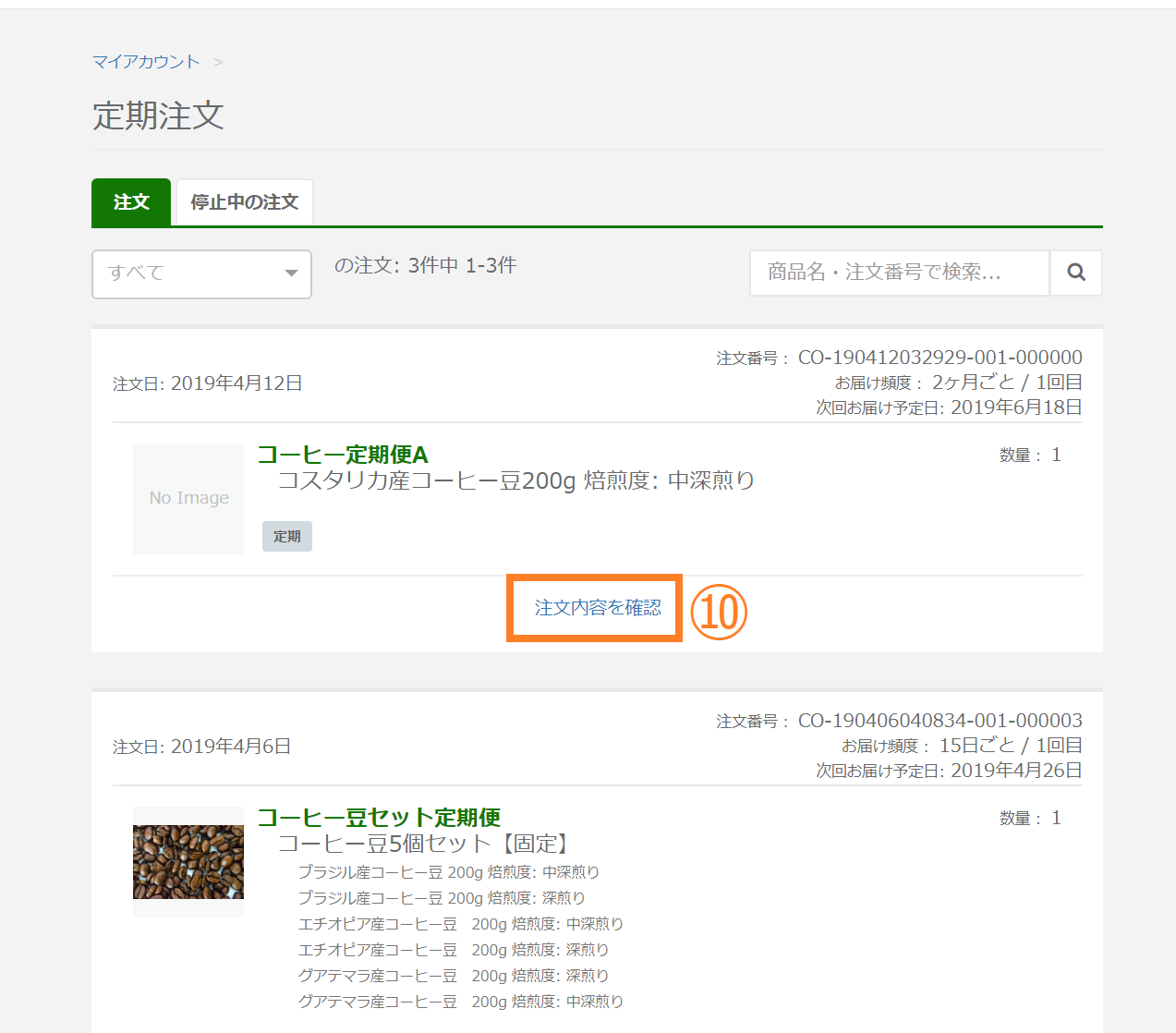
⑩「注文内容を確認」ボタンをクリックします。
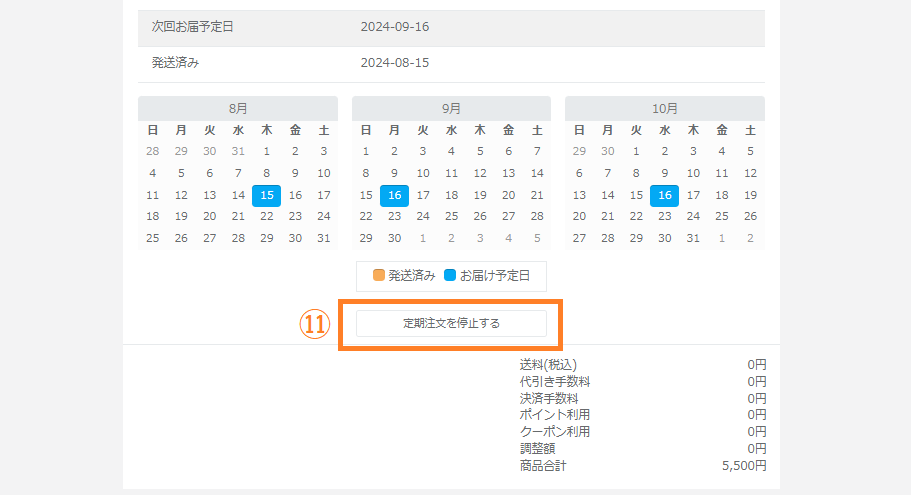
⑪「定期注文を停止する」を押下します。
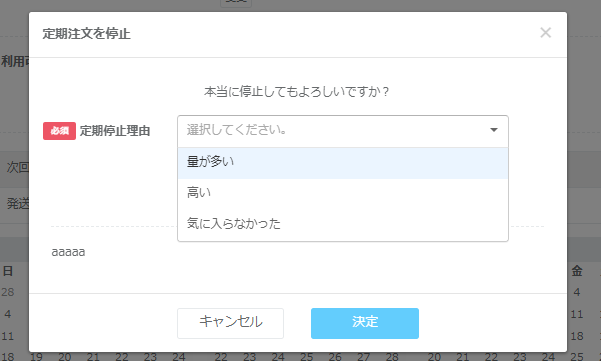
⑫定期停止理由をプルダウンから選択します。
定期注文停止理由の編集・削除
編集方法
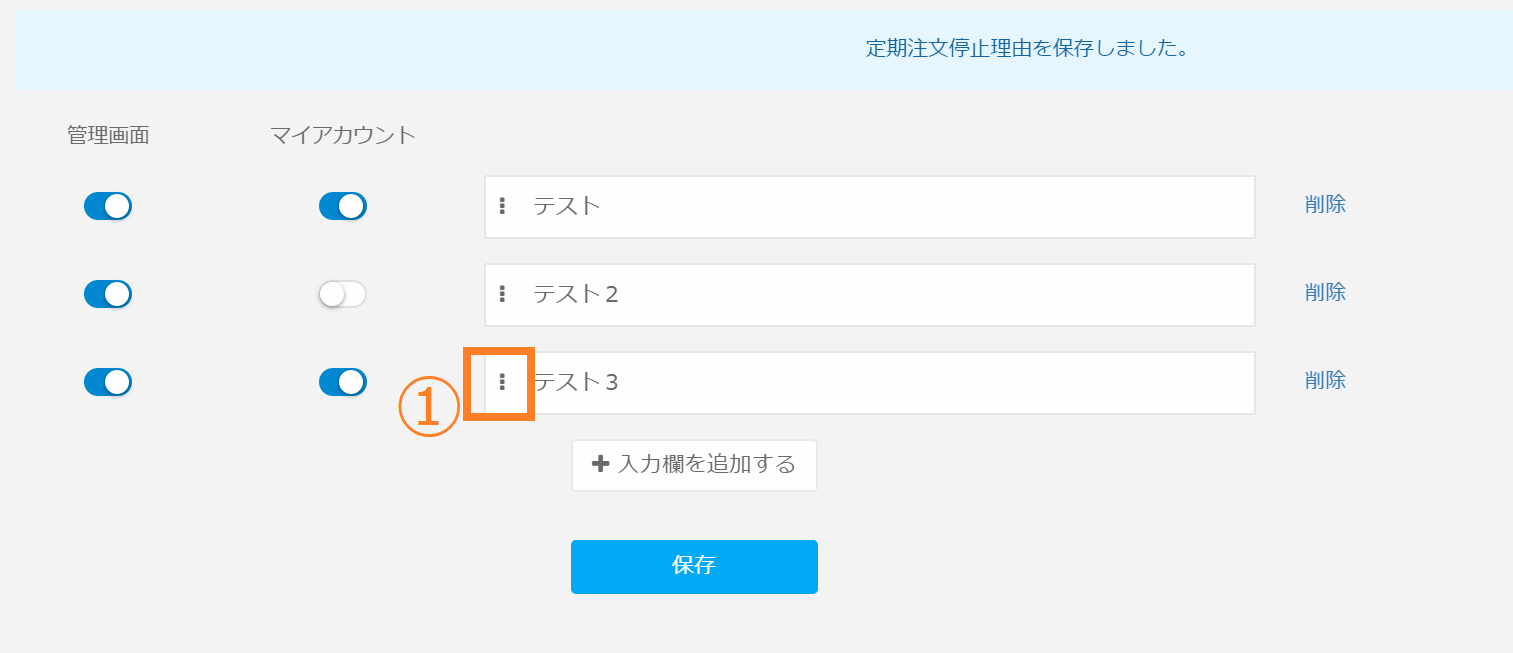
①定期注文停止理由の項目部分、写真の①部分をクリックしながら場所を移動できます。
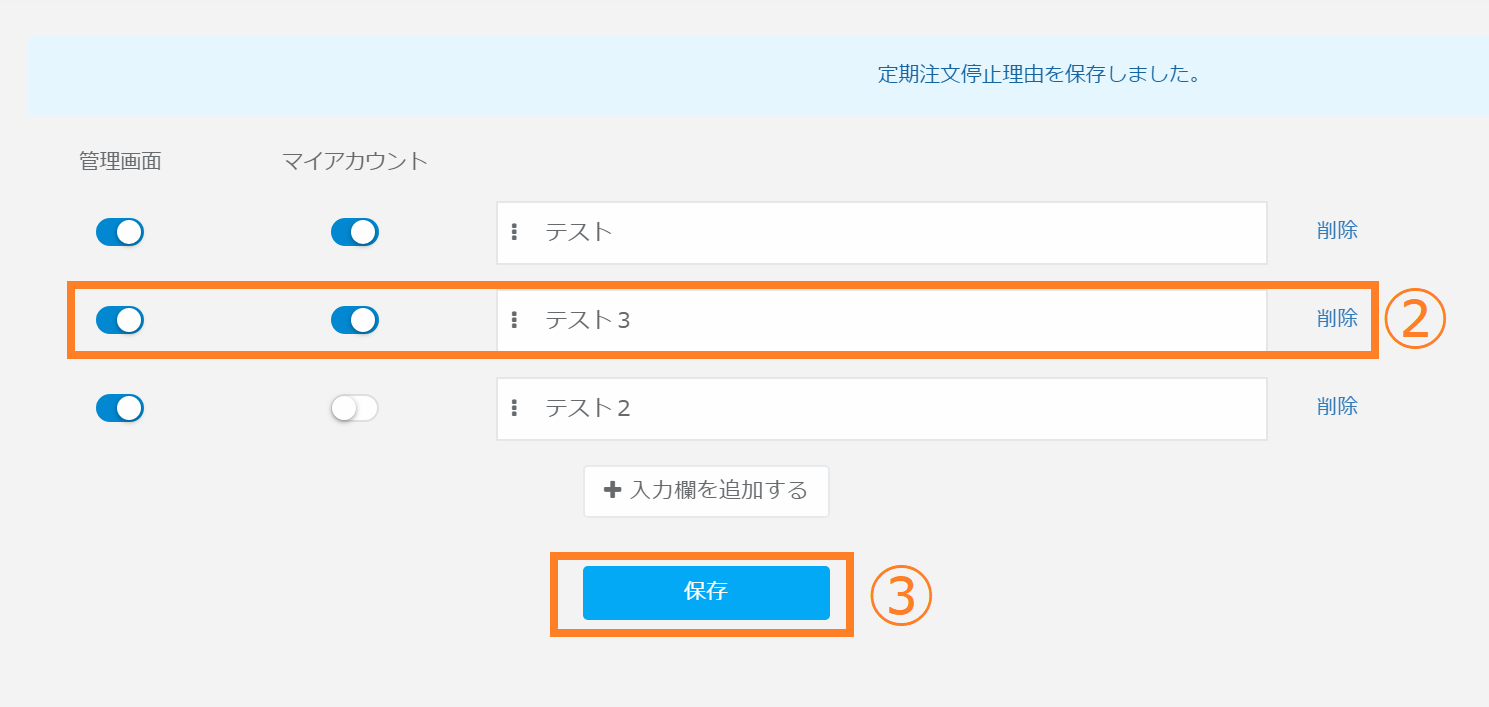
②例として、「テスト3」の項目を上から2番目に移動しました。定期停止理由の内容も編集ができます。
※すでに定期注文に紐づけた停止理由の内容を編集した場合、【定期注文マスター】で確認できる、該当の停止理由も自動で更新されます。
③編集が完了したら「保存」ボタンをクリックします。
削除方法
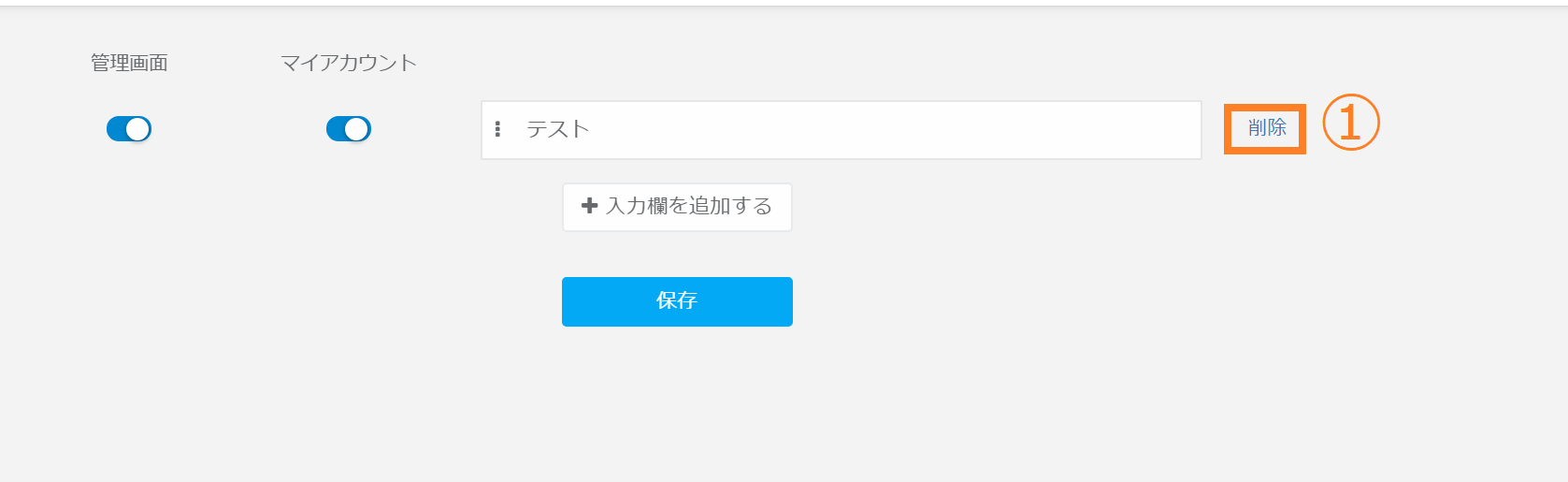
①定期注文停止理由を削除する場合、「削除」をクリックします。
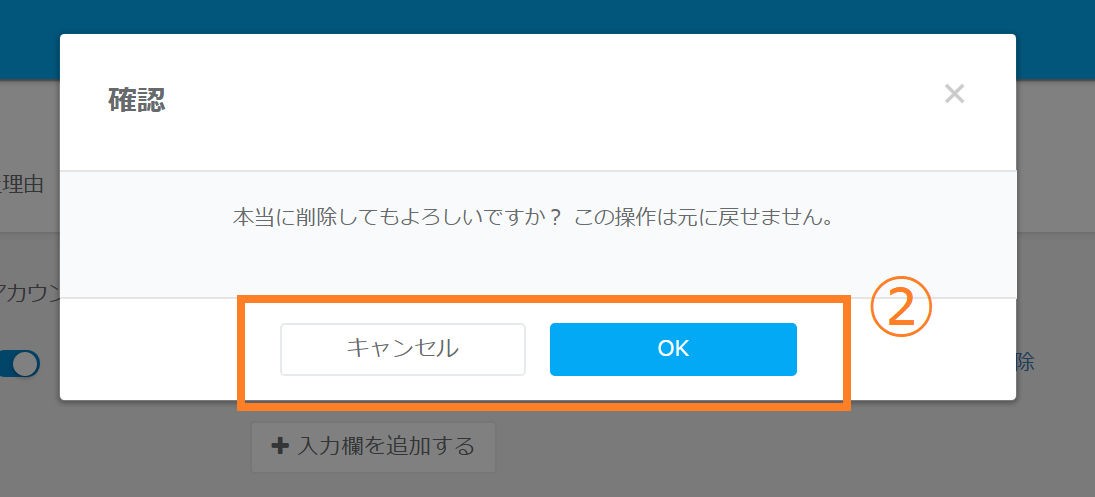
②確認画面が表示されます。問題がなければ「OK」をクリックします。
※すでに定期注文と紐づいている定期停止理由を削除した場合、該当の注文からも停止理由が削除されますためご注意ください。
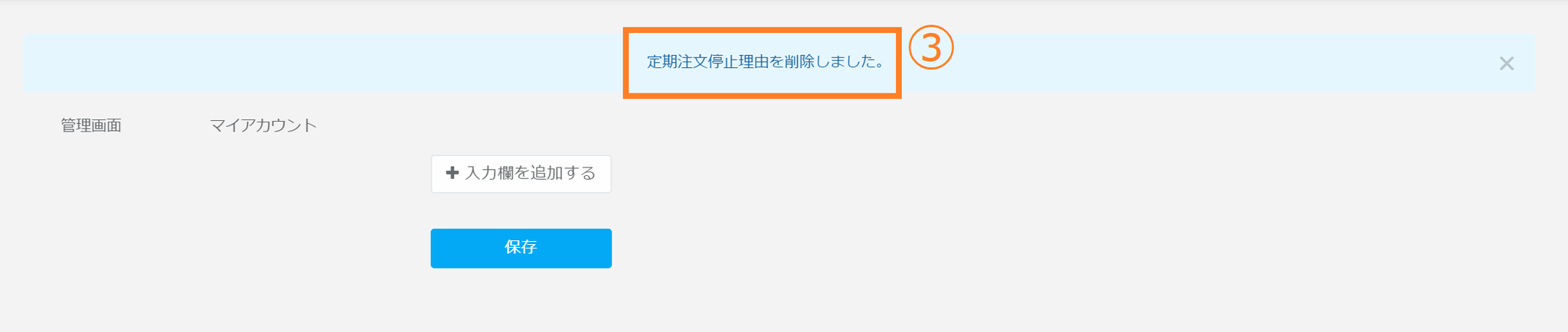
③削除された旨が確認できます。