
定期注文マスター
定期注文マスター
定期注文マスターではご購入者様からいただいた定期注文の元データを管理しています。定期注文(元データ)の編集や定期注文の停止、再開処理を行ったり、次回以降の定期情報を変更することができます。
定期注文検索方法
①画面左のメニューバーより【受注管理】>【定期注文マスター】をクリックしてください。
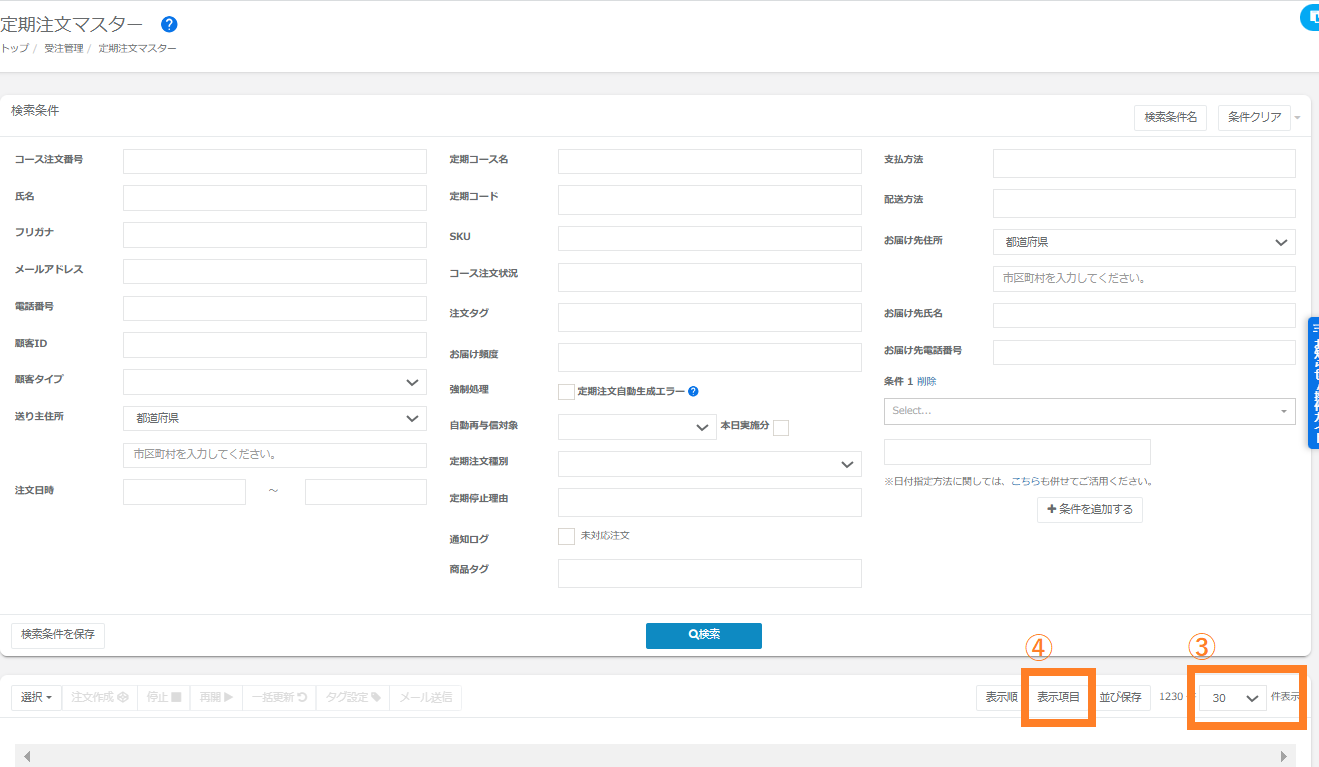
②検索したい定期注文の条件を指定してください。「検索」ボタンをクリックしていただくと、下部に定期注文一覧が表示されます。
③検索結果の表示件数を変更することができますので、確認し易い件数に指定してください。
④「表示項目」で定期注文マスター一覧上に表示される項目を追加できます。
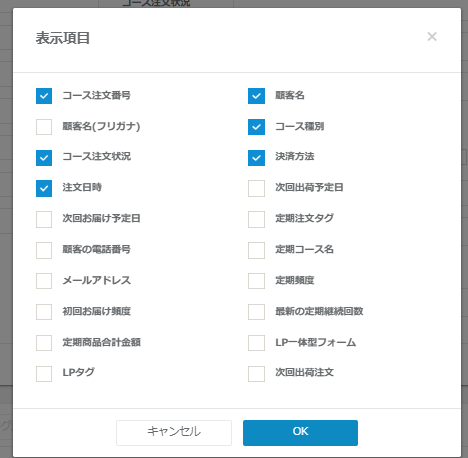
⑤「表示項目」にて定期注文マスター一覧に追加したい項目を選択してください。
⑥追加項目に間違いがなければ「OK」をクリックしてください。項目を追加しない場合は「キャンセル」をクリックしてください。
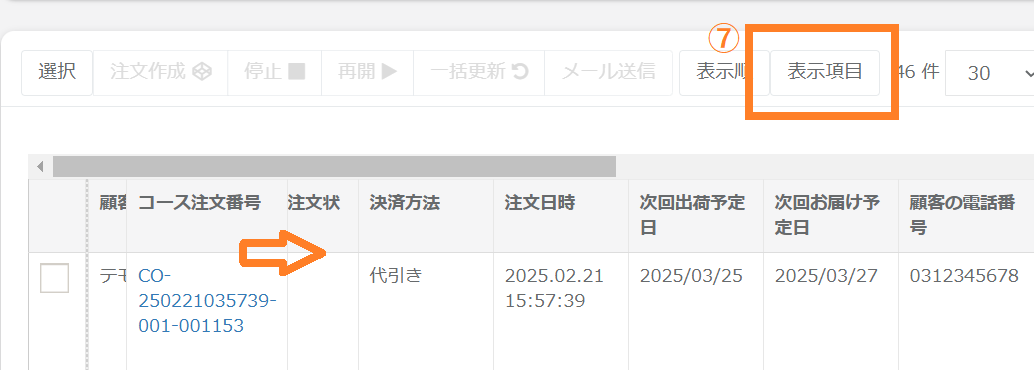
⑦項目名の箇所にカーソルをあわせて、ドラッグいただくと表示順を入れ替えることが可能です。並び順を変更された際は「並び保存」ボタンをクリックください。
検索項目
| 検索項目 | 項目の説明 | 入力例 |
| コース注文番号 | 定期注文に割り振られる番号を指定してください。 ※完全一致での検索となります。 | CO-170516014440-000-000001 |
| 氏名 | 注文者氏名を指定してください。 ※部分一致での検索も可能です。 | てもな太郎 |
| フリガナ | 注文者氏名カナを指定してください。 ※部分一致での検索も可能です。 | テモナタロウ |
| メールアドレス | 注文者のメールアドレスを指定してください。 ※部分一致での検索も可能です。 | temona-con@temona.co.jp |
| 電話番号 | 注文者の電話番号を指定してください。 ※完全一致での検索となります。 | 03-6635-0301 |
| 顧客ID | 顧客IDを指定してください。 ※完全一致での検索となります。 | US-00010021 |
| 顧客タイプ | 「オンライン会員」「ゲスト会員」「オフライン顧客」の中から指定してください。 | オンライン会員 |
| 【送り主住所】 都道府県 | 注文者の都道府県を指定してください。 | 東京都 |
| 【 送り主住所】 市区町村 | 注文者の市区町村を指定してください。 ※部分一致での検索も可能です。 | 渋谷 |
| 注文日時 | 注文日時を指定してください。FROM~TOでの指定も可能です。 | 2017-05-01~2017-05-31 |
| 定期コース名 | 管理画面【商品管理】>【定期コース】で登録された定期コース名を指定してください。 ※部分一致での検索も可能です。 | サプリメント(定期) |
| 商品コード | 商品コードを指定してください。 ※複数指定も可能です。 | s001,s002 |
| SKU | SKUを指定します。 | a111 |
| コース注文状況 | 「継続」「停止」「終了」のステータスの中から指定してください。 | 継続 |
| 注文タグ | 注文タグを指定します。 | 201705キャンペーン対象注文 |
| お届け頻度 | お届け頻度を指定してください。 | 1か月ごと |
| 強制処理 | 定期注文自動生成エラーの注文を絞り込むことが可能です。 | |
| 自動再与信対象 | 運用設定>与信NG自動リトライをONに指定いる場合、以下の内容で絞り込むことが可能です。 ・実施対象外 ・実施対象 ・実施完了(与信OK) ・実施完了(与信NG) ※本日実施分にチェックをいれると、本日与信NGリトライが行われたマスターのみが表示されます | |
| 定期注文種別 | 出荷なし定期コースを設定している場合、出荷無し定期注文」を指定すると出荷なし定期を注文しているマスターのみが表示されます 出荷無し定期コース機能についてはこちらをご確認ください。 ※レンタル定期コース(初回出荷あり定期コース)は「出荷なし定期注文」に含まれます | 出荷無し定期注文 |
| 定期停止理由 | 定期停止理由を指定してください。 複数選択が可能です。定期停止理由機能についてはこちらをご確認ください。 | 商品があまったため |
| 通知ログ | 通知「未対応」注文を検索したい場合はチェックボックスにチェックを付けます。 「対応済み」には通知ログよりご変更いただけます。 | |
| 商品タグ | 商品タグを指定します。 商品タグの設定についてはこちらをご確認ください。 | サンプル商品 |
| 支払方法 | 支払方法を指定してください。 ※複数指定も可能です。 | 代引き |
| 配送方法 | 配送方法を指定してください。 ※複数指定も可能です。 | 宅急便 |
| 【お届け先住所】 都道府県 | お届け先の都道府県を指定してください。 | 東京都 |
| 【お届け先住所】 市区町村 | お届け先の市区町村を指定してください。 ※部分一致での検索も可能です。 | 渋谷 |
| 【お届け先氏名】 | お届け先の氏名を指定してください。 | テモナ太郎 |
| 【お届け先電話番号】 | お届け先の電話番号を指定してください。 | |
| 【条件】 LP一体型フォーム | 選択した「LP一体型フォーム」から注文が入ったマスターが表示されます | |
| 【条件】 LPタグ | 選択した「LPタグ」が付与されているLP一体型フォームから注文が入ったマスターが表示されます | |
| 【条件】 次回発送予定日 | 指定した「次回発送予定日」となっているマスターが表示されます。 | 2018-11-1 |
| 【条件】 定期停止日 | 指定した「定期停止日」となっているマスターが表示されます。 | 2018-11-10 |
| 【条件】 更新日 | 指定した「更新日」となっているマスターが表示されます。 | 2018-11-10 |
| 【条件】 媒体コード | 指定した「媒体コード」経由で注文が入ったマスターが表示されます。 | 001 |
| 【条件】 備考 | 指定した文言が備考欄に記載されているマスターが表示されます。 ※部分一致での検索も可能です。 | |
| 【条件】 受注経路 | 選択した「受注経路」となっているマスターが表示されます。 | PC |
| 【条件】 定期回数 | 指定した「定期回数」となっているマスターが表示されます。 | 1 |
| 【条件】 紹介顧客 | 「紹介者」「被紹介者」で絞り込むことができます。 ※友人紹介機能オプションをご契約の場合のみ | |
| 【条件】 紹介元媒体 | 紹介元媒体で絞り込むことができます。 ※友人紹介機能オプションをご契約の場合のみ | |
| 【条件】 紹介者顧客ID | 指定した顧客から紹介された被紹介者のマスターのみが表示されます。 ※友人紹介機能オプションをご契約の場合のみ |
定期注文編集方法
定期注文の編集をする場合はコース注文番号下「編集」ボタンをクリックしてください。
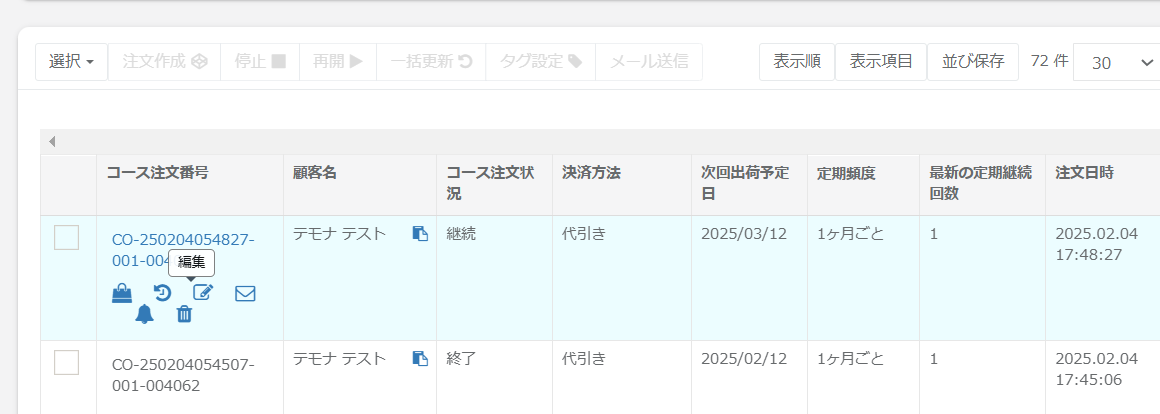
※定期注文編集画面では単品商品を追加できませんので「注文一覧(検索)」画面の編集画面から行ってください。
※定期注文マスターで定期注文を編集した場合、変更は次回生成される定期注文より反映されます。すでに定期注文が生成されている場合、該当の定期注文には変更が反映されませんので、ご注意ください。
また、生成される定期注文の内容を一度のみ変更したい場合などは定期注文マスターではなく注文一覧(検索)から該当の注文を指定し、個別に編集を行ってください。
※お客様がマイアカウント上でお届け頻度を変更された場合、次回お届け予定日は自動で変更されませんので、お客様ご自身でご変更いただくようご案内ください。
定期注文停止方法
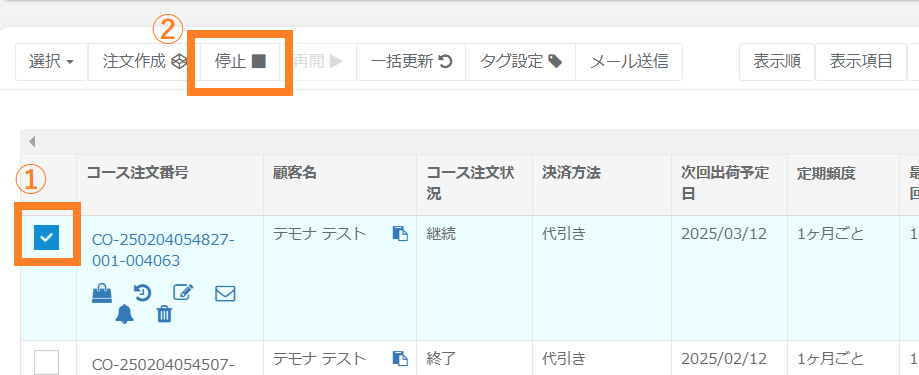
①該当の定期注文にチェックを付けてください。
※定期コースの設定で「定期解約制限(最低注文回数)」未満のご注文はマイアカウントでの停止処理はできません。その場合は管理画面からのみ定期停止処理が可能となります。
②「停止」ボタンをクリックしてください。
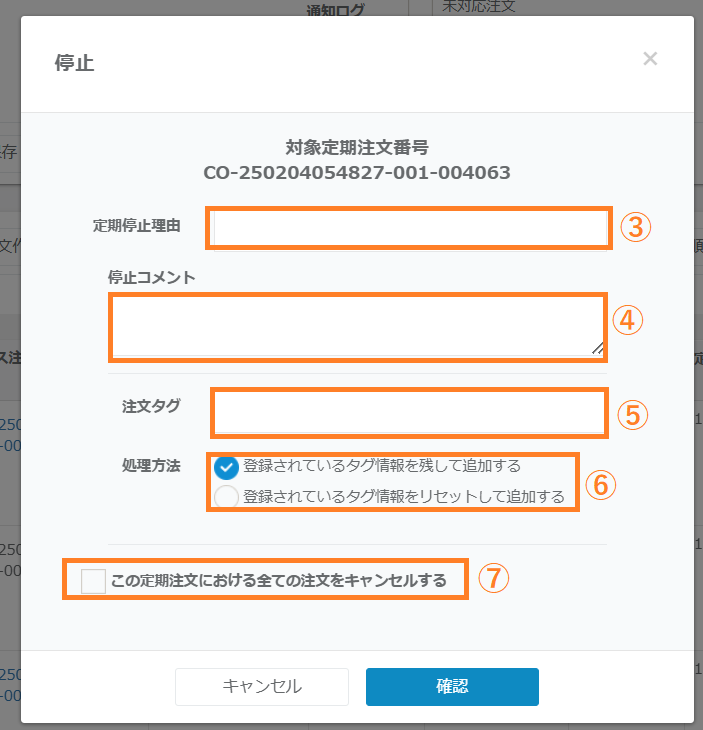
④管理画面上のみで確認できるコメントを入力できます。
⑥注文タグの処理方法を選択できます。
⑦注文一覧(検索)に生成されている出荷待ちの子注文も併せてキャンセルできます。
※出荷作業中・出荷済みはキャンセルされませんのでご注意ください。
こちらにチェックを入れない場合、定期注文マスターのみ停止となり、既に生成されている出荷待ちの子注文はキャンセルされません。
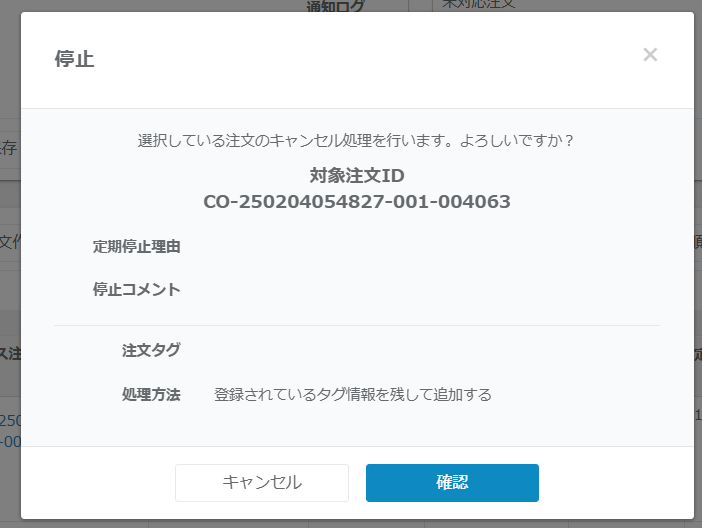
⑨入力内容に間違いがなければ「確認」ボタンをクリックし、再度表示される「確認」ボタンをクリックすると定期が停止されます。
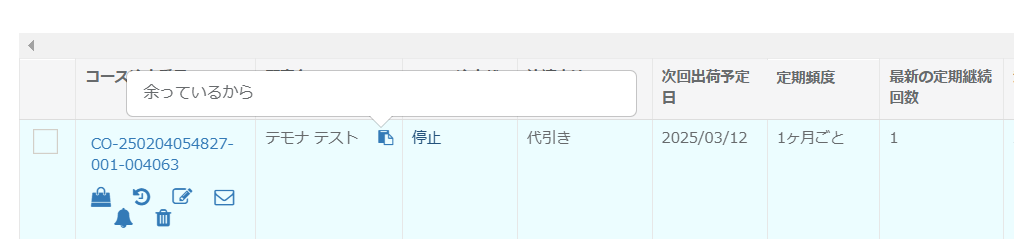
⑩ ④で入力いただいたコメントは定期注文マスター一覧でカーソルをあわせると表示されます。
定期注文再開方法
①該当の定期注文にチェックを付けてください。
②「再開」ボタンをクリックしてください。
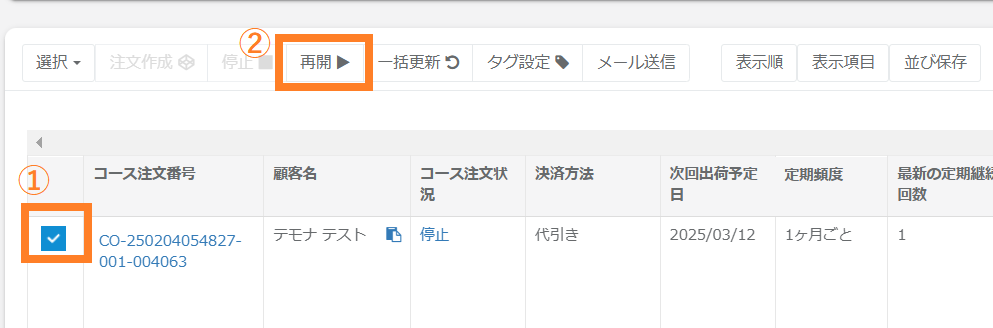
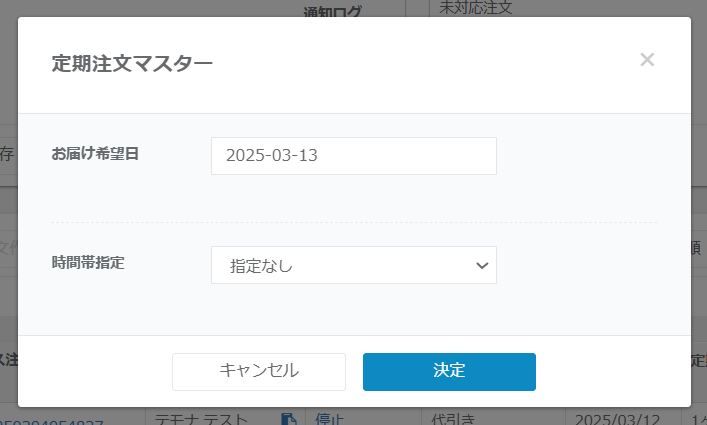
③「お届け希望日」と「時間帯指定」を指定し、決定ボタンをクリックしてください。
※定期自動生成エラーにチェックが入っている場合は、チェックを外してから再開処理をする必要がございます。
※再開時にご選択いただけるお届け希望日は、運用設定にご設定いただいている「発送までの期間/締め時間」と「配送リードタイム(出荷から各地域に届けるまでの最短日数)」を踏まえた上での日付となります。選択できる日付より前の日付を選択したい場合、再開後編集画面から編集をお願いします。
※再開をしても与信はかかりません。すぐに与信が通るかを確認したい場合は、下記定期注文作成方法の手順で定期注文の作成をお願いします。
定期注文作成方法
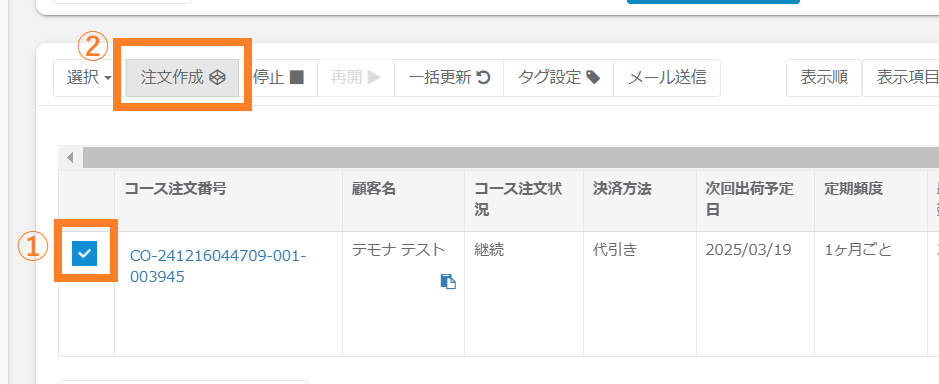
①定期注文を作成する対象にチェックを付けてください。
②「注文作成」ボタンをクリックしてください。
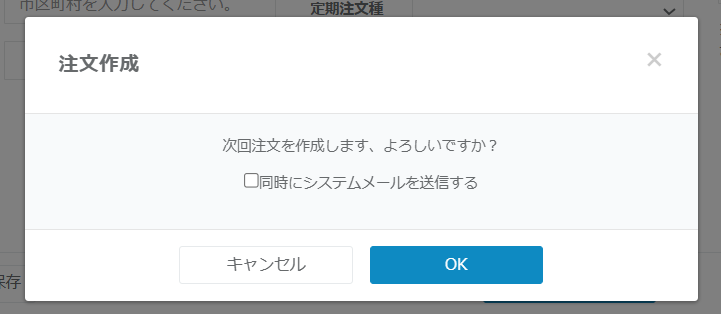
③管理画面より定期注文を手動で作成する場合、「定期注文自動生成メール」送信の有無をご選択いただくことが可能です。メールを送信する場合は「同時にシステムメールを送信する」にチェックを入れてください。
④定期注文を作成することに問題がなければ「OK」ボタンをクリックしてください。
※通常、次回発送予定日をもとに自動で定期注文が生成されます。こちらではイレギュラーで自動作成日より前に注文を生成される場合にご利用ください。
(例)誤って定期子注文を削除してしまい、再度該当の定期子注文を生成したい場合
定期注文削除方法
①削除する場合は「削除」ボタンをクリックしてください。
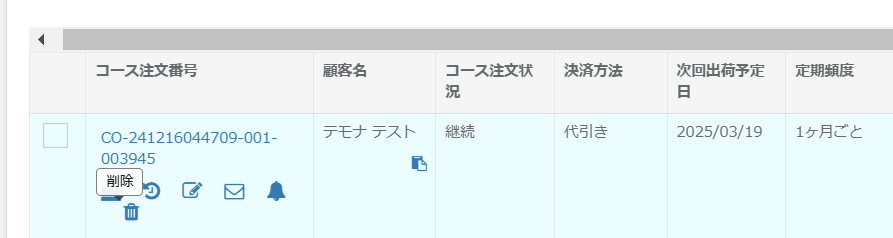
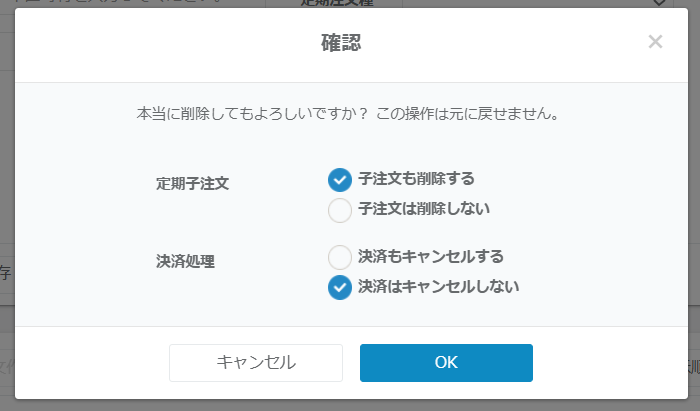
②定期子注文の処理と決済処理を選択し、問題がなければ「決定」ボタンをクリックしてください。
※定期注文マスターで定期注文を削除されると、「注文一覧(検索)」にある定期対象注文も削除されます。
※決済処理:決済もキャンセルするを選択すると、過去に決済を確定している子注文にも決済キャンセル処理が走りますのでご注意ください。
定期自動生成エラー
定期注文自動生成エラーとは
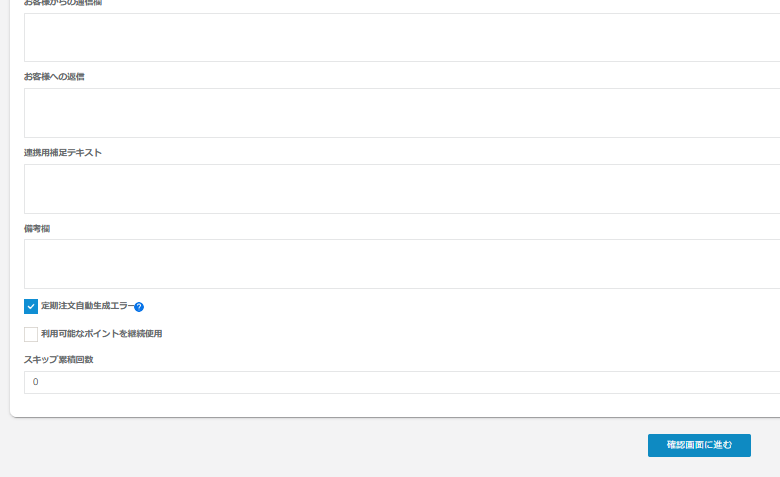
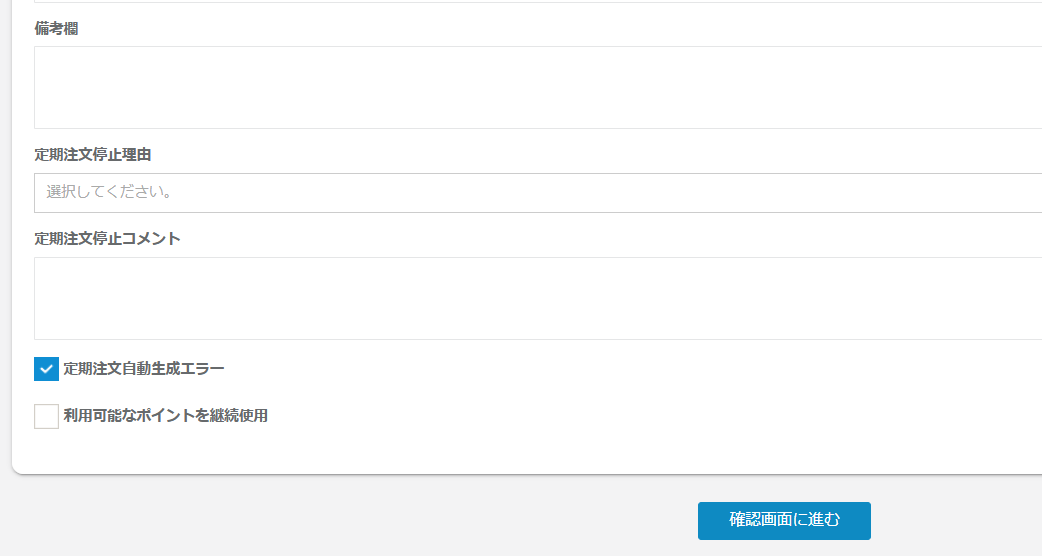
定期注文生成時にクレジットカード決済や後払い、AmazonPay等の与信失敗などの理由で注文生成に失敗した場合、自動的に「定期注文自動生成エラー(マスター編集画面下部)」にチェックが入ります。
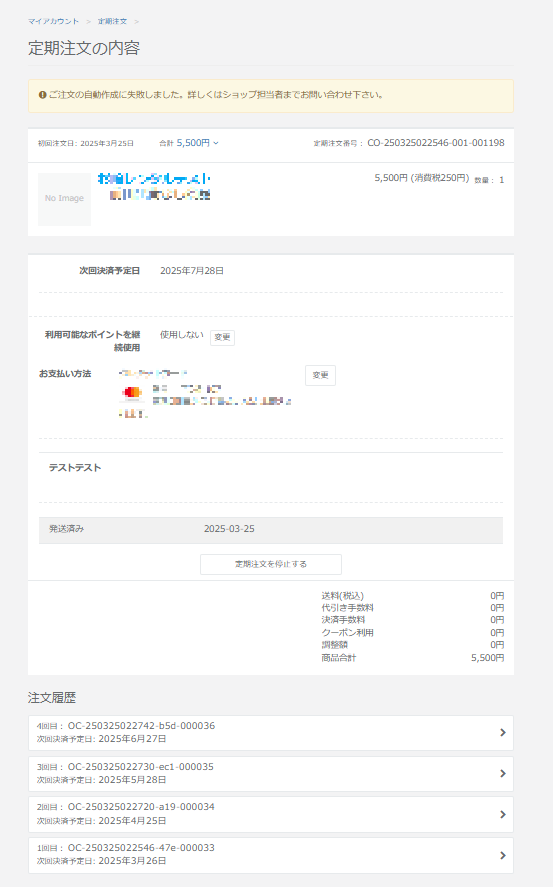
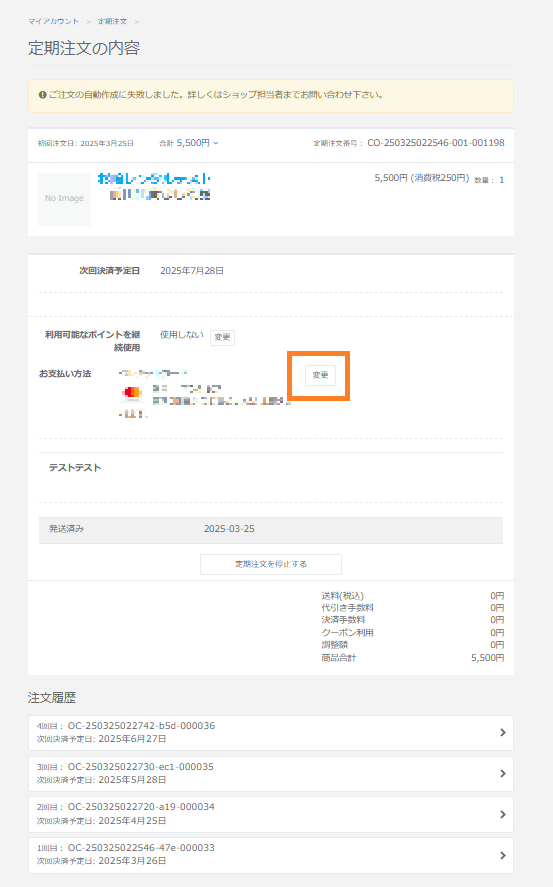
定期注文自動生成エラーにチェックが入っている注文は、マイアカウント>定期注文ページにて以下のように表示されます。
また、定期注文自動生成エラーとなった場合、【設定】>【重要項目設定】>【運用設定】>【定期注文エラー発生時の処理】を「コース注文状況を停止に変更する」にしていると定期注文ステータスが自動で「停止」となります。エラーのチェックを外しても自動で定期注文ステータスは切り替わりませんので、再開をしたい場合は管理画面またはマイアカウントから再開の作業をお願いいたします。
※定期注文自動生成エラーによって定期が停止した場合、「定期停止理由」はブランクとなります。
▼以下操作を行うと定期注文自動生成エラーは自動で外れます
- 運用設定>与信NG自動リトライ設定をONにしており、再与信により与信OKとなった場合
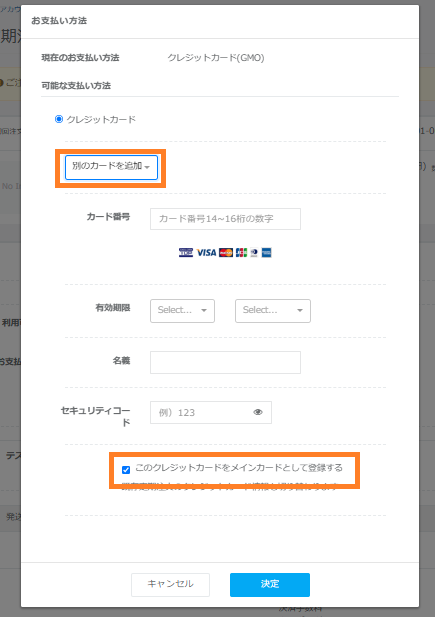
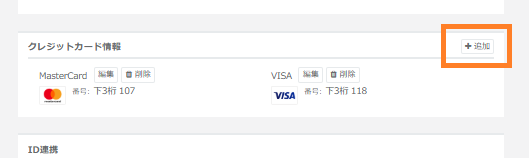
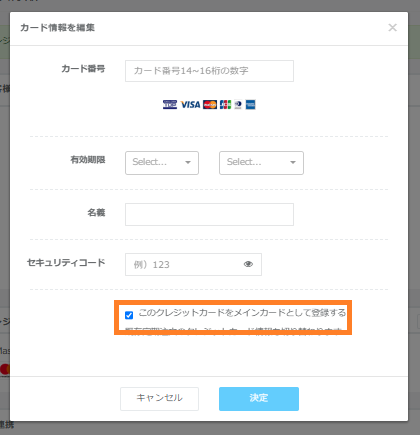
- 定期注文自動生成エラーにチェックが入っている定期注文マスターのクレジットカード情報をマイアカウントから変更した場合 ※マイアカウントからのクレジットカード情報変更は「定期注文>該当注文の注文内容確認ボタン>お支払方法変更のボタン>別のカードを追加」と「登録情報>クレジットカード情報>追加ボタン」より行うことが可能です。ただしどちらの場合でも「このクレジットカードをメインカードとして登録する」にチェックが入っていない場合はエラーのチェックは外れません。 また、「登録情報」画面から既存クレジットカード情報の「編集」ボタンで編集した場合も、エラーのチェックは外れません。
〈定期注文>該当注文の注文内容確認ボタン>お支払方法変更のボタン>別のカードを追加〉
〈登録情報>クレジットカード情報>追加ボタン〉
定期注文自動生成エラーが発生した場合
①定期注文の自動生成時に定期注文自動生成エラーとなると、管理画面右上のベルマーク(通知)に通知されます。
※【設定】>【重要項目設定】>【運用設定】の「定期生成エラー通知メール」の設定をONにしている場合、自動送信メール受信先に設定されているメールアドレスにもエラー通知メールが送信されます。
②詳細を確認するために「もっと見る」をクリックします。
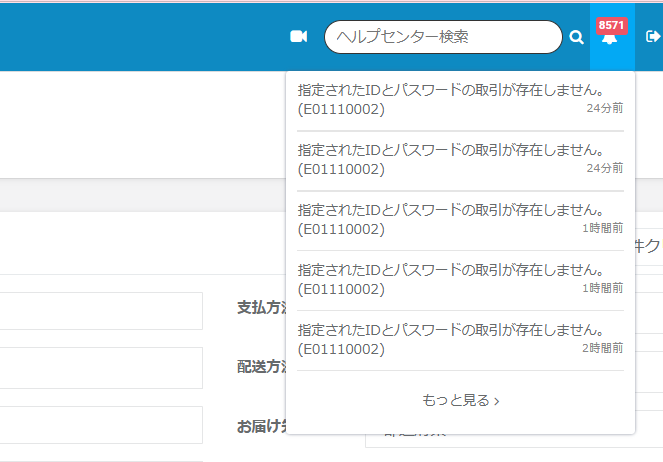
③対象の注文とともに、定期注文生成に失敗した原因が表示されます。
クレジットカード決済のエラーの場合、GMO様またはZEUS様の管理画面から詳細なエラーの原因が確認可能です。
よくあるエラー原因としましては、ご購入者様のクレジットカードの「ご利用上限額超過」「有効期限切れ」がございます。上記の例の場合は、ご購入者様からご利用のクレジットカード会社へ連絡するようご依頼ください。または、お支払い方法の変更をお願いいたします。
NP後払いの場合、詳細なエラーの原因の確認はネットプロテクションズ様にご連絡くださいませ。
よくあるエラー原因としましては、ご購入者様の後払いにおける「ご利用上限額超過」「料金未払い」がございます。上記の場合も、お支払い方法の変更をお願いいたします。

④ご購入者様から対応完了のご連絡をいただきましたら、定期注文マスターの編集画面または定期子注文の編集画面より「定期注文自動生成エラー」のチェックを外します。
※上記でご案内した通り、マイアカウントから指定の方法でクレジットカード情報を更新すると自動で定期注文自動生成エラーが外れます。
※エラーのチェックを外しても定期ステータスは更新されないため、定期が停止となっている場合は定期注文の再開処理を行う必要があります。
定期注文データダウンロード方法
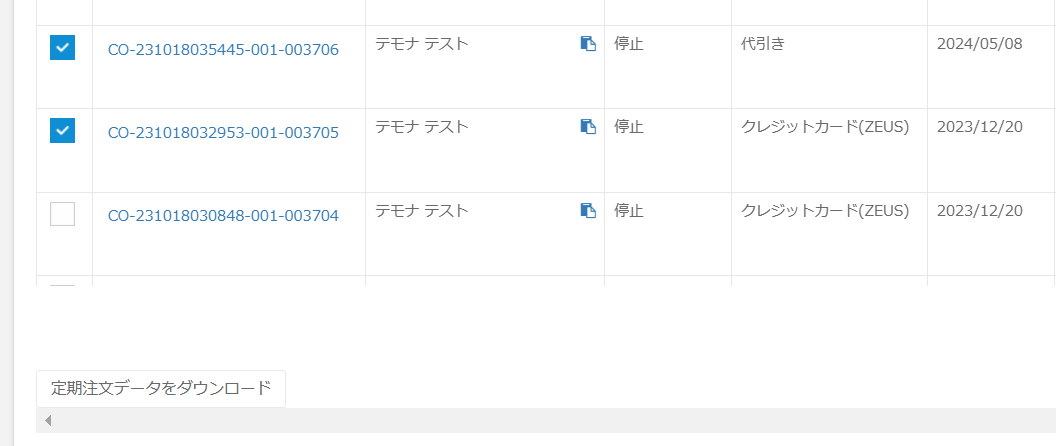
①ダウンロードしたい定期注文を検索し、「定期注文データをダウンロード」ボタンをクリックしてください。
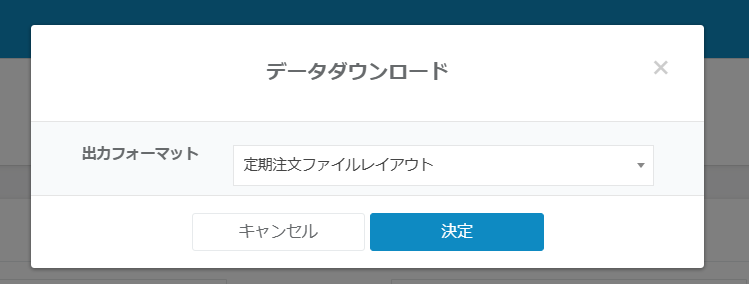
②出力フォーマットを選択し、「決定」をクリックします。
③「こちら」をクリックしてください。
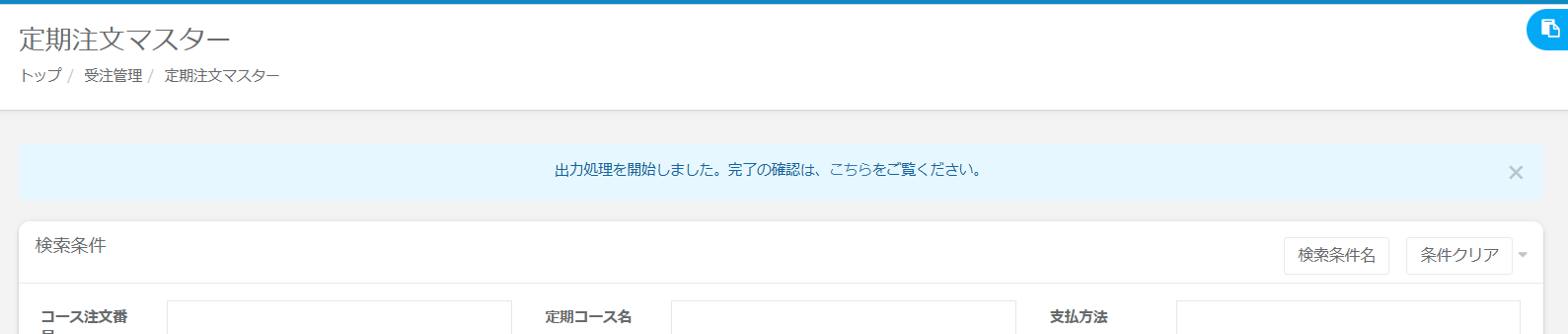
④通知ログに遷移するため、「ダウンロード」ボタンをクリックし、ダウンロードを行います。
定期注文データリスト項目
| 項目 | 項目の説明 | 出力例 |
| 注文作成日 | 2017-05-01 | |
| 注文作成時間 | ||
| 定期注文番号 | コース注文番号が出力されます。 | CO-180921055919-001-000009 |
| 定期注文ごと番号 | 1 | |
| 商品明細/手数料等 | 管理画面【商品管理】>【定期コース】で登録した単品商品名が出力されます。 | 定期コース 〇〇 |
| 親商品コード | 定期コードが出力されます。 | 0001 |
| SKU | 管理画面【商品管理】>【定期コース】で登録した単品商品コードが出力されます。 | 123 |
| 数量 | 1 | |
| 定期ステータス | 継続 | |
| 顧客番号 | US-00010246 | |
| 対象受注リスト | 各回数の注文番号が出力されます。 | OC-180921055919-185-000015,OC-180921072427-c7c-000017 |
| 配送先 姓 | 配送先の姓が出力されます。 | てもな |
| 配送先 名 | 配送先の名が出力されます。 | 太郎 |
| 配送先 名前 | 配送先の姓名が出力されます。 | てもな 太郎 |
| 配送先 姓(カナ) | テモナ | |
| 配送先 名(カナ) | タロウ | |
| 配送先 名前(カナ) | テモナ タロウ | |
| 配送先 部署名 | 人事事業部 | |
| 配送先 法人名 | テモナ株式会社 | |
| 配送先 電話番号 | 配送先の電話番号が出力されます。 | 0366356452 |
| 配送先 郵便番号 | 配送先の郵便番号が出力されます。 | 1500002 |
| 配送先 都道府県 | 配送先の都道府県が出力されます。 | 東京都 |
| 配送先 市区町村 | 配送先の市区町村が出力されます。 | 渋谷区 |
| 配送先 町名番地 | 配送先の町名番地が出力されます。 | 渋谷2-12-19 |
| 配送先 建物名など | 配送先の建物名が出力されます。 | 東建インターナショナルビル本館9F |
| 配送先 住所 | 配送先の住所が出力されます。 | 東京都 渋谷区 渋谷2-12-19東建インターナショナルビル本館9F |
| 請求先 姓 | 請求先の姓が出力されます。 | てもな |
| 請求先 名 | 請求先の名が出力されます。 | 太郎 |
| 請求先 名前 | 請求先の名前が出力されます。 | てもな 太郎 |
| 請求先 姓(カナ) | テモナ | |
| 請求先 名(カナ) | タロウ | |
| 請求先 名前(カナ) | テモナ タロウ | |
| 請求先 部署名 | 人事事業部 | |
| 請求先 法人名 | テモナ株式会社 | |
| 請求先 電話番号 | 請求先の電話番号が出力されます。 | 0366356452 |
| 請求先 メールアドレス | 請求先のメールアドレスが出力されます。 | subsc-store@temona.co.jp |
| 請求先 郵便番号 | 請求先の郵便番号が出力されます。 | 1500002 |
| 請求先 都道府県 | 請求先の都道府県が出力されます。 | 東京都 |
| 請求先 市区町村 | 請求先の市区町村が出力されます。 | 渋谷区 |
| 請求先 町名番地 | 請求先の町名番地が出力されます。 | 渋谷2-12-19 |
| 請求先 建物名など | 請求先の建物名が出力されます。 | 東建インターナショナルビル本館9F |
| 請求先 住所 | 請求先の住所が出力されます。 | 東京都 渋谷区 渋谷2-12-19東建インターナショナルビル本館9F |
| 送り主 姓 | 送り主の姓が出力されます。 | てもな |
| 送り主 名 | 送り主の名が出力されます。 | 太郎 |
| 送り主 名前 | 送り主の名前が出力されます。 | てもな 太郎 |
| 送り主 姓(カナ) | テモナ | |
| 送り主 名(カナ) | タロウ | |
| 送り主 名前(カナ) | テモナ タロウ | |
| 送り主 部署名 | 人事事業部 | |
| 送り主 法人名 | テモナ株式会社 | |
| 送り主 電話番号 | 送り主の電話番号が出力されます。 | 0366356452 |
| 送り主 郵便番号/td> | 送り主の郵便番号が出力されます。 | 1500002 |
| 送り主 都道府県 | 送り主の都道府県が出力されます。 | 東京都 |
| 送り主 市区町村 | 送り主の市区町村が出力されます。 | 渋谷区 |
| 送り主 町名番地 | 送り主の町名番地が出力されます。 | 渋谷2-12-19 |
| 送り主 建物名など | 送り主の建物名が出力されます。 | 東建インターナショナルビル本館9F |
| 送り主 住所 | 送り主の住所が出力されます。 | 東京都 渋谷区 渋谷2-12-19東建インターナショナルビル本館9F |
| 送り主 住所 | 送り主の住所が出力されます。 | 東京都 渋谷区 渋谷2-12-19東建インターナショナルビル本館9F |
| 注文者 姓 | 注文者の姓が出力されます。 | てもな |
| 注文者 名 | 注文者の名前が出力されます。 | 太郎 |
| 注文者 名前 | 注文者の名前が出力されます。 | てもな 太郎 |
| 注文者 姓(カナ) | テモナ | |
| 注文者 名(カナ) | タロウ | |
| 注文者 名前(カナ) | テモナ タロウ | |
| 依頼主 部署名 | 人事事業部 | |
| 依頼主 法人名 | テモナ株式会社 | |
| 注文者 電話番号 | 注文者の電話番号が出力されます。 | 0366356452 |
| 注文者 メールアドレス | 注文者のメールアドレスが出力されます。 | subsc-store@temona.co.jp |
| 注文者 郵便番号 | 注文者の郵便番号が出力されます。 | 1500002 |
| 注文者 都道府県 | 注文者の都道府県が出力されます。 | 東京都 |
| 注文者 市区町村 | 注文者の市区町村が出力されます。 | 渋谷区 |
| 注文者 町名番地 | 注文者の町名番地が出力されます。 | 渋谷2-12-19 |
| 注文者 建物名など | 注文者の建物名が出力されます。 | 東建インターナショナルビル本館9F |
| 注文者 住所 | 注文者の住所が出力されます。 | 東京都 渋谷区 渋谷2-12-19東建インターナショナルビル本館9F |
| 配送方法 | 配送方法が出力されます。 | 宅急便 |
| 次回お届け希望日 | 次回お届け希望日が出力されます。 | 2017/11/1 |
| 時間帯指定コード | ||
| 時間帯指定 | お届け時間帯指定が出力されます。 | 指定なし |
| 出荷予定日 | 出荷予定日が出力されます。 | 2017/10/31 |
| 次回出荷日予定日 | 次回出荷日予定日が出力されます。 | 2017/10/31 |
| 支払方法 | 支払方法が出力されます。 | 代引き |
| 定期注文回数 | 定期回数が出力されます。 | 2 |
| シーケンス | ||
| 頻度 | 1ヵ月 | |
| お客様からの通信欄 | お客様がご注文時にご入力した内容が反映されます。定期2回目以降も定期子注文、明細書、ピッキングリストに出力されます。 | 宅配ボックスに配送をしてください |
| お客様への通信欄 | 定期注文編集にてご入力いただけます。定期2回目以降も定期子注文、お買い上げ明細書、出荷データ出力時に反映されます。※納品書へは出力されません。 | 宅配ボックスへお届けいたします |
| 備考 | お客様からは見えない管理用のメモ欄です。この備考欄は定期子注文に反映されます。 | 特別対応 |
| 連携用補足テキスト | 注文別ピッキングリスト、出荷データ出力時に反映されます。出荷の際の出荷担当者宛ての備考欄となります。 | 即日配送でお願いします |
| 停止日 | 定期注文停止日が出力されます。 | 2018/10/1 |
| 終了日 | 定期注文終了日を設定している場合出力されます。 | 2018/10/1 |
| 広告コード | ||
| 定期注文タグ | ||
| 内訳明細 |