クロネコwebコレクト
設定方法
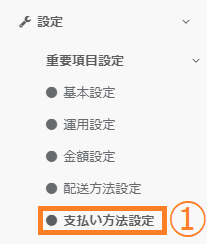
①画面左のメニューバーより 【設定】 > 【重要項目設定】 > 【支払い方法設定】をクリックしてください。
②クレジットを利用される場合は、「クレジットカード」をクリックしていただくと設定箇所が展開されます。
※クレジット利用に関しては事前にお申込みが必要となりますのでご注意ください。
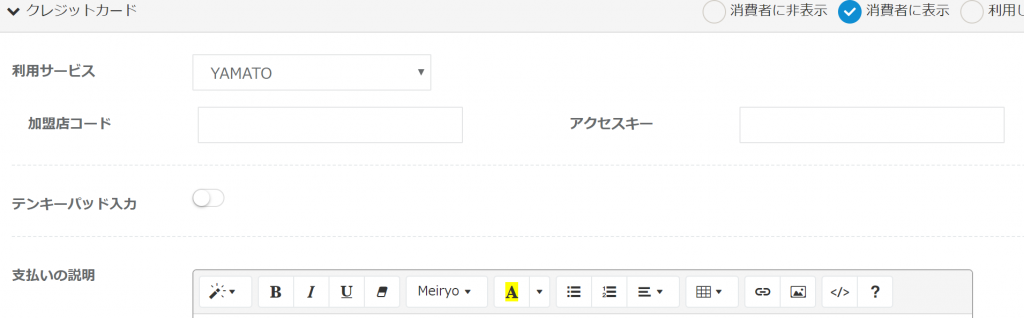
各項目の説明
| 利用サービス | 登録項目 | 項目の説明 |
|---|---|---|
| クロネコwebコレクト | 利用可否 | クレジットカードの利用可否の指定となります。 消費者に非表示:管理画面のみ利用できます。 消費者に表示:管理画面、オンライン画面で利用できます。 利用しない:クレジットカードを利用しません。 |
| クロネコwebコレクト | 利用サービス | 「YAMATO」を指定してください。 ※クレジット利用に関しては事前にお申込みが必要となりますのでご注意ください。 |
| クロネコwebコレクト | 加盟店コード | ヤマト運輸株式会社様から審査完了時にご案内される加盟店コードを入力ください。 ※審査完了前に商品設定でクレジットカードを指定する場合は適当な数字を入力し保存ください。 |
| クロネコwebコレクト | アクセスキー | ヤマト運輸株式会社様から審査完了時にご案内されるショップアクセスキーを入力ください。 ※審査完了前に商品設定でクレジットカードを指定する場合は適当な数字を入力し保存ください。 |
| クロネコwebコレクト | テンキーパッド入力 | 別途ルミーズ株式会社様とお申込みが必要となります。ご利用にあたっては利用可否のスイッチをONにしていただき、指定されたプライベートIPとポート番号をご設定ください。 |
| クロネコwebコレクト | 支払いの説明 | カート画面の支払い方法選択ページにクレジットの説明が表示されます。こちらでクレジットの説明をご設定ください。 |
| クロネコwebコレクト | 通知メール文 | クレジットで購入されたお客様向けに通知内容がある場合はこちらからご入力ください。システムメール設定にて「@@message_each_payment_method@@」を入れていただくと、ここで設定した内容がクレジット購入の方のメール文に反映されます。 |
クレジットカード情報の移行方法
①別カートからサブスクストアに移行される場合、クレジットカード情報を決済会社様と連携をしてデータの移行を行うことが可能です。
クレジットカード情報を移行する際の一連の流れは下の画像の通りとなります。
以下よりその詳細をご案内いたします。
※ヤマト運輸株式会社様側でデータの紐づけ作業を行っていただくにあたって、別途費用が発生いたします。
クレジットカード情報の移行を検討されている方は事前にサブスクコンシェルまでご報告をいただけますようお願いいたします。
その後ヤマト運輸株式会社様と相談の上、作業を進めていただけますようお願いいたします。
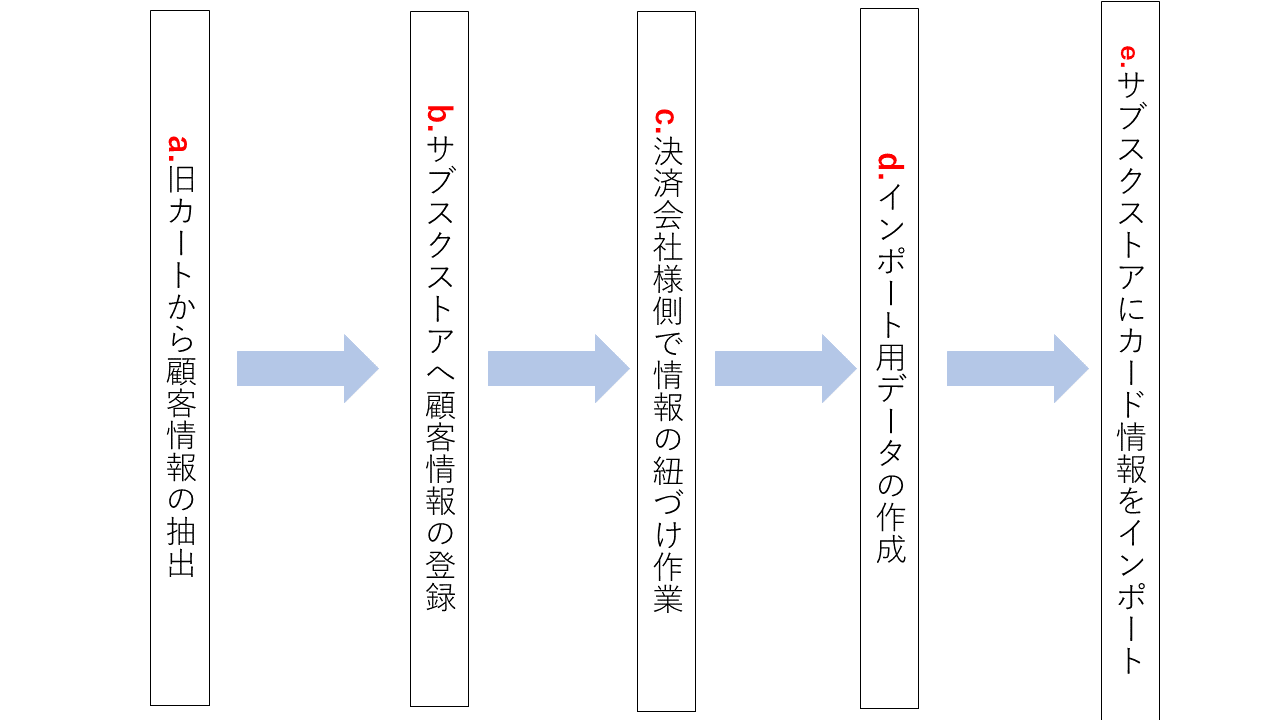
②a.旧カートから顧客情報の抽出/b.サブスクストアへ顧客情報の登録
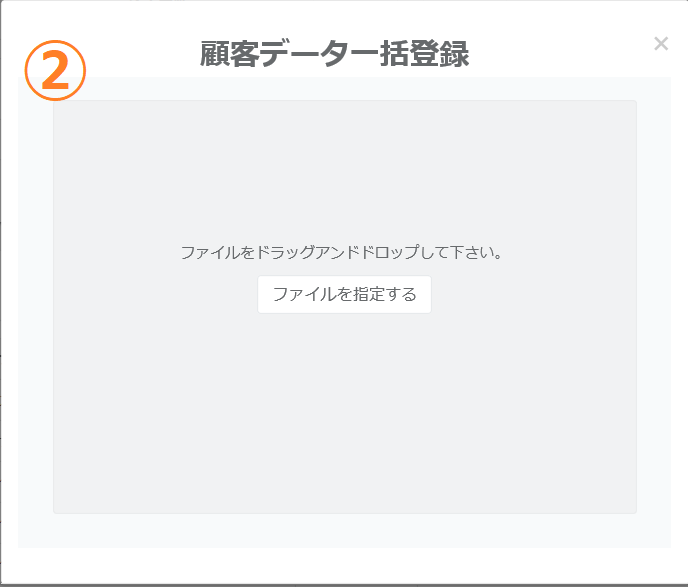
始めに旧カートから顧客情報を抽出し、サブスクストアへ顧客情報の登録を行う必要がございます。
個別の登録ではなく一括登録が可能となりますため、詳しくは下記ヘルプページをご確認ください。
③c.決済会社様側で情報の紐づけ作業
「旧カートの顧客番号(連携用ID)」と「サブスクストアの顧客ID」の2種類が確認できるデータをCSVファイル形式で作成いただき、ヤマト運輸株式会社様にご連絡ください。お送りいただいたデータをもとにクレジットカード情報の紐づけ作業を行います。
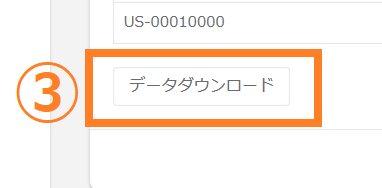
CSVファイルの作成は管理画面の【顧客管理】>【顧客一覧(検索)】をクリックいただき、ページ下部の「データダウンロード」ボタンより登録いただいた顧客情報の出力が可能です。
出力されたデータに上記「旧カートの顧客番号(連携用ID)」と「サブスクストアの顧客ID」が含まれておりますため、それ以外の項目を削除いただき、ヤマト運輸株式会社様にご連絡いただけますようお願いいたします。
④d.インポート用データの作成
ヤマト運輸株式会社様側でクレジットカード情報の紐づけ作業が完了いたしますと、以下の項目がCSVファイル形式で返却されます。
・サブスクストアの顧客ID
・カード番号下3桁
・カードブランド(VISA, MASTER, JCB, AMEX, DINERS)
・有効期限(YYMMの形式)
・クロネコwebコレクトカード認証キー
こちらを以下の表の列番号にあわせて加工していただき、サブスクストアにインポートを行います。
※インポートの際は重要項目設定でご契約いただいている決済会社様の設定になっているかを必ずご確認ください。
※一人のお客様に対して複数枚のカードをご登録いただいている場合は、データ移行前にサブスクコンシェルまで一度その旨をご連絡いただけますようお願い申し上げます。
| 列番号 | 項目名 | 必須項目 | 項目の説明 | 設定例 |
| 1 | 決済代行会社 | 〇 | ご利用いただく決済代行会社様をご入力ください。 | YAMATO |
| 2 | 顧客ID | 〇 | サブスクストアの顧客IDをご入力ください。 | US-00010000 |
| 3 | カード番号下3桁 | 〇 | ヤマト運輸株式技者様よりご返却いただいたカード番号下3桁の情報をご入力ください。 | 111 |
| 4 | カードブランド | 〇 | ヤマト運輸株式会社様よりご返却いただいたカードブランド情報をご入力ください。 | VISA |
| 5 | カード名義人 | 空欄で問題ありません。 | ||
| 6 | SEND ID | 空欄で問題ありません。 | ||
| 7 | 連番物理 | 空欄で問題ありません。 | 0 | |
| 8 | 有効期限 | 〇 | ヤマト運輸株式会社様からご返却いただいたカード有効期限をご入力ください。 | 1912 |
| 9 | クロネコwebコレクトカード認証キー | 〇 | ヤマト運輸株式会社様からご返却いただいたクロネコwebコレクトカード認証キーの情報をご入力ください。 | 0 |
⑤e.サブスクストアにカード情報をインポート
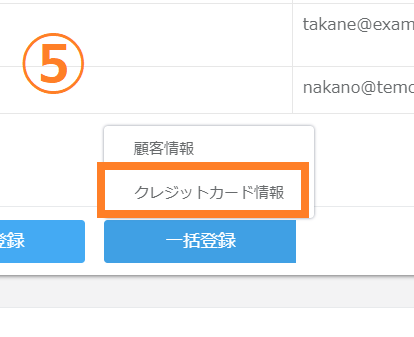
管理画面の【顧客管理】>【顧客一覧(検索】よりページ下部の「一括登録」ボタンをクリックします。登録の種類が2種類表示されるため、「クレジットカード情報」を選択します。
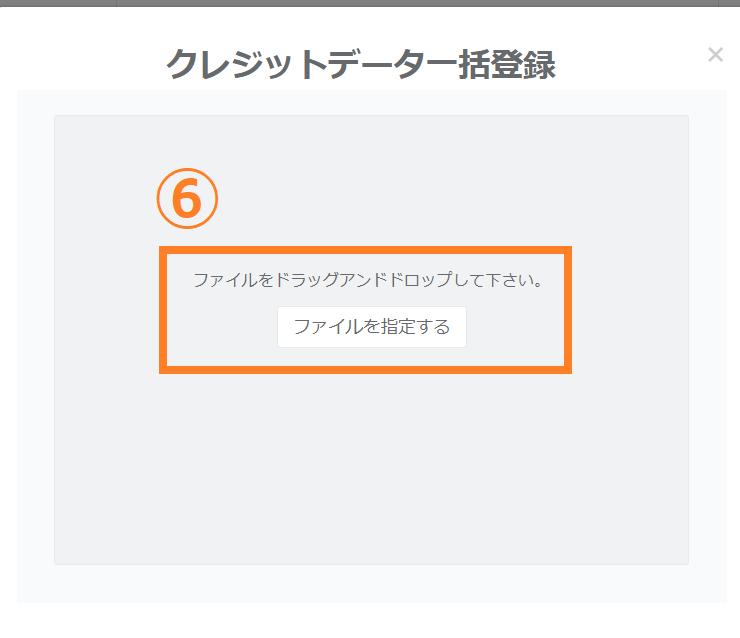
⑥ファイルをドラッグ&ドロップで指定していただくか、「ファイルを指定する」ボタンからインポート用ファイルを指定してください。
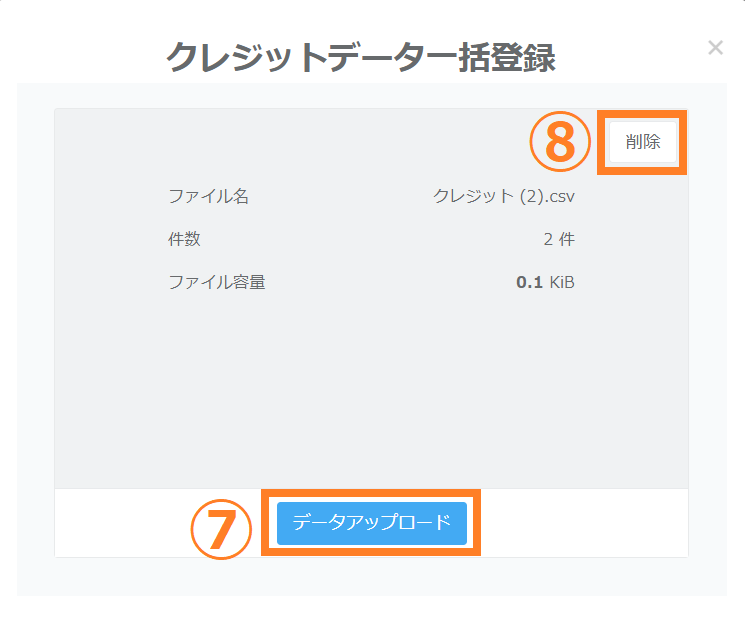
⑦「データアップロード」をクリックすると指定したファイルのアップロードが開始されます。
⑧ファイルの指定をやり直す場合は「削除」ボタンをクリックしてください。
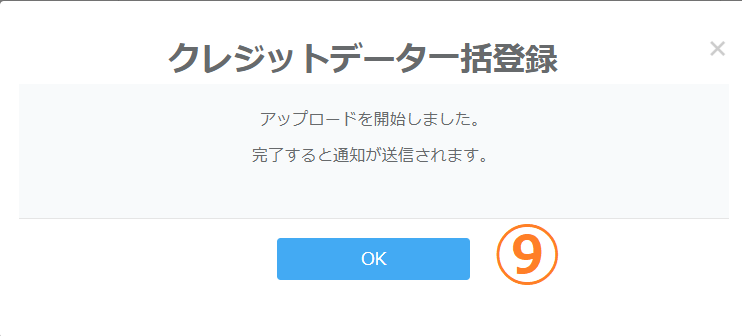
⑨データアップロードが開始されると左記のようなメッセージが表示されます。
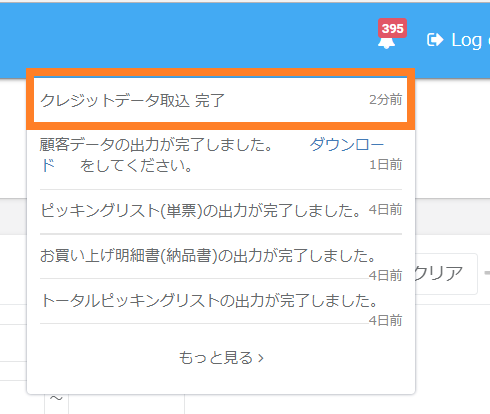
⑩アップロードが完了すると、画面右上にある通知マークが更新されます。通知マークをクリックすると完了報告が表示されます。
取り込みが正しく行われたかは「顧客データ取り込み」をご確認ください。