顧客一覧(検索)
顧客の検索方法
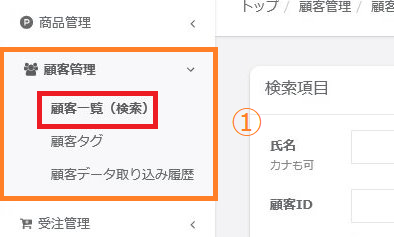
①画面左のメニューバーより【顧客管理】>【顧客一覧(検索)】をクリックします
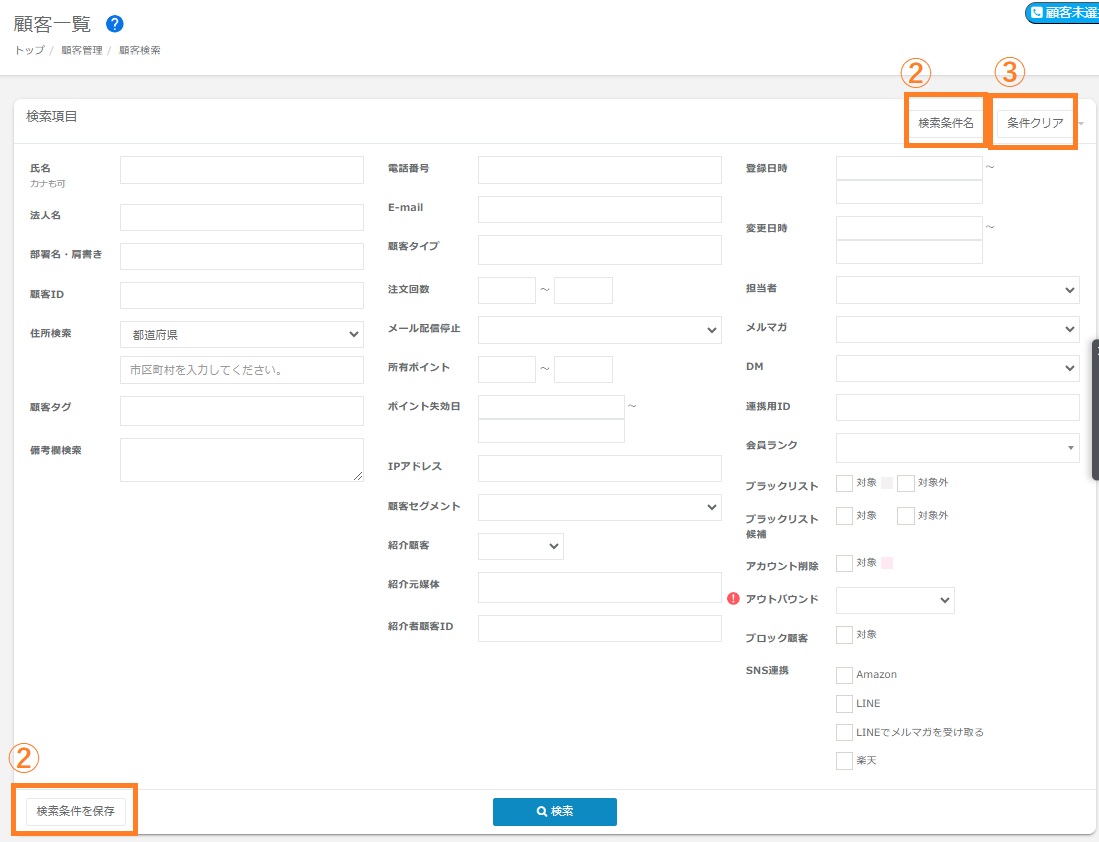
②検索したい顧客の条件を指定します。
※検索条件は左下の「検索条件を保存」にて保存し「検索条件名」にて呼び出すことが可能です。
※カスタムフォームで作成いただいた項目での検索は対応ができかねます。
③「条件クリア」ボタンをクリックしていただくと現在指定されている検索条件がリセットされます。
④「検索」ボタンをクリックします。
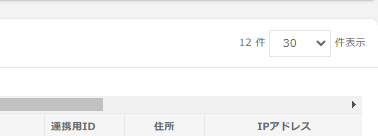
⑤検索結果が表示されます。
⑥検索結果の表示件数を変更することができますので、確認しやすい件数に指定します。
検索条件
| 検索項目 | 項目の説明 |
| 氏名 | お名前を指定します。 ※カナでも検索可能です。 ※部分一致での検索も可能です。 |
| 電話番号 | 電話番号を指定します。 ※完全一致での検索となります。 ※ハイフン(-)は入れずに指定します。 |
| 登録日時 | 顧客登録された日付を指定します。 ※左側だけ指定すると~以降となり、右側だけ指定すると~以前という検索になります。 |
| 法人名 | 法人名を指定します。 ※【設定】>【重要項目設定】>【基本設定】にて、フォーム表示項目の「法人名」を選択している場合、検索結果が表示されます。 |
| E-mailを指定します。※部分一致での検索も可能です。 | |
| 変更日時 | 顧客修正された日付を指定します。 ※左側だけ指定すると~以降となり、右側だけ指定すると~以前という検索になります。 |
| 部署名・肩書き | 部署名・肩書きを指定します。 ※【設定】>【重要項目設定】>【基本設定】にて、フォーム表示項目の「部署名・肩書き」を選択している場合、検索結果が表示されます。 |
| サブE-mail | サブEmailを指定します。 ※部分一致での検索も可能です。 |
| メルマガ | 「購読する」「購読しない」の中から指定します。 |
| 顧客ID | ご購入者様に割り振られる顧客IDを指定します。 ※完全一致での検索となります。 |
| 住所検索 | 都道府県、もしくは住所を指定します。 ※住所は部分一致での検索も可能です。 |
| 性別 | 性別を指定します。※【設定】>【重要項目設定】>【基本設定】にてフォーム表示項目の「性別」を選択している場合、検索項目が表示されます。 |
| 連携用ID | 顧客情報を一括登録した際に指定した顧客番号(移行前顧客番号)での検索が可能です。 |
| 顧客タグ | 顧客タグを指定します。 |
| 職業 | 職業を指定します。 ※【設定】>【重要項目設定】>【基本設定】にてフォーム表示項目の「職業」を選択している場合、検索項目が表示されます。 |
| 備考内テキスト検索 | 備考内の内容を指定します。 ※部分一致での検索も可能です。 |
| 顧客タイプ | 「オンライン会員」「ゲスト会員」「オフライン顧客」の中から指定します。 |
| 注文回数 | 注文回数を指定します。※左側だけ指定すると~以上となり、右側だけ指定すると~以下という検索になります。 ※注文をされていないご購入者様を指定される場合は0~0を指定します。 |
| 所有ポイント | ご購入者様が所有するポイント数での検索が可能です。 |
| ポイント失効日 | ご購入者様のポイントが失効する日(期間)での検索が可能です。 |
| 会員ランク | 会員ランク機能をご利用いただいている場合、各ランク別に対象を絞り込むことが可能です。 |
| SNS連携 | 選択したソーシャルID連携利用のご購入者様を検索可能です。「Amazon」、「Facebook」、「LINE」でID連携されている顧客を確認することができます。「LINEでメルマガを受け取る」はLINEメッセージ連携をされている顧客を確認できます。 |
| ブラックリスト | ブラックリストに指定している顧客を確認することができます。 |
| アウトバウンド | 「許可」「拒否」「発信不可(許可)」「発信不可(拒否)」の中から指定します。 |
顧客データのダウンロード方法
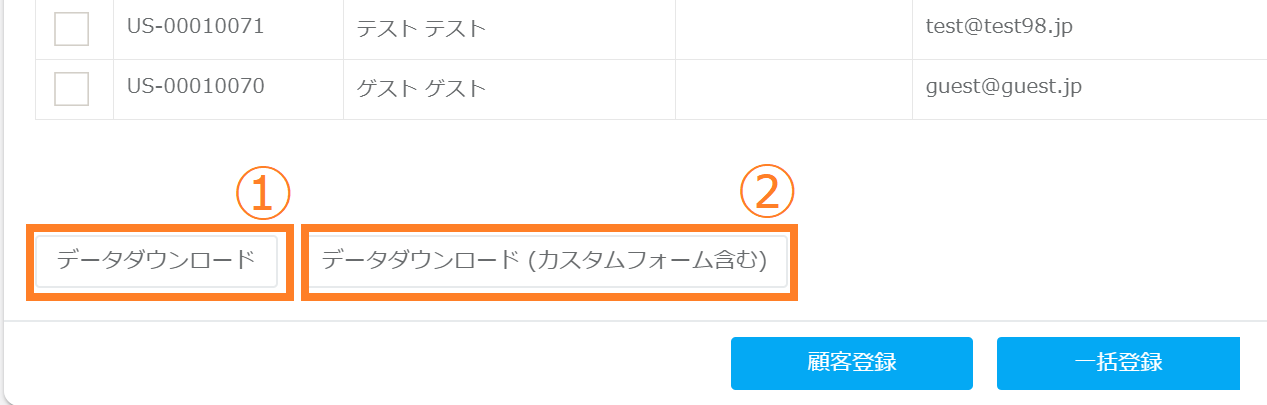
顧客を検索していただき、抽出された顧客のリストを出力することができます。
①「データダウンロード」ボタンをクリックします。
②【設定】>【重要項目設定】>【基本設定】にて、カスタムフォーム(オプション機能)を追加いただいた場合、「データダウンロード(カスタムフォーム含む)」からカスタムフォームの項目を含めた顧客データをダウンロードすることが可能です。
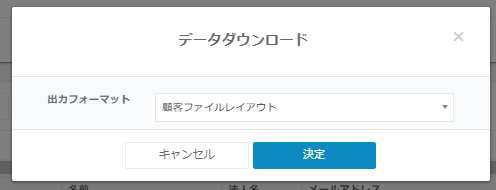
③出力フォーマットを選択し、決定ボタンをクリックします。
※出力フォーマットは【設定】>【重要項目設定】>【ファイルレイアウト設定】>【データファイルレイアウト】より編集・追加いただけます。
④下記表示がされますので、「こちら」をクリックします。

⑤通知ログに遷移するので、「ダウンロード」をクリックし、データをダウンロードします。
※すぐに通知が表示されない場合は、管理画面のリロードをお試しください。

顧客データリスト項目
| 項目 | 項目の説明 | 出力例 |
| 顧客番号 | 顧客登録すると自動で付与される番号です。※顧客番号は一意です。 | US-00010001 |
| 枝番 | 顧客に別の住所が設定されている場合、枝番毎に情報が出力されます。 | 2 |
| メールアドレス | 顧客のメールアドレスが出力されます。 | subsc-store@temona.co.jp |
| 姓 | 姓が出力されます。 | てもな |
| 名 | 名が出力されます。 | 太郎 |
| 姓カナ | 姓のカナが出力されます。 | テモナ |
| 名カナ | 名のカナが出力されます。 | タロウ |
| 法人名 | 法人名が出力されます。 | テモナ株式会社 |
| 部署・肩書き | 部署・肩書きが出力されます。 | 代表取締役 |
| 郵便番号 | 郵便番号が出力されます。 | 1500002 |
| 都道府県 | 都道府県が出力されます。 | 東京都 |
| 市区町村 | 市区町村が出力されます。 | 渋谷区 |
| 町名・番地 | 町名・番地が出力されます。 | 渋谷2-12-19 |
| 建物名 | 建物名が出力されます。 | 東建インターナショナルビル本館9F |
| 電話番号 | 電話番号が出力されます。 | 0366356452 |
| サブ電話番号 | サブ電話番号が出力されます。 | 09000001111 |
| メルマガ | ご購入者様にメルマガを送付しても良いかの判断内容が出力されます。0:購読しない1:購読する | 0 |
| 性別 | 性別が出力されます。 | 男性 |
| 生年月日 | 生年月日が出力されます。 | 2017/10/18 |
| 職業 | 職業が出力されます。 | 会社員/役員 |
| 顧客タイプ | 顧客タイプが出力されます。オンライン会員:onlineゲスト会員:guestオフライン顧客:offline | online |
| サブメールアドレス | サブメールアドレスが出力されます。 | subsc-store2@temona.co.jp |
| 備考 | 備考が出力されます。 | |
| 顧客タグ | 顧客タグが出力されます。 | キャンペーン顧客 |
| アカウント削除 | 「アカウント削除」の有無が出力されます。0:アカウント削除なし1:アカウント削除あり | 0 |
| メール配信停止 | 「メール配信停止」の有無が出力されます。0:メール配信停止なし1:メール配信停止あり | 0 |
| 登録日時 | ご購入者様が会員登録をされた日時が出力されます。 | 2019/3/25 5:06:58 |
| 所有ポイント | 顧客が所有しているポイントが出力されます。 | 100 |
| ポイント失効日 | 所有ポイントの失効日が出力されます。 | 2019/01/01 |
| 会員ランク | 顧客ごとの会員ランクが出力されます。 | シルバー |
| 連携用ID | 顧客情報を一括登録した際に指定した顧客番号(移行前顧客番号)です。 | |
| Line Channel ID | LINEのチャンネルIDです。 | |
| Line User ID | LINEのユーザーIDです。 |
顧客の登録方法
①「顧客登録」ボタンをクリックします。

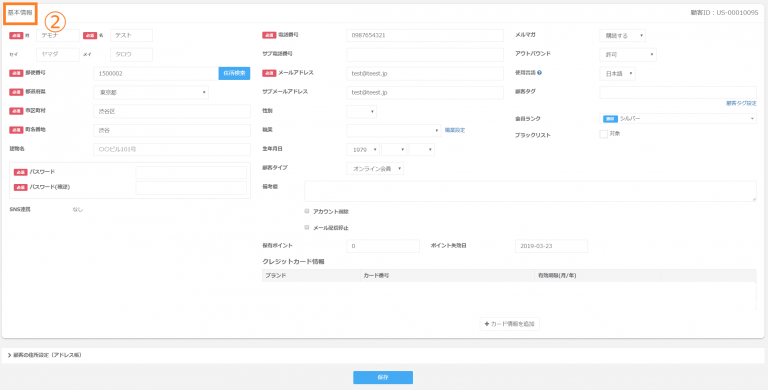
②【基本情報】の各項目を入力します。「必須」の箇所は必ずご入力ください。
※「氏名カナ」「法人名」「部署・肩書き」「性別」「職業」「生年月日」「サブメール」については重要項目設定の表示、必須、任意の設定によって変わります。
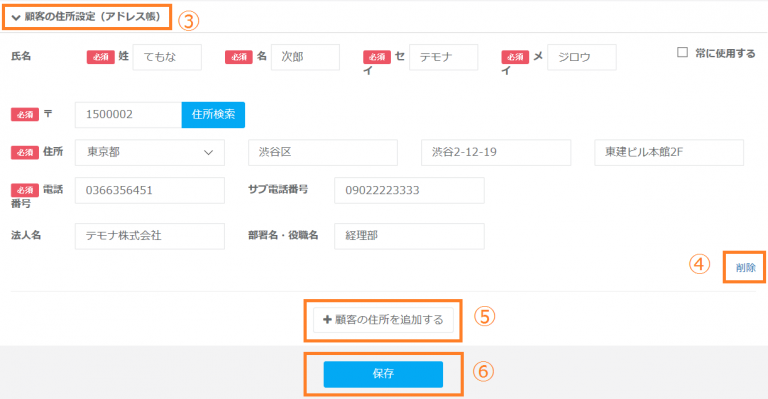
③【顧客の住所設定(アドレス帳)】をクリックいただくと設定画面が開きます。メインの住所以外に住所を登録する場合にご利用ください。
④【顧客の住所設定(アドレス帳)】を削除したい場合は「削除」リンクをクリックします。
⑤【顧客の住所設定(アドレス帳)】を追加したい場合は、「顧客の住所を追加する」ボタンをクリックします。
⑥「保存」ボタンをクリックしますと顧客情報が登録されます。
登録項目
| カテゴリ | 登録項目 | 項目の説明 | 入力例 |
| 基本情報 | 氏名 姓 | 氏名の姓を入力します。 | てもな |
| 氏名 名 | 氏名の名を入力します。 | 太郎 | |
| 氏名 セイ | 氏名のセイ(カナ)を入力します。 ※重要項目設定の表示、必須、任意の設定によって変わります。 | テモナ | |
| 氏名 メイ | 氏名のメイ(カナ)を入力します。 ※重要項目設定の表示、必須、任意の設定によって変わります。 | タロウ | |
| 〒 | 郵便番号を入力します。「住所検索」ボタンをクリックすると「都道府県」「市区町村」「町名・番地」の途中まで自動で設定されます。※ハイフン(-)は入れずに入力します。 | 1500002 | |
| 都道府県 | 都道府県を入力します。 | 東京都 | |
| 市区町村 | 市区町村を入力します。 | 渋谷区 | |
| 町名・番地 | 町名・番地を入力します。 | 渋谷2-12-19 | |
| 建物名 | 建物名を入力します。 | 東建インターナショナルビル本館9F | |
| 法人名 | 法人名を入力します。 ※重要項目設定の表示、必須、任意の設定によって変わります。 | テモナ株式会社 | |
| 部署名・役職名 | 部署名・役職名を入力します。※重要項目設定の表示、必須、任意の設定によって変わります。 | サブスクコンシェルチーム | |
| パスワード | パスワードを入力します。 ※パスワードは6桁以上となります。 ※顧客タイプがオンライン会員のみの設定となります。 | ●●●●●● | |
| パスワード(確認) | パスワードの確認用となりますのでパスワードと同じ内容を入力します。 ※パスワードは6桁以上となります。 ※顧客タイプがオンライン会員のみの設定となります。 | ●●●●●● | |
| 電話番号 | 電話番号を入力します。 ※ハイフン(-)は入れずに入力します。 | 0366356452 | |
| サブ電話番号 | サブ電話番号を入力します。 ※ハイフン(-)は入れずに入力します。 | 09000001111 | |
| E-mailを入力します。 | subsc-store@temona.co.jp | ||
| サブE-mail | サブE-mailを入力します。 | subsc-store@gmail.com | |
| 性別 | 性別を指定します。 ※【設定】>【重要項目設定】>【基本設定】にてフォーム表示項目の「性別」を選択している場合に表示されます。 | 男性 | |
| 職業 | 職業を指定します。 ※【設定】>【重要項目設定】>【基本設定】にてフォーム表示項目の「職業」を選択している場合に表示されます。 | 会社員/役員 | |
| 生年月日 | 生年月日を指定します。 ※重要項目設定の表示、必須、任意の設定によって変わります。 | 1990/1/1 | |
| 顧客タイプ | 顧客タイプを指定します。 オンライン会員:WEBから会員登録された顧客となります。こちらを指定すると「E-mail」「パスワード」が必須となります。 ゲスト会員:WEBから会員登録されずに登録された顧客となります。こちらを指定すると「E-mail」が任意となり、「パスワード」は表示されません。 オフライン顧客:電話等のオフラインで登録された顧客となります。こちらを指定すると「E-mail」が任意となり、「パスワード」は表示されません。 | オンライン会員 | |
| 備考欄 | お客様からは見えない管理用のメモ欄でございます。 | 要対応のご購入者様 | |
| メルマガ | 「購読する」「購読しない」から指定します。「購読しない」の場合はメルマガが送信されません。 | 購読する | |
| アウトバウンド | 「許可」「拒否」「発信不可(許可)」「発信不可(拒否)」から指定します。 | 許可 | |
| 顧客タグ | 顧客タグを指定します。顧客タグの設定方法はこちらをご参照ください。 | キャンペーン対象者 | |
| 会員ランク | 会員ランクを指定します。会員ランクの設定方法はこちらをご参照ください。 | レギュラー会員 | |
| ブラックリスト | ブラックリストの指定をします。ブラックリストの設定方法はこちらをご参照ください。 | 対象 | |
| 顧客の住所設定(アドレス帳) | 氏名 姓 | 氏名の姓を入力します。 | てもな |
| 氏名 名 | 氏名の名を入力します。 | 次郎 | |
| 氏名 セイ | 氏名のセイ(カナ)を入力します。 ※重要項目設定の表示、必須、任意の設定によって変わります。 | テモナ | |
| 氏名 メイ | 氏名のメイ(カナ)を入力します。 ※重要項目設定の表示、必須、任意の設定によって変わります。 | ジロウ | |
| 常に使用する | こちらにチェックを付けて登録すると、【基本情報】で登録した情報と【顧客の住所設定(アドレス帳)】で登録した情報が入れ替わり、メインの情報となります。 | 未チェック | |
| 〒 | 郵便番号を入力します。「住所検索」ボタンをクリックすると「都道府県」「市区町村」「町名・番地」の途中まで自動で設定されます。 ※ハイフン(-)は入れずに入力します。 | 1500002 | |
| 住所 | 「都道府県」「市区町村」「町名・番地」「建物名」を入力します。 | 東京都渋谷区渋谷2-12-19 東建ビル本館2F | |
| 電話番号 | 電話番号を入力します。 ※ハイフン(-)は入れずに入力します。 | 0366356451 | |
| サブ電話番号 | サブ電話番号を入力します。 ※ハイフン(-)は入れずに入力します。 | 09022223333 | |
| 法人名 | 法人名を入力します。 ※重要項目設定の表示、必須、任意の設定によって変わります。 | テモナ株式会社 | |
| 部署名・役職名 | 部署名・役職名を入力します。※重要項目設定の表示、必須、任意の設定によって変わります。 | 経理部 |
顧客の編集、削除方法
編集方法
各顧客ごとに「編集」リンクがありますのでクリックします。編集画面が開きますので、こちらで編集を行ってください。

削除方法
サブスクストアでの顧客削除は2通りございます。
- 対象の顧客を無効なデータとする(ゴミ箱マーク)
- データの完全削除(×マーク)
〈ゴミ箱マーク〉
①各顧客ごとに「ゴミ箱マーク」のリンクがありますのでクリックします。

②削除して問題なければ「OK」ボタンをクリックします。
こちらの削除はデータの完全消去ではございません。顧客・注文ともに管理画面にデータは残ります。
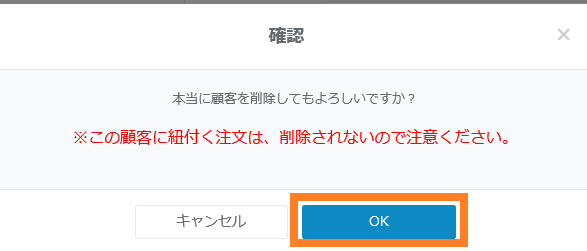
③削除処理した顧客データは背景がピンク色となり、データ自体はサブスクストアに残ります。
※顧客が削除された注文は受注管理>注文一覧・定期注文マスターにて背景が灰色になります。

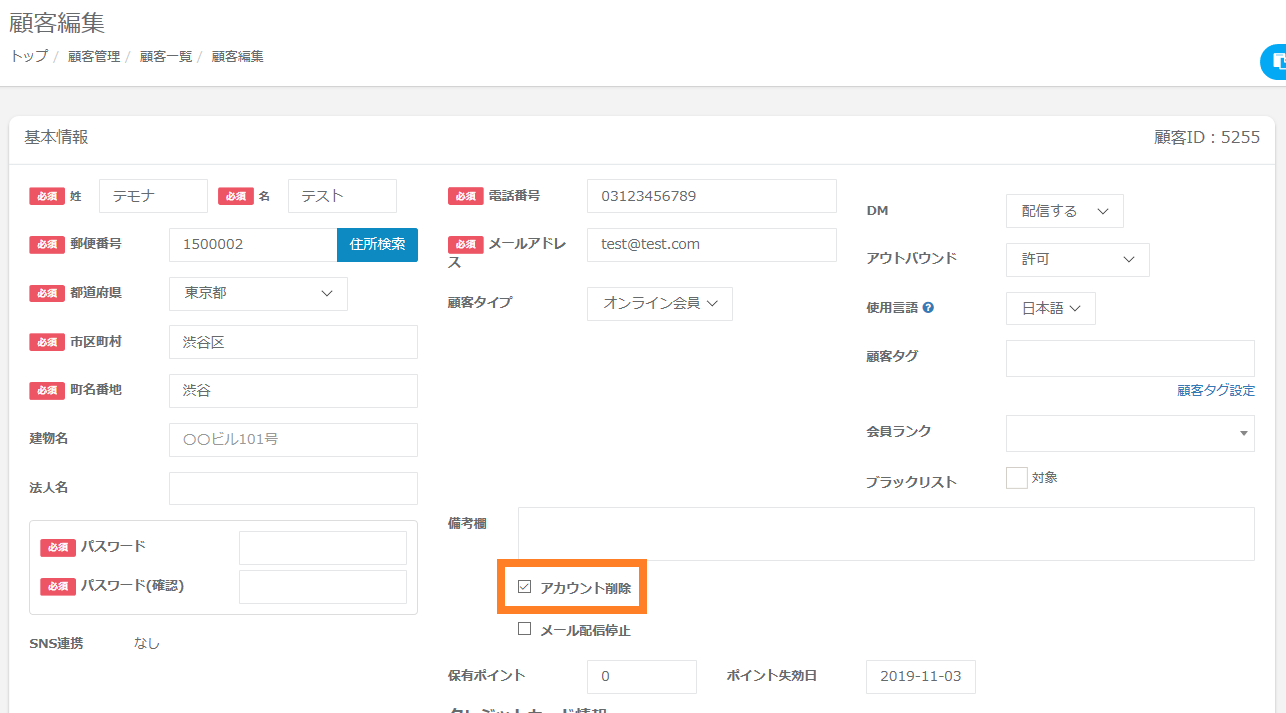
④削除処理をした顧客は顧客編集画面を開いていただくと「アカウント削除」にチェックが入ります。こちらにチェックが入ると注文登録を新規で入れていただけなくなります。併せてオンライン会員様はマイアカウントが閲覧できなくなります。
削除ボタンから処理をせず編集画面から直接「アカウント削除」にチェックを入れていただいた場合も同様となります。
〈バツマーク〉
①ゴミ箱マーク同様に、各顧客ごとに「×マーク」のリンクがありますのでクリックします。
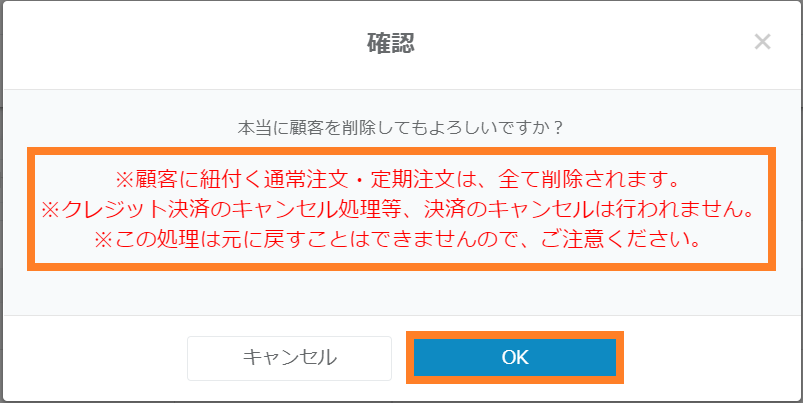
②削除して問題なければ「OK」ボタンをクリックします。
※注文のデータも顧客のデータも完全に削除されるため、後からの確認や復元する事は不可能となります。ご注意ください。
※対象顧客の注文件数が多い場合、顧客情報の削除に時間がかかることがございます。その場合は対象顧客の注文情報を先に削除していただき、顧客削除を行っていただきますようお願いいたします。
一括削除方法
- 一括「仮削除」:有償にて、弊社にて対応を承っております。ご希望の際はサブスクコンシェルへお申し付けください。
- 一括「全削除」:特定のアカウントの一括「全削除」は、加盟店様におきましても、弊社におきましても対応することはできかねます。サブスクストア内にある全顧客の一括削除のみ行えます。
※完全削除した場合、細づくデータはすべて削除され、復元はできませんのでご注意ください。
※注文データがある場合は削除できないため、事前に削除いただきました上でご依頼いただくようお願いいたします。
ブラックリスト登録方法
①管理画面【顧客管理】>【顧客一覧(検索)】>【検索項目】よりブラックリストに指定したい対象を検索します。
②検索結果の「編集」ボタンをクリックし、顧客編集画面を開きます。

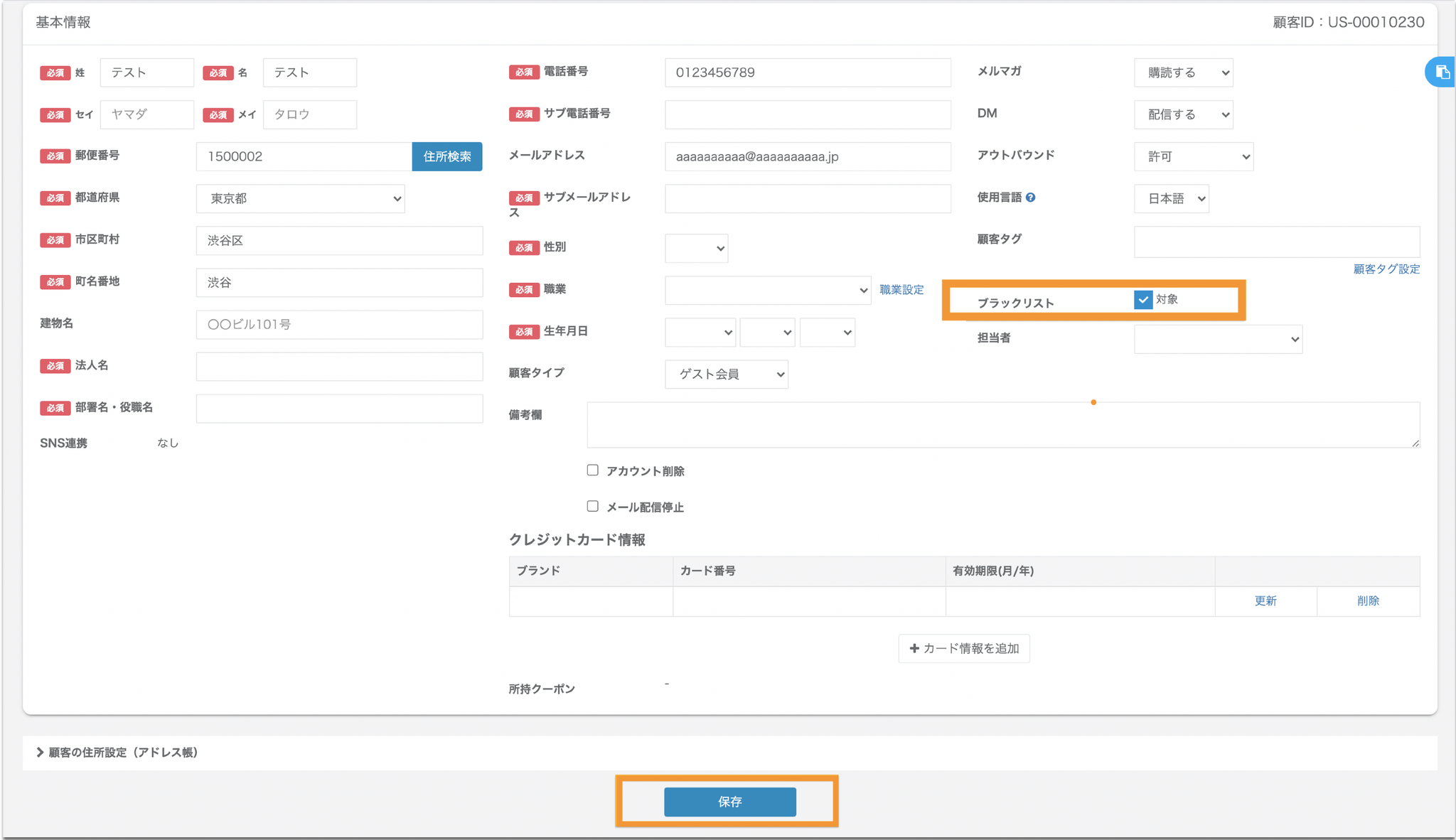
③顧客編集画面の中に項目として「ブラックリスト」がございます。対象のご購入者様をブラックリストとして登録する場合は「対象」にチェックを入れてください。
④設定を保存します。
⑤Webサイトよりブラックリストに指定されたご購入者様から注文が入ると画面右上のベルマークに通知が来ます。
⑥「もっと見る」をクリックします。
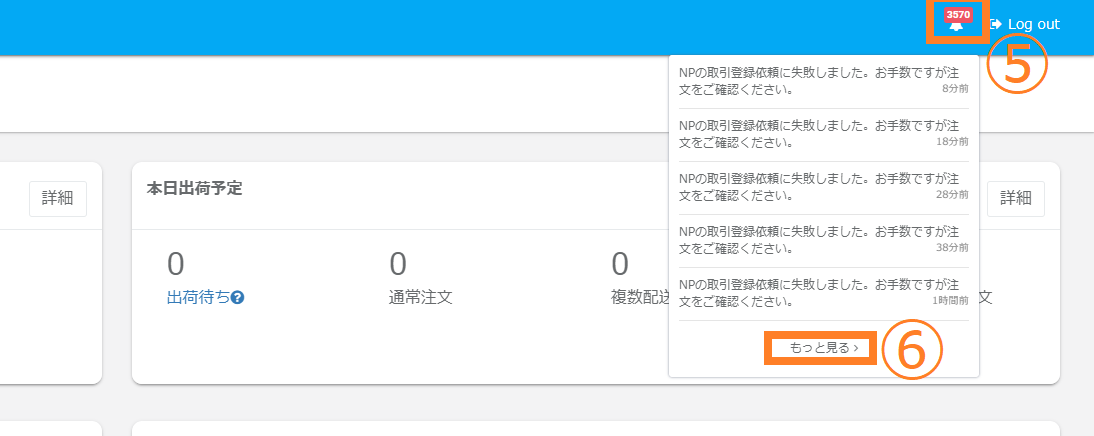
⑦ブラックリストに指定されたご購入者様から注文があった場合「ブラックリスト客の注文が作成されましたので、出荷停止中となっております。」と通知が入ります。
⑧注文番号がリンクとなっているため、クリックすると注文詳細画面に遷移します。

⑨ブラックリストに指定されたご購入者様の注文詳細画面を確認すると画面左下の「出荷停止」にチェックが入っています。このチェックを外さない限り出荷に回ることはございません。
別途対応をご確認の上、注文をキャンセルするなどの処理を進めていただけますようお願い致します。
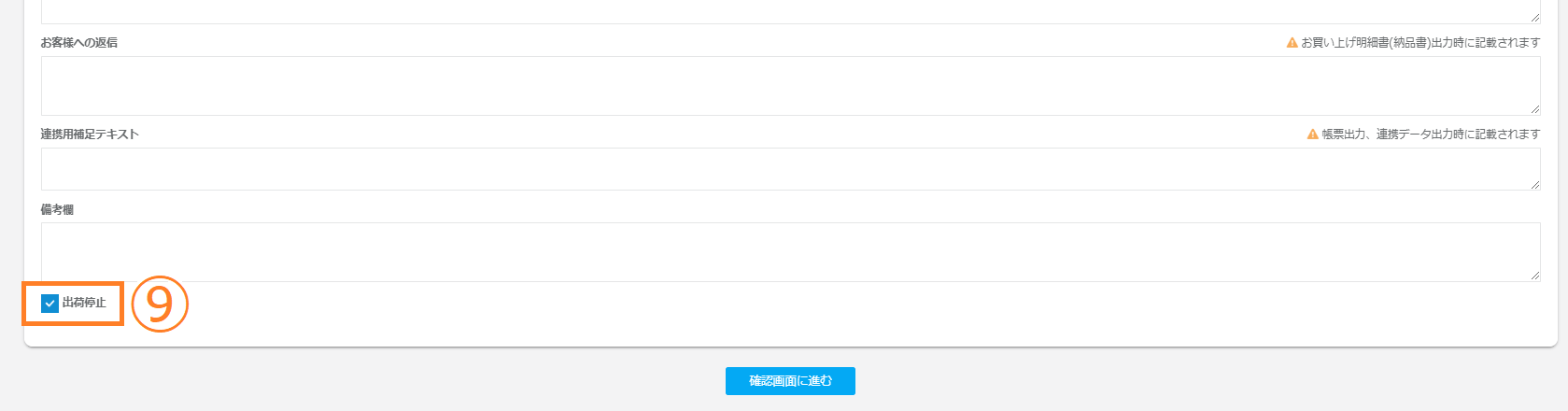
⑩出荷停止となった注文が定期注文だった場合は、手順⑤の出荷停止に加えて定期注文マスターの「定期注文自動生成エラー」にも自動でチェックが入ります。
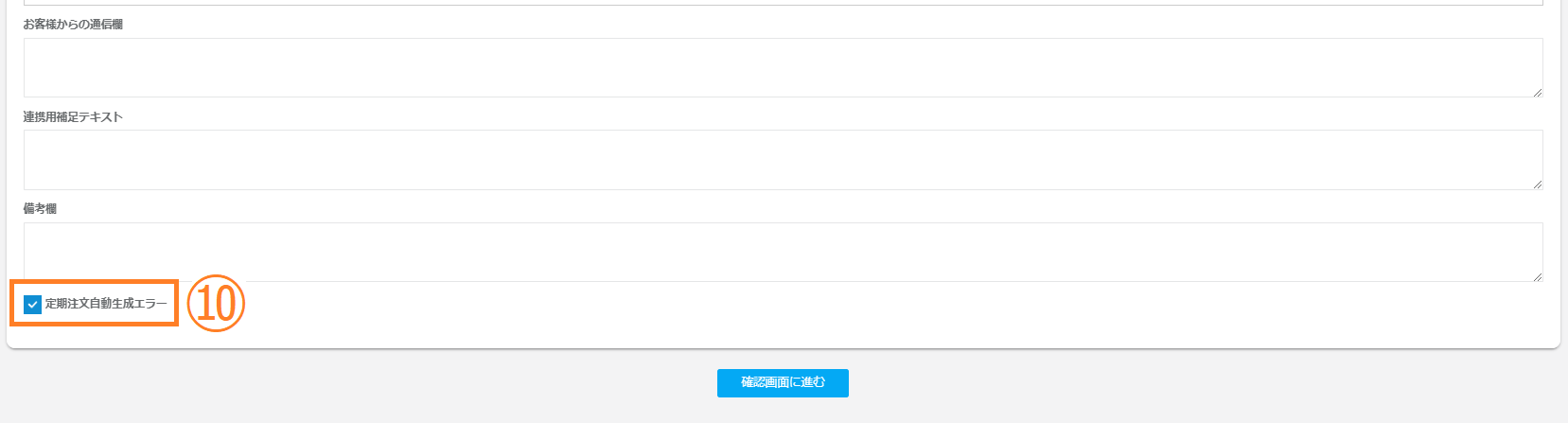
職業の設定方法
職業は2通りの方法でご設定いただけます。
- 【顧客管理】>【顧客一覧】より編集画面に入り、職業設定のボタンを押下
- 【顧客管理】>【職業】
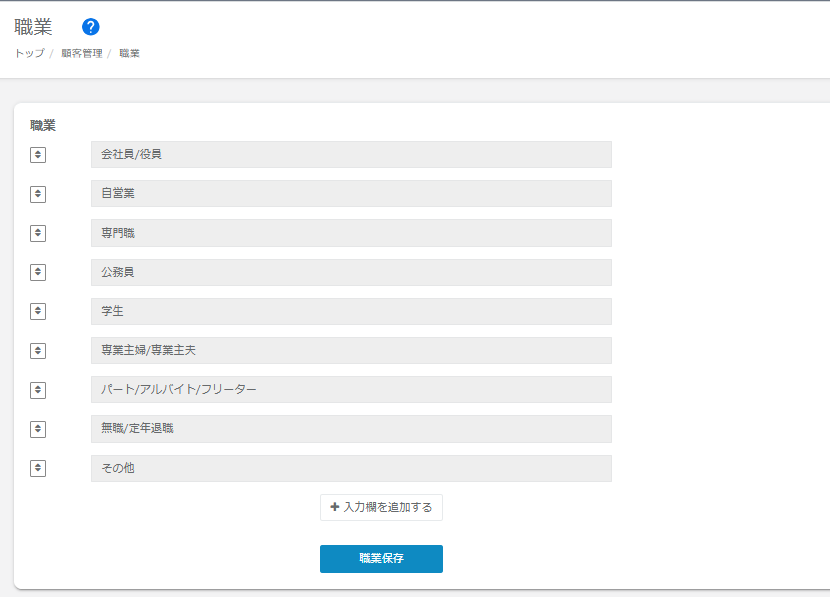
下記ページに遷移しますので、職業の追加・編集・削除・並び替えを行ってください。
顧客変更履歴
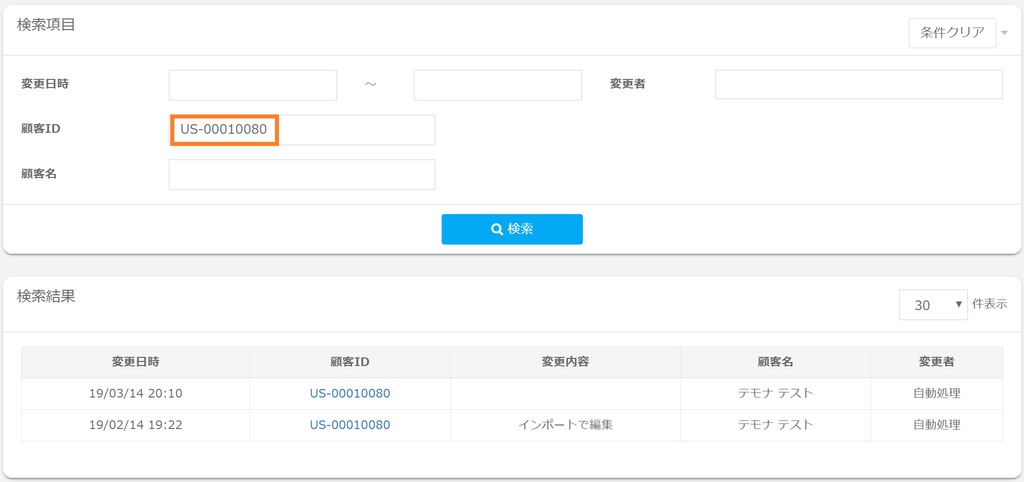
①【顧客管理】>【顧客一覧(検索)】の各顧客ごとに顧客変更履歴を確認するリンクがございます。

②リンクをクリックいただくと、対象の顧客の顧客変更履歴に直接遷移することが可能です。
※顧客変更履歴の確認方法はこちら
顧客情報の一括登録方法
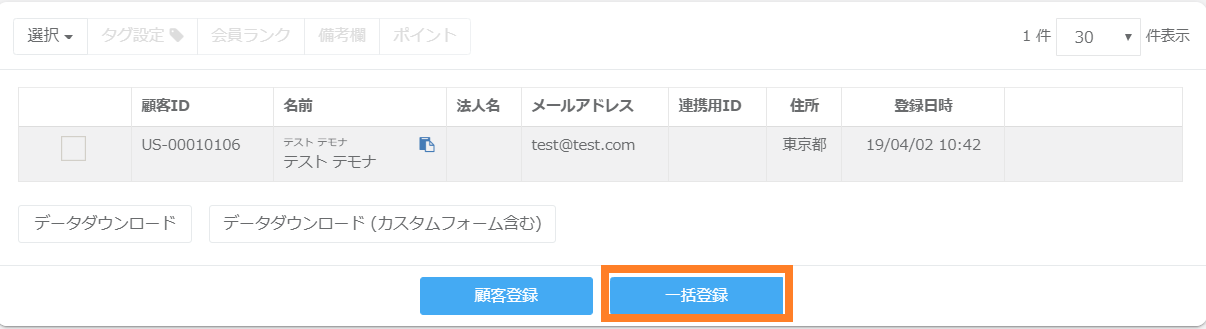
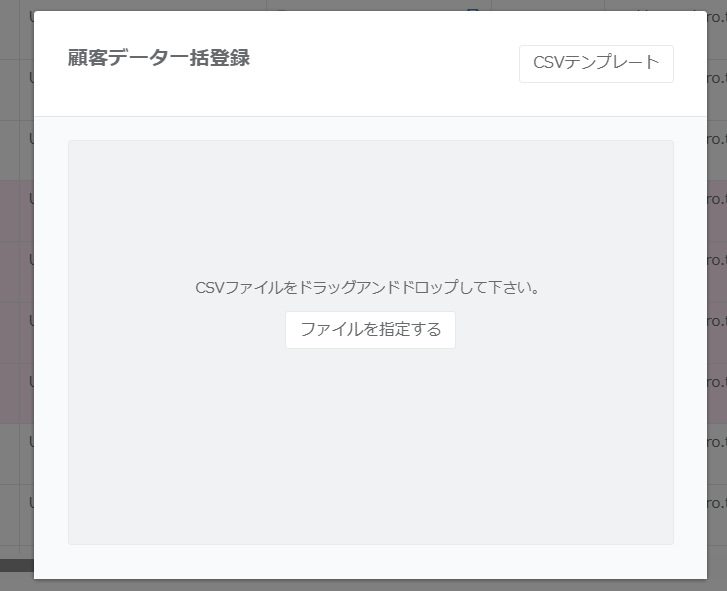
①【顧客一覧】より「一括登録」ボタンをクリックします。
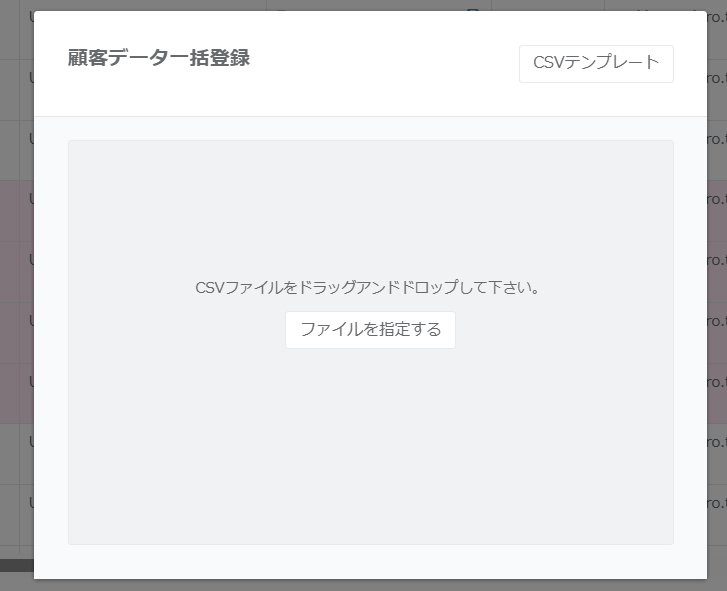
②移行用ファイルをドラッグ&ドロップで指定していただくか、「ファイルを指定する」ボタンから移行用ファイルを指定します。
※ファイルの作成方法については、下記「一括登録フォーマット」「一括登録項目」をご参照ください。
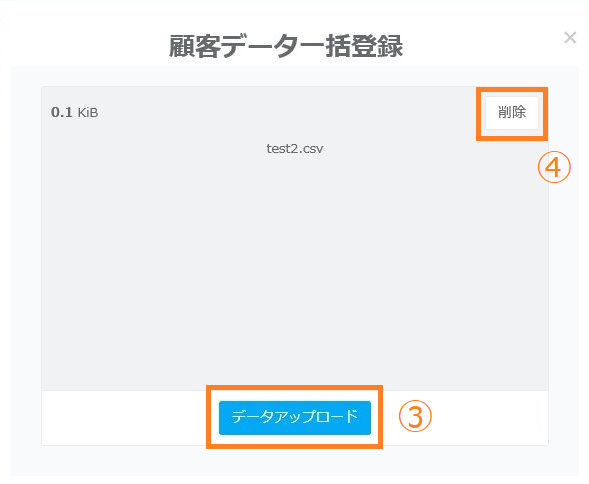
③「データアップロード」をクリックすると指定したファイルのアップロードが開始されます。
④ファイルの指定をやり直す場合は「削除」ボタンをクリックします。
⑤取り込み結果は「顧客データ取り込み履歴」にてご確認ください。
顧客データ取り込み履歴についてはこちらをご参照ください。
一括登録フォーマット
①【顧客一覧】より一括登録ボタンを押下し、右上「CSVテンプレート」をダウンロードします。
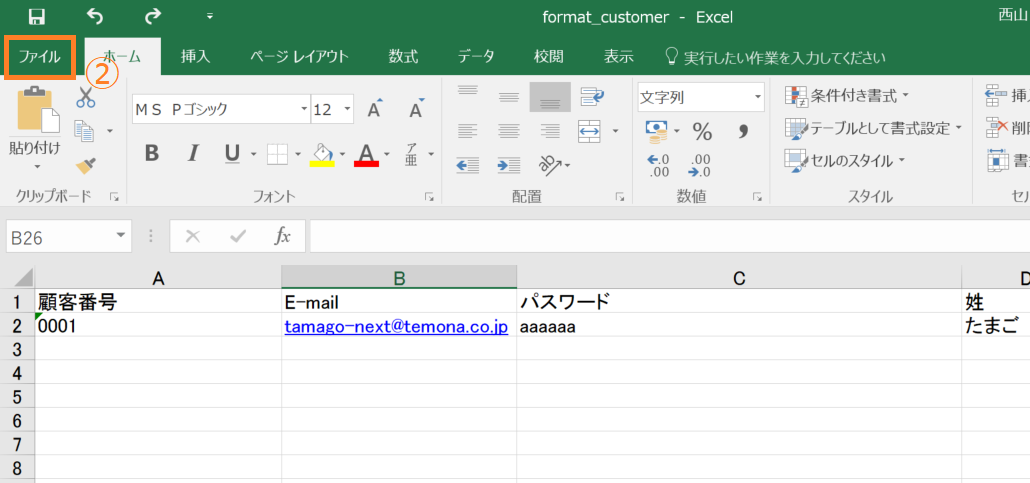
②ダウンロードいただいたファイルに顧客情報を入力します。入力完了後ファイルをCSVファイル変換いただく必要がございます。
「ファイル」ボタンをクリックします。
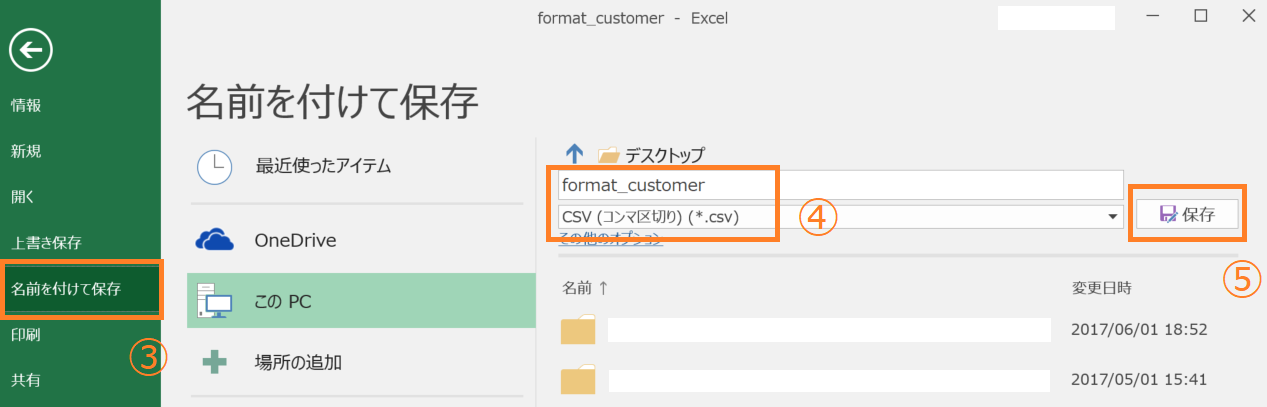
③「名前を付けて保存」ボタンをクリックします。
④ファイル名を入力します。拡張子は「CSV」を指定します。
⑤「保存」ボタンをクリックします。
一括登録項目
| 列番号 | 項目名 | 必須項目 | 項目の説明 | 設定例 |
| 1 | 顧客番号 | 〇 | 移行元の顧客番号を指定します。もし無い場合はご購入者様の電話番号を指定します。 ※サブスクストアの顧客番号ではございませんのでご注意ください。 ※「顧客情報の紐づく条件」は下記ご参照ください。 | 00001 |
| 2 | E-mailを指定します。 ※尚、顧客タイプが「オンライン会員」の場合はE-mailは必須となります。 | subsc-store@temona.co.jp | ||
| 3 | パスワード | パスワードを指定します。 | ●●●●●● | |
| 4 | 姓 | 〇 | 姓を指定します。 | てもな |
| 5 | 名 | 〇 | 名を指定します。 | 太郎 |
| 6 | 姓カナ | 姓カナを指定します。 | テモナ | |
| 7 | 名カナ | 名カナを指定します。 | タロウ | |
| 8 | 法人名 | 法人名を指定します。 | テモナ株式会社 | |
| 9 | 部署名・肩書 | 部署名・肩書を指定します。 | サブスクコンシェル | |
| 10 | 郵便番号 | 〇 | 郵便番号を指定します。※ハイフン(-)は入れずに指定します。 | 1500002 |
| 11 | 都道府県名 | 〇 | 都道府県を指定します。 | 東京都 |
| 12 | 市区町村 | 〇 | 市区町村を指定します。 | 渋谷区 |
| 13 | 町名番地 | 〇 | 町名番地を指定します。 | 渋谷2-12-19 |
| 14 | ビル建物名 | ビル建物名を指定します。 | 東建インターナショナルビル本館9F | |
| 15 | 電話番号 | 〇 | 電話番号を指定します。※ハイフン(-)は入れずに指定します。 | 0366356452 |
| 16 | メルマガ | メルマガの受け取りの可否を指定します。受け取らない場合は「0」、受け取る場合は「1」を指定します。 | 0 | |
| 17 | 性別 | 性別を「男性」「女性」で指定します。 | 男性 | |
| 18 | 生年月日 | 生年月日を指定します。「YYYY-MM-DD」、「YYYY/MM/DD」のどちらかの形式でご設定ください。 | 1990/01/01 | |
| 19 | 職業 | 職業を指定します。※職業は一括登録処理の前に登録を行ってください。登録されていない場合は、エラーとなります。 職業の登録方法はこちらをご参照ください。 | 公務員 | |
| 20 | 顧客タイプ | 〇 | 顧客タイプを指定します。 1:オンライン会員 2:ゲスト会員 3:オフライン会員 オンライン会員:WEBから会員登録された顧客となります。こちらを指定すると「E-mail」が必須となります。 ゲスト会員:WEBから会員登録されずに登録された顧客となります。 オフライン顧客:電話等のオフラインで登録された顧客となります。 | 1 |
| 21 | サブE-mail | E-mailが2つある場合はこちらに2つ目のE-mailを指定します。 | subsc-store2@temona.co.jp | |
| 22 | 顧客タグ | 顧客タグを指定します。※顧客タグは一括登録処理の前に登録を行ってください。登録されていない場合は、エラーとなります。顧客タグの登録方法はこちらをご参照ください。 | キャンペーン対象顧客 | |
| 23 | 備考 | 顧客に対してメモ等がある場合はこちらに指定します。 | ||
| 24 | 会員ランク | 会員ランクを指定します。 ※会員ランクは一括登録処理の前に登録を行ってください。登録されていない場合は、エラーとなります。会員ランクの基本設定はこちらをご参照ください。 | レギュラー会員 | |
| 25 | 保有ポイント | 保有ポイント指定します。 ※事前にポイント設定をONに指定ください。設定していない場合は、一括登録したポイントがご利用できません。 ※0ポイントとする場合は空欄で取り込んでください。 ポイント設定はこちらをご参照ください。 | 100 | |
| 26 | ポイント失効日 | ポイント失効日を指定します。※事前にポイント設定をONに指定ください。設定していない場合は、一括登録したポイント失効日は無効になります。ポイント設定はこちらをご参照ください。 | 2019/01/01 | |
| 27 | 登録日 | ご購入者様が会員登録をされた日付を指定します。 | 2016/11/12 | |
| 28 | アカウント削除 | アカウント削除を指定する場合は「1」アカウント削除を指定しない場合は「0」 | 1 | |
| 29 | ブラックリスト | ブラックリストを指定する場合は「1」ブラックリストを指定しない場合は「0」 | 1 | |
| 30 | DM | DM購読を許可する場合は「1」DM購読を許可しない場合は「0」 | 1 |
顧客情報の紐づく条件
すでに移行対象の顧客情報がサブスクストアに入っている場合、どのような条件で紐づくかをご説明させていただきます。
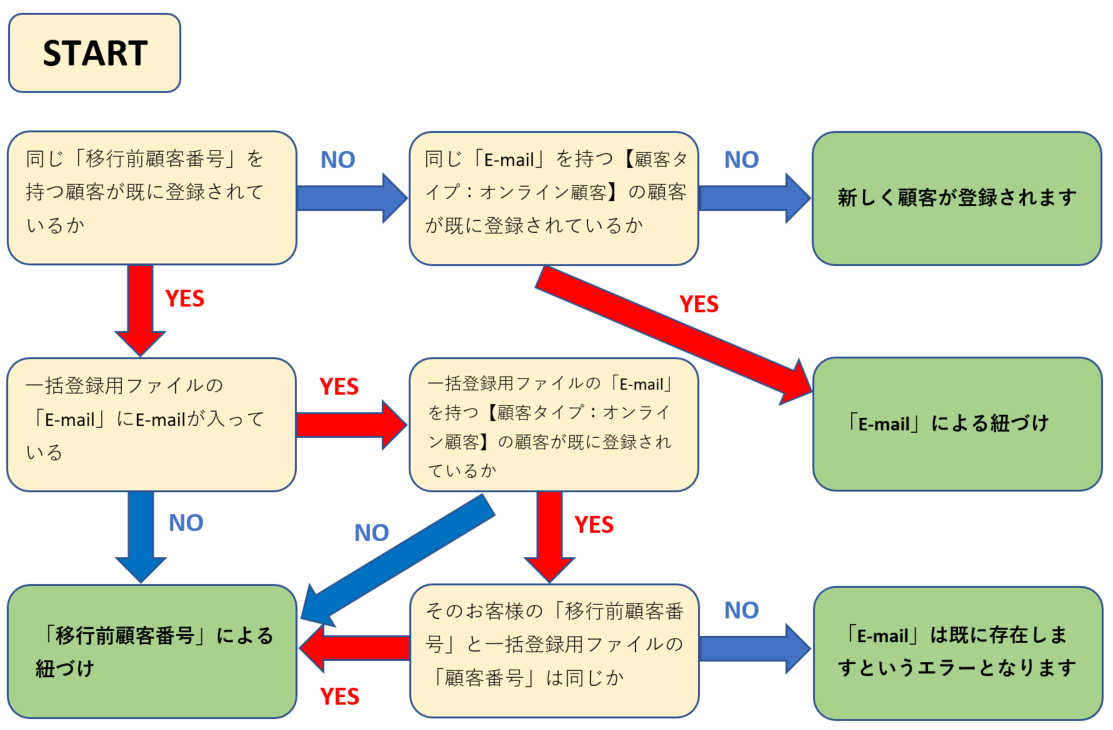
【パターン1】
①一括登録用ファイルの「顧客番号」がサブスクストアで登録されていない
②一括登録用ファイルの「E-mail」がサブスクストアで登録されていない
③この場合、一括登録用ファイルの情報をもとに新しく顧客情報が登録されます。
※一括登録用ファイルの「顧客番号」を取り込むと、サブスクストアでは「移行前顧客番号」という項目になります。
【パターン2】
①一括登録用ファイルの「顧客番号」がサブスクストアで登録されていない
②一括登録用ファイルの「E-mail」がサブスクストアで登録されている(顧客タイプがオンライン顧客の場合のみ)
③この場合、「E-mail」の条件で顧客情報が紐づきます。
【パターン3】
①一括登録用ファイルの「顧客番号」がサブスクストアで登録されている
②一括登録用ファイルに「E-mail」が入っていない
③この場合、「移行前顧客番号」の条件で顧客情報が紐づきます。
【パターン4】
①一括登録用ファイルの「顧客番号」がサブスクストアで登録されている
②一括登録用ファイルに「E-mail」が入っている
③入っている「E-mail」がサブスクストアで登録されていない
④この場合、「移行前顧客番号」の条件で顧客情報が紐づきます。
【パターン5】
①一括登録用ファイルの「顧客番号」がサブスクストアで登録されている
②一括登録用ファイルに「E-mail」が入っている
③入っている「E-mail」がサブスクストアで登録されている(顧客タイプがオンライン顧客の場合のみ)
④登録されている顧客の「移行前顧客番号」が一括登録用ファイルの「顧客番号」と同じ
⑤この場合、「移行前顧客番号」の条件で顧客情報が紐づきます。
【パターン6】
①一括登録用ファイルの「顧客番号」がサブスクストアで登録されている
②一括登録用ファイルに「E-mail」が入っている
③入っている「E-mail」がサブスクストアで登録されている(顧客タイプがオンライン顧客の場合のみ)
④登録されている顧客の「移行前顧客番号」が一括登録用ファイルの「顧客番号」と違う
⑤この場合、「E-mail」が既に存在します、というエラーとなります。(登録されません。)
「移行前顧客番号」もしくは「E-mail」で顧客情報が紐づくと、顧客情報(基本情報)を上書きするのではなく、「顧客の住所設定(アドレス帳)」に住所などのアドレス帳にある項目のみ追加されます。従いまして、その他のご購入者様情報(基本情報)は反映されませんのでご注意ください。
一括更新
管理画面【顧客管理】>【顧客一覧(検索)】より下記情報を一括更新することが可能です。
- タグ
- 会員ランク
- 備考欄
- ポイント
- ブラックリスト
- 特典 ※「友人紹介・特典管理機能」オプションをお申し込みいただいている場合のみ。
対象を指定する方法がCSV経由と直接指定する方法の2種類がございますため、以下に詳細をご案内いたします。
顧客指定方法
▼一括付与する対象をCSVデータで取り込む方法
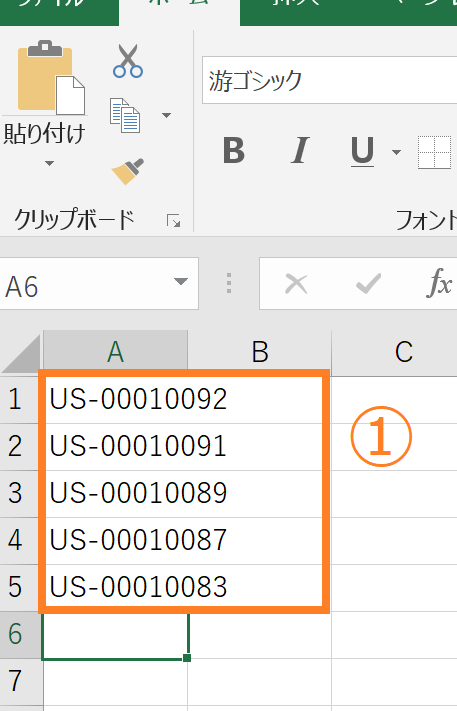
①CSVのA列に対象の顧客IDをご入力いただき、拡張子をCSVで保存ください。
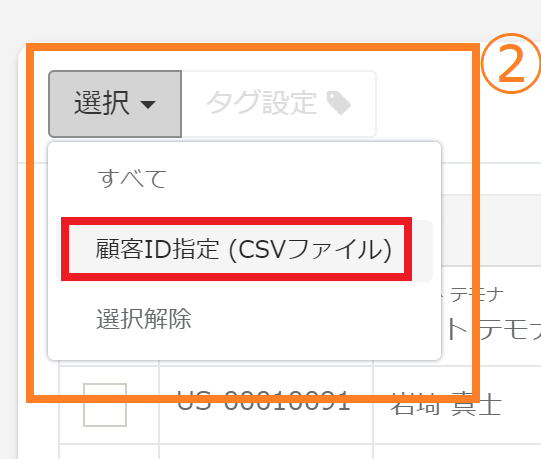
②顧客一覧の選択ボタンをクリックいただき、「顧客ID指定(CSVファイル)」をご選択いただき、CSVファイルを取り込みます。
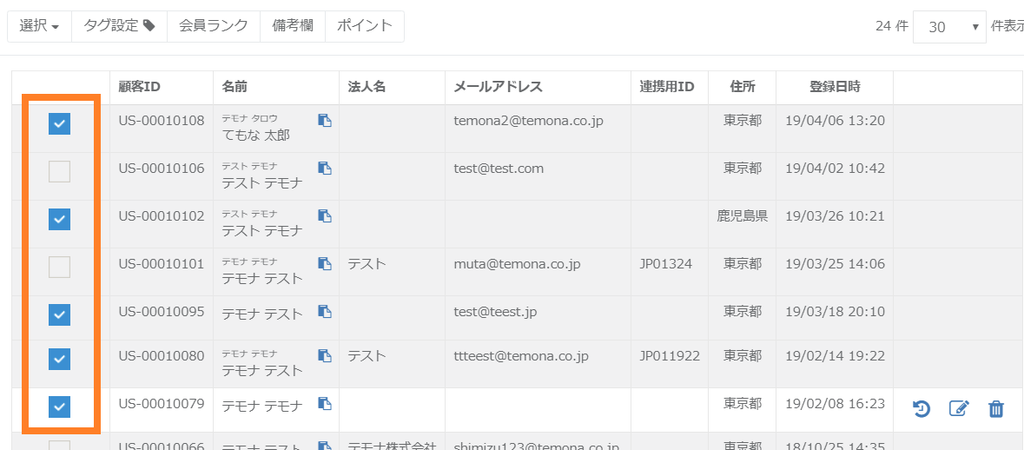
③CSVの取り込みが完了すると対象の顧客IDにチェックが入ります。
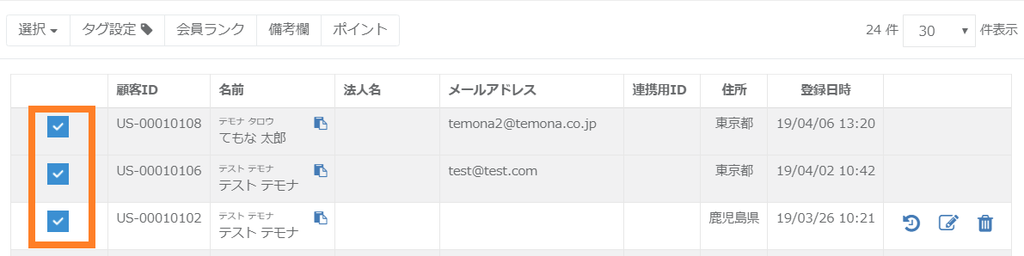
▼一括付与する対象をチェックボックスで選択する方法
該当の顧客情報のチェックボックスにチェックを入れます。
会員ランクの一括付与
①【顧客一覧】ページにて一括付与対象がチェックされているのを確認します。
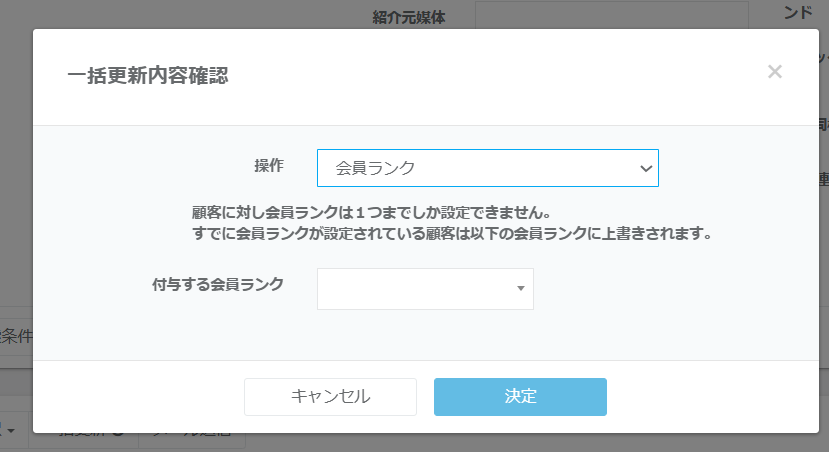
②「一括更新」>「操作:会員ランク」を選択します。
③付与する会員ランクを選択します。
④選択した会員ランクに誤りがなければ「決定」ボタンをクリックします。修正する場合は「キャンセル」ボタンをクリックします。
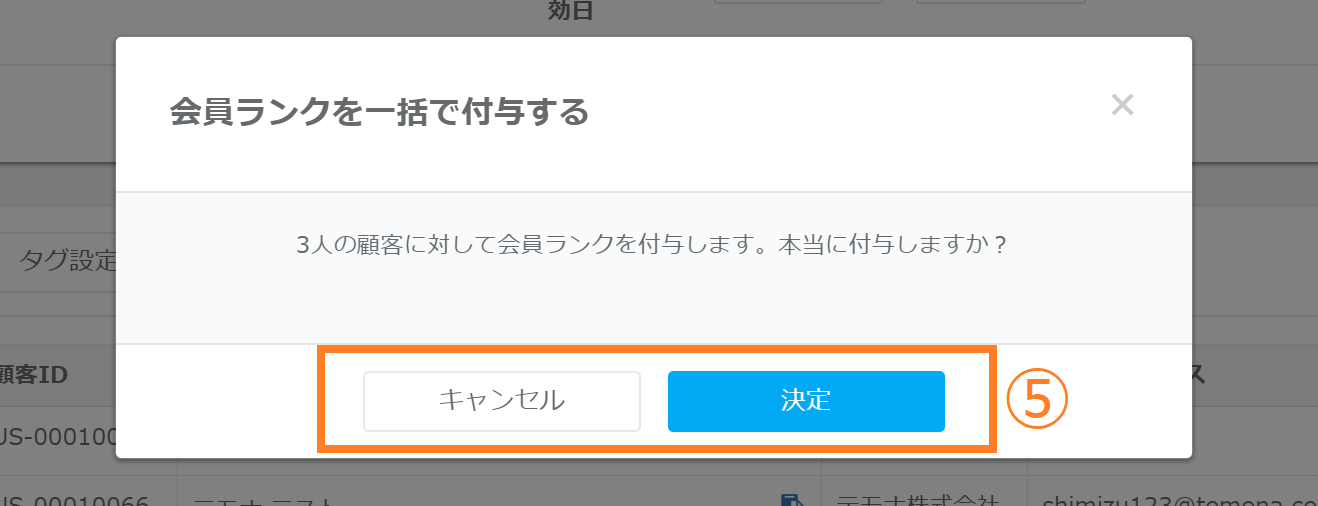
⑤会員ランクの付与を確定する場合は「決定」ボタンをクリックします。修正する場合は「キャンセル」ボタンをクリックします。
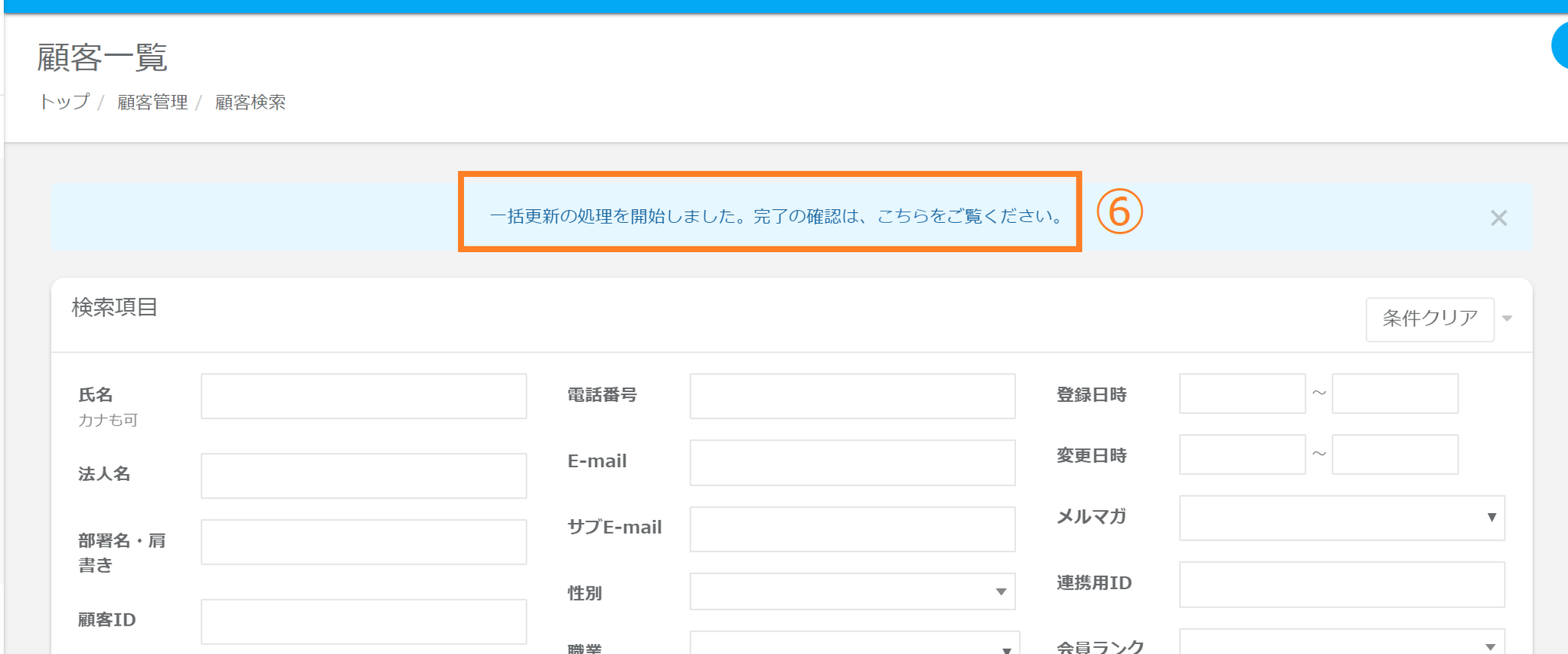
⑥一括付与の処理が開始されると左記のメッセージが表示されます。更新完了は「こちら」のリンクをクリックし、確認できます。
ポイントの一括付与
①一括付与対象がチェックされているのを確認します。
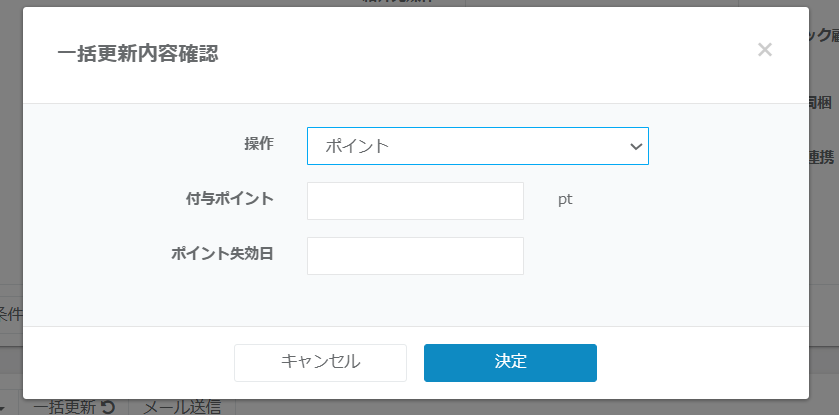
②「一括更新」>「操作:ポイント」を選択します。
③「付与ポイント」を入力します。
④「ポイント失効日」を選択します。
※「付与ポイント」「ポイント失効日」どちらも設定がないとエラーになります。
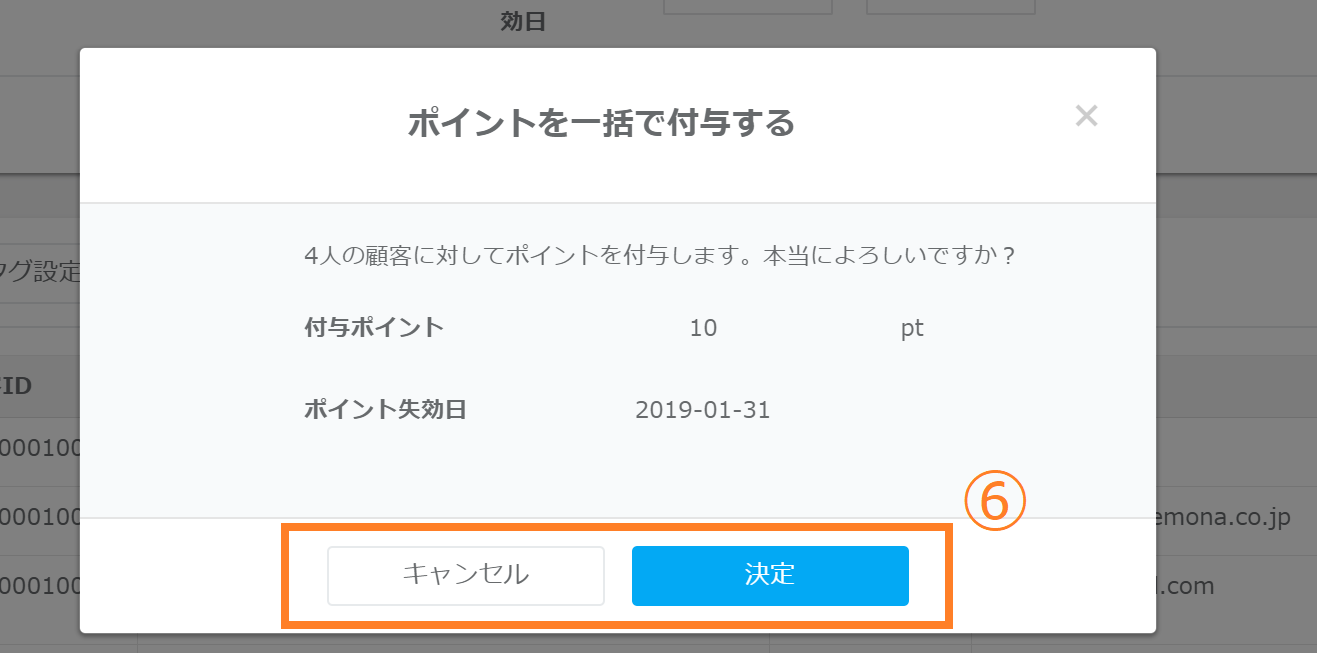
⑤入力した付与ポイント、ポイント失効日に誤りがなければ「決定」ボタンをクリックします。修正する場合は「キャンセル」ボタンをクリックします。
⑥ポイント付与、ポイント失効日を確定する場合は「決定」ボタンをクリックします。修正する場合は「キャンセル」ボタンをクリックします。
※備考欄を更新後は、更新前の状態に戻すことはできませんのでご注意ください。
顧客備考欄の一括更新
①【顧客一覧】ページにて一括付与対象がチェックされているのを確認します。
②「一括更新」>「操作:備考欄」を選択します。
③備考欄に追記したい内容を記載します。
④処理方法を選択します。
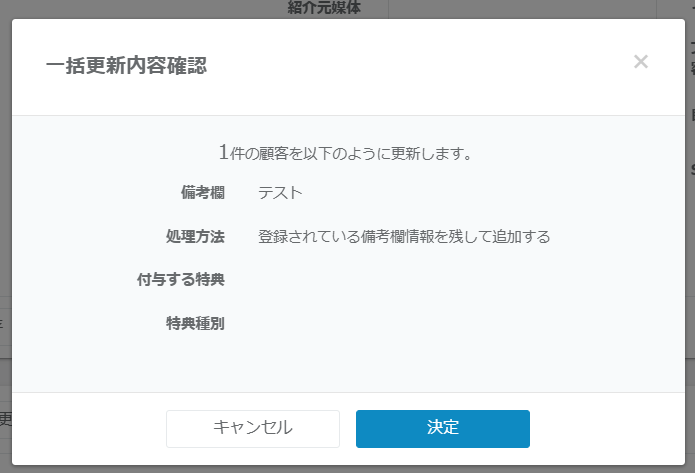
「登録されている備考欄情報を残して追加する」は既に登録がある備考欄に一括更新の内容も追加されます。「登録されている備考欄情報をリセットして追加する」は既に登録がある備考欄に一括更新内容が上書きされます
⑤内容に問題がなければ決定ボタンをクリックします。
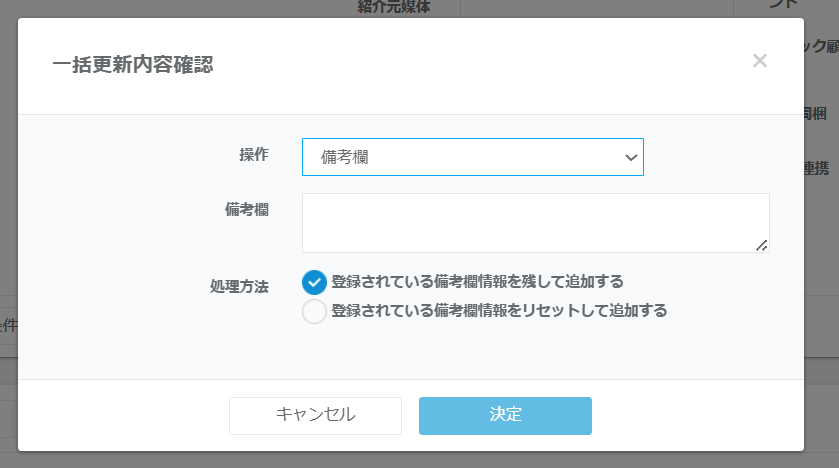
⑥確認画面に遷移するので、問題がなければ決定をクリックします。