
テンキーの設定と利用方法について
テンキーの設定と利用方法について
オフラインでのクレジット受注をご利用いただいているショップ様で、サブスクストアの管理画面から直接クレジットカード情報をご入力する運用を行われている場合は、カード情報を入力するための専用端末を導入いただく必要がございます。以下にその詳細をご案内いたします。
テンキーのお申し込みについて
オフラインでのクレジット受注ご利用いただいているショップ様で、サブスクストアの管理画面から直接クレジットカード情報をご入力する運用を行われている場合は、カード情報を入力するための専用端末を導入いただく必要がございます。
専用端末の導入にあたり、イージャイズ株式会社より提供されているテンキーを用いた「カード情報非保持化ソリューション」をご提供いたしております。
お客様の情報などは今まで通りPC上で入力していただき、クレジットカード番号のみ、提供されるテンキーをPCに接続し入力いただくことで、非保持化が実現できます。
■お申込み方法
サブスクストア管理画面【設定>オプション申込設定>オプション申込】にて「カード情報非保持化テンキーサービス」を”利用する”にチェックをいれお申し込みいただきます。
その後3営業日以内に、サブスクストアよりご案内のメールをお送りいたしますので、イージャイズ株式会社様へのお申込手続きをお願いいたします。
※テンキーを用いた「カード情報非保持化ソリューション」は、イージャイズ株式会社との直接契約(有料)となります。
■導入までの流れ
導入までの流れは、下記URLをご確認ください。
なお、導入費用や納品までの期間など詳細につきましては、提供元であるイージャイズ株式会社へ直接お問い合わせください。
〈イージャイズ株式会社 お問い合わせ窓口〉
TEL:0570-070-789
メールアドレス:moto@remise.jp
テンキーを利用するための設定
※例としてテモナペイメントGを上げておりますが、全クレジットサービスにてご利用可能です。
※テンキー本体のご設定はイージャイズ株式会社様からのご案内に従って設定ください。
以下からはサブスクストア上の設定についてご案内いたします。
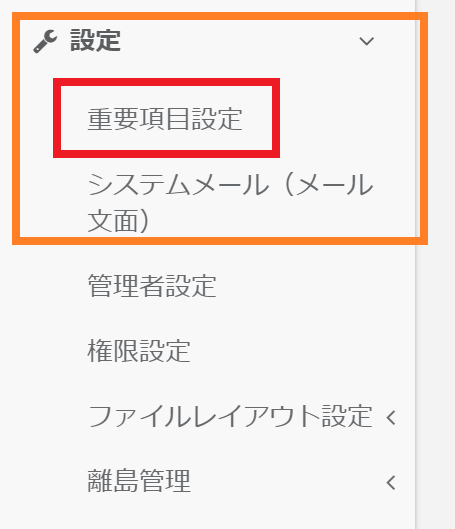
①画面左のメニューバーより > 【設定】 > 【重要項目設定】をクリックしてください。
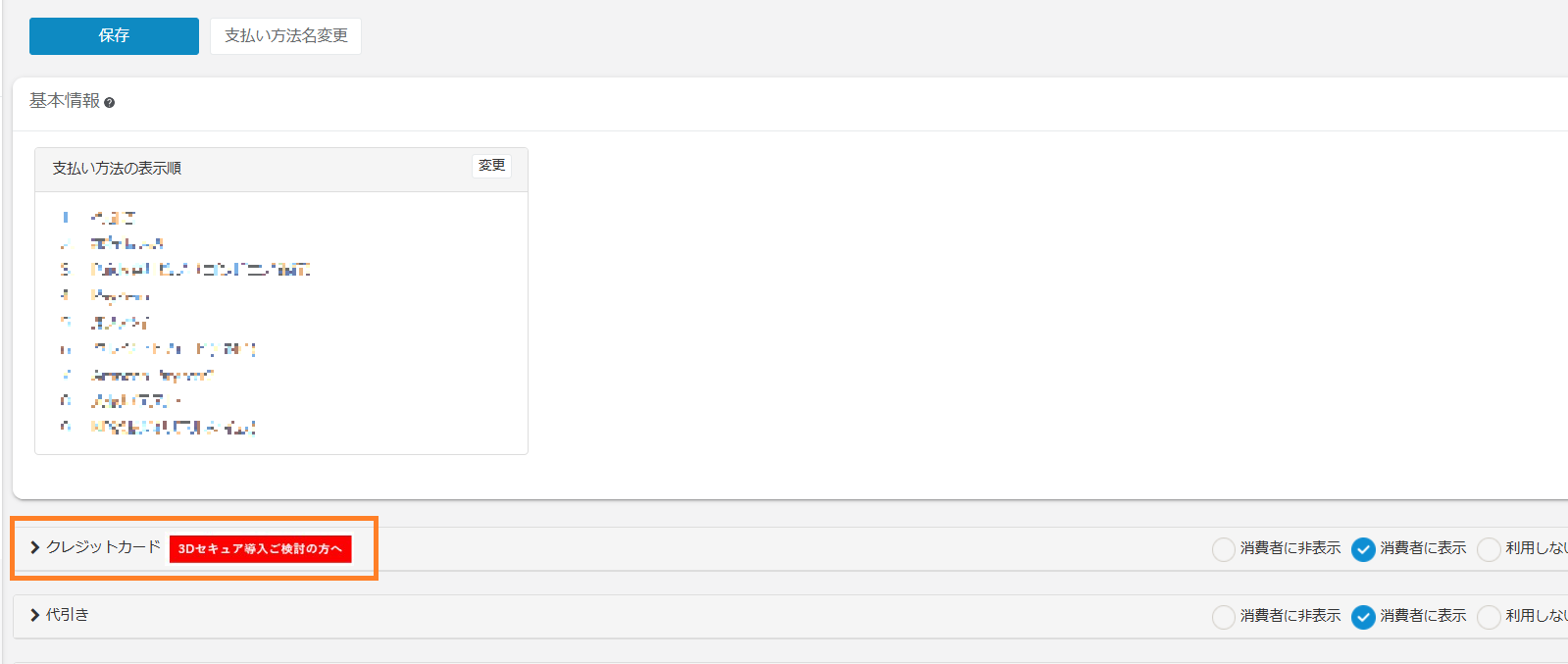
②「クレジットカード」をクリックし、設定欄を展開します。
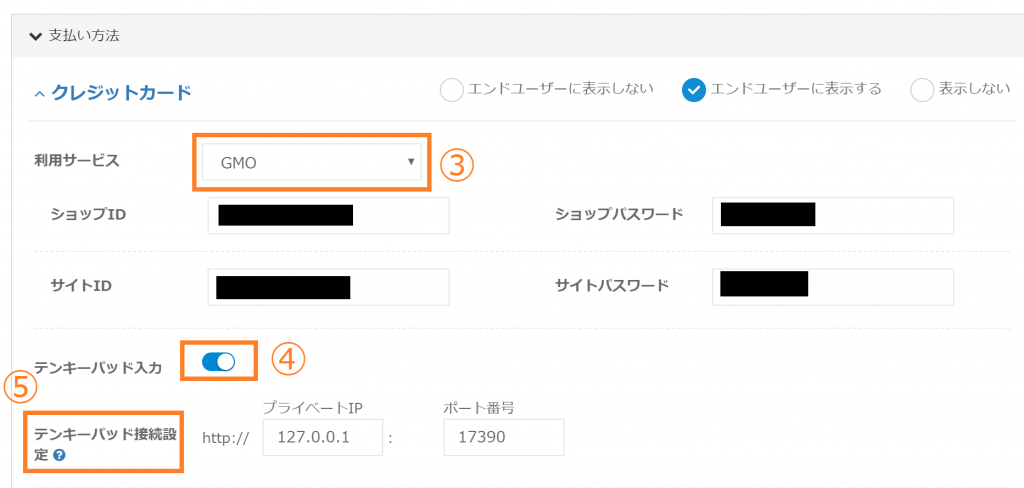
③利用サービスをご選択ください。
④テンキーパッド入力のスイッチを「ON」にします。
※スイッチが青色になると「ON」の状態です。
⑤プライベートIPとポート番号は基本的には初期のデフォルト値で問題ございません。
※ルミーズ株式会社様と別途、サーバーのご契約をいただく場合は、変更の必要がございます。
⑥手順⑤までの設定が完了しましたら、ページ上部の「保存」ボタンをクリックしてください。
利用方法
顧客一覧(検索)
テンキーはサブスクストアの「顧客一覧(検索)」「注文登録」「注文一覧(検索)」「定期注文マスター」の4つのメニューで利用が可能です。利用の為には、パソコンとテンキーを事前に繋いだ上で操作を実行ください。
まず、「顧客一覧(検索)」について利用方法をご案内いたします。
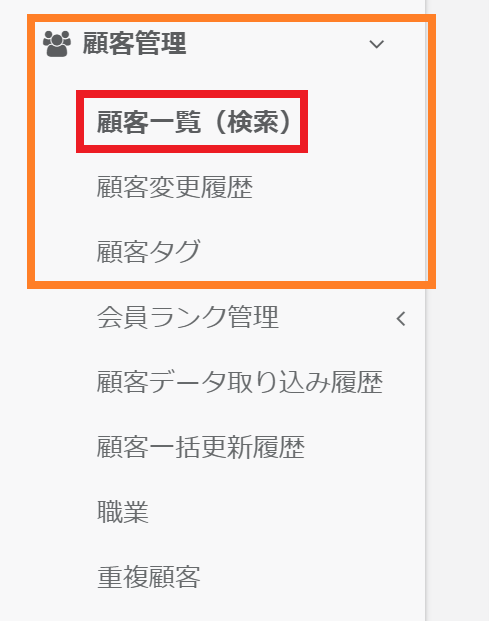
①画面左のメニューバーより > 【顧客管理】 > 【顧客一覧(検索)】をクリックしてください。
②クレジットカード情報を登録したい顧客を検索いただき、右側の空欄にカーソルを合わせ、「編集」ボタンをクリックしてください。
または画面下部の「顧客登録」ボタンから新規の登録を行ってください。

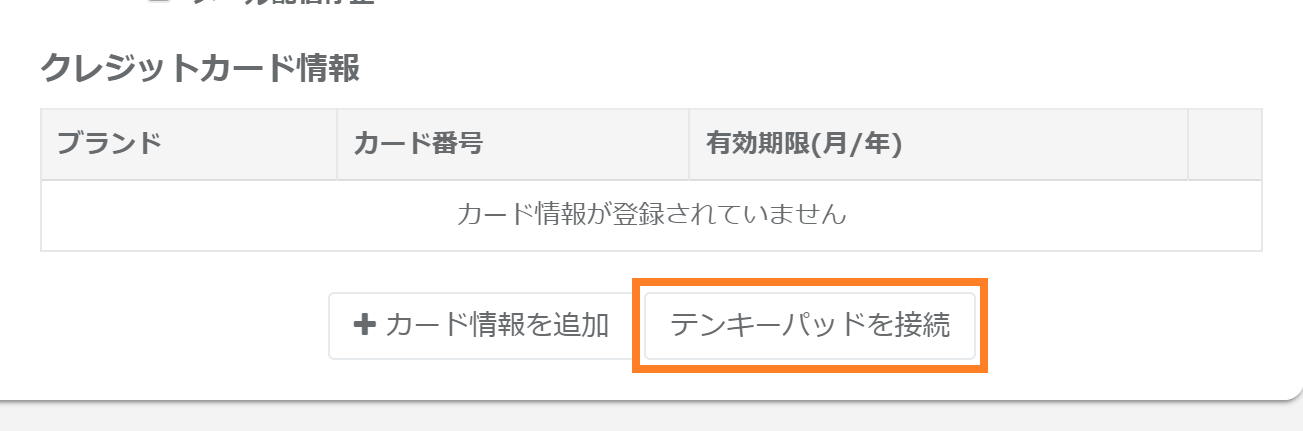
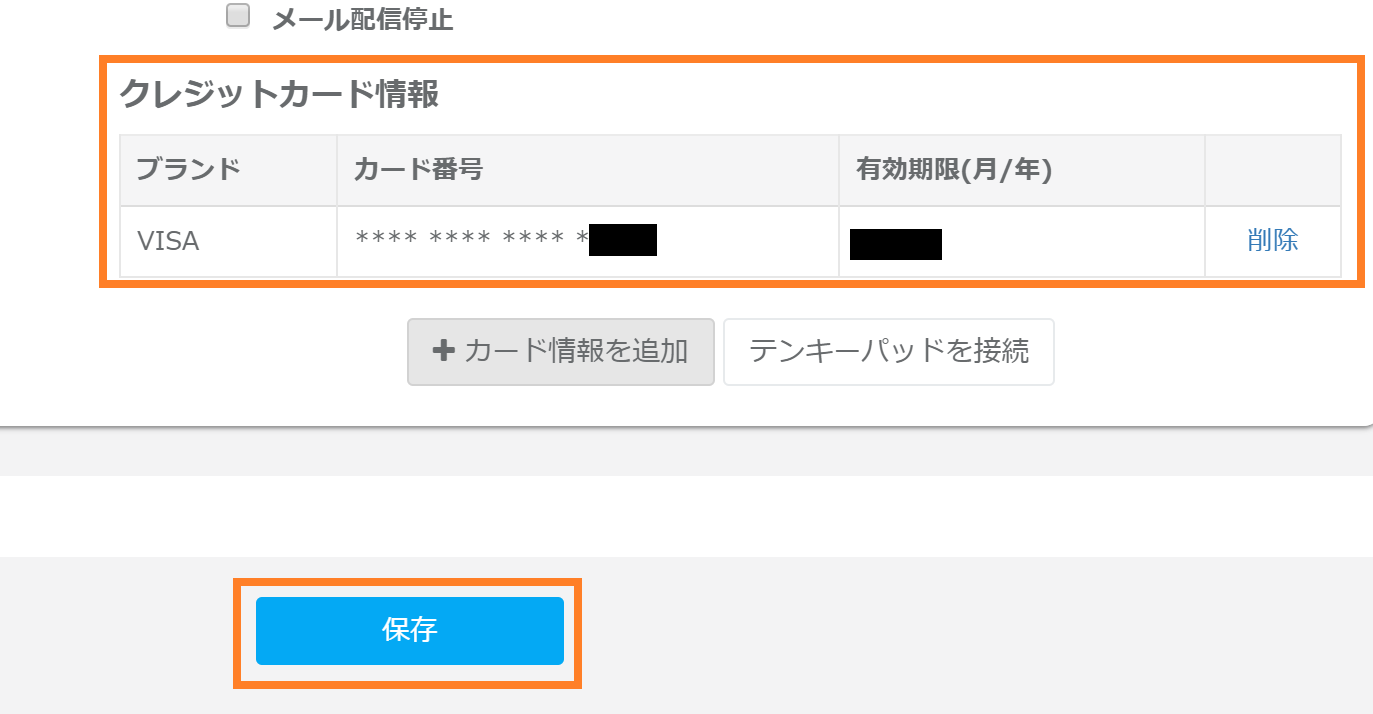
③顧客編集画面に「クレジットカード情報」の項目がございます。
テンキーからクレジットカード情報を登録する場合は、「テンキーパッドを接続」ボタンをクリックください。
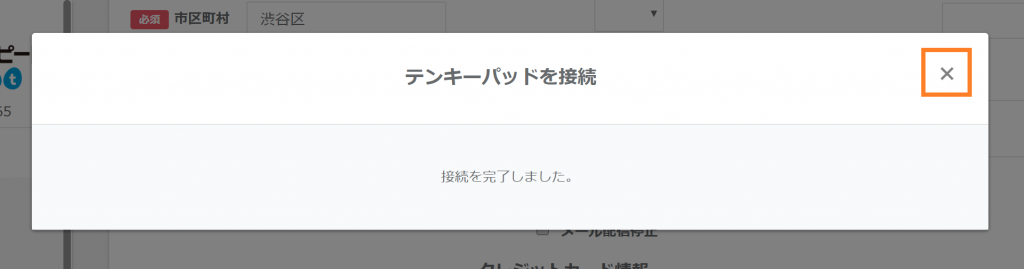
④接続が完了すると左記のメッセージが表示されます。「×」ボタンでポップアップを閉じてください。
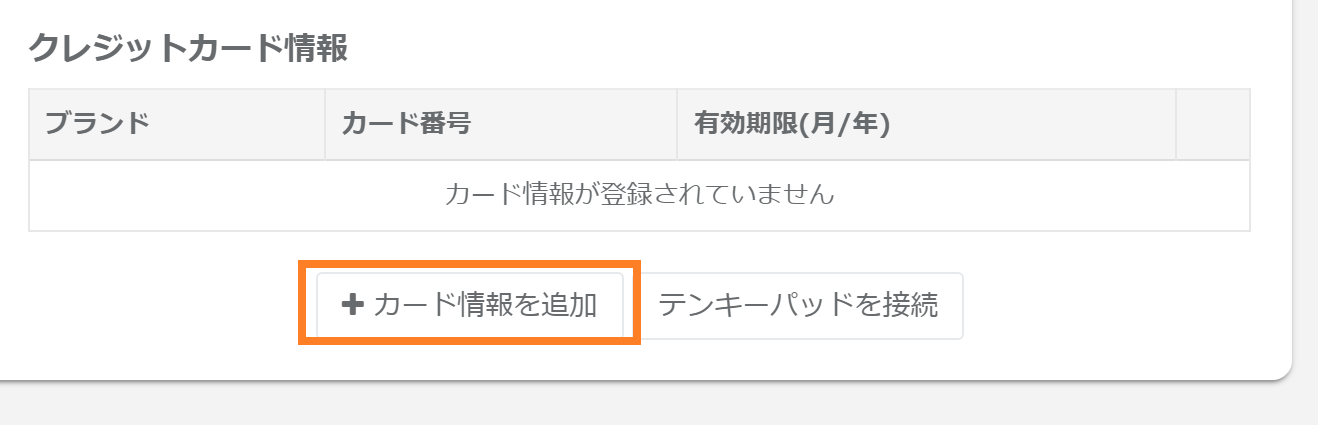
⑤続いて「カード情報を追加」ボタンをクリックください。
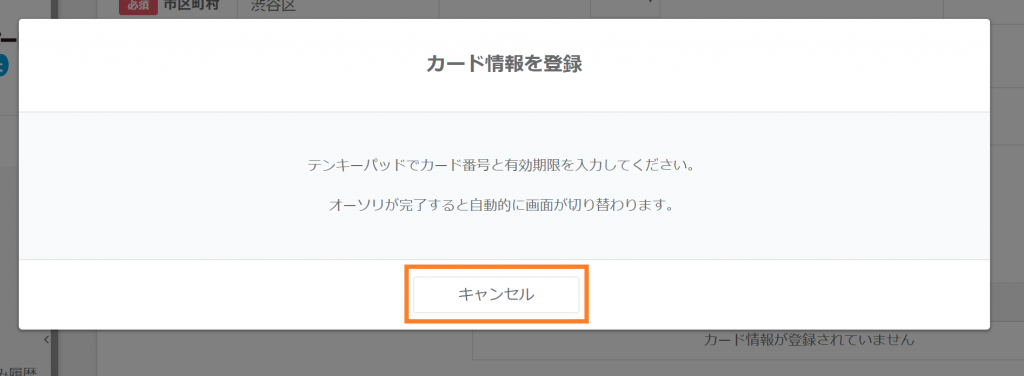
⑥左記のポップアップが表示されます。テンキーよりクレジットカード番号と有効期限をご入力ください。
入力を辞めたい場合は「キャンセル」ボタンをクリックください。グレーになっている箇所をクリックいただいてもポップアップは閉じませんので、ご注意ください。
クレジットカード情報の入力がテンキーから完了すると、左記のポップアップが自動で閉じられます。
⑦クレジットカード情報が登録されました。情報を確定する場合は「保存」ボタンをクリックください。
注文登録
2つ目の「注文登録」について利用方法をご案内いたします。
①画面左のメニューバーより > 【注文管理】 > 【注文登録】をクリックしてください。
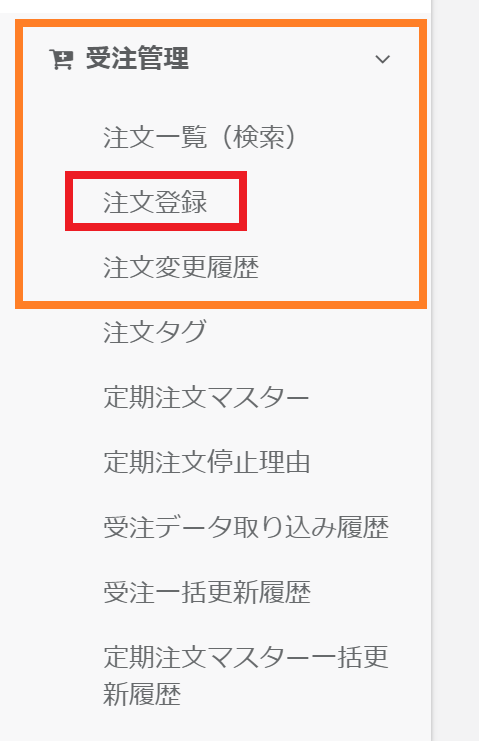
②クレジットカード情報を登録する際にテンキーをご利用いただく点以外は、通常の注文登録と同様の流れとなります。
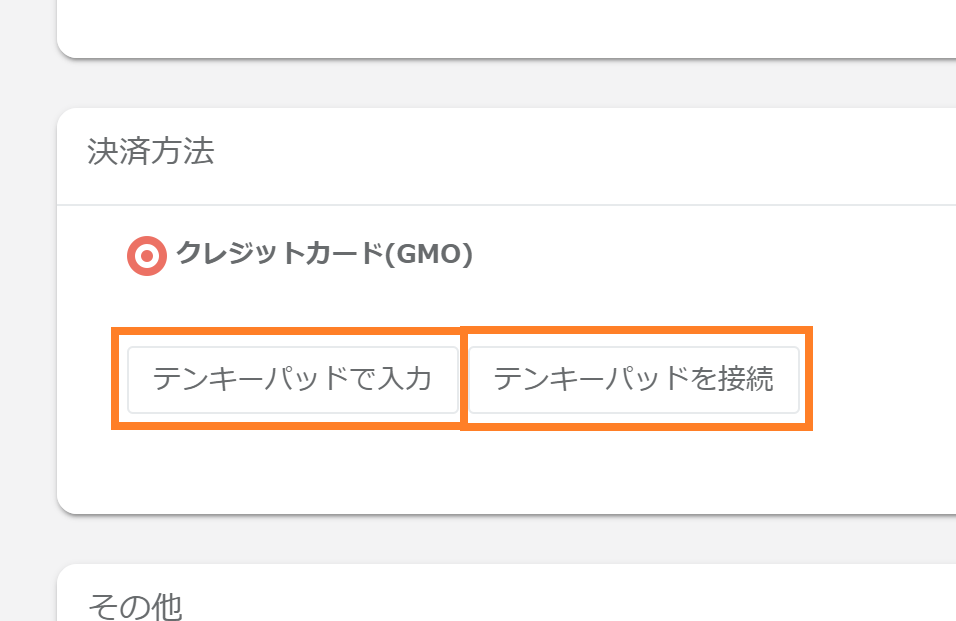
ご購入者様からクレジットカード情報を伺って登録する場合は、「決済方法」の項目で「顧客一覧(検索)」の手順③~⑥と同様の方法でカード情報をテンキーからご登録ください。
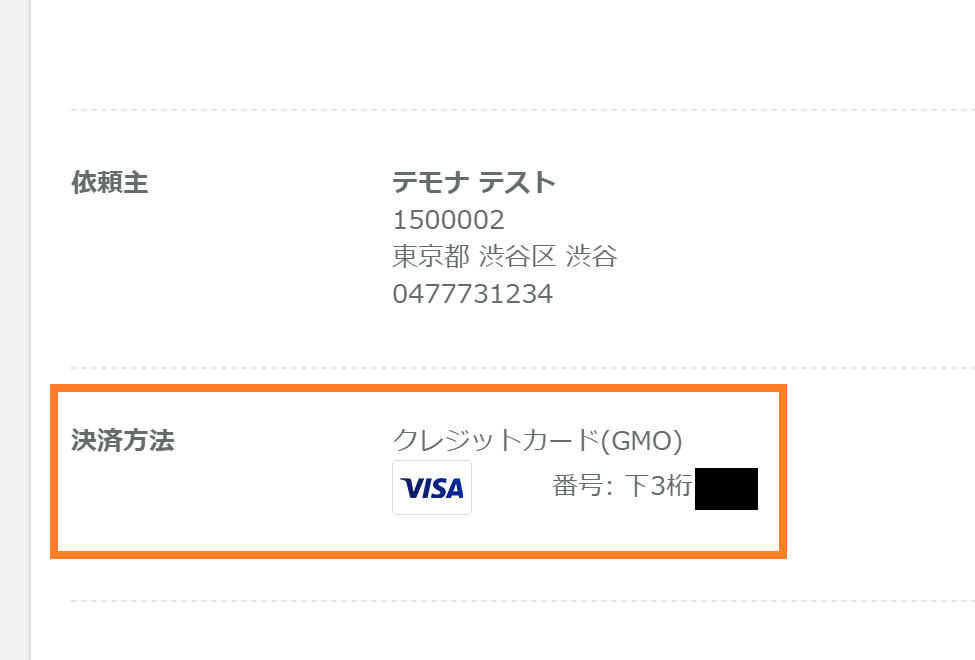
③注文情報の入力が完了して「確認画面に進む」をクリックいただくと、同時にクレジットカードの与信がかかります。与信が完了すると、ご登録いただいた情報の確認ページが表示されます。テンキーからご登録いただいたクレジットカード情報についても、こちらの画面よりカードブランドと下3桁を確認いただくことが可能です。
注文情報に間違いがない場合は、注文を確定ください。
※クレジットカードの与信が通らない場合は、確認画面に進むことができません。
注文一覧(検索)
続いて、「注文一覧(検索)」画面について利用方法をご案内いたします。
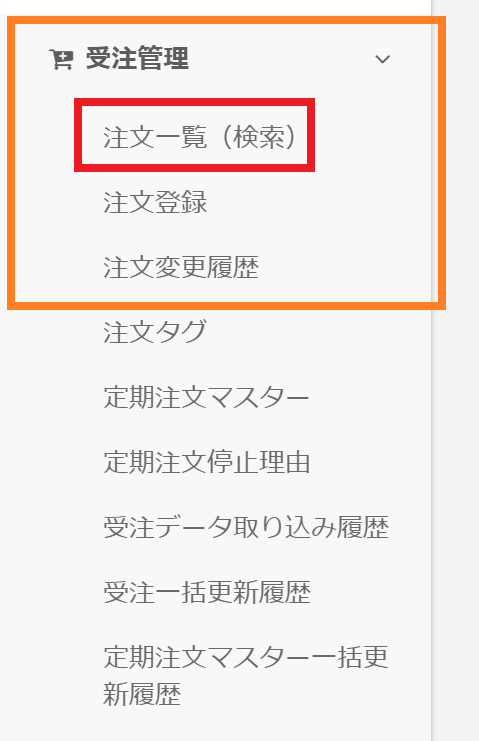
①画面左のメニューバーより > 【注文管理】 > 【注文一覧(検索)】をクリックしてください。
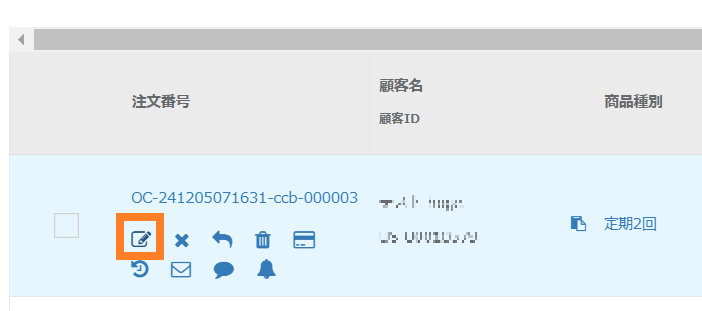
②対象注文を検索で絞りこんでいただき「編集」リンクをクリックください。
③ご購入者様からクレジットカード情報を伺って登録する場合は、「決済方法」の項目で「顧客一覧(検索)」の手順③~⑥と同様の方法でカード情報をテンキーからご登録ください。
④注文情報の入力が完了して「確認画面に進む」をクリックいただくと、同時にクレジットカードの与信がかかります。与信が完了すると、ご登録いただいた情報の確認ページが表示されます。テンキーからご登録いただいたクレジットカード情報についても、こちらの画面よりカードブランドと下3桁を確認いただくことが可能です。
注文情報に間違いがない場合は、注文を確定ください。
※クレジットカードの与信が通らない場合は、確認画面に進むことができません。
定期注文マスター
4つ目の「定期注文マスター」について利用方法をご案内いたします。
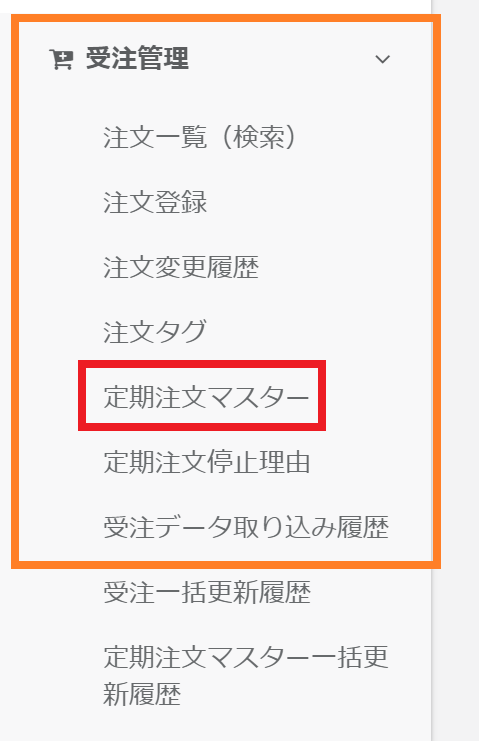
①画面左のメニューバーより > 【注文管理】 > 【定期注文マスター】をクリックしてください。
②対象の定期注文を検索で絞りこんでいただき、「編集」リンクをクリックください。
③ご購入者様からクレジットカード情報を伺って登録する場合は、「決済方法」の項目で「顧客一覧(検索)」の手順③~⑥と同様の方法でカード情報をテンキーからご登録ください。
④注文情報の入力が完了して「確認画面に進む」をクリックいただくと、同時にクレジットカードの与信がかかります。与信が完了すると、ご登録いただいた情報の確認ページが表示されます。テンキーからご登録いただいたクレジットカード情報についても、こちらの画面よりカードブランドと下3桁を確認いただくことが可能です。
注文情報に間違いがない場合は、注文を確定ください。
※クレジットカードの与信が通らない場合は、確認画面に進むことができません。
テンキー利用時のエラー内容
| エラー内容 | エラー内容の説明 |
| クレジットカードの利用サービスを確認ください。 | ご利用いただいているクレジットカードが何らかの理由で使用できない場合に表示されます。別のカードをご利用いただくか、支払い方法を変更いただくようにご案内ください。 |
| テンキーパッドの接続状況や設定を確認ください。 | テンキーパッドの接続がうまくいっていないか、設定が誤っている可能性がございます。接続状況と設定をご確認ください。 |
| もう一度テンキーパッドからクレジットカード情報を入力ください。 | テンキーパッドからクレジットカード情報を入力する際、一定時間が経過するとタイムアウトしてしまいます。その場合は、再度クレジットカード情報をテンキーパッドからご入力ください。 |
| 一時的なエラーが発生しました。不便をおかけし申し訳ございません。しばらく時間をおいても、改善されない場合にはお問い合わせフォームよりお問い合わせください。 | こちらのエラーが表示された場合は、一定時間経過後再度テンキーパッドからの情報入力をお試しください。情報の入力ができない場合は、サブスクコンシェル(03-6635-0301)までお問い合わせください。 |