WEB在庫
WEB在庫
初期費用:0円 月額費用: 9,800円
WEB在庫にて単品商品のバリエーションごとに在庫数を設定することで、サイト画面・管理画面からの注文数をコントロールできるようになります。当機能は有償のオプションになりますので、まずはお申し込みからお願いいたします。
お申込み方法
①管理画面より、【設定>オプション申込設定>オプション申込】へ移動します。
②WEB在庫機能を「利用する」にチェックを入れます。
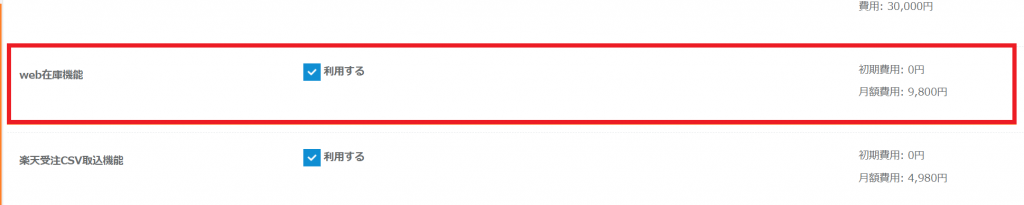
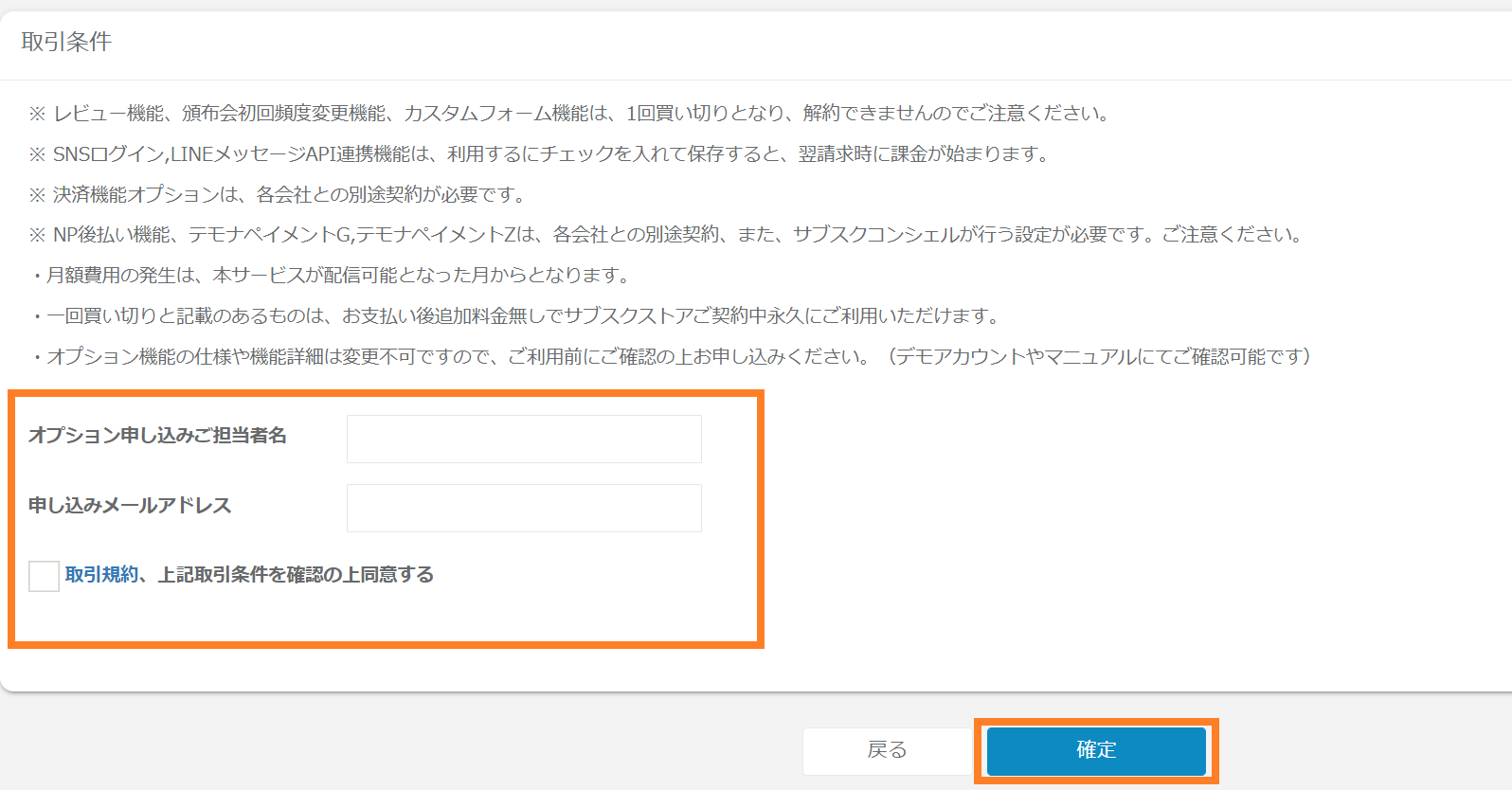
③チェックを入れましたら、ページ下部の取引条件にある「オプション申し込みご担当者名」と「申し込みメールアドレス」に情報を入力します。
④入力が完了しましたら、「確定」をクリックします。
お申込後、即時で【商品管理】に「Web在庫」が設定されます。
※初期値は在庫0、マイナス在庫ONの状態となるため、受注が止まることはございません。
在庫数の設定方法
単品商品に対して設定された在庫数がセット商品・定期コースに対しても反映されます。
バリエーション単位での設定が可能です。
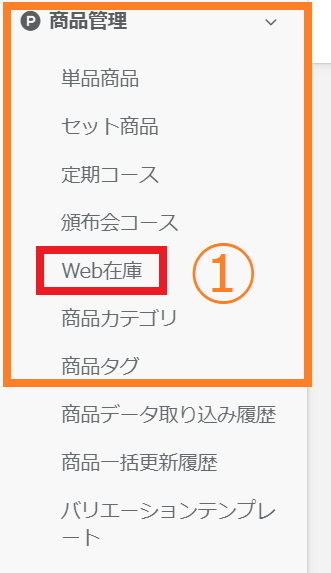
①画面左のメニューバーより > 【商品管理】 > 【WEB在庫】をクリックし、在庫数を設定したい商品を確認します。
②「マイナス在庫」とは、在庫が「0」になった後も注文を許可する場合の設定です。マイナス在庫を許可をする場合、チェックを入れてください。
※マイナス在庫を許可していない場合、商品の在庫が「0」になると注文登録・定期注文の生成が行えなくなります。
③「在庫数」に商品の在庫数を入力します。直接値の指定、在庫数を上下ボタンで増減させることが可能です。
下記条件の場合等、マイナス数も設定が可能です。
・棚卸で数が合わない場合
・欠品していても注文は受け付ける場合
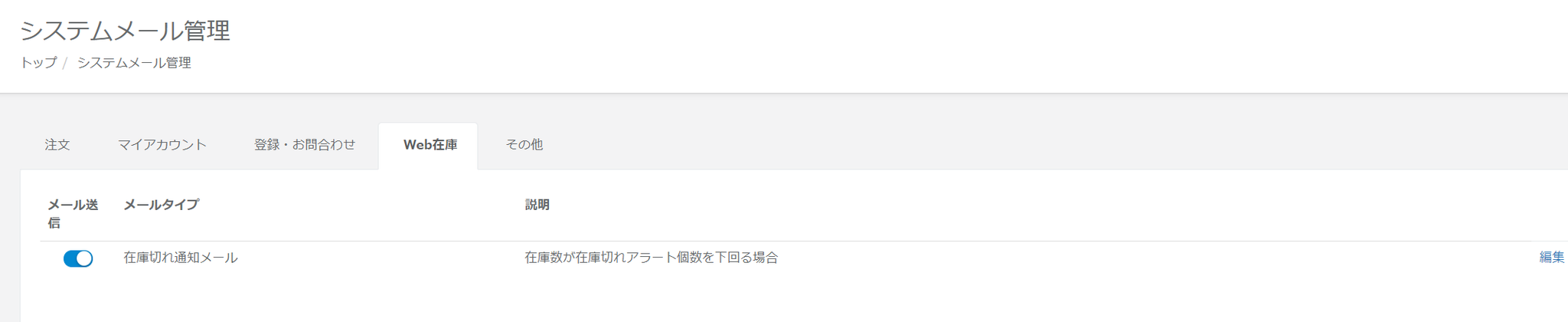
・設定>システムメール(メール文面)>在庫切れ通知メールをAdmin権限の管理者に送ります。
・通知ログに通知が行われます。
※一度、「在庫切れアラート個数」を下回り、アラートが通知された場合、再度在庫数が「在庫切れアラート個数」を上回らない限り、通知は送信されません。
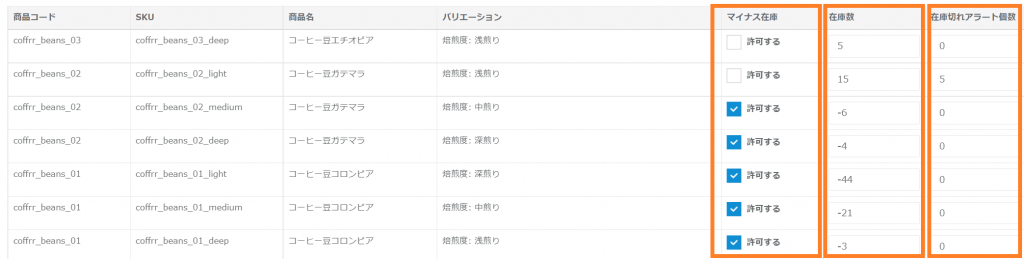
⑤設定が完了したらページ下部の「更新」ボタンをクリックします。
⑥WEB在庫が更新されます。
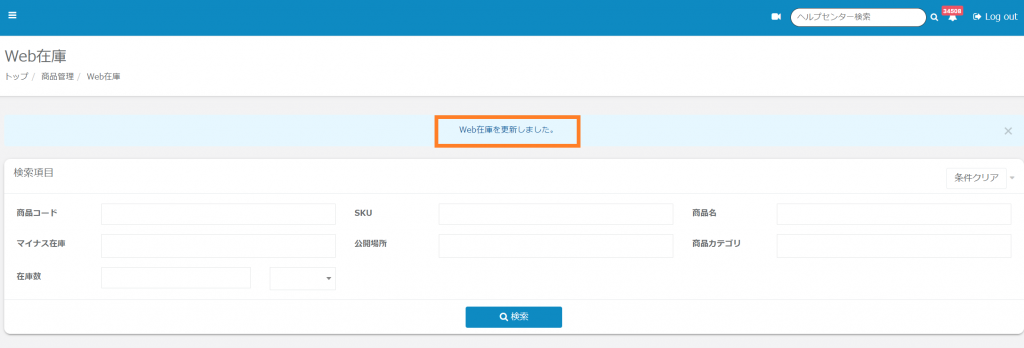
検索・編集方法
検索方法
①画面左のメニューバーより > 【商品管理】 > 【WEB在庫】をクリックしてください。
②在庫数を設定したい単品商品を検索できます。検索する項目を入力します。検索項目は複数指定が可能になります。検索条件は下記表をご確認ください。
③「検索」ボタンをクリックします。
検索条件
| 検索項目 | 項目の説明 |
| 商品コード | 単品商品の商品コードを指定します。 商品コードは管理画面【商品管理】>【単品商品】より確認できます。 |
| SKU | 単品商品登録時に設定したSKUを指定します。 SKUは管理画面【商品管理】>【単品商品】より「商品編集画面」の「価格詳細」で確認できます。 |
| 商品名 | 単品商品名を指定します。 商品名は管理画面【商品管理】>【単品商品】より確認できます。 |
| マイナス在庫 | 在庫がマイナスになることを許可している商品かどうかを指定します。 (マイナス在庫を)許可する/許可しない からお選びください。 |
| 公開場所 | 単品商品の公開場所を指定します。 「ショップ画面」「管理画面」「両方」「非公開」からお選びください。 公開場所は管理画面【商品管理】>【単品商品】より「商品編集画面」から確認できます。 |
| 商品カテゴリ | 単品商品の商品カテゴリを指定します。 商品カテゴリは管理画面【商品管理】>【単品商品】より「商品編集画面」より確認できます。 |
| 在庫数 | 単品商品の在庫数を指定します。 指定した数値に対して「以上」「同じ」「以下」からお選びください。 |
編集方法
⑤該当の商品の在庫数を編集します。
⑥編集後、画面下部「更新」ボタンを押下します。
WEB在庫設定後の状態確認
マイナス在庫を許可しない商品の場合
〈管理画面:WEB在庫画面〉
管理画面【商品管理】>【WEB在庫】より該当商品の在庫数を確認すると在庫数は「0」になります。
※注文登録完了時点で在庫数が減ります。
カートに入れていただいたタイミングは在庫数は減りません。
〈管理画面:注文編集画面・注文登録画面〉
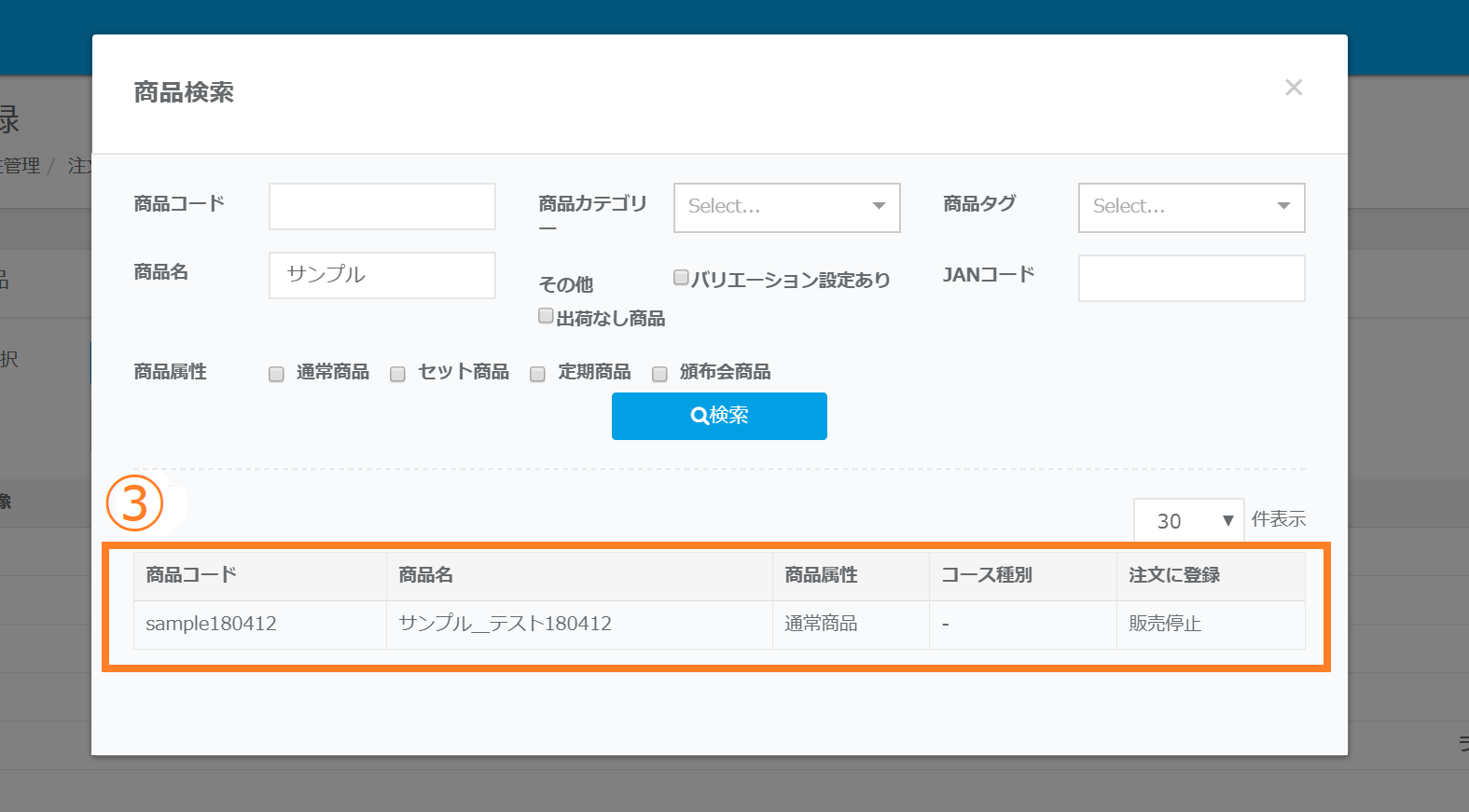
管理画面【受注管理】>【注文一覧】【注文登録】より商品を追加する際、在庫数「0」になった商品を選択すると該当の商品は「販売停止」と表示され、商品の追加ができません。
〈サイトページ: 商品詳細画面〉
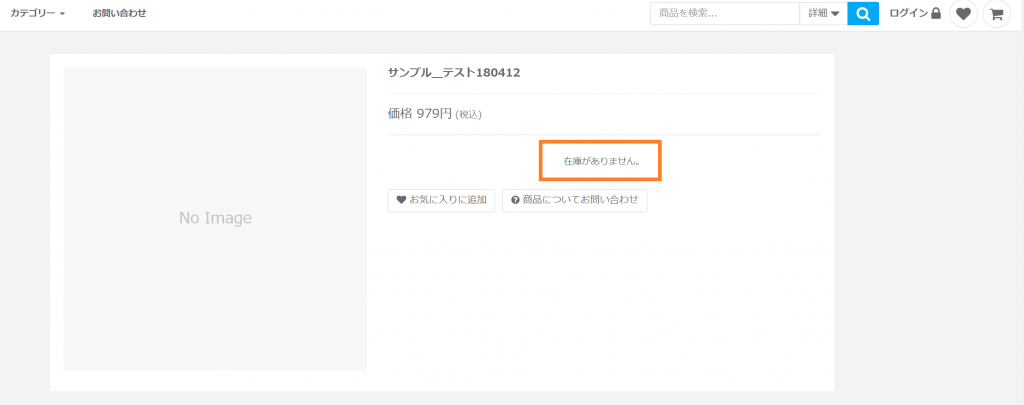
サブスクストアのサイトページより在庫数「0」になった商品の商品詳細画面では「在庫がありません。」と表示され、カートに商品を入れることができません。
〈サイトページ:カート画面〉
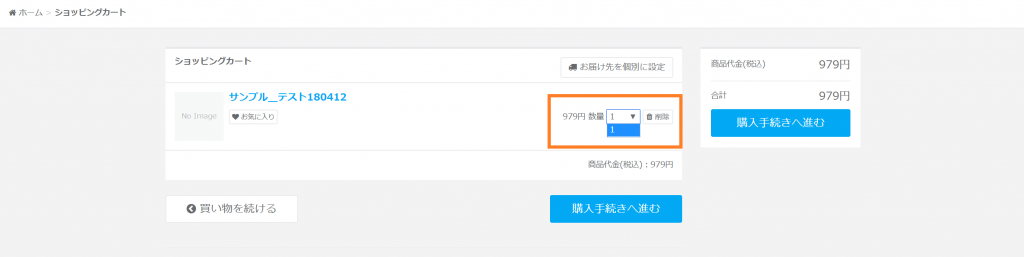
ショップ様で作成いただいたサイトページより、在庫数「0」になった商品を購入ボタンからカートに入れた場合、数量が「1」のみ選択が可能です。
〈サイトページ: 購入確認画面〉
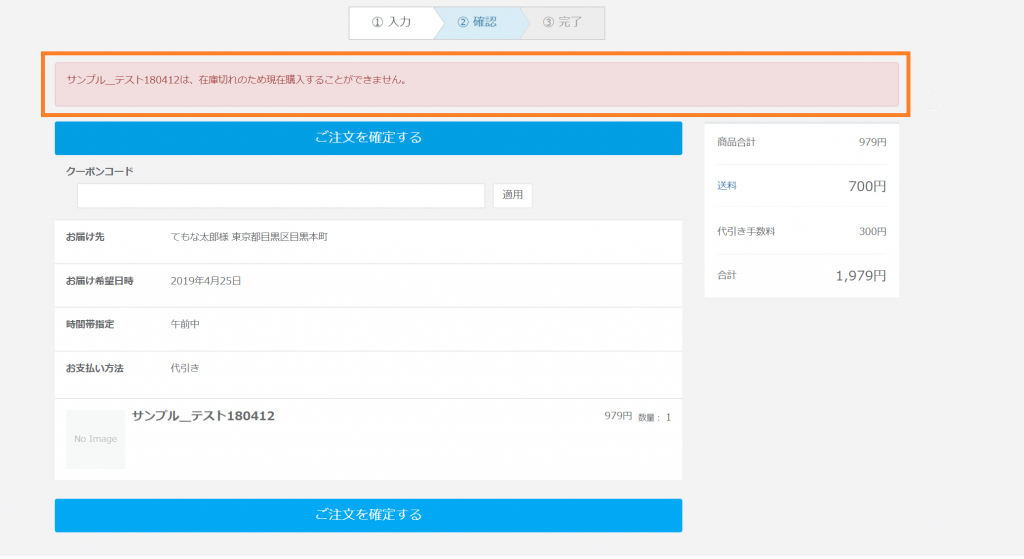
ショップ様で作成いただいたサイトページより購入ボタンで在庫数「0」になった商品をカートに入れた場合、購入確認画面まで進むと【XXXXは、在庫切れのため現在購入することができません。】と購入できない旨が表示されます。
マイナス在庫を許可する商品の場合
〈管理画面:WEB在庫画面〉
ご購入者様が該当商品購入後、管理画面【商品管理】>【WEB在庫】より在庫数を確認すると「-1」になります。
※注文登録完了時点で在庫数が減ります。
カートに入れていただいたタイミングは在庫数は減りません。
〈管理画面:注文編集画面・注文登録画面〉
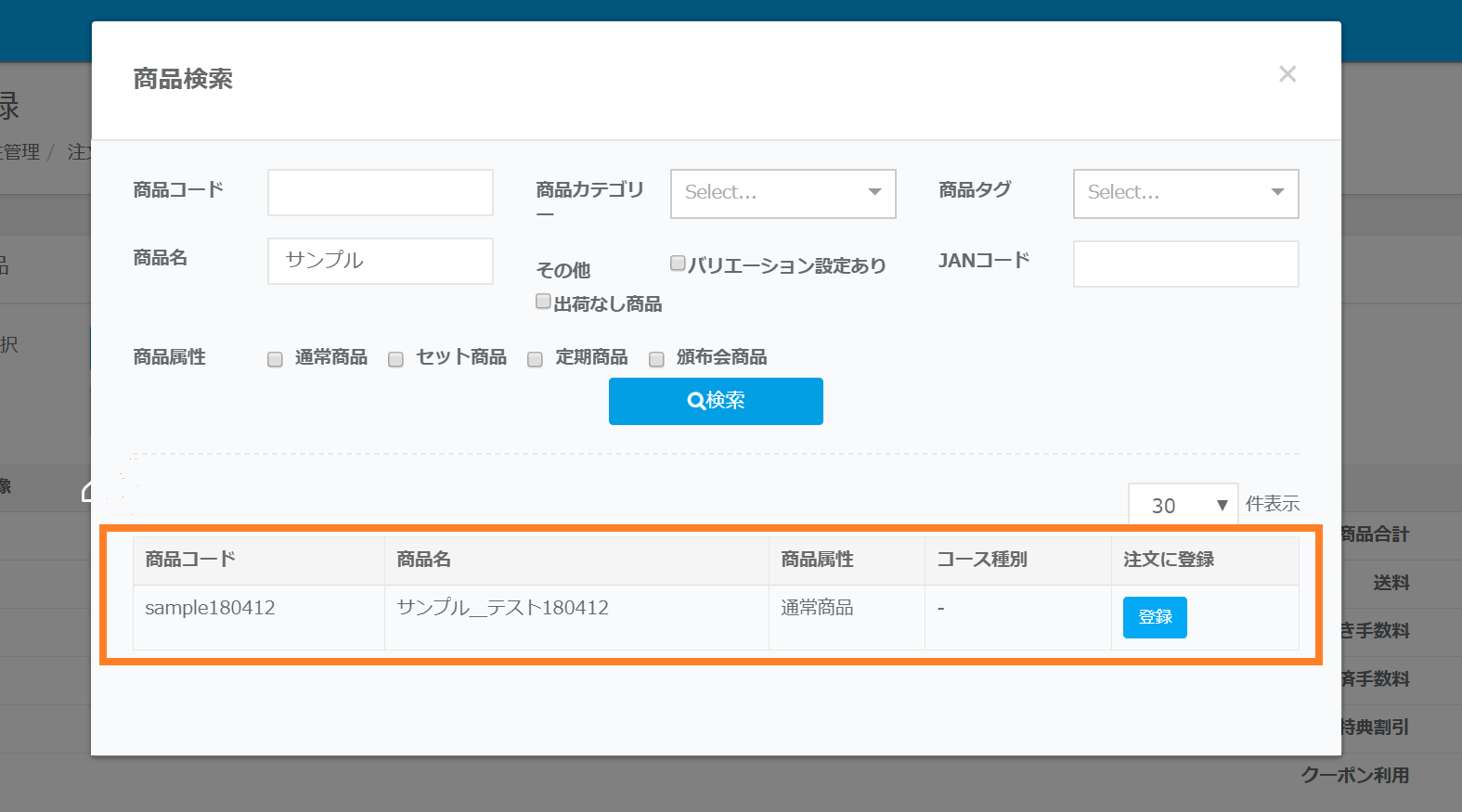
【受注管理】>【注文一覧】【注文登録】より商品を追加する際、在庫数が「0」でも商品の追加が可能です。
〈サイトページ:商品詳細画面〉
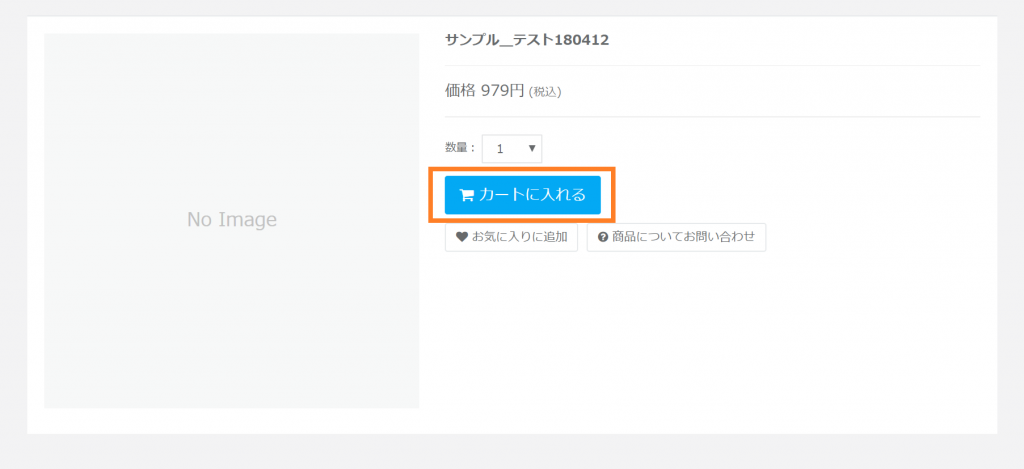
在庫数が「0」の商品をカートに入れ、購入確認画面まで進んでもエラーが出ず購入が可能です。
「カートに入れる」ボタンをクリックできます。
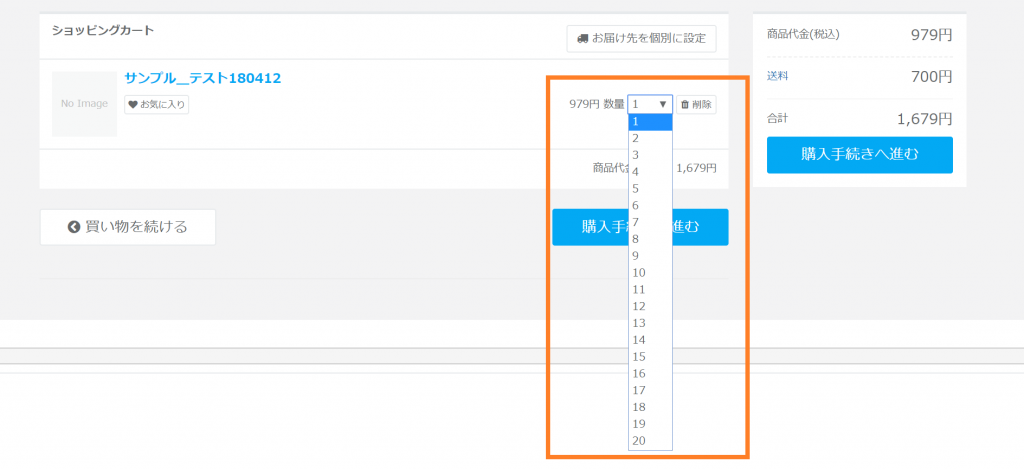
〈サイトページ: カート画面〉
個数の選択が可能です。
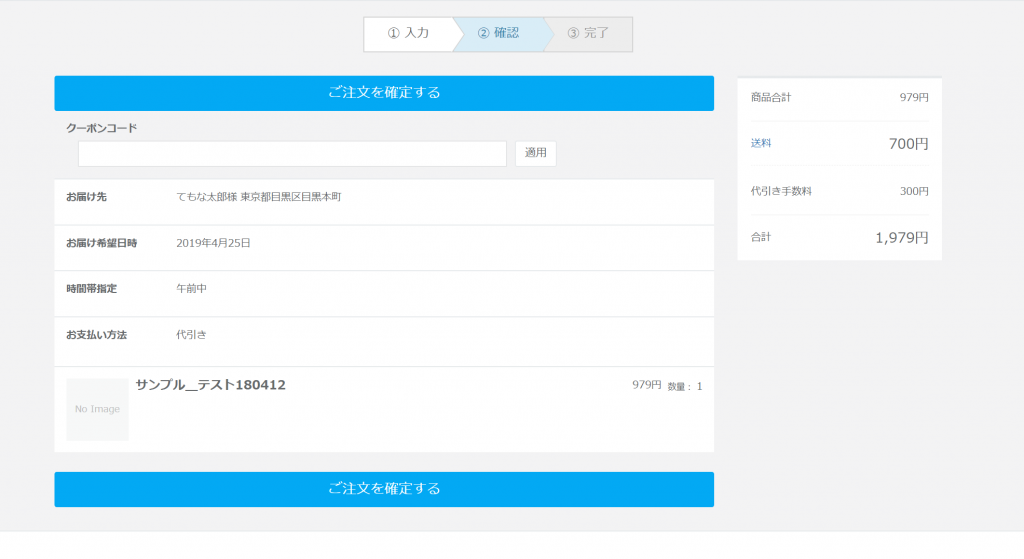
〈サイトページ:購入確認画面〉
画面上部にエラーメッセージが表示されず、「ご注文を確定する」ボタンをクリックできます。
キャンセル・返品の場合
マイアカウントまたは管理画面から注文のキャンセルをした場合を仮定します。

⑩キャンセルが確定後、在庫数が戻ります。
※削除をした場合も、在庫数が戻ります。
※返品の場合は、自動的に在庫数は戻りません。WEB在庫一覧より数を調整する必要がございます。

在庫アラートメールの利用方法
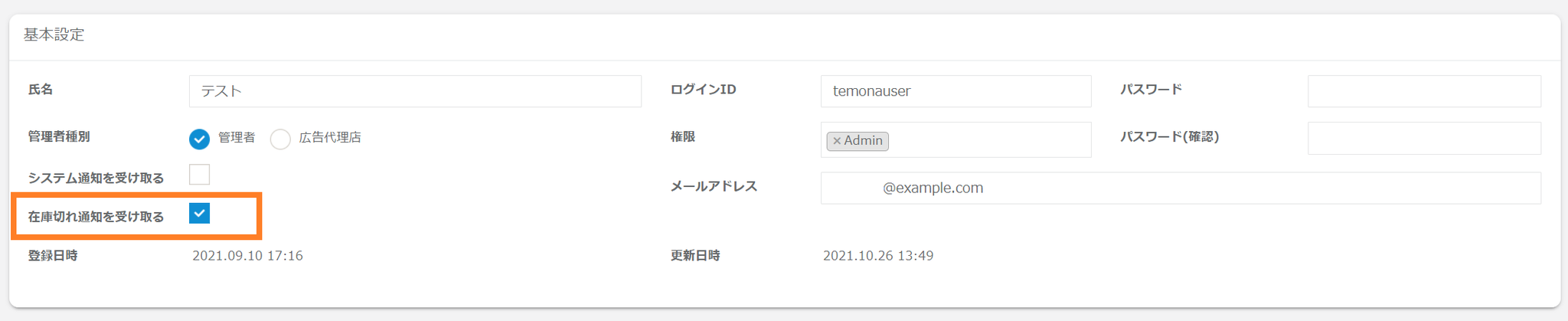
①設定>管理者設定>管理者編集画面にて、「在庫切れ通知を受け取る」を指定することでアラートメールを受信する設定に変更いただけます。
※こちらにチェックが入っていないとメールは受信できません。受信する際は必ずチェックを入れてください。
※Admin権限の管理者でないと受信対象にならないためご注意ください。
②商品欄の在庫数が「在庫切れアラート個数」を下回る場合、Admin権限の管理者へアラートメールが自動的に送信されます。
※一度アラートメールが送信されると、再度在庫数が在庫アラート個数を上回らないとアラートメールが送信されません。

④アラートメールとは別に、通知ログにて在庫数が「在庫切れアラート個数」を下回る商品が通知されます。