
Google reCAPTCHA設定のセキュリティレベルを変更する場合の手順
Google reCAPTCHA設定のセキュリティレベルを変更する場合の手順
※Google側にて設定変更いたします。
【Google reCAPTCHA設定】を行っていただいた同一アカウントよりご対応ください。
①Google reCAPTCHA設定を行ったGoogleアカウントを用意してください。
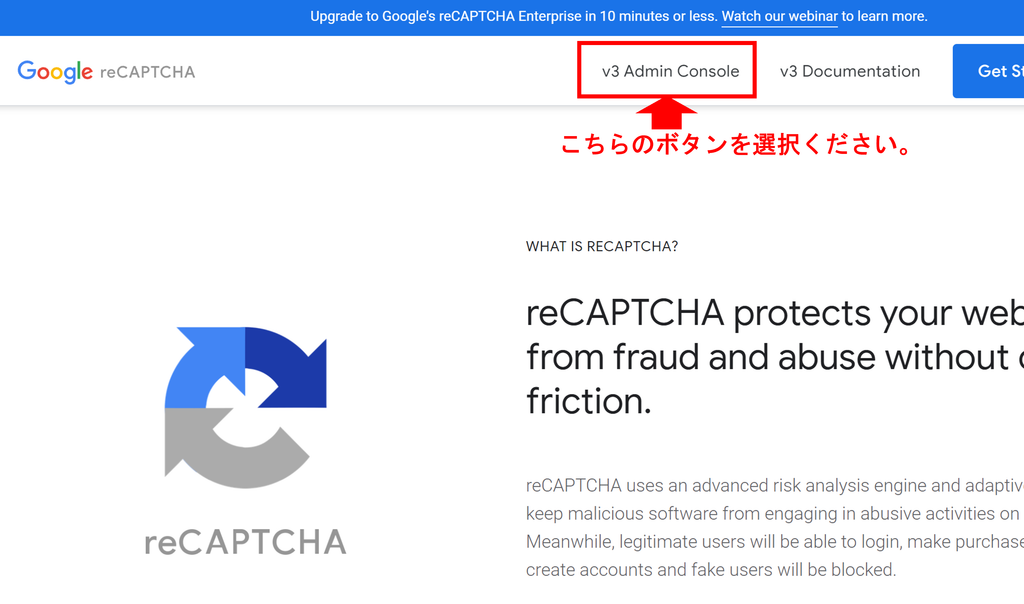
②https://www.google.com/recaptcha/about/ にアクセスし、画面右上の「v3 Admin Console」を押下ください。
※日本語訳をしている場合には「V3管理者Console」と出ます。
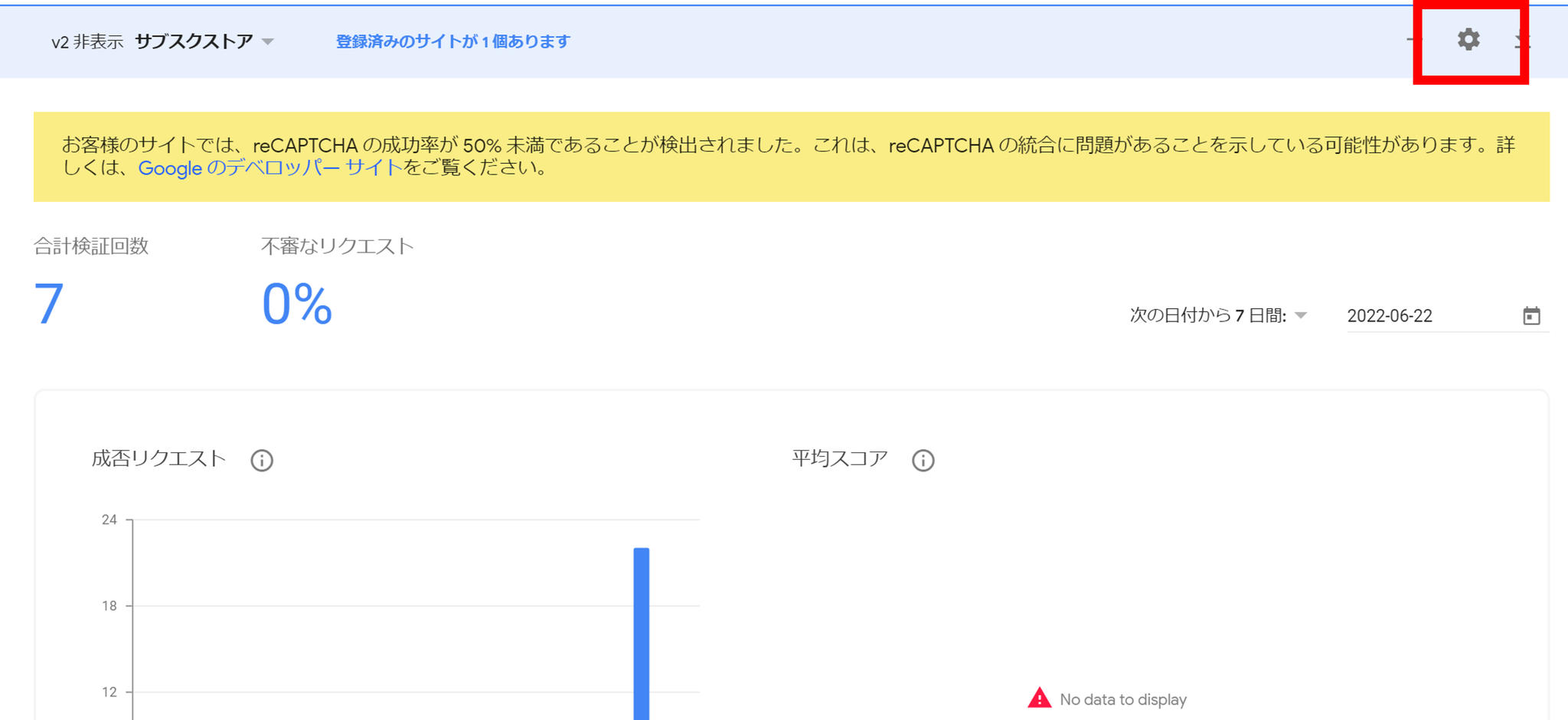
③ネジマークの設定を押下ください。
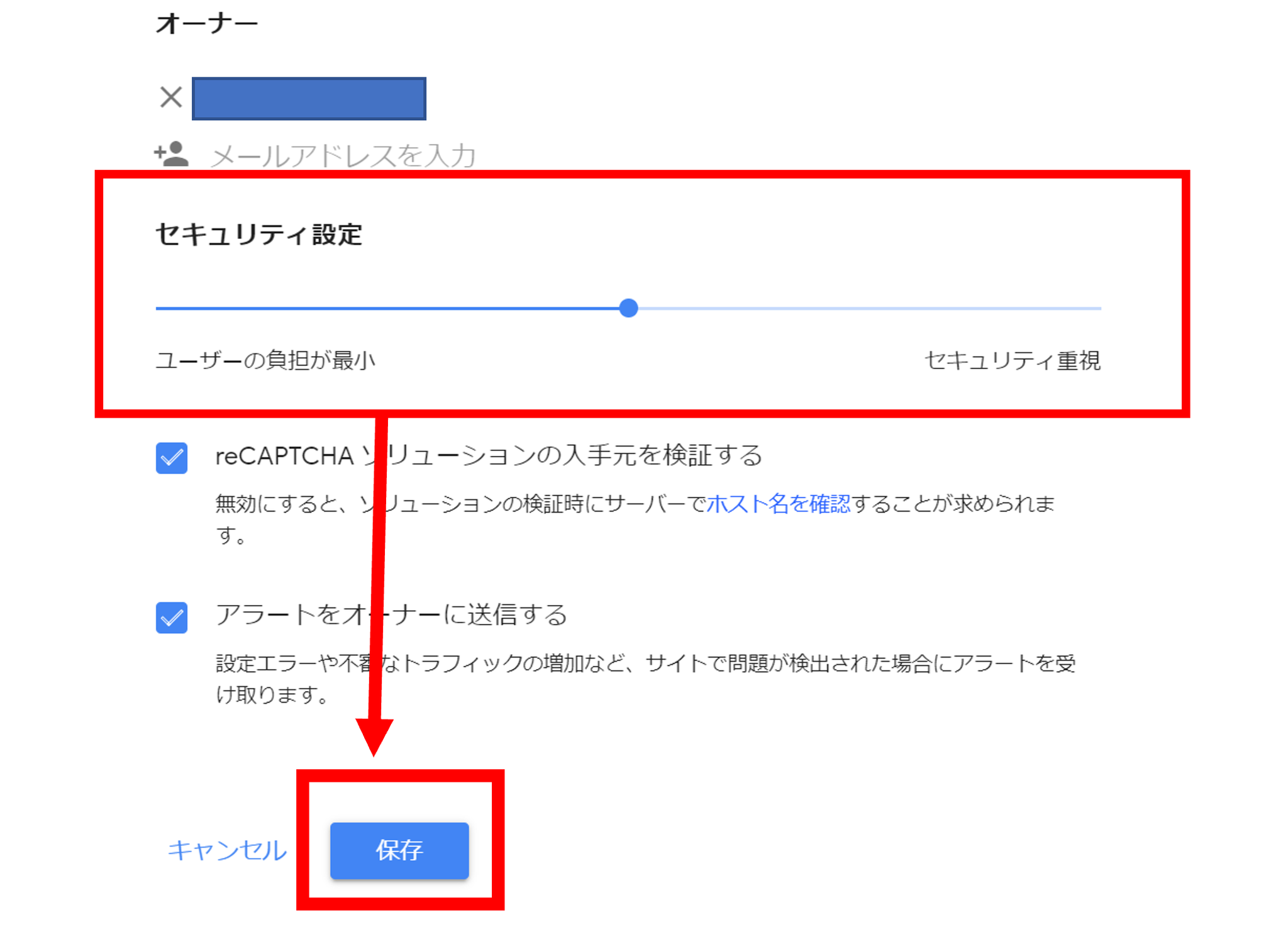
④【セキュリティ設定】よりセキュリティレベルをご選択ください。
「ユーザーの負担が最小」に近ければ、セキュリティレベルは低くなります。
「セキュリティ重視」に近ければ、セキュリティレベルは高くなります。
設定後、【保存】を押下ください。
【ご注意事項】
セキュリティレベルを上げたことによりreCAPTCHの発動が良く行われるようになるため、
正常なご購入者様にもパズル認証のご対応を頂く可能性がございます。
ですが、まずは攻撃を鳴りやませることを優先させていただきたいため、
不正アタックの連絡がカード会社様(代行会社様)から来た場合には、
こちらの対策をご案内しますことご理解いただきますようお願いいたします。