
ソケット通信
ソケット通信とは
ソケット通信機能は、従来のタグによる広告成果通知よりも確実性の高い通知方法です。通常のタグより細かい設定が必要になりますが、その分高い精度での発火が見込めます。
仕組みとしては、ユーザー(購入者)様が広告をクリックし、そこからLPなどのページに遷移する際に、広告媒体やクリックを識別するパラメータ情報を渡し、その情報をもとに注文作成時にサーバー間通信を行う形となります。
広告媒体・配信サービス側で作成されたクリックIDなどのパラメータ情報をカートシステム内部に引き渡すことで成果(コンバージョン)の突合を行うため、多重発火を防止できることが特徴となります。
また、通信方法がサーバー間のHTTP通信となっているため、タグと違いユーザーが注文完了画面を閉じても問題なく通信が実施されるため、この点でもタグよりも高い発火率が見込めます。
ソケット通信の利用に最低限必要なパラメータはアドコードとクリックIDの2種になります。そのため、ソケット通信機能をご利用いただくにはアドコード・ソケット通信の設定及びこの2種類のパラメータを引き継げるようにLPに一部修正を加えていただく必要があります。尚、設定後LPなどへの遷移時、アドコード・クリックIDは自動で1st partycookie(サイト運営側が発行しているCookie)に保存され、注文時にDBに保存し、その後cookieから削除されます。
※Cookieとは、サイトに訪れたユーザーの情報を一時的にユーザーのブラウザに保存する仕組みで、Webサイトに残る「足跡」のような役割を担っています。
尚、設定に必要なクリックIDやその他の必要なパラメータの詳細については広告媒体・配信サービスによって異なるため、詳細は各サービスの提供元にお問い合わせください。
※APIで受注したご注文に関しては、ソケット通信の対象外となります。
ソケット通信の登録方法
①「新規登録」ボタンをクリックします。

②ステータスを「on」にします。
③各項目を入力してください。登録項目については下記表を参照ください。
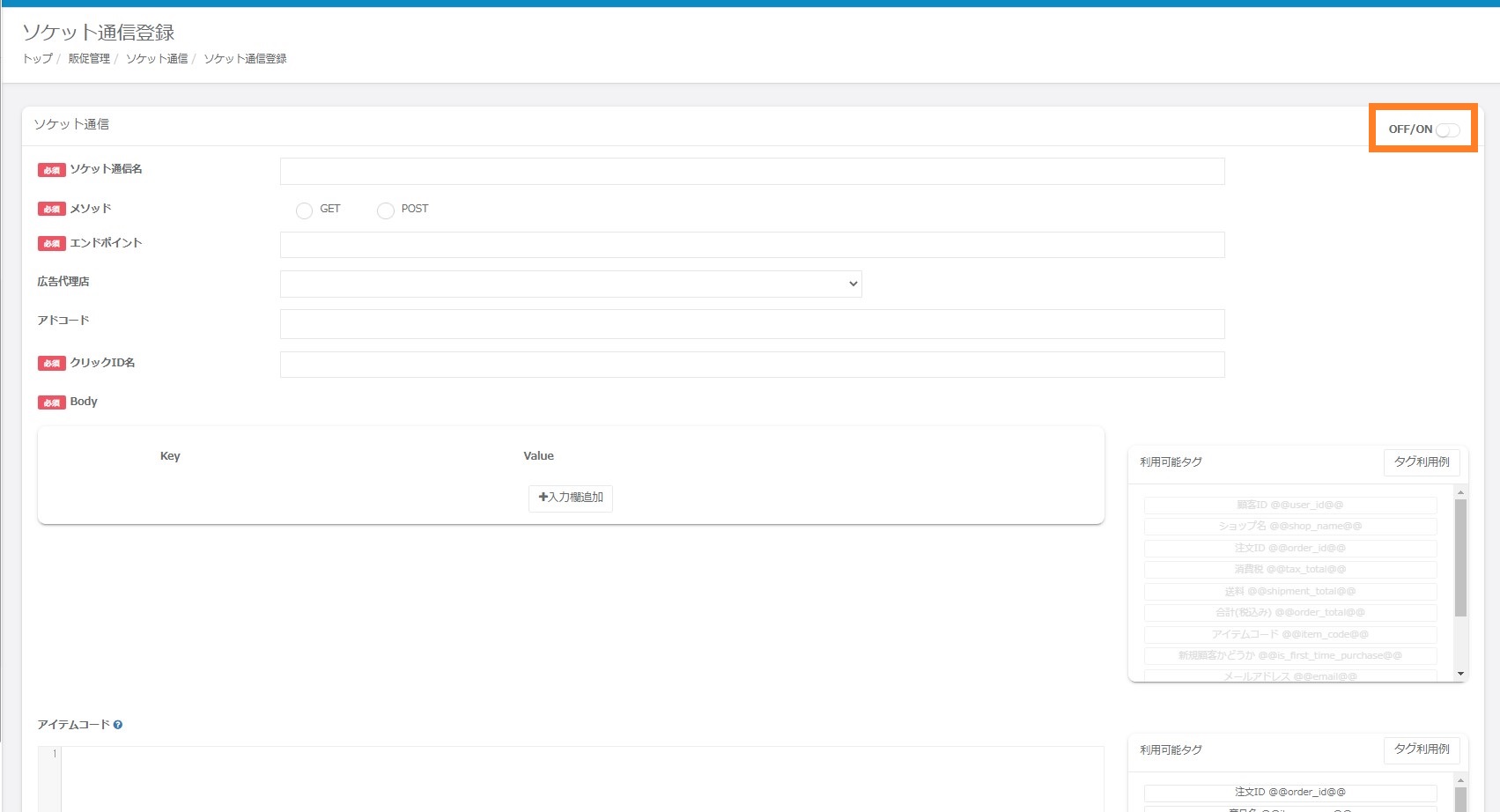
| 項目 | 項目の説明 | 例 |
| ソケット通信名 | 任意のソケット通信名を入力してください。 | 広告媒体A |
| メソッド | メソッドとは、HTTPの通信方式のことです。アフィリエイトシステム側で用意しているAPIの仕様に沿って、GETかPOSTを選択してください。 | GET |
| エンドポイント | エンドポイントとは、アフィリエイトシステム側で用意しているAPIに接続するためのURLです。 | https://next-test1.tamago-cart.com/order |
| 広告代理店 | 広告代理店を指定できます。 広告代理店は、設定の管理者設定で管理者種別が「広告代理店」で登録したものが選択できます。 広告代理店を登録することで、代理店ログイン時その代理店が紐づくソケット通信のみを閲覧・編集させることが可能になります。 | 広告会社A |
| アドコード | アドコードを指定します。 アドコードは、広告媒体を特定するもので、広告媒体管理の広告媒体一覧の「ad-code」ごとに選択できます。 注文作成時指定されたアドコードが紐づいている場合のみソケット通信が発火するため、別途広告媒体一覧にてアドコードの設定を行う必要があります。 | TESTーAD |
| クリックID名 | クリックIDはその広告をクリックした個人を特定するためのもので、ユーザーが広告をクリックした際にURLに付与されるパラメータになります。 ?cid=xxxなどで付与されるパラメータのkeyとなる「cid」部分を入力してください。 | cid |
| Body | Keyは任意の値、Valueは任意の値もしくは利用可能タグを設定します。 ※オプション「FacebookConversionAPI機能」をお申込みいただくと、ご利用可能タグが追加されます。また送信データをハッシュ化することが可能になります。 | 「Key:tel」「 Value:@@tel@@」 ※上記のように設定すると、パラメータとしては「tel=0366356452」などお客様が購入時に入力した電話番号の部分が渡ることになります。 |
④右脇上の「利用可能タグ」はBodyのValue欄でお使いください。
それぞれご利用になるアフィリエイト会社様によって記載のルールがございますため、ルールに沿って記載ください。
⑤商品情報を連携する場合、Body欄に注文内の商品情報を記述する代わりに@@item_code@@タグを置きます。右脇下の「利用可能タグ」でアイテムコードを設定します。
アイテムコード欄で@@item_code@@の内訳(商品に合わせて変動する部分)を、画面下部の「利用可能タグ」を使ってご設定ください。
一度アイテムコードを記述いただくと、システム側でアイテムの個数分を自動で出力する為、区切り文字で区切る必要はございません。
※利用可能タグが2枠表示されておりますが、上部がBody欄専用、下部がアイテムコード専用のタグとなります。こちらを混同して使用されますと正しく計測がされない恐れがございますため、ご注意ください。
※利用可能タグを使用したタグとコードの記載ルールは各サービス会社様にご確認ください。

⑥すべての設定が完了したら「登録」ボタンを押して内容を保存します。

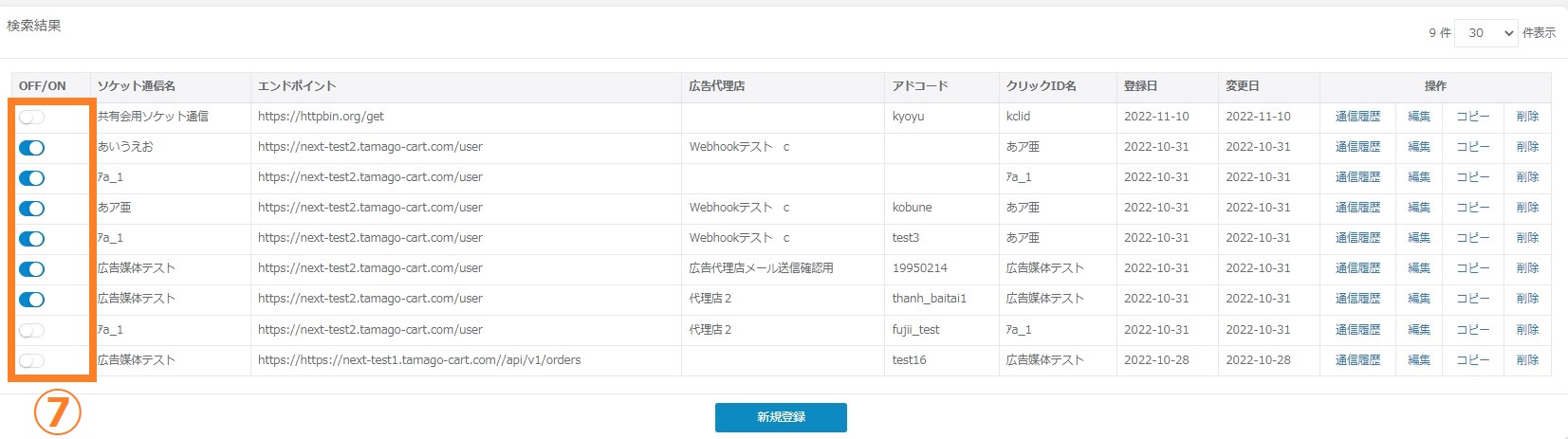
⑦ソケット通信が登録されました。この一覧画面からもステータスの「ON/OFF」を変更できます。
ソケット通信の通信履歴の見方
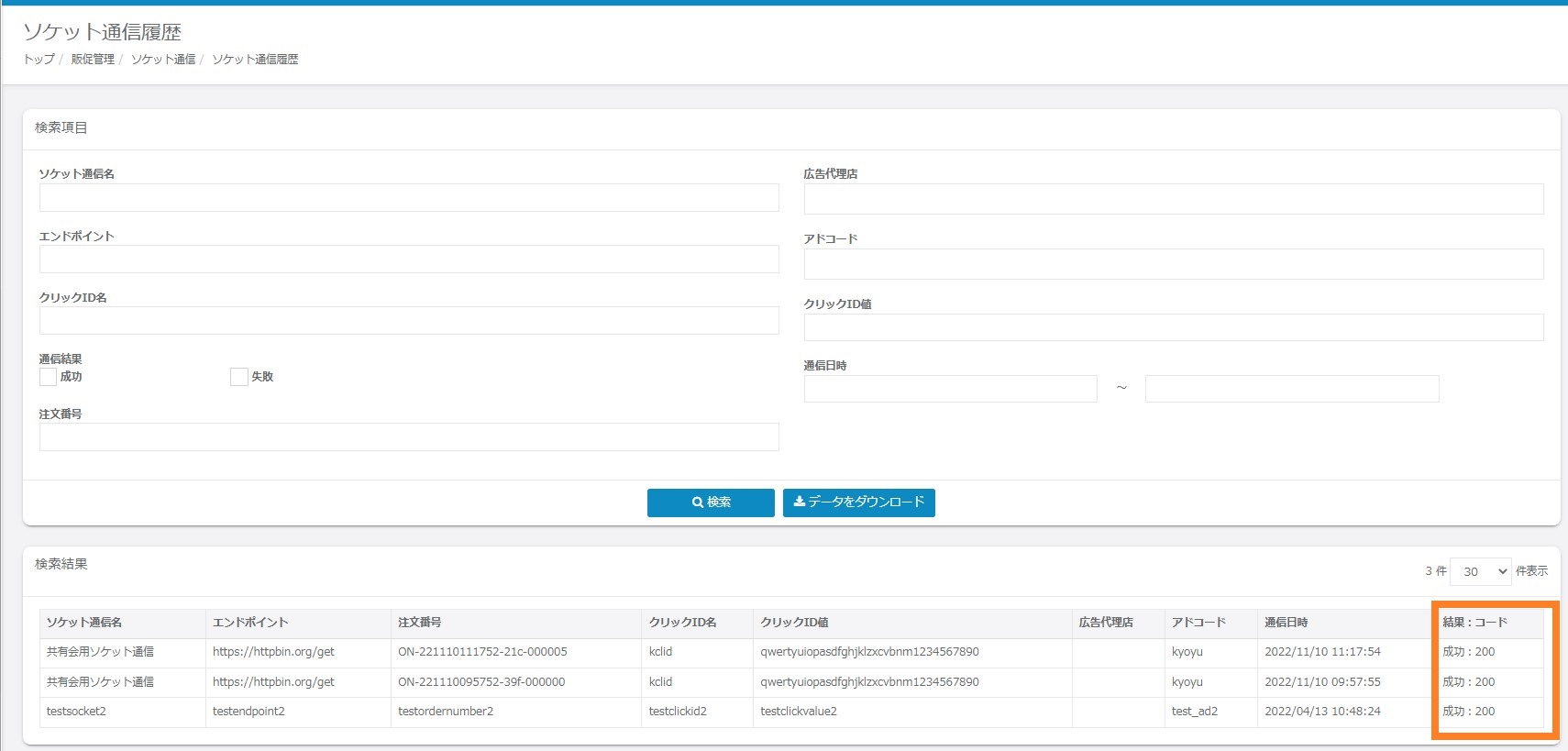
ソケット通信の通信結果(実際に動作したかどうか)を本画面より確認できます。
ソケット通信設定後、動作確認として本画面をご利用ください。通信履歴にて右端の「結果:コード」で確認可能です。
成功している場合は「成功」と表示され、失敗している場合は「失敗」と表示されます。失敗している場合は、コードを確認の上、ご利用になるアフィリエイト会社様へお問い合わせください。
設定例
▼株式会社SIVA様(Squad beyond)
| ソケット通信名 | Squad beyond |
| メソッド | GET |
| エンドポイント | https://conversion.squadbeyond.com/conversions/new |
| クリックID名 | squadbeyond_uid |
| Body(Key) | squadbeyond_uid |
| Body(Value) | @@click_id@@ |
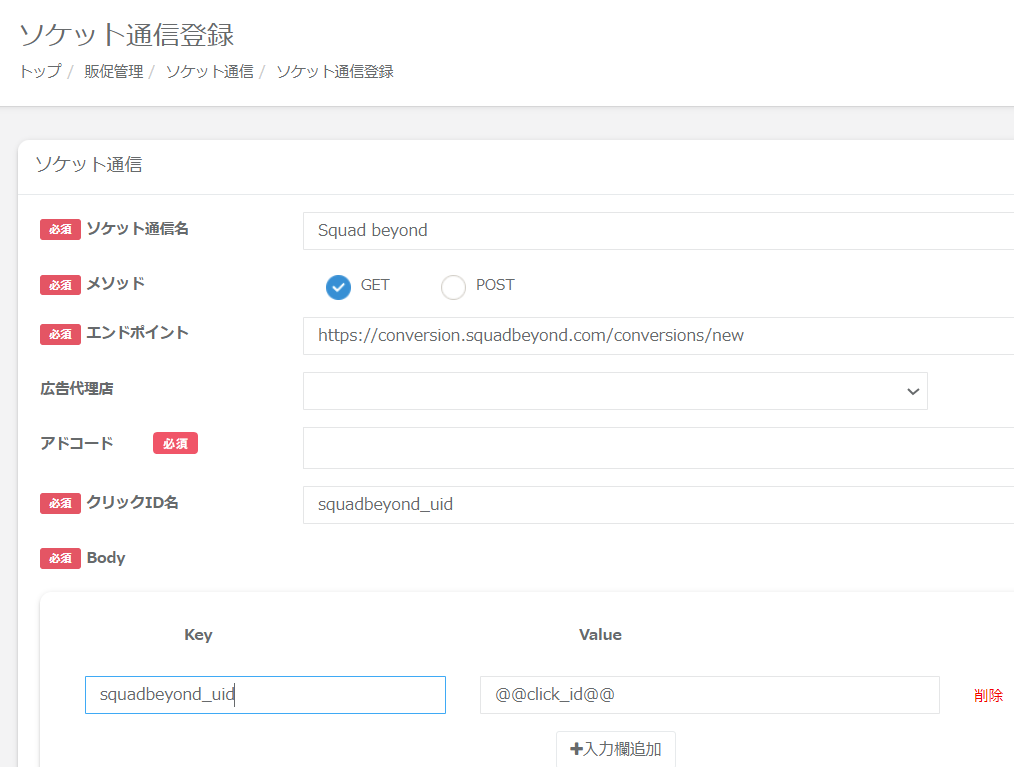
※アドコードは必須項目でございます。
ソケット通信の検索方法
①画面左のメニューバーより > 【販促管理】 > 【ソケット通信】 > 【一覧】をクリックしてください。
②検索したいソケット通信の条件を指定してください。
③「検索ボタン」をクリックしてください。

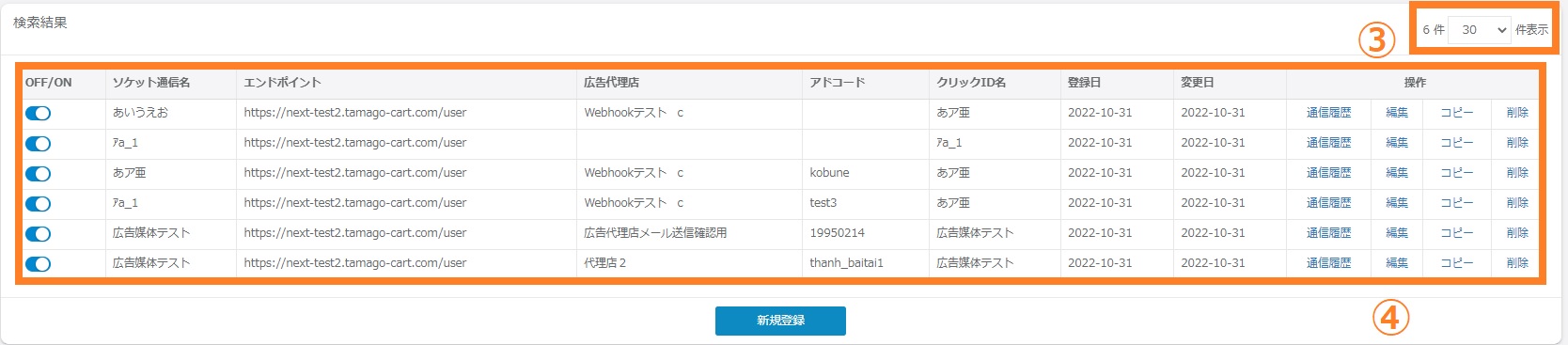
④検索結果が表示されます。
⑤検索結果の表示件数を変更することができますので、確認し易い件数を指定してください。
検索条件
| 検索項目 | 項目の説明 |
| ソケット通信名 | 任意のソケット通信名を指定できます。 ※部分一致での検索も可能です。 |
| エンドポイント | アフィリエイトシステム側で用意しているAPIに接続するためのURLを指定できます。 |
| 広告代理店 | 広告代理店を指定できます。広告代理店は、設定の管理者設定で管理者種別が「広告代理店」で登録したものが選択できます。 |
| OFF/ON | 各ソケット通信のONもしくはOFFで指定できます。 |
| アドコード | アドコードを指定できます。アドコードは、広告媒体を特定するもので、広告媒体管理の広告媒体一覧の「ad-code」を選択できます。 |
| クリックID名 | クリックIDはその広告をクリックした個人を特定するためのもので、ユーザーが広告をクリックした際にURLに付与されるIDのことです。ID自体は、アフィリエイト側で用意している資料などに指定のIDが記載されていますので、IDが不明な場合はアフィリエイト側に確認してください。 |
| 登録日時 | 期間を指定してください。 |
| 編集日時 | 期間を指定してください。 |