
定期コース
定期コース
定期コースの登録方法
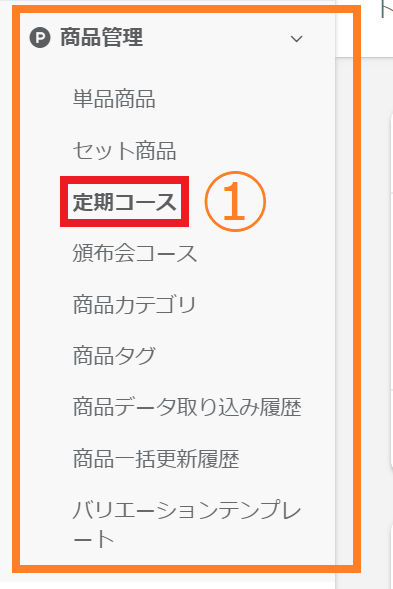
①画面左のメニューバーより 【商品管理】 > 【定期コース】をクリックします。
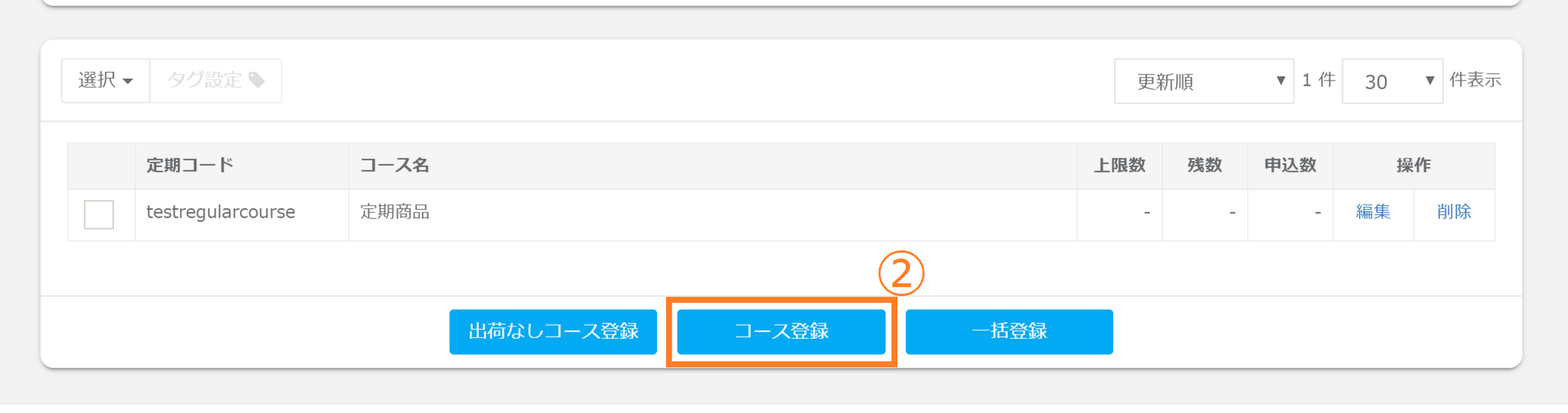
②新規で定期コースを作成する場合、「コース登録」ボタンをクリックします。
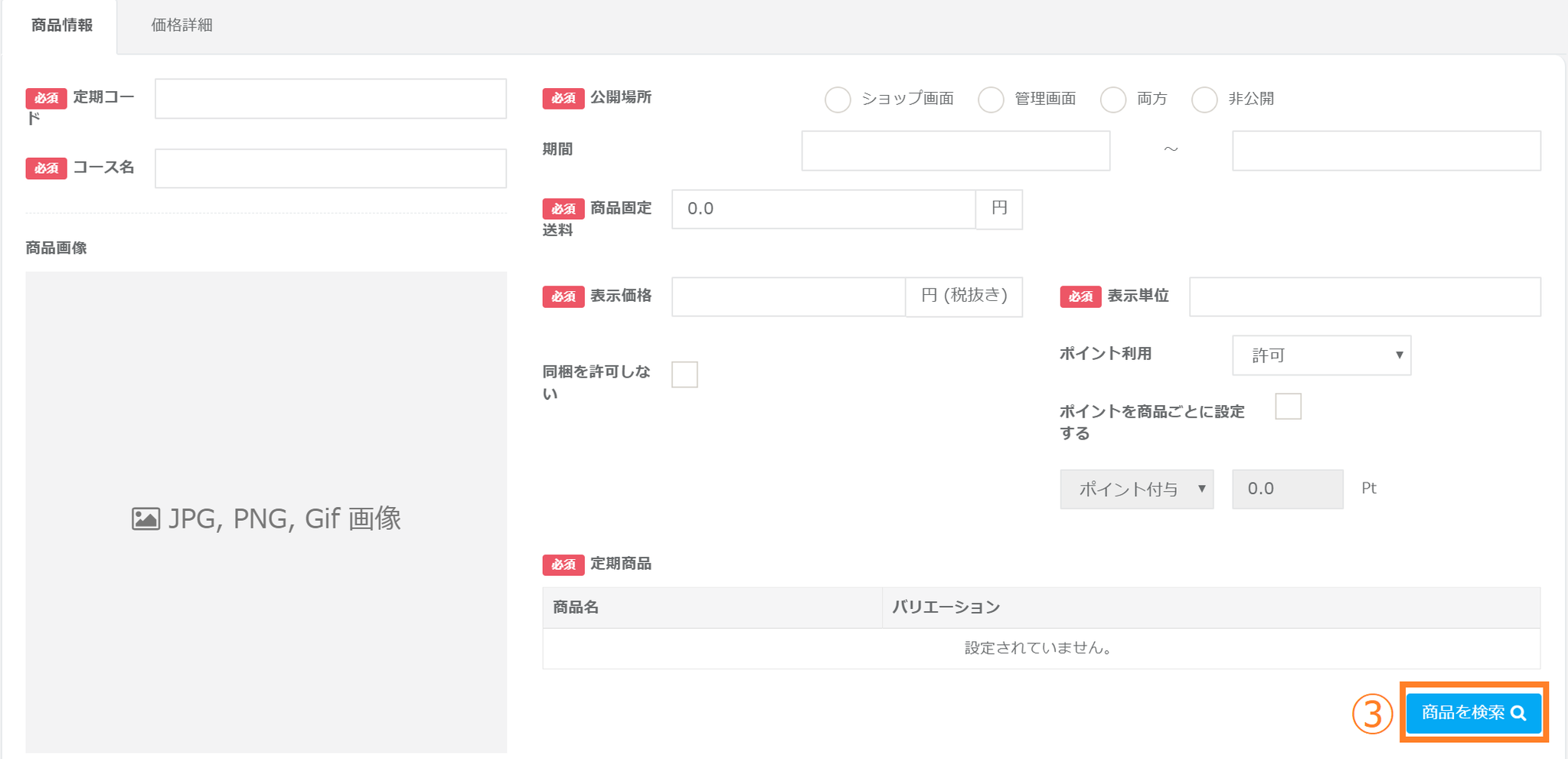
〈必須項目〉
- 定期商品
- お届け頻度
〈任意項目〉
- 定期解約制限(最低注文回数)
- 定期終了回数
- 事前設定定期商品
- 初回送料無料
まず「商品を検索」をクリックし、定期コースを構成する商品を登録します。
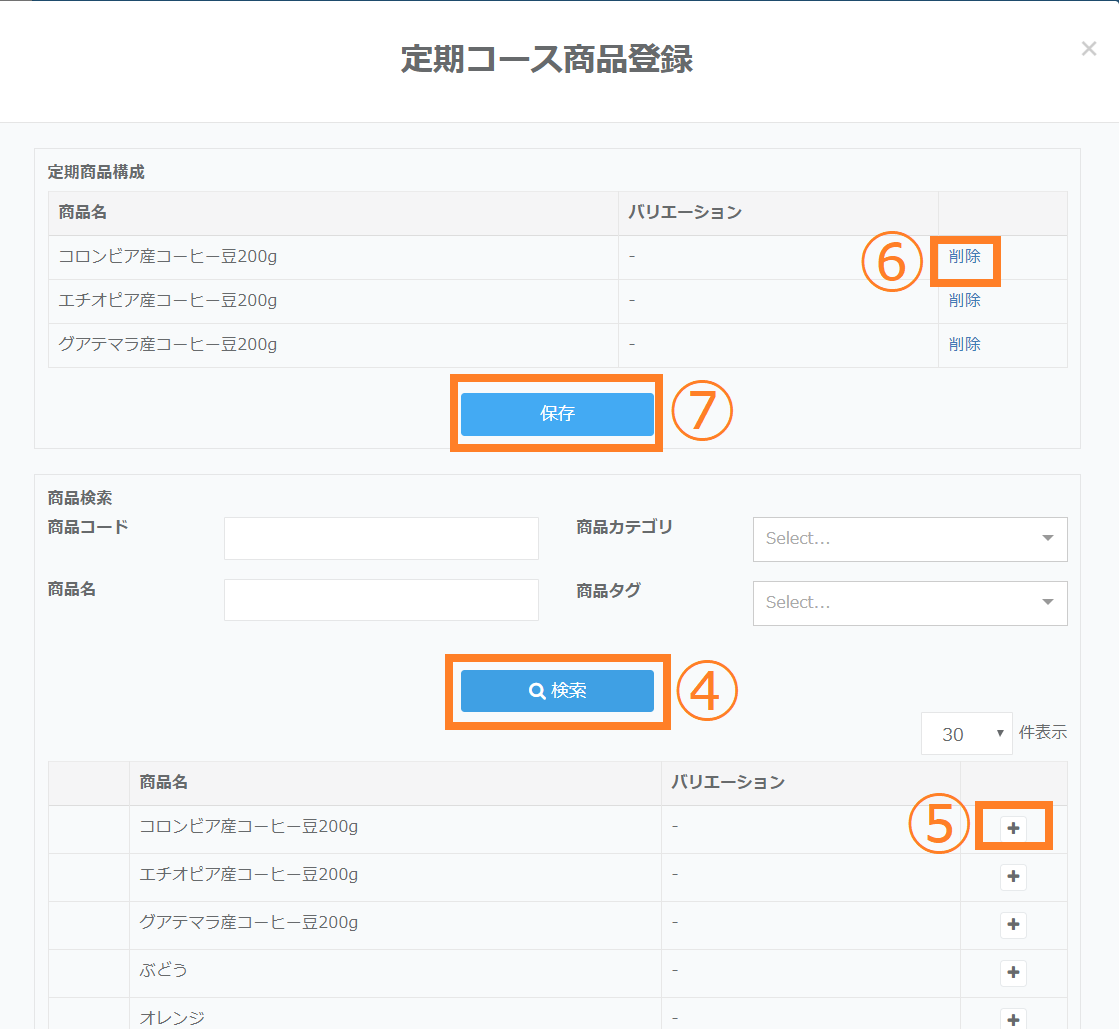
④定期コースに登録する商品を検索します。
⑤定期コースに登録する商品の+をクリックします。
※同一の定期周期を適用する場合は複数商品選択すること事が可能です。異なる定期周期を設定したい商品は別途定期コースをご設定ください。
⑥定期コースに追加した商品を削除する場合は削除をクリックします。
⑦商品の選択が完了したら保存ボタンをクリックします。
※定期コースに紐づく商品のSKUコードが変更された場合、次回生まれる定期注文から変更後のSKUコードが紐づきますのであらかじめご了承ください。
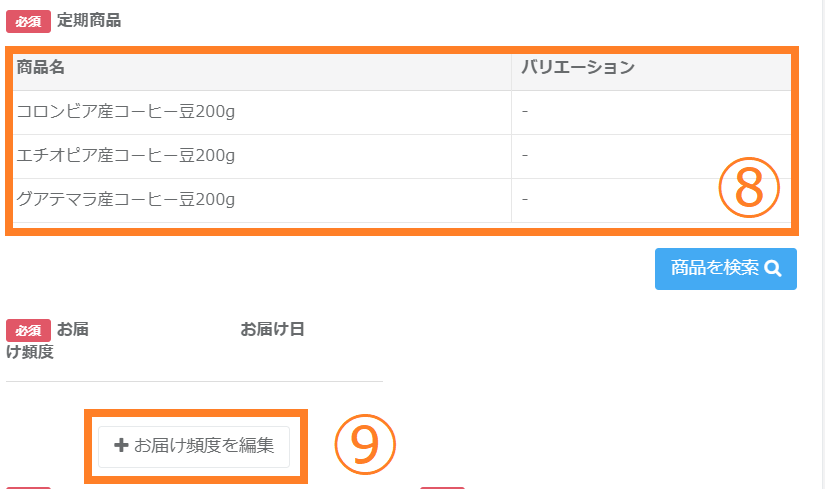
⑧保存された商品が定期商品に反映されます。
⑨「お届け頻度を編集」をクリックし定期周期の設定を行います。
※定期の頻度につきましては、お客様が初回で着日指定をした日付をもとに、ご指定の頻度で2回目以降のお届け予定日を自動で作成します。
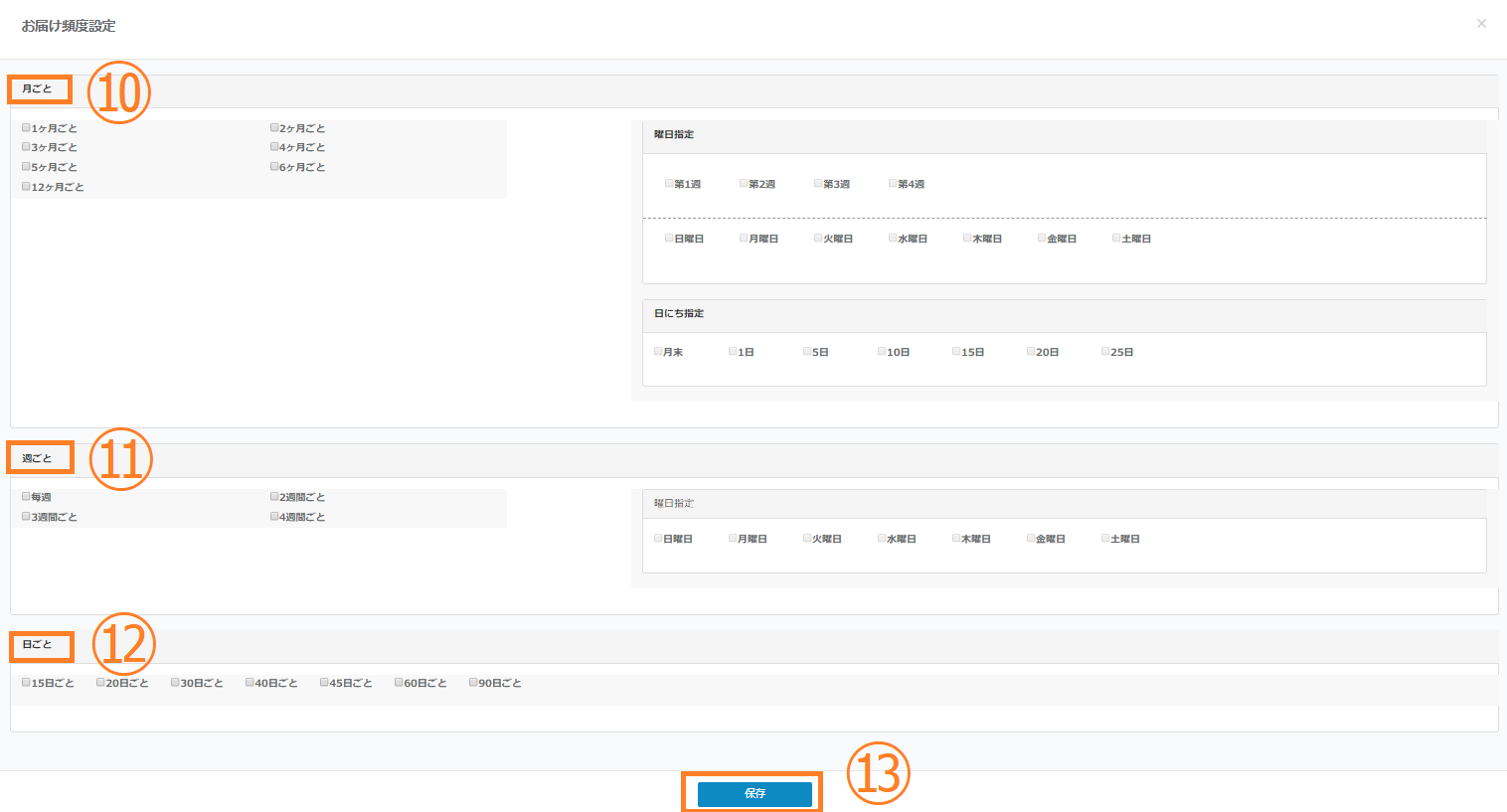
⑩月ごとの周期と固定日お届け設定を行う場合はこちらから設定します。
⑪週ごとの周期と固定日お届け設定を行いたい場合はこちらから設定します。
⑫上記に当てはまらない一定期間ごとの設定を行いたい場合はこちらから設定します。
⑬周期を選択したら保存をクリックします。
※一度設定をした定期周期を後から修正された場合、すでに注文と紐づいている定期周期は該当注文に対してのみリセットされず、継続して適用されます。該当注文の定期周期を修正されたい場合は、【定期注文マスター】から個別に修正ください。
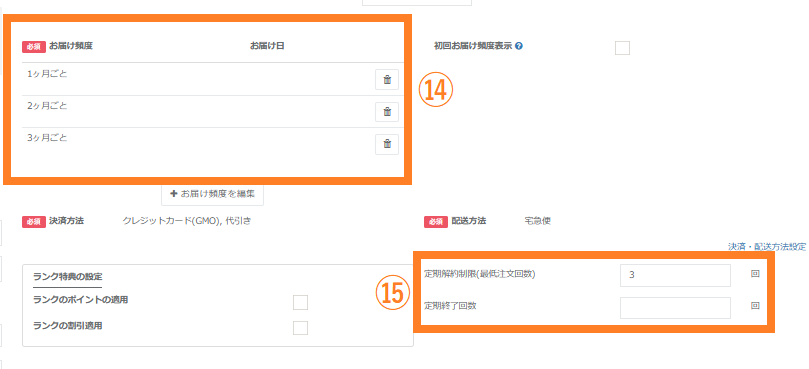
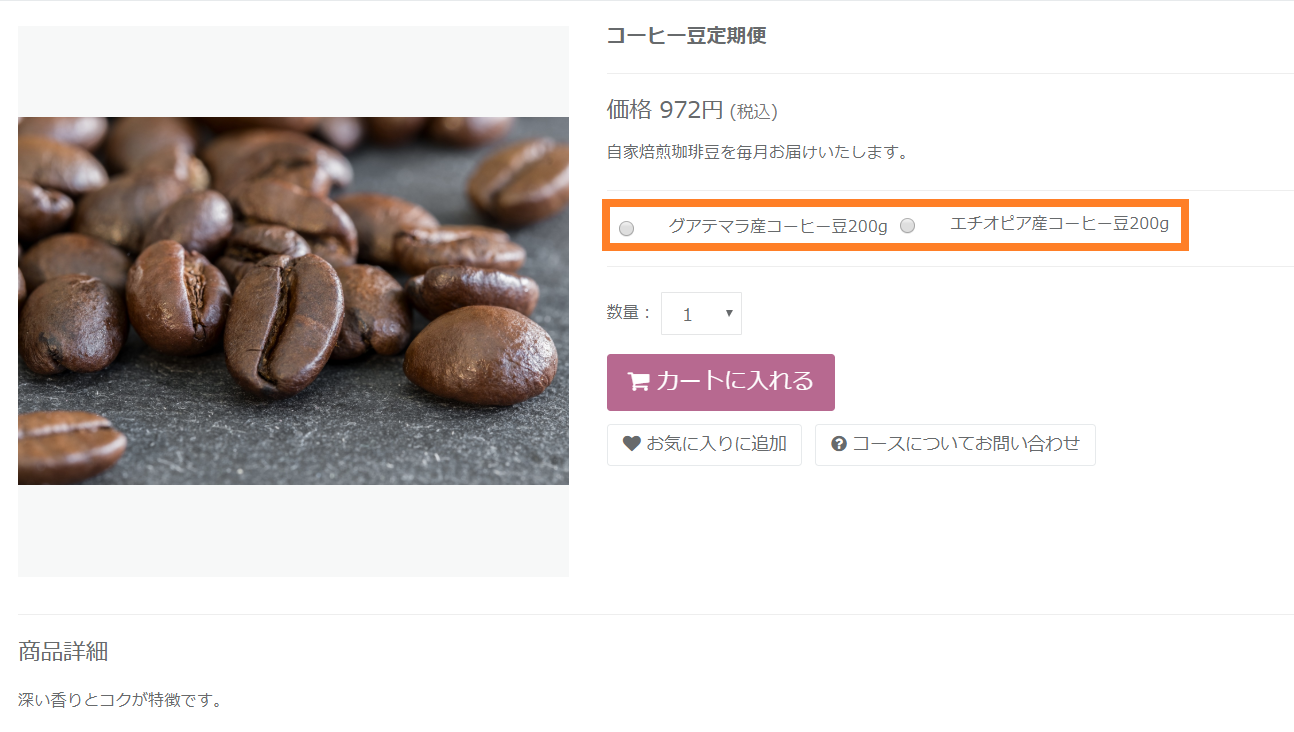
⑭設定した頻度が商品画面に反映されます。
⑮定期解約制限(最低注文回数)、定期終了回数をご設定いただく場合は、こちらで任意の値をご入力ください。
※定期解約制限をご設定いただくと、その回数を満たしていない方の定期注文ステータスを「停止」にするはできません。
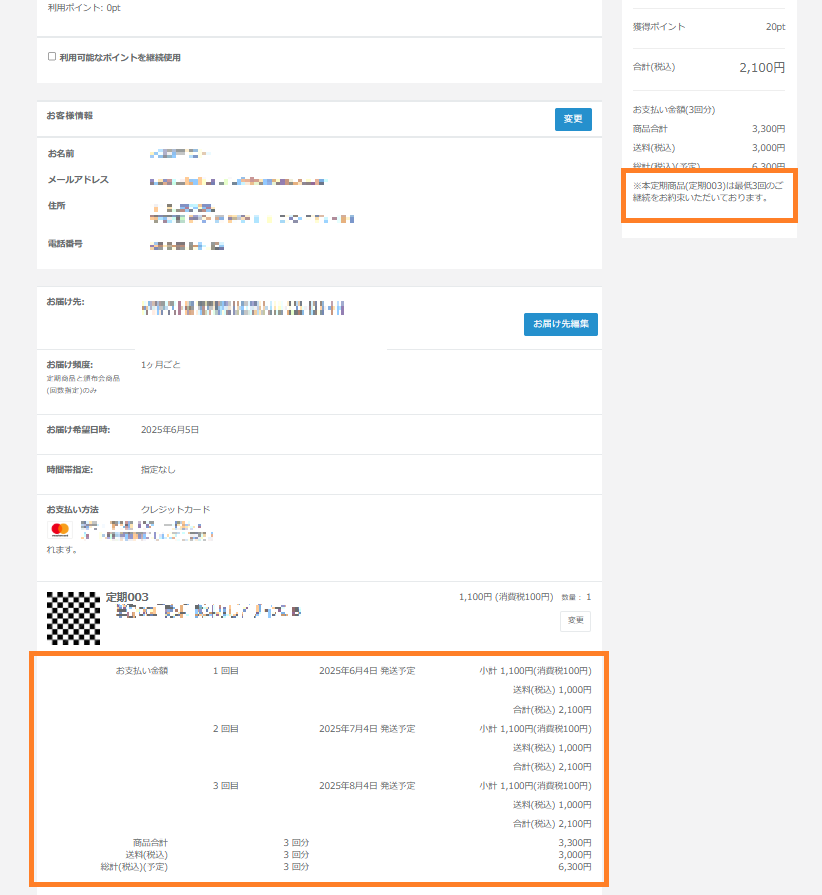
▼定期解約制限設定時の購入確認画面での見え方(PC)
ご購入者様が最低購入回数を指定している定期コースを購入する際、「本定期商品(商品名)は最低〇回のご継続をお約束いただいております。」と最低注文回数が表示されます。
また、商品情報の下に最低注文回数分の金額が表示されます。
※設定していない場合は1回目のみ表示されます
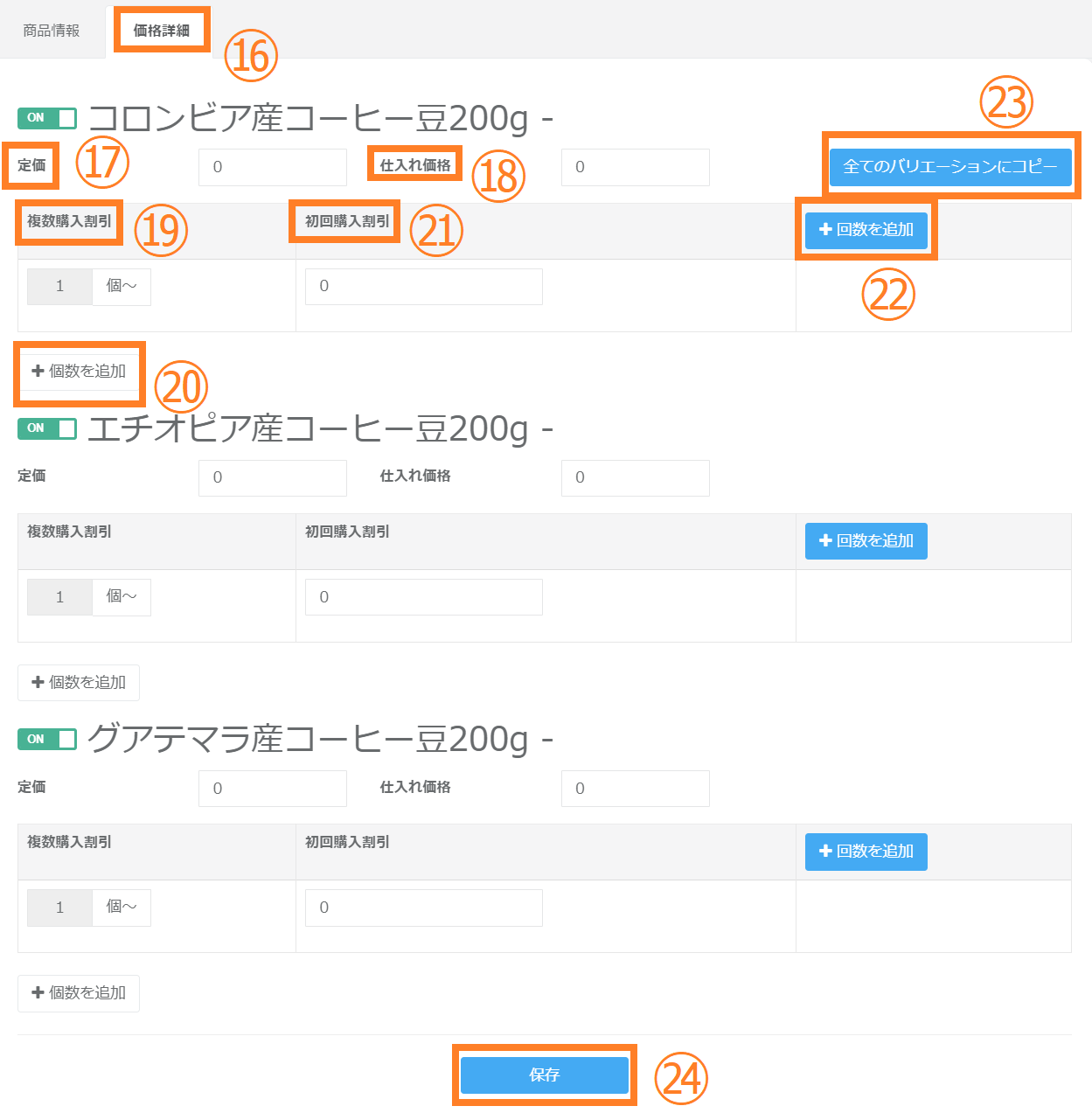
⑯続いて価格の編集を行います。価格詳細をクリックします。
⑰定価を設定します。※フロント画面には表示されません。
⑱仕入れ価格を設定します。※フロント画面には表示されません
⑲複数購入割引を利用する場合、デフォルトが1個~になっているため、個数を追加します。
⑳「個数を追加」をクリックいただくと複数購入割引を設定する際の購入個数を任意で設定いただくことが可能です。
デフォルトが1個~の為、それ以降の数値をご設定ください。
㉑初回購入割引にて販売価格を設定します。割引設定されない場合は通常の販売価格をご入力ください。割引設定をご利用される場合は割引後の販売価格をご入力ください。
※税抜き価格、半角でご入力ください
㉒購入回数ごとに金額をご変更する場合は、「回数を追加」をクリックして2回目以降の販売価格をご設定ください。
㉓複数の商品で定期コースを構成されている場合、「すべてのバリエーションにコピー」をクリックいただくと、2個目以降にも同様の条件が反映されます。コピーされない場合は2個目以降も同様に個別に価格を設定ください。
㉔価格の設定が完了しましたら、「保存」ボタンをクリックします。
㉕すべての設定が完了したら、基本情報ページ下部の「保存」ボタンをクリックすると定期コースが登録されます。
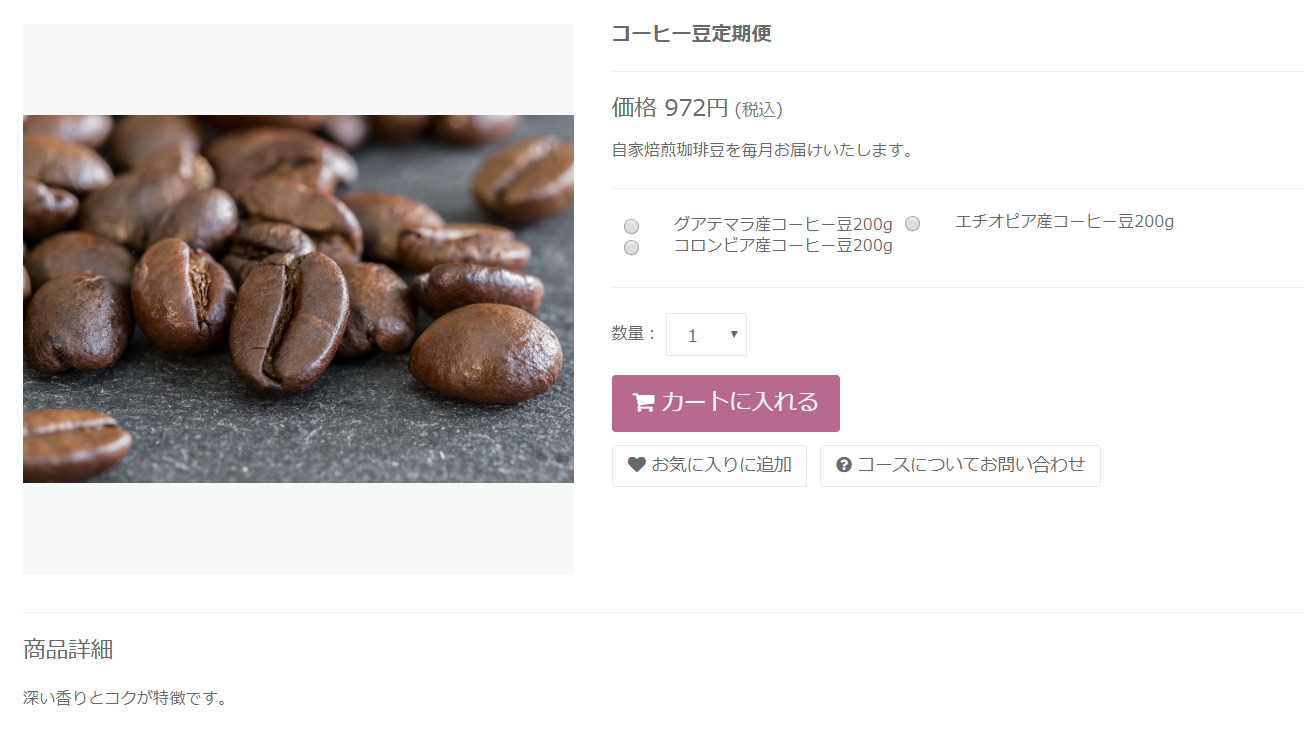
㉖自動で生成されるページは以下のように表示されます。
定期コースのバリエーション表示について
㉗1つの定期コースに複数の商品(バリエーション)を紐づけている場合、価格詳細タブにて販売可否をご選択いただくことができます。
※バリエーションの並びは、そのバリエーション自体が作成された日時順となる為、管理画面の表示とは異なります。
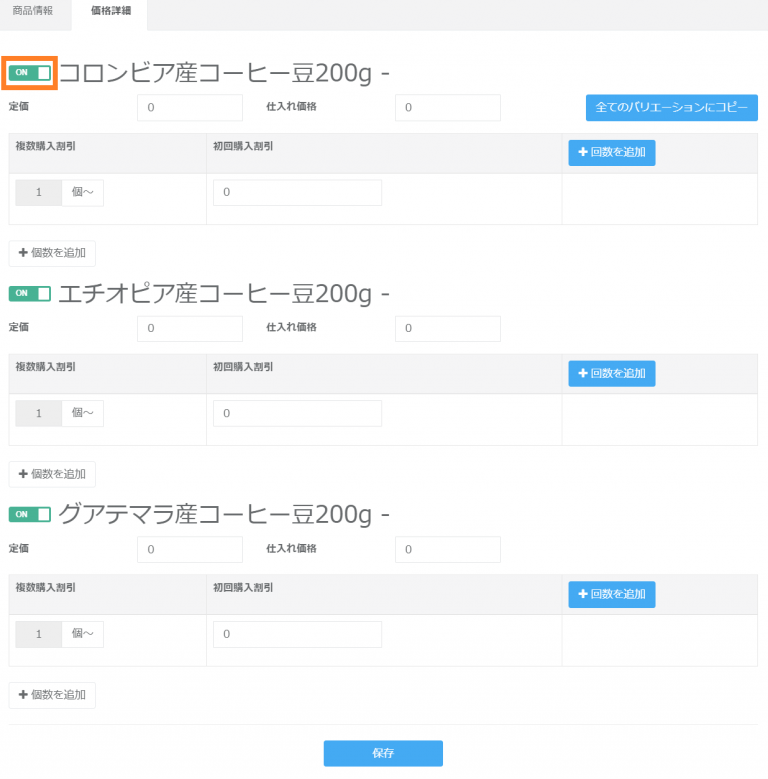
㉘例えば、定期コースに紐づく商品のスイッチを一つだけOFFにします。
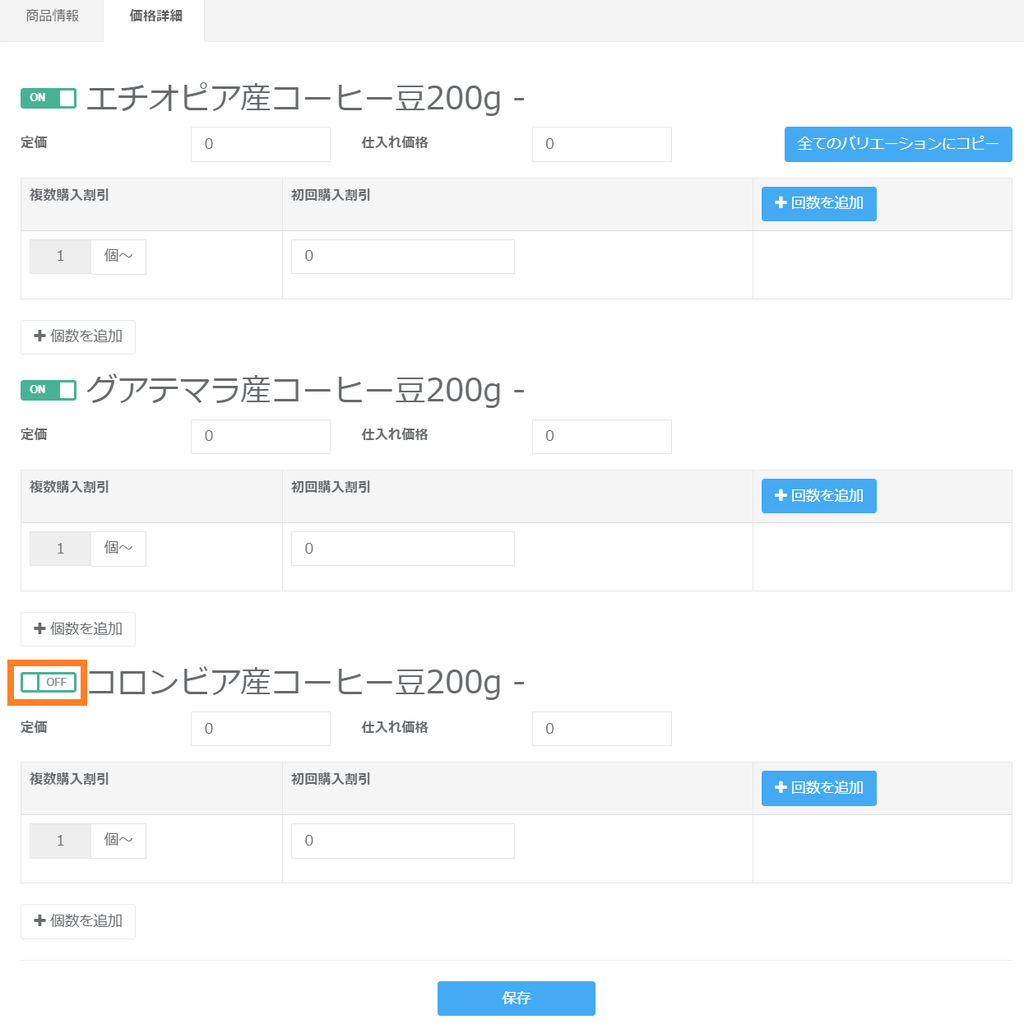
㉙定期コースの場合、紐づいている商品のスイッチをOFFにするとWebサイト上にも表示がされなくなります。
※紐づく商品をOFFにした場合、その商品を定期コースで購入していたお客様の次回注文が生成できなくなります。商品をOFFにする場合は、事前にご購入者様にご案内の上、設定を変更いただけますようお願いいたします。
事前設定定期商品について
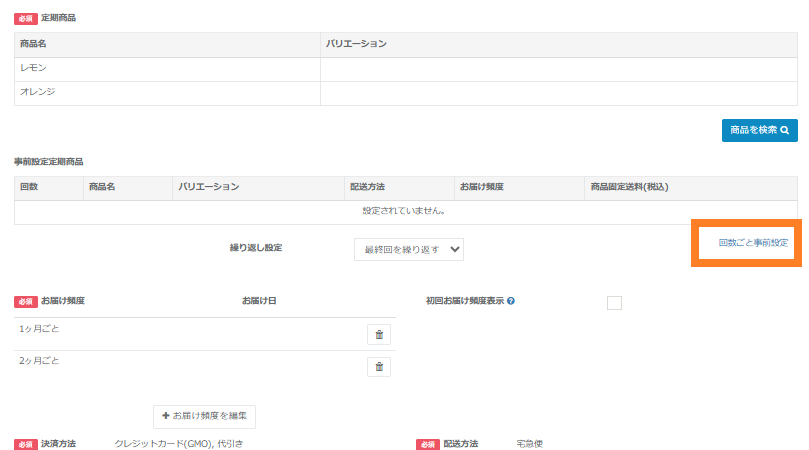
「事前設定定期商品」機能を利用することで、定期回数ごとに商品やお届け頻度、配送方法を設定する事が可能です。
①事前設定定期商品>「回数ごと事前設定」ボタンをクリックします。
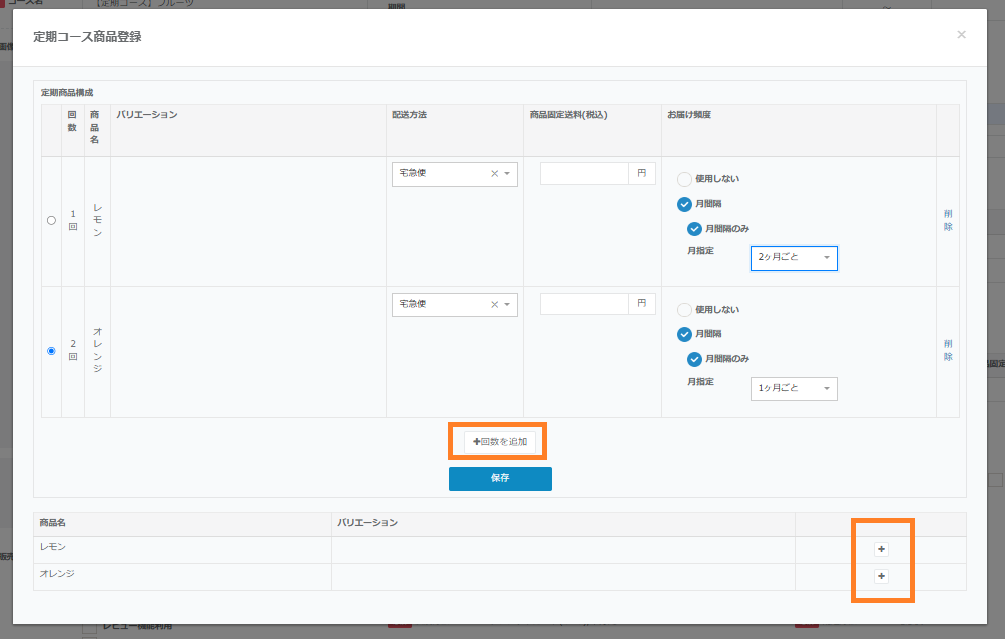
②「回数を追加」をクリックし、各回数ごとに商品やお届け頻度を設定し、保存します。商品は右下+マークより設定できます。
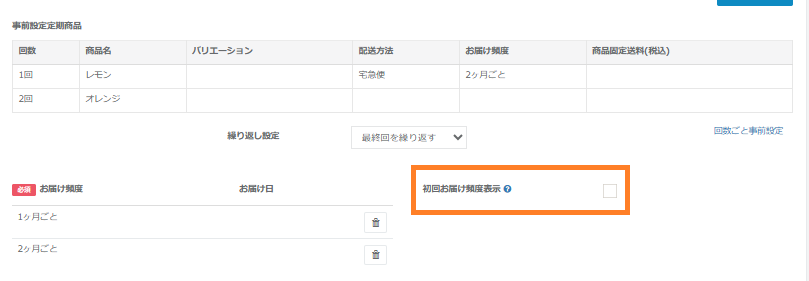
以下の設定だと定期1回目はレモンが配送され、その2か月後にオレンジが配送されます。定期2回目から3回目は1ヶ月間隔となります。
※定期コース自体に設定した「配送方法」や「お届け頻度」が選択肢として表示されます。表示されない場合は一度モーダルを閉じて配送方法とお届け頻度を設定してから再度お試しください。
※配送頻度をご設定ただいても、マイアカウント>定期注文からは配送頻度をご変更いただくことが可能です。
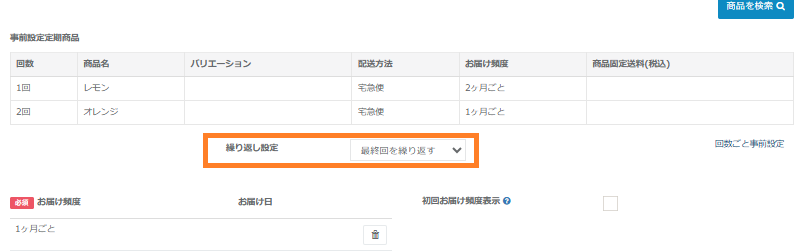
③繰り返し設定をご選択ください。以下のご設定の場合、1回目でレモン、2回目でオレンジを配送した後、3回目以降はオレンジが配送されます。
▼注文情報入力画面での見え方
事前設定定期商品>2回目でお届け頻度を「使用しない」にしている場合、注文情報入力画面に「2回目以降のお届け日設定」欄が表示されます。
お客様にて2回目以降のお届け頻度をご選択いただくことが可能です。
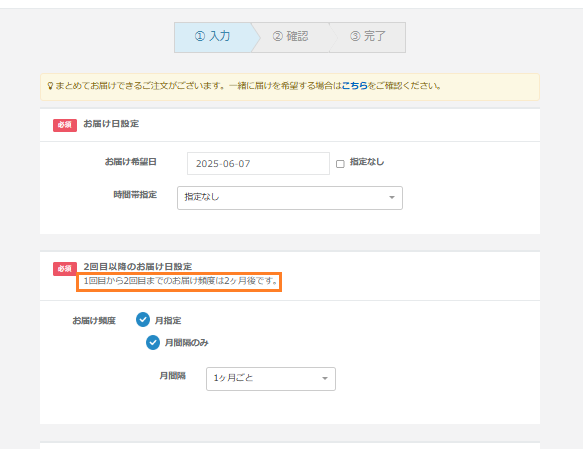
尚以下にどちらかに当てはまる場合は「2回目以降のお届け日設定」欄が表示はされますが、ご選択いただくことができません。
- 定期コース編集ページ>「お届け頻度」にお届け頻度が1つしか紐づいていない
- 定期コース編集ページ>「お届け頻度」にお届け頻度が2つ紐づいており、1つを1回目のお届け頻度として設定している。かつ「初回お届け頻度表示」にチェックを入れていない
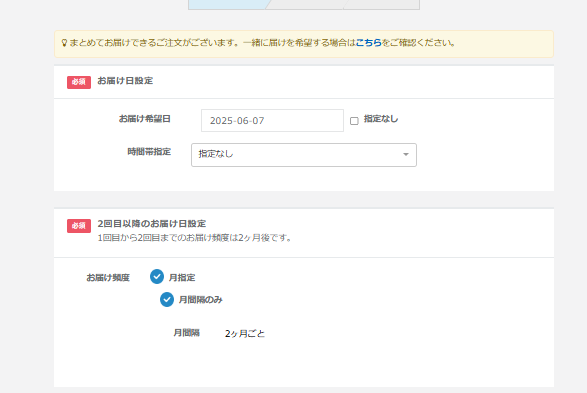
※初回お届け頻度表示:チェックを入れない場合、事前設定定期商品>1回目のお届け頻度に設定したお届け頻度が「2回目以降のお届け日設定」欄の選択肢に表示されません。
定期コースの注文完了メール内文面の利用方法
①商品編集ページ>限定商品から「注文完了メール内文面利用」にチェックを入れます。
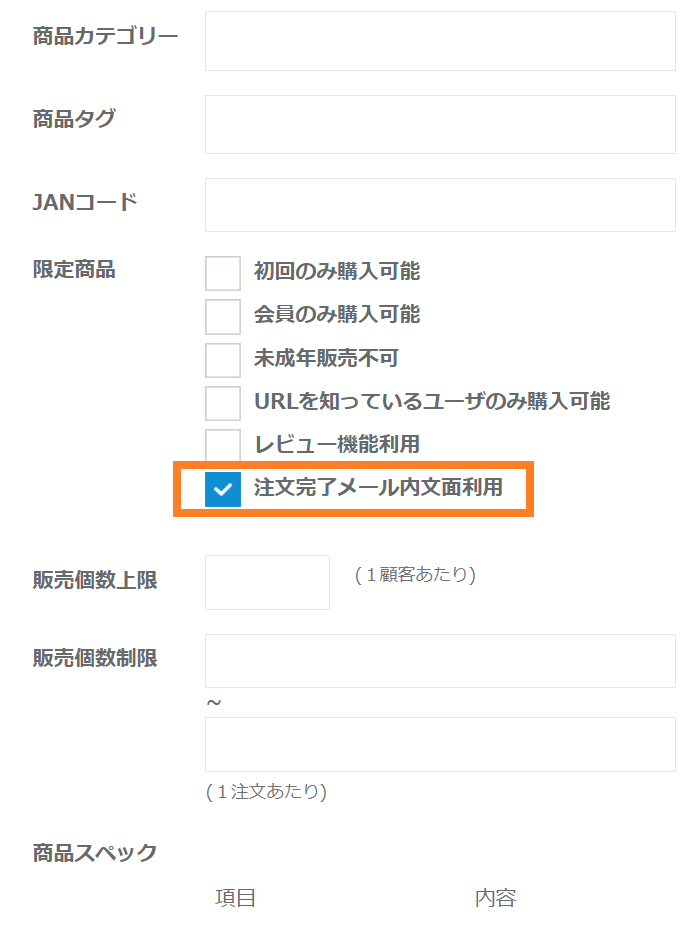
②チェックをすると、説明文の下の「注文完了メール内文面」が記入可能となるため、商品ごとに注文完了メールに差し込む文面を記入します。
③入力が完了したら、保存ボタンをクリックします
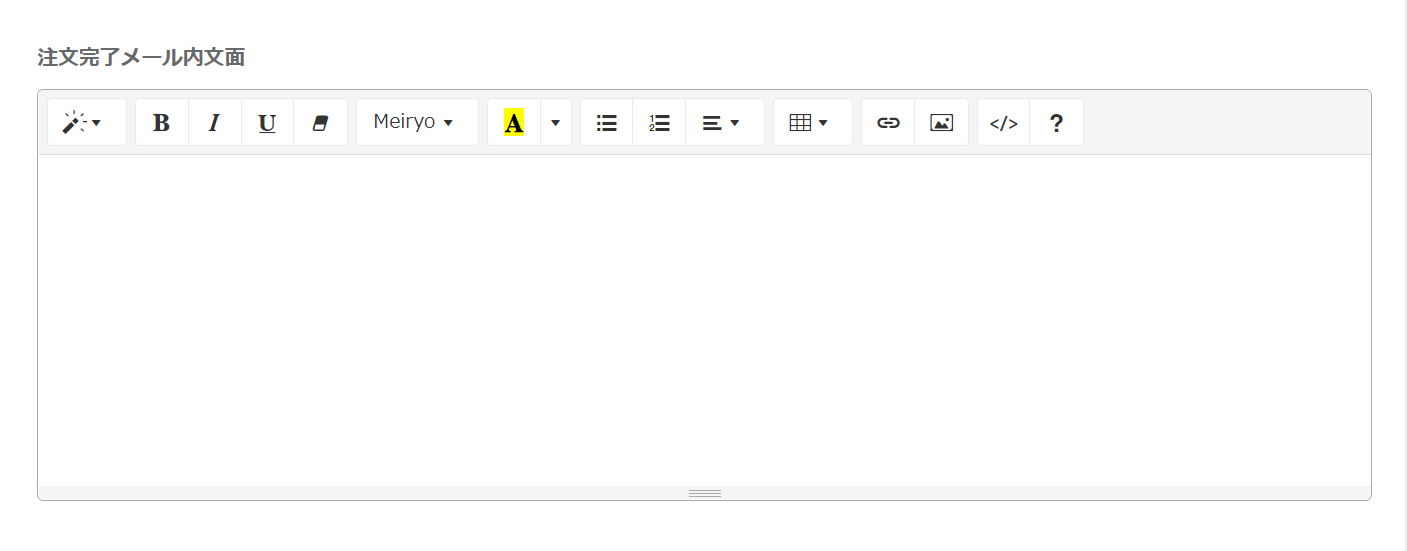
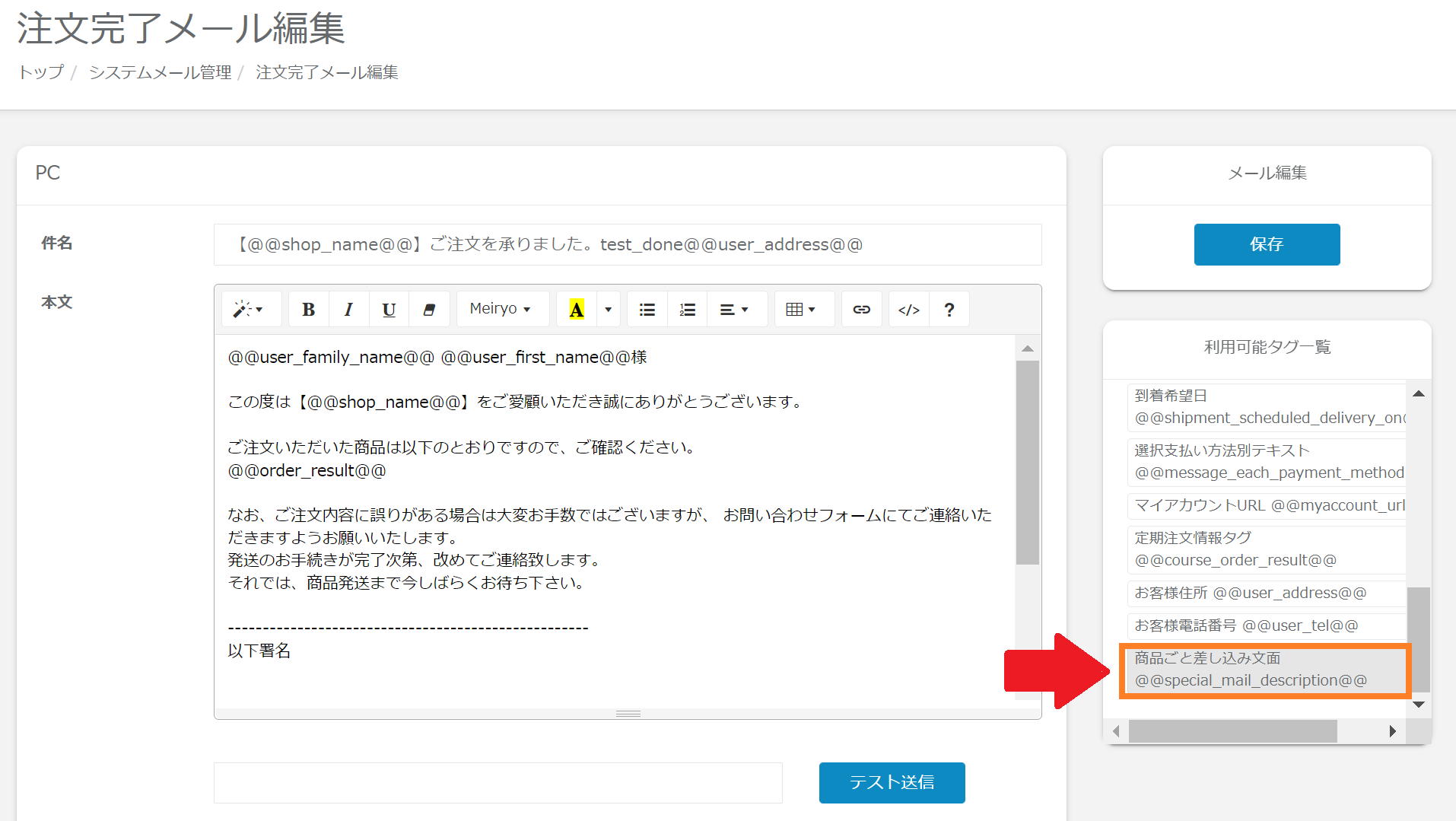
④設定が完了したら、左のメニューから設定>システムメール>注文完了メール編集を開きます。
⑤利用可能タグ一覧から、商品毎差し込み文面「@@special_mail_description@@」をご希望箇所に記載することでご利用いただけます。
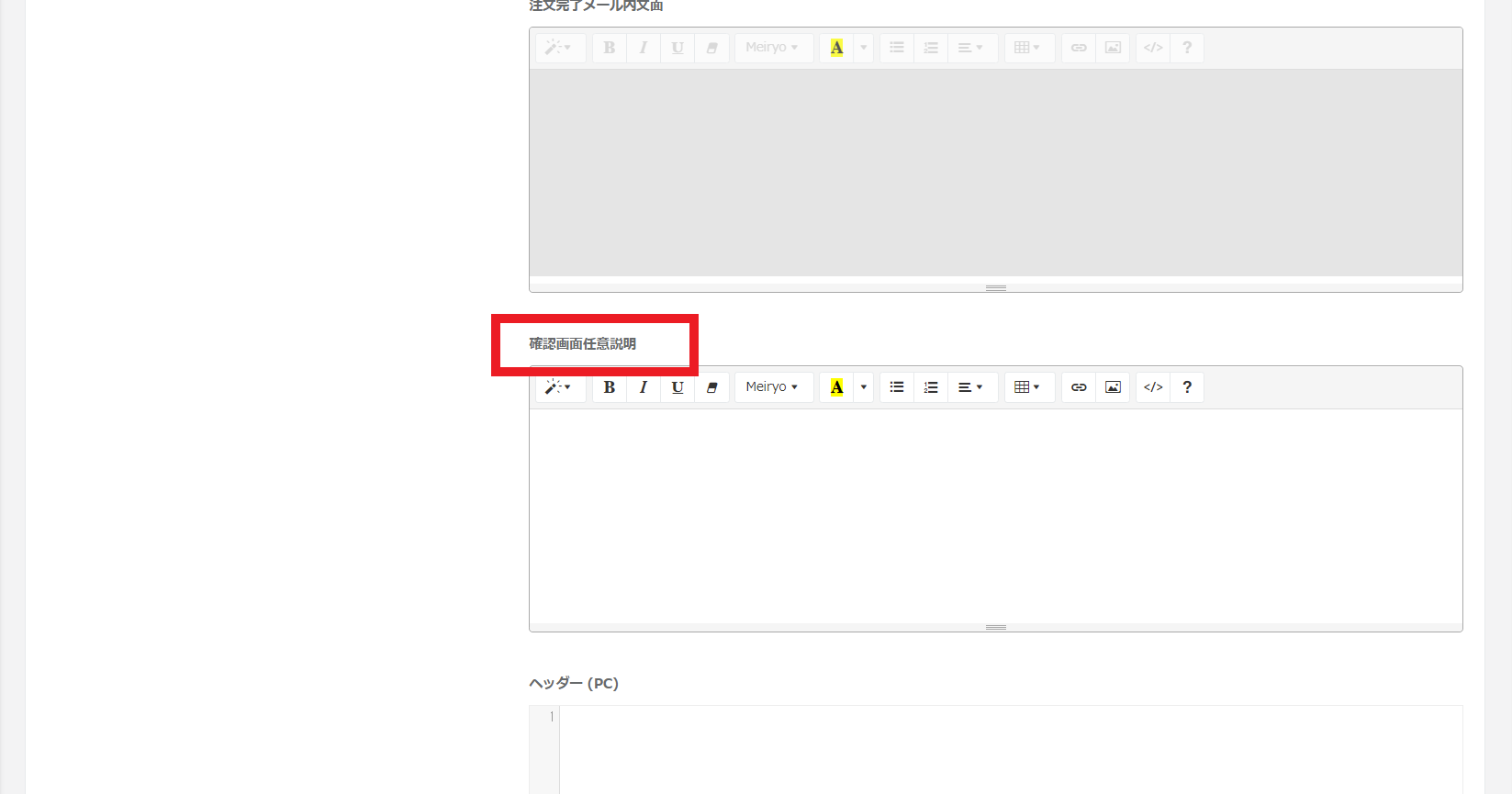
確認画面任意説明の利用方法
各商品の商品編集画面の「確認画面任意説明」欄に説明文を設定頂けます。
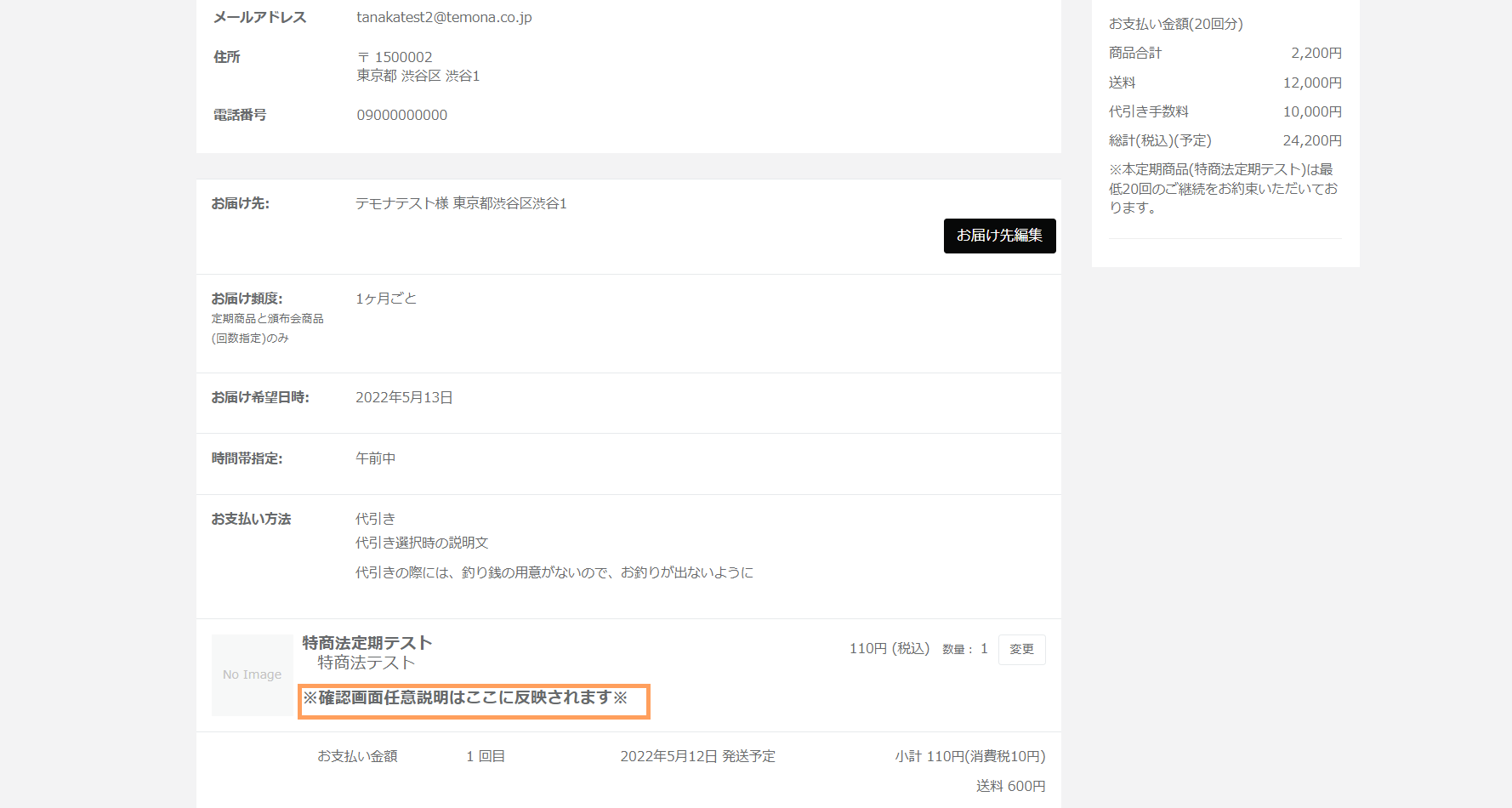
設定頂くことで、以下画像のように最終「確認画面」に商品ごとに説明文を反映させることが
可能でございます。
定期コースの検索方法
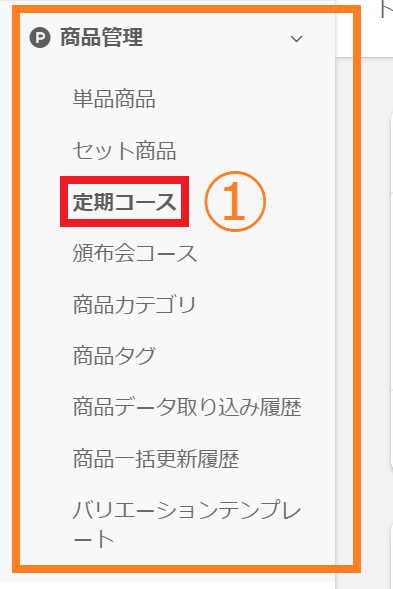
①画面左のメニューバーより > 【商品管理】 > 【定期コース】 をクリックします。
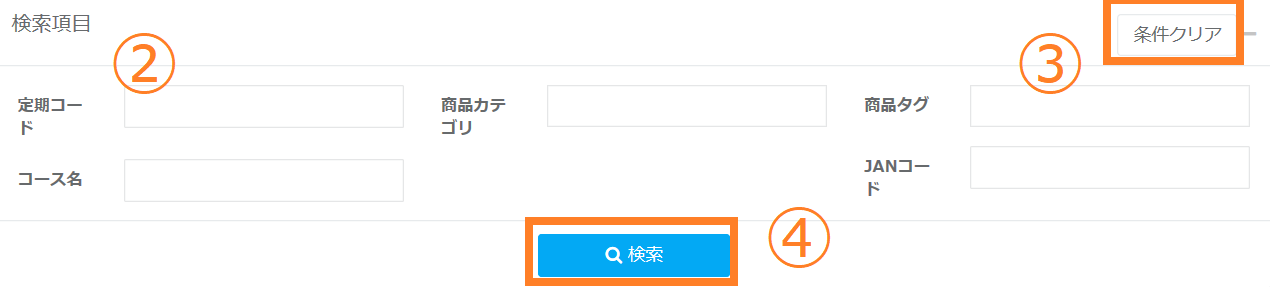
②検索したいセット商品の条件をご指定ください。※商品コードは50文字まで入力いただけます。
③「条件クリア」ボタンをクリックしますと現在指定されている検索条件がクリアされます。
④「検索」ボタンをクリックします。
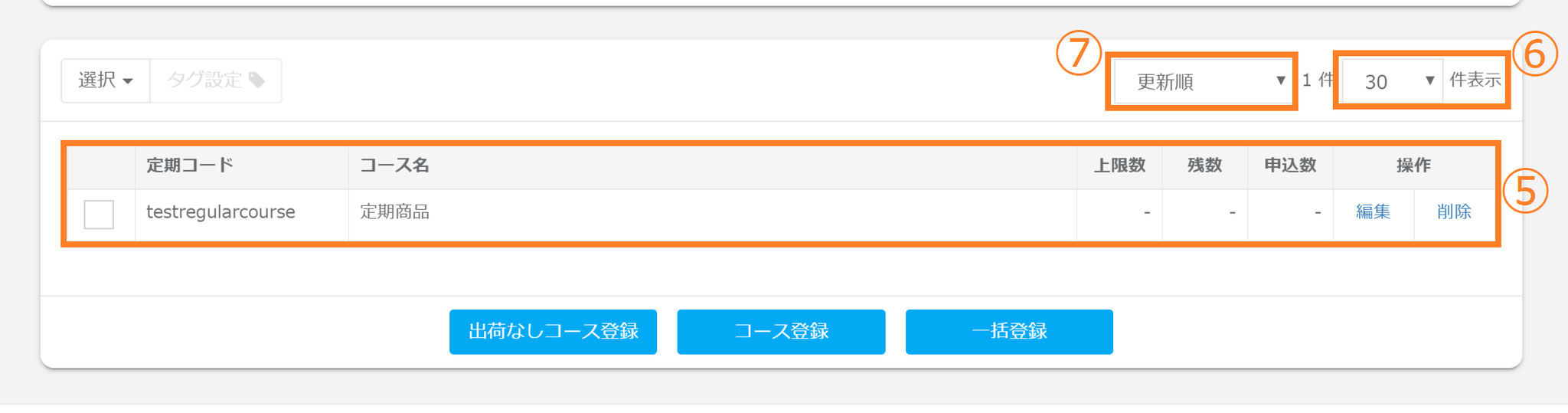
⑤検索結果が表示されます。
⑥検索結果の表示件数を変更できますので、確認しやすい件数に指定します。
⑦検索結果の表示順も変更可能です。
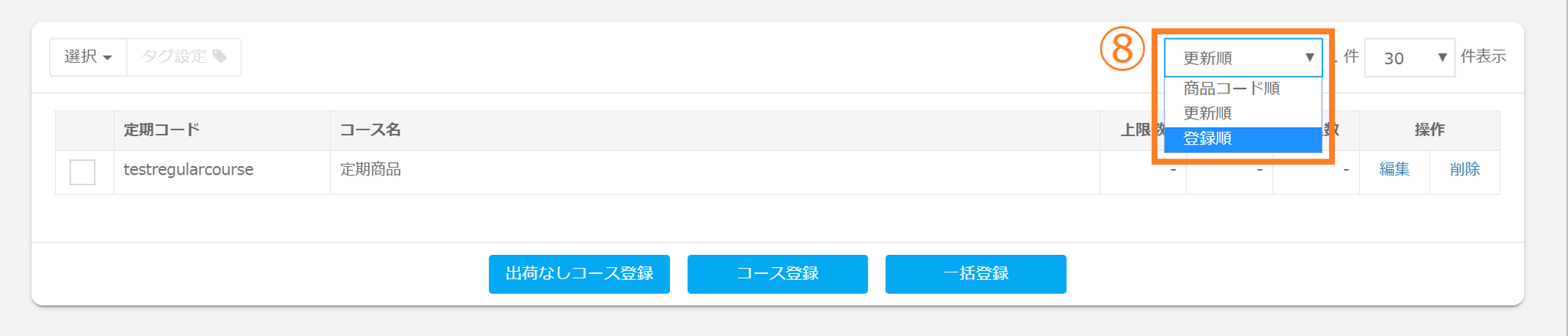
⑧プルダウンをクリックします。「商品コード」「更新順」「登録順」より指定します。
「商品コード」アルファベット大文字を優先してabc順に上から表示されます。
「更新順」商品登録後も、更新があった順に上から表示されます。
「登録順」商品の登録順に上から表示されます。
検索条件
| 検索項目 | 項目の説明 |
| 定期コード | 定期コースの定期コードを指定します。 ※部分一致での検索となります。 |
| 商品カテゴリ | 商品カテゴリを指定します。 ※商品カテゴリをご登録済みの場合、プルダウンよりご選択いただけます。 |
| 商品タグ | 商品タグを指定します。 ※商品タグをご登録済みの場合、プルダウンよりご選択いただけます。 |
| コース | 定期コースのコース名を指定します。 ※部分一致での検索も可能です。 |
| JANコード | JANコードを指定します。 |
定期コースの編集・削除方法
編集方法
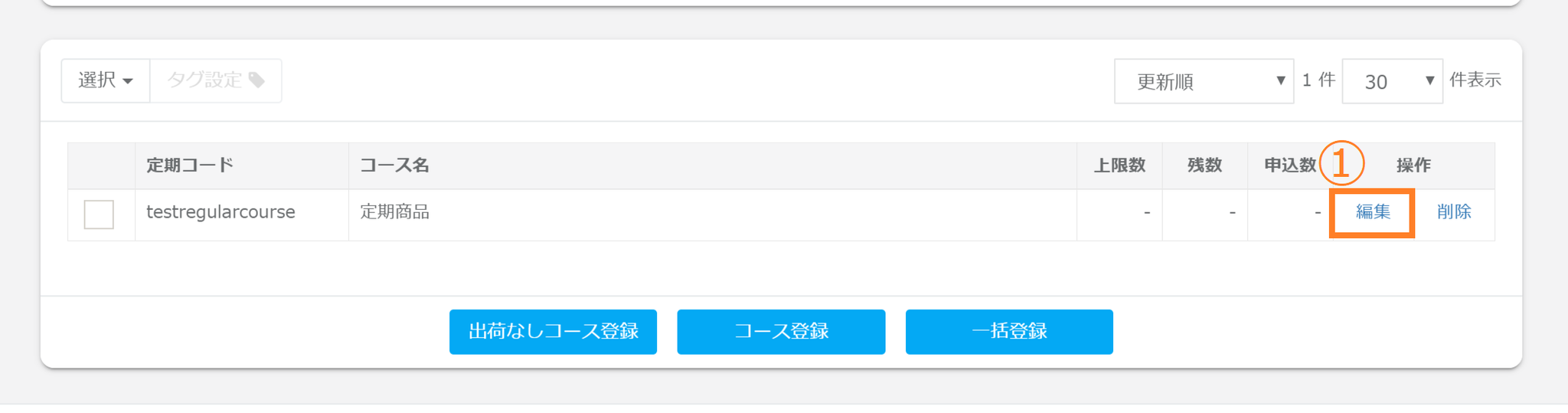
①各定期コースごとに「編集」リンクがありますので、クリックします。編集画面が開きますので、そちらで編集を行ってください。
※すでに注文が入っている定期コースの定期商品は変更できませんので、ご注意ください。
削除方法
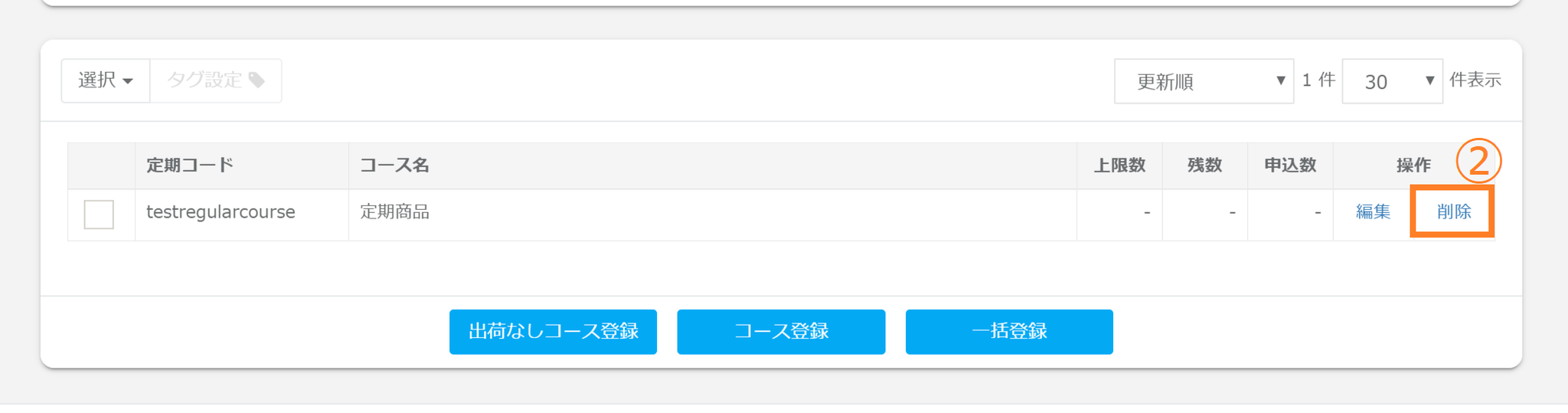
②各定期コースごとに「削除」リンクがございますため、クリックします。
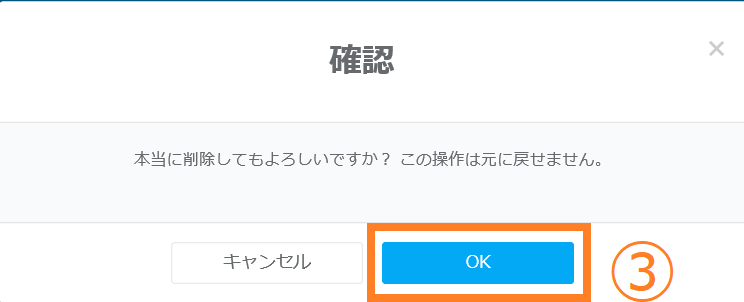
③削除して問題がなければ「OK」ボタンをクリックします。
※注文がすでに存在している場合は削除できませんのでご注意ください。
定期コースの一括更新
配送方法の一括追加・削除
各商品に対して、配送方法の一括追加・削除が可能です。
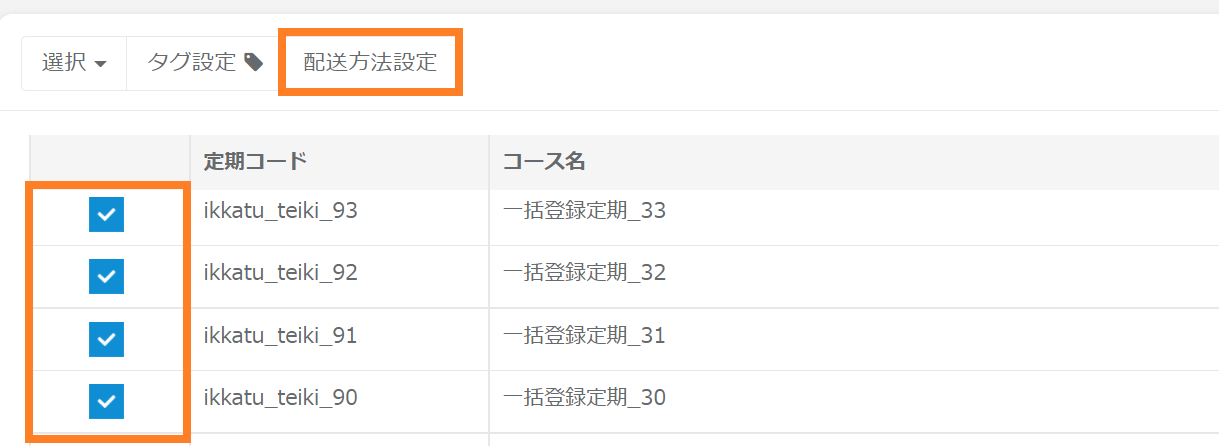
①一覧から編集したい商品のチェックボックスにチェックを入れます。
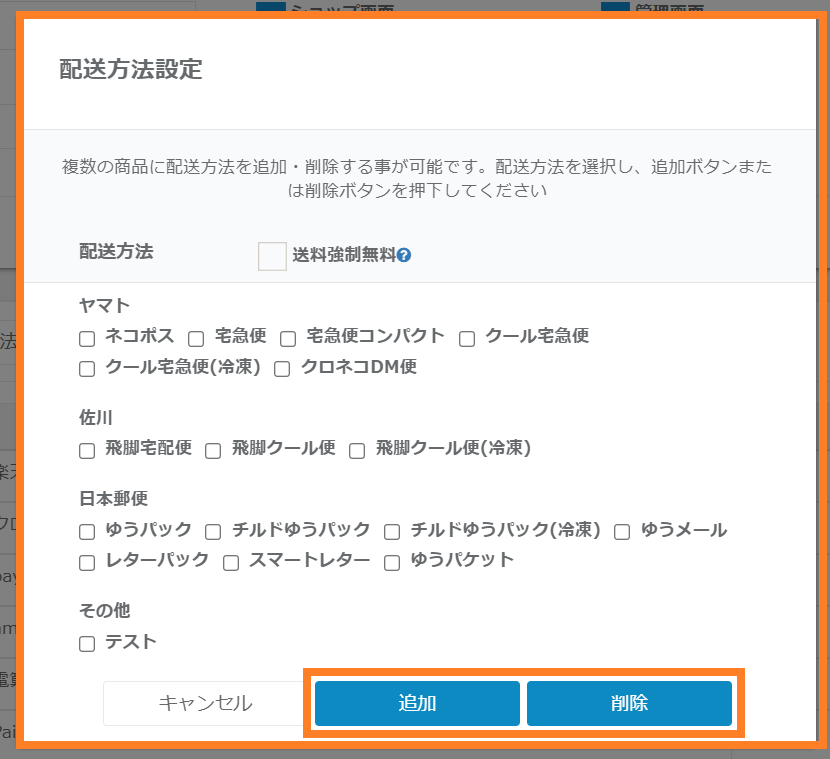
②チェックを入れたら「配送方法設定」をクリックします。
③ポップアップから設定したい配送方法を選択し、チェックを入れます。
④選択した配送方法を追加したい場合は「追加」削除したい場合は「削除」をクリックします。
商品タグの設定方法
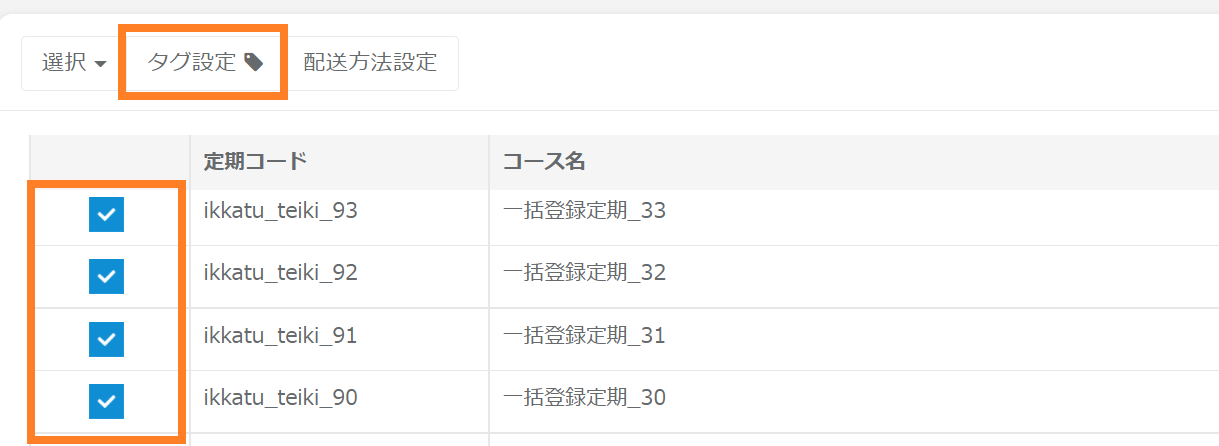
①商品タグをつけたい注文の左側にあるチェックボックスにチェックします。
②「タグ設定」ボタンをクリックします。
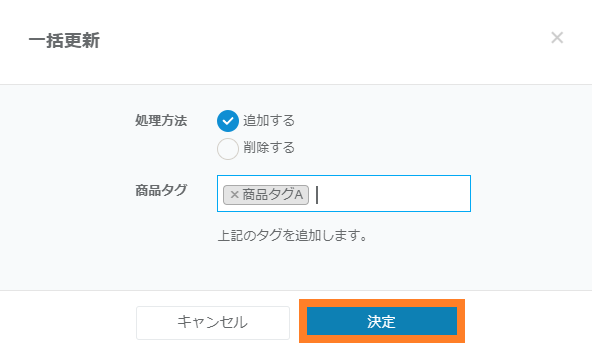
③ 処理方法をチェックボックスから選択します
④ 処理対象の商品タグを選択します。
⑤「決定」ボタンをクリックします。
CSVデータ取込による一括更新
CSVデータ取込によって一括更新が可能です。
①更新する商品のcsvをダウンロードします。
②ダウンロードしたcsvを開き更新したい箇所の編集を行い、保存をします。
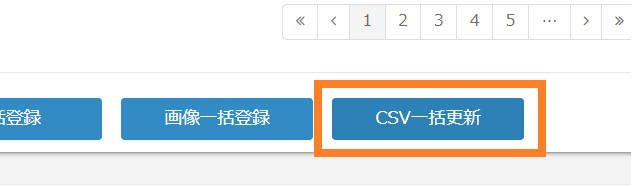
③「CSV一括更新」ボタンをクリックします。
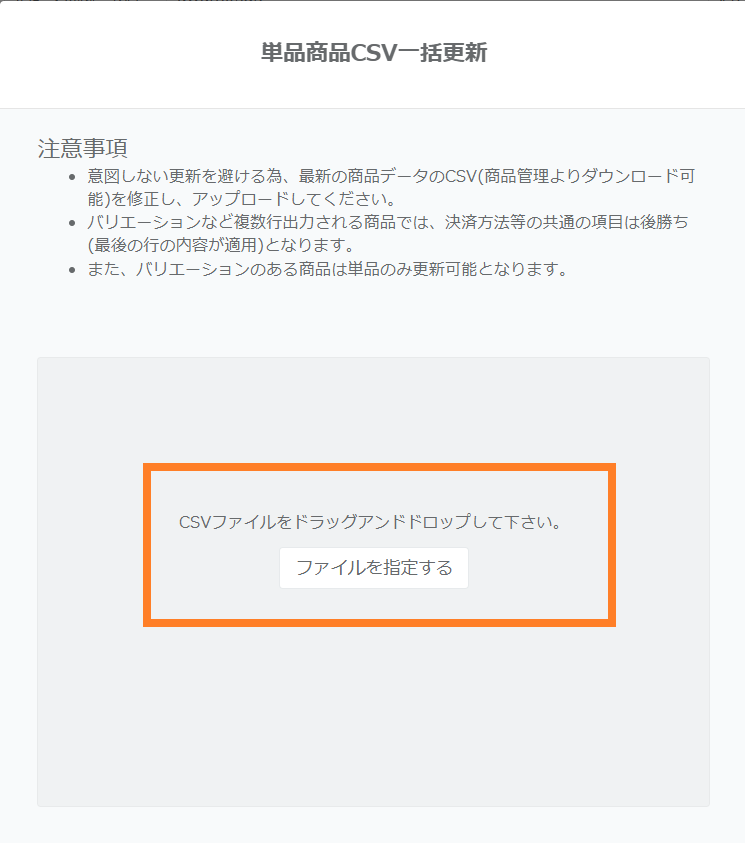
④編集したcsvをアップロードします。
⑤処理が開始します。
CSVデータ取込による一括更新項目
CSVデータ取込による一括更新では、以下項目が更新可能です。
定期商品
・コース名
・定価
・仕入れ価格
・基本販売価格
・販売個数制限最小値
・販売個数制限最大値
・販売個数上限
・カテゴリー名
・商品タグ
・説明文1 (PC)
・説明文1 (スマートフォン)
・説明文2 (PC)
・説明文2 (スマートフォン)
・確認画面任意説明
・お届け頻度
・商品固定送料
・公開場所
・表示単位
・ヘッダー (PC)
・ヘッダー (スマートフォン)
・フッター (PC)
・フッター (スマートフォン)
・決済方法
・配送方法
定期コースのデータダウンロード
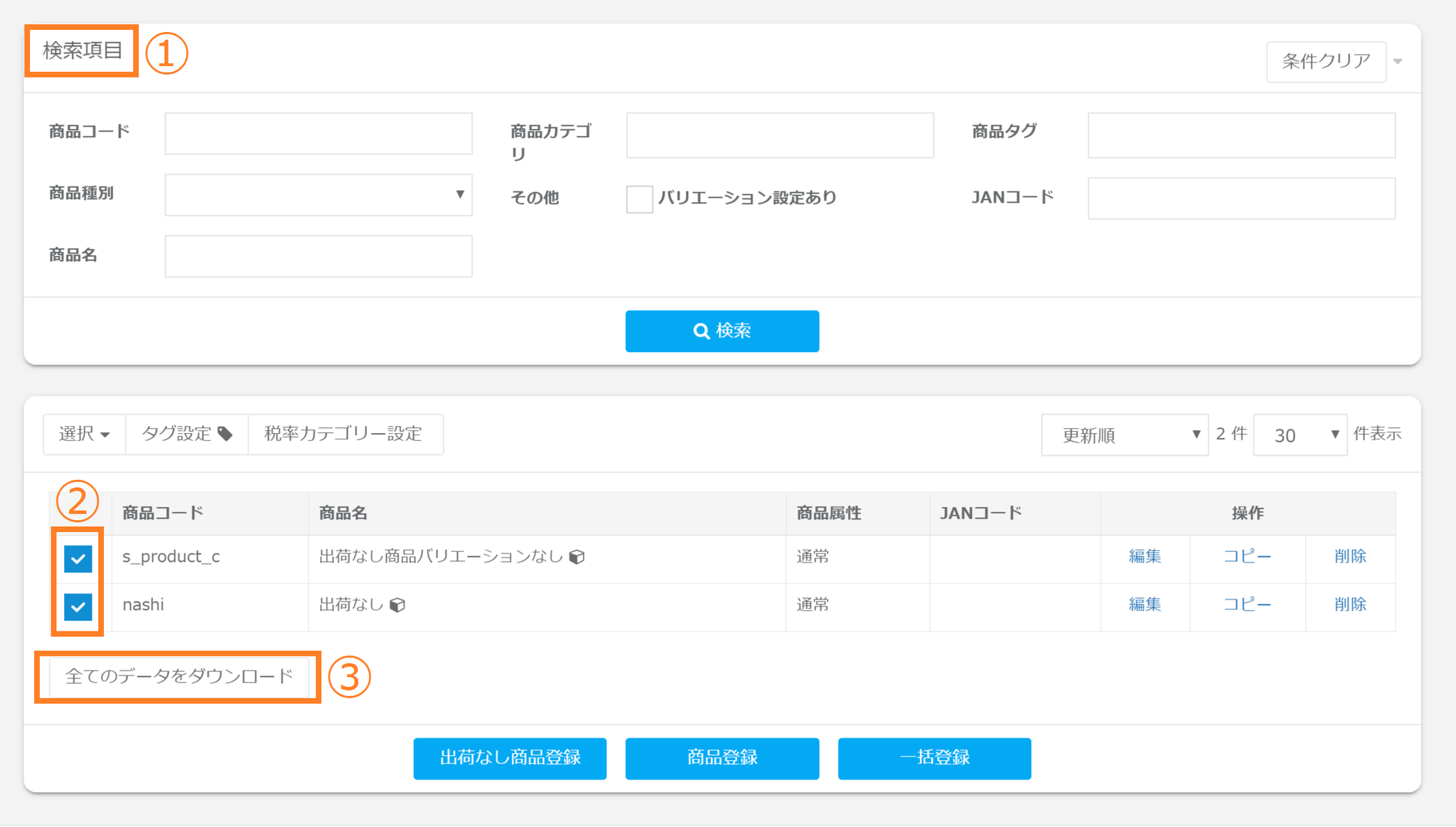
①ダウンロードしたい定期コースを検索します。
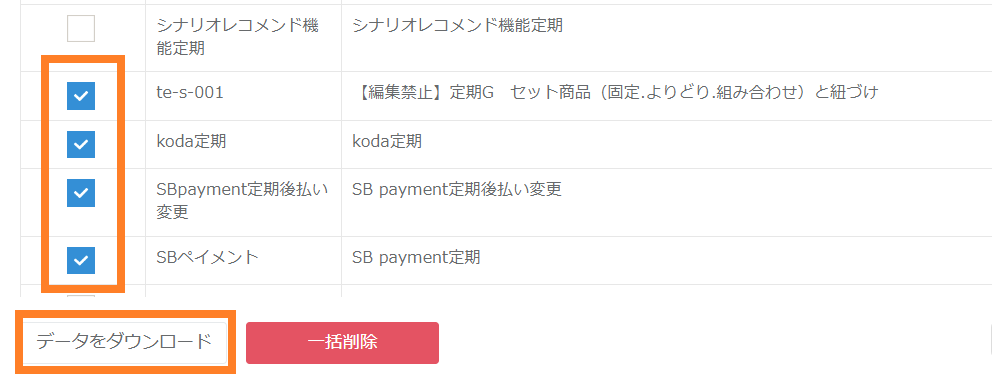
②チェックボックスを選択いただくと選択された商品のみダウンロードできます。
③「データをダウンロード」をクリックしてください。
| 項目名 | 説明 | 出力例 |
| 定期コード | 商品コードが出力されます。 | ab0001 |
| コース名 | 商品名が出力されます。 | テストコース商品 |
| 商品画像 | 商品の画像を設定します。ここで登録された画像は自動生成される商品ページに反映されます。一括取取込方法はこちら | 適宜画像を設定してください。 |
| 公開場所 | 公開場所が出力されます。 | 両方 |
| バリエーション名 | 構成商品として登録されているバリエーション名が出力されます。ない場合は空白となります。グループ名とバリエーションがダブルコロンとスラッシュ区切りで連結して出力されます。グループ名1:バリエーション名1/グループ名2:バリエーション名2… のようになります。*バリエーションの数ぶん複数行に出力されます。 | 色:red/サイズ:S |
| 商品固定送料 | 商品固定送料が出力されます。 | 200 |
| 税率カテゴリー | 税率カテゴリーが出力されます。 | 軽減税率 |
| 税率 | 税率が出力されます。 | 8 |
| JANコード | JANコードが出力されます。 | JAN0001 |
| 表示単位 | 表示単位が出力されます。 | 個 |
| 仮想サイズ | 仮想サイズが出力されます。 | 80 |
| 温度帯 | 温度帯が出力されます。複数ある場合はスラッシュ区切りで出力されます。 | 冷蔵/冷凍 |
| お届け頻度 | 設定されたお届け頻度を出力します。複数ある場合はスラッシュ区切りで出力されます。また、お届け頻度が週ごと、日毎を含む場合「:」を区切り文字として出力します。 | 4ヶ月ごと/4ヶ月ごと:第1週:日曜日 |
| 定期解約制限(回数) | 定期の解約制限回数を出力します。 | 3 |
| 定期終了回数 | 定期の終了回数を出力します。 | 7 |
| 定価 | 定価が出力されます。 | 4000 |
| 仕入れ価格 | 仕入れ価格が出力されます。 | 600 |
| ディスカウント設定 | ディスカウント設定が適用されている場合、その名称が出力されます。 | まとめ購入割 |
| 基本販売価格 | ディスカウント設定においての基本販売価格が出力されます。 | 4000 |
| 販売価格:ディスカウント購入数量 | 購入数量でのボリュームディスカウントを利用している場合、購入数量ごとの販売価格が出力されます。下記のフォーマットで出力されます。数量1:販売価格1/数量2:販売価格2/… | 1:4000/3:3800/4:3600/5:3400 |
| 販売価格:ディスカウント購入金額 | 購入金額でのボリュームディスカウントを利用している場合、購入金額ごとの販売価格が出力されます。下記のフォーマットで出力されます。金額1:販売価格1/金額2:販売価格2/… | 5000:3900/9000:3800/13000:3600/17000:3400 |
| 販売価格:定期ディスカウント継続回数 | 定期ディスカウントを利用している場合、継続回数ごとの販売価格が出力されます。下記のフォーマットで出力されます。継続回数1:販売価格1/継続回数2:販売価格2/… | 2:4000/3:3800/4:3600/5:3400 |
| 販売回数:複合ディスカウント(数量x継続回数) | 購入数量でのボリュームディスカウントと定期ディスカウントを利用している場合、購入数量と継続回数ごとの販売価格が出力されます。下記のフォーマットで出力されます。継続回数1:購入数量1:販売価格1/継続回数1:購入数量2販売価格2/継続回数2:購入数量1:販売価格2/…継続回数 → 購入数量の順で数が増加します。 | 1:2:4000/1:3:3800/2:4:3600/2:5:3400 |
| 販売回数:複合ディスカウント(金額x継続回数) | 購入金額でのボリュームディスカウントと定期ディスカウントを利用している場合、購入金額と継続回数ごとの販売価格が出力されます。下記のフォーマットで出力されます。継続回数1:購入金額1:販売価格1/継続回数1:購入金額2:販売価格2/継続回数2:購入金額1:販売価格2/…継続回数 → 購入金額の順で数が増加します。 | 1:5000:3900/1:9000:3800/2:13000:3600/2:17000:3400 |
| 販売価格:複数購入割引 | ボリュームディスカウント機能を利用しない割引設定を利用している場合、購入数量ごとの販売価格が出力されます。 | 1:4000/3:3600/4:3400/5:3200 |
| 決済方法 | 決済方法が出力されます。複数ある場合はスラッシュ区切りで出力されます。 | 代引き/NP後払い |
| 配送方法 | 配送方法が出力されます。複数ある場合はスラッシュ区切りで出力されます。 | エコ配 |
| カテゴリー名 | カテゴリー名が出力されます。複数ある場合はスラッシュ区切りで出力されます。商品カテゴリの設定に関してはこちらをご確認ください。 | カテゴリA/カテゴリB |
| 商品タグ | 商品タグが出力されます。複数ある場合はスラッシュ区切りで出力されます。商品タグの設定に関してはこちらをご確認ください。 | タグA/タグB |
| 会員のみ購入可能 | 会員のみ購入可能設定を適用しているかどうかが出力されます。適用している場合「TRUE」、適用していない場合「FALSE」が反映されます。 | TRUE |
| 未成年販売不可 | 未成年販売不可設定を適用しているかどうかが出力されます。適用している場合「20」の値が出力されます。 | 20 |
| シークレットURL利用 | シークレットURL利用設定を適用しているかどうかが出力されます。適用している場合「TRUE」、適用していない場合「FALSE」が反映されます。 | TRUE |
| レビュー機能利用 | レビュー機能利用設定を適用しているかどうかが出力されます。適用している場合「TRUE」、適用していない場合「FALSE」が反映されます。 | FALSE |
| 販売個数上限 | 1顧客あたりの販売個数上限が出力されます。 | 6 |
| 販売個数制限最小値 | 1注文あたりの販売個数制限最小値が出力されます。 | 2 |
| 販売個数制限最大値 | 1注文あたりの販売個数制限最大値が出力されます。 | 4 |
| 期間開始日 | 期間開始日が出力されます。 | 2019-11-01 12:00:00 |
| 期間終了日 | 期間終了日が出力されます。 | 2019-11-30 12:00:00 |
| 説明文 | 説明文はPC用とスマートフォン用、さらに反映箇所によって1と2に別れています。それぞれの反映箇所は自動生成される商品詳細画面をご確認ください。また、表示箇所につきましてはPCの場合、商品画像横及び、価格の下に表示されます。SPの場合、価格の下に表示されます。 ※セキュリティ上JSは正しく動作致しません | おすすめ商品です |
| 確認画面任意説明 | 商品ごとに、注文確認画面で表示する確認画面任意説明が出力されます |