
単品商品
単品商品の登録方法
①画面左のメニューバーより >【商品管理】>【単品商品】をクリックします。
②商品の新規登録を行う場合は「商品登録」をクリックします。
⑤各項目の入力が完了したら「保存」ボタンをクリックします。
※商品説明欄に動画を直接載せたい場合はYouTubeに投稿後、埋め込みをお願いします。
〈YouTube操作方法〉
1.YouTubeに動画を投稿
2.共有の矢印をクリック
3.埋め込むをクリック
4.出てきたソースをコピー
尚、YouTubeでの設定につきましては弊社でお答えできかねますので、お手数ですが、直接YouTube側へお問い合わせ頂けますと幸いです。
各項目の説明
〈商品情報タブ〉
※左列から順に説明しております。
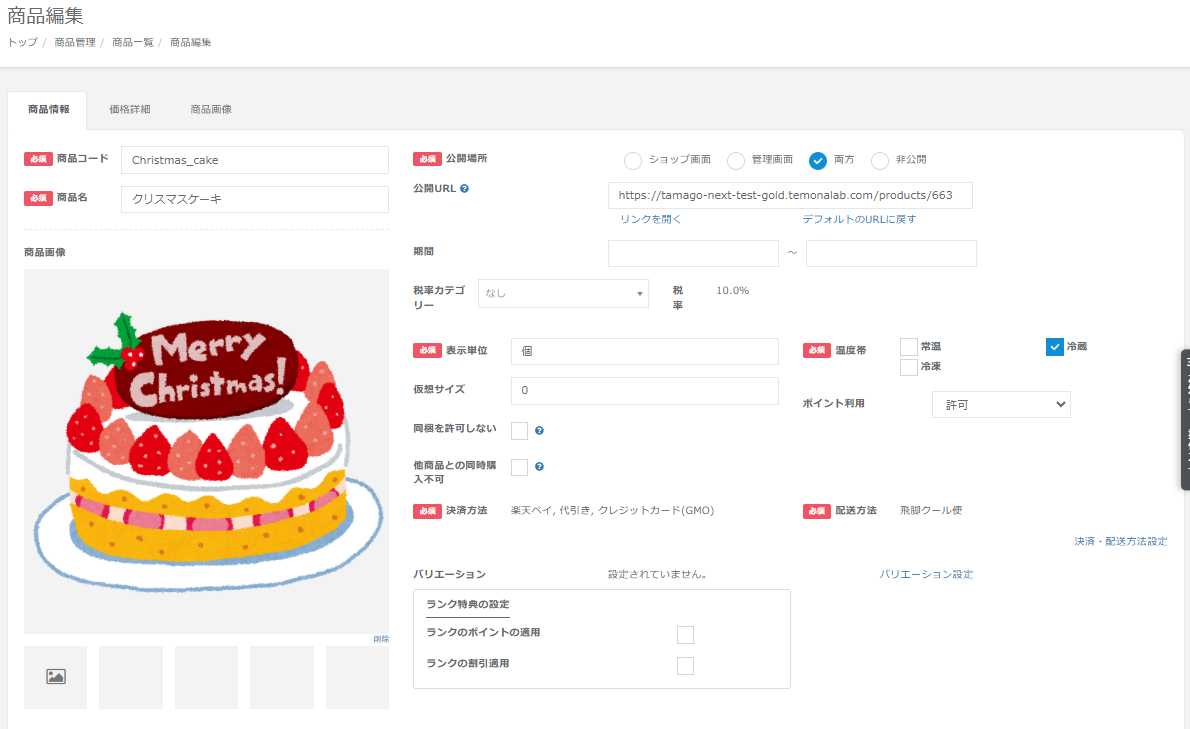
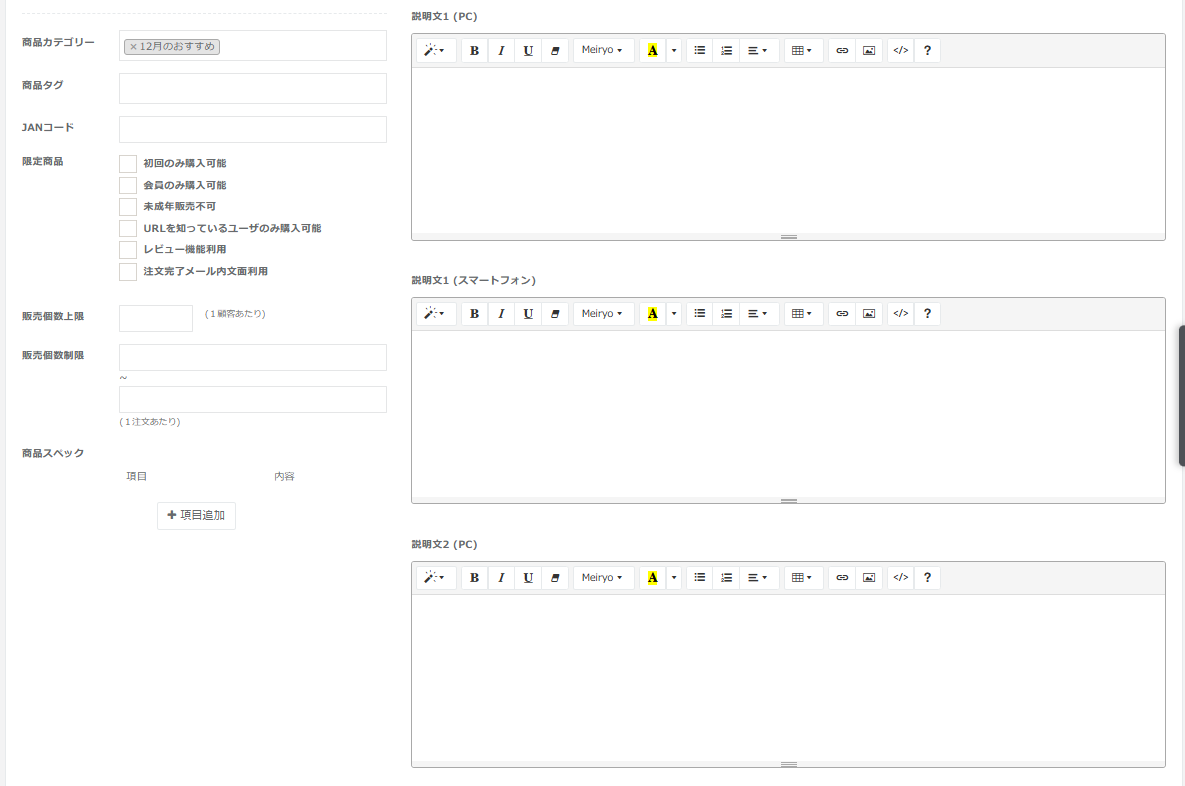
| 登録項目 | 項目の説明 |
| 商品コード | ショップ様任意の管理用のコードをご設定ください。ここで設定したコードは商品の検索時や帳票出力時に利用します。 ※商品コードが他商品と重複するとエラーとなります。 ※商品コードを販売開始後に変更する事は推奨しておりません。 |
| 商品名 | 商品の名前を入力してください。 お客様が購入する際のカート画面等や帳票出力時に利用します。 ※商品名は全角文字と半角英数字並びに「-」(ハイフン)と「_」(アンダーバー)のみ利用可能です。 |
| 商品画像 | 商品の画像を設定します。ここで登録された画像は自動生成される商品ページに反映されます。
一括取取込方法はこちら 推奨サイズ:440(縦) × 440(横)の正方形(100KB以下) 最大登録枚数:11枚 |
| 商品カテゴリ | 「商品カテゴリ」ページにて登録した商品カテゴリを選択します。 フロント画面のデフォルトヘッダーに表示されている「商品カテゴリ」に内容が反映されます。 商品カテゴリの登録はこちら |
| 商品タグ | 「商品タグ」ページにて登録した商品タグを選択します。 管理用のタグのため、お客様には表示されません。 商品タグの登録はこちら |
| JANコード | 商品に発行されているJANコードを登録します。 ※1つの商品コードに対し1つのみ登録可能です。 |
| 【限定商品】 初回のみ購入可能 | ご購入が初回のお客様のみ購入可能な商品の場合ご設定ください。 2回目を購入しようとするとアラートが表示され、注文ができません。 |
| 【限定商品】 会員のみ購入可能 | オンライン会員登録されたお客様のみ購入できる商品の場合にご設定ください。 |
| 【限定商品】 未成年販売不可 | お酒等未成年への販売が出来ない商品の場合はこちらにチェックを入れてください。 カート画面にて年齢確認の項目が追加されます。 |
| 【限定商品】 URLを知っているユーザーのみ購入可能 | 限定商品など、商品のURLを知っている方のみ購入が可能な商品にされる場合にチェックを入れます。シークレットURL確認リンクが表示されます。 |
| 【限定商品】 レビュー機能利用 | レビュ-機能の利用有無をご設定いただけます。
※こちらは有料オプションとなります。 |
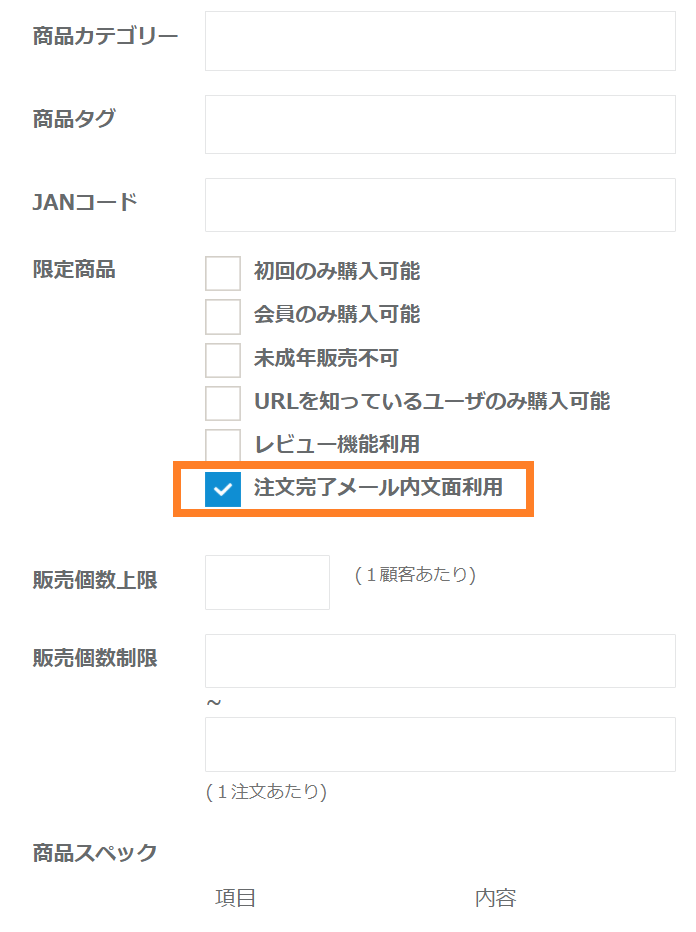
| 【限定商品】 注文完了メール内文面利用 | 商品ごとに注文完了メールに差し込む文面を設定いただく場合、チェックを入れてください。 同ページ内「注文完了メール内文面」欄への入力が可能となります。 |
| 販売個数上限 | 1顧客あたりの販売個数に上限を設ける場合、その値をご入力ください。設定した値を超える個数を購入しようとした際にはアラートが表示され、注文ができません。 |
| 販売個数制限 | 1注文あたりの最小、最大購入個数に制限がある場合はこちらにその個数をご記載ください。設定は商品詳細画面、カート画面、購入ボタンより選択できる個数に反映されます。 |
| 商品スペック | 自動生成される商品ページに反映されます。スペックとして記載したい事項を明記します。 |
| 公開場所 | ショップ画面:お客様にオンラインページからのみ購入頂きたい場合はこちらにチェックを付けます。 管理画面:オフライン受注のみ行いたい場合はこちらにチェックを付けます。 ※お客様が閲覧できる自動生成された商品ページも非公開になります。 ※既にご注文いただいている定期注文は停止されませんのでご注意ください、 両方:オンライン、オフラインどちらからもご注文を受け付ける場合はこちらにチェックを付けます。 非公開:オンライン、オフラインどちらからもご注文を受け付けたくない場合はこちらにチェックを付けます。 ※お客様が閲覧できる自動生成された商品ページも非公開になります。 |
| 期間 | ご注文を受け付ける期間に制限がある場合はこちらでご設定ください。設定した期間以外は受注が出来なくなります。 |
| 公開URL | サブスクストアで生成される商品ページのURLが表示されます。 |
| 商品固定送料 | 設定>重要項目設定>配送方法設定で送料設定を「地域ごと+商品ごと」で選択している場合のみこちらの送料が反映されます。 ※税込みの価格を入力します。 ※配送方法設定で設定している地域ごとの配送方法に加算されます。 |
| 表示単位 | 納品書などの帳票データに出力される単位を設定できます。 |
| 仮想サイズ | 設定>重要項目設定>配送方法設定で「地域ごと+サイズごと」で選択している場合、ここで設定した仮想サイズに合わせて送料が決定します。 |
| 同梱を許可しない | 販売サイトからご購入様が別途商品を注文する際、既存購入商品との同梱を許可するかご選択ください。 1つの商品を購入後、別途商品を購入した場合が対象となります。 ”同梱を許可しない”にチェックを入れない場合、「まとめてお届けできるご注文がございます。一緒に届けを希望する場合はこちらをご確認ください。」という文言が表示され、”同梱を許可しない”にチェックすると文言は非表示になります。 ※1回の注文でカートに複数の商品を入れた場合は対象外ですのでご注意ください。 ※カート画面での同梱処理について、詳しくはこちら |
| 他商品との同時購入不可 | 「同梱を許可しない」は受注済みの既存注文への同梱の可否を設定するのに対して、「他商品との同時購入不可」では販売サイトからご購入者様が注文する際、他の商品と同時に購入することを許可するかご選択いただけます。 セット商品、定期コース、頒布会コースも同様にご設定可能です。 ※カート画面のみの設定となりますので、注文編集時は同時購入が可能でございます。 |
| 温度帯 | 商品に即した温度帯を選択ください。 ※配送方法も同様の種類を選択ください。 |
| ポイント利用 | 注文の際、ポイントの利用による値引きを許可するかご選択ください。 ※ポイント利用許可とポイント利用禁止の商品を同時に購入する場合、ポイント利用許可が優先されますので、あらかじめご了承ください。 |
| ポイントを商品ごとに設定する | 販促管理>ポイント>ポイント設定にて「販売物単位」を選択した場合に表示されます。 設定する場合は、「ポイント付与値」か「ポイント付与率」からご選択ください。 ※ポイント付与率の場合、税込み価格に対する付与率となります。 |
| 決済方法 | 登録している商品を購入する際に利用できる決済方法をご選択ください。
「決済・配送方法設定」リンクをクリックしていただくと「決済・配送方法選択」画面が表示されますので、こちらでご選択ください。
※手数料強制無料にチェックを入れると、重要項目設定>支払方法設定にて手数料を設定している決済方法を選択した場合でも手数料が無料となります。 ※商品Aは代引きのみ、商品Bはクレジットのみ設定されている場合、商品Aと商品Bは一致する支払い方法がない為、1回の注文で商品Aと商品Bを同時に購入することはできません。 |
| 配送方法 | 設定中の商品を購入する際に利用できる配送方法を選択ください。「決済・配送方法設定」リンクをクリックしていただくと「決済・配送方法選択」画面が表示されますので、こちらでご選択ください。 ※送料強制無料にチェックを入れると、重要項目設定>配送方法設定にて送料を設定している場合でも送料が無料となります。送料強制無料の商品と通常送料の商品を同梱した場合、送料無料となりますので、予めご了承ください。 ※商品Aは宅急便のみ、商品Bはメール便のみ設定されている場合、商品Aと商品Bは一致する配送方法がない為、1回の注文で商品Aと商品Bを同時に購入することはできません。 |
| バリエーション | その商品に対して色や大きさ等のバリエーションを設定する事が出来ます。 バリエーションの詳細説明はこちら |
| ランクのポイントの適用 | 会員ランクをご利用の際、注文時に会員ポイントを付与するかご選択ください。 |
| ランク割引適用 | 会員ランクをご利用の際、注文時に会員ランクの割引を適用させるかご選択ください。 |
| 説明文 | 説明文はPC用とスマートフォン用、さらに反映箇所によって1と2に別れています。 |
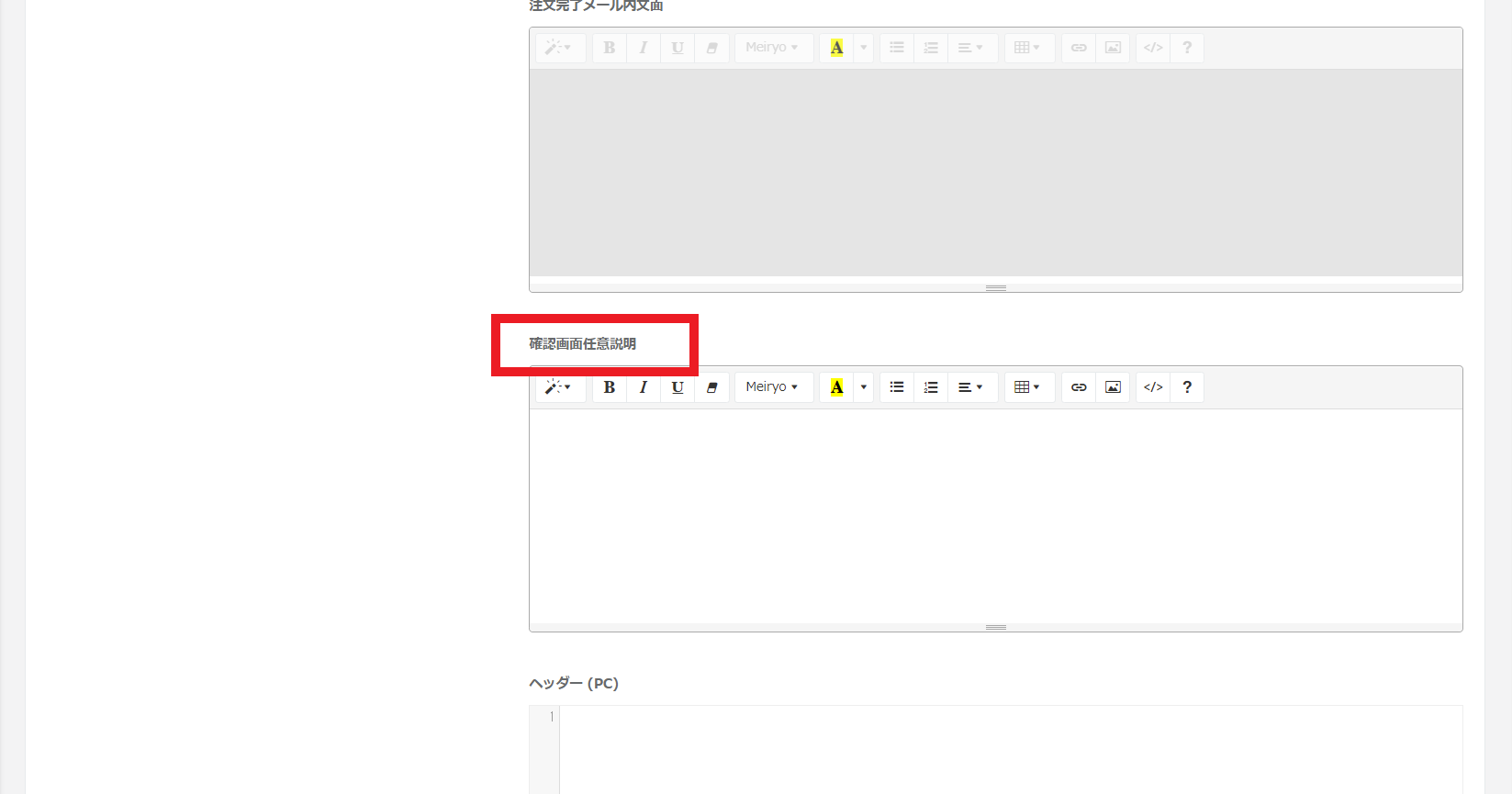
| 確認画面任意説明 | 確認画面任意説明は、購入確認画面に表示させる説明文です。 商品ごとに設定が可能でございますので、定期コースや頒布会コースの場合、定期購入に関する説明などを表示することが可能です。 |
| ヘッダー、フッター | ヘッダー、フッターはPC用とスマートフォン用に分かれています。 反映箇所は商品詳細ページのヘッダーフッターとなります。 デザイン管理>購入ボタンタグを挿入する事も可能です。 |
〈価格詳細タブ〉
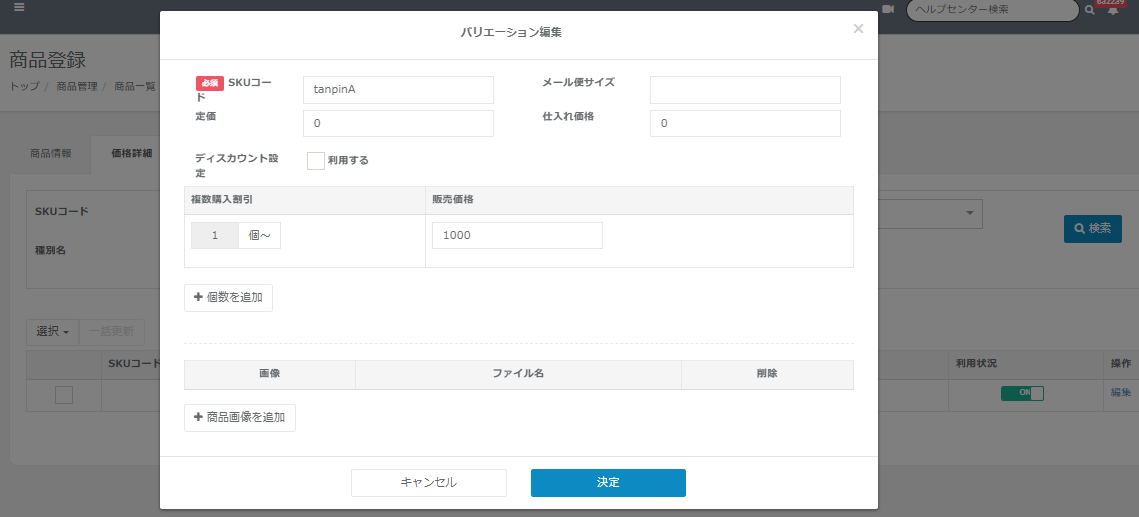
| 項目名 | 項目の説明 |
| SKUコード | 商品の最小の単位です。バリエーションごとにご設定いただけます。 商品コードと同様でも問題ございません。 |
| メール便サイズ | 配送方法設定にメール便(投函サービス)をご利用いただく場合にご設定いただく欄です。重要項目設定>配送方法設定の投函サービス設定欄にある「メール便上限サイズ」を超えてしまった場合、その投函サービスでは配送ができなくなります。 予めご利用いただくメール便に該当商品がいくつ梱包可能であるかをご確認いただき、本項目をご設定いただくことで、梱包不可能な受注を防ぐことができます。 ※メール便の配送方法以外に通常配送方法も紐づけていただくことで、メール便サイズを超えたら自動で通常配送方法に切り替わる設定も可能です。 |
| 定価 | 管理用の入力欄のため、お客様には表示されません。 |
| 仕入価格 | 管理用の入力欄のため、お客様には表示されません。 |
| ディスカウント設定 | ディスカウント設定を利用するに設定すると、「ボリュームディスカウント」ページにて設定したディスカウント設定を適用させることができます。 「基本販売価格」入力欄に入力した金額に対し、選択したボリュームディスカウントの割引率が適用されます。 |
| 販売価格 | カートに入れた際の販売単価です。税抜き価格を半角数字でご入力ください。 |
| 複数購入割引 | 購入個数ごとに1つあたりの販売価格を変更することができます。 「個数を追加」ボタンをクリックしますと入力枠が追加されますので、個数と販売価格を入力します。 ※販売価格には1つ当たりの価格(税抜き)を入力します。 ※【重要項目設定】>【金額設定】の端数処理を「切り下げ」にされている場合、金額に端数をご設定いただいたとしても税計算の前段階で端数が切り下げ処理されて計算されます。予めご了承いただけますようお願い申し上げます。 |
注意点
「初回のみ購入可能」もしくは「販売個数上限」の設定を行った場合、
別の顧客ID同士で、下記いずれかの条件に合致すると通知されるようになっております。
これにより、1人のお客様が複数顧客IDを持っていた場合にも、
「初回のみ購入可能」「販売個数上限」の設定が適用できるようになります。
通知と同時に、出荷停止処理も自動で行われますので、
同一人物でないことを確認できた場合は出荷停止処理を解除して発送ください。
※メールでの通知はご用意が無く、管理画面での通知となります。
■別顧客IDで通知対象となる条件
<前提条件>
・既にある注文が出荷停止になっていないこと
・顧客がゲスト会員であること
・フロント画面からの購入であること
<エラー条件>
・emailが同じ
・電話番号と郵便番号が同じ
・電話番号と姓名が同じ
・郵便番号と姓名が同じ
以下の場合には、通知対象とはなりませんので、予めご了承ください。
例:オンライン会員/ メールアドレスが異なる/ 名と郵便番号同じ(姓のみ異なる) 等
バリエーションの設定方法
商品登録の際、「バリエーション」として商品に種類を持たせることが可能です。
例えばTシャツのサイズが「S,M,L」とあった場合、同じ商品コードでそれらのサイズ(種類)をバリエーションとして商品に紐づけする方法がバリエーションの設定です。
バリエーションの設定は「商品登録」画面から行います。
※バリエーションは一度登録して保存すると削除することができなくなりますのでご注意ください。
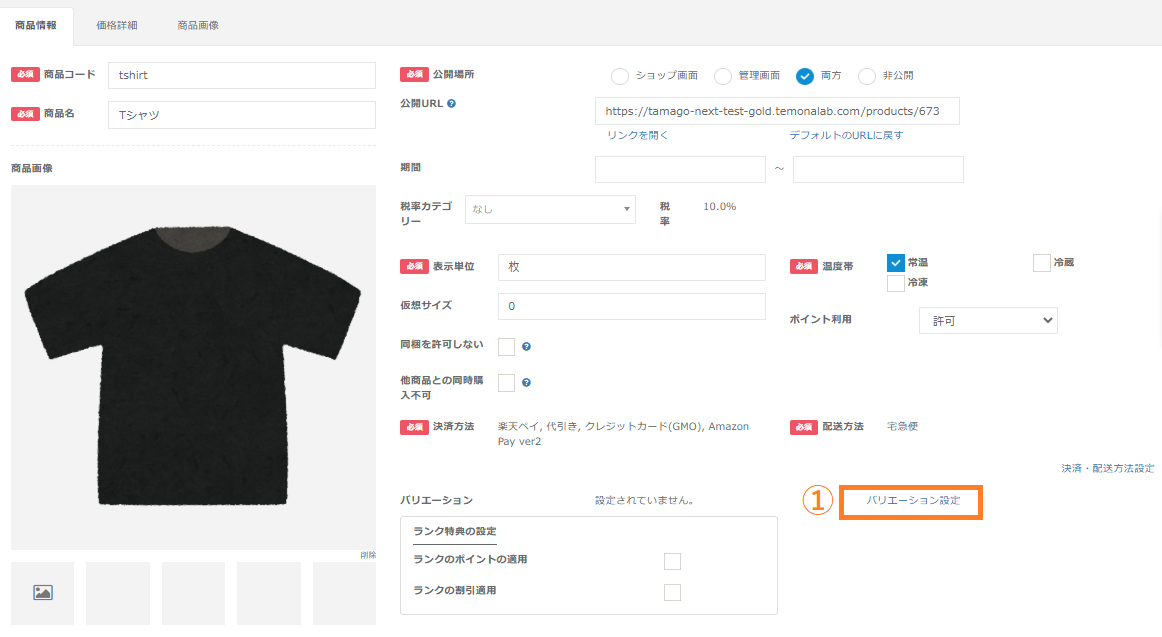
①商品情報タブの「バリエーション設定」リンクをクリックします。
②バリエーション名を設定します。
※管理用のためお客様には表示されません。
③事前にバリエーションテンプレートを設定されている場合、
「バリエーション種別」のプルダウンから選択いただくことが可能です。
※バリエーションテンプレートの反映は単品商品を新規登録するタイミングでのみ選択可能です。
商品を一度保存後に編集をする際は、テンプレートの選択はできませんのでご注意ください。
④バリエーションの項目を入力します。(例)サイズ、色など
※種別追加ボタンより、別のバリエーション項目を追加することも可能です
⑤バリエーションの名称を入力します。(例)サイズの場合:S/M/L
各バリエーションごとに画像を設定することができます。
※表示画像をクリックしていただき、ドラッグアンドドロップで画像を指定していただくか、「ファイルで選択」にて画像を指定します。
⑥既に保存した商品にバリエーションを追加する場合のみ、「既存バリエーションに結び付ける」のチェックボックスが表示されます。
既に登録されている商品情報を、どのバリエーションに紐づけるかの設定です。
⑦入力欄を追加するボタンより、ご任意のバリエーションを追加していきます。
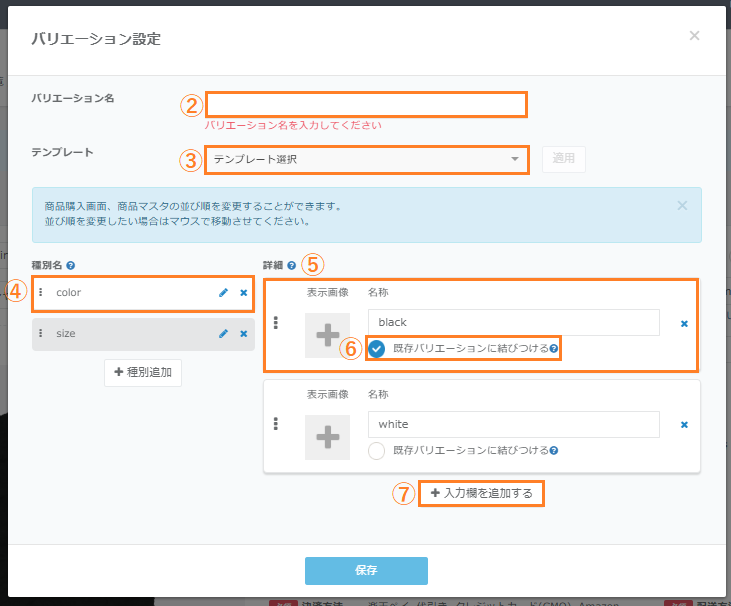
⑧登録が完了したら、保存をクリックします。
※一度登録したバリエーションは削除することが出来かねますのでご注意ください。
※作成したバリエーションを、バリエーションテンプレートに登録することが可能です。
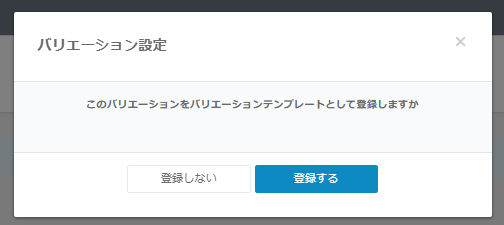
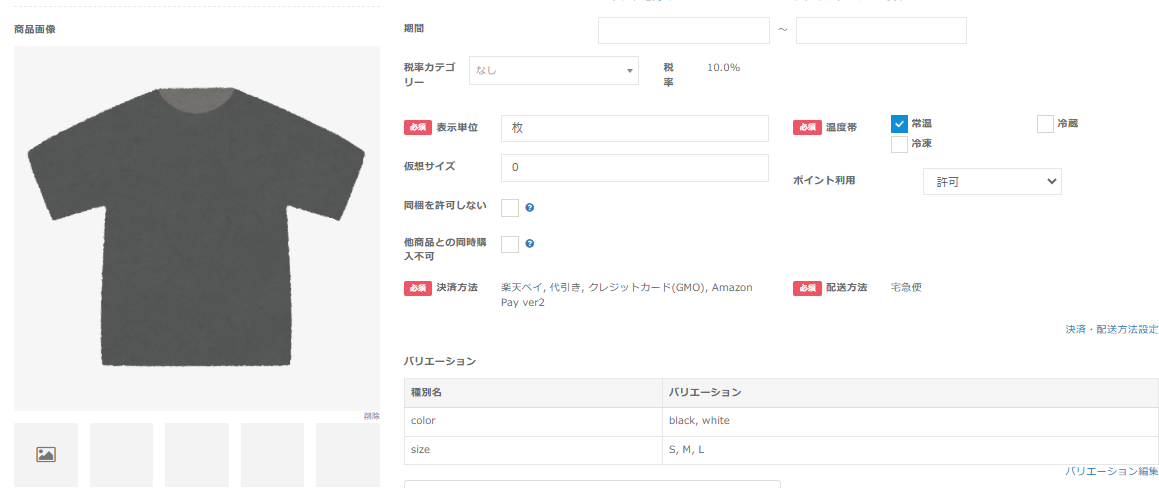
⑨保存後は下記のように表示されます。
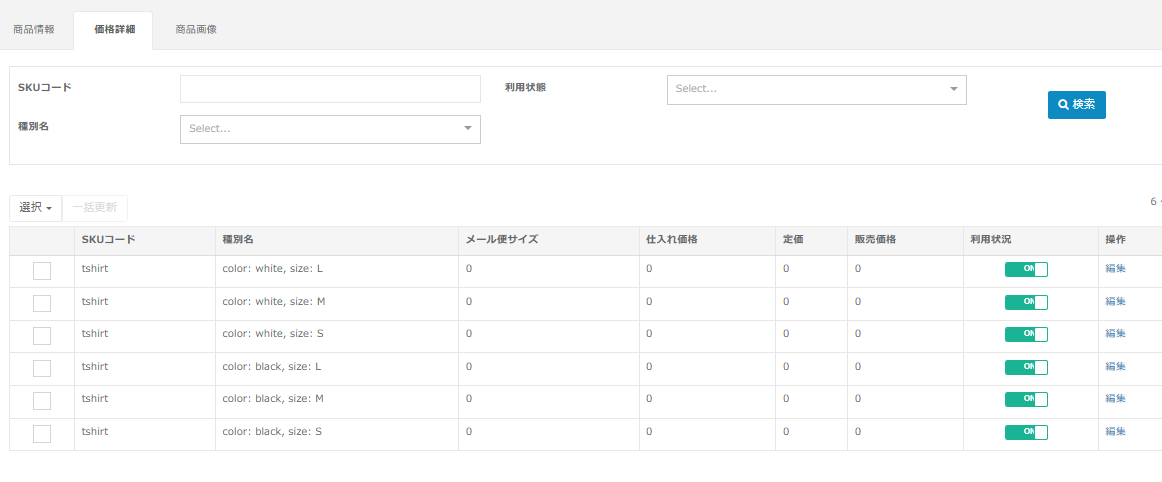
バリエーションごとの価格設定
価格詳細タブにて各バリエーションのSKUコードと販売価格を設定します。
SKUコードは重複していても登録は可能ですが、管理上重複しないようご登録いただくことを推奨しております。
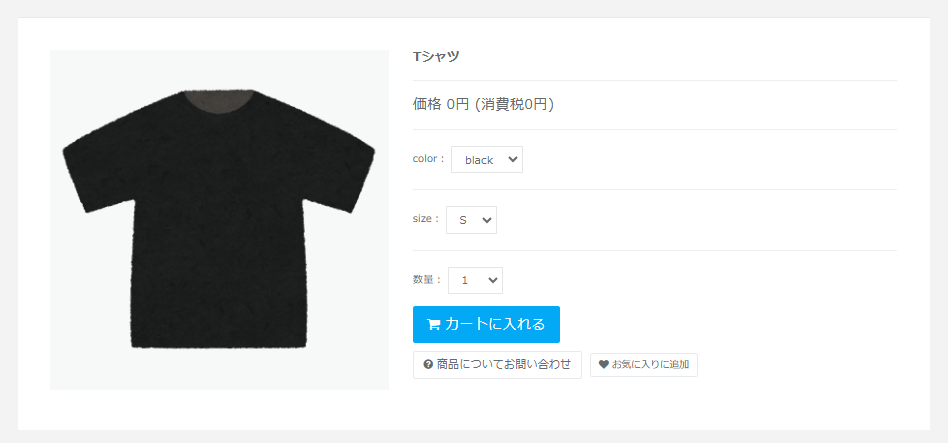
※商品詳細画面では以下のように表示されます。
プルダウンにてバリエーションを選択できます。
販売を停止したいバリエーションがある場合
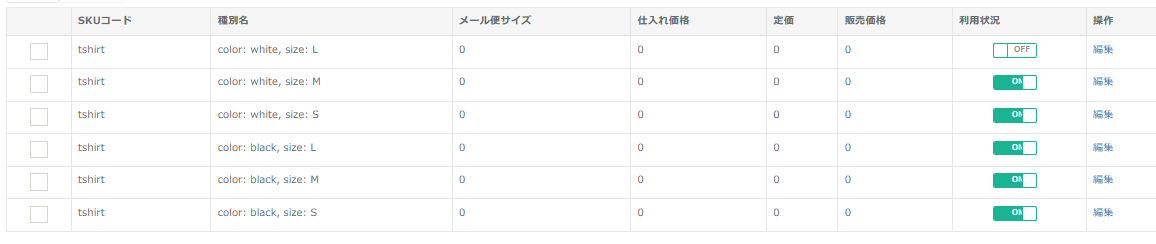
複数のバリエーションがある商品で、バリエーションごとに販売の有無を管理したい場合は、価格詳細タブにて該当のバリエーションの「利用状況」をOFFにします。
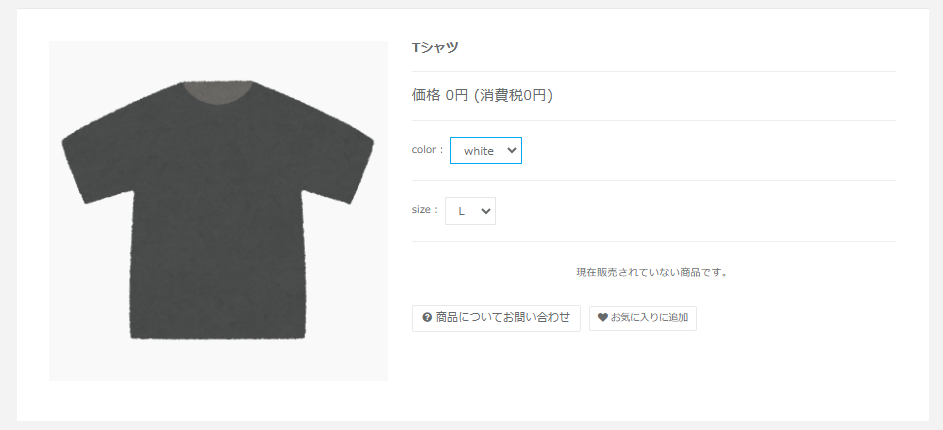
利用状況をOFFにしたバリエーションについては、フロント画面にて該当バリエーションを選択した際、「現在販売されていない商品です」と表示され、購入ができなくなります。
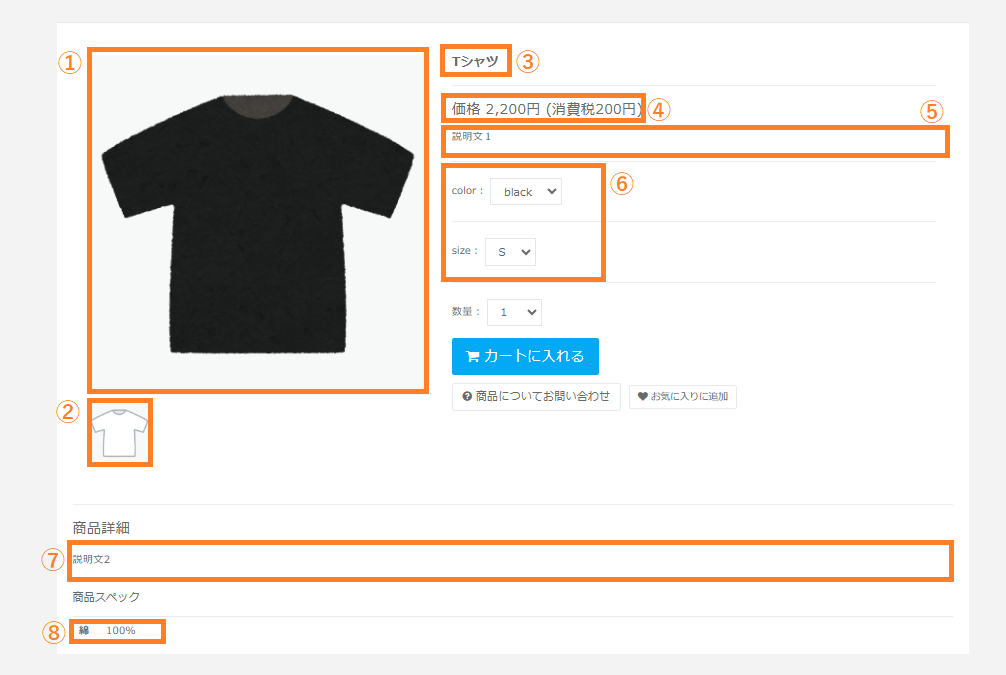
フロント画面からの見え方
商品を登録すると商品ページが自動生成されます。
下記のようにURLをご検索いただくことで、購入者から見た実際の画面をご確認いただけます。
URL:カートドメイン/merchandises
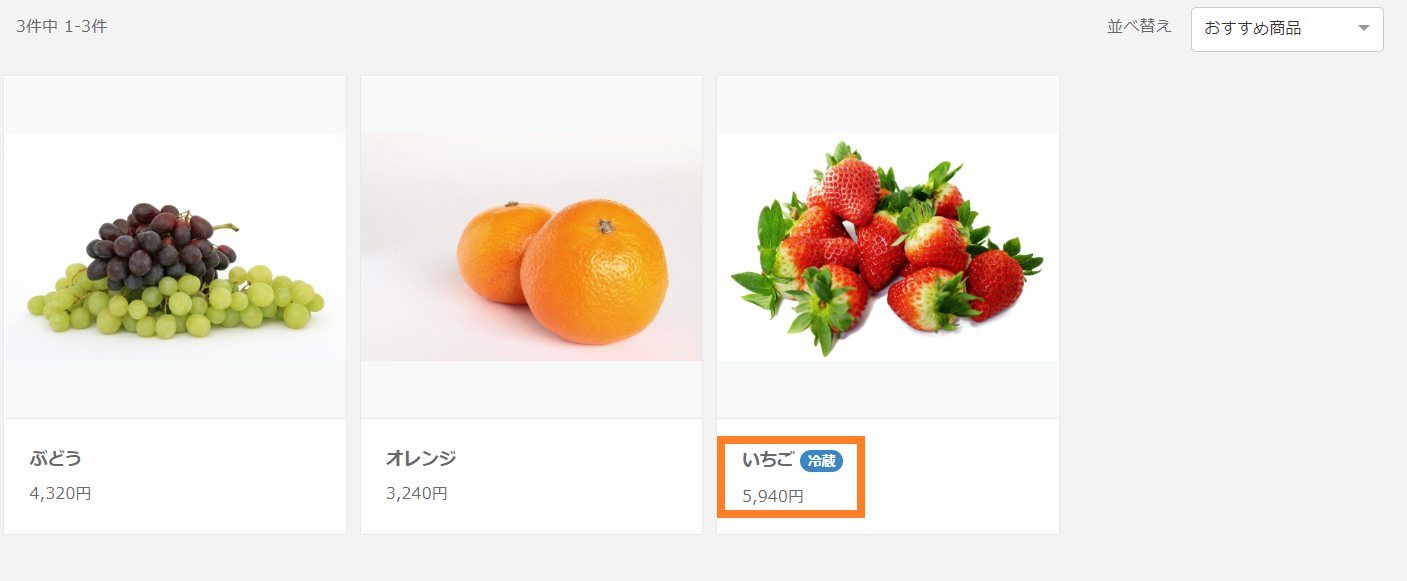
①「商品画像」が表示されます。
②「商品画像」を複数枚登録した場合、主画像の下に表示されます。
③「商品名」が表示されます。
④「販売価格」が表示されます。
⑤「説明文1」が表示されます。
⑥バリエーション情報が表示されます。
⑦「説明文2」が表示されます。
⑧「商品スペック」が表示されます。
注文完了メール内文面の利用方法
注文完了メール内に、商品ごとの説明を記載することが可能です。
①商品編集ページ>限定商品から「注文完了メール内文面利用」にチェックを入れます。
②チェックをすると、説明文の下の「注文完了メール内文面」が記入可能となるため、
商品ごとに注文完了メールに差し込む文面を記入します。
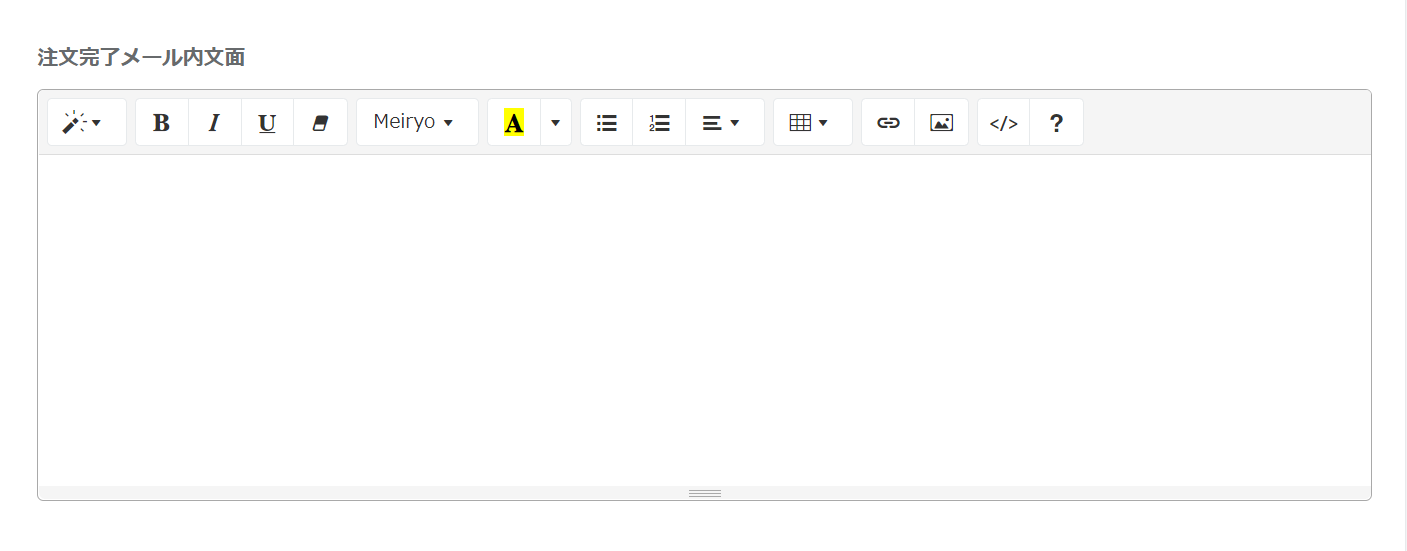
③入力が完了したら、保存ボタンをクリックします
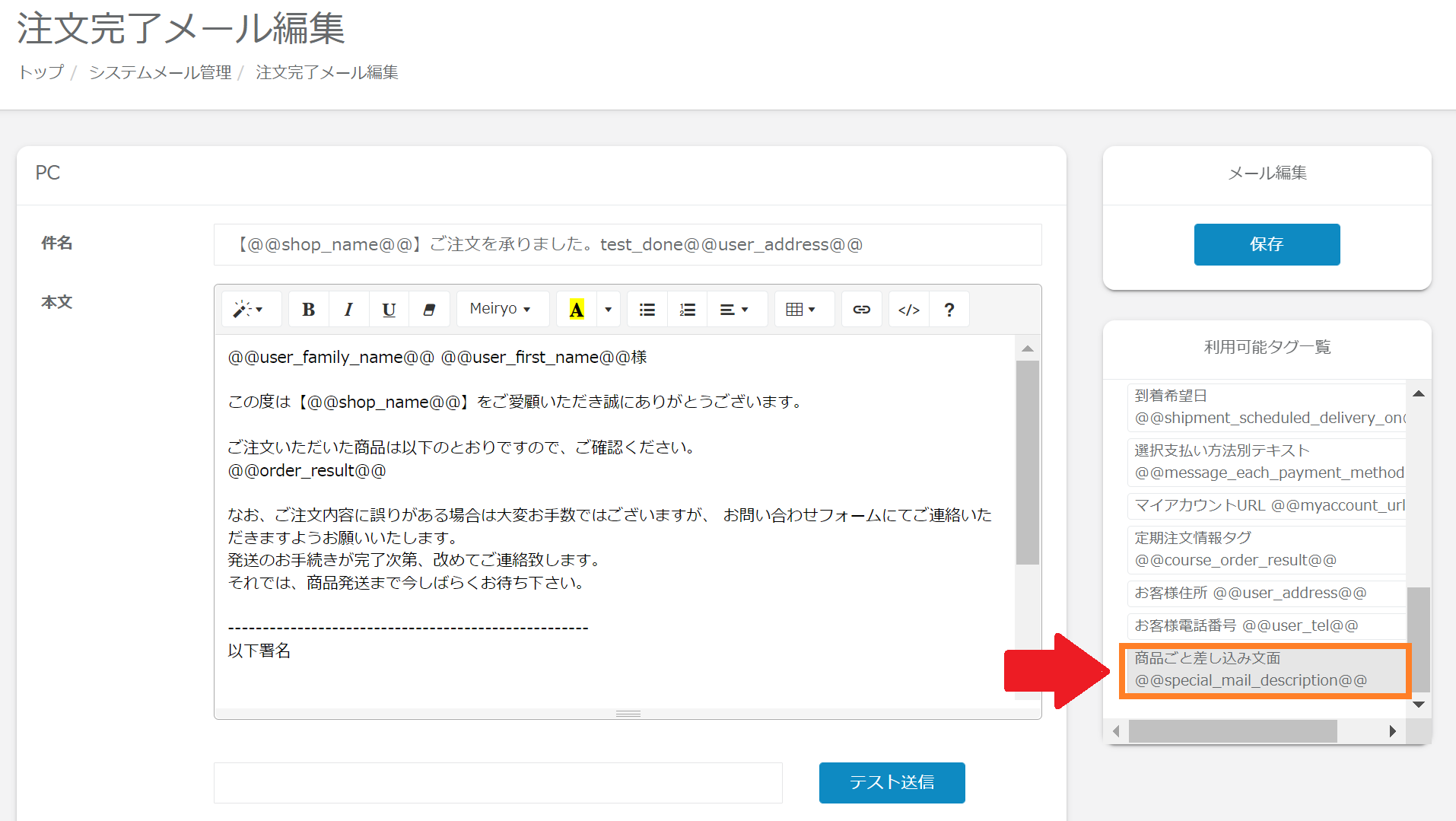
④設定が完了したら、左のメニューから設定>システムメール>注文完了メール編集を開きます。
⑤利用可能タグ一覧から、商品毎差し込み文面「@@special_mail_description@@」をご希望箇所に記載します。
ご購入いただいた商品の注文完了メール内文面が、該当タグ部分に表示されます。
確認画面任意説明の利用方法
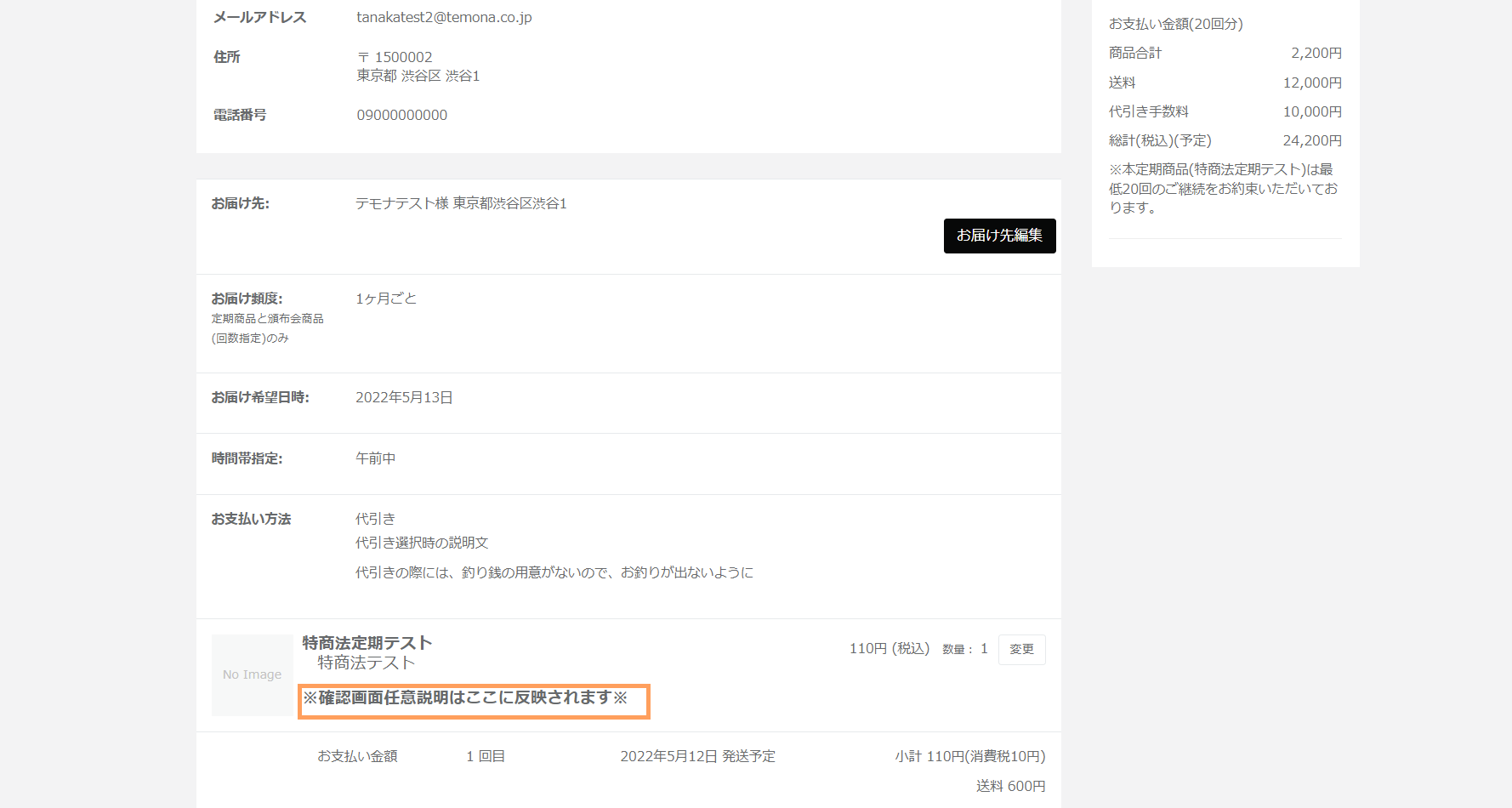
購入時の確認画面内に、商品ごとの説明を記載することが可能です。
利用する場合は、商品編集画面>商品情報タブ>確認画面任意説明に説明文を記載します。
ご設定頂くことで、下記画像のように「確認画面内商品情報下」に商品ごとの説明文を反映させることが可能です。
単品商品の検索方法
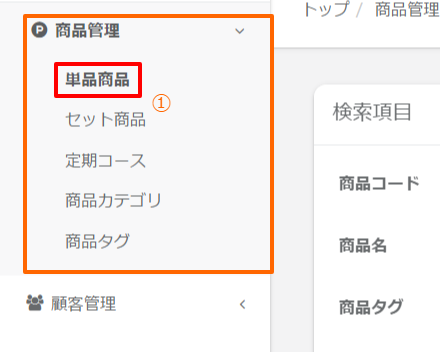
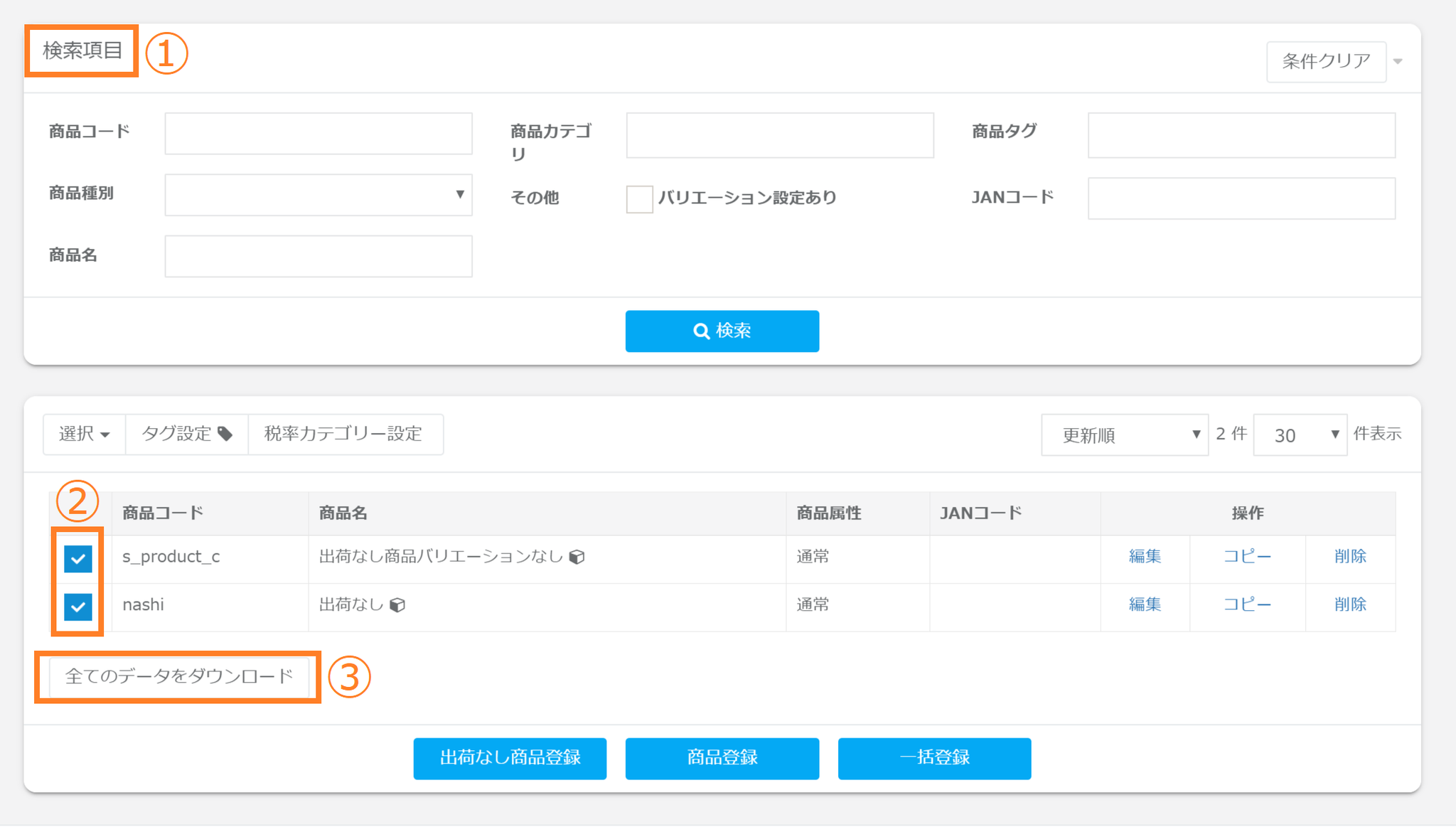
①画面左のメニューバーより【商品管理】>【単品商品】をクリックします。
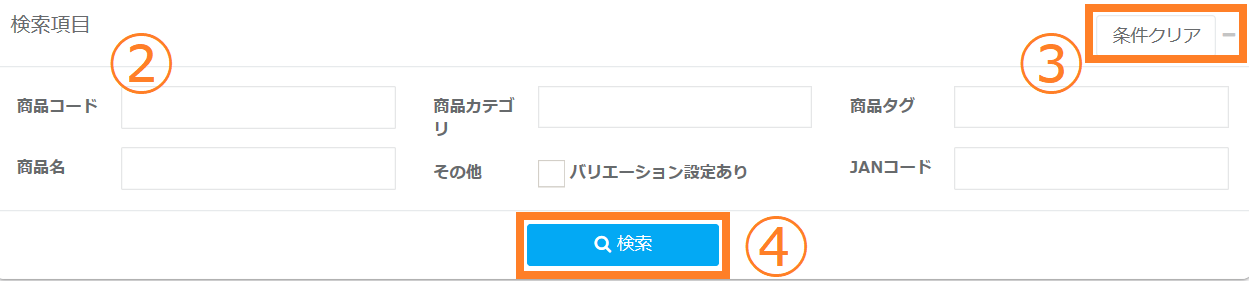
②検索したいセット商品の条件をご指定ください。
※商品コードは50文字まで入力いただけます。
③「条件クリア」ボタンをクリックしていただくと現在指定されている検索条件がクリアされます。
④「検索」ボタンをクリックします。
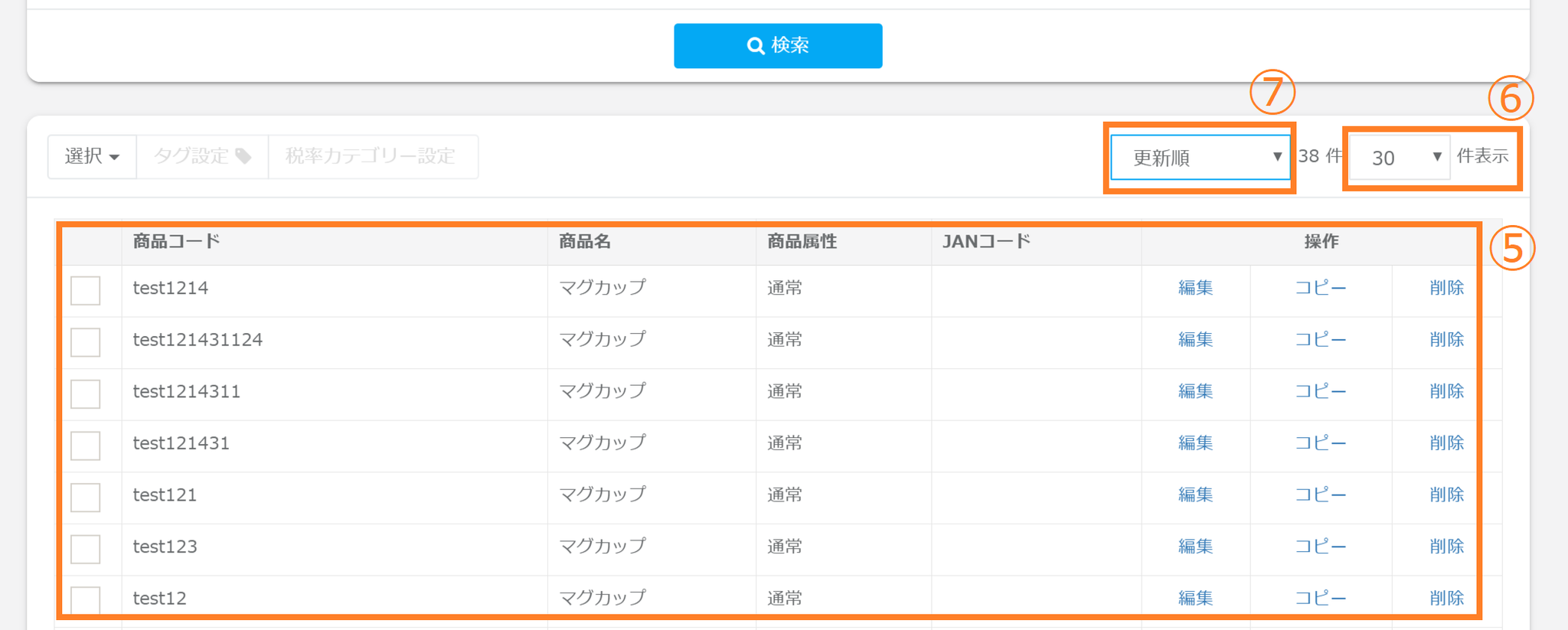
⑤検索結果が表示されます。
⑥検索結果の表示件数を変更できますので、確認しやすい件数に指定します。
⑦検索結果の表示順も変更可能です。
更新順:商品登録後も、更新があった順に上から表示されます。
登録順:商品の登録順に上から表示されます。
検索条件
| 検索項目 | 項目の説明 |
| 商品コード | 単品商品の商品コードを指定します。 ※完全一致での検索となります。 |
| 商品名 | 単品商品の商品名を指定します。 ※部分一致での検索も可能です。 |
| SKU | バリエーションのSKUを指定します。 |
| 商品種別 | 出荷あり・出荷なし商品から選択します。 |
| 商品カテゴリ | 商品カテゴリを指定します。 事前に商品カテゴリをご登録いただいている場合、プルダウンよりご選択いただけます。 |
| 商品タグ | 商品タグを指定します。 事前に商品タグをご登録いただいている場合、プルダウンよりご選択いただけます。 |
| その他 | バリエーション設定がある商品を検索する場合はチェックを入れます。 |
| 公開場所 | 公開場所を指定します。 デフォルトで「非公開」のチェックは外れています。 |
| JANコード | JANコードを指定します。 |
| 税率カテゴリー | 税率カテゴリーを指定します。 |
商品ダウンロード方法
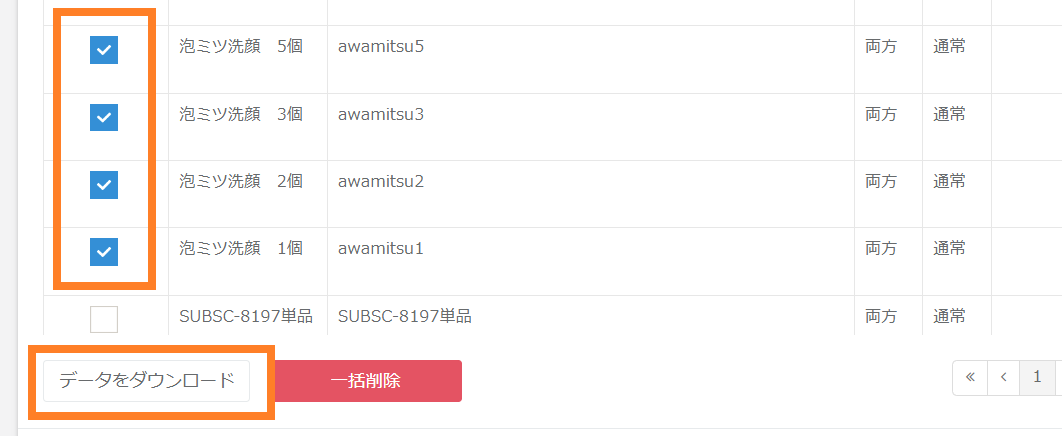
①ダウンロードしたい単品商品を検索します。
②チェックボックスを選択いただくと選択された商品のみダウンロードできます。
③「データをダウンロード」をクリックしてください。
商品ダウンロード項目
| 項目名 | 説明 | 出力例 |
| 商品コード | 商品コードが出力されます。 | ab0001 |
| 商品名 | 商品名が出力されます。 | テスト単品商品 |
| バリエーション名 | 登録されているSKU単位のバリエーション名が出力されます。 グループ名とバリエーションがダブルコロンとスラッシュ区切りで連結して出力されます。 下記のフォーマットで出力されます。 グループ名1:バリエーション名1/グループ名2:バリエーション名2… ※バリエーションの数分複数行で出力されます。 | 色:red/サイズ:S |
| SKUコード | SKUが出力されます。 | ab0001-1 |
| 定価 | 定価が出力されます。 | 4000 |
| 仕入れ価格 | 仕入れ価格が出力されます。 | 600 |
| ディスカウント設定 | ディスカウント設定が適用されている場合、その名称が出力されます。 | まとめ購入割 |
| 基本販売価格 | ディスカウント設定においての基本販売価格が出力されます。 | 4000 |
| 販売価格:ディスカウント購入数量 | 購入数量でのボリュームディスカウントを利用している場合、購入数量ごとの販売価格が出力されます。 下記のフォーマットで出力されます。 数量1:販売価格1/数量2:販売価格2/… | 1:4000/3:3800/4:3600/5:3400 |
| 販売価格:ディスカウント購入金額 | 購入金額でのボリュームディスカウントを利用している場合、購入金額ごとの販売価格が出力されます。 下記のフォーマットで出力されます。 金額1:販売価格1/金額2:販売価格2/… | 5000:3900/9000:3800/13000:3600/17000:3400 |
| 販売価格:複数購入割引 | ボリュームディスカウント機能を利用しない割引設定を利用している場合、購入数量ごとの販売価格が出力されます。 | 1:4000/3:3600/4:3400/5:3200 |
| 販売価格 | 割引設定を適用していない場合、販売価格が出力されます。 | 4000 |
| 商品固定送料 | 商品固定送料が出力されます。 | 200 |
| 税率カテゴリー | 税率カテゴリーが出力されます。 | 軽減税率 |
| 税率 | 税率が出力されます。 | 8 |
| JANコード | JANコードが出力されます。 | JAN0001 |
| 公開場所 | 公開場所が出力されます。 | both |
| 表示単位 | 表示単位が出力されます。 | 個 |
| 仮想サイズ | 仮想サイズが出力されます。 | 80 |
| 温度帯 | 温度帯が出力されます。複数ある場合はスラッシュ区切りで出力されます。 | 冷蔵/冷凍 |
| 決済方法 | 決済方法が出力されます。複数ある場合はスラッシュ区切りで出力されます。 | 代引き/NP後払い(リアルタイム) |
| 配送方法 | 配送方法が出力されます。複数ある場合はスラッシュ区切りで出力されます。 | ネコポス/宅急便 |
| カテゴリー名 | 商品カテゴリ名が出力されます。 複数ある場合はスラッシュ区切りで出力されます。 | カテゴリA/カテゴリB |
| 商品タグ | 商品タグが出力されます。複数ある場合はスラッシュ区切りで出力されます。 | タグA/タグB |
| 会員のみ購入可能 | 会員のみ購入可能設定を適用しているかどうかが出力されます。 適用している場合「TRUE」、適用していない場合「FALSE」が反映されます。 | TRUE |
| 未成年販売不可 | 未成年販売不可設定を適用しているかどうかが出力されます。 適用している場合「20」、適用していない場合「FALSE」が反映されます。 | 20 |
| シークレットURL利用 | シークレットURL利用設定を適用しているかどうかが出力されます。 適用している場合「TRUE」、適用していない場合「FALSE」が反映されます。 | TRUE |
| レビュー機能利用 | レビュー機能利用設定を適用しているかどうかが出力されます。 適用している場合「TRUE」、適用していない場合「FALSE」が反映されます。 | FALSE |
| 販売個数上限 | 1顧客あたりの販売個数上限が出力されます。 | 6 |
| 販売個数制限最小値 | 1注文あたりの販売個数制限最小値が出力されます。 | 2 |
| 販売個数制限最大値 | 1注文あたりの販売個数制限最大値が出力されます。 | 4 |
| 期間開始日 | 期間開始日が出力されます。 | 2019-11-01 12:00:00 |
| 期間終了日 | 期間終了日が出力されます。 | 2019-11-30 12:00:00 |
| 説明文1 (PC) | 説明文1 (PC)が出力されます。 | |
| 説明文1 (スマートフォン) | 説明文1(スマートフォン)が出力されます。 | |
| 説明文2 (PC) | 説明文2 (PC)が出力されます。 | |
| 説明文2 (スマートフォン) | 説明文2(スマートフォン)が出力されます。 | |
| 確認画面任意説明 | 商品ごとに、注文確認画面で表示する確認画面任意説明が出力されます | |
| ヘッダー・フッター(PC/スマホ) | ヘッダー、フッターはPC用とスマートフォン用に分かれています。商品詳細ページのヘッダーフッターが出力されます。 | |
| 公開URL | 公開URLが出力されます。 |
単品商品の一括更新
配送方法の一括追加・削除
各商品に対して、配送方法の一括追加・削除が可能です。
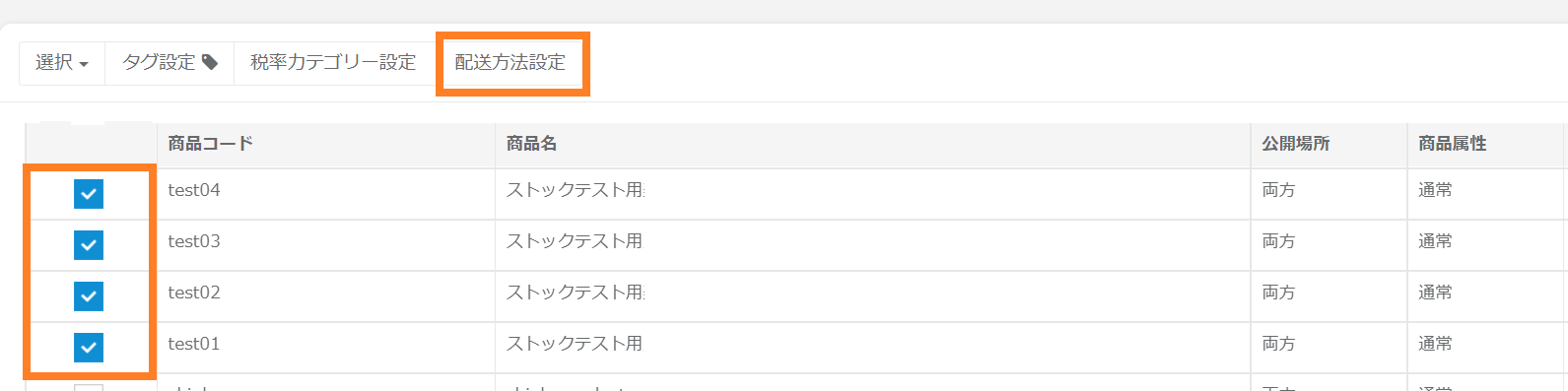
①一覧から編集したい商品のチェックボックスにチェックを入れます。
②チェックを入れたら「配送方法設定」をクリックします。
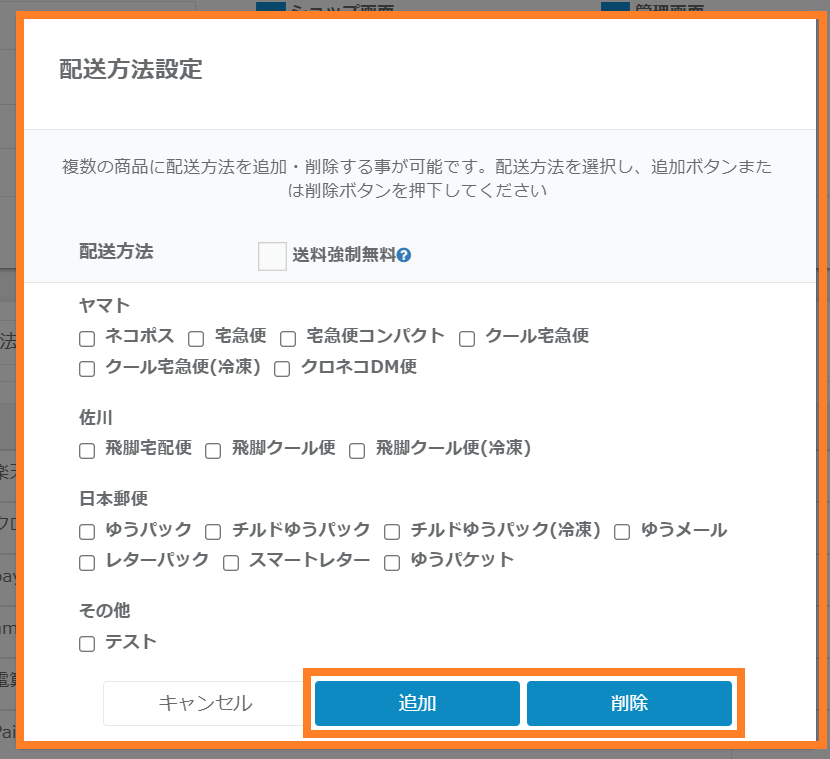
③ポップアップから設定したい配送方法を選択し、チェックを入れます。
④選択した配送方法を追加したい場合は「追加」、削除したい場合は「削除」をクリックします。
商品タグの設定方法
各商品に対して、商品タグを一括で登録・削除することが可能です
※商品タグは別画面にて事前に登録いただく必要がございます。
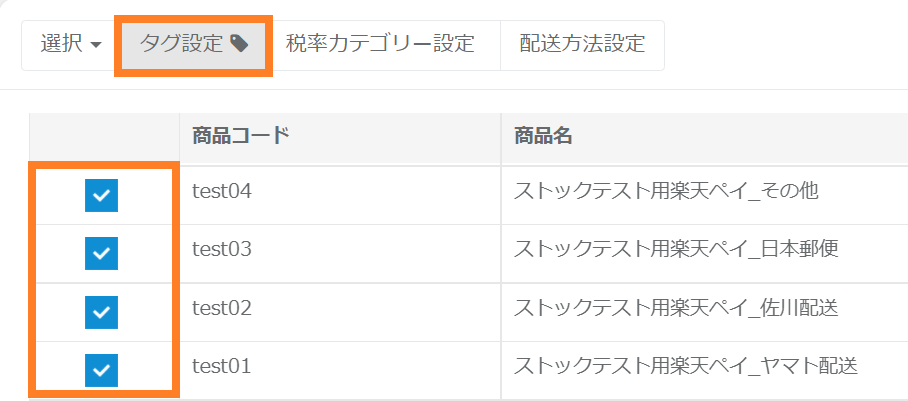
①商品タグをつけたい注文の左側にあるチェックボックスにチェックします。
②「タグ設定」ボタンをクリックします。
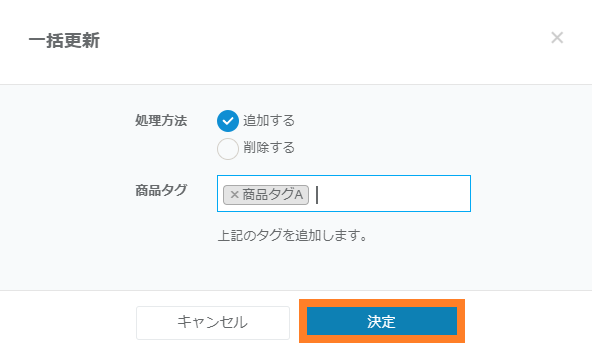
③ 処理方法をチェックボックスから選択します
④ 処理対象の商品タグを選択します。
⑤「決定」ボタンをクリックします。
税率カテゴリー設定方法
各商品に対して、税率カテゴリーを一括で変更することが可能です。
※税率カテゴリーを追加したい場合は、設定>重要項目設定>金額設定よりご設定ください。
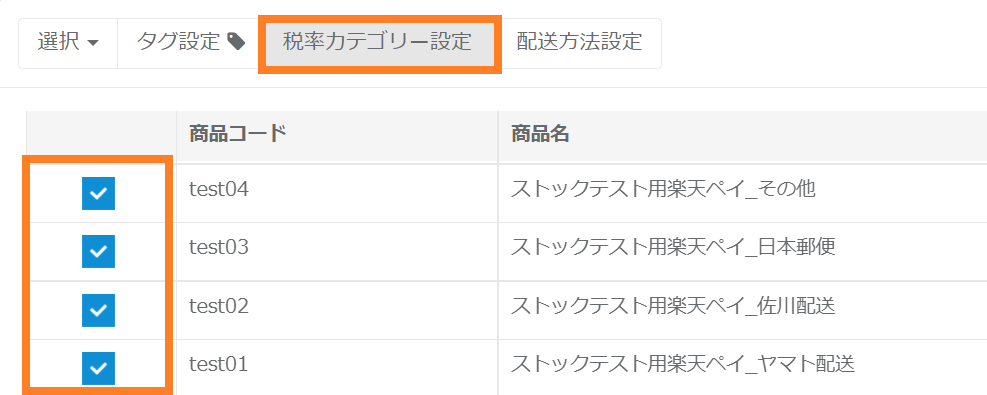
①税率の変更をしたい注文の左側にあるチェックボックスにチェックします。
②続いて「税率カテゴリー設定」ボタンをクリックします。
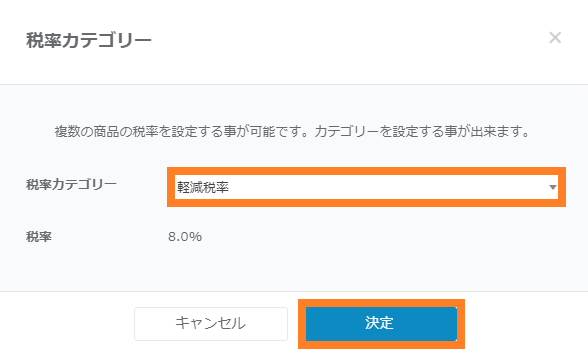
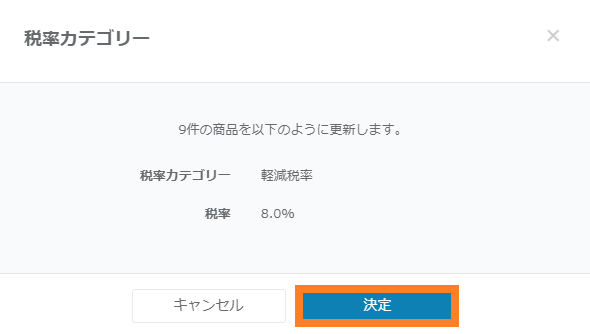
③ポップアップ内の「税率カテゴリー」から指定したい税率を選択します。
④「決定」ボタンをクリックします。
⑤確認画面が出るため、内容に間違いがなければ「決定」ボタンをクリックします。
CSVデータ取込による一括更新
CSVデータ取込によって一括更新が可能です。
①更新する商品のCSVをダウンロードします。
②ダウンロードしたCSVを開き、更新したい箇所の編集して保存します。
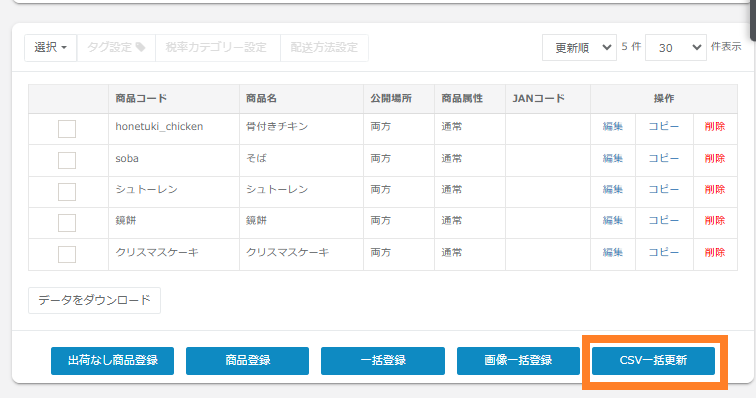
③「CSV一括更新」ボタンをクリックし、編集したCSVをアップロードします。
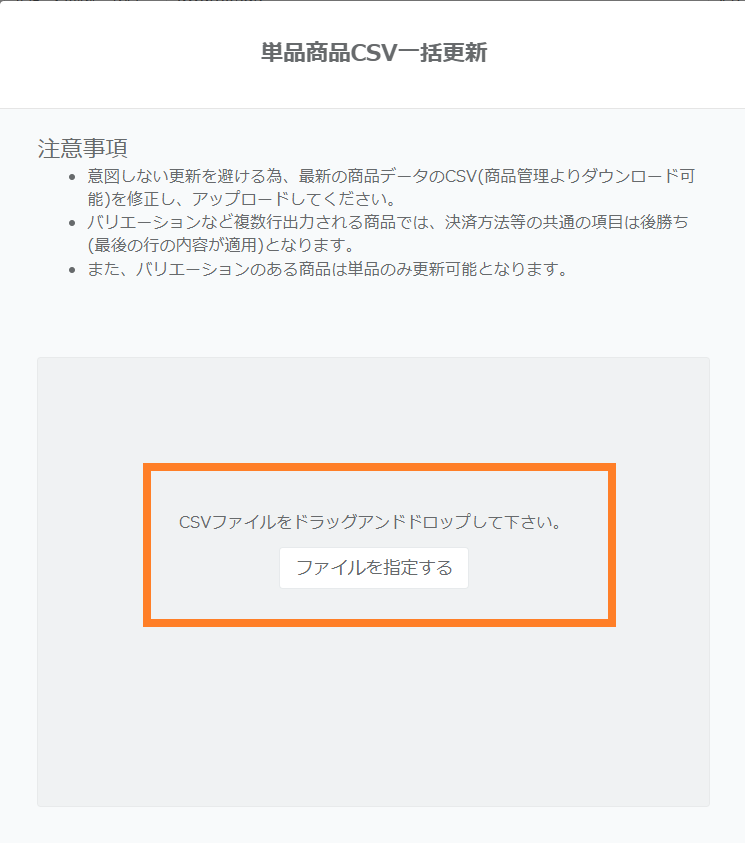
〈注意点〉
一括更新時、下記の項目を空欄で更新すると「0」の値が入力された上で更新されてしまいます。
- 販売個数上限
- 販売個数制限最大値
- 販売個数制限最大値
販売制限をかけたくない場合、お手数をおかけしますが「販売個数上限」と「販売個数制限最大値」に大きい値(例:100)を入れていただくようにお願いいたします。
CSVデータ取込による一括更新項目
CSVデータ取込による一括更新では、以下項目が更新可能です。
※バリエーションのある商品については一括更新できかねます。
単品商品
・商品タグ
・カテゴリー名
・温度帯
・配送方法
・決済方法
・販売個数制限最大値
・販売個数制限最小値
・1顧客あたり販売個数上限
・商品名
・表示単位
・JANコード
・公開場所
・商品固定送料
・ヘッダー (PC)
・ヘッダー (スマートフォン)
・フッター (PC)
・フッター (スマートフォン)
・定価
・仕入れ価格
・販売価格
・説明文1 (PC)
・説明文1 (スマートフォン)
・説明文2 (PC)
・説明文2 (スマートフォン)
・確認画面任意説明