出荷一覧
各種リスト出力方法
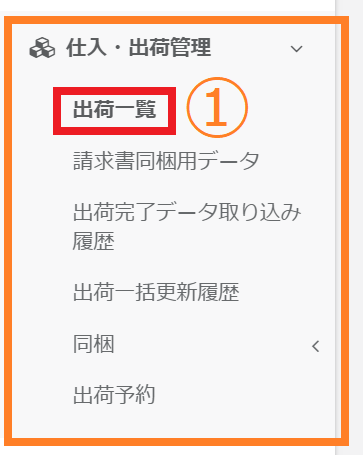
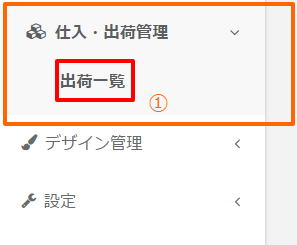
①画面左のメニューバーより >【仕入・出荷管理】>【出荷一覧】をクリックしてください。
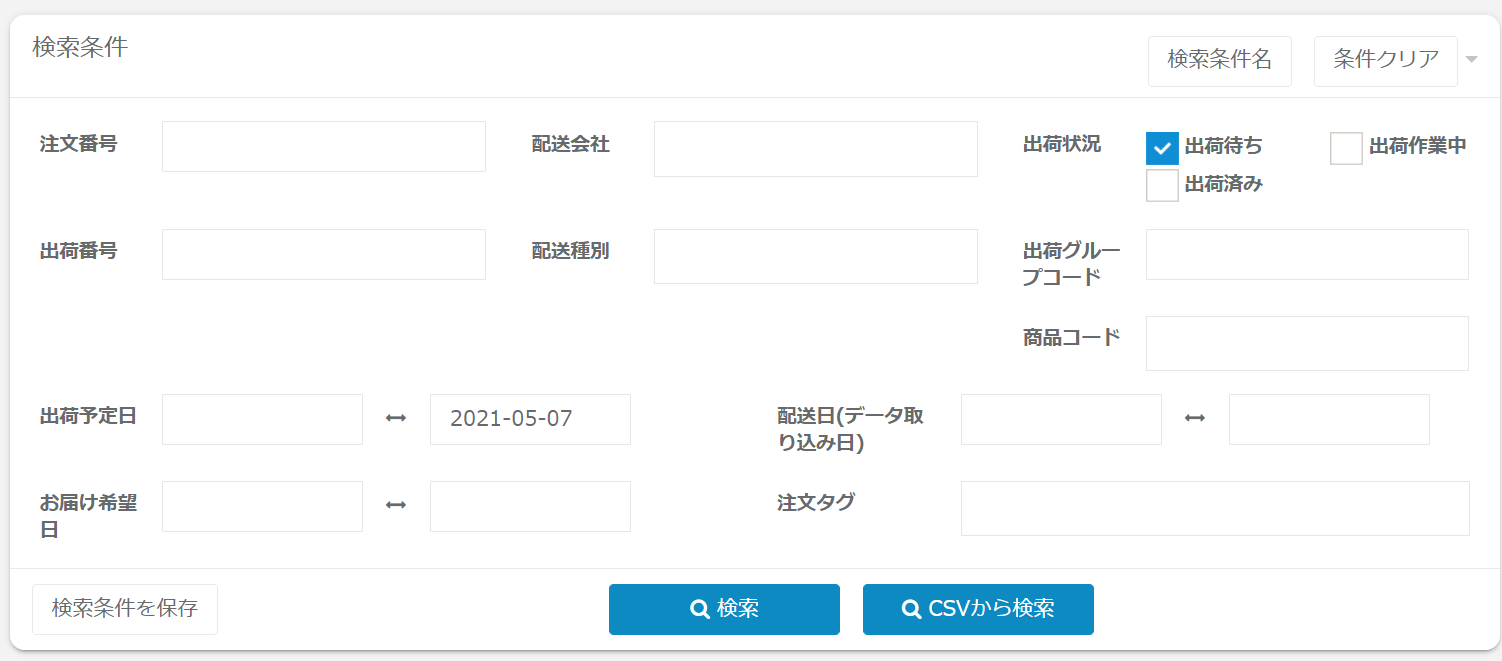
②出荷用のデータを出力するために検索条件で対象を絞り込みます。
まず、出荷ステータスを「出荷待ち」に指定します。
③続いて出荷予定日を指定します。
「お届け希望日」「商品コード」等も指定できます。
④条件の指定が完了したら検索ボタンをクリックします。
※銀行振込で未入金のご注文や、決済エラーが発生しているご注文等、決済状況が未完了のデータは出力されませんのでご注意ください。
※CSVファイルから検索をされる場合、デフォルトで入力されている「出荷状況」「出荷予定日」も検索条件に含まれるため、必要に応じて条件を変更してください。
検索条件
| 検索項目 | 項目の説明 |
| 注文番号 | 注文番号を指定します。注文番号は管理画面【受注管理】>【注文一覧】より確認できます。 |
| お客様管理番号 | お客様管理番号を指定します。 ※注文ごとのお客様管理番号を確認したい場合、【受注一覧】>【注文一覧】で表示項目「出荷番号」をご確認ください。 |
| 配送会社 | 配送会社を指定します。配送会社の項目をクリックするとプルダウンより配送会社が選択できます。 |
| 配送種別 | 配送種別を指定します。配送種別の項目をクリックするとプルダウンより「ネコポス」「宅急便」など配送種別が選択できます。 |
| 出荷状況 | 「出荷待ち」「出荷作業中」「出荷済み」のいずれかの出荷状況を指定します。 ※【受注一覧】>【注文一覧】では表示項目「注文状況」として反映されています。 |
| 出荷グループコード | 出荷グループコードを指定します。 出荷グループコードは管理画面【仕入・出荷管理】>【出荷一覧】>【出荷作業対象リスト】より「セットID」として反映されます。 ※「出荷作業対象にセット」後、振り当てられるコードです。出荷待ちの注文では検索ができかねますのでご注意ください。 |
| 商品コード | 管理画面【商品管理】でご登録いただいた商品コードを指定します。 |
| 出荷予定日 | 出荷予定日を指定します。出荷予定日は管理画面【受注管理】>【注文一覧】より確認できます。 |
| お届け希望日 | お届け希望日を指定します。お届け希望日は管理画面【受注管理】>【注文一覧】より確認できます。 |
| 配送日 | 出荷完了データ取り込み完了日を指定します。配送日(データ取り込み日)は管理画面【仕入・出荷管理】>【出荷完了データ取り込み履歴】より「取り込み日時」で確認できます。 |
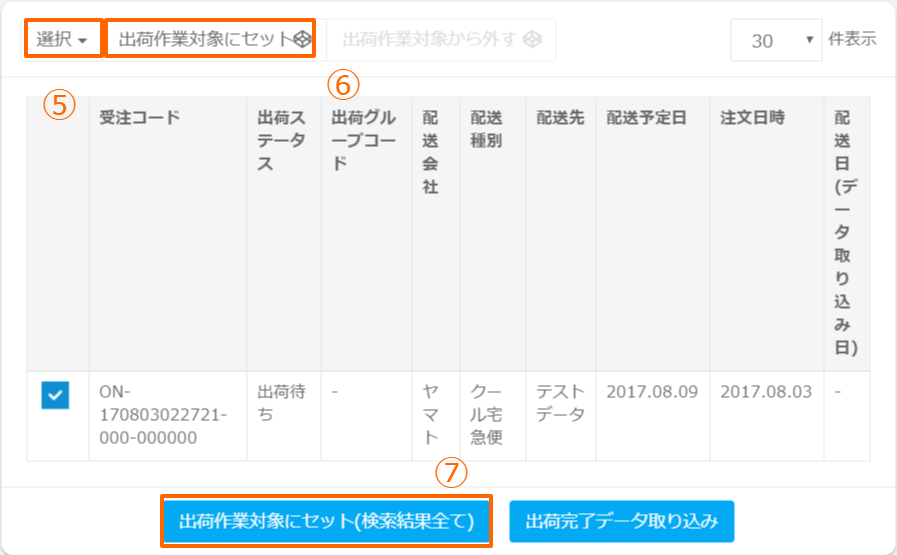
⑤検索結果が表示されます。
各注文ごとにチェックボックスがございますので、一部の注文のみ出荷作業対象にセットする場合は個別にチェックを入れてください。
全て選択する場合は「選択」ボタンをクリックいただき、「すべて」を選択します。
⑥出荷予定の注文の選択が完了したら「出荷作業対象にセット」ボタンをクリックすると、ステータスが「出荷作業中」に変更され、検索結果下部の出荷作業対象リストに選択した注文グループがセットされます。
⑦検索結果すべてを出荷作業対象リストにセットする場合は、【出荷作業対象にセット(検索結果全て)】をクリックしてください。
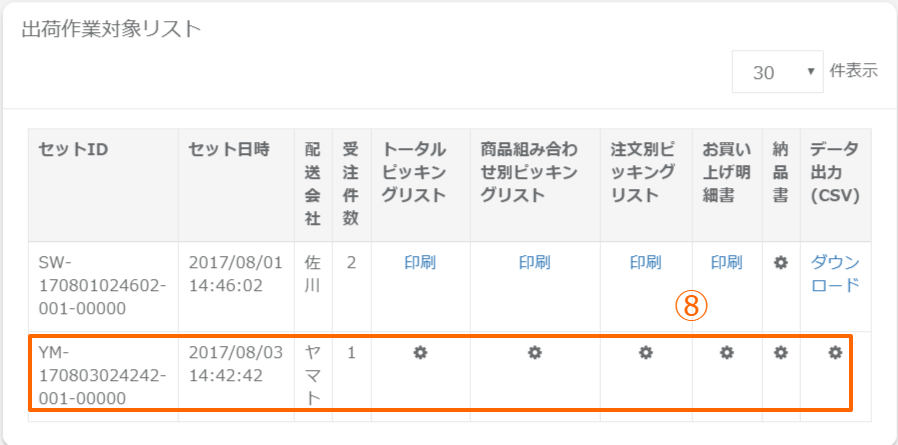
⑧出荷作業対象リストに注文グループがセットされました。
ネジマークが表示されている場合、該当グループデータの出力中となります。
※出荷作業対象リストにセットを行った注文グループの出荷ステータスは、全て出荷作業中に変更されます。
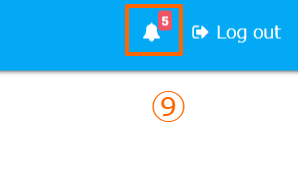
⑨出力作業が完了すると画面上部のベルマークに通知がされます。
※データ出力中は出荷一覧ページから別ページへ遷移されても、出力は続行されます。
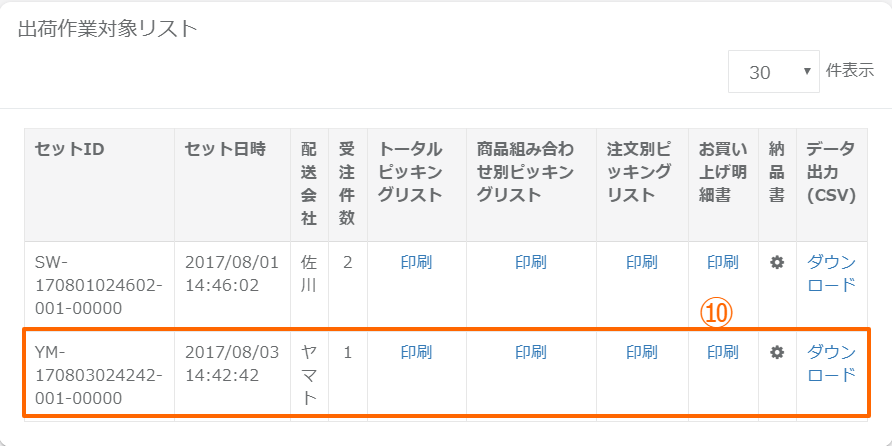
⑩データ出力作業が完了しましたら、各種使用するリストをダウンロードしてください。
※納品書は請求先情報とお届け先情報が異なる場合のみダウンロード可能です。
※データ出力(CSV)がダウンロードできる期間は、セット日時より1ヶ月前までとなります。
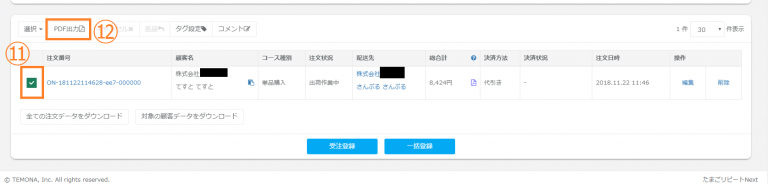
⑪請求先とお届け先が別の場合、お買い上げ明細書がダウンロードできないため、【受注管理】>【注文一覧】より該当注文のチェックボックスを選択してください。
⑫「PDF出力」をクリックしてください。
※出荷待ちのご注文が、「出荷一覧」に上がってこない場合、下記の原因が考えられます。
・与信が完了していない
・(銀行振り込みの場合)入金済みのステータスになっていない
・出荷停止になっている など
ピッキングリストの種類
トータルピッキングリスト
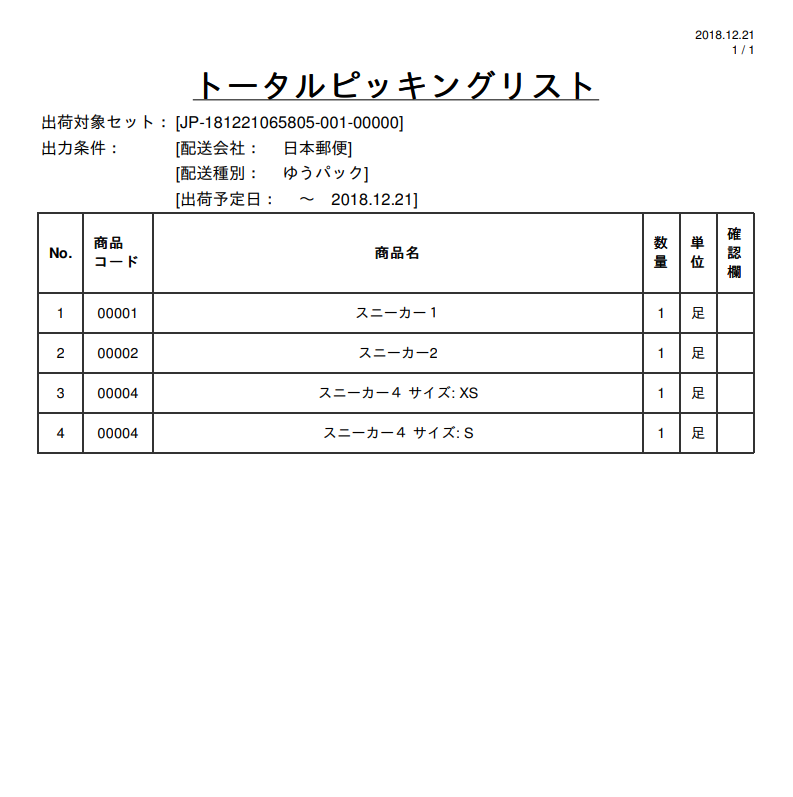
トータルピッキングリストは商品の必要総数を確認する事が出来ます。
梱包別ピッキングリスト
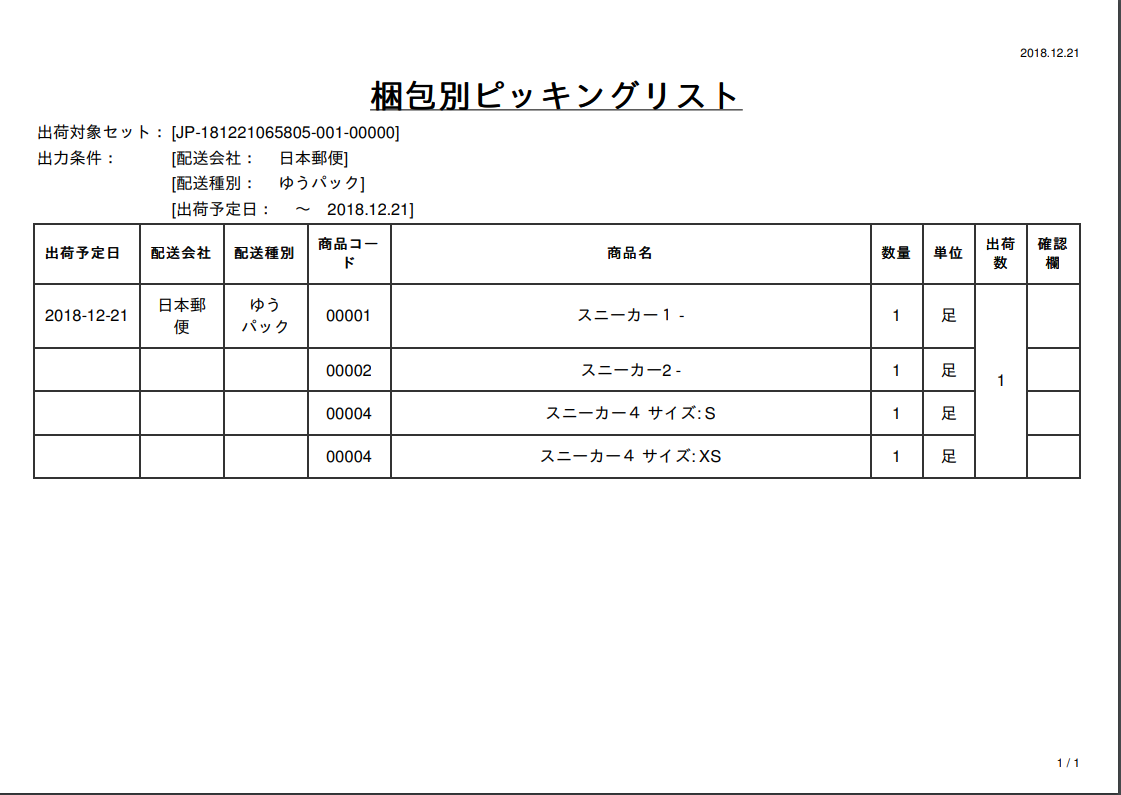
梱包別ピッキングリストは、同梱パターン毎に必要な個口数を確認する事が出来ます。
<例>
注文① バナナ リンゴ
注文② バナナ
注文③ バナナ リンゴ
注文④ リンゴ
の場合、
バナナ リンゴのセットを2つ
バナナのセットを1つ
リンゴのセットを1つ
箱詰めするよう指示書が出力されます。
ピッキングリスト(単票)
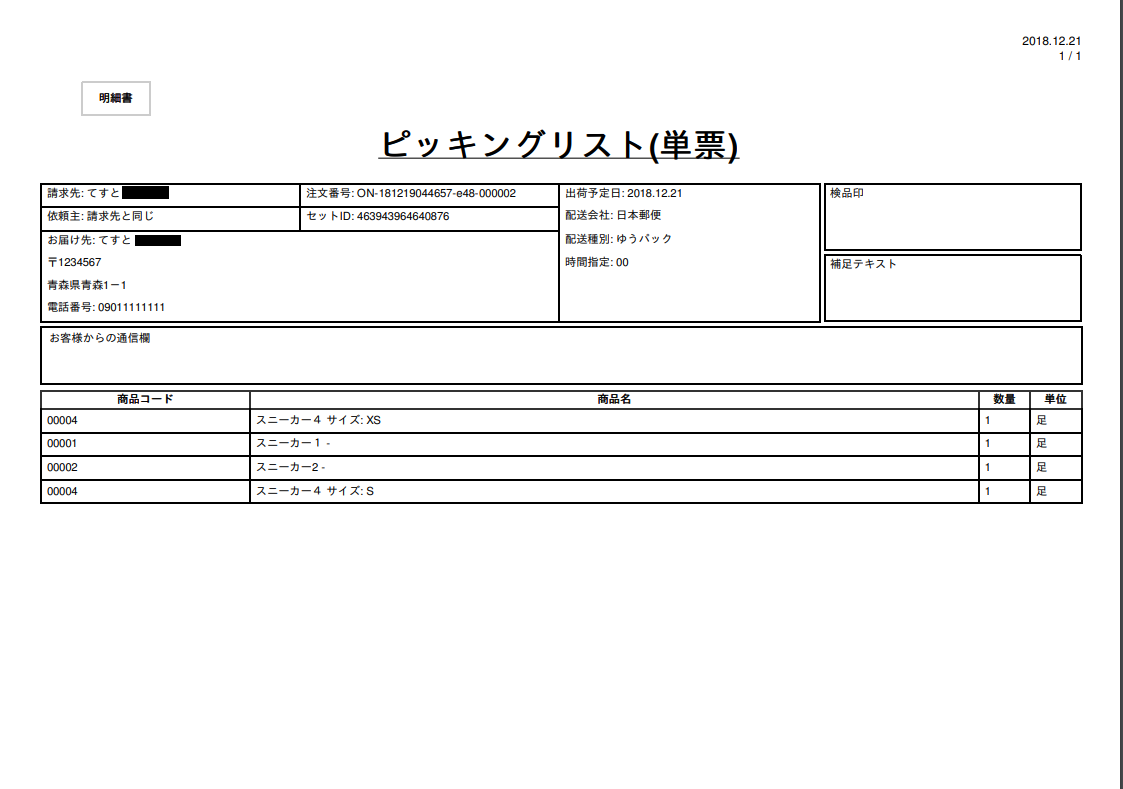
注文別ピッキングリストは注文毎に一枚のピッキングリストで確認が出来ます。
お買い上げ明細書(納品書)
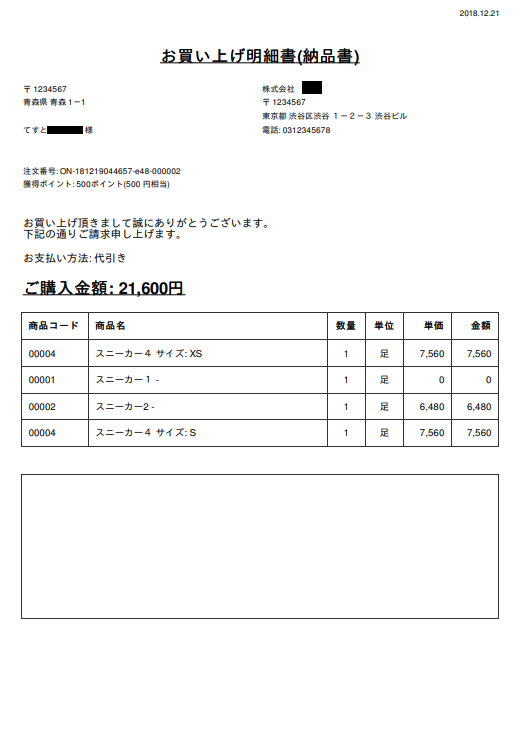
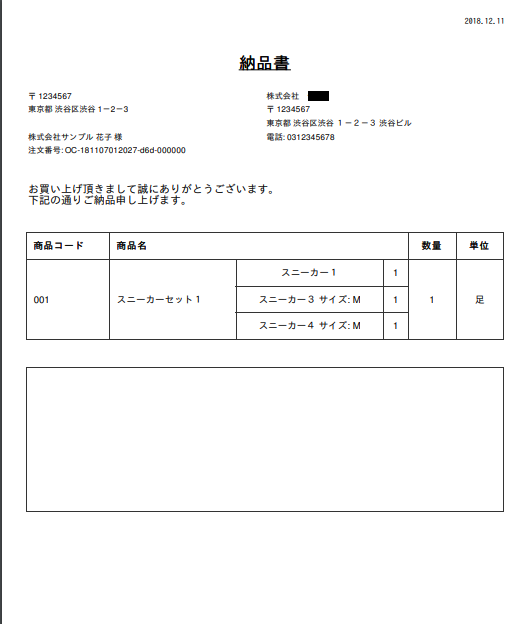
納品書はご注文者様とお届け先様が異なる場合にダウンロード可能です。
※納品書には金額が記載されません。
出荷作業対象リストからの外し方
ステータスが出荷作業中の注文内容を変更したい場合、出荷作業対象リストから該当の注文を外し、テータスを出荷待ちに戻すことが可能です。
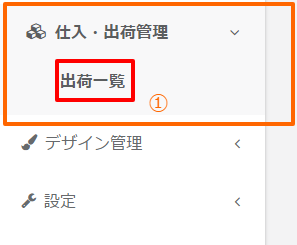
①画面左のメニューバーより >【仕入・出荷管理】>【出荷一覧】をクリックしてください。
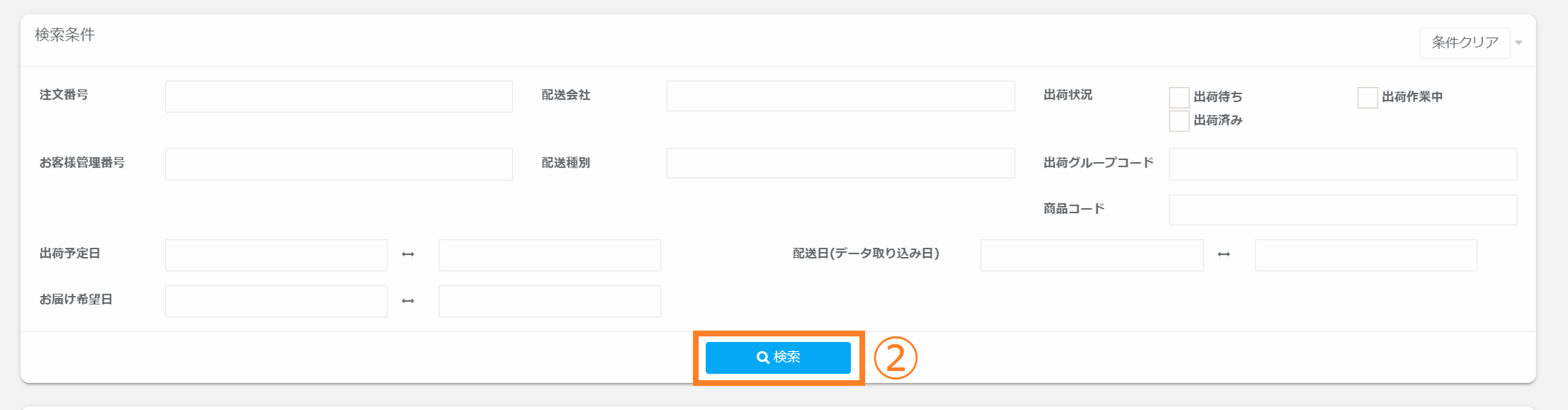
②出荷作業対象リストから外したい対象を指定し検索ボタンをクリックします。
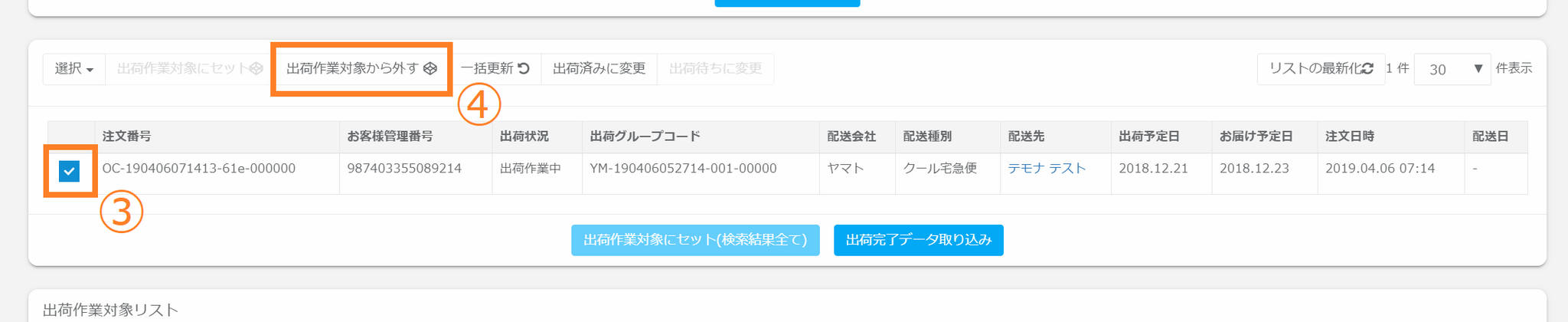
③検索結果から該当の注文を選択します。
④選択が完了したら、出荷作業対象から外すをクリックします。
この処理を行った時点で③で選択した注文のステータスが「出荷待ち」に戻り、受注管理から注文の編集が可能となります。
再度出荷用データを出力する場合は、各種リスト出力方法に従って注文を出荷作業対象リストにセットしてください。
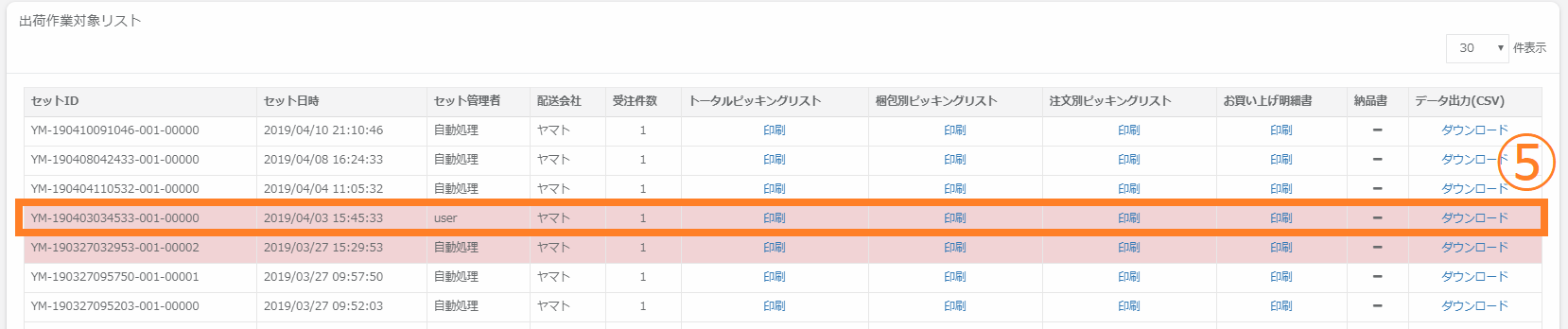
⑤出荷作業対象から外した注文が含まれる出荷グループは赤く色が変わります。
※背景が赤くなった出荷作業対象リストは、各出荷データの再出力を行った可能性のある注文が含まれている事を示しています。
背景が赤くなった出荷作業対象リストも印刷ボタンを押せば再出力が可能ですが、その中にデータを再出力している注文が含まれている可能性がございますのでご注意下さい。
出荷完了データの取り込み方法
①画面左のメニューバーより >【仕入・出荷管理】>【出荷一覧】をクリックしてください。
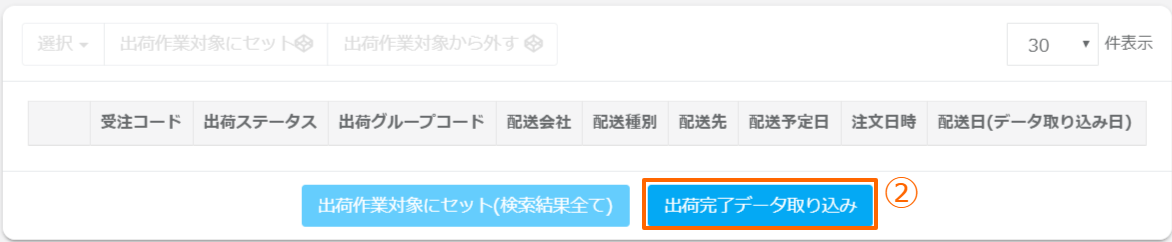
②「出荷完了データ取り込み」をクリックします。
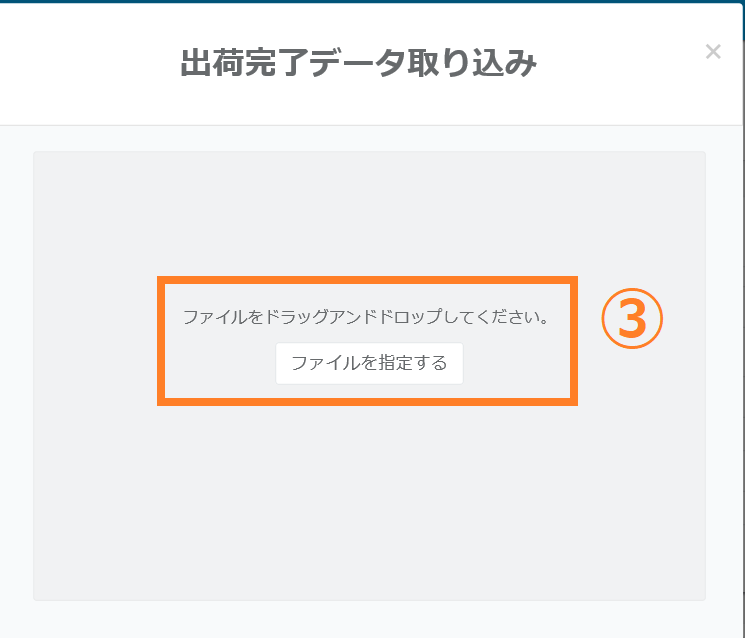
③対象のデータをドラッグアンドドロップまたは「ファイルを指定する」ボタンから選択します。
※データはcsv形式のみ取り込み可能です。
csv形式以外のデータを選択すると「出荷済みデータ確認」ボタンがクリックできませんので、ご注意ください。
④「削除」をクリックすると対象のデータが削除され、再度データを選択することが可能です。
⑤データを指定したら、ご利用いただいている配送会社を選択します。
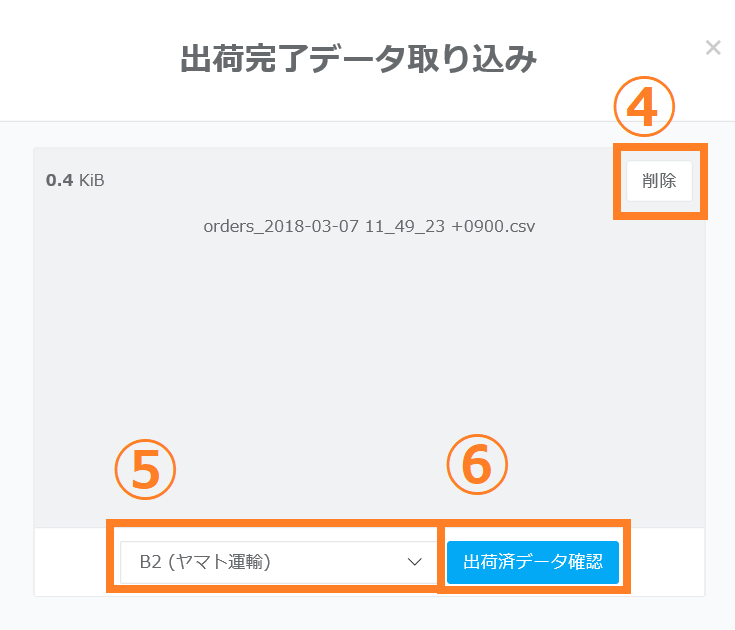
データが正しく取り込みできた場合は、以下の処理が自動的に行われます。
■出荷ステータスが出荷済みへ変更
■出荷完了メールが送信される
■出荷日、伝票番号の付与
■クレジットの本確定
■各種後払い会社へ出荷完了の報告がされる
※各決済会社様への出荷報告は、1時間ほどお時間がかかる場合がございます。出荷完了メールの配信は、毎時15分頃に行われます。
手動で出荷ステータスを更新する方法
①CSV経由で出荷完了データ取り込みをする方法ではなく、管理画面より手動で出荷ステータスの更新も可能でございます。
画面左のメニューバーより >【仕入・出荷管理】>【出荷一覧】をクリックしてください。
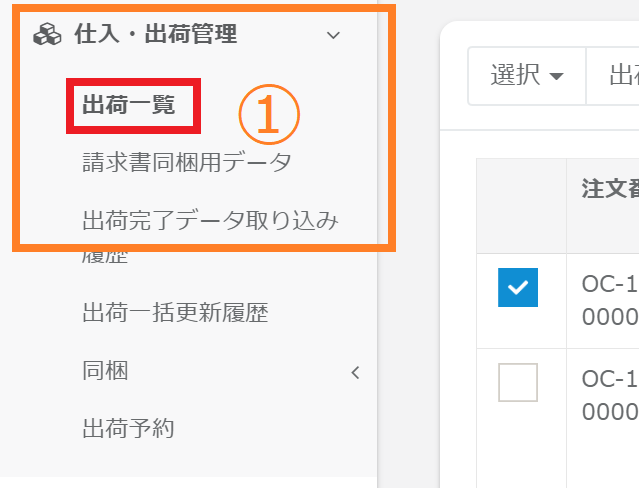
②手動で出荷ステータスを更新したい注文番号を検索します。
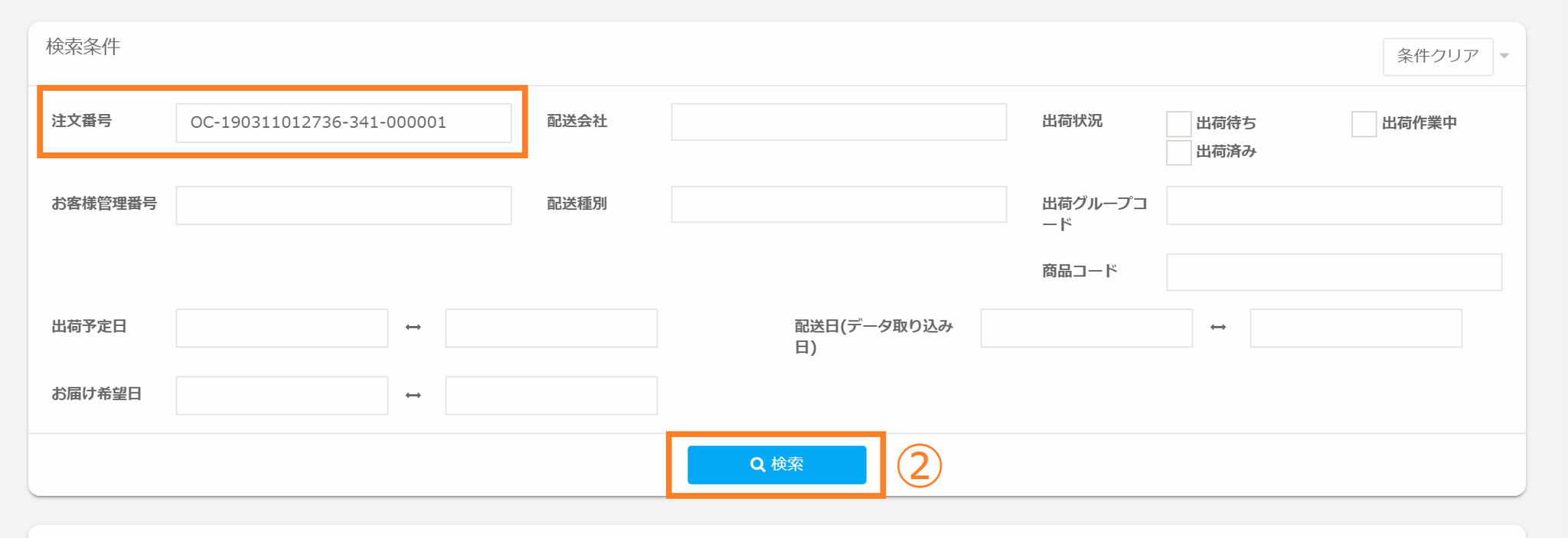
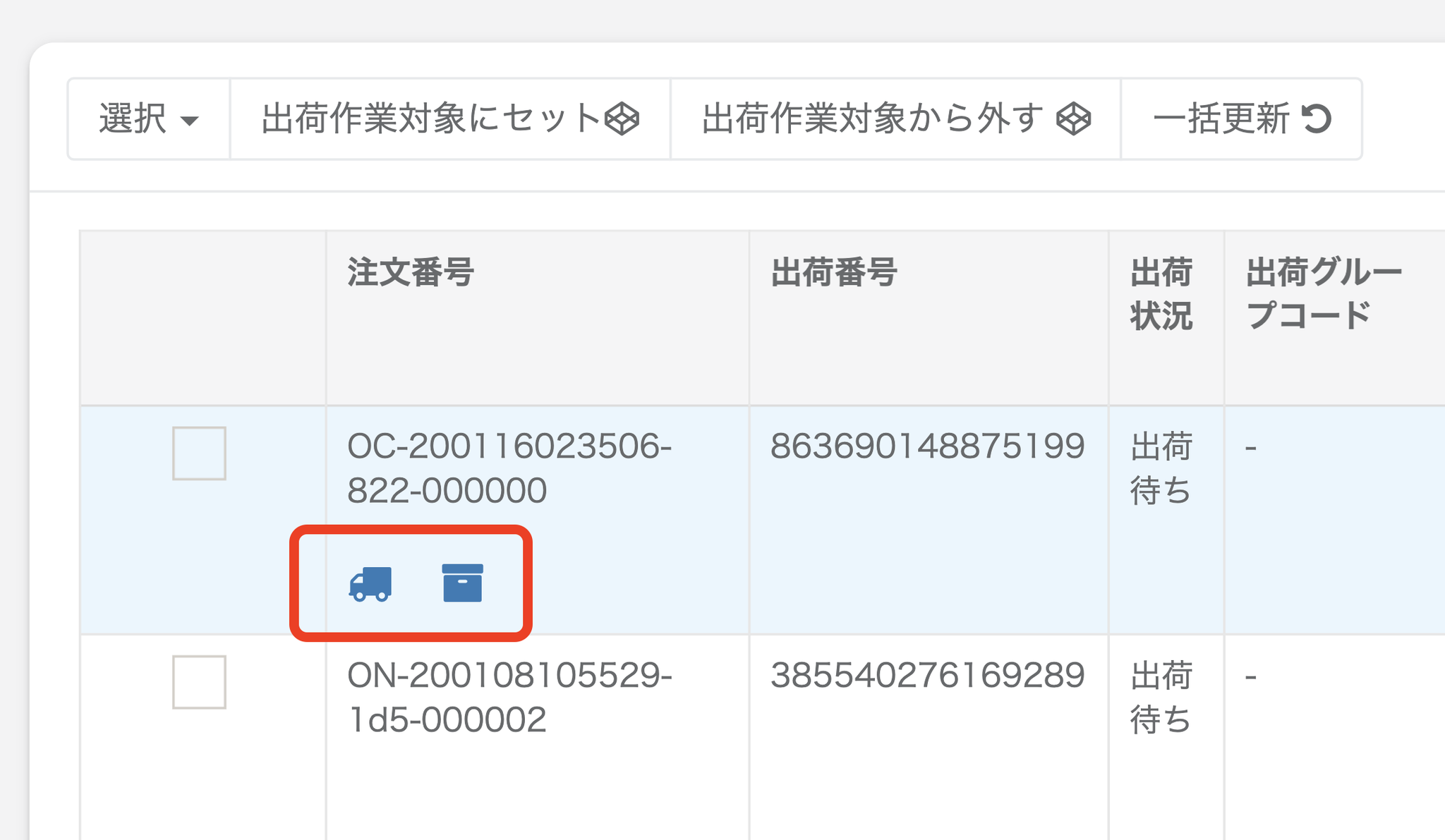
③該当の注文にカーソルを合わせ、「出荷済に変更」のトラックマークをクリックします。
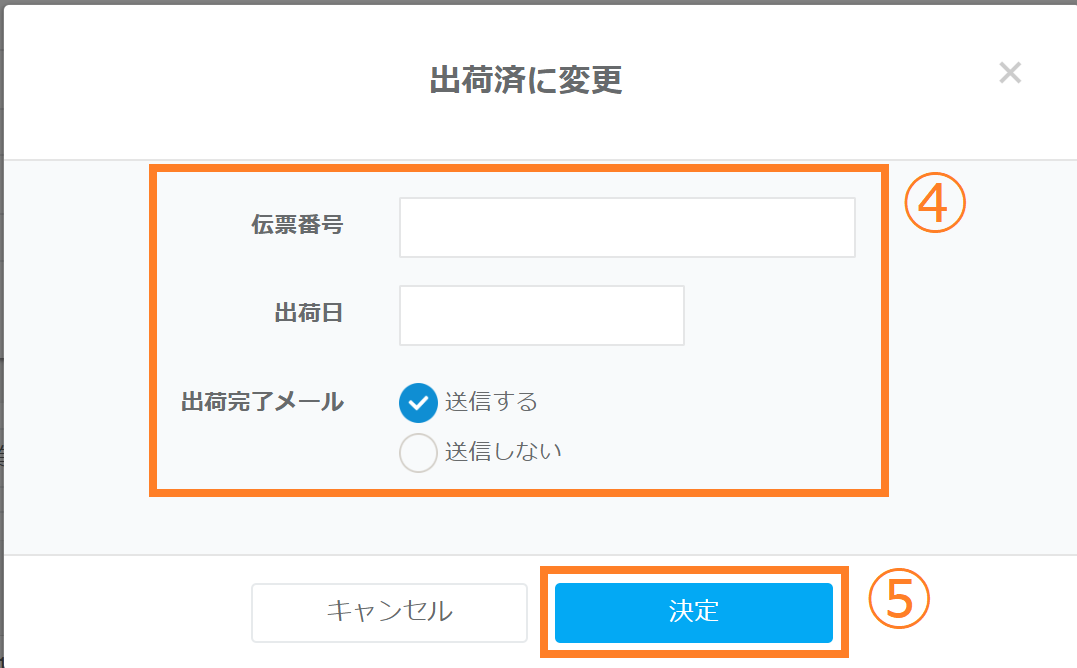
④ポップアップが表示されるため、必要な情報を登録します。
・伝票番号:出荷時に付与される伝票番号をご入力ください。入力は必須となります。
・出荷日:カレンダーから出荷日をご選択ください。選択は必須となります。
・出荷完了メール:送信有無をご選択いただくことが可能です。
※出荷完了メールは上記で指定いただいた出荷日の9時~21時の間に出荷ステータスを更新した次の00分のタイミングで自動送信されます。21時以降に処理をした場合、指定した出荷日の翌日9時以降にメールが送信されます。
⑤必要な情報を登録したら、「決定」ボタンをクリックします。
登録をやめる場合は「キャンセル」をクリックします。
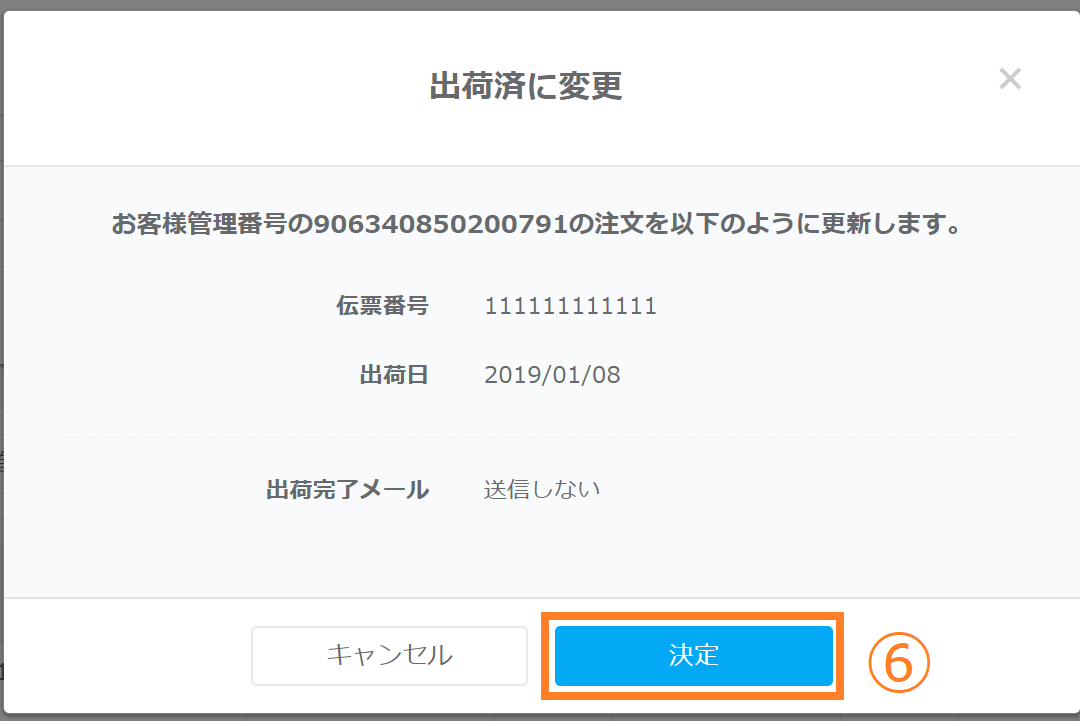
⑥確認画面が左記のように表示されます。
内容として問題がない場合は「決定」をクリックします。
修正する場合は「キャンセル」をクリックします。
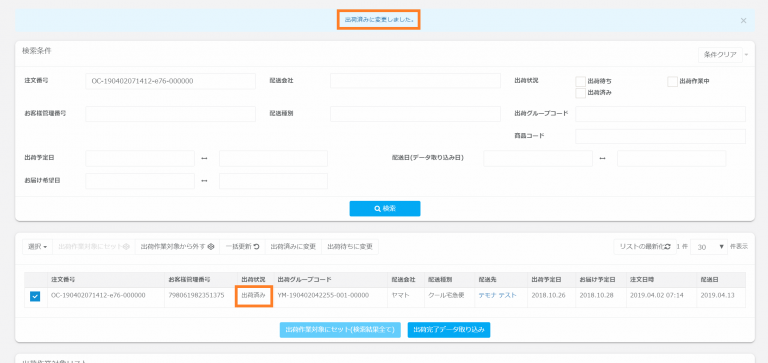
⑦処理が確定されると左記のメッセージが表示され、出荷ステータスが「出荷済み」に更新されます。
※処理が確定した時点でクレジットカード、NP後払い、Amazon Payの売上確定処理が確定されます。併せて、ポイントも設定内容を反映して、処理が実行されます。
出荷済みの注文を出荷待ちに変更する方法
商品の出荷後受け取り拒否などで返送され、再度出荷が必要な際に「出荷済み」のステータスから「出荷待ち」のステータスに変更が可能です。
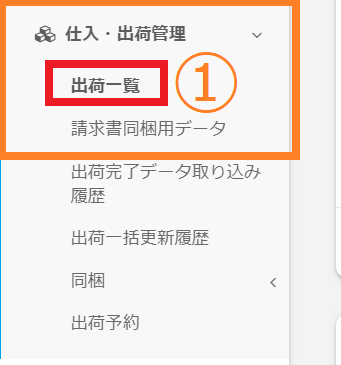
①画面左のメニューバーより >【仕入・出荷管理】>【出荷一覧】をクリックしてください。
※出荷済み→出荷待ちに戻せる決済方法
【戻せる】
・クレジットカード
・代引き
・銀行振り込み
【戻せない】返品処理する
・AmazonPay
・楽天ペイ
・後払い
・出荷なし商品の注文(出荷一覧に出てこない)
③出荷待ちに戻したい注文にカーソルを合わせます。
④「出荷待ちに変更」ボタンをクリックします。
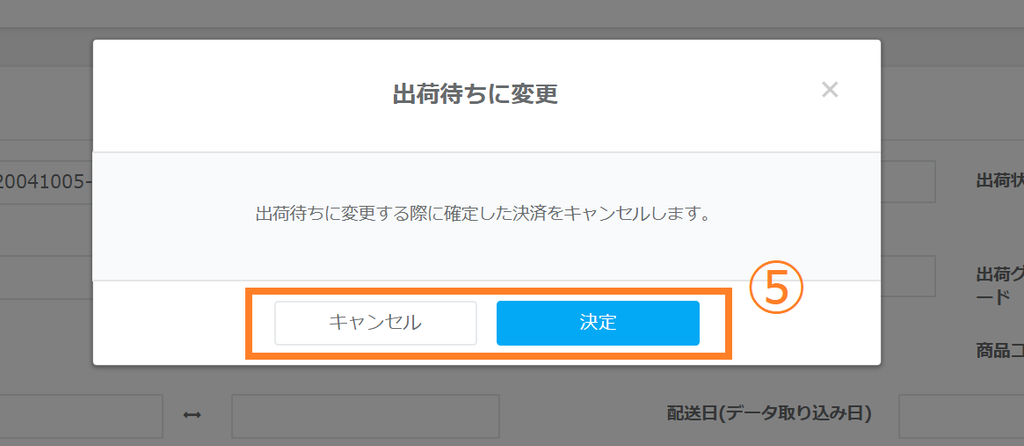
⑤問題がなければ「決定」ボタンをクリックします。修正する場合は「キャンセル」ボタンをクリックします。
※1 確定した決済は一度自動でキャンセルされます。「出荷待ち」に変更された際に、再度与信がかかります。
※2 同梱物が反映されていた注文は一度同梱物も取り消され、再度「出荷作業対象」にセットされた場合、自動で同梱物が反映されます。
※3 「注文番号」「お客様管理番号」は更新されません。
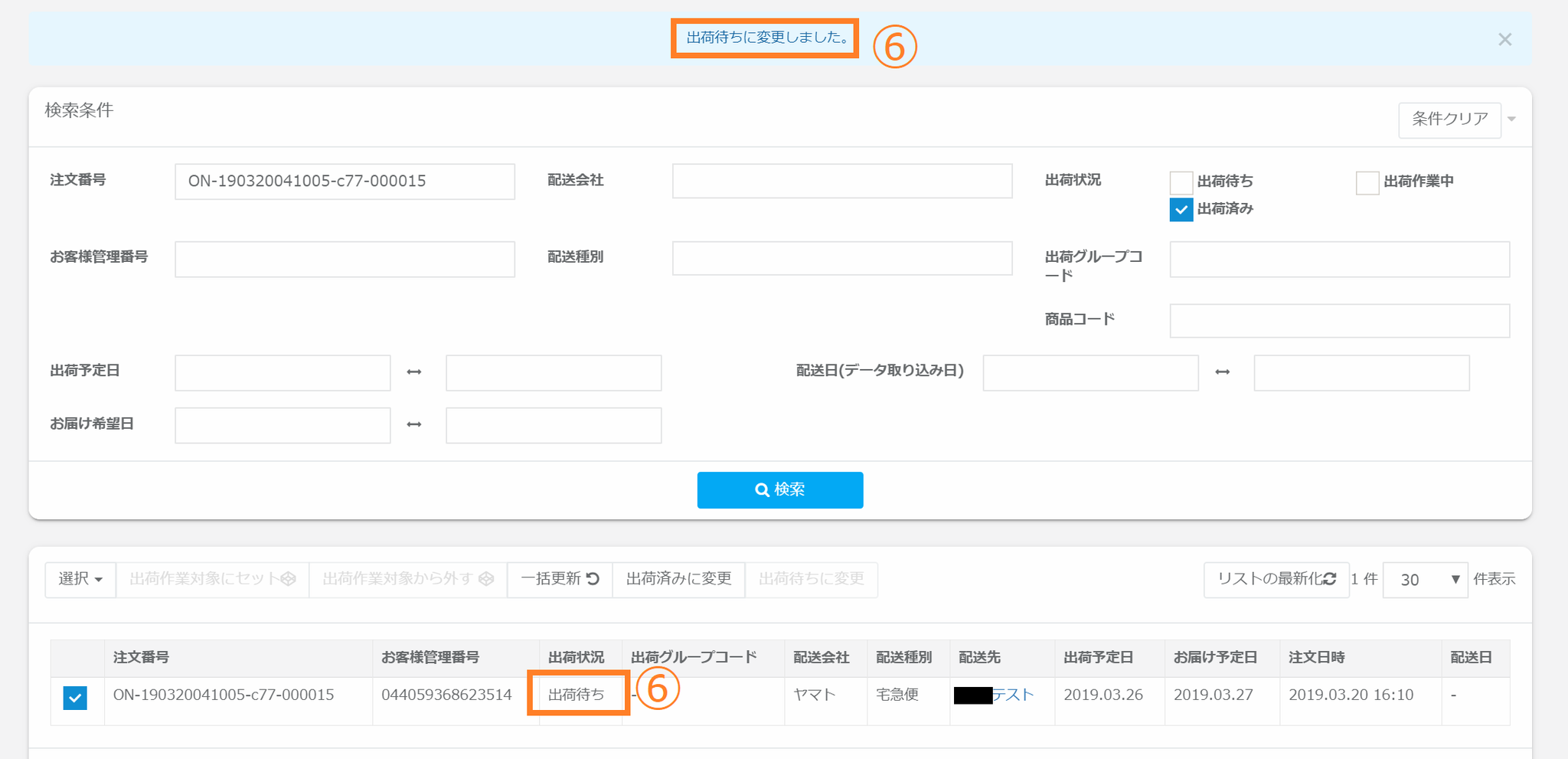
⑥注文が「出荷待ち」に変更されます。