注文登録
注文登録
電話注文やFAX注文など、オフラインのご注文があった場合にショップ様で注文を作成いただける入力フォームです。
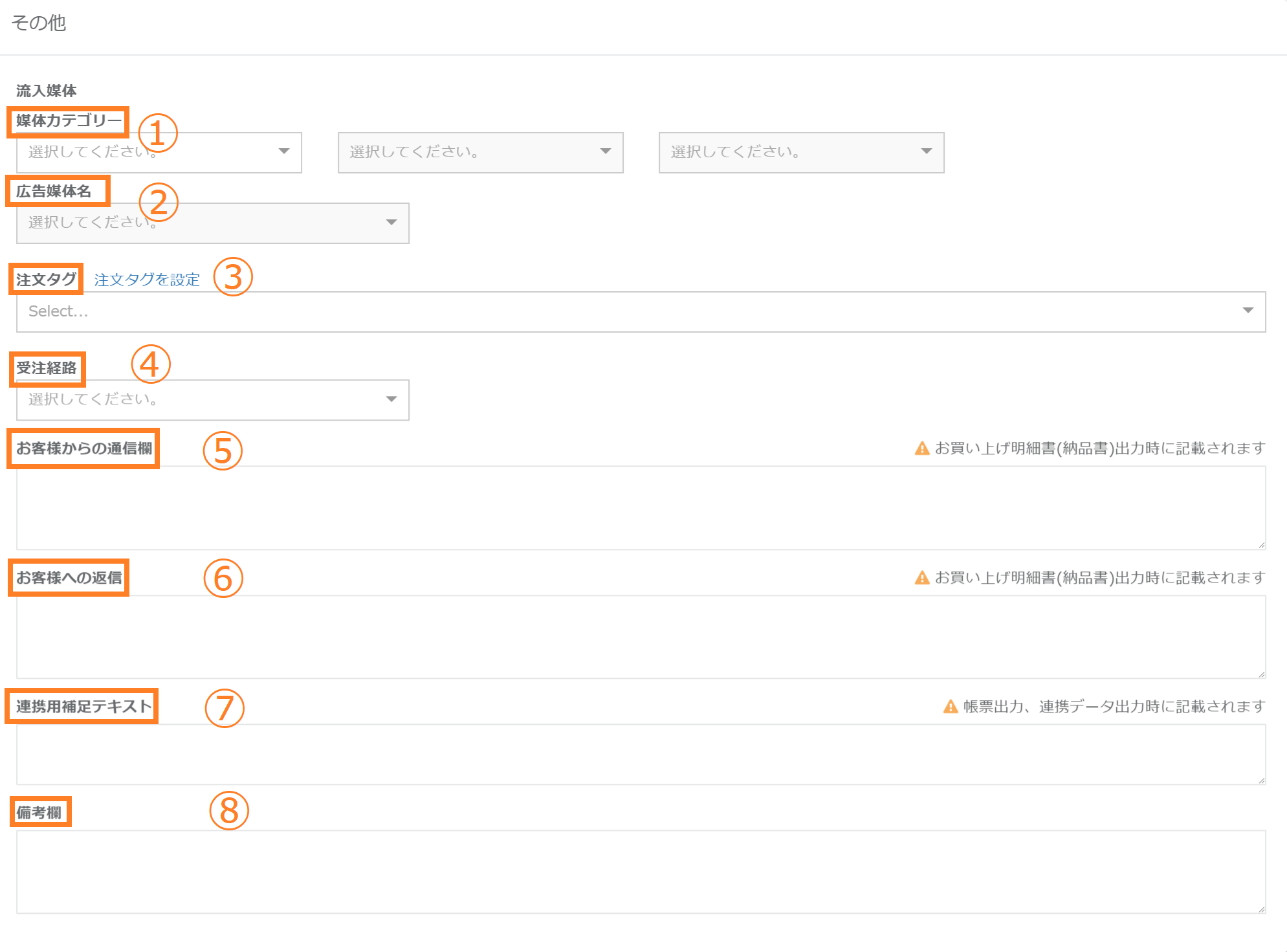
①画面左のメニューバーより > 【受注管理】 > 【注文登録】をクリックします。
受注商品
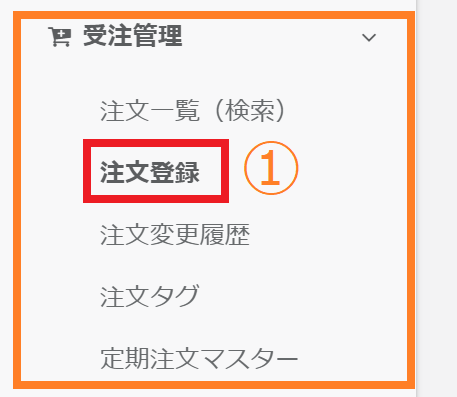
②商品を指定するために「商品検索」ボタンをクリックします。
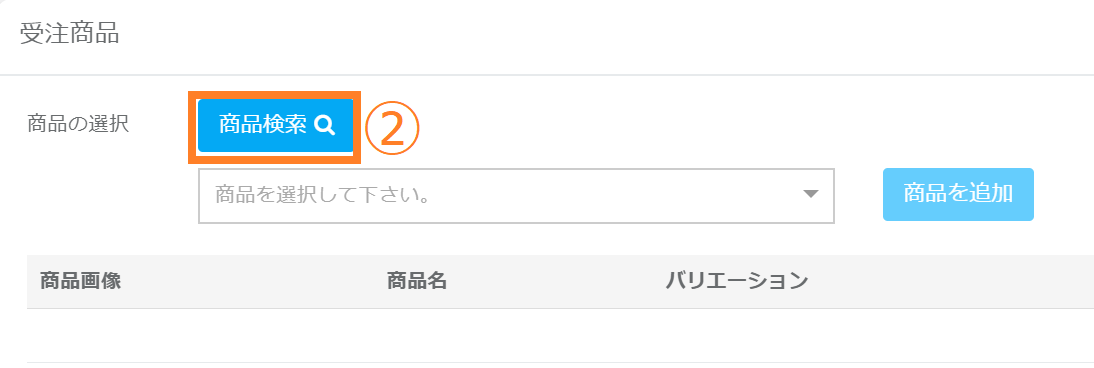
③購入される商品の情報をご指定いただき、「検索」ボタンをクリックします。
※検索条件を指定せずに検索しますと、
公開場所が「両方」または「管理画面」となっている商品が表示されます。
④対象商品の「登録」ボタンをクリックします。
⑤商品が登録されると「商品が追加されました」のメッセージが表示されます。
購入される商品をすべて登録しましたら「×」ボタンでこちらの画面を閉じます。
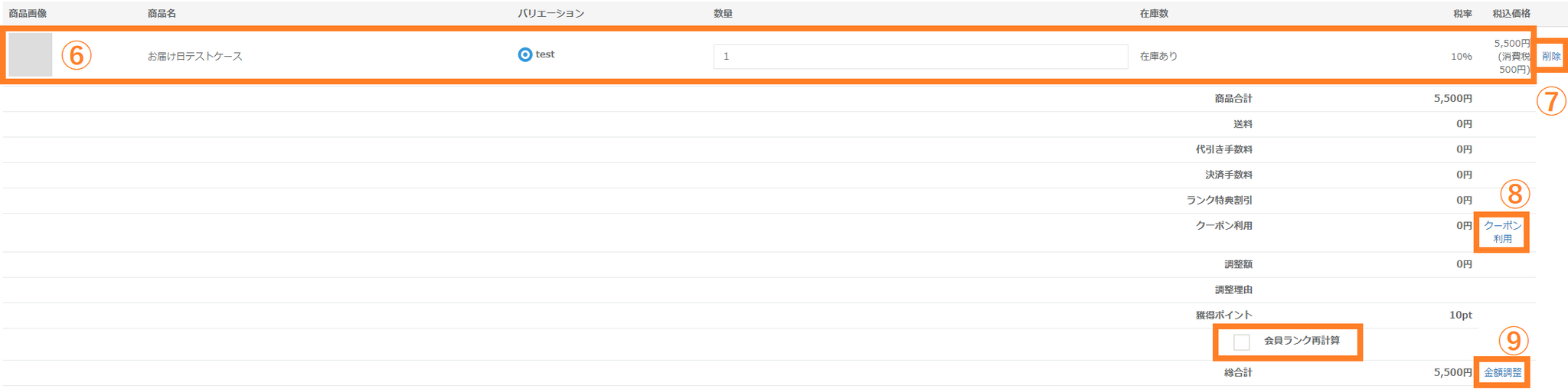
⑥商品情報が表示されますので「数量」を指定します。
⑦商品の指定に間違いがある場合は、「削除」リンクをクリックします。
⑧クーポンを利用する場合は「クーポン利用」をクリックします。
詳細はクーポン管理のヘルプページをご確認ください。
⑨金額調整を行いたい場合は「金額調整」リンクをクリックします。
※注文編集時のみ、「会員ランク再計算」のチェックボックスが表示されます。
注文編集時に顧客の会員ランクは再計算されないため、
現在の会員ランクを適用させる場合は、チェックを入れてください。
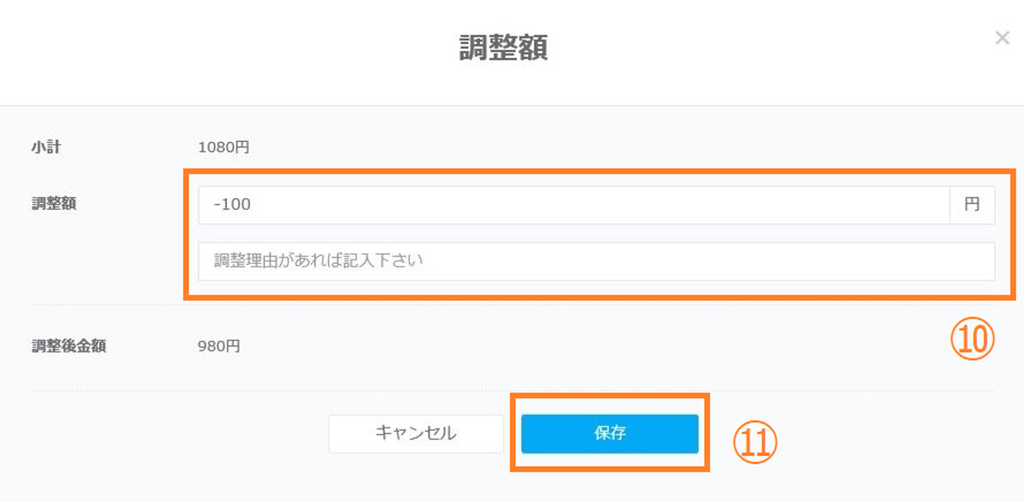
⑩調整したい金額を入力します。金額を割り引く場合はマイナス(-)をご入力ください。
調整理由がある場合は、入力欄にご入力ください。
⑪「保存」ボタンをクリックします。
顧客情報
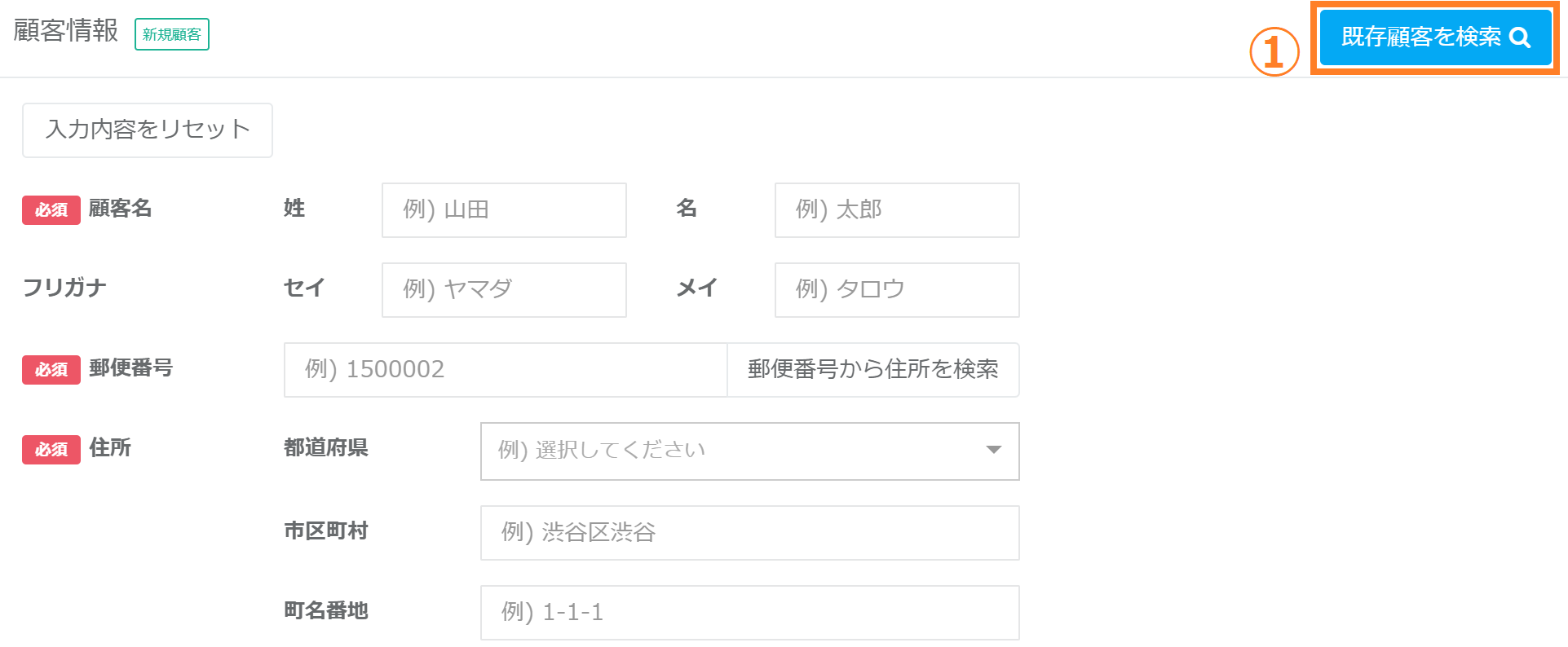
①新規のご購入者様の場合は、ご購入者様情報の各項目をご入力ください。
以前に購入されたご購入者様かどうかを確認する場合は、「既存顧客を検索」ボタンをクリックします。
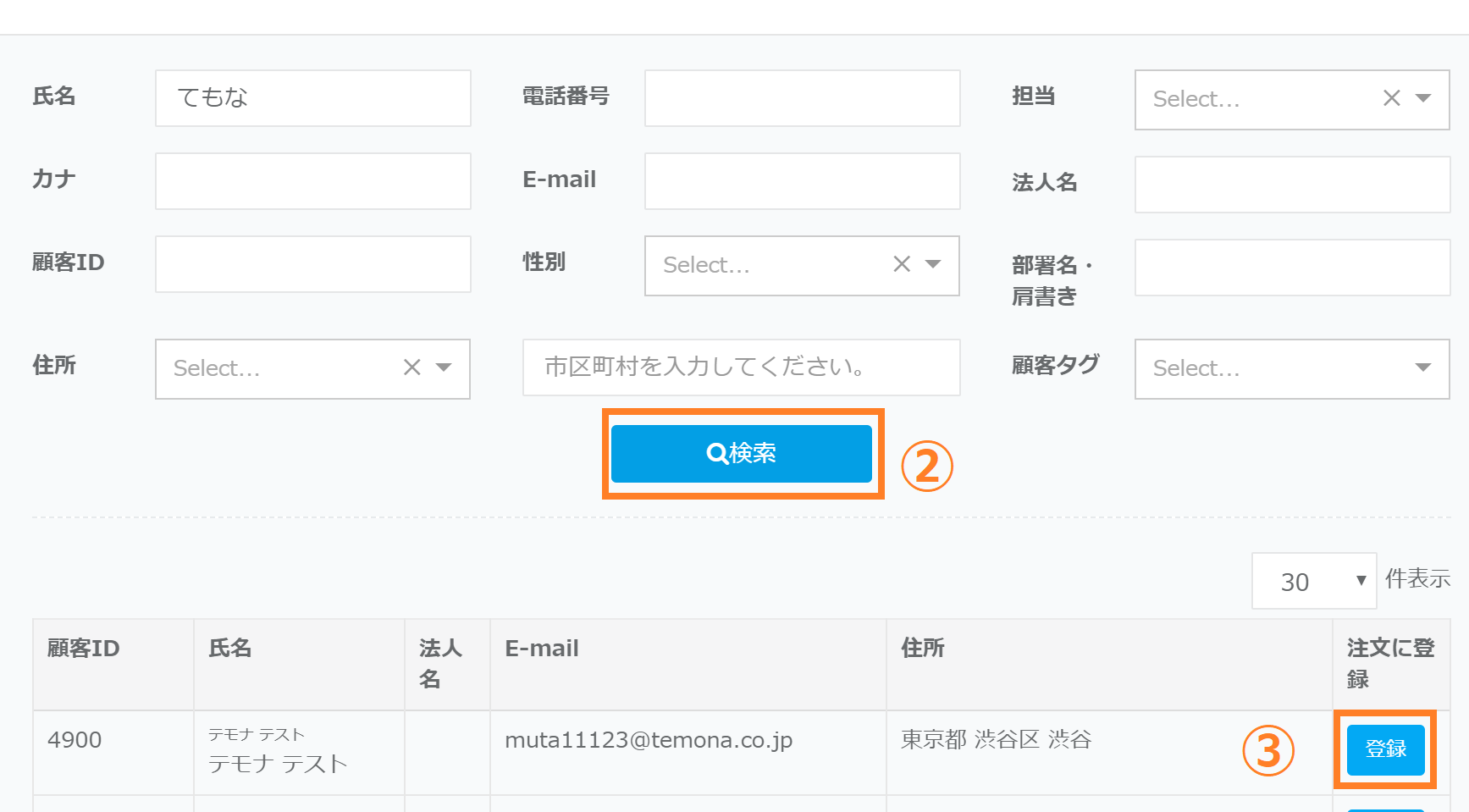
②検索条件を指定していただき、「検索」ボタンをクリックします。
③ご購入者様情報が表示されたら「登録」ボタンをクリックします。
ご購入者様情報が表示されない場合には、①の新規ご購入者様情報を入力します。
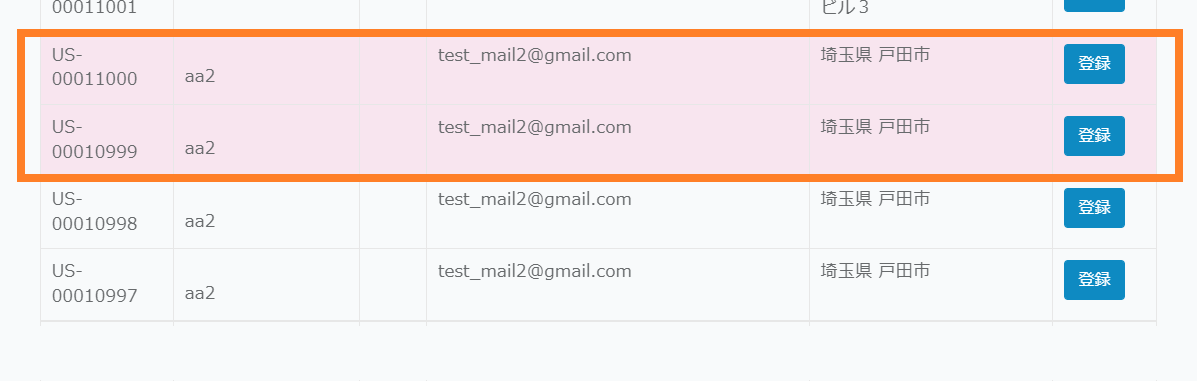
④検索結果に表示される顧客情報のうち、削除済みアカウントがある場合、通常アカウントとは異なる赤い背景で表示されます。
⑤顧客情報が反映されると、こちらからカルテを開くことも可能です。
カルテのヘルプページはこちら
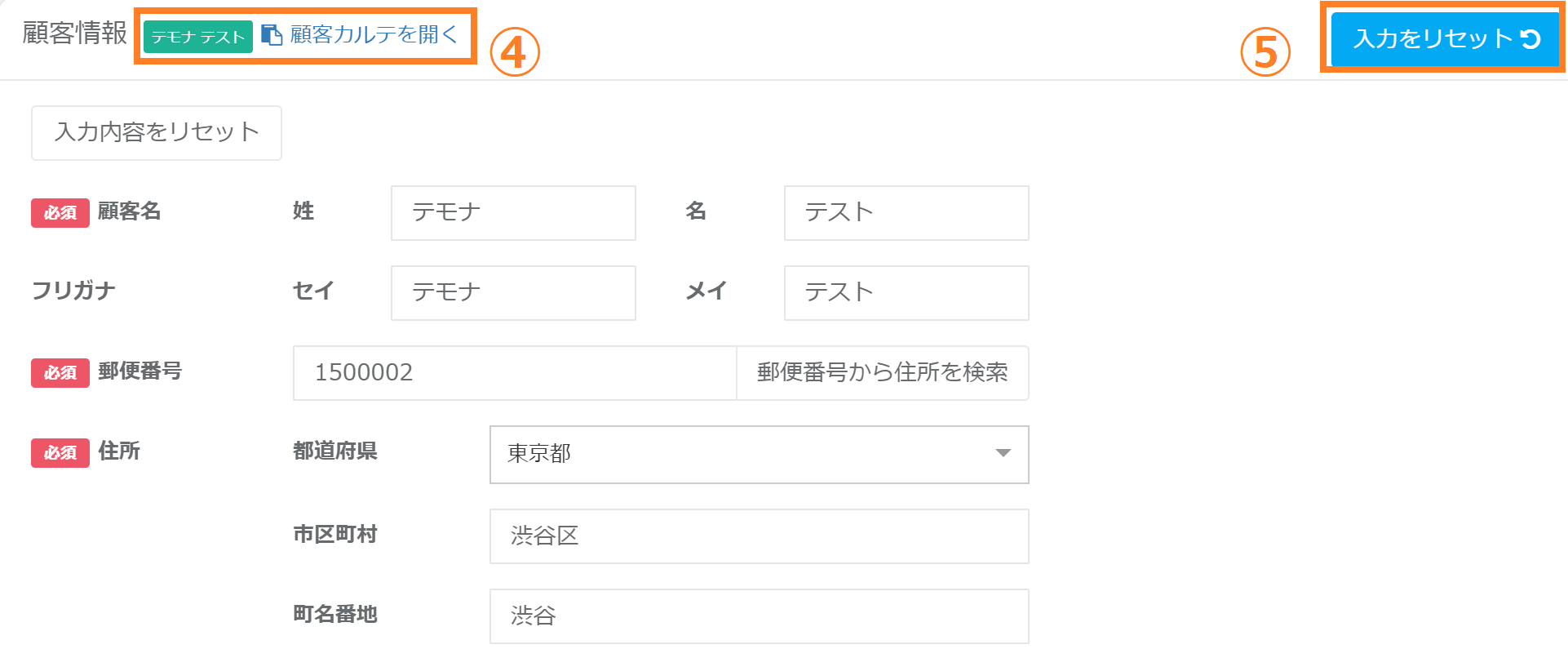
⑥反映内容をリセットする場合は「入力をリセット」をクリックします。
| 登録項目 | 項目の説明 | 入力例 |
| 顧客名 姓名 | 顧客名の姓名を入力します。 | てもな太郎 |
| フリガナ セイ メイ | 顧客名のセイメイ(カナ)を入力します。 ※重要項目設定の表示、必須、任意の設定によって変わります。 | テモナタロウ |
| 郵便番号 | 顧客住所の郵便番号を入力します。「郵便番号から住所を検索」ボタンをクリックすると「都道府県」「市区町村」「町名番地」の途中まで自動で設定されます。 ※ハイフン(-)は入れずに入力します。 | 1500002 |
| 住所 都道府県 | 顧客住所の都道府県を指定します。 | 東京都 |
| 住所 市区町村 | 顧客住所の市区町村を入力します。 | 渋谷区 |
| 住所 町名番地 | 顧客住所の町名番地を入力します。 | 渋谷2-12-19 |
| 住所 建物名など | 顧客住所の建物名を入力します。 | 東建インターナショナルビル9F |
| 法人名 | 法人名を入力します。 ※重要項目設定の表示、必須、任意の設定によって変わります。 | テモナ株式会社 |
| 部署名・肩書き | 部署名・肩書きを入力します。 ※重要項目設定の表示、必須、任意の設定によって変わります。 | サブスクコンシェルチーム |
| 電話番号 | 顧客の電話番号を入力します。 ※ハイフン(-)は入れずに入力します。 | 0366356452 |
| その他の連絡先 | その他の連絡先を入力します。 ※ハイフン(-)は入れずに入力します。 | 0366350301 |
| 生年月日 | 生年月日を指定します。 | 1990-01-01 |
| 性別 | 性別を指定します。※重要項目設定の表示、必須、任意の設定によって変わります。 | 男性 |
| メールアドレス | メールアドレスを指定します。 | subsc-store@temona.co.jp |
| サブE-mail | サブメールアドレスを指定します。 | taro@temona.co.jp |
| メールマガジン購読 | メルマガ購読を利用される場合は、「購読する」にチェックを付けてください。 | 購読する(チェックあり) |
| アウトバウンド | ご購入者様に架電ができる場合はチェックを付けてください。 | 許可(チェックあり) |
お届け先を別に設定/送り主を別に設定/請求先を設定(請求書発行)
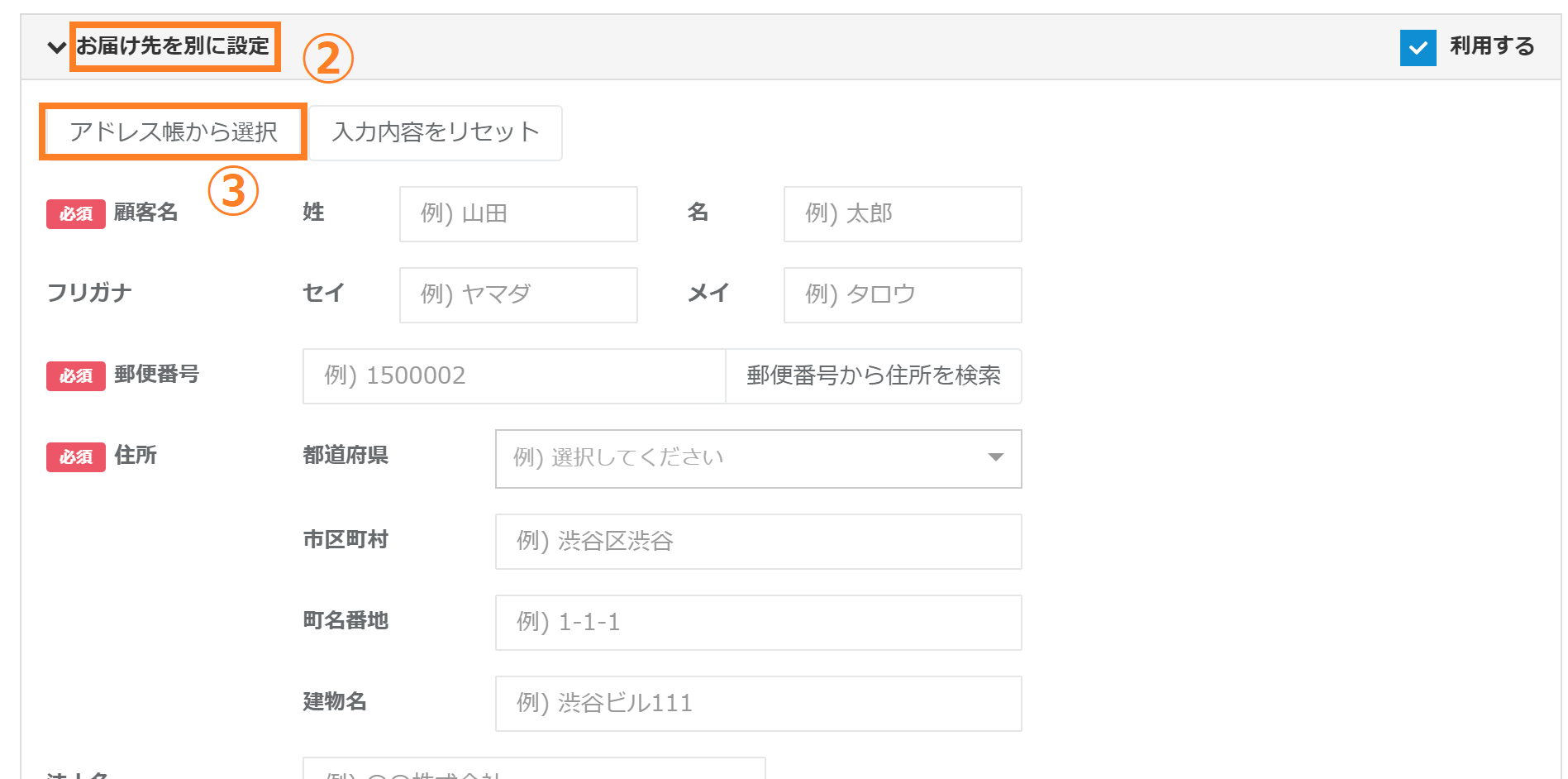
①お届け先情報、送り主情報、請求先情報を注文者情報と別にしたい場合は「お届け先を別に設定」「送り主を別に設定」「請求先を設定(請求書発行)」をクリックします。
※お届け先と請求先の住所が異なる場合、お支払い方法に「代引き」はご選択頂けません。
※決済方法に後払いをご選択いただいている場合、「請求先を設定(請求書発行)」は表示されません。カート画面では以下アラートが表示されます。「ご案内メッセージ:このお支払い方法では、『請求先を設定』に入力されたデータは活用されません。」

②各情報をご設定ください。
③ご購入者様情報が複数登録されている場合は、「アドレス帳から選択」ボタンをクリックします。
※新規でご購入者様情報を登録されている場合は、こちらのボタンはクリックできません。
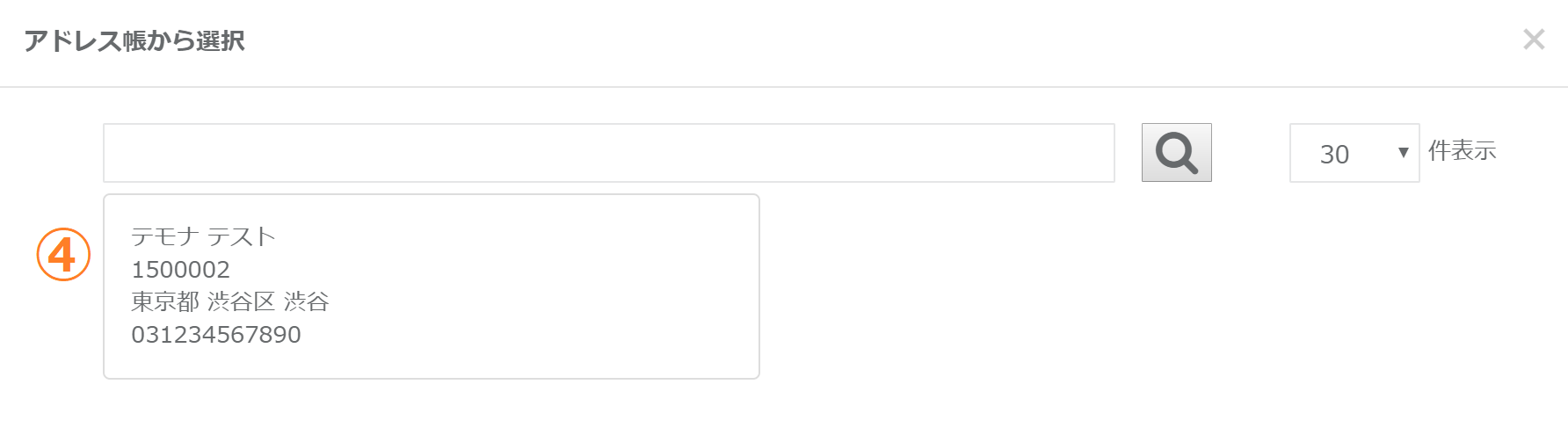
④登録されているご購入者様情報をクリックします。
| 登録項目 | 項目の説明 | 入力例 |
| 顧客名 姓名 | 顧客名の姓名を入力します。 | てもな太郎 |
| フリガナ セイメイ | 顧客名のセイメイ(カナ)を入力します。 ※重要項目設定の表示、必須、任意の設定によって変わります。 | テモナタロウ |
| 郵便番号 | 顧客住所の郵便番号を入力します。「郵便番号から住所を検索」ボタンをクリックすると「都道府県」「市区町村」「町名番地」の途中まで自動で設定されます。 ※ハイフン(-)は入れずに入力します。 | 1500002 |
| 住所 都道府県 | 顧客住所の都道府県を指定します。 | 東京都 |
| 住所 市区町村 | 顧客住所の市区町村を入力します。 | 渋谷区 |
| 住所 町名番地 | 顧客住所の町名番地を入力します。 | 渋谷2-12-19 |
| 住所 建物名など | 顧客住所の建物名を入力します。 | 東建インターナショナルビル9F |
| 法人名 | 法人名を入力します。 ※重要項目設定の表示、必須、任意の設定によって変わります。 | テモナ株式会社 |
| 部署名・肩書き | 部署名・肩書きを入力します。 ※重要項目設定の表示、必須、任意の設定によって変わります。 | サブスクコンシェルチーム |
| 電話番号 | 顧客の電話番号を入力します。 ※ハイフン(-)は入れずに入力します。 | 0366356452 |
| その他の連絡先 | その他の連絡先を入力します。 ※ハイフン(-)は入れずに入力します。 | 0366350301 |
| アドレス帳に登録 | 新規で入力していただいたお届け先情報を顧客のアドレス帳に登録するかどうかの設定となります。 |
お届け先を商品ごとに設定
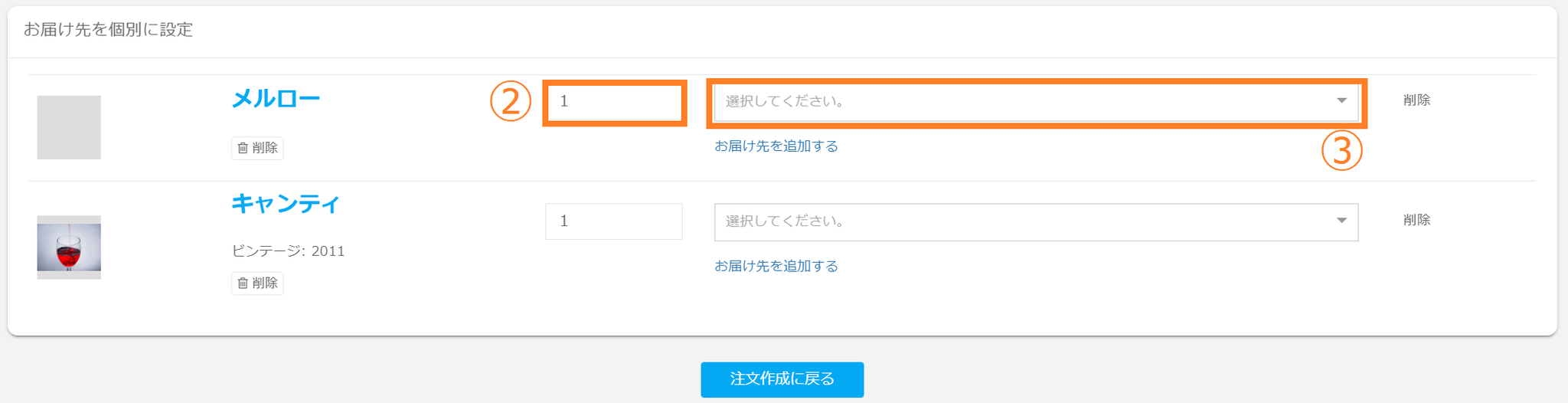
①1回の注文で複数のお届け先に配送する場合は、「お届け先を商品ごとに設定」をクリックします。
※お届け先と請求先の住所が異なる場合、お支払い方法に「代引き」はご選択頂けません。

②追加された商品が対象として表示されます。お届け先ごとの数量を入力します。
※各お届け先に入力した数量の合計が1注文当たりの商品数量となります。
③プルダウンをクリックします。
その後、「アドレス帳から選択」、「新しい住所に配送」、「すでにアドレス帳に登録されているお届け先情報」が表示されますので、ご選択ください。
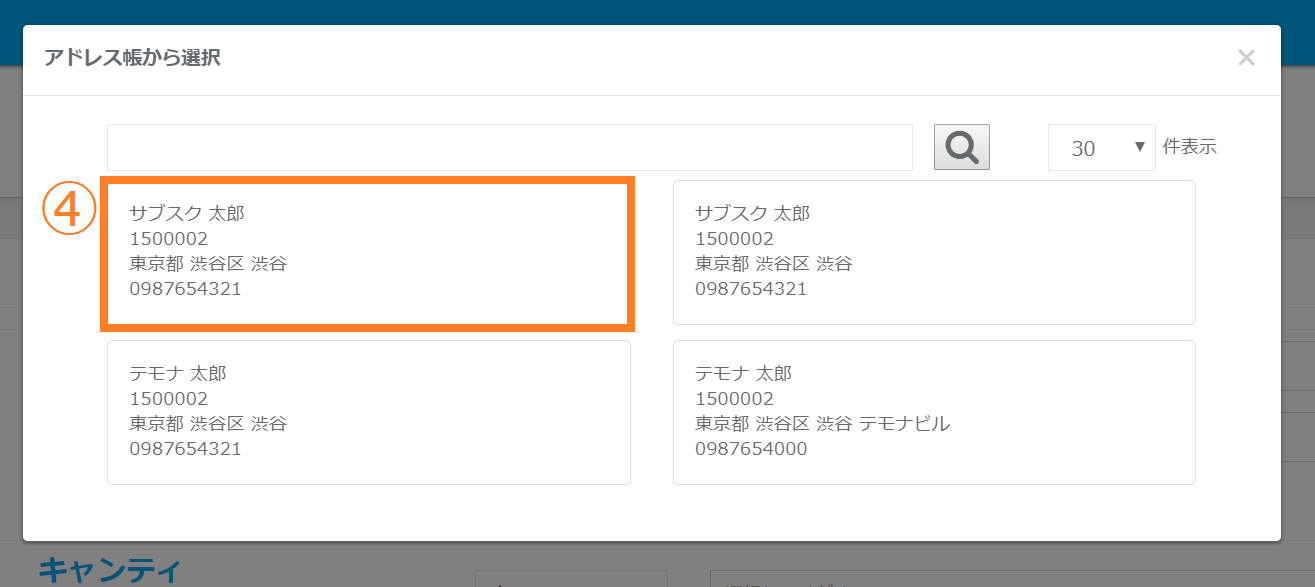
「アドレス帳から選択」をクリックした場合は、④対象のお届け先を検索し選択すると、お届け先に反映されます。
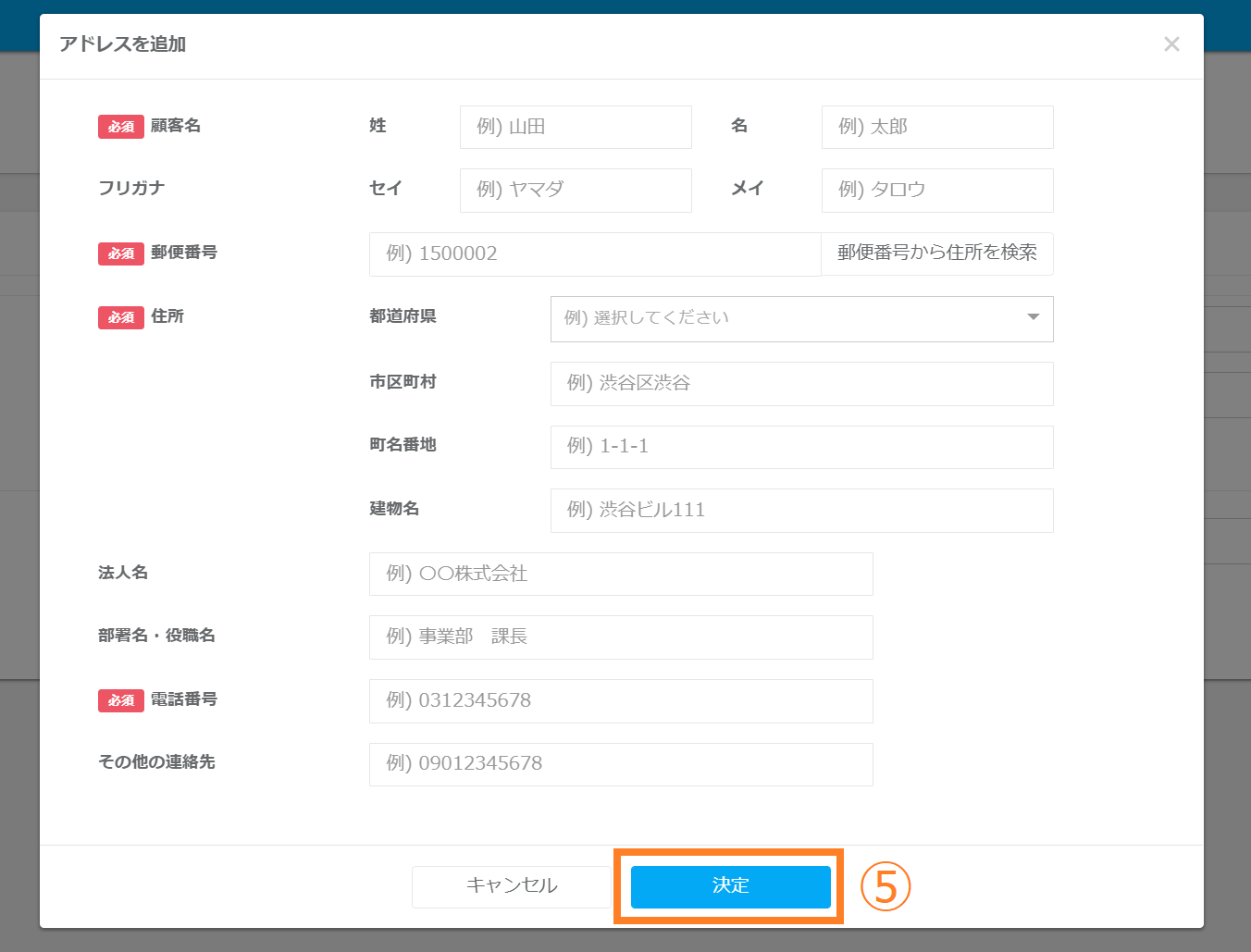
「新しい住所に配送」をクリックした場合は、⑤新しいお届け先の情報を入力すると決定後、
お届け先に反映され、注文顧客のアドレス帳に追加されます。
入力項目につきましては、「お届け先を別に設定/送り主を別に設定/請求先を設定(請求書発行)」の表をご参照ください。
⑥お届け先を追加する場合は、「お届け先を追加」をクリックします。
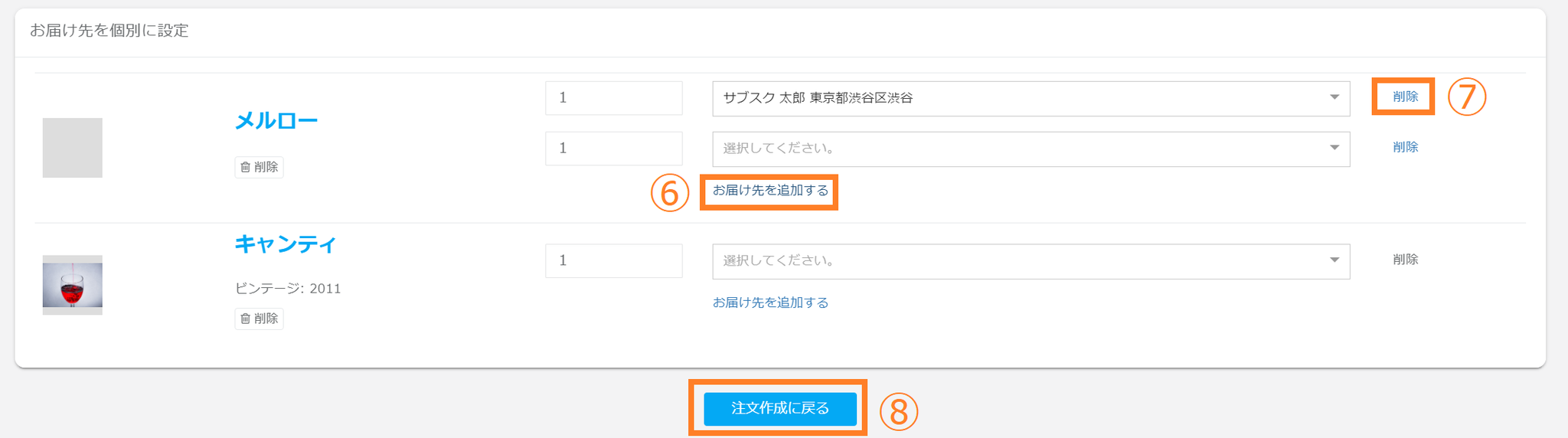
⑦お届け先を削除する場合は、「削除」をクリックします。
⑧入力内容に間違いがなければ、「注文作成に戻る」をクリックします。
注文日時
①任意で注文日時をご指定ください。

配送情報
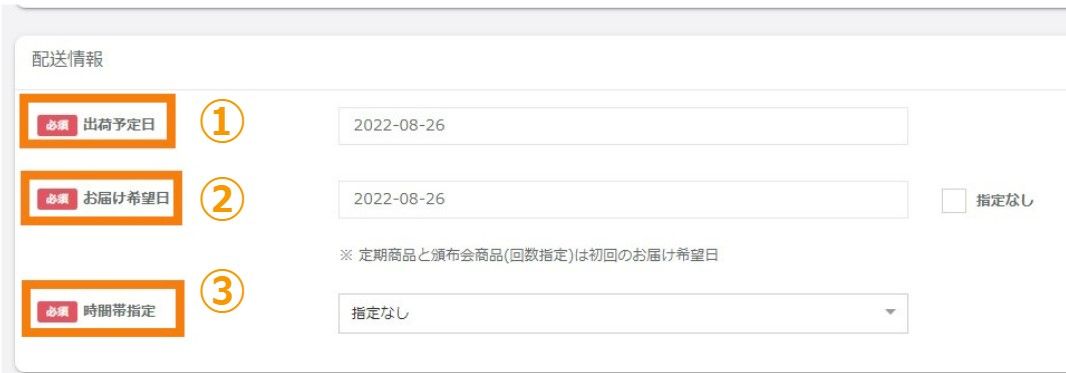
①「お届け頻度」では定期コースの頻度を指定します。
※定期コース商品が入っていない場合は表示されません。
②「お届け希望日」ではお届けできる最短の日が初期状態で設定されております。
ご購入者様からお届け日の指定がなければ初期状態の日付のままご設定ください。
デフォルトは、「指定なし」にチェックが入っていません。
チェックを入れるとお届け希望日に入っている日付に関係なく、お届け希望日は「指定なし」になります。お届け希望がない場合にご利用ください。
③「時間帯指定」ではご購入者様にお届けする時間帯を指定します。
配送方法に時間帯指定が無い場合は、「時間帯指定不可」となります。
配送方法は重要項目設定の「配送方法の利用優先度」によって決定いたします。
正しく配送方法が指定されていない場合は重要項目設定の「配送方法の利用優先度」をご確認ください。
決済方法
①決済方法を指定します。
※Amazon Pay、楽天ペイ、Paidyは管理画面上では選択いただけません。

②決済方法にクレジットカードを選択した場合、「カード番号・有効期限・名義人」を入力します。
※クレジットカード情報を入力する場合は専用の端末を導入いただく必要がございます。
詳細についてはこちらでご確認ください。
※既存のお客様の場合、上記顧客情報にてクレジットカード情報が登録されている顧客情報をご利用いただくことで、既に登録いただいているクレジットカードでのお支払いが可能でございます。
※クレジットカードでお支払いの場合、注文登録時点では仮与信状態となり、出荷完了まで決済は確定致しません。但し、お客様がご利用のカード会社によっては注文登録時点で通知がされる場合もございます。

配送方法
①配送方法を指定します。

その他
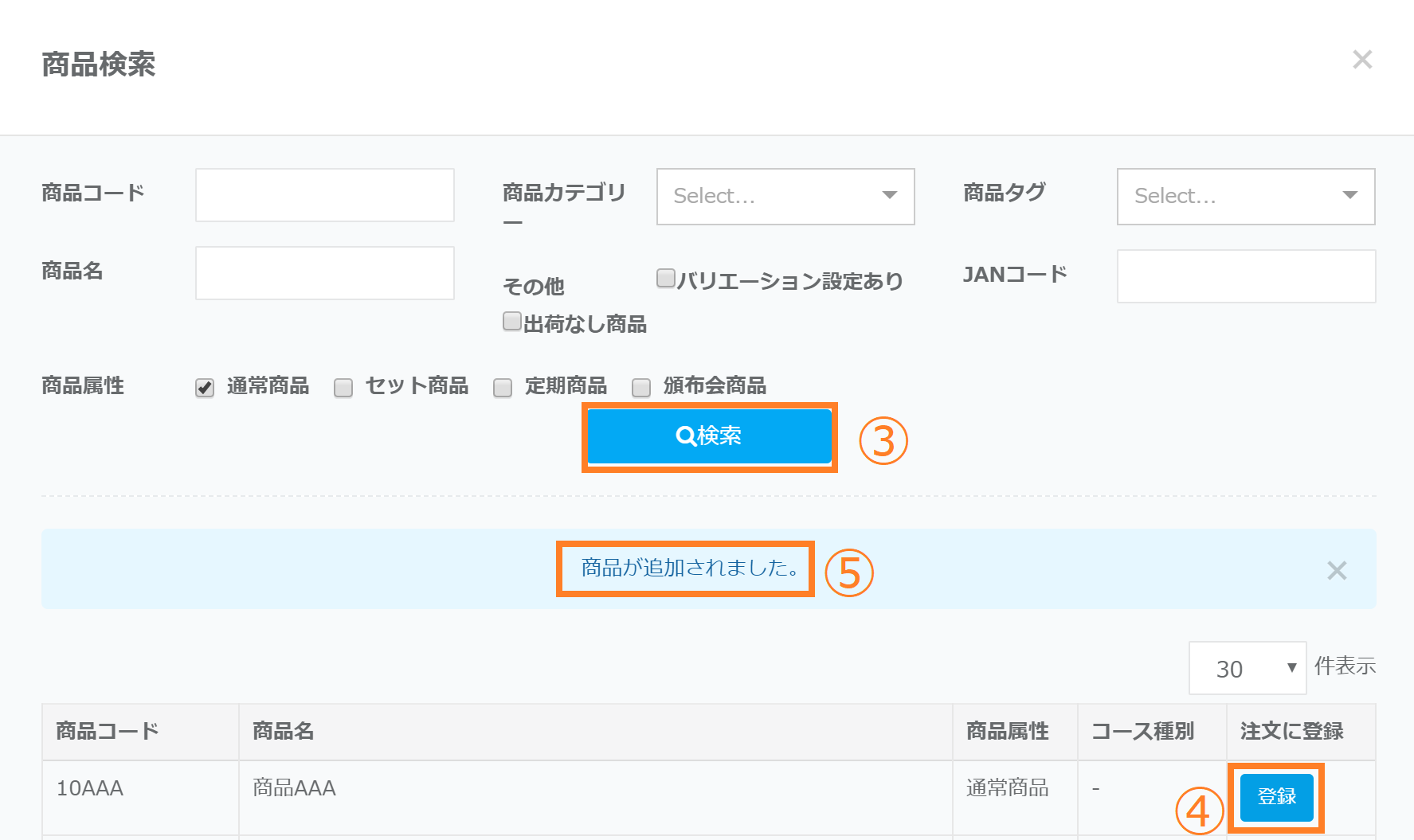
①媒体カテゴリーを指定される場合はプルダウンから指定します。
※媒体カテゴリーを指定しないと広告媒体名は指定できません。
②広告媒体名を指定します。
③注文タグの指定をされる場合はプルダウンから指定します。
注文タグの設定はこちら
④受注経路をプルダウンからご選択いただくことが可能です。
PC/SP/Tablet/Tel/つくーる/Api/Csv/FAX/はがき/-(ハイフン)からご選択いただけます。
※Webサイトからの注文の受注経路は自動で振り分けられます。
※初期値はTelとなります。
⑤ご購入者様からショップ様宛ての備考欄となります。
注文別ピッキングリスト、お買い上げ明細書、納品書、出荷データ出力時に反映されます。
⑥ショップ様からご購入者様宛ての備考欄となります。
こちらの内容はお買い上げ明細書、出荷データ出力時に反映されます。
※納品書へは出力されません。
⑦連携用補足テキストは注文別ピッキングリスト、出荷データ出力時に反映されます。
出荷の際の出荷担当者宛ての備考欄となります。
⑧備考欄はどこにも連携されておりませんので、ショップ様内での備考欄にご利用ください。
※⑤~⑧のメモ欄の入力ついて、文字制限はございません。