注文一覧(検索)
注文一覧(検索)
注文一覧(検索)では、これまでに受注したすべての注文をさまざまな条件で検索することができ、検索した注文の閲覧・編集を行うことが出来ます。
注文検索方法
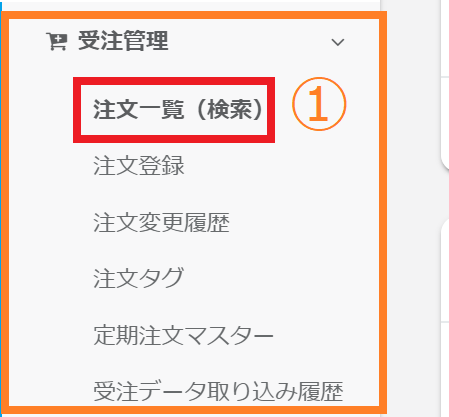
①画面左のメニューバーより >【受注管理】>【注文一覧(検索)】をクリックします。
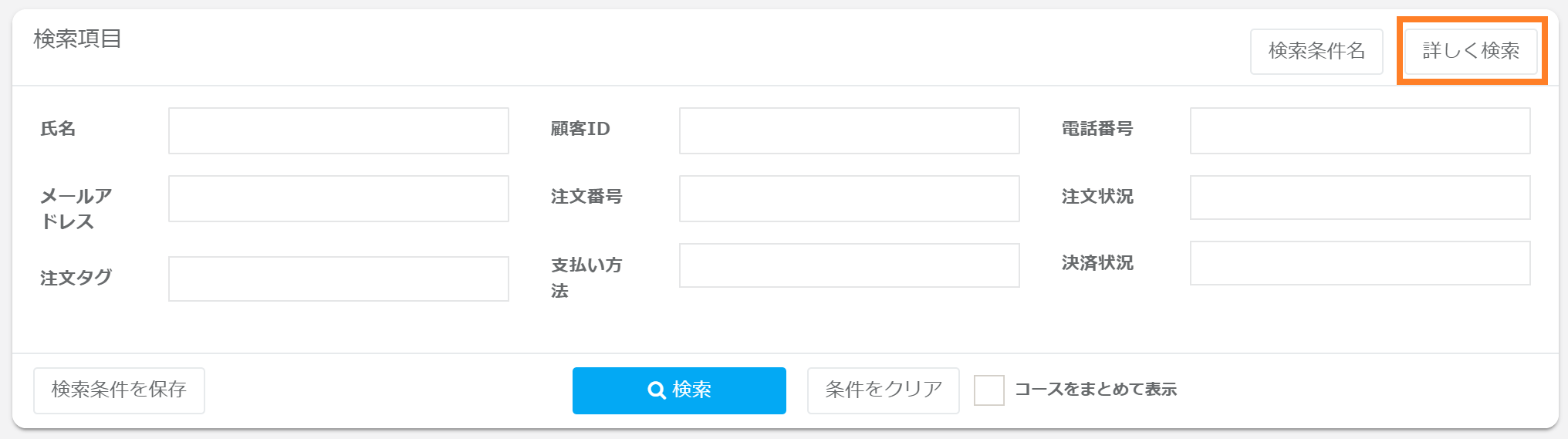
②検索したい注文の条件を指定します。「詳しく検索」をクリックすると、さらに詳細な検索が可能です。
検索条件の詳細はこちら
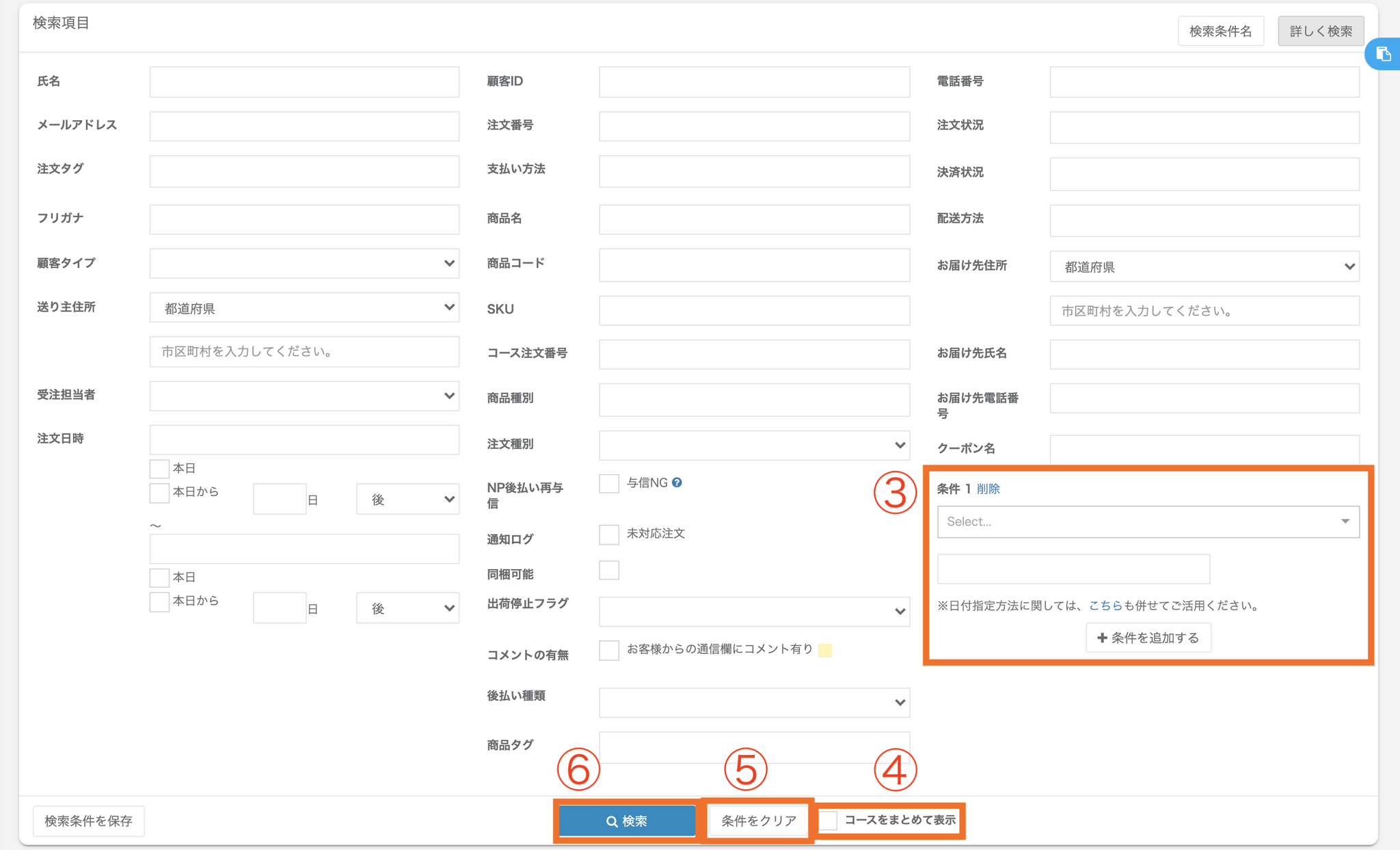
③「発送予定日」や「お届け希望日」など、画面にある検索条件以外のものは「条件1」から条件を指定します。
④「コースをまとめて表示」にチェックを入れ検索すると、定期注文の最新回数の注文のみ表示されます。チェックを外すと、過去分を含めてすべての定期回数の注文が表示されます。
⑤検索条件をリセットしたい場合は「クリア」をクリックします。
⑥「検索」ボタンをクリックしますと、下部に注文一覧が表示されます。
※注文の背景色によって意味合いが変わります。
青色:カーソルを合わせている注文
赤色:出荷停止にチェックが入っている注文
黄色:お客様からの通信欄に記載がある注文
灰色:注文者の顧客情報が削除されている注文(赤字で顧客削除済みの文言が入ります)
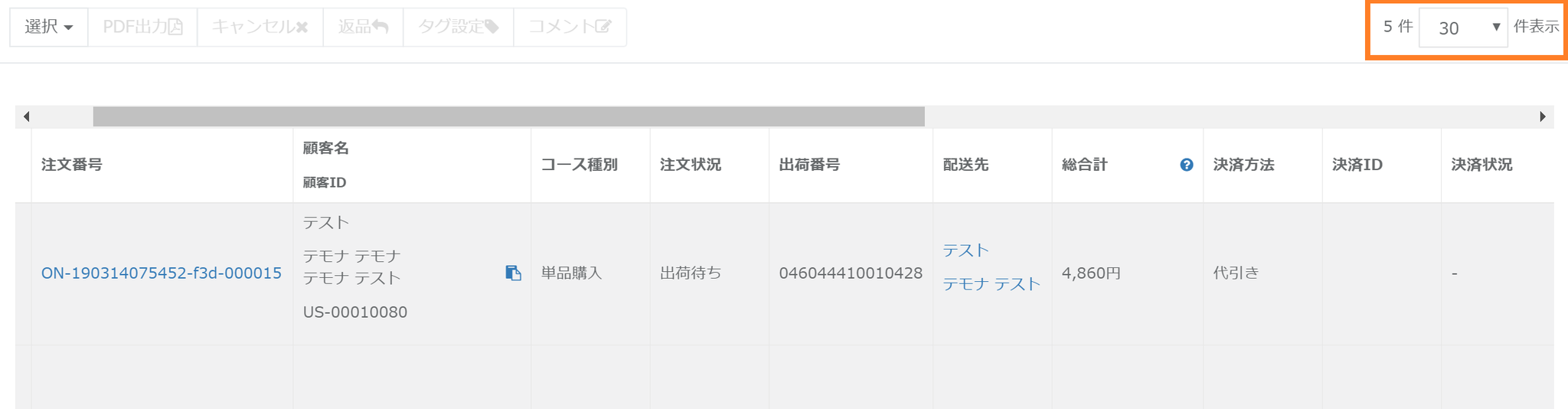
⑦検索結果の表示件数を変更することができます。
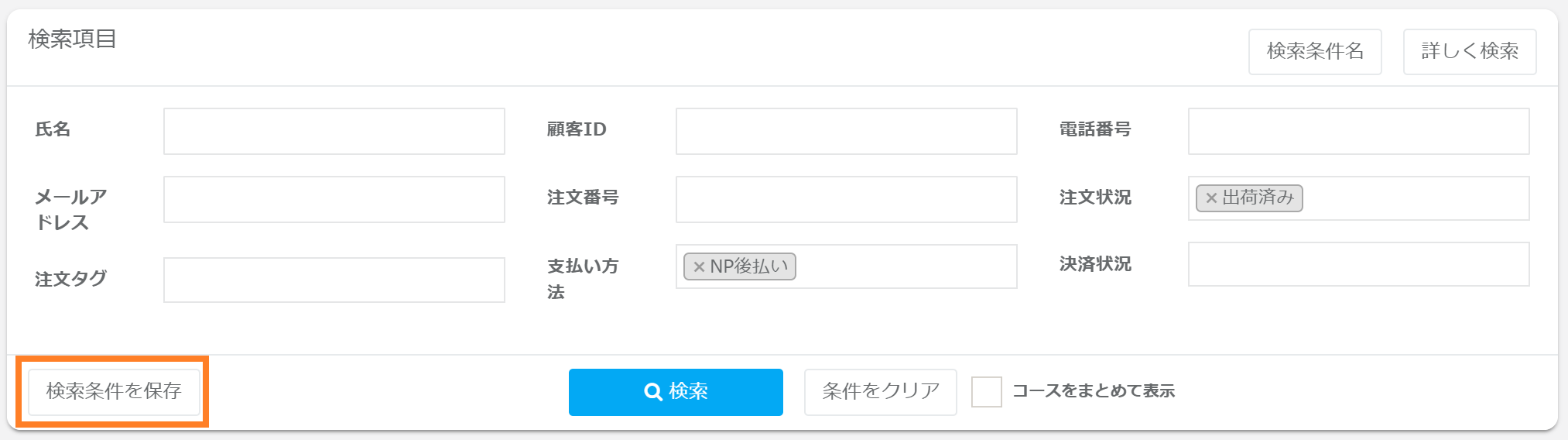
⑧注文検索において、よく検索する項目がある場合は、その条件を保存することが可能です。
まず、保存したい検索条件をご入力ください。その上で、「検索条件」を保存をクリックします。
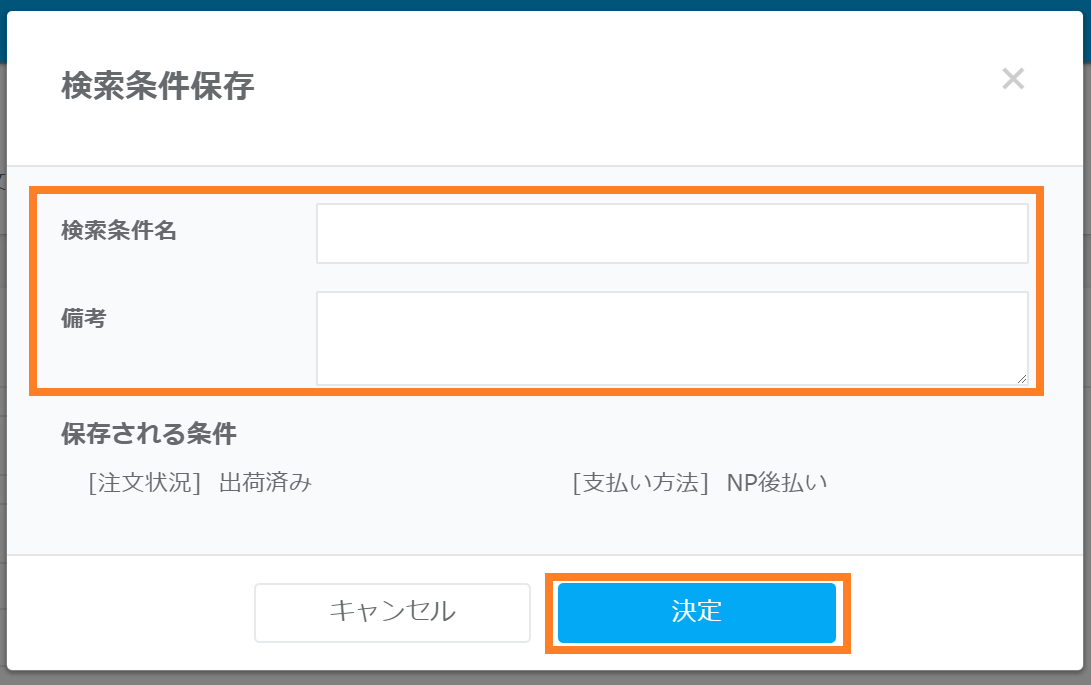
⑨検索条件を呼び出す際の名称と備考をご設定いただき、「決定ボタン」をクリックします。
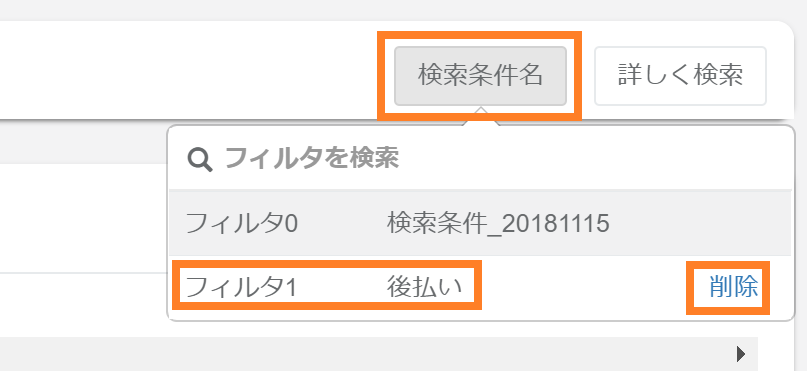
⑩保存した検索条件を呼び出す場合は検索パネル右上の「検索条件名」をクリックします。
検索結果が表示されるため、クリックする保存された検索条件を反映させることが可能です。
併せて、「削除」リンクがございますので、保存いただいた検索条件を削除いただくことも可能です。
注文検索の検索項目
※左列よりご案内します
| 検索項目 | 項目の説明 | 入力例 |
| 氏名 | 注文者氏名を指定します。 ※部分一致での検索も可能です。 | てもな太郎 |
| メールアドレス | 注文者のE-mailを指定します。 ※部分一致での検索も可能です。 | subsc-con@temona.co.jp |
| 注文タグ | 注文タグを指定します。 | 201705キャンペーン対象注文 |
| フリガナ | 注文者氏名カナを指定します。 ※部分一致での検索も可能です。 | テモナタロウ |
| 顧客タイプ | 「オンライン会員」「ゲスト会員」「オフライン顧客」の中から指定します。 | オンライン会員 |
| ブラックリスト | 「対象」「対象外」から指定します。 | |
| ブラックリスト候補 | 「対象」「対象外」から指定します。 | |
| 【送り主住所】 都道府県 | 注文者の都道府県を指定します。 | 東京都 |
| 【送り主住所】 市区町村 | 注文者の市区町村を指定します。 ※部分一致での検索も可能です。 | 渋谷 |
| 受注担当者 | 受注担当者を指定します。 設定>管理者設定にてご設定いただいている管理者名から選択できます。 | サブスク次郎 |
| 注文日時 | 注文日時を指定します。秒単位での指定が可能です。 | 2017-05-01~2017-05-31 |
| 顧客ID | 顧客IDを指定します。※完全一致での検索となります。 | US-00010021 |
| 注文番号 | 注文に割り振られる番号を指定します。 ※完全一致での検索となります。 ※注文番号は以下のルールで採番されます。 ON(単品注文)-170516014440(受注年月日秒)-000(ユニークな3桁の番号) -000001(その日の受注順に振られる番号) OCの場合は定期子注文となります | ON-170516014440-000-000001 |
| 支払い方法 | 支払い方法を指定します。 ※複数指定も可能です。 | 代引き |
| 商品名 | 商品名を指定します。 ※部分一致での検索も可能です。 | サプリメント |
| 商品コード | 商品コードを指定します。 ※複数指定も可能です。また、商品コードを途中で修正された場合、更新前と更新後のコードどちらでも検索いただけます。 | s001,s002 |
| SKU | SKUを指定します。 | |
| コース注文番号 | 定期コースの注文番号を指定します。 | CO-171020103246-001-000000 |
| 商品種別 | 単品・定期・頒布会注文で絞って検索をすることが可能です。 | 単品注文 |
| 注文種別 | 【重要項目設定】より「出荷無しモード」をオンにしている場合、選択します。 | 出荷なし注文 |
| NP後払い再与信 | 与信NGの注文を検索することが可能です。 | |
| 通知ログ | 通知ログで未対応になっている注文を検索することが可能でございます、 | |
| 同梱可能 | 同梱可能な注文を検索することが可能でございます。 | |
| 出荷停止フラグ | 出荷停止状態になっている注文か、そうでない注文を指定して検索する場合、指定します。 | 出荷停止以外 |
| コメントの有無 | お客様からの通信欄にコメントがある注文を検索したい場合、こちらを指定します。 | |
| 商品タグ | 商品タグを指定します。 | キャンペーン対象注文 |
| 電話番号 | 注文者の電話番号をハイフン無しで指定します。 ※完全一致での検索となります。 | 0366350301 |
| 注文状況 | 注文状況を指定します。 | 出荷待ち |
| 決済状況 | クレジットカード・NP後払い・銀行振り込みの決済状況を指定します。 | クレジットカード>>決済済み |
| 配送方法 | 配送方法が出力されます。 | 宅急便 |
| 【お届け先住所】 都道府県 | お届け先の都道府県を指定します。 | 東京都 |
| 【お届け先住所】 市区町村 | お届け先の市区町村を指定します。 ※部分一致での検索も可能です。 | 渋谷 |
| お届け先氏名 | お届け先氏名を指定します。 | テモナ太郎 |
| お届け先電話番号 | お届け先の電話番号を指定します。 | 0366350301 |
| クーポン名 | クーポン名を指定します。 | 2017-05-03 |
| レコメンド | レコメンド名を指定できます | 化粧品アップセル |
| 【条件1】 移行前注文番号 | 移行前注文番号を指定します。 | 12345678 |
| 【条件1】 ゼウスオーダー番号 | ゼウスオーダー番号(決済ID)を指定します。 ※完全一致での検索となります。 | ×××.×××.××.×××-××××××-123456789 |
| 【条件1】 GMOオーダー番号 | GMOオーダー番号(決済ID)を指定します。 ※完全一致での検索となります。 | e41f5d4ed32×××××××× |
| 【条件1】 クロネコwebコレクトオーダー番号 | クロネコwebコレクトオーダー番号を指定します。 | 2017-05-03 |
| 【条件1】 GMO-EPオーダー番号 | GMO-EPオーダー番号を指定します。 | ×××.×××.××.×××-××××××-123456789 |
| 【条件1】 楽天注文番号 | 楽天の注文番号を指定します。 ※完全一致での検索となります。 | ×××.×××.××.×××-××××××-123456789 |
| 【条件1】 伝票番号 | 出荷が完了した際に配送会社から発行される番号を指定します。 (送り状番号、お問い合わせ番号) | 123456789 |
| 【条件1】 出荷番号 | 出荷番号(お客様管理番号)を指定します。 | 12345678 |
| 【条件1】LP一体型フォーム | 広告媒体管理>LP一体型フォームに登録している、「LP一体型フォームタイトル」を指定します。 | |
| 【条件1】LPタグ | 広告媒体管理>LP一体型フォームに登録している、「LPタグ」を指定します。 | |
| 【条件1】 IPアドレス | IPアドレスを指定します。 | |
| 【条件1】 発送予定日 | 発送予定日を指定します。 | 2017-05-01 |
| 【条件1】 お届け希望日 | お届け希望日を指定します。 | 2017-05-03 |
| 【条件1】 発送日 | 出荷が完了した際に配送結果取り込みをしていただくと注文に紐づく日付を指定します。 ※発送予定日と発送日の違いについて、発送予定日は注文が作成されたタイミングで発送予定の日付が紐づきます。発送日は発送しないと紐づかない日付となります。 | 2017-05-03 |
| 【条件1】 キャンセル日 | 注文がキャンセルされた日を指定します。 | 2017-05-05 |
| 【条件1】 定期停止日 | 定期コースが停止された日を指定します。 | 2017-05-05 |
| 【条件1】 更新日 | 注文が更新された日を指定します。 ※出荷停止処理などシステムによる自動更新が行われた場合も、日時が更新されていきます。 | 2017-05-05 |
| 【条件1】 お客様からの通信欄 | お客様からの通信欄の内容を指定します。 ※部分一致での検索も可能です。 | 宅配BOXへ |
| 【条件1】 お客様への通信欄 | お客様への通信欄の内容を指定します。 ※部分一致での検索も可能です。 | ポイントの失効が近づいてます |
| 【条件1】 連携用補足テキスト | 連携用補足テキストの内容を指定します。 ※部分一致での検索も可能です。 | 別途注文中の商品とお届け日が重なる際は同梱をお願いします。 |
| 【条件1】 備考 | 備考の内容を指定します。 ※部分一致での検索も可能です。 | 同梱あり |
| 【条件1】 法人名 | 法人名を指定します。 ※部分一致での検索も可能です。 | テモナ株式会社 |
| 【条件1】 部署名・肩書き | 部署名・肩書を指定します。 ※部分一致での検索も可能です。 | サブスクコンシェル |
| 【条件1】 一括登録データ | 一括登録に用いたファイル名をプルダウンから指定します。 | 一括登録.csv |
| 【条件1】 NP取引ID | NP後払いの取引IDを指定します。 | |
| 【条件1】 NPリアルタイム取引ID | NPリアルタイム取引IDを指定します。 | |
| 【条件1】 Amazonの決済ID | Amazonの決済IDを指定します。 | |
| 【条件1】 電算(コンビニ収納代行)の決済ID | 電算システム(コンビニ収納代行)の決済IDを指定します。 | |
| 【条件1】 スコアの決済ID | スコアの決済IDを指定します。 | |
| 【条件1】 電算(ペーパーレス決済)の決済ID | 電算システム(ペーパーレス決済)の決済IDを指定します。 | |
| 【条件1】 受注経路 | 受注経路を指定します。 PC/SP/Tablet/Tel/ツクール/Api/Csv/FAX/はがき/楽天受注csv/- ※Apiとは、Api連携経由で受注された場合に指定されます。上記以外の選択肢の場合は「-」(unkouwn)となります。 ※受注経路の変更・追加は出来かねます。 | PC |
| 【条件1】 広告代理店 | 広告媒体一覧や、LP一体型フォームで登録いただいた、「代理店」を指定します。 (広告代理店の登録は、設定>管理者設定から行うことができます) | |
| 【条件1】定期回数 | 定期回数を指定します。 ※定期5回目の子注文を検索したい場合は5と指定します。条件2を追加いただくことで、定期回数〇回以上〇回以下の設定も可能です。 | 5 |
| 【条件1】 クロネコ代金後払いサービスの決済ID | クロネコ代金後払いサービスの決済IDを指定します。 | |
| 【条件1】 paypay の決済ID | paypay の決済IDを指定します。 | |
| 【条件1】 サブスク後払いECOトランザクションID | サブスク後払いECOのトランザクションIDを指定します。 | |
| 【条件1】 DSK後払い の決済ID | DSK後払いの決済IDを指定します。 | |
| 【条件1】 SMBC-GMOオーダー番号 | SMBC-GMOオーダー番号を指定します。 | |
| 【条件1】 SBペイメントオーダー番号 | SBペイメントオーダー番号を指定します。 | |
| 【条件1】 媒体コード | 広告媒体一覧でご設定いただいた媒体コードを指定ください。 | adcode1 |
| 【条件1】 紹介顧客 | ※友人紹介機能ご利用時のみ 「紹介者」「被紹介者」から指定します。 | |
| 【条件1】 紹介元媒体 | ※友人紹介機能ご利用時のみ 「X」「facebook」「LINE」「その他」から指定します。 | |
| 【条件1】 紹介者顧客ID | ※友人紹介機能ご利用時のみ 紹介者の顧客IDで指定します。 | US-00000000 |
日付計算タグ
タグを入れることで日付の計算が可能です。
【対象検索項目】
発送予定日/お届け希望日/発送日/キャンセル日/定期停止日/更新日
| 検索項目 | 項目の説明 | 入力例 |
| @@本日@@ | 本日の日付で検索 | |
| @@本日@@(-/+)n | 今日-/+n日の日付で検索 | @@本日@@+1 |
| @@今月初@@(末の場合は@@今月末@@) | 今月初の日付で検索(@@今月末@@の場合は今月末の日付で検索) | |
| @@今月初@@-/+n(末の場合は@@今月末@@-/+n) | 今月-/+n月の月で検索 | @@今月初@@+1 |
注文一覧画面の表示項目設定方法
注文一覧画面の表示項目を変更することが可能です。
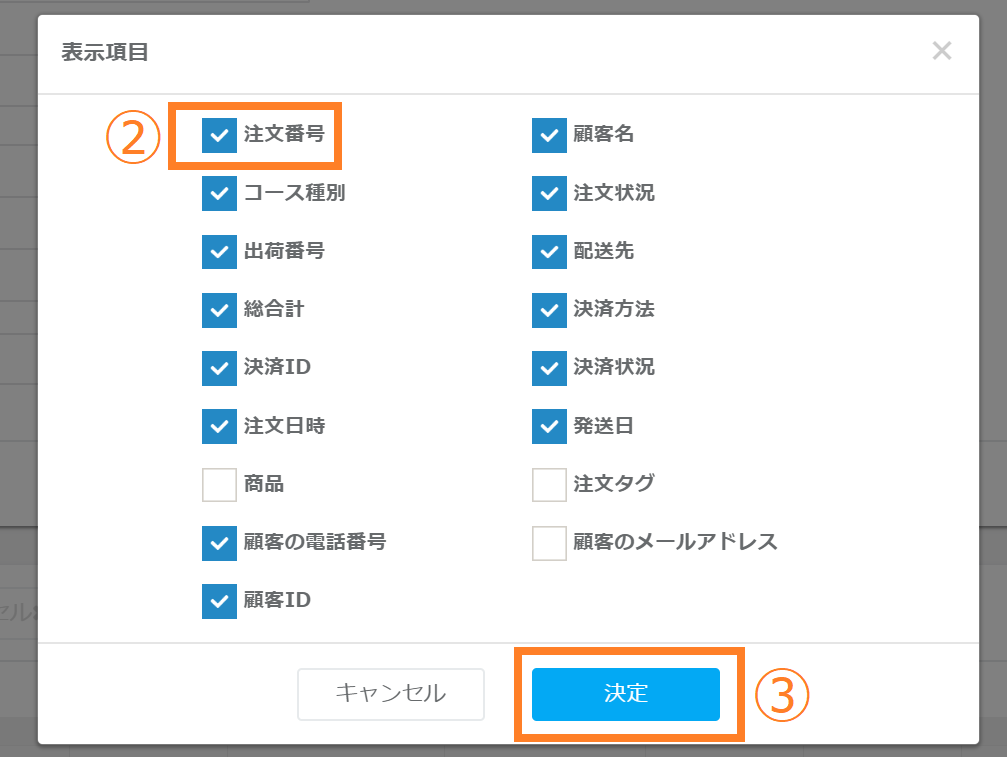
①「表示項目」をクリックします。

②注文一覧画面に表示したい項目を選択します。
③項目に間違いがなければ「決定」ボタンをクリックします。
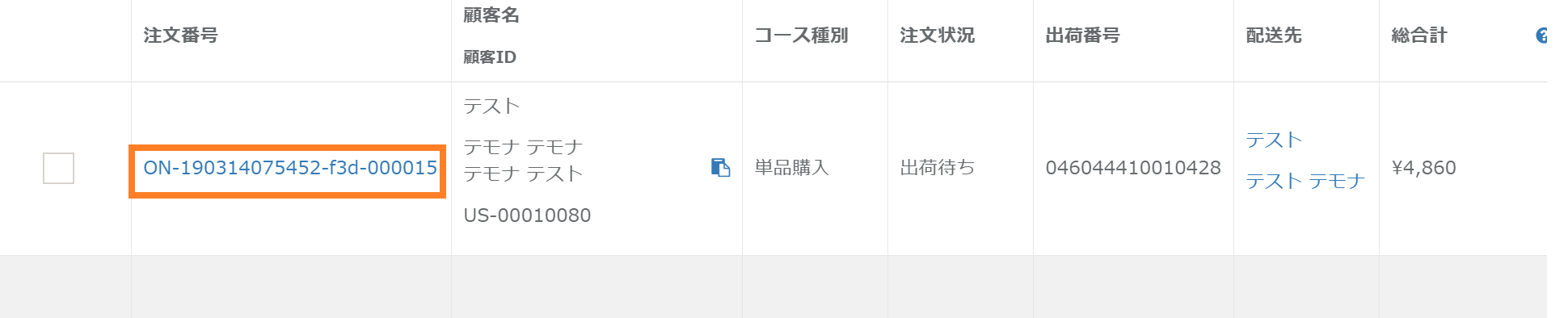
注文詳細画面
①【注文検索方法】で検索した商品の注文番号をクリックします。
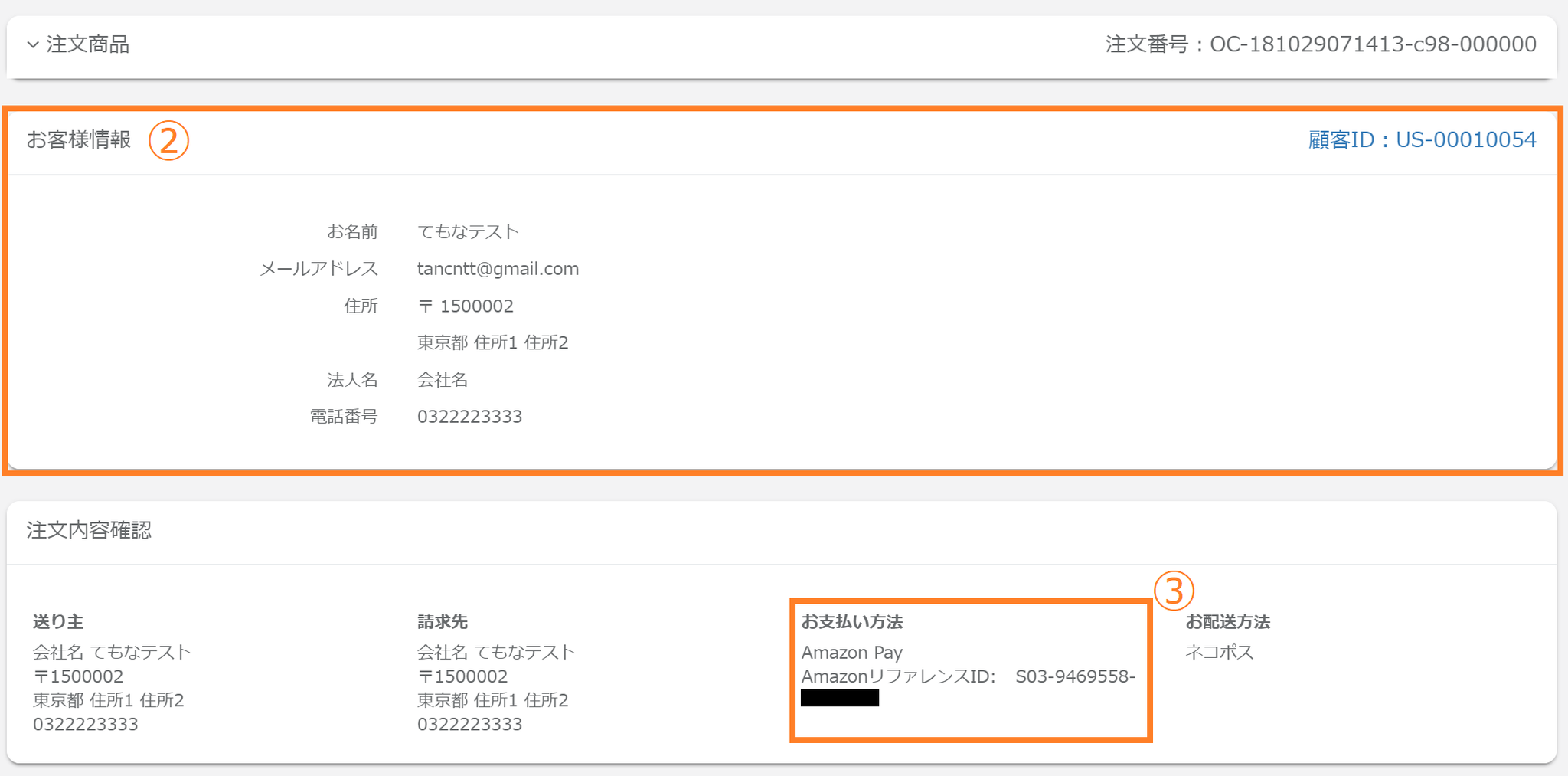
②ご購入者様の注文情報を確認いただけます。
③ご利用いただいているお支払い方法の情報もご確認いただけます。
※お支払い方法がクレジットカードの場合、カードブランドが「種別不明」と表示されることがございます。こちらは「mastercard」が「MASTER」となっている等、カードの表記ゆれによるものなため、実際のデータ連携自体に問題はございません。
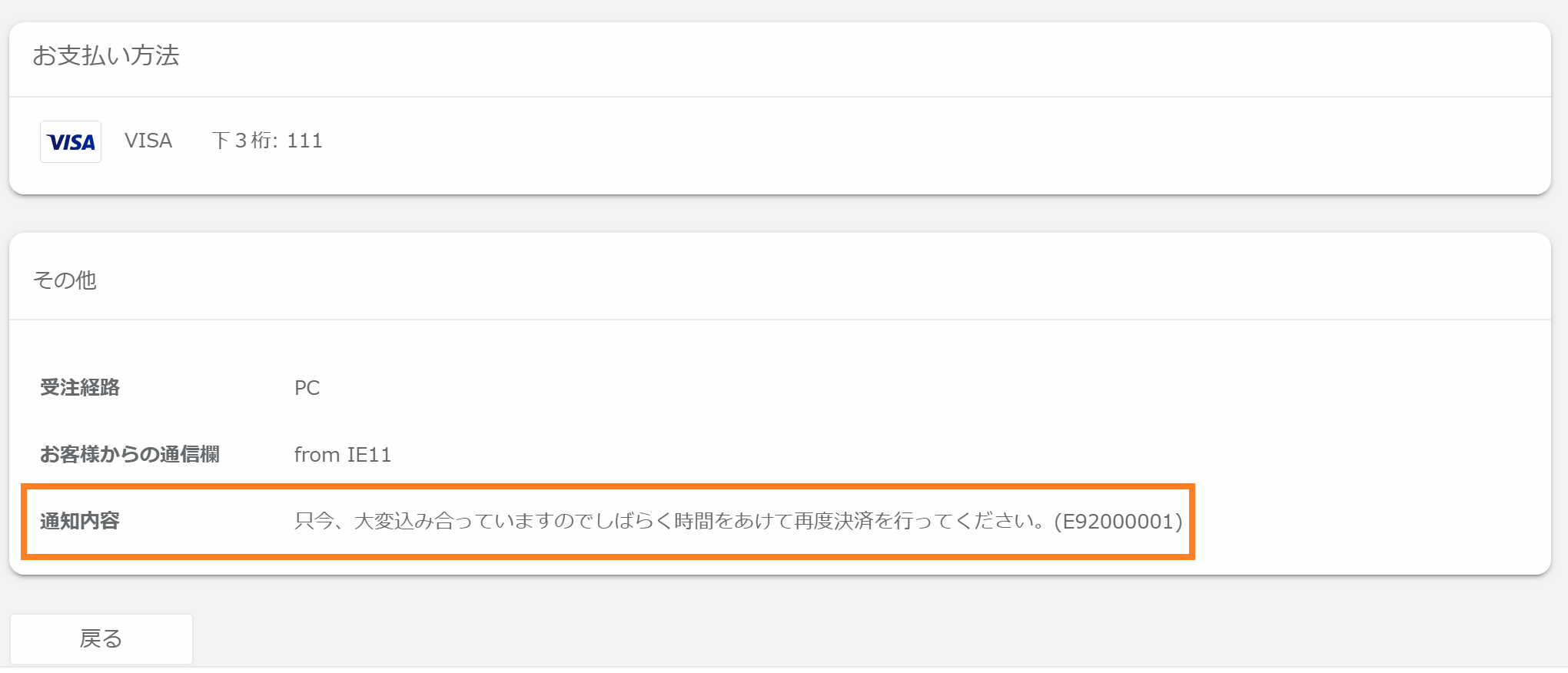
④その他>通知内容では、管理画面右上「通知ログ」への該当注文に対する最後の通知メッセージをご確認いただけます。内容をご確認いただき、処理を行ってください。
※対応済みの場合でも一定期間通知は削除されません。
〈その他の項目の説明〉
| 項目 | 項目の説明 |
| 注文タグ | 受注管理>注文タグで作成したタグが表示されます。 |
| 受注経路 | 受注経路を指定します。PC/SP/Tablet/Tel/ツクール/Api/Csv/FAX/はがき/楽天受注csv/-※Apiとは、Api連携経由で受注された場合に指定されます。上記以外の選択肢の場合は「-」(unkouwn)となります。 ※受注経路の変更・追加は出来かねます。 |
| 受注担当者 | 受注担当者が表示されます。 |
| お客様からの通信欄 | お客様がご注文時にご入力いただ内容が表示されます。お買い上げ明細書や納品書、ピッキングリストに出力されます。 |
| お客様への返信 | 管理画面で入力した内容が表示されます。注文編集にて入力でき、明細書に出力されます。 |
| 連携用補足テキスト | ピッキングリストに出力されます。倉庫様との連携にお使いいただけます。 |
| 備考欄 | お客様からは見えない管理用メモでございます。CSVには出力可能です。 |
注文編集方法
①注文の編集をする場合は「編集」リンクをクリックします。
編集方法は注文登録方法と同じですのでこちらをご参照ください。

※注文ステータスが「出荷済み」「出荷作業中」の場合は注文の編集を行えません。注文情報を確認したい場合は、注文詳細画面よりご確認ください。
※金額を一部修正されたい場合は、金額調整より変更が可能です。
プラスの場合は「300」マイナスの場合は「-300」等をご入力ください。
※定期子注文に対して金額調整を行った場合、その回数のみに適用されるため次回以降も自動での金額調整はされません。
※顧客の会員ランクが更新されていた場合、注文”編集”時点のランクが適用されます。
※有効期限の切れたクーポンが使われている注文でも編集していただけます。
※獲得ポイント横の「ポイント調整」より手動で編集していただけます。
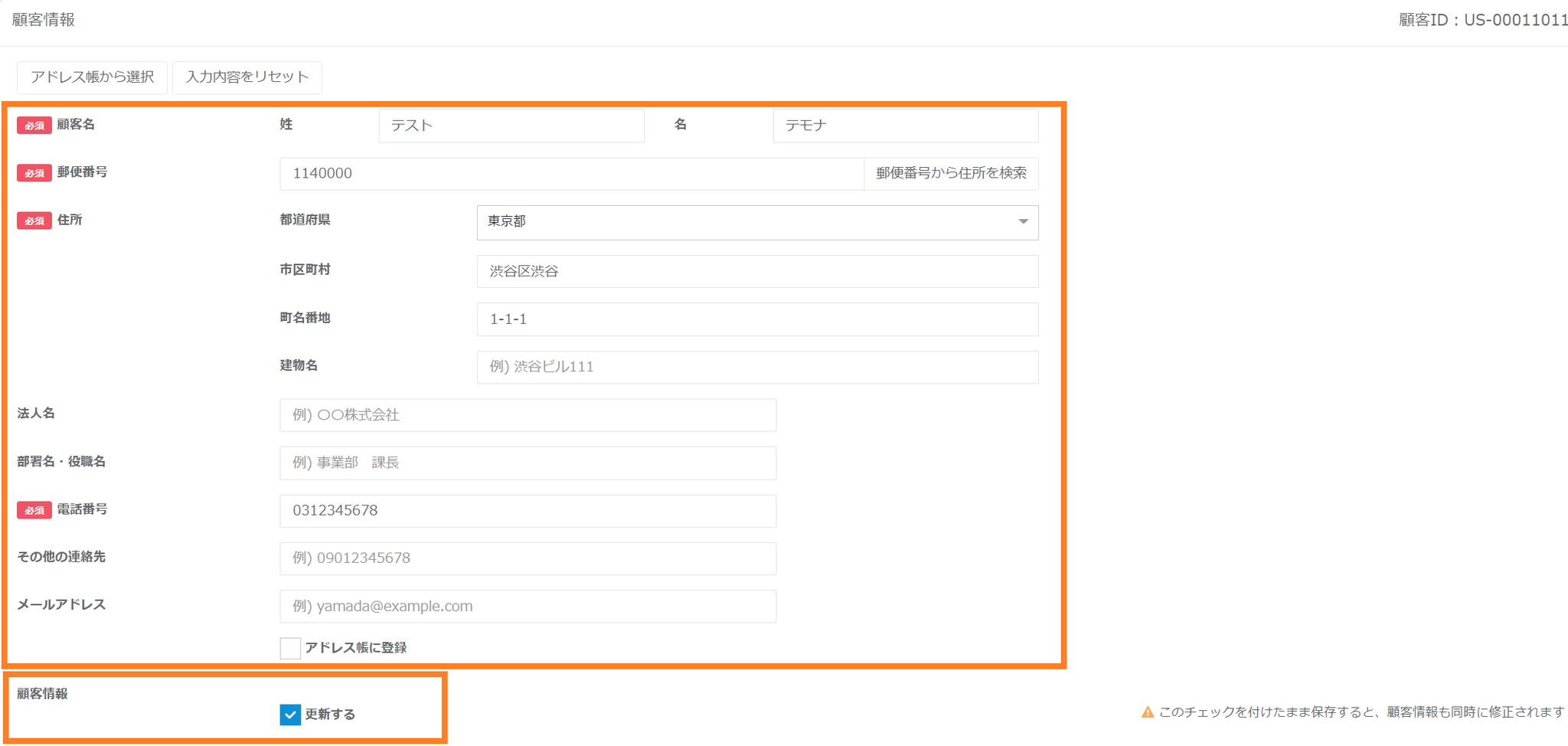
②注文編集画面からも顧客の基本住所を変更いただけます。
顧客情報を変更し、「顧客情報『更新する』」のチェックボックスにチェックを入れて保存をすることで、顧客管理>顧客一覧>同一顧客の基本情報も同時に変更いただけます。
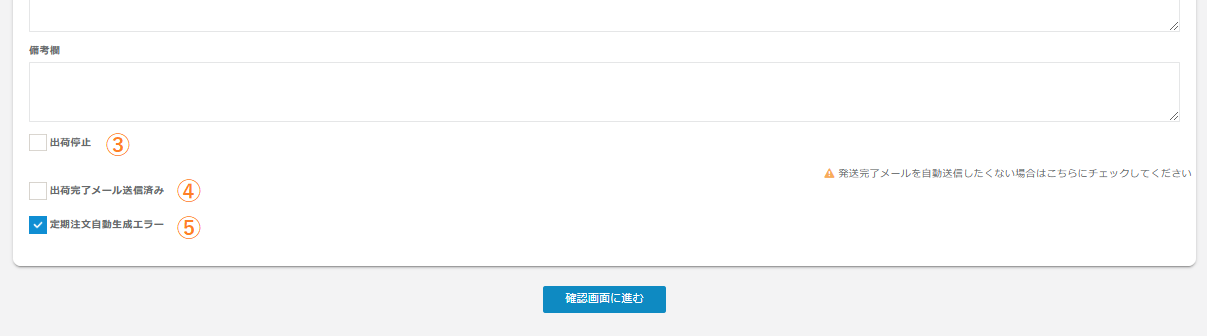
③出荷停止のチェックを手動で入れる・削除することが可能です。
④出荷完了メール送信済みのチェックボックスにチェックを入れることで、出荷完了メールの配信を制御することが可能です。
⑤該当注文が定期子注文の場合、定期注文マスターの「定期注文自動生成エラー」を解除することが可能です。
※定期注文マスターの「コース注文状況」は「停止」のままとなります。別途、定期注文マスターより再開処理をお願いします。
注文キャンセル方法
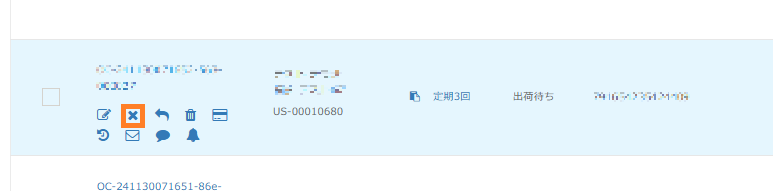
①キャンセルされる対象の注文にカーソルを合わせ、キャンセルのアイコンをクリックします。
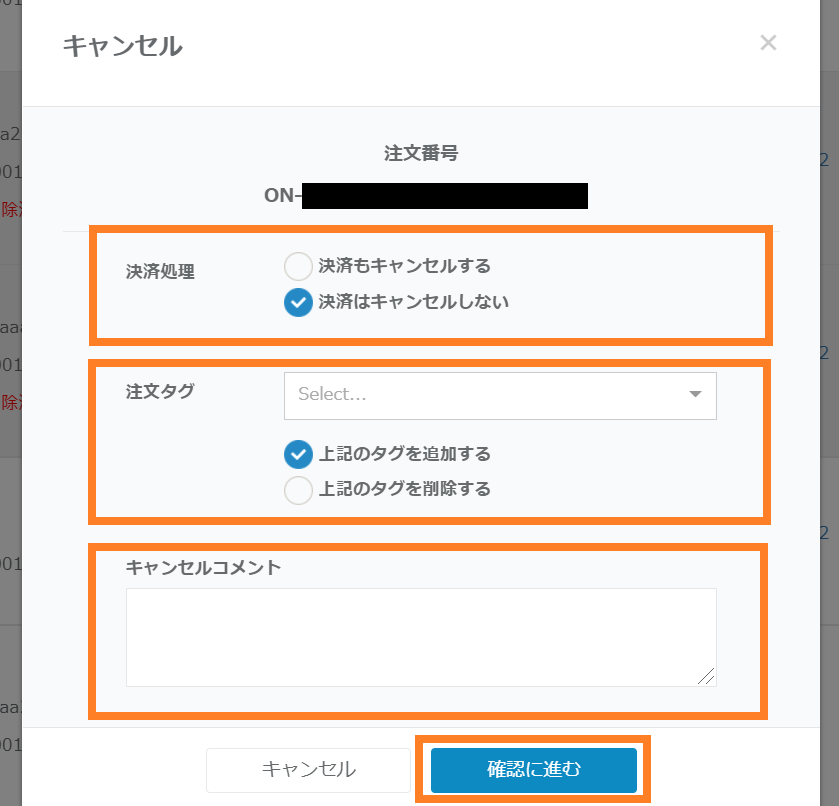
③決済処理を指定します。
④注文タグの付与が可能です。ご運用に応じて新たに注文タグを選択します。
⑤「キャンセルコメント」を入力します。管理画面上で確認いただけます。
⑥入力が完了しましたら、「確認に進む」ボタンをクリックします。
〈定期注文の場合〉
⑦ ③~⑤と同様に入力いただき、対象注文が定期の子注文だった場合、定期注文マスターの「コース注文状況」を停止にするか選択可能です。
「定期注文マスターも停止する」にチェックを入れると、以下に「定期停止理由」と「定期停止コメント」が表示されるため、それぞれ入力をします。
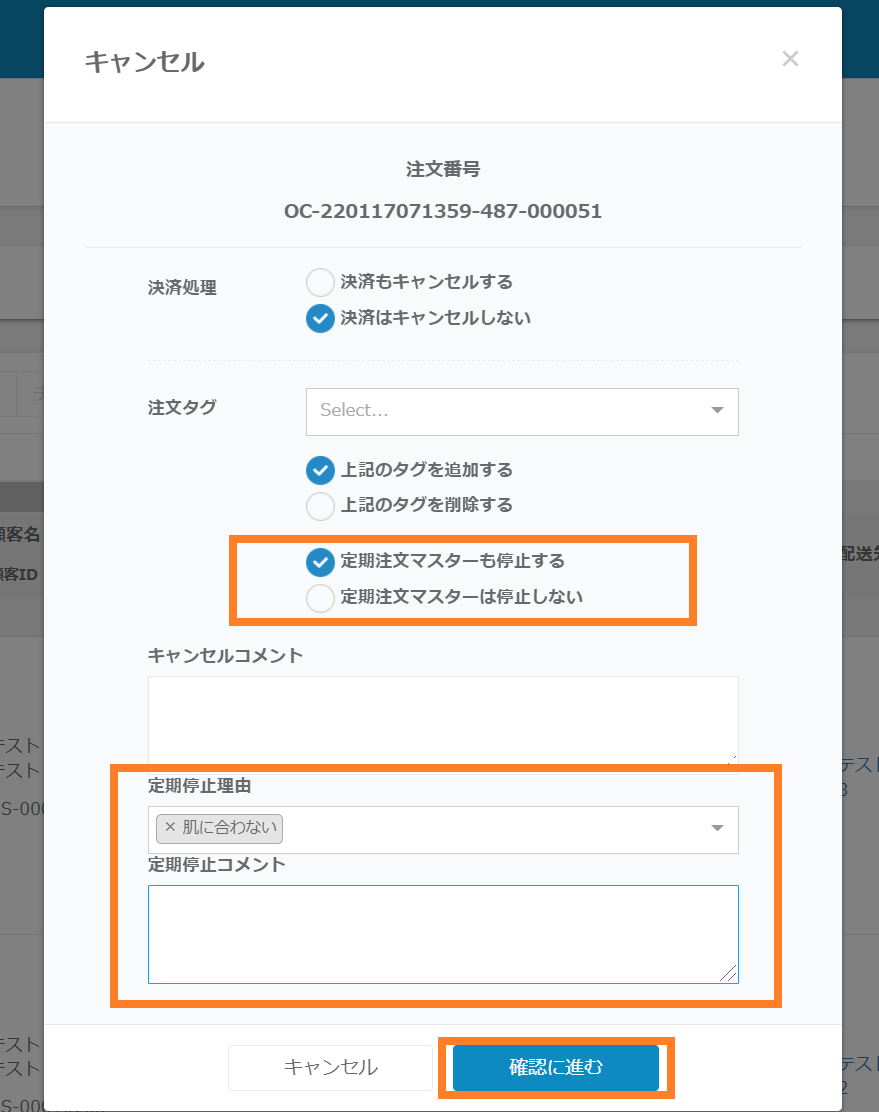
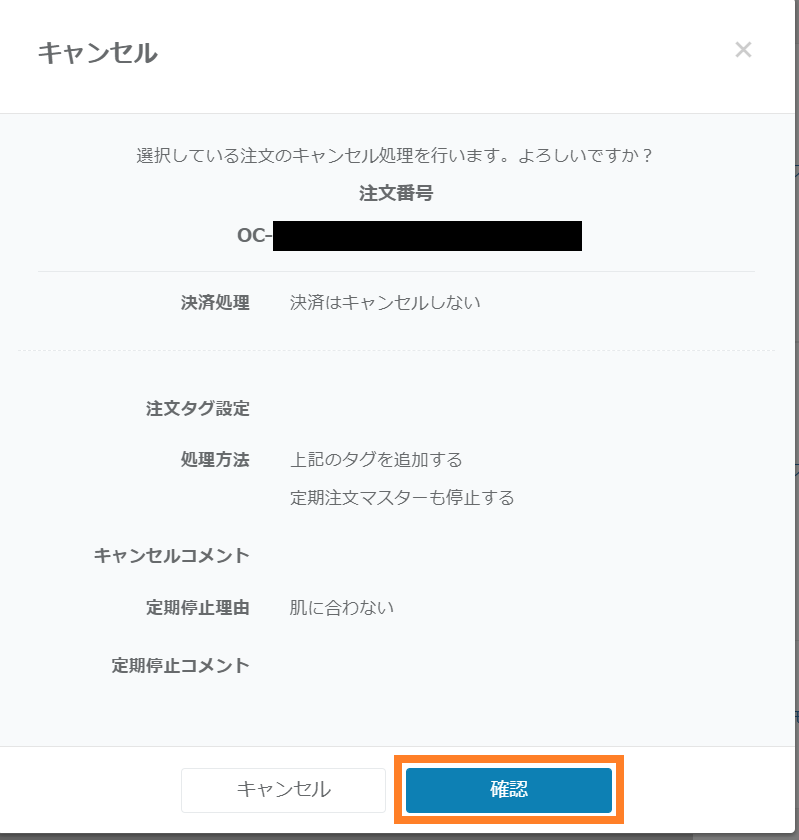
⑧内容に修正がなければ「確認」ボタン
修正する場合は「キャンセル」ボタンをクリックします。
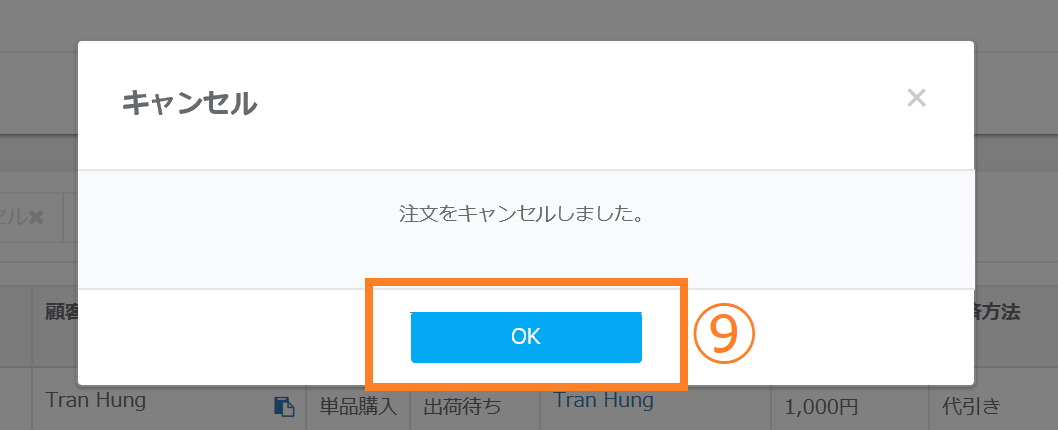
⑨注文をキャンセルすることに問題がなければ「OK」ボタンをクリックします。
※こちらでキャンセルしますと、クレジット、後払い決済、Amazon Payもキャンセルされます。
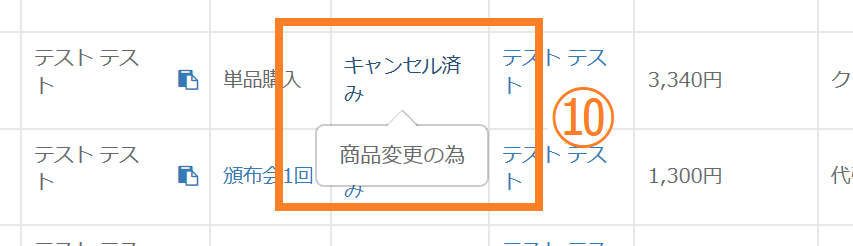
⑩ ③で入力いただいたコメントは注文一覧でカーソルをあわせると表示されます。
注文返品方法
注文状況が「出荷済み」の場合、キャンセルを行うことができないため「返品処理」での対応となります。
①返品される対象の注文にカーソルを合わせ、返品のアイコンをクリックします。
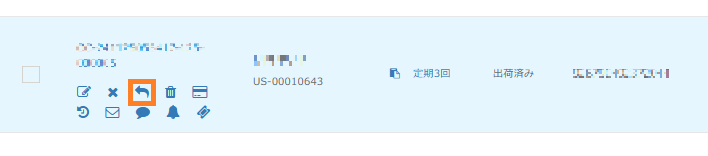
③決済処理を指定します。
※「決済もキャンセルする」にチェックをつけると、各決済サービスへの決済キャンセル処理も飛ぶため、決済サービス側での操作は必要ございませんが、「入金済み」の後払い決済分や、銀行振り込みに関してはショップ様よりご購入者様へ返金いただく必要があります。
※定期・頒布会コースの注文の場合、決済キャンセルされるのは返品処理した子注文のみとなります。次回以降の定期コースも停止したい場合は、該当の定期注文マスターの停止も必ず行って下さい。
※定期・頒布会コースの注文の場合、決済キャンセルされるのは返品処理した子注文のみとなります。次回以降の定期コースも停止したい場合は、該当の定期注文マスターの停止も必ず行って下さい。
④注文タグの付与が可能です。ご運用に応じて新たに注文タグを選択します。
⑤「返品コメント」を入力します。管理画面上で確認いただけます。
⑥入力が完了しましたら、「確認に進む」ボタンをクリックします。
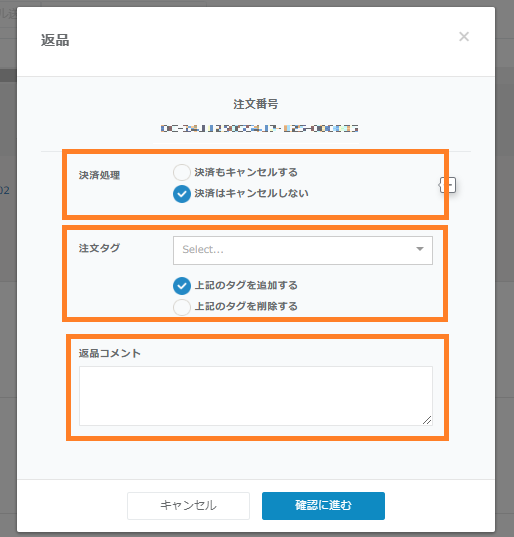
⑦内容に修正がなければ「確認」ボタン
修正する場合は「キャンセル」ボタンをクリックします。
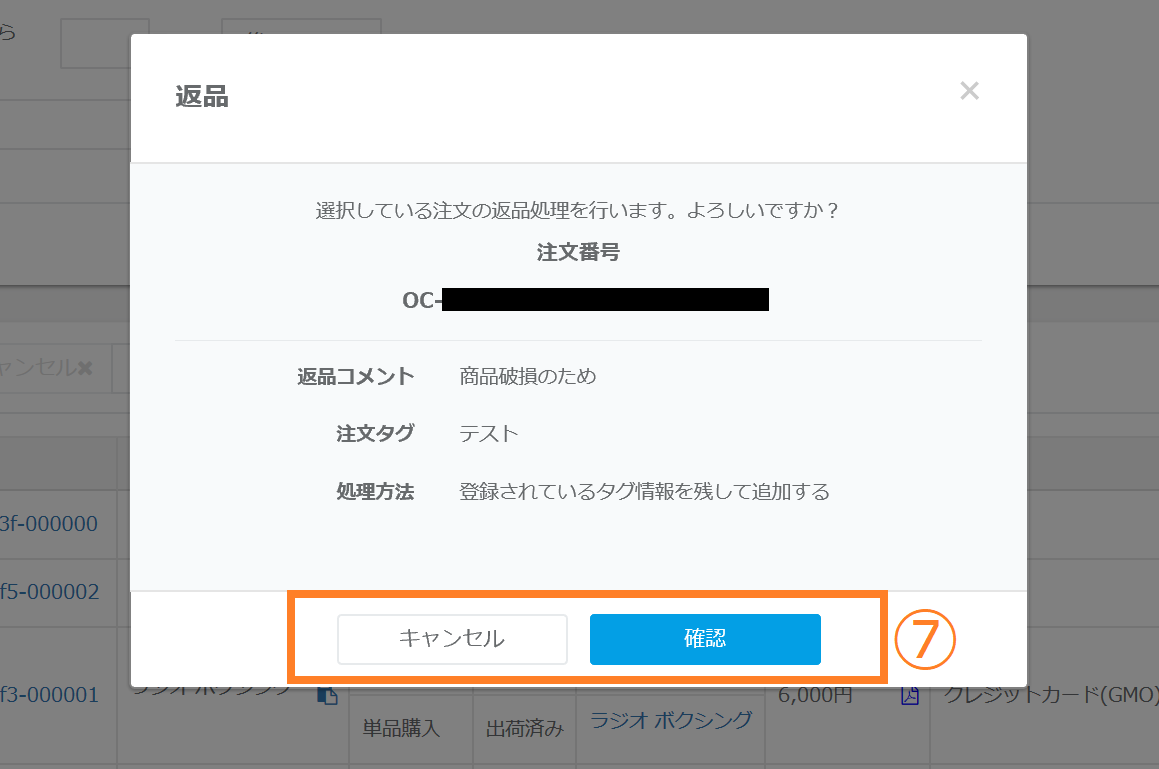
⑧注文を返品することに問題がなければ「OK」ボタンをクリックします。
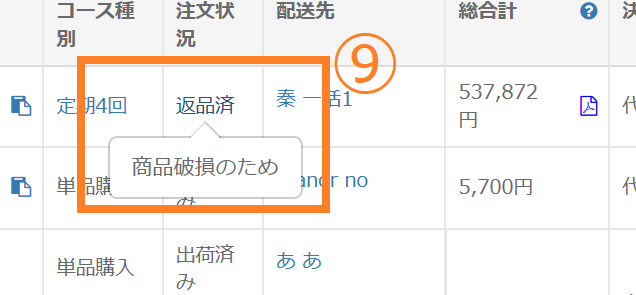
⑨ ③で入力いただいたコメントは注文一覧でカーソルをあわせると表示されます。
定期コース注文の場合、こちらで返品されるのは対象の定期回数の注文のみとなります。次回以降の定期コースも停止する場合は、「定期コース注文(初回)」から必ず停止処理を行ってください。
注文削除方法
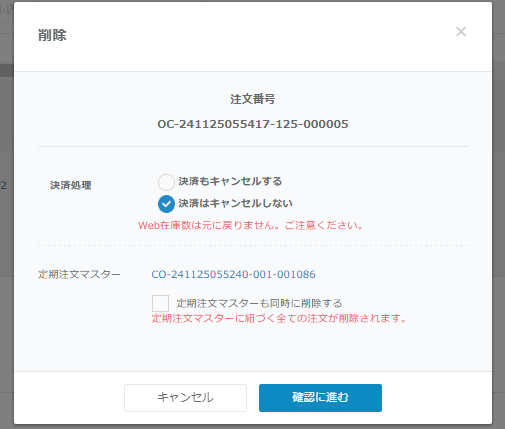
①削除する場合は「削除」リンクをクリックします。

②決済処理を指定します。
※「決済もキャンセルする」にチェックをつけると、各決済サービスへの決済キャンセル処理も飛ぶため、決済サービス側での操作は必要ございませんが、「入金済み」の後払い決済分や、銀行振り込みに関してはショップ様よりご購入者様へ返金いただく必要があります。
※定期・頒布会コースの注文の場合、決済キャンセルされるのは返品処理した子注文のみとなります。次回以降の定期コースも停止したい場合は、該当の定期注文マスターの停止も必ず行って下さい。
※定期・頒布会コースの注文の場合、決済キャンセルされるのは返品処理した子注文のみとなります。次回以降の定期コースも停止したい場合は、該当の定期注文マスターの停止も必ず行って下さい。
③定期注文マスターも同時に削除するにチェックを入れて削除すると、該当の定期注文マスターとそれに紐づくすべての子注文が削除されます。
その際、出荷済み注文の決済もキャンセルとなりますのでご注文くださいませ。
④注文を削除することに問題がなければ「削除する」をクリックします。
※一括で複数のご注文を削除されたい場合は、一括更新機能より可能です。
※削除する子注文が定期1回目の場合、定期注文マスターも同時に削除されます。
注文同梱方法
下記条件に当てはまる場合、複数注文を同梱することが可能です。
■同梱可能条件
・注文編集が可能な注文である
・同梱対象注文の顧客IDが合致している
・同梱対象注文の配送先が複数指定されていない
・Amazon Pay、楽天ペイを利用していない
・対象注文の住所、氏名、電話番号、メールアドレス、法人名、部署名、肩書きが合致している
・温度帯が同じである
・共通の支払い方法、配送方法がある
・出荷予定日を過ぎていない
・商品管理にて「同梱を許可しない」にチェックが入っていない
・頒布会(回数指定)×同じコードの頒布会(回数指定)でない
・頒布会(月指定)×定期/頒布会(回数指定)/別コードの頒布会(月指定)でない
※定期回数の異なる子注文同士を同梱した場合も、各定期回数ごとの販売価格を保持した状態で同梱されます。尚、送料はメインとされた注文の設定が適用されます。
※メインとしなかった注文に対する同梱処理は適用されないため、連携用補足テキスト等へ同梱物名を記載する等ご対応下さい。
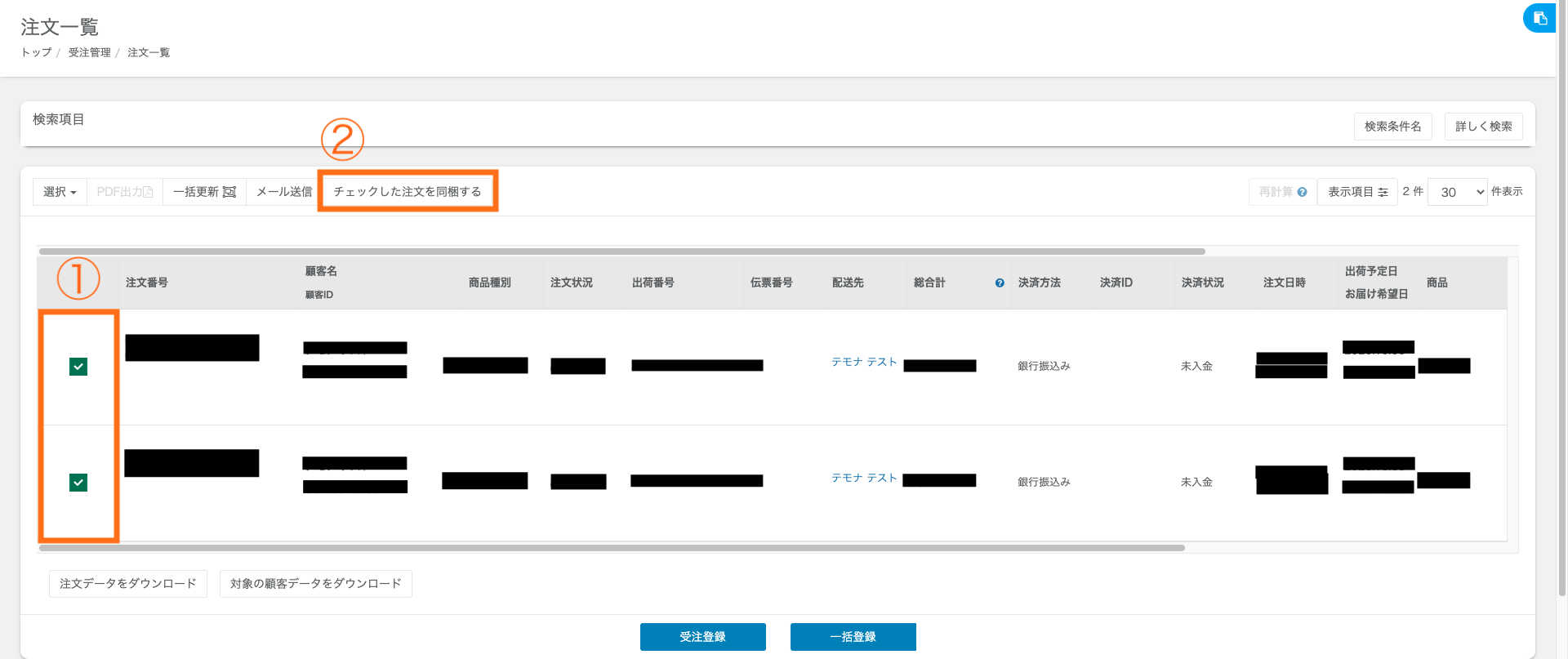
①同梱した注文にチェックを付けます。
②「チェックした注文を同梱する」を押下します。
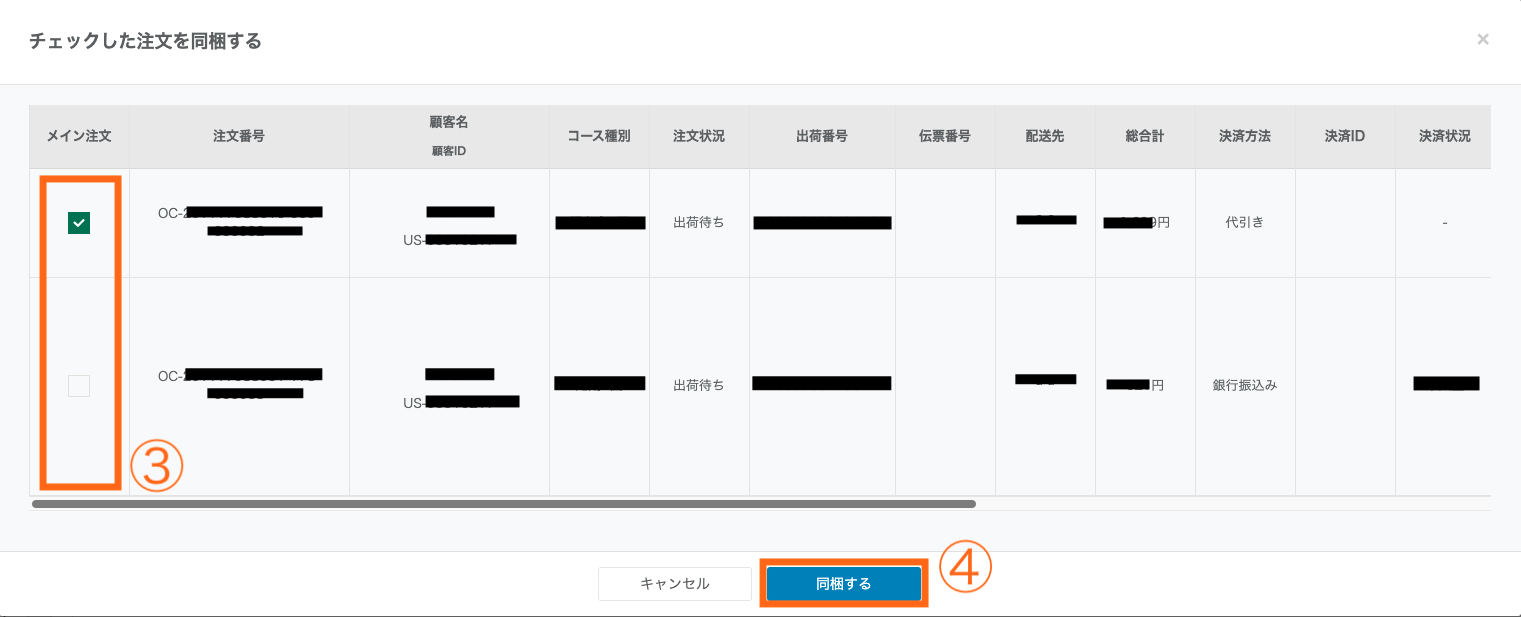
③メインにする注文にチェックを付けます。
④「同梱する」押下します。
⑤画面が遷移するため、内容確認の上「確認画面に進む」>「変更を保存する」を押下します。
〈上記方法で同梱できない注文を実質的に同梱する方法〉
同梱時にエラーが発生した場合、一つの注文番号への同梱は出来かねます。
但し、倉庫様へ対象注文の同梱をご依頼いただいた上で、片方のご注文を手動で出荷済みとし、出荷完了データ取込を行っていただいたご注文と同じ伝票番号をご登録いただくことで実質的に同梱を行ったデータの登録は可能です。
※注文番号はそれぞれ発番された状態となるため、伝票番号での確認をお願いします。
注文変更履歴の確認方法
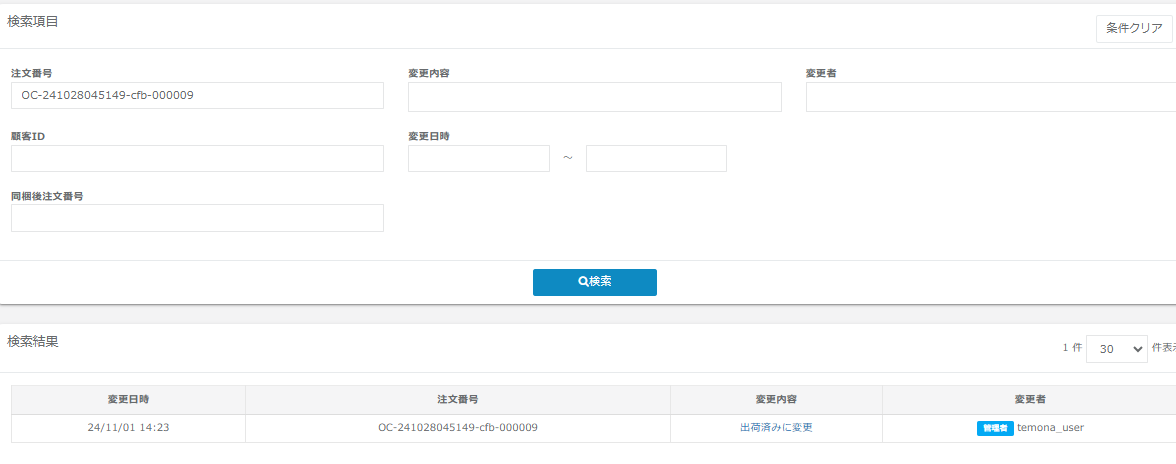
①【受注管理】>【注文一覧(検索)】の各注文ごとに注文変更履歴を確認するリンクがございます。

②リンクをクリックいただくと、対象の注文の変更履歴に直接遷移することが可能です。
※変更内容部分をクリックすると、変更内容の詳細をご確認いただけます。
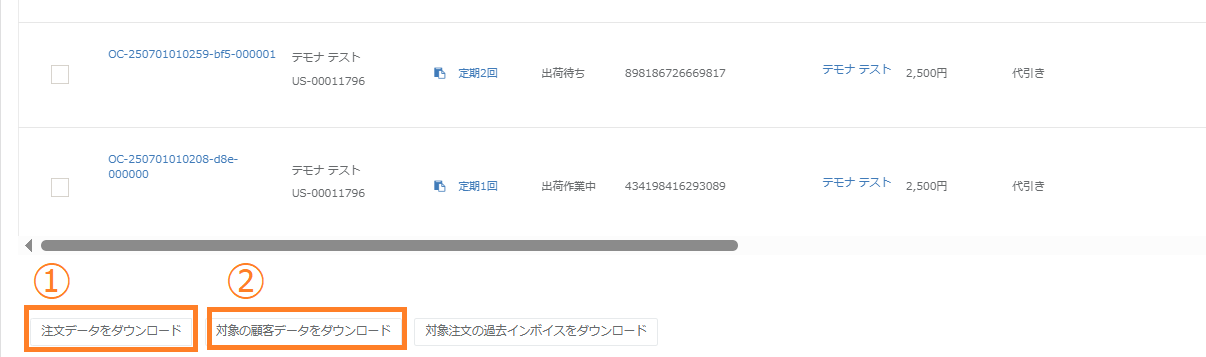
注文データのダウンロード方法
①注文検索していただき、対象注文にチェックの上「注文データをダウンロード」ボタンをクリック>再び「注文データをダウンロード」をクリックすると、対象注文の注文情報を出力することができます。
②注文検索していただき、「対象の顧客データをダウンロード」ボタンをクリックすると、抽出された注文の顧客情報リストを出力することができます。
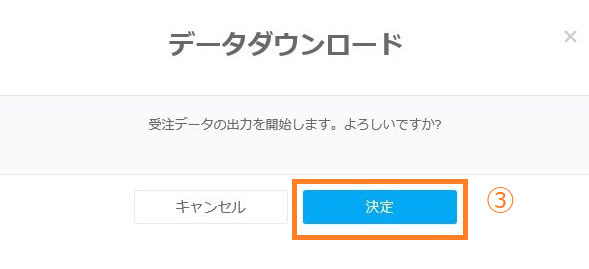
③「決定」ボタンをクリックします。
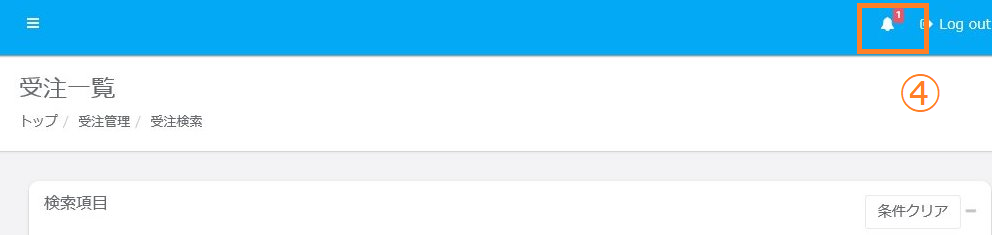
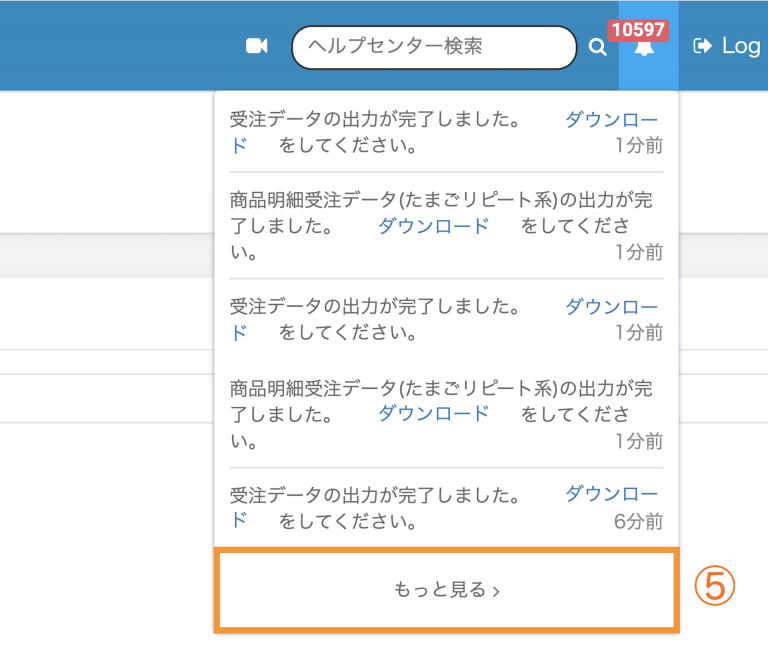
④画面右側にあるベルマーク(通知)をクリックします。
⑤「もっと見る」をクリックします。
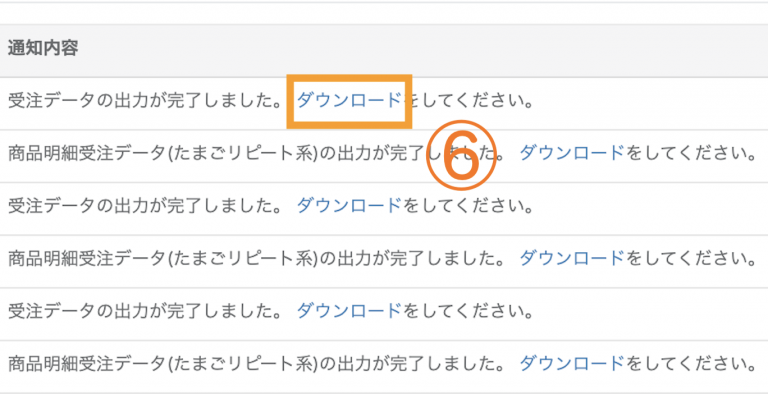
⑥通知内容の「ダウンロード」リンクをクリックします。
注文データリスト項目
| 項目 | 項目の説明 | 出力例 |
| 注文作成日 | 注文作成日が出力されます | 2017/10/25 |
| 注文作成時間 | 注文作成時間が出力されます。 | 7:16:00 |
| 受注日 | 受注日が出力されます。 | 2017/10/28 |
| 受注時間 | 受注時間が出力されます。 | 7:16:00 |
| 注文番号 | 注文番号が出力されます。 | ON-171028125856-000-000001 |
| 注文ごと枝番号 | 商品明細毎、同梱物毎、各手数毎に枝番が割り振られます。 | 1 |
| 出荷管理ID | お客様管理番号が出力されます。 | 811569655818545 |
| 配送ごと枝番号 | 各配送方法ごとに枝番が割り振られます。 | 1 |
| 商品コード | 商品コードが出力されます。 | 0001 |
| 商品明細/同梱物/手数料等 | 商品明細、同梱物、手数料等のいずれかが出力されます。 | 決済手数料 |
| 数量 | 商品毎の数量が出力されます。 | 2 |
| 単価(税込み) | 税込みの単価が出力されます。 | 110 |
| 単価(税抜き) | 税抜きの単価が出力されます。 | 100 |
| 設定単価(税込み) | 設定単価(税込み)が出力されます。 | 110 |
| 商品合計(税込み) | 商品合計(税込み)が出力されます。 | 110 |
| 総合計(税込み) | 税込みの総合計が出力されます。 | 110 |
| 総合計(税抜き) | 税抜きの総合計が出力されます。 | 100 |
| 注文ステータス | 注文ステータスが出力されます。 | 出荷待ち |
| 顧客番号 | 顧客番号が出力されます。 | US-00010001 |
| 配送先 姓 | 配送先の姓が出力されます。 | てもな |
| 配送先 名 | 配送先の名が出力されます。 | 太郎 |
| 配送先 名前 | 配送先の名前が出力されます。 | てもな 太郎 |
| 配送先 電話番号 | 配送先の電話番号が出力されます。 | 0366356452 |
| 配送先 メールアドレス | 配送先のメールアドレスが出力されます。 | subsc-store@temona.co.jp |
| 配送先 郵便番号 | 配送先の郵便番号が出力されます。 | 1500002 |
| 配送先 都道府県 | 配送先の都道府県が出力されます。 | 東京都 |
| 配送先 市区町村 | 配送先の市区町村が出力されます。 | 渋谷区 |
| 配送先 町名番地 | 配送先の町名番地が出力されます。 | 渋谷2-12-19 |
| 配送先 建物名など | 配送先の建物名が出力されます。 | 東建インターナショナルビル本館9F |
| 配送先 住所 | 配送先の住所が出力されます。 | 東京都 渋谷区 渋谷2-12-19東建インターナショナルビル本館9F |
| 請求先 姓 | 請求先の姓が出力されます。 | てもな |
| 請求先 名 | 請求先の名が出力されます。 | 太郎 |
| 請求先 名前 | 請求先の名前が出力されます。 | てもな 太郎 |
| 請求先 電話番号 | 請求先の電話番号が出力されます。 | 0366356452 |
| 請求先 メールアドレス | 請求先のメールアドレスが出力されます。 | subsc-store@temona.co.jp |
| 請求先 郵便番号 | 請求先の郵便番号が出力されます。 | 1500002 |
| 請求先 都道府県 | 請求先の都道府県が出力されます。 | 東京都 |
| 請求先 市区町村 | 請求先の市区町村が出力されます。 | 渋谷区 |
| 請求先 町名番地 | 請求先の町名番地が出力されます。 | 渋谷2-12-19 |
| 請求先 建物名など | 請求先の建物名が出力されます。 | 東建インターナショナルビル本館9F |
| 請求先 住所 | 請求先の住所が出力されます。 | 東京都 渋谷区 渋谷2-12-19東建インターナショナルビル本館9F |
| 依頼主 姓 | 依頼主の姓が出力されます。 | てもな |
| 依頼主 名 | 依頼主の名が出力されます。 | 太郎 |
| 依頼主 名前 | 依頼主の名前が出力されます。 | てもな 太郎 |
| 依頼主 電話番号 | 依頼主の電話番号が出力されます。 | 0366356452 |
| 依頼主 メールアドレス | 依頼主のメールアドレスが出力されます。 | subsc-store@temona.co.jp |
| 依頼主 郵便番号 | 依頼主の郵便番号が出力されます。 | 1500002 |
| 依頼主 都道府県 | 依頼主の都道府県が出力されます。 | 東京都 |
| 依頼主 市区町村 | 依頼主の市区町村が出力されます。 | 渋谷区 |
| 依頼主 町名番地 | 依頼主の町名番地が出力されます。 | 渋谷2-12-19 |
| 依頼主 建物名など | 依頼主の建物名が出力されます。 | 東建インターナショナルビル本館9F |
| 依頼主 住所 | 依頼主の住所が出力されます。 | 東京都 渋谷区 渋谷2-12-19東建インターナショナルビル本館9F |
| 注文者 姓 | 注文者の姓が出力されます。 | てもな |
| 注文者 名 | 注文者の名が出力されます。 | 太郎 |
| 注文者 名前 | 注文者の名前が出力されます。 | てもな 太郎 |
| 注文者 電話番号 | 注文者の電話番号が出力されます。 | 0366356452 |
| 注文者 メールアドレス | 注文者のメールアドレスが出力されます。 | subsc-store@temona.co.jp |
| 注文者 郵便番号 | 注文者の郵便番号が出力されます。 | 1500002 |
| 注文者 都道府県 | 注文者の都道府県が出力されます。 | 東京都 |
| 注文者 市区町村 | 注文者の市区町村が出力されます。 | 渋谷区 |
| 注文者 町名番地 | 注文者の町名番地が出力されます。 | 渋谷2-12-19 |
| 注文者 建物名など | 注文者の建物名が出力されます。 | 東建インターナショナルビル本館9F |
| 注文者 住所 | 注文者の住所が出力されます。 | 東京都 渋谷区 渋谷2-12-19東建インターナショナルビル本館9F |
| 配送方法 | 配送方法が出力されます。 | 宅急便 |
| お届け希望日 | お届け希望日が出力されます。 | 2017/11/1 |
| 時間帯指定コード | 時間帯指定コードが出力されます。 | 空白:指定なし0812:午前中1214:12~14時1416:14~16時1618:16~18時1820:18~20時2021:20~21時 |
| 時間帯指定 | お届け時間帯指定が出力されます。 | 指定なし |
| 出荷予定日 | 出荷予定日が出力されます。 | 2017/10/31 |
| 出荷日 | 出荷日が出力されます。 | 2017/10/31 |
| 出荷番号 | 出荷番号が出力されます。 | 811569655818545 |
| 伝票番号 | 出荷完了データ取り込みの際に入力された伝票番号が出力されます。 | CO-210902030243-001-000660 |
| 出荷グループコード | 出荷作業対象に表示される出荷グループコードが出力されます | SW-210524102647-001-00577 |
| 支払方法 | 支払方法が出力されます。 | 代引き |
| 定期回数 | 定期回数が出力されます。 | 1 |
| 受注経路 | 受注経路である「pc」「smartphone」「tablet」「tel」「tukuru」「api」「csv」「fax」「postcard」「rakutencsv」「unknow」のいずれかが出力されます。 | pc |
| 入金状況 | 銀行振込みの入金状況である「未入金」、「入金済み」のいずれかが出力されます。 | 未入金 |
| お客様からの通信欄 | お客様からの通信欄が出力されます。※管理画面上で出力される帳票に入れて配送会社に指示を出す場合は、「連携用補足テキスト」に転記する必要があります。 | 別途注文中の商品とお届け日が重なる際は同梱をお願いします。 |
| お客様への通信欄 | お客様への通信欄が出力されます。 | ポイントの失効が近づいています |
| 備考 | 備考が出力されます。 | 同梱あり |
| 連携用補足テキスト | 連携用補足テキストが出力されます。 | 別途注文中の商品とお届け日が重なる際は同梱をお願いします。 |
| 移行前注文番号 | 移行前注文番号が出力されます。 | 123456-12345678-00012345 |
| キャンセル日 | キャンセル日が出力されます。 | 2021/11/27 |
| 注文タグ | 注文タグが出力されます。 | キャンペーン対象注文 |
| コース注文番号 | コース注文番号が出力されます。 | CO-210902030243-001-000660 |
| AmazonリファレンスID | AmazonリファレンスIDが出力されます。 | 123-4567890-1234567 |
| 内訳数量 | 内訳数量が出力されます。 | 1 |
| 広告コード | 広告コードが出力されます。 | test |
| 親商品コード | 親商品コードが出力されます。 | test |
| SKU | SKUが出力されます。 | test |
| 税率 | 商品の税率が反映されます。 | 10 |
| 商品消費税 | 商品に対する消費税が反映されます。 | 商品単価3,000円、税率10%の場合は「300」 |
| 消費税 | 商品代金に対する消費税の合計が表示されます。税率が異なる商品を注文した場合は各消費税が合計されます。 | 代金合計5,000円、税率10%の場合は「500」 |
注文の一括登録方法
CSVにて注文情報を一括登録することが可能です。
①注文一覧(検索)の画面一番下にある「一括登録」ボタンをクリックします。
③作成したCSVをドラックアンドドロップまたはファイルを指定するボタンよりアップロードします。
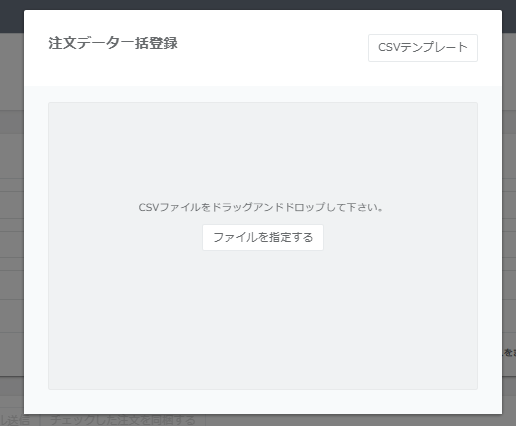
④「データアップロード」をクリックすると指定したファイルのアップロードが開始されます。
⑤ファイルの指定をやり直す場合は「削除」ボタンをクリックします。
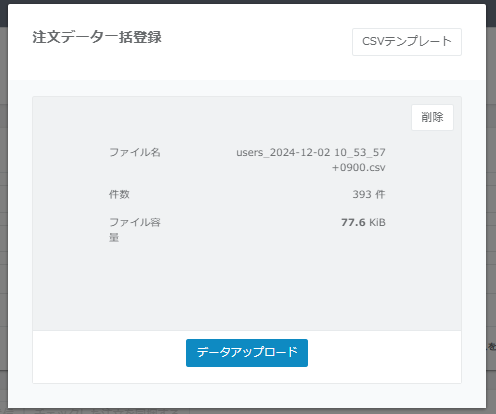
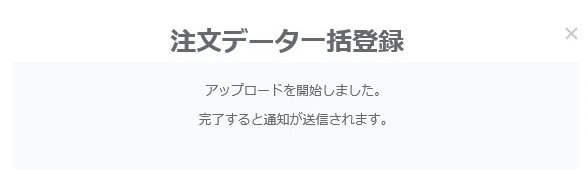
⑤データアップロードが開始されると下記のようなメッセージが表示されます。
⑥取り込み結果は「受注データ取り込み履歴」にてご確認ください。
※受注データ取り込み履歴の詳細案内はこちら
一括登録フォーマット
①注文一括登録用CSVフォーマットをダウンロードし、ファイルに注文情報を入力します。
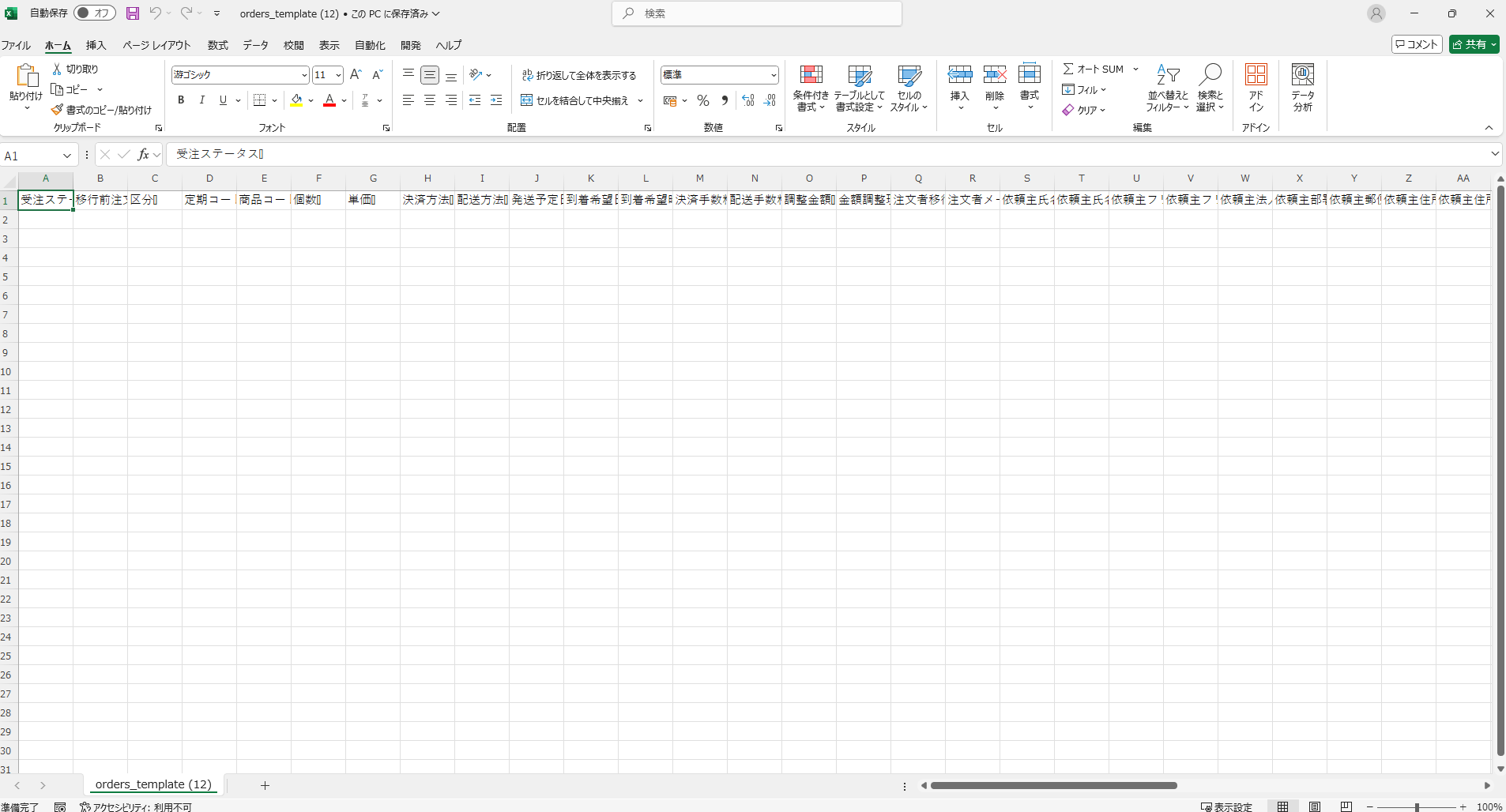
②保存の際は、形式を「CSV(コンマ区切り)」で指定します。
※別の形式で保存した場合、エラーとなり取り込みができませんのでご注意ください。

〈セット商品の取り込み方法〉
「商品コード」項目に、以下のフォーマットで登録します
- 固定のフォーマット:セット商品コード(SKU)
- よりどり、お好みのフォーマット: セット商品コード(SKU)/商品コード1:数量/商品コード2:数量
- 組み合わせのフォーマット: セット商品コード(SKU)/グループ名1|商品コード1:数量|商品コード2:数量/グループ名2|商品コード1:数量
一括登録項目
※既に会員登録されているお客様の注文を一括登録する場合、「注文者移行前顧客番号」または「注文者メールアドレス」が一致していれば同一のお客様の注文情報として登録されます。
※出荷予定日を空欄で取り込んだ場合、運用設定の「発送までの期間」が加算された日付で登録されます。尚、お届け日は指定なしとなります。
(例)2021/02/04に一括登録し、発送までの期間が2日の場合は出荷予定日は2021/02/06で登録されます。
| 列番号 | 項目名 | 必須項目 | 項目の説明 | 設定例 |
| 1 | 受注ステータス | 〇 | 受注ステータスを指定します。指定していただく場合は各ステータスの番号を指定します。——————————
1:出荷待ち
2:出荷作業中
3:出荷済み
4:配達済み
5:返品待ち
6:返品済み
7:キャンセル済み
——————————
注文ステータスについてはこちらをご参照ください ※一括登録フォーマットで取り込み可能なステータスは「1:出荷待ち、3:出荷済み、4:配達済み、6:返品済み、7:キャンセル済み」となります。 他システムから移行される場合は、未出荷の注文をすべて出荷後にデータを移行いただけますようお願いいたします。 | 1 |
| 2 | 移行前注文番号 | 〇 | 移行元でご利用されている注文番号を指定します。同じ移行前注文番号が連続の行で指定されている場合は、1つの注文とみなします。 同じ移行前注文番号が連続でない行で指定されている場合は、1つの注文とならずに「すでに存在します」というエラーになります。 ※移行前注文番号が存在しない場合も本項目は必須となりますため、各注文情報に固有の番号を付与してくださいませ。 | B-100 |
| 3 | 区分 | 〇 | 通常注文を一括登録される場合は「単品」、定期注文は「定期」、回数指定の頒布会注文は「回数指定頒布会」と指定します。 尚、定期注文を一括登録される場合、最新の定期回数の注文のみ「定期」としていただき、それ以外の回数の注文は「単品」として登録します。 例)定期5回目まで進んでいる注文があった場合、5回目の注文を定期注文として一括登録し、1回目~4回目を単品の注文として一括登録します。 ※月指定の頒布会注文の一括登録はできかねます。 | 定期 |
| 4 | 親商品コード | △ | 定期コード/頒布会コードを指定します。 ※定期コード/頒布会コードは一括登録処理の前に登録を行ってください。登録されていない場合は、エラーとなります。 ※定期注文を移行される場合はこちらの項目は必須項目となります。 | t001 |
| 5 | SKU | 〇 | ※商品コードおよびSKUは一括登録処理の前に登録を行ってください。登録されていない場合は、エラーとなります。 | 001 |
| 6 | 個数 | 〇 | 商品の個数を指定します。 ※サブスクストア内で販売個数に制限を設けている場合も、その個数を超えた数字での登録が可能です。 | 2 |
| 7 | 単価 | 商品の単価を指定します。税抜き価格でご設定下さい。 ※単価に関しては、こちらで指定された金額が優先され、商品管理で登録していただいている単価は反映されません。 | 1000 | |
| 8 | 決済方法 | 〇 | 決済方法を指定します。
※決済方法は完全一致となります。少しでも違った状態で指定されるとエラーとなり取り込まれません。 【支払い方法例】 クレジットカード(ZEUS) クレジットカード(GMO) NP後払い(リアルタイム) 代引き 銀行振込み ※「その他の支払い方法」の場合は「支払い名称」を指定します。 ※決済方法がクレジットの場合、顧客情報にカード情報が登録されていなければ決済されませんのでご注意ください。 | 代引き |
| 9 | 配送方法 | 〇 | 配送方法を指定します。
※配送方法は完全一致となります。少しでも違った状態で指定されるとエラーとなり取り込まれません。
【配送方法】 飛脚宅配便 飛脚航空便 飛脚クール便 宅急便 宅急便コンパクト ネコポス クール宅急便 クロネコDM便 ゆうパックチルド ゆうパック ゆうメール レターパック スマートレター ゆうパケット ※「その他の配送方法」の場合は「配送名称」を指定します。 | 宅急便 |
| 10 | 発送予定日 | 発送予定日を指定します。 ※日付はハイフン「-」もしくはスラッシュ「/」で指定します。 ※下記、日付項目の説明もご参照ください。 | 2017/08/01 | |
| 11 | 到着希望日 | 到着希望日を指定します。 ※日付はハイフン「-」もしくはスラッシュ「/」で指定します。 | 2017/08/03 | |
| 12 | 到着希望時間帯 | 受注一覧に反映される注文の到着希望時間帯を指定します。
※到着希望時間帯は完全一致となります。下記内容をご指定ください。 【ヤマト運輸】 午前中 14~16時 16~18時 18~20時 19~21時 【佐川急便】 午前中 12:00~14:00 14:00~16:00 16:00~18:00 18:00~20:00 18:00~21:00 19:00~21:00 【日本郵便】 午前中 12~14時 14~16時 16~18時 18~20時 19~21時 | 午前中 | |
| 13 | 決済手数料 | 決済手数料を指定します。税込価格でご設定ください。 ※指定されていない場合、重要項目設定や商品管理で登録された決済手数料が自動で入ることはありませんのでご注意ください。 | 200 | |
| 14 | 配送手数料 | 配送手数料を指定します。税込価格でご設定ください。 ※指定されていない場合、重要項目設定や商品管理で登録された配送手数料(送料)が自動で入ることはありませんのでご注意ください。 | 100 | |
| 15 | 調整金額 | 調整金額が必要な注文の場合はこちらに金額を指定します。※割引の場合は「- (マイナス)」を付けてください。追加の場合は数値だけ指定します。 | -1000 | |
| 16 | 金額調整理由 | 調整金額を指定された場合、その理由を残すことが出来ます。 | 特別対応のお客様 | |
| 17 | 注文者移行前顧客番号 | △ | 受注情報を入れる前に顧客情報を入れられている場合、顧客情報と受注情報を紐づける番号となります。指定していただいた注文者移行前顧客番号が存在しない場合は新しく顧客情報を作成します。 ※「注文者移行前顧客番号」「注文者メールアドレス」のどちらにも情報が入っていない場合はエラーとなります。 | 10001 |
| 18 | 注文者メールアドレス | △ | 注文者メールアドレスを指定します。※「注文者移行前顧客番号」「注文者メールアドレス」のどちらにも情報が入っていない場合はエラーとなります。 ※予め登録されている顧客データがない場合、顧客タイプは自動で「ゲスト会員」となります。 | subsc-store@temona.co.jp |
| 19 | 依頼主氏名(姓) | 〇 | 依頼主氏名の姓を指定します。 | てもな |
| 20 | 依頼主氏名(名) | 〇 | 依頼主氏名の名を指定します。 | 太郎 |
| 21 | 依頼主フリガナ(姓) | 依頼主フリガナの姓を指定します。 | テモナ | |
| 22 | 依頼主フリガナ(名) | 依頼主フリガナの名を指定します。 | タロウ | |
| 23 | 依頼主法人名 | 依頼主法人名を指定します。 | テモナ株式会社 | |
| 24 | 依頼主部署名・肩書き | 依頼主部署名・肩書きを指定します。 | 代表取締役 | |
| 25 | 依頼主郵便番号 | △ | 依頼主郵便番号を指定します。 ※郵便番号にはハイフン「-」を入れずに指定します。 | 1500002 |
| 26 | 依頼主住所:都道府県 | △ | 依頼主住所:都道府県を指定します。 | 東京都 |
| 27 | 依頼主住所:市区町村 | △ | 依頼主住所:市区町村を指定します。 | 渋谷区 |
| 28 | 依頼主住所:町名・番地 | △ | 依頼主住所:町名・番地を指定します。 | 2-12-19 |
| 29 | 依頼主住所:建物名 | 依頼主住所:建物名を指定します。 | 東建インターナショナルビル本館9F | |
| 30 | 依頼主電話番号 | △ | 依頼主電話番号を指定します。 ※電話番号にはハイフン「-」を入れずに指定します。 | 0366356452 |
| 31 | 送付先氏名(姓) | 〇 | 送付先氏名の姓を指定します。 | てもな |
| 32 | 送付先氏名(名) | 〇 | 送付先氏名の名を指定します。 | 花子 |
| 33 | 送付先フリガナ(姓) | 送付先フリガナの姓を指定します。 | テモナ | |
| 34 | 送付先フリガナ(名) | 送付先フリガナの名を指定します。 | ハナコ | |
| 35 | 送付先法人名 | 送付先法人名を指定します。 | テモナ株式会社 | |
| 36 | 送付先部署名・肩書き | 送付先部署名・肩書を指定します。 | 部長 | |
| 37 | 送付先郵便番号 | 〇 | 送付先郵便番号を指定します。 ※郵便番号にはハイフン「-」を入れずに指定します。 | 1500002 |
| 38 | 送付先住所:都道府県 | 〇 | 送付先住所:都道府県を指定します。 | 東京都 |
| 39 | 送付先住所:市区町村 | 〇 | 送付先住所:市区町村を指定します。 | 渋谷区 |
| 40 | 送付先住所:町名・番地 | 〇 | 送付先住所:町名・番地を指定します。 | 2-12-19 |
| 41 | 送付先住所:建物名 | 送付先住所:建物名を指定します。 | 東建インターナショナルビル本館9F | |
| 42 | 送付先電話番号 | 〇 | 送付先電話番号を指定します。 ※電話番号にはハイフン「-」を入れずに指定します。 | 0366356452 |
| 43 | 備考欄 | 注文に対して備考内容を入れられる場合は、備考欄を指定します。 | ||
| 44 | お客様からの通信欄 | お客様からの通信欄の内容を指定します。 | 留守の場合は宅配BOXへ | |
| 45 | 注文日 | 注文日を指定します。 ※日付はハイフン「-」もしくはスラッシュ「/」で指定します。 ※下記、日付項目の説明もご参照ください。 | 2017/07/25 | |
| 46 | 出荷日 | 出荷日を指定します。 ※すでに出荷している注文を一括登録する場合に指定します。 ※日付はハイフン「-」もしくはスラッシュ「/」で指定します。 | 2017/08/01 | |
| 47 | 入金日 | 入金日を指定します。 ※日付はハイフン「-」もしくはスラッシュ「/」で指定します。 | 2017/08/15 | |
| 48 | 伝票番号 | 伝票番号を指定します。 ※すでに出荷している注文を一括登録する場合に指定します。 | 12345678 | |
| 49 | [定期]定期周期 | △ | 定期周期を指定します。 ※定期周期は完全一致となります。商品設定された周期を指定します。対象商品にに設定されている周期と一致しない場合エラーとなります。 ※定期注文を移行される場合はこちらの項目は必須項目となります。 | 2ヶ月ごと:第1週:水曜日 |
| 50 | [定期]定期回数 | 定期回数を指定します。 ※最新の定期回数の注文のみ指定します。 例)定期5回分まで進んでいる注文があった場合、5回目の注文を定期注文として一括登録し、それ以外の1回目~4回目を単品の注文として一括登録します。サブスクストア内で定期6回目から生成させたい場合は、定期5回目を出荷済みとして登録してください。 | 5 | |
| 51 | [定期]定期注文ステータス | △ | 定期注文ステータスを指定します。指定していただく場合は各ステータスの番号を指定します。
—————-
1:継続
2:停止
3:終了
—————-
定期注文ステータスについてはこちらをご参照ください ※定期注文を移行される場合はこちらの項目は必須項目となります。 | 1 |
| 52 | [定期]次回発送予定日 | 定期注文の次回発送予定日を指定します。 ※日付はハイフン「-」もしくはスラッシュ「/」で指定します。指定されていない場合は、[定期]次回到着希望日をベースに自動計算されます。 | 2017/08/29 | |
| 53 | [定期]次回到着希望日 | 定期注文の次回到着希望日を指定します。 ※日付はハイフン「-」もしくはスラッシュ「/」で指定します。指定されていない場合は、到着希望日、もしくは発送予定日をベースに自動計算されます。 | 2017/09/01 | |
| 54 | [定期]次回到着希望時間帯 | 定期注文マスターに反映される次回到着希望時間帯を指定します。 ※次回到着希望時間帯は完全一致となります。下記内容をご指定ください。 【ヤマト運輸】午前中、14~16時、16~18時、18~20時、19~21時 【佐川急便】午前中、12:00~14:00、14:00~16:00、16:00~18:00、18:00~20:00、18:00~21:00、19:00~21:00 【日本郵便】午前中、12~14時、14~16時、16~18時、18~20時、19~21時 | 14:00~16:00 | |
| 55 | 注文タグ | 受注情報に注文タグを紐づける場合はこちらに指定します。
※注文タグは一括登録処理の前に登録を行ってください。登録されていない場合は、エラーとなります。 注文タグの登録方法はこちら | キャンペーン対象注文 | |
| 56 | 広告コード | 広告媒体管理でご設定いただいた広告コードをご入力いただくと、注文に媒体カテゴリーを反映させることが可能です。 | ||
| 57 | 代引き手数料 | 代引き手数料を指定します。税込価格でご設定ください。 ※指定されていない場合、重要項目設定で登録された代引き手数料が自動で入ることはありませんのでご注意ください。 | 200 | |
| 58 | 獲得ポイント(出荷待ち注文のみ有効) | 付与するポイントを指定します。ポイントを付与させない場合は、空欄又は「0」と記載します。 ※半角数字のみ、整数での記載が必要となります。 ※ポイントの付与対象は、ステータスが「出荷待ち」となっている注文のみになります。「出荷待ち」以外の注文データは、1以上を指定しても、全て0ポイントで取り込まれます。 | 150 |
日付項目の説明
注文一括登録の項目には注文日や発送予定日などの項目があります。日付項目を空白で一括登録されると自動で日付が振られる項目もありますのでご説明いたします。
| 該当列 | 項目名 | 空白を指定された場合の内容 |
| J列 | 発送予定日 | 一括登録をしていただいた日 +重要項目設定の「発送までの期間」が発送予定日となります。 例)2017/08/01に一括登録し、「発送までの期間」が「2」と設定されている場合、発送予定日は2017/08/01の2日後の2017/08/03となります。 |
| K列 | 到着希望日 | 指定なしの状態になります。 |
| AS列 | 注文日 | 一括登録をしていただいた日が注文日となります。 |
| AT列 | 出荷日 | 空白の状態となります。 |
| AU列 | 入金日 | 空白の状態となります。 |
| AZ列 | [定期]次回発送予定日 | 次回到着希望日をもとに次回発送予定日を決定します。 例)次回到着希望日が2017/08/25の場合、重要項目設定の「配送元所在地」にて到着までの期間を自動計算します。計算結果が3日の場合、次回発送予定日は2017/08/22となります。 |
| BA列 | [定期]次回到着希望日 | 到着希望日と定期周期をもとに次回到着希望日を決定します。 例)到着希望日が2017/08/01、定期周期が1か月の場合、次回到着希望日は2017/09/01となります。 また、到着希望日が指定されていない場合は、発送予定日をもとに決定します。 例)発送予定日が2017/07/25の場合、重要項目設定の「配送元所在地」にて到着までの期間を自動計算します。計算結果が3日の場合、到着希望日は2017/07/28となります。 |
既存顧客の請求書同梱を行う際の注意点
サブスクストアの仕様上、請求書同梱/別送は「配送先情報」と「顧客情報」を比較して判断するため、情報不一致の場合は請求書が別送となります。そのため、既存顧客の注文をCSVで一括登録する際にCSV内の「送付先情報(配送先)」とサブスクストア内の「顧客情報」が完全一致でない場合は請求書が別送となります。
※半角、小文字大文字、スペースも比較対象になります。
※請求書同梱を希望される場合は、CSV内の「送付先情報」とサブスクストア内の「顧客情報」を同じ情報にして頂く必要がございます。
後払い決済の一括再与信方法
以下後払いはサブスクストアの管理画面より一括で再与信をかけることが可能です。
▼一括再与信が可能な決済方法
NP後払い
NP後払い(リアルタイム)
GMO-PS後払い
DSK後払い
スコア後払い
サブスク後払いECO
※サブスク後払いの場合、後払い側で別途処理が必要となります。
サブスク後払いの再与信をご希望の場合はサブスクコンシェルまでお問合せくださいませ。
※NP後払いの場合、再与信対象は「NPの与信がNGになりました。NG999。」と表示される注文のみです。通知メッセージは注文詳細画面で確認できます。
再与信対象の確認方法
確認方法が2つございます。
▼ダッシュボードからの確認方法
①管理画面【ダッシュボード】より、各支払い方法で「与信NG」になった注文が確認できます。数字部分をクリックします。
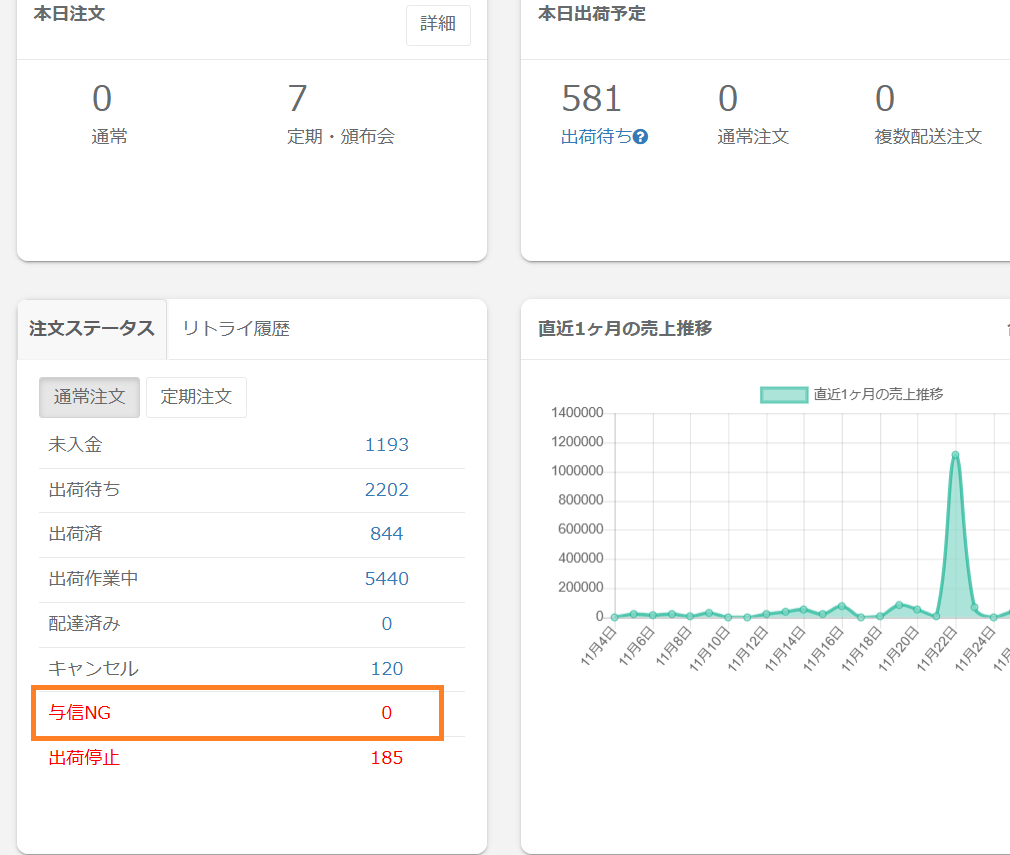
②数字部分をクリックいただくと、対象注文が検索された状態の【注文一覧】画面へ遷移します。
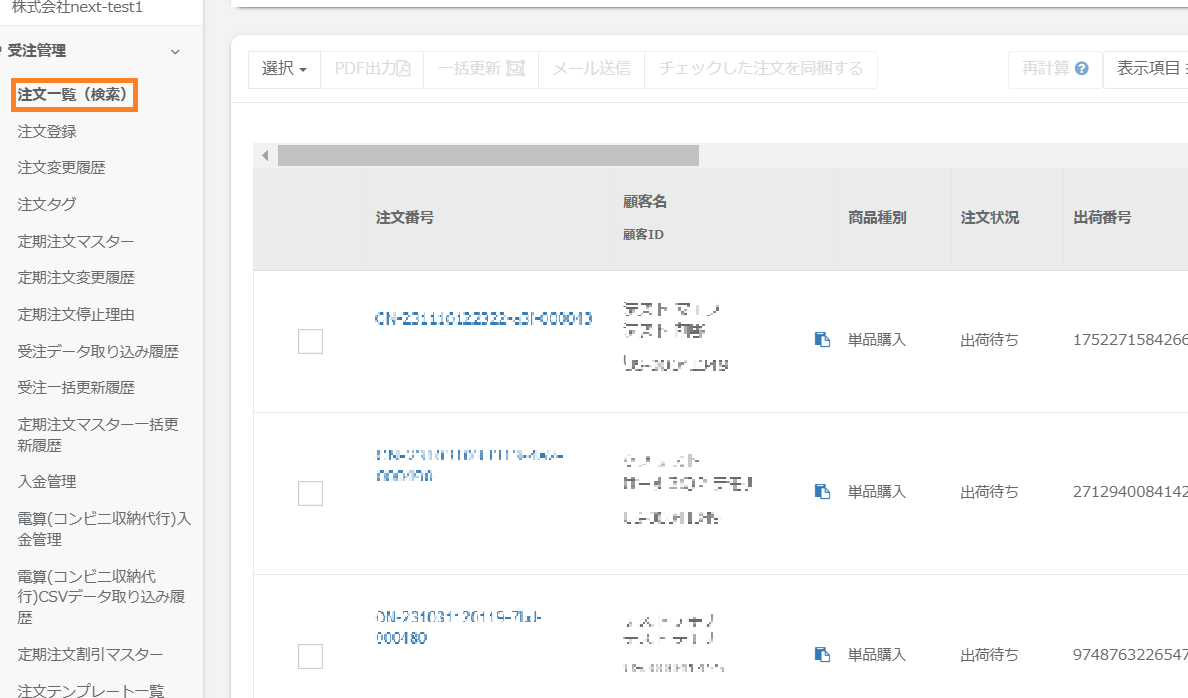
▼注文一覧画面からの確認方法
③受注管理>注文一覧>決済状況より、「NP後払い>>与信NG」(リアルタイムをご利用の場合はNP後払い(リアルタイム)を選択)「スコア後払い>>与信NG」を選択して検索します。検索結果に与信NGの注文のみが表示されます。
一括再与信方法
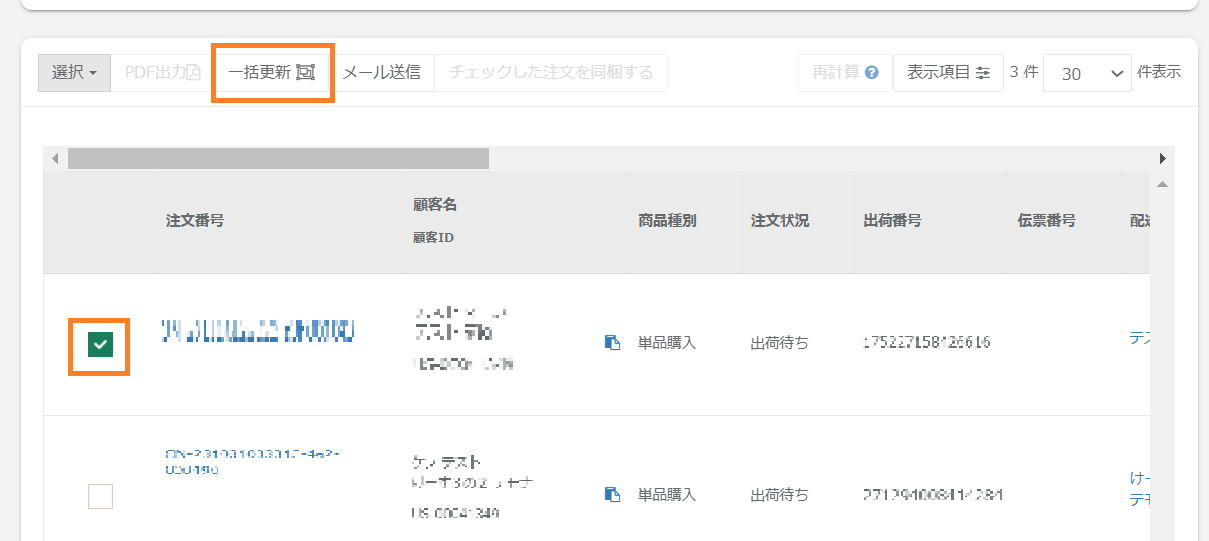
④管理画面【受注管理】>【注文一覧】より、上記①~③で確認した対象注文のチェックボックスを選択します。※複数選択も可能です
⑤「一括再与信」ボタンをクリックします。
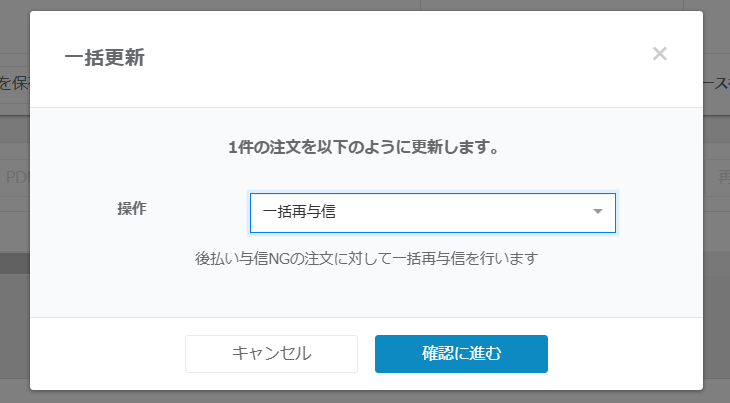
⑥操作:一括再与信を選択し確認に進みます。確認画面が表示されるので、問題がなければ確定をクリックします。
⑦再与信に成功した場合、注文のステータスは与信完了になります。再与信をかけた合計の件数が通知ログに通知されます。
※与信結果が確定するお時間は注文によって異なります。
代引きへの変更方法
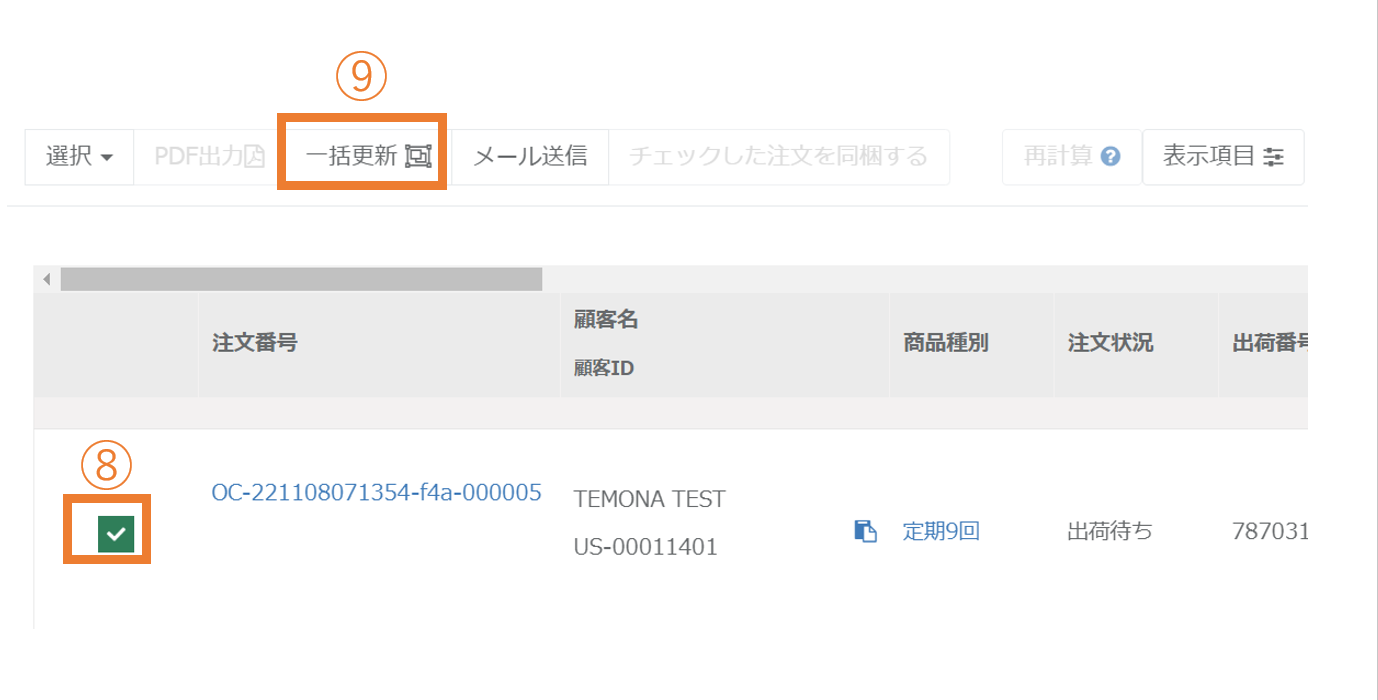
⑧管理画面【受注管理】>【注文一覧】より、上記①~③で確認した対象注文のチェックボックスを選択します。
⑨「一括更新」ボタンをクリックします。
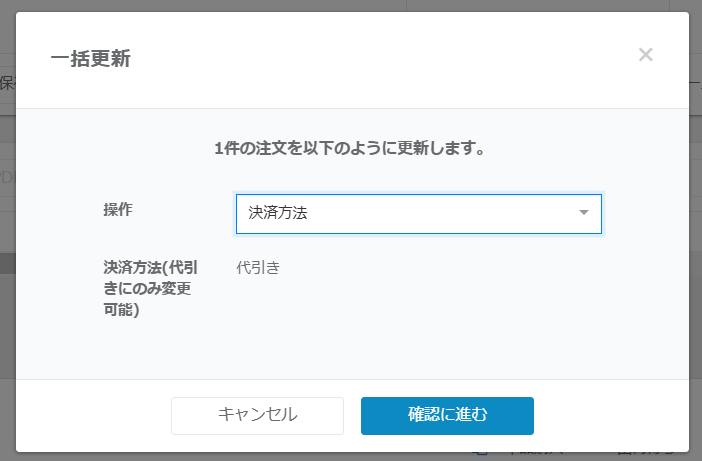
⑩操作:決済方法を選択し、確認に進み、確定ボタンをクリックすることで、NP後払いの「与信NG」の注文の決済方法を代引きに変更できます。
注文一覧からのメール送信方法
各注文番号下にある「メールマーク」をクリックいただくと【お問い合わせ】に遷移し、ご購入者様へのメール送信が可能となります。

決済ステータス変更方法(トラブルシューティング)
決済システムのステータスとサブスクストア上の決済ステータスの不一致が発生した場合にご利用頂く機能です。
- NP後払い:【出荷報告NG】の場合に【出荷報告完了】に更新が可能です。
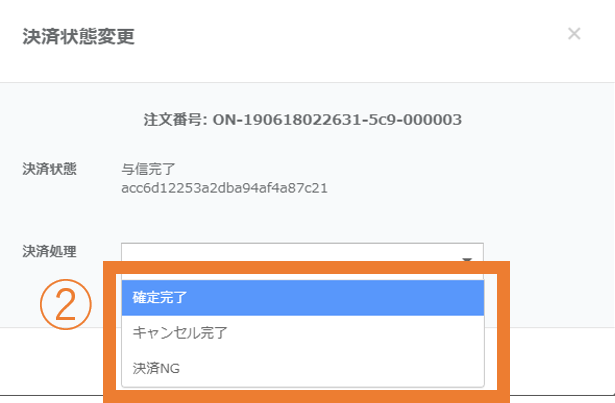
- クレジット決済(テモナペイメントG/Z):【確定完了】【キャンセル完了】【決済NG】に更新が可能です。
- AmazonPay:【キャプチャー失敗】の場合に【キャプチャー済み】に更新が可能です。
※いずれの場合も、手動で変更された場合は各決済システムとの連携は行われませんので、ご注意ください。
※一度【確定完了】【キャンセル完了】【決済NG】にご変更された場合、再度【与信完了】にご変更頂くことはできかねますので、ご注意ください。
〈例〉
テモナペイメントG/Zの管理画面:【実売上】
サブスクストア:【与信完了】
上記のステータス時に出荷完了データ取り込みを行った場合、決済確定処理は行われず通知ログに通知が来ます。ペイメント管理画面では実売上となっている=決済が取れている状態のため、サブスクストア側のステータスのみ変更する処理を行います。
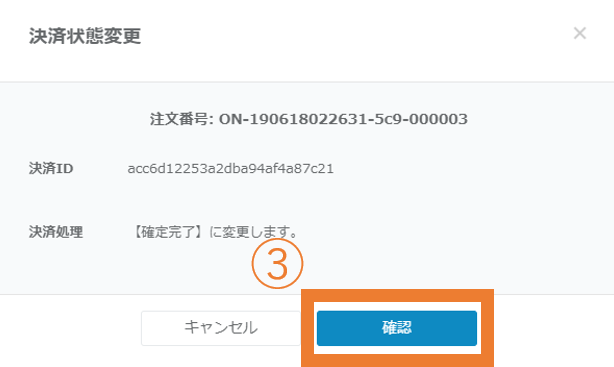
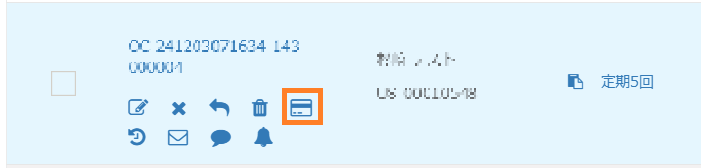
①該当注文の「決済状態変更」をクリックします。
②変更したい決済ステータスを選択します。
③「確認」ボタンをクリックして保存します。