定期ディスカウント
定期ディスカウント
定期ディスカウントでは、定期コースの回数ごとの値引率をご設定いただけます。
定期ディスカウントの登録方法
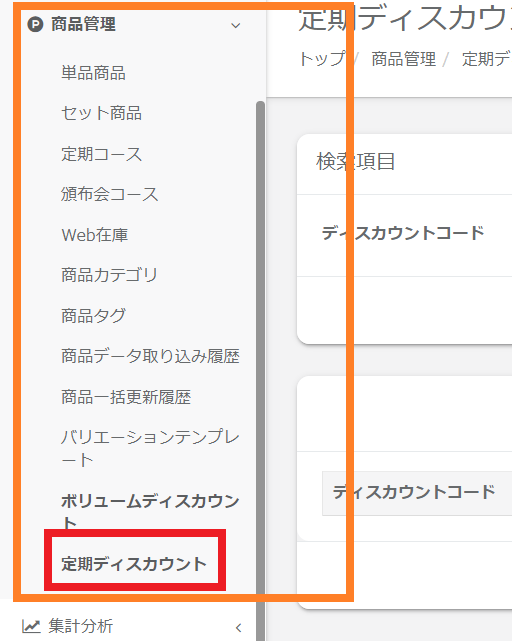
①【商品管理】>【定期ディスカウント】をクリックします。
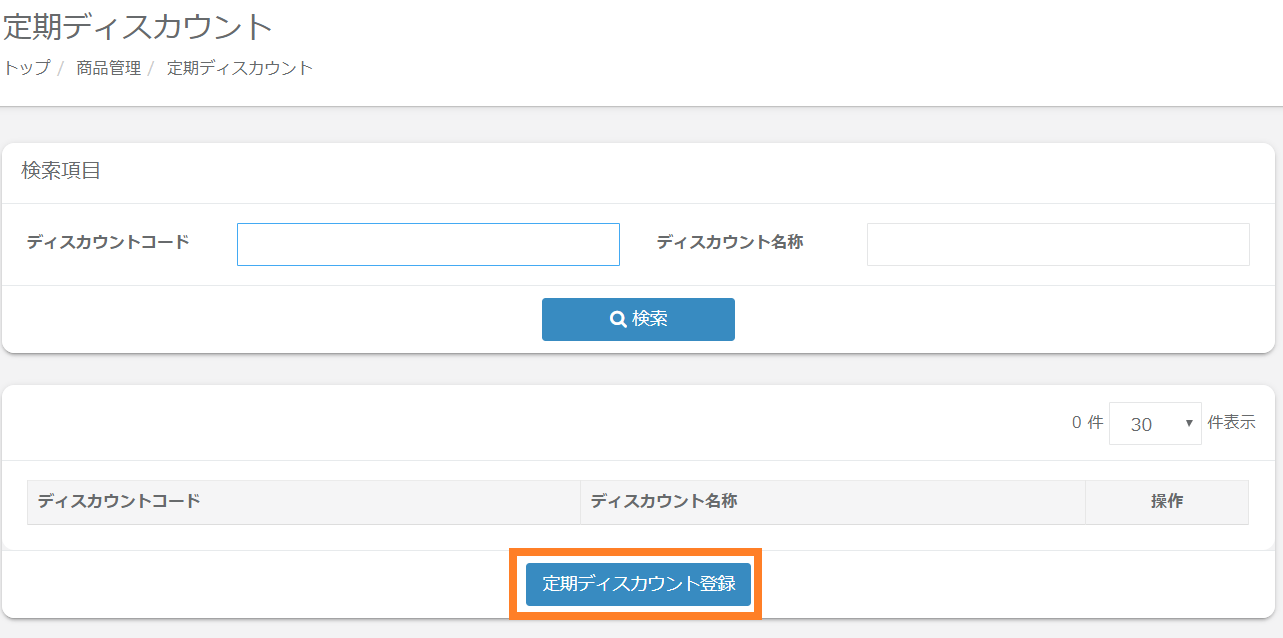
②「定期ディスカウント登録」をクリックします。
③管理用のディスカウントコードを任意の値でご設定ください。
④管理用のディスカウント名を任意の名称でご設定ください。

⑤定期1回目に対しての割引率から設定いただきます。
定期ディスカウントではこちらでご設定いただいた割引条件を各定期コースごとに付与することで、同じ割引率を反映させることが可能な機能となります。
※定期回数が1回目の場合に割引を反映させない場合は、こちらはデフォルトの「0」のままで問題ございません。
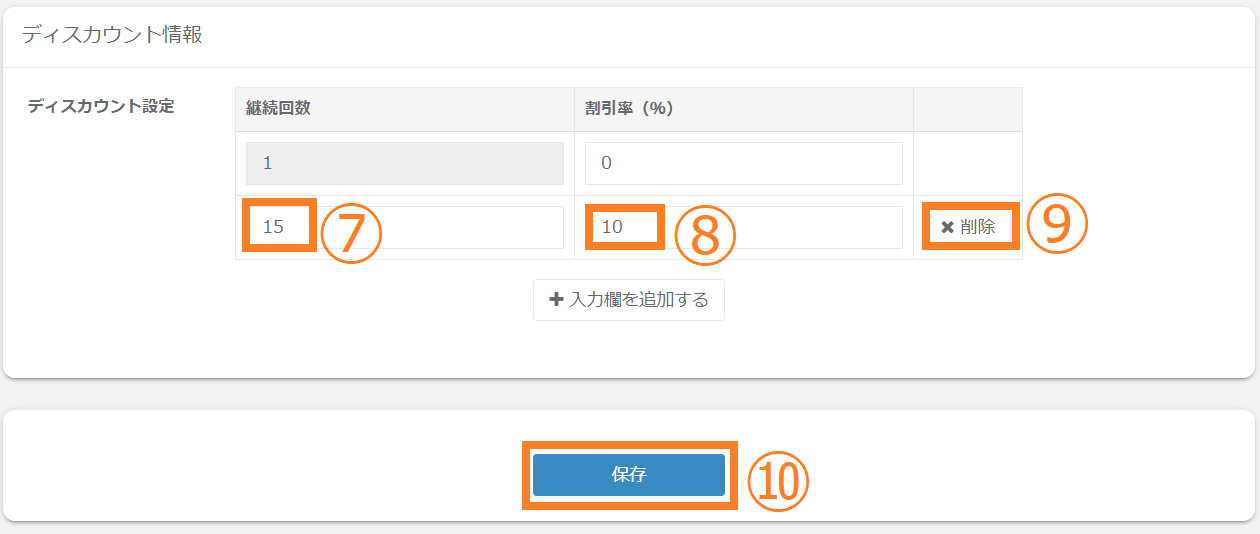
⑥ディスカウントする条件を追加する場合は「入力欄を追加する」をクリックします。
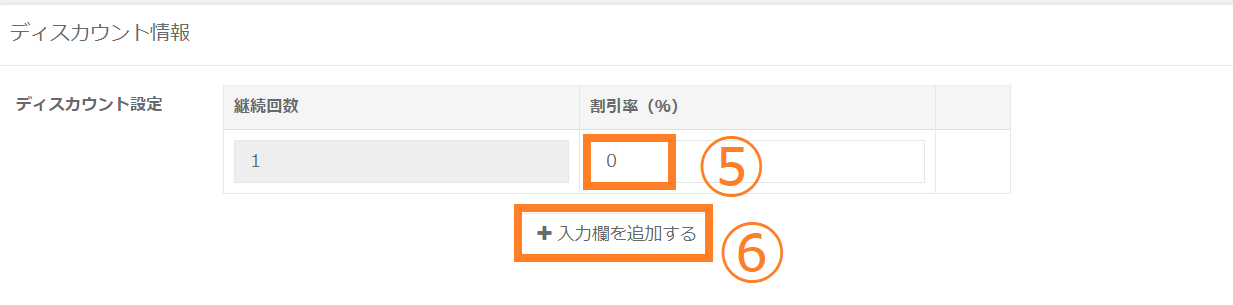
⑦欄が追加されると定期回数をご入力いただけます。割引を反映させたい定期回数をご設定ください。
⑧割引率をご入力ください。
⑨追加された欄を削除したい場合は「削除」をクリックください。
⑩設定が完了したら「保存」をクリックください。
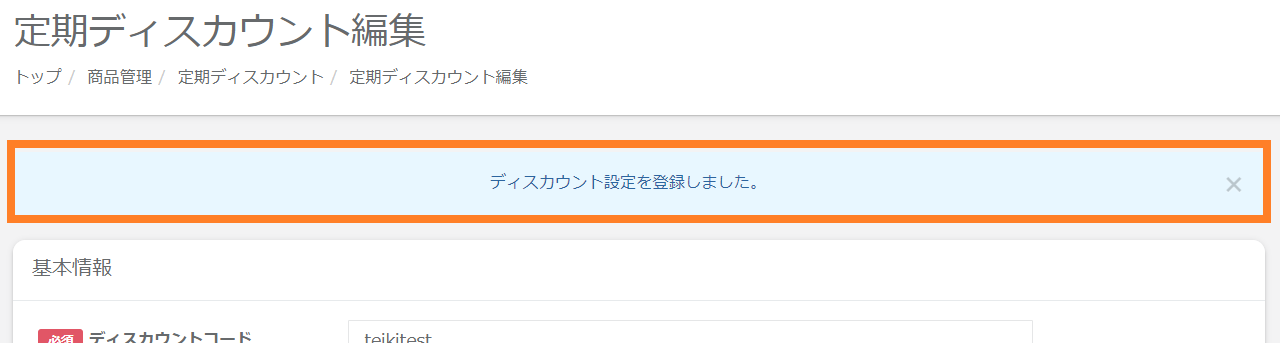
⑪設定が保存されると下記のメッセージが表示されます。
定期ディスカウントの適用方法
ご登録いただいた定期ディスカウントを定期商品に反映させる方法をご案内いたします。
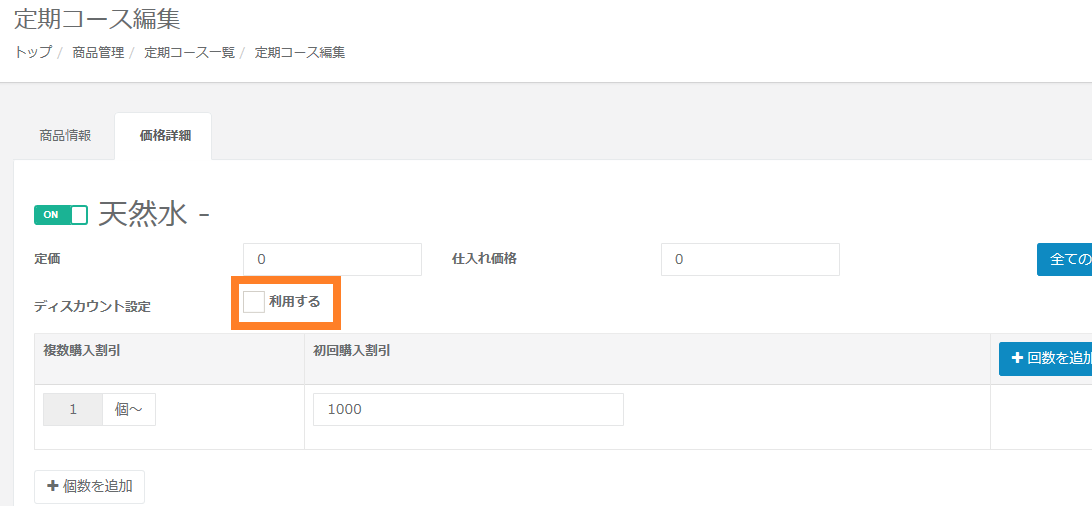
①【商品管理】>【定期コース】内の各定期商品において、ディスカウントを反映させたい定期商品の編集画面を開きます。
商品編集画面の「価格詳細」を開いていただくと「ディスカウント設定」の項目がございますので、定期ディスカウントをご利用の際は「利用する」にチェックを入れてください。
※バリエーションを持っている商品の場合は、バリエーションごとに「利用する」の設定をいただく必要がございます。
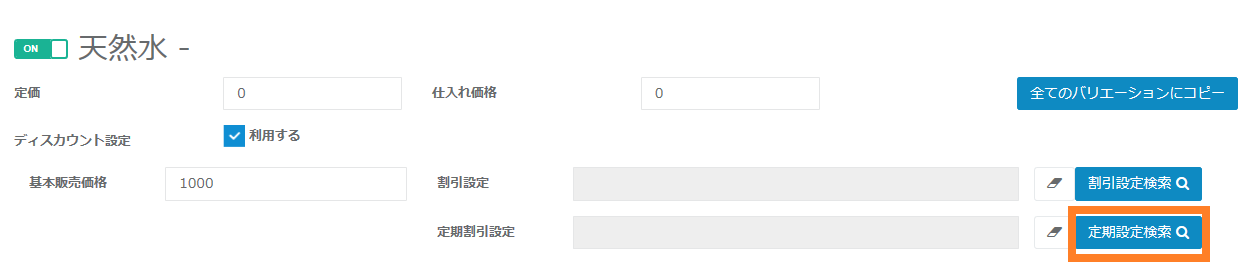
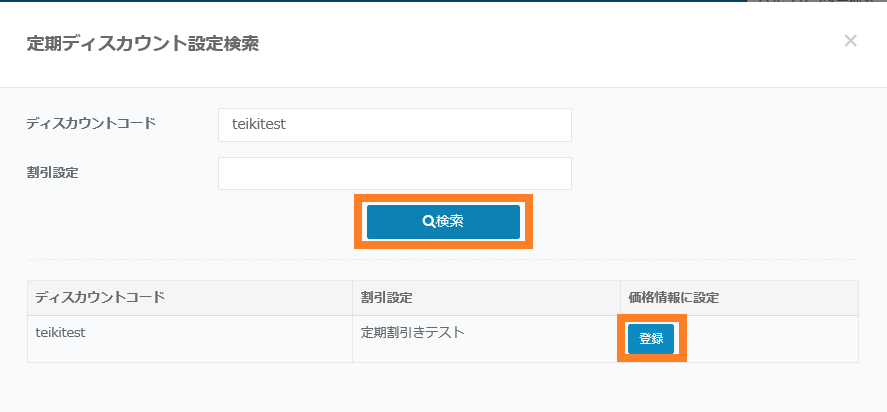
③ディスカウントコードまたはディスカウント名で検索をかけます。
④反映させたいディスカウント名の「登録」をクリックください。
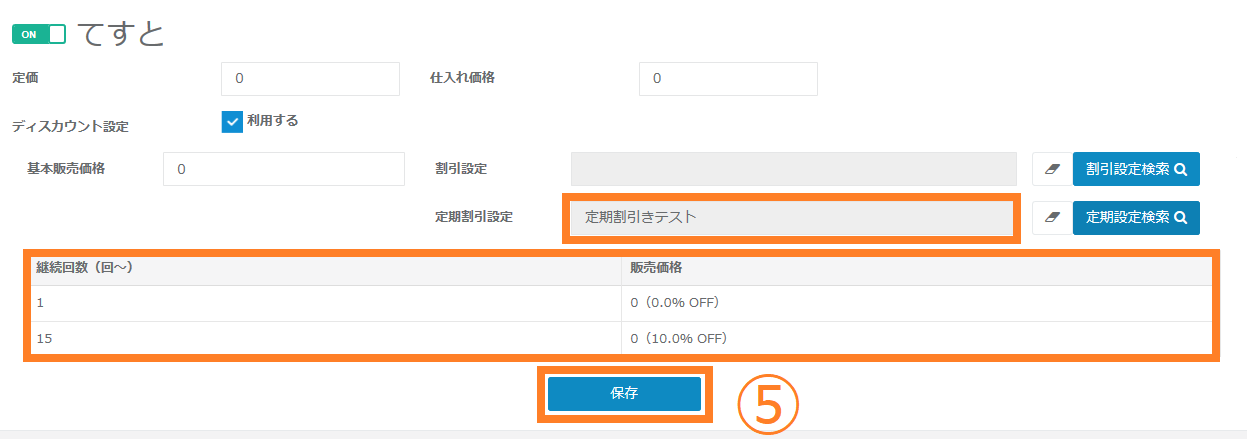
⑤ディスカウントが反映されると内容に応じて、販売価格がいくらとなるかが表示されます。
設定に問題がない場合は「保存」をクリックください。
商品一覧画面での表示例
商品一覧画面(ドメイン/merchandises)にて、定期ディスカウント設定が反映された商品の表示例が以下です。
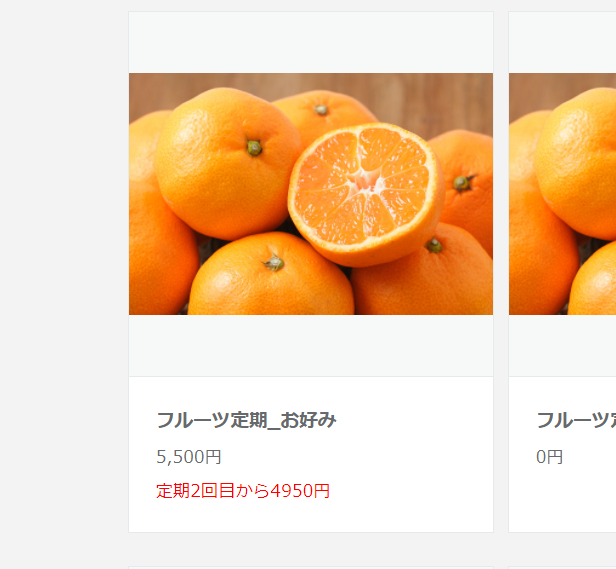
【例】
- 基本価格:5,000円(税抜)
- 定期ディスカウント2回目以降:10%off
を適用すると、商品一覧にて「定期2回目から4950円」と表示されます。
※商品一覧の表示価格は税込です。
1回目以降:0%
2回目以降:10%
5回目以降:15%
のように複数の割引率がある場合は「割引率が0より大きくなった時の回数」が適用されます。
定期ディスカウントの検索方法
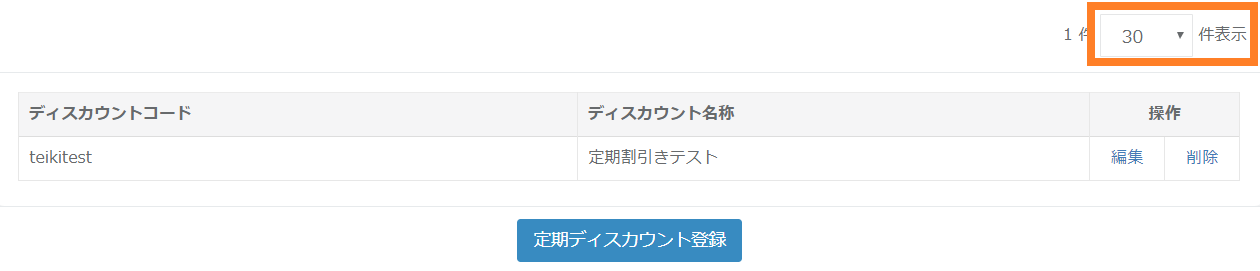
①ご登録いただいた定期ディスカウントが多数あり、検索をされる場合は「ディスカウントコード」「ディスカウント名称」のいずれかを指定し、「検索」ボタンをクリックください。部分一致での検索が可能です。

②検索結果が多数ヒットする場合はプルダウンより表示件数をご選択いただけます。
定期ディスカウントの編集・削除
編集方法
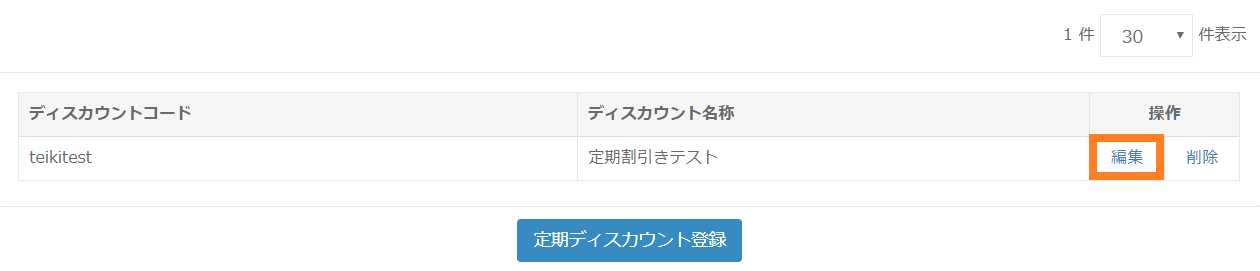
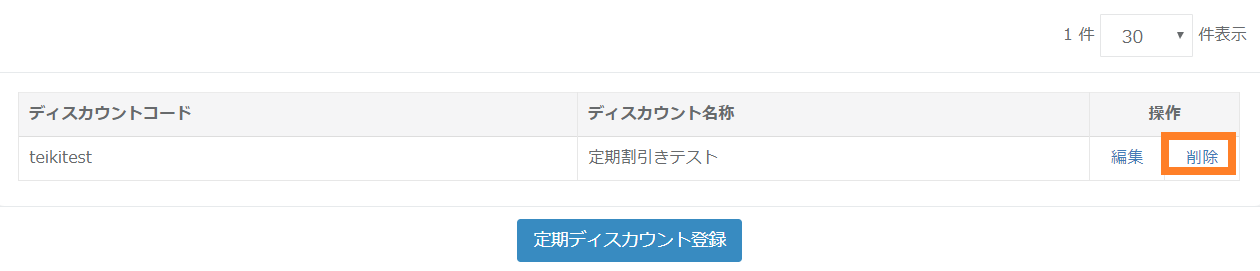
削除方法
②削除したい定期ディスカウントの「削除」ボタンをクリックください。
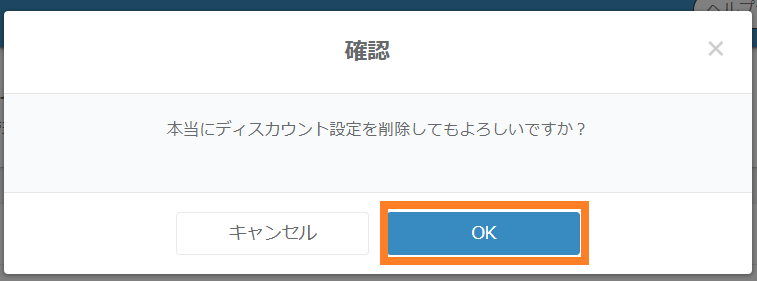
③削除して問題がない場合は「OK」をクリックください。