
メルマガ
メルマガ
定期回数やお客様情報を条件にメルマガを送信することができます。
メルマガは会員登録されているお客様以外にも送信することも可能です。
メルマガの登録方法
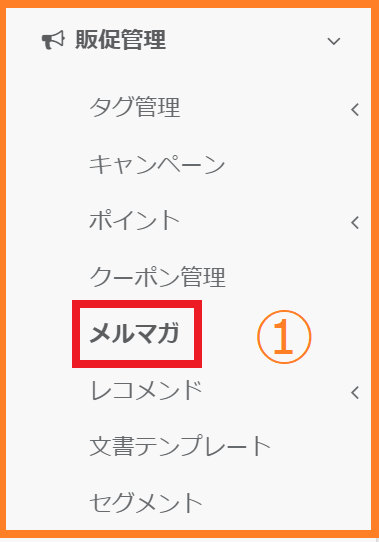
①画面左のメニューバーより > 【販促管理】 > 【メルマガ】をクリックします。
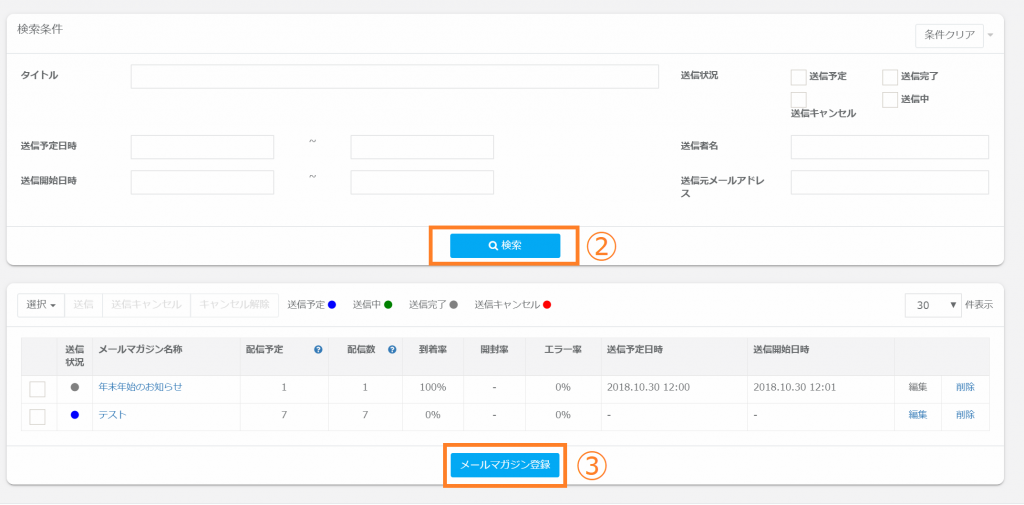
②登録されたメルマガ情報を検索される場合は、検索条件を入力し、「検索」ボタンをクリックします。
③メルマガを新しく設定される場合は「メールマガジン登録」ボタンをクリックします。
④メルマガを送信する上での必要情報を設定します。各項目の内容については下記をご確認ください。
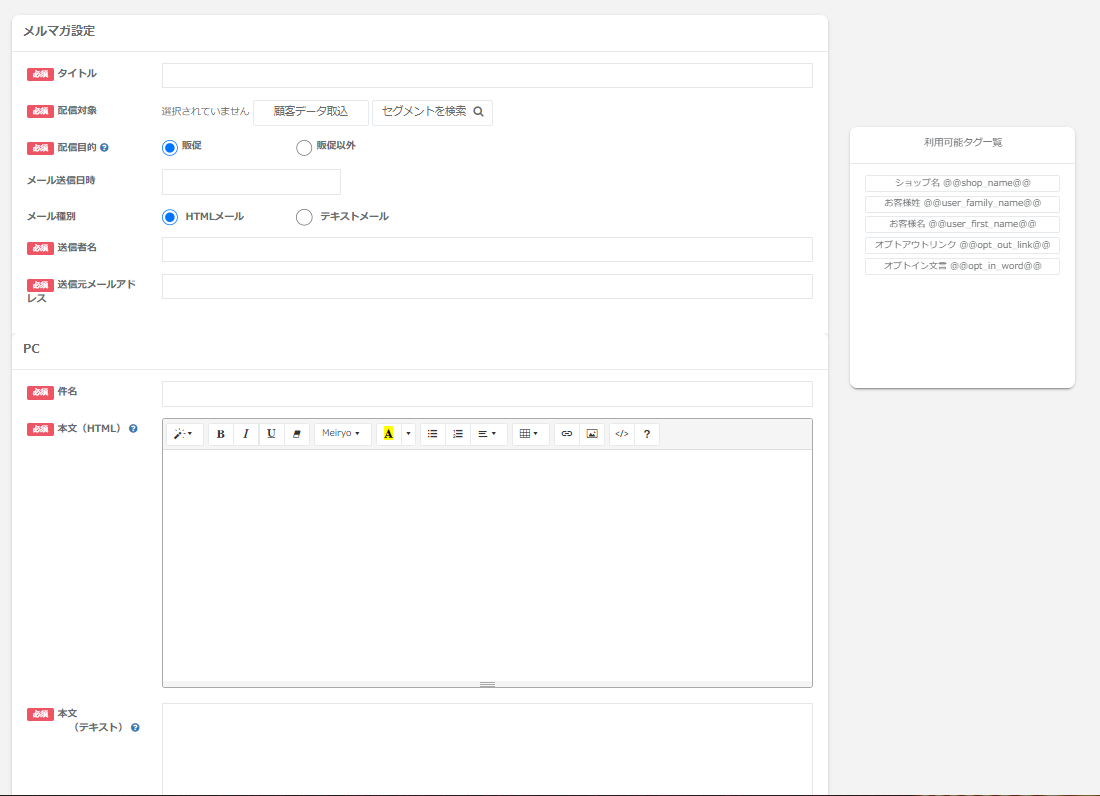
設定項目一覧
| 項目名 | 項目説明 |
| タイトル | ショップ様管理用の名称を入力します。 |
| 配信対象 | 配信対象の顧客を指定します。 ・顧客データ取込:CSVで指定します。詳しくはこちら。 ・セグメント:サブスクストアの別機能にて作成した条件を使い指定します。詳しくはこちら。 |
| 配信目的 | メルマガの配信目的を選択します。 ・販促:キャンペーンや新商品のお知らせ等、販促目的のメール配信の場合ご選択ください。GmailにてList-Unsubscribeヘッダ(メルマガ登録解除)が自動挿入されます。 ・販促以外:休業日のお知らせ等、販促目的ではないメール配信の場合ご選択ください。 |
| メール送信日時 | 送信する日時を指定します。 ※ここでは設定せず、メルマガ一覧ページの「送信」ボタンより送信いただくことも可能です。詳しくはこちら。 |
| メール種別 | HTMLメールかテキストメールを指定します。 |
| 送信者名 | 送信者名を指定します。 |
| 送信元メールアドレス | 送信元のメールアドレスを指定します。 |
| 件名 | メルマガの件名を入力します。 ※利用可能タグを利用することができます。 |
| 本文(HTML) | メルマガの本文を入力します。HTMLでの入力も可能です。 ※利用可能タグを利用することができます。 |
| 本文(テキスト) | メルマガの本文を入力します。テキストで入力します。 ※利用可能タグを利用することができます。 |
顧客データ取込による配信対象設定
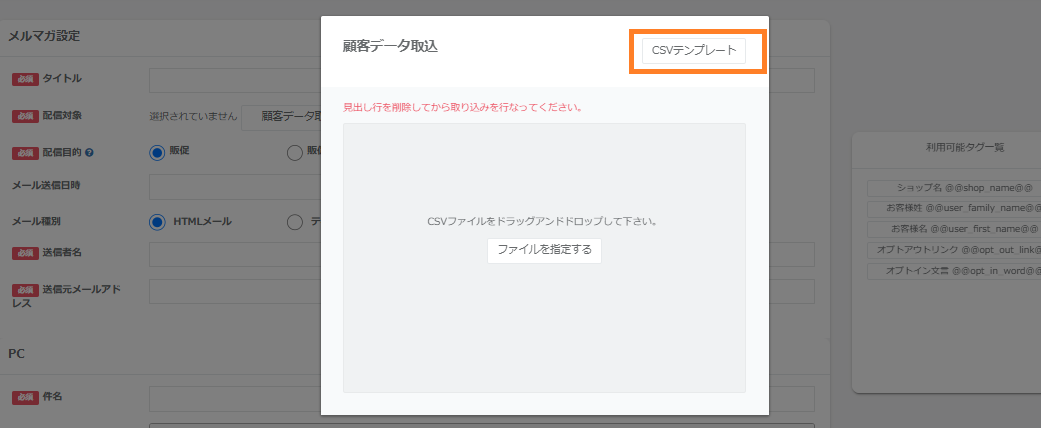
⑤顧客データのcsvをフォーマットダウンロードすることで設定いただけます。
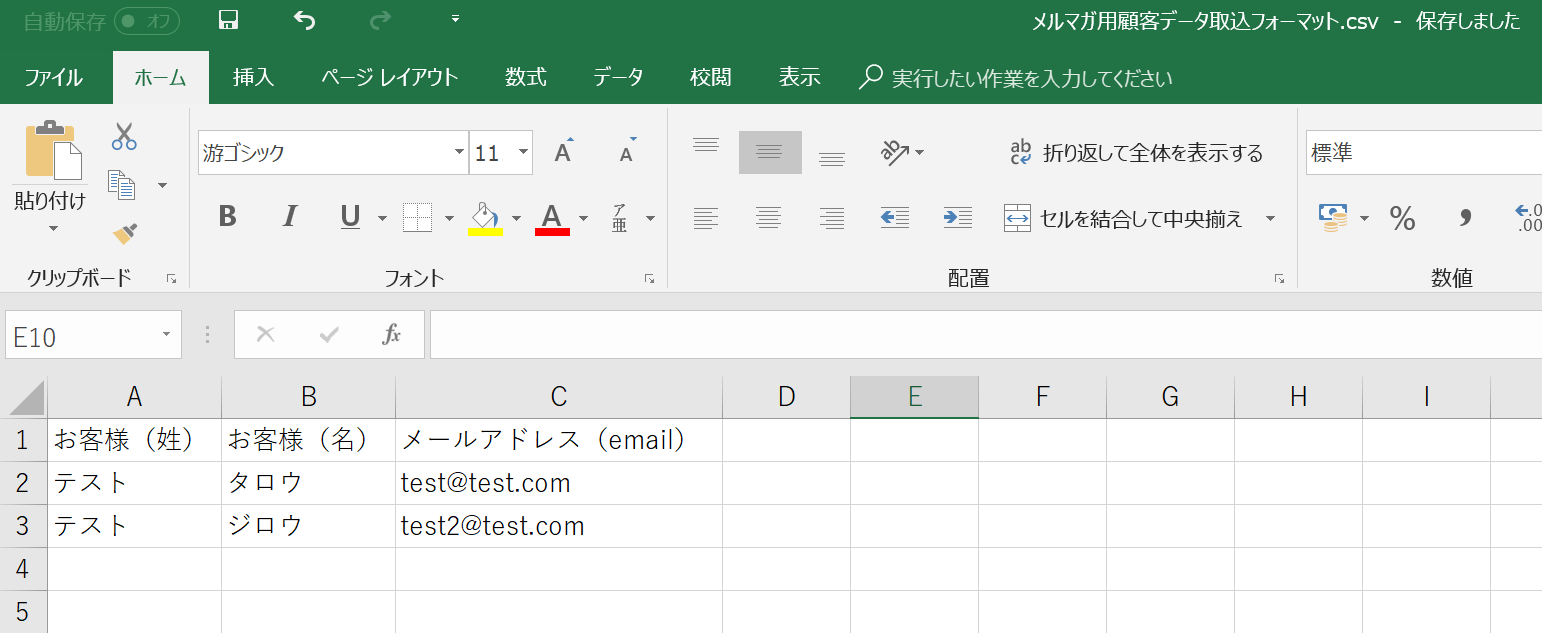
※フォーマットはメルマガ設定画面>配信対象>顧客データ取込>「CSVテンプレート」よりダウンロードをお願いいたします。
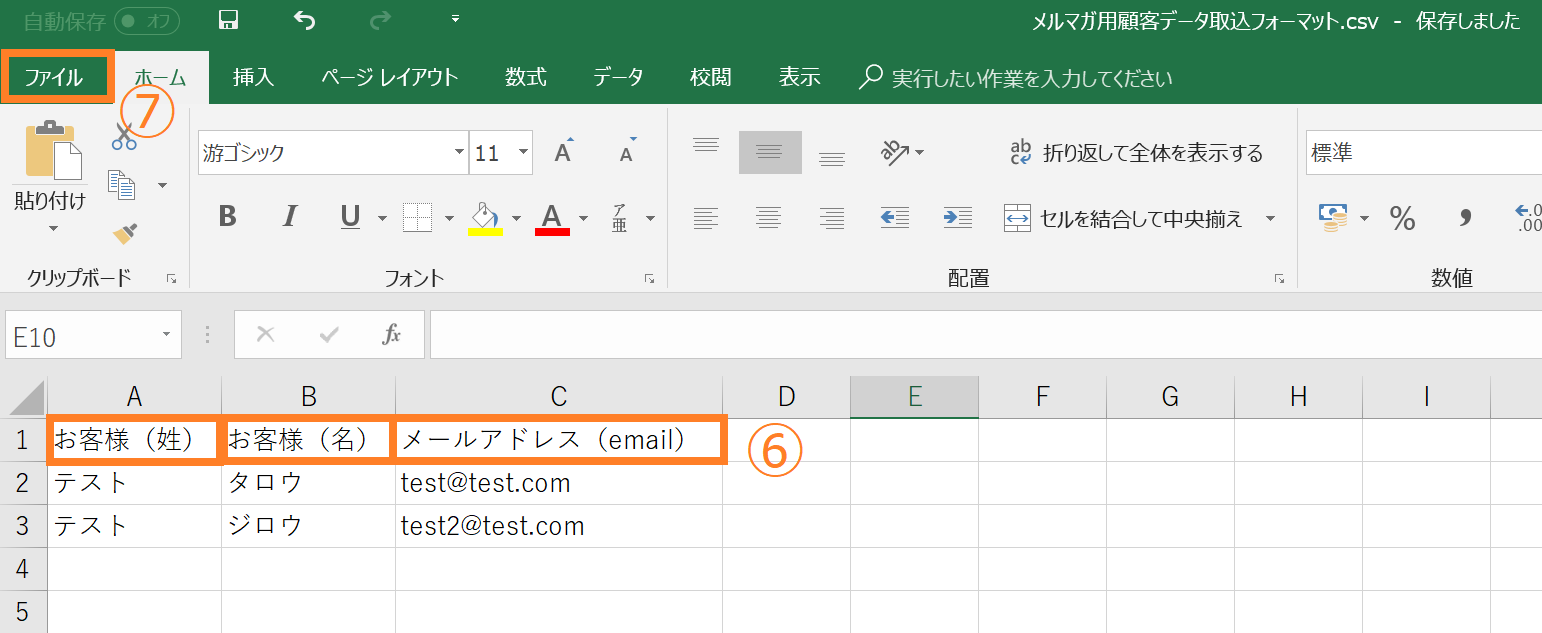
⑥メルマガを配信したい顧客の以下のデータを入力します。
・【お客様(姓)】
・【お客様(名)】
・【メールアドレス】
※データを入力後、1行目のタイトル行を削除してください。
顧客データの1行目のタイトル行が削除されていなかった場合、「保存」ボタンをクリック後にエラーメッセージが表示されます。
※データ上で指定した全ての顧客にメルマガ配信が行われます。
顧客一覧の「アカウント削除」顧客を指定した場合でも、配信対象とされますのでご注意ください。
⑦「ファイル】をクリックします
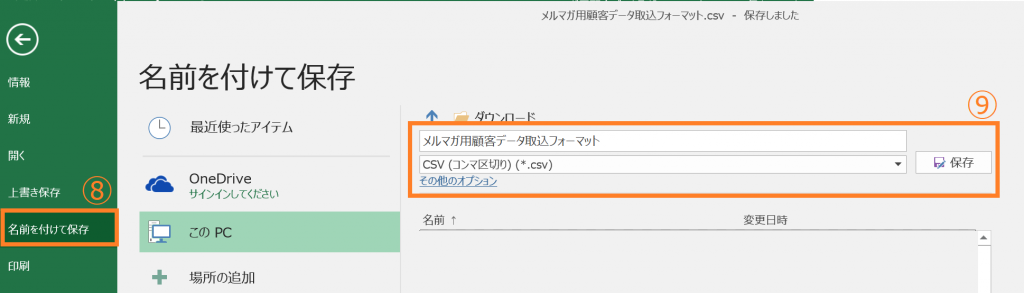
⑧「名前をつけて保存」をクリックします。
⑨ファイル名を入力し、「保存」をクリックします。
ダウンロードしたファイルは「xlsx形式」ですので、「csv形式」をご指定ください。
※「CSV UTF-8(コンマ区切り)」形式では取り込むことができません。
必ず「CSV (コンマ区切り)」での保存をお願いいたします。
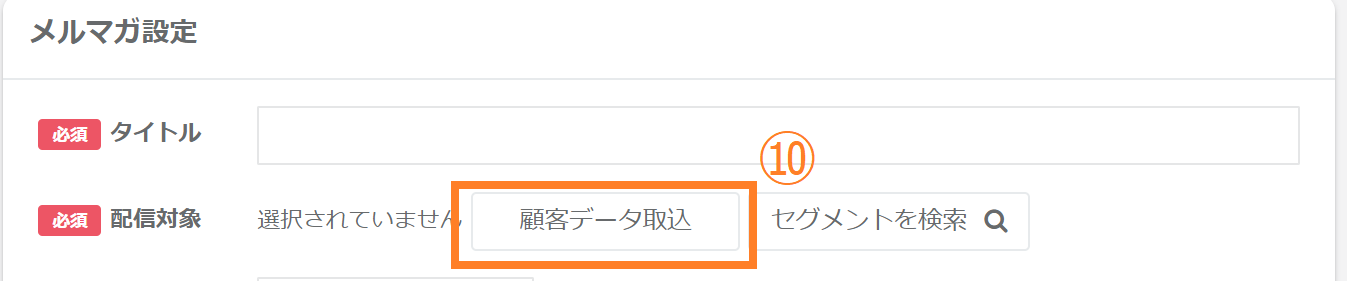
⑩メルマガの登録画面にお戻りいただき、「顧客データ取込」をクリックします。
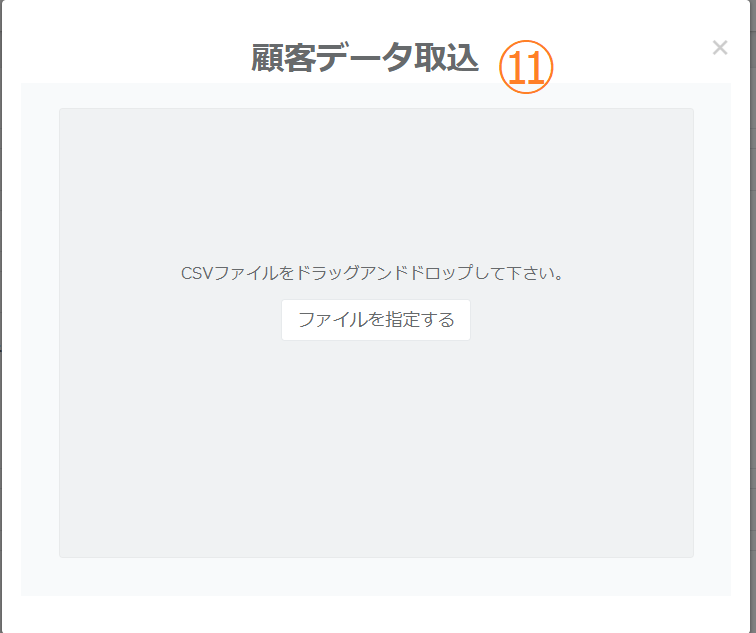
⑪顧客のcsvデータのファイルを指定するかドラッグアンドドロップすることでセットします。
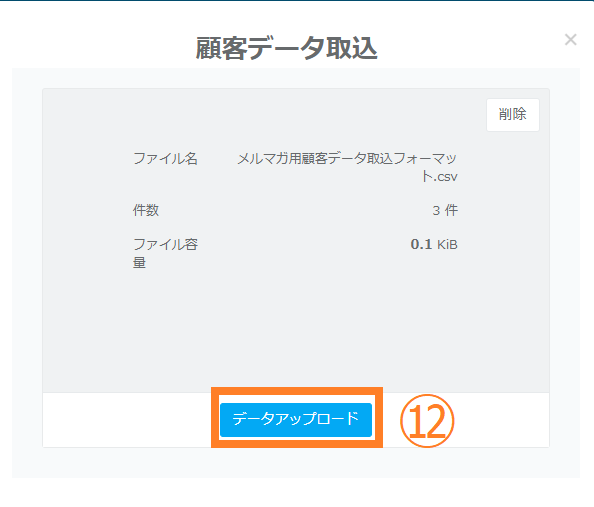
⑫「データアップロード」をクリックします。
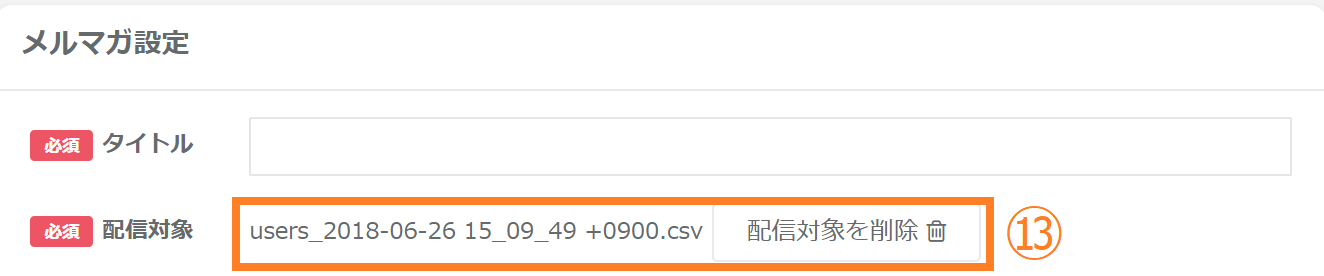
⑬配信対象に顧客データが登録されました。
※間違ったデータが入力されていた場合、メルマガ設定の「保存」ボタンクリック後にエラーメッセージが表示されます。
削除する場合、「配信対象を削除」をクリックすることで削除することができます。
セグメントによる配信対象設定
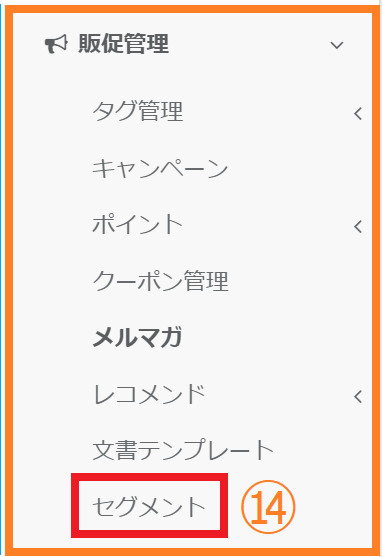
⑭定期回数や購入履歴に基づいたセグメントを利用することで設定いただけます。
画面左のメニューバーより > 【販促管理】 > 【セグメント】をクリックします。
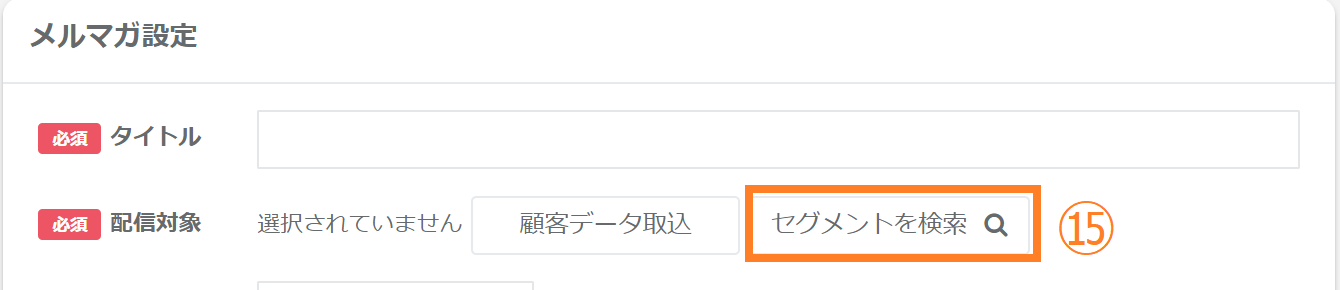
⑮セグメント設定後、メルマガの登録画面にお戻りいただき「セグメントを検索」をクリックします。
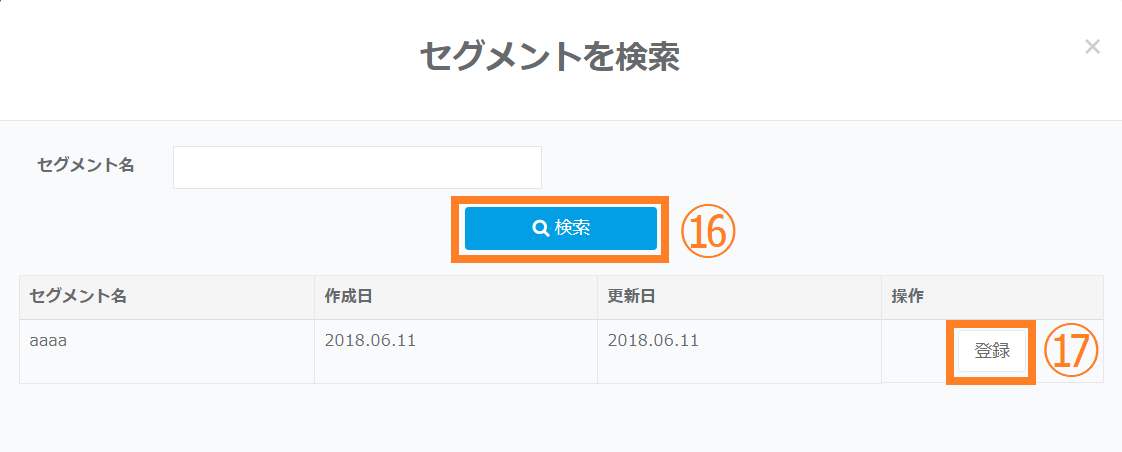
⑯対象のセグメント名を入力し「検索ボタン」をクリックします。
※セグメント名を入力せず検索ボタンをクリックした場合、すべてのセグメントが表示されます。
⑰対象のセグメントを選択し「登録」ボタンをクリックします。
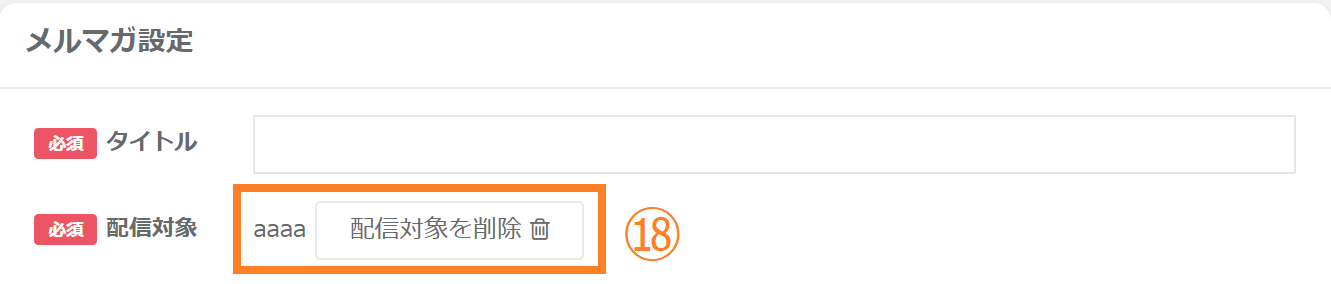
⑱配信対象にセグメントが登録されました。
削除する場合、「配信対象を削除」をクリックすることで削除することができます。
※セグメントで配信対象を指定する場合、以下に当てはまる顧客はセグメントに含まれていても配信対象外となります。
「メール配信停止」
「ブラックリスト対象」
「アカウント削除(顧客仮削除)」
「メールアドレス:未設定」
メール種別の設定
⑲メール種別には「HTMLメール」と「テキストメール」があります。
HTMLメールではメール内に画像やリンクを設定することができます。
テキストメールでは、文字のみのメール内容となります。
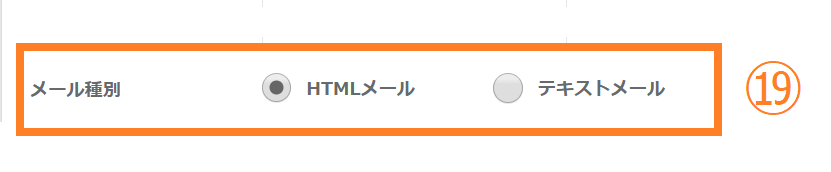
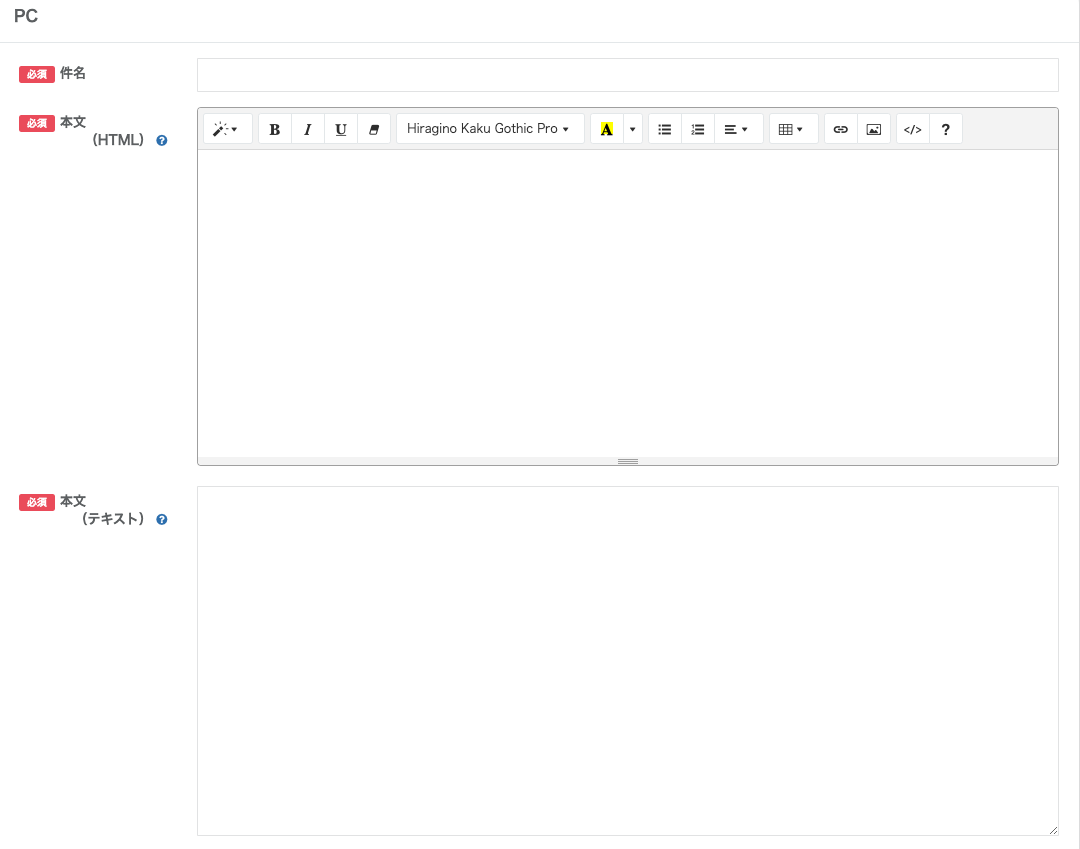
メール種別が「HTML」の場合、本文の入力箇所がHTML用とテキスト用の2か所表示されます。
お客様のメールソフトがHTMLメールに対応していない場合があり、そのときはテキストメールが送信されます。
※IPアドレス経由で管理画面にログインし画像を設定された場合、画像が正しく反映されない事がございます。
カートドメイン経由(https://貴社カートドメイン/admin)のURL形式でサブスクストア管理画面へログインし、再度画像を設定ください。
※貴社カートドメインは「設定>重要項目設定>基本設定>ドメイン」よりご確認いただけます。
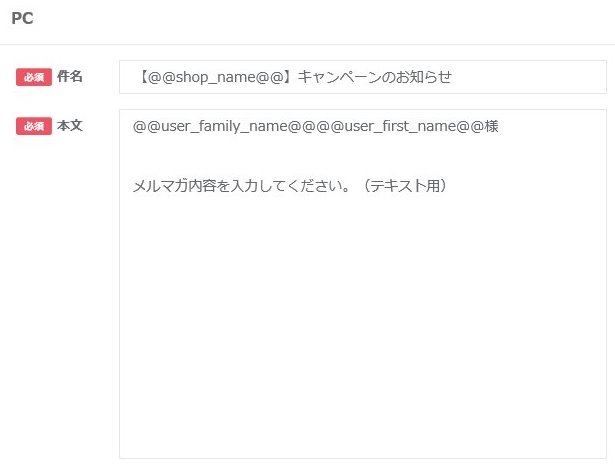
メール種別が「テキスト」の場合、本文の入力箇所がテキスト用のみ表示されます。
※テキストメールの場合、メルマガの開封率が計測されません。
開封率を計測されたい場合はHTMLメールで作成してください。
利用可能タグ一覧
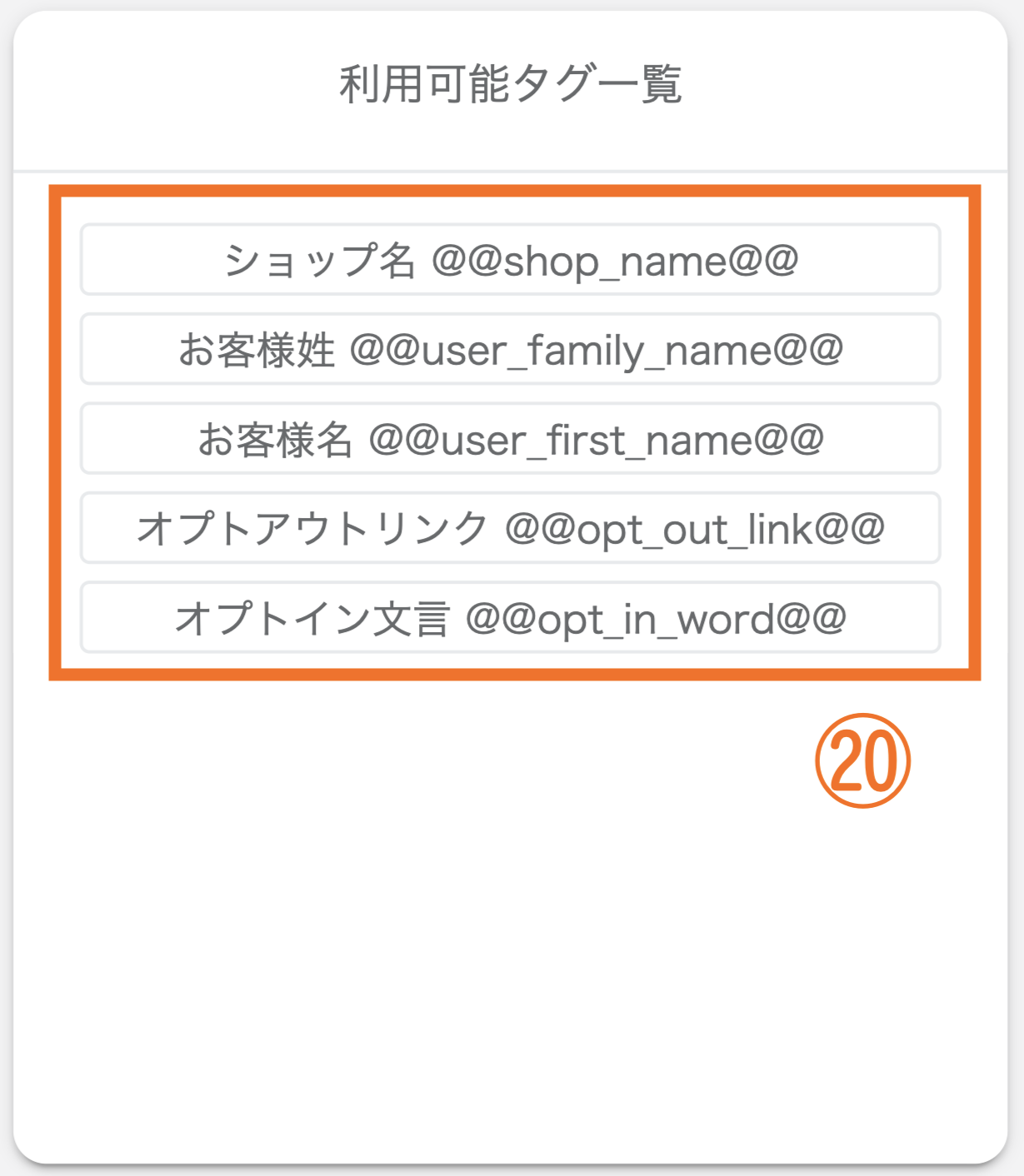
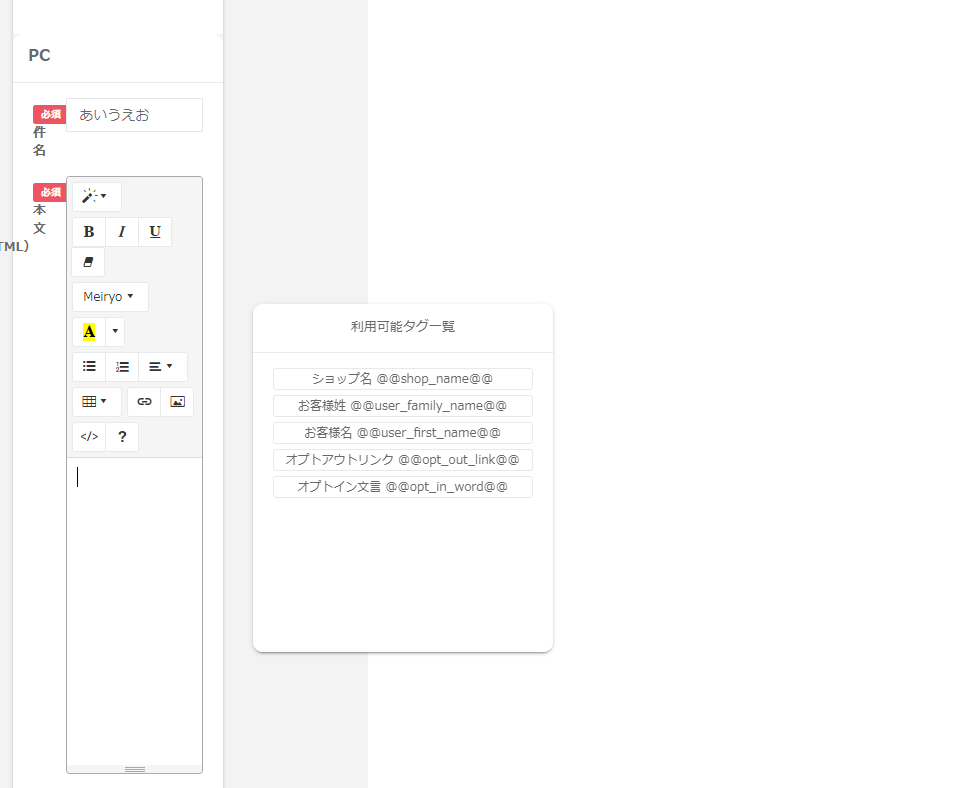
⑳利用可能タグ一覧にある「ショップ名」「お客様姓」「お客様名」「オプトアウトリンク」「オプトイン文言」をメルマガの「件名」「本文」に差し込んでいただくと、お客様ごとに情報が反映されます。
「@@opt_out_link@@ 」: メルマガ配信停止用のリンクが置換されます。
「@@opt_in_word@@」 : 設定>重要項目設定>基本設定>オプトイン文言に設定されている文章が置換されます。
上記タグを挿入していないメール文面の場合、メール到達率が低下する場合がございますので、必ず挿入下さい。
テスト送信
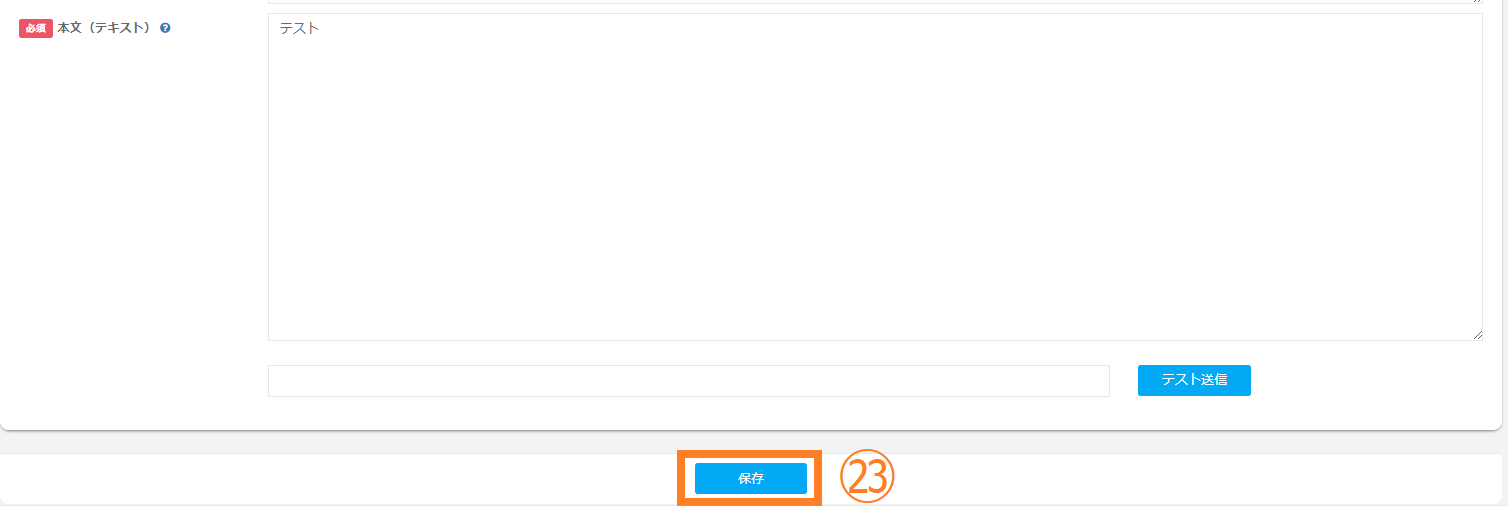
㉑テスト送信の受信先メールアドレスを入力してください。
㉒「テスト送信」ボタンをクリックしてください。

メルマガ設定の保存
㉓メルマガ設定のすべての項目を入力した後、「保存」ボタンをクリックします。
㉔保存いただいたメルマガは「送信予定」のステータスとなります。
※お客様へメールを送信する際に、PC・スマートフォンのどちらに送信するかの判断は、お客様のご登録されたメールアドレスを基準にしております。
例えば、
スマートフォンでご注文されたお客様のメールアドレスが「temona@gmail.com」であった場合
⇒ PCの設定を送信
PCでご注文されたお客様のメールアドレスが「temona@docomo.ne.jp」であった場合
⇒ スマートフォンの設定を送信
【スマートフォンと判断されるドメイン】
| docomo.ne.jp ezweb.ne.jp softbank.ne.jp i.softbank.jp d.vodafone.ne.jp h.vodafone.ne.jp | t.vodafone.ne.jp c.vodafone.ne.jp k.vodafone.ne.jp q.vodafone.ne.jp n.vodafone.ne.jp s.vodafone.ne.jp | r.vodafone.ne.jp jp-d.ne.jp jp-h.ne.jp jp-t.ne.jp jp-c.ne.jp jp-k.ne.jp | jp-q.ne.jp jp-n.ne.jp jp-s.ne.jp jp-r.ne.jp pdx.ne.jpx di.pdx.ne.jp | dj.pdx.ne.jp dk.pdx.ne.jpwm.pdx.ne.jp willcom.com emnet.ne.jp disney.ne.jp mopera.ne.jp |
注意点①
配信数については顧客管理>メール送信履歴から集計されます。
メール送信履歴は半年で削除されるため、半年過ぎた配信数は計測できませんのでご注意ください。
注意点②
販促管理>メルマガにて”styleタグ”を使用すると、左記のように画面崩れを起こしてしまいます。styleを利用の際は下記のように”styleタグ”ではなく”style属性”としてご登録ください。
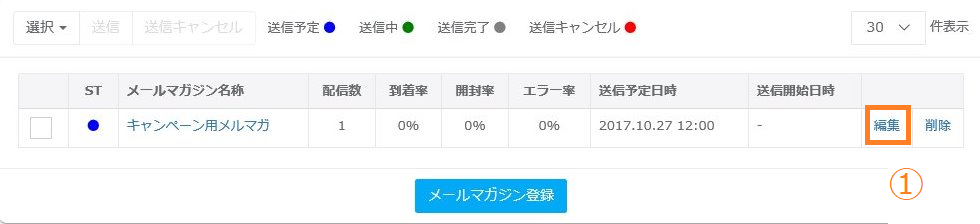
メルマガの編集方法
①「編集」リンクをクリックしてください。
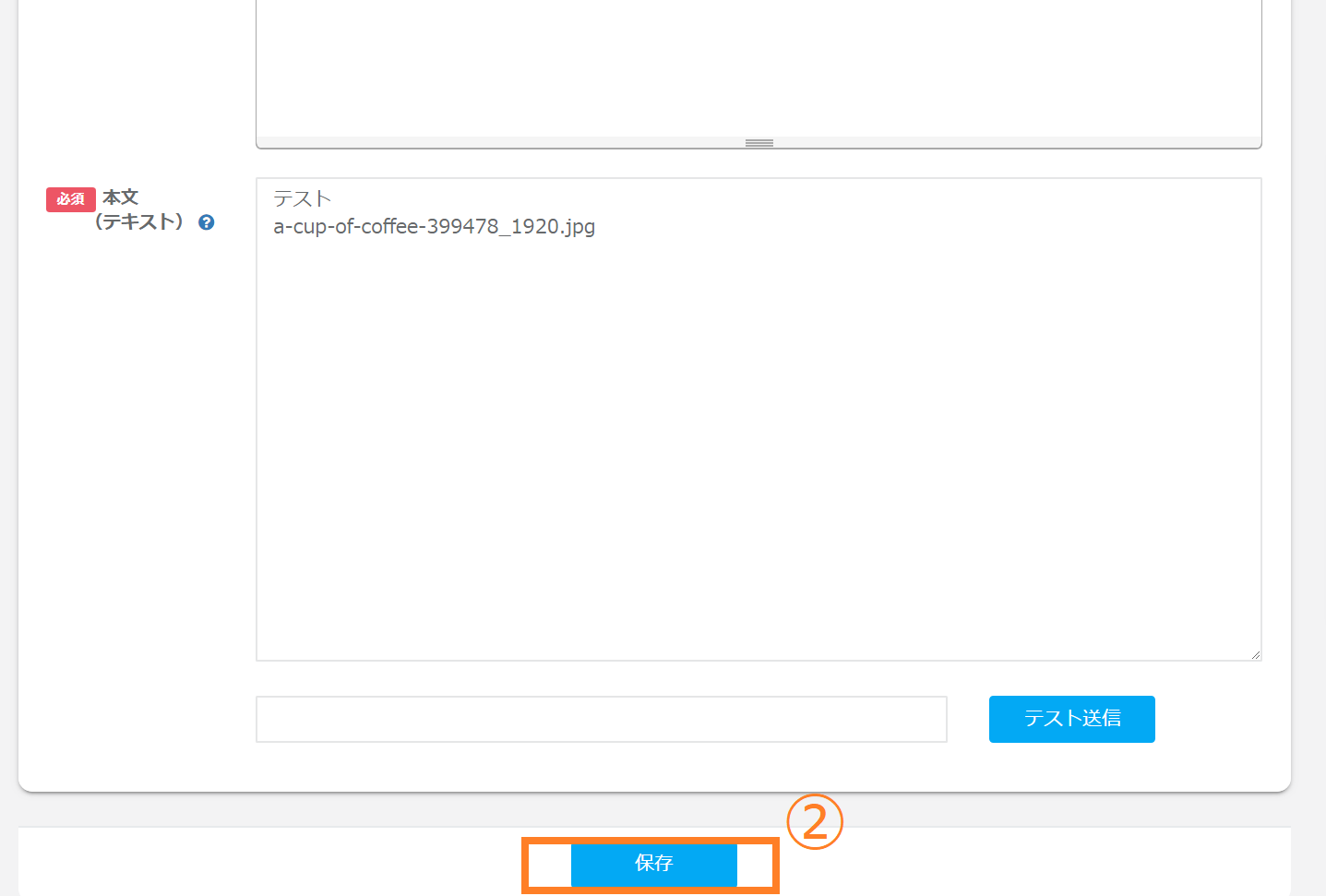
②メルマガの内容を修正後、「保存」ボタンをクリックしてください。
※メルマガステータスが「送信予定」の場合のみ編集可能となります。
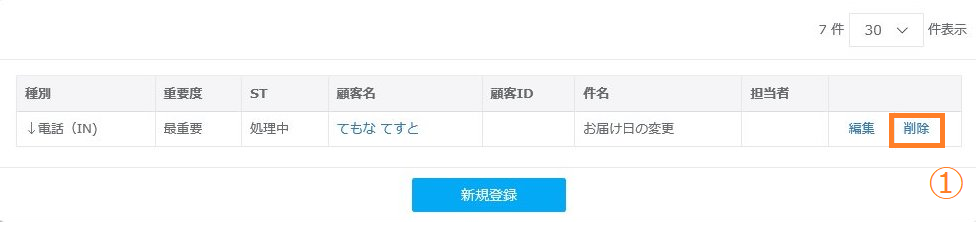
メルマガの削除方法
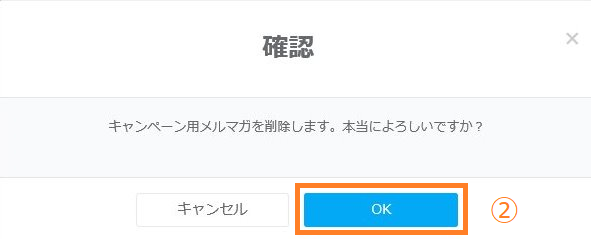
①「削除」リンクをクリックしてください。
②削除して問題ない場合は「OK」ボタンをクリックしてください。
※メルマガステータスが「送信中」の場合削除できません。
メルマガの直接送信方法
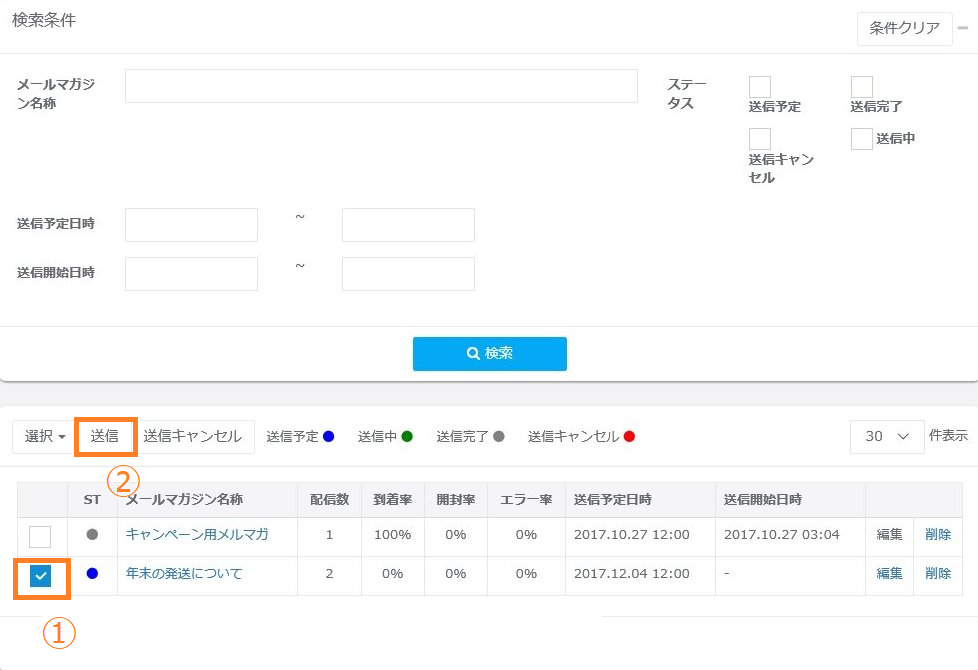
①こちらでは、送信予定日時を待たず、すぐにメルマガを送信することができます。
直接送信される場合は、対象のメルマガの左側にチェックボックスがありますのでチェックしてください。
②「送信」ボタンをクリックしていただくと送信されます。
※メルマガステータスが「送信予定」の場合のみ利用可能です。
メルマガの送信キャンセル方法
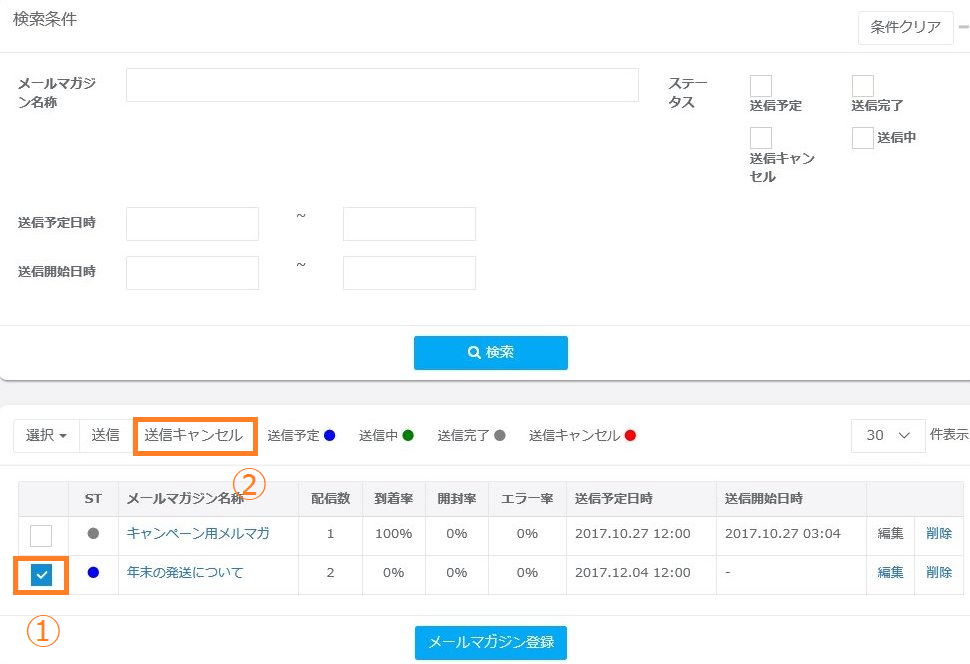
①メルマガを送信キャンセルしたい場合は、対象のメルマガの左側にあるチェックボックスにチェックしてください。
②「送信キャンセル」ボタンをクリックしてください。
※メルマガステータスが「送信予定」の場合のみ利用可能です。
メルマガステータス
| ステータス名 | 項目説明 | 利用可能機能 |
| 送信予定 | メルマガ送信予定日が未来日となっている時のステータス | ・メルマガ編集 ・メルマガ削除 ・メルマガ直接送信 ・メルマガ送信キャンセル |
| 送信中 | メルマガが送信されている時のステータス | – |
| 送信完了 | メルマガの送信が完了している時のステータス | ・メルマガ削除 |
| 送信キャンセル | メルマガの送信がキャンセルされている時のステータス | ・メルマガ編集 ・メルマガ削除 |