レンタル定期コースの設定方法
レンタル定期コース(簡易レンタル機能)
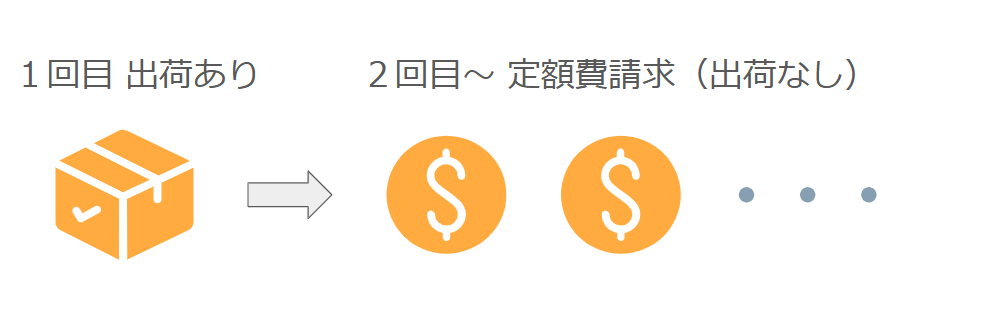
初回のみ商品を発送し、2回目以降は定額費用の請求をする「レンタル商品」を販売される場合の設定方法をご案内します。
レンタル定期コースとは
サブスクストアでは初回のみ商品を送り、2回目以降は定額費用の請求をする「レンタル商品」の設定を行うことが可能です。
〈例〉初回にコーヒーメーカーをお客様に送り、2回目以降はコーヒーメーカー利用費用を請求したい。
レンタル定期コースの設定方法
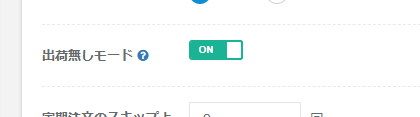
①【設定】>【重要項目設定】>【運用設定】のタブを開き、「出荷無しモード」をONにして設定を保存します。
※出荷なし商品の場合、CSV経由で商品・顧客・注文情報をご登録いただくことができません。あらかじめご了承ください。
②【商品管理】>【単品商品】より、出荷あり商品と、出荷なし商品(定額費請求用)をそれぞれ登録します。
※出荷なし商品は「出荷なし商品登録」ボタンより行います。出荷なし商品機能について詳しくはこちらをご確認ください。
〈例〉コーヒーメーカーレンタルの場合
- 出荷あり(通常)商品名:コーヒーメーカー
- 出荷なし商品名:コーヒーメーカー月額費用
③画面左のメニューバーより【商品管理】>【定期コース】をクリックします。
④定期コース画面下部にある「出荷なしコース登録」ボタンをクリックします。

▼通常の定期コースの設定と異なる点
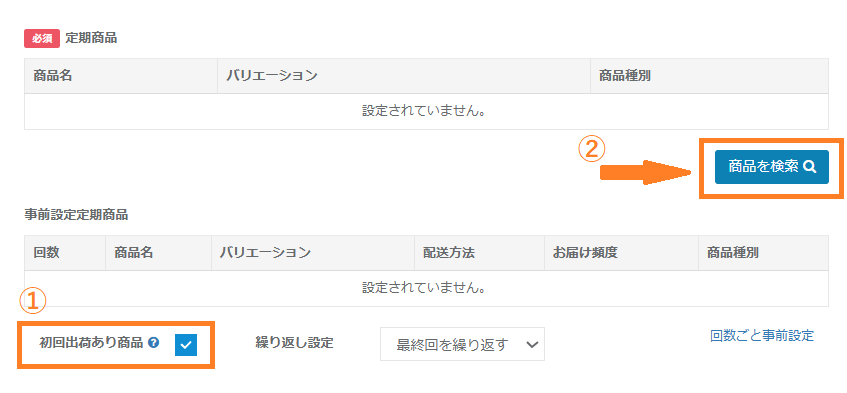
1.「初回出荷あり商品」のチェックボックスにチェックを入れ、定期商品>「商品を検索」ボタンをクリックします。
チェックを入れることで商品を検索」にて出荷ありの商品を追加することができます。
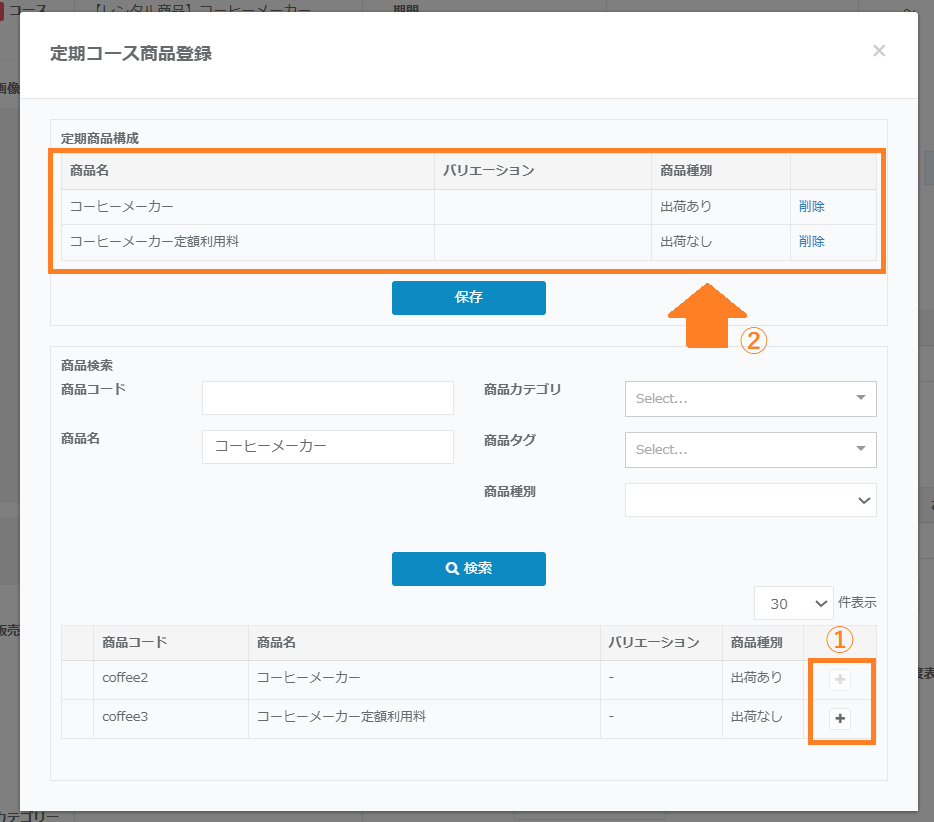
- 定期商品の【商品を検索】ボタンをクリックし、該当の「出荷あり」単品商品と「出荷なし」単品商品を検索します。 各商品の右側にある+ボタンをクリックし、上部定期商品構成に出荷あり商品と出荷なし商品が表示されたら保存します。
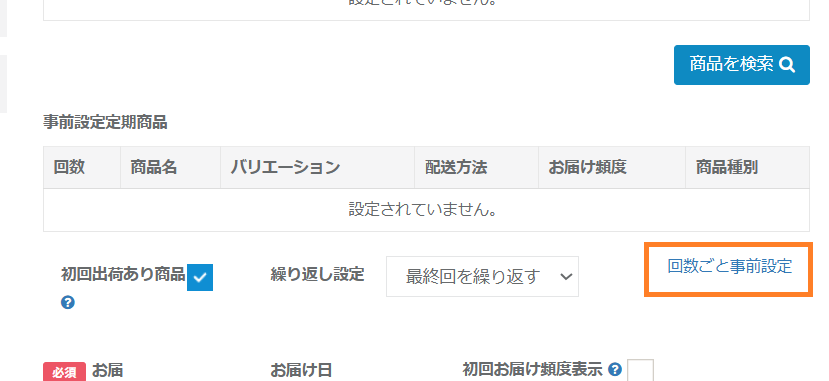
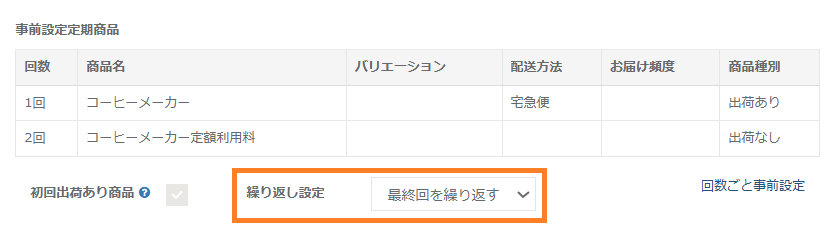
- 事前設定定期商品の【回数ごと事前設定】ボタンをクリックします。
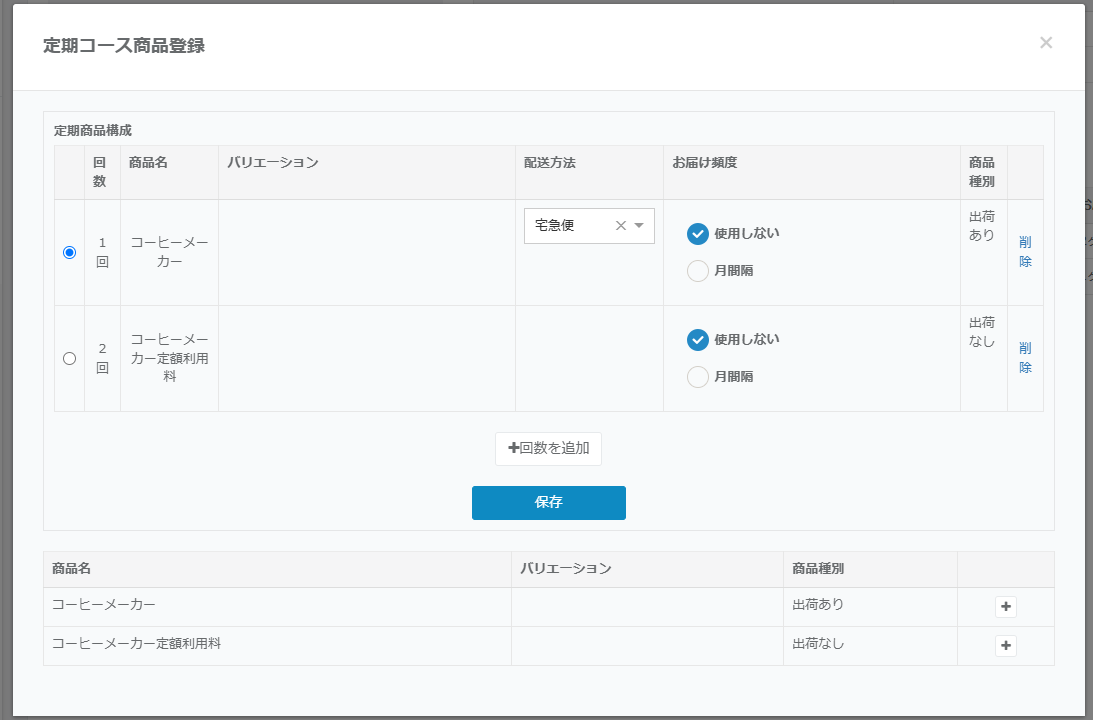
- 「回数を追加」をクリックし、1回目に「出荷あり商品」2回目に「出荷なし商品」を選択します。また、出荷あり商品は配送方法をプルダウンから選択します。最後にご任意でお届け頻度を選択して「保存」ボタンをクリックします。
※定期コース自体に設定した「配送方法」や「お届け頻度」が選択肢として表示されます。表示されない場合は一度モーダルを閉じて配送方法とお届け頻度を設定してから再度お試しください。
- 繰り返し設定を「最終回を繰り返す」に設定します。 最終回(=出荷なし商品)を繰り返す設定にすることで、2回目以降は出荷なし商品で費用のみを請求する形となります。
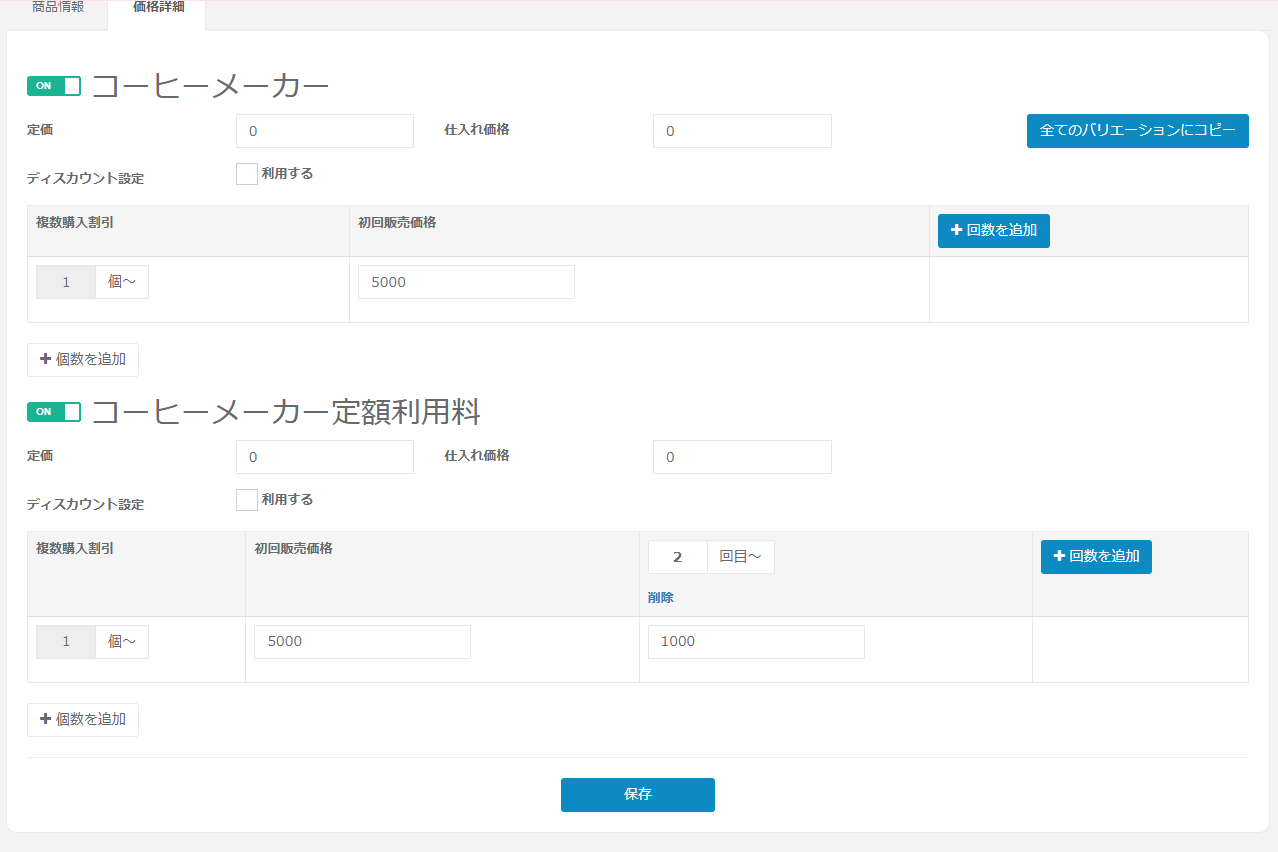
⑥価格は、「価格詳細」タブより商品ごとに設定します。
※2回目以降の費用は「回数を追加」ボタンをクリックし、ご任意の回数をご設定の上金額を入力してください。
※出荷なし商品の初回販売価格は基本反映されないため、定期1回目の価格をご入力ください。
フロント画面での表示について
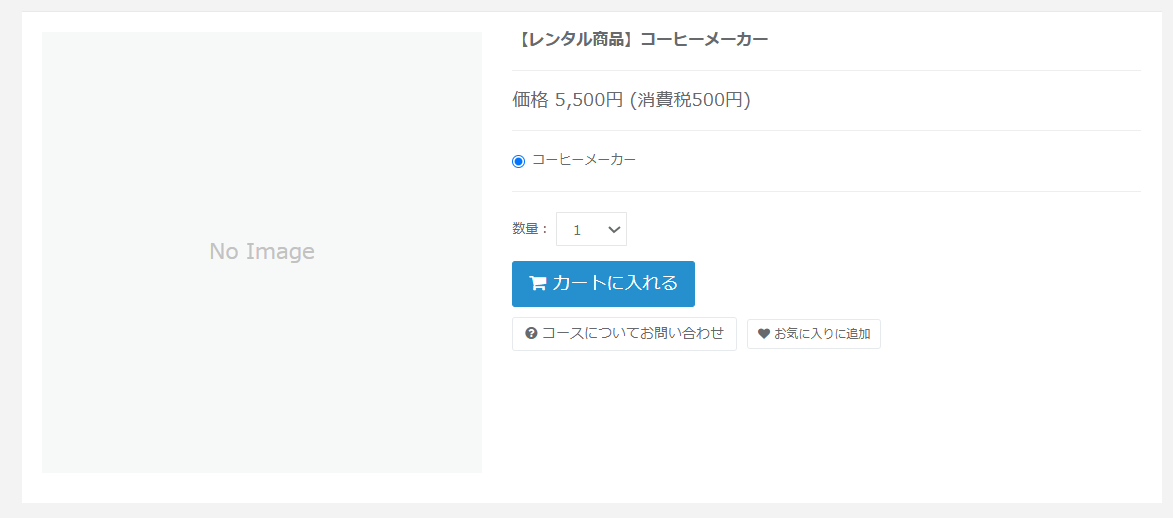
▼商品詳細画面
金額や商品名は定期1回目の情報が反映されます。月額費用等定期2回目以降の情報は商品説明欄にご記載ください。
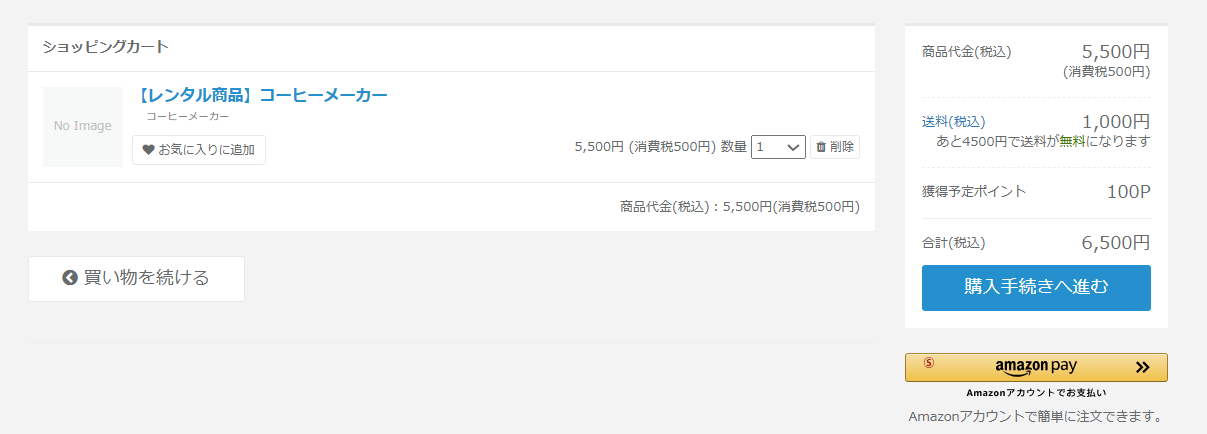
▼カート画面
▼購入情報入力画面
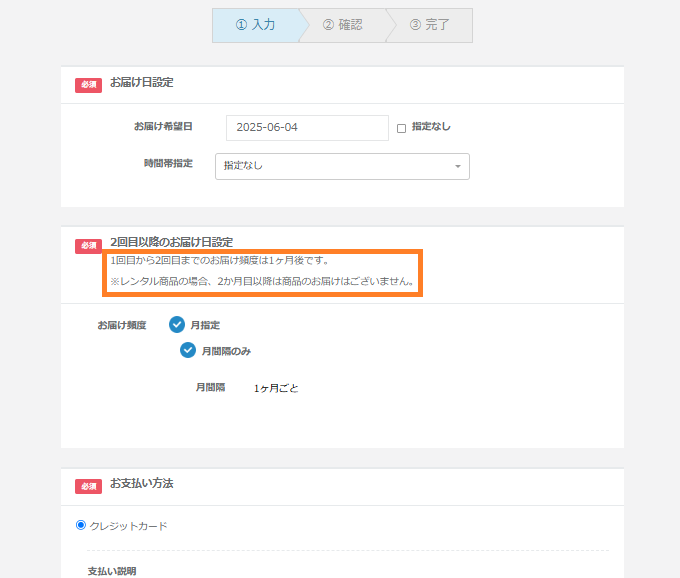
※事前設定定期商品欄にて2回目のお届け頻度を設定している場合、「2回目以降のお届け日設定」欄は表示されません。
※オレンジ枠の文言は【デザイン設定】>【サイト設定】>「定期注文2回目以降のお届け日説明」にてご設定いただくことが可能です。
表示させるには事前設定定期商品欄にて1回目のお届け頻度も併せて指定する必要があります。
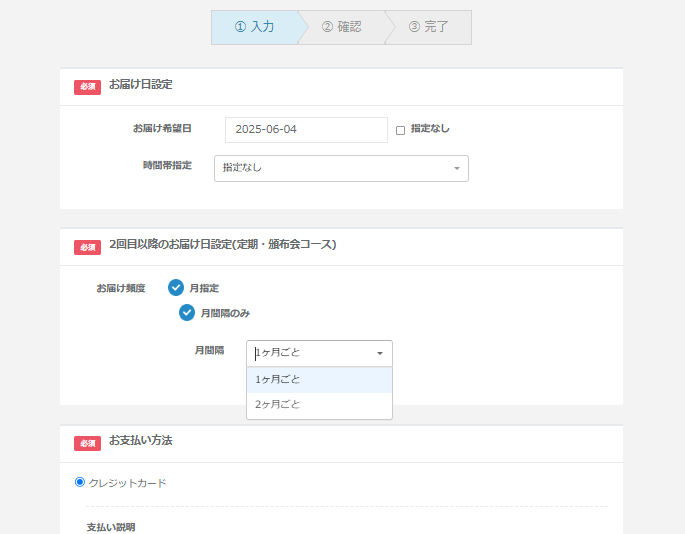
尚下記条件に当てはまる場合、「2回目以降のお届け日設定」で2回目以降のお届け頻度(3回目以降の決済頻度)の選択が可能となります。
レンタル定期コースの場合定額請求を行う必要があるかと存じますので、2回目以降のお届け頻度は選択できないようにご設定いただくことを推奨いたします。
- 定期コース編集ページ>「お届け頻度」にお届け頻度を複数紐づけている
- 事前設定定期商品欄の2回目でお届け頻度を指定していない
▼購入確認画面
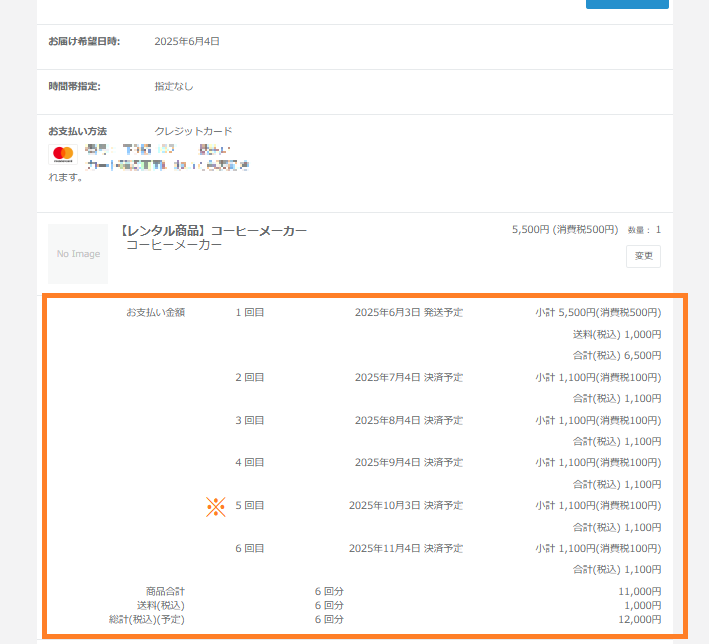
(例)お届け頻度:1か月ごと 初回お届け日:2025年6月4日 定期解約制限(最低注文回数):6回
定期コース編集ページにて「定期解約制限(最低注文回数)」を設定している場合、又は【運用設定】>「最低注文回数に関わらず総額表示 」をONにしている場合、設定した回数分の請求金額と決済予定日が記載されます。
2回目以降のご請求については基本的に1回目のお届け予定日を軸に計算されます。
※決済予定日が休業日に重なると前倒しになるため、定期5回目のみ1日早い決済予定日となっております。
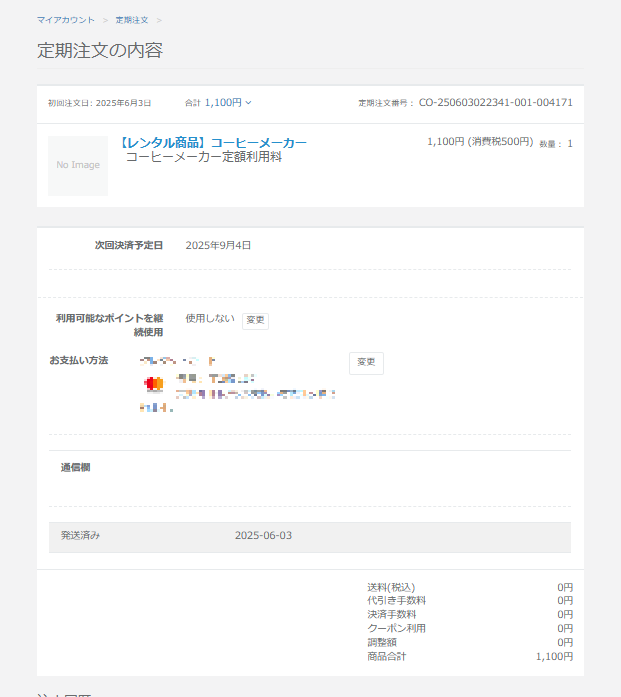
▼マイアカウント>定期注文
マイアカウントからは「利用可能なポイントを継続利用」と「お支払方法」の変更のみが可能です。
※クレジットカードからAmazonPay・楽天ペイ・Paidyに変更することは出来かねます。