
出荷なし商品
出荷なし商品(出荷を伴わない商品)
出荷なし機能を使用し商品を設定することで、通常商品の場合に必要となる「出荷作業」を飛ばして決済を確定させることが可能です。
デジタルコンテンツや役務系サービスのお支払いなどの出荷を伴わない商品を販売される際にご利用ください。
出荷なし機能のご利用にあたって
■出荷なし機能の特徴
- 通常商品の場合受注後は「出荷待ち」状態となりますが、出荷なし商品の場合は受注した際に「出荷済み」となるため出荷作業(決済確定作業)を行う必要がありません。定期コースの場合も、子注文生成されたらすぐに「出荷済み」ステータスとなります。 出荷なし商品のステータスについて詳細はこちらをご確認ください。
- 出荷を伴わないため、配送方法/温度帯/送料等の設定がございません。
- 出荷なし商品と通常の出荷あり商品の併用も可能ですが、同時購入はできません。
- 出荷なし商品をLP一体型フォームからご購入いただくことはできません。
- 出荷あり商品の場合、オンライン注文の際に未発送の注文があると同梱処理をすることが可能ですが、出荷無し商品の場合は発送の概念がないため同梱処理はできません。
- 顧客登録の際に住所情報の記入は必要ですが、2回目以降の購入の際は記載の必要はございません。
- 「初回出荷あり商品」の設定を行うことで、レンタル定期コース(初回のみ出荷ありの定期)を作成することも可能です。 レンタル定期コース設定方法についてはこちらをご確認ください。
■ご利用いただけるお支払方法
以下お支払方法をご利用いただけます。
- クレジットカード
- AmazonPay
- 楽天ペイ
- Paidy翌月払い
■出荷なし機能ご利用時の事前設定
出荷なし商品を作成いただく前に、【設定】>【重要項目設定】>【運用設定】>「出荷無しモード」をONにしてください。
※出荷無しモードをONにして、対象商品の受注が開始された場合、こちらのスイッチをOFFに戻すことはできませんのであらかじめご了承ください。
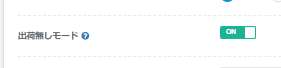
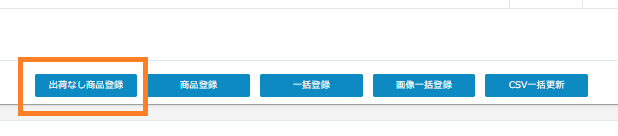
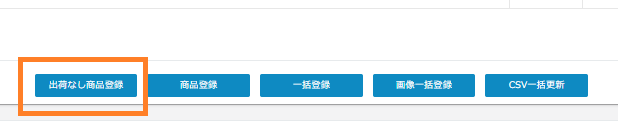
ONにして保存すると、【商品管理】の各商品設定のページに「出荷なし商品登録」のボタンが表示されます。
出荷なし商品の登録を行う場合はこちらのボタンより商品の登録を行います。
※出荷なしモードの場合、CSV経由で商品・注文情報をご登録いただくことができません。あらかじめご了承いただけますようお願いいたします。
■出荷なし商品の注文ステータスについて
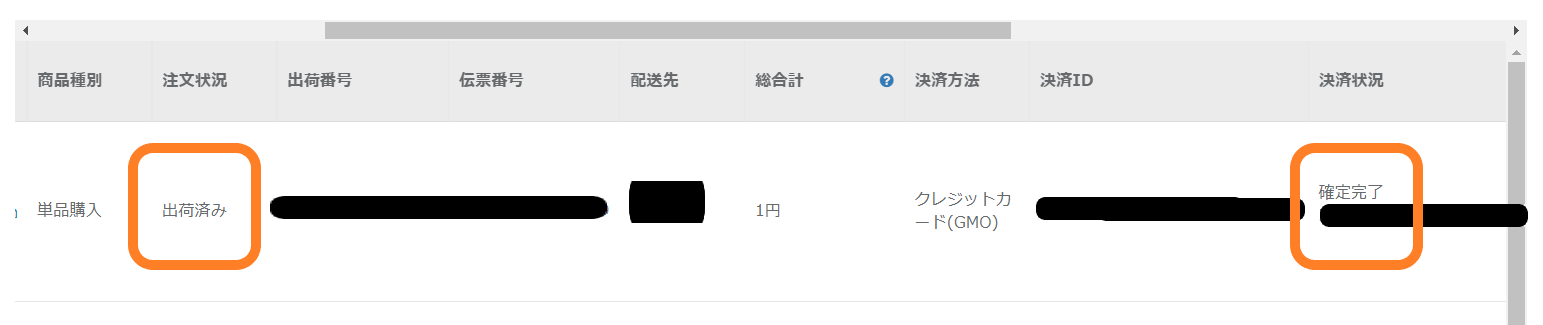
①オンラインとオフラインともに、出荷なし商品を新規で受注した場合は、注文状況は「出荷済み」、決済状況は「確定完了」のステータスとなり、後から情報の変更等を受け付けることはできません。
※決済状況の「確定完了」は本売り上げが確定した状態となります。仮売り上げではございませんのでご注意ください。
※ステータスが「出荷済み」の注文となるため、【仕入・出荷管理】>【出荷一覧】に注文データが反映されることはございません。
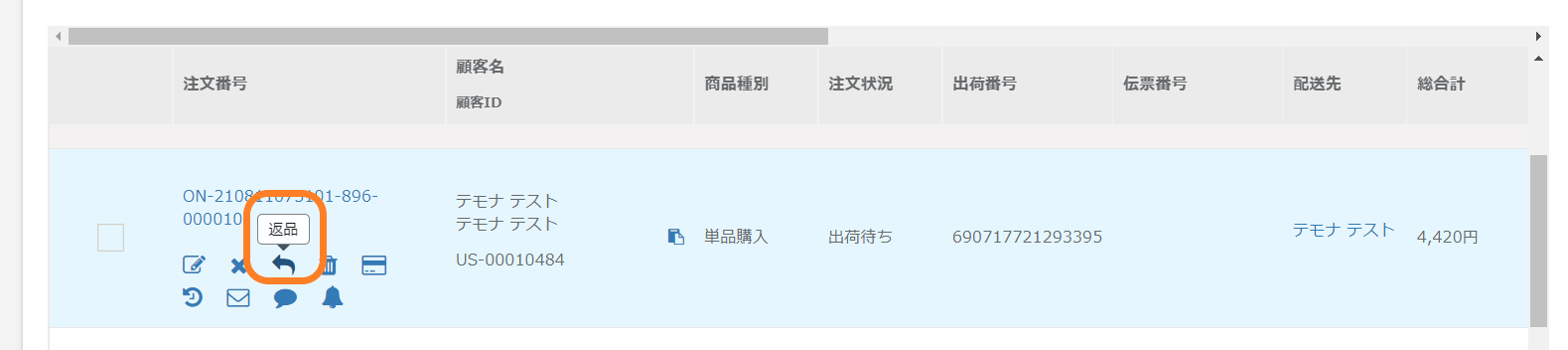
②注文を取り消す場合は「返品」処理にてご対応ください。
出荷なし商品の設定方法
出荷なし単品商品
①画面左のメニューバーより【商品管理】>【単品商品】をクリックします。
②画面下部「出荷なし商品登録」のボタンをクリックします。
〈通常の単品商品と異なる点〉
- 決済方法 出荷なし商品の場合、決済方法はクレジットカード・楽天ペイのみとなります。こちらは出荷なし商品を登録される画面内で自動で選択状態となっており、変更いただけないようになっております。
- 配送方法 出荷なし商品の場合、配送方法の設定欄が表示されません。
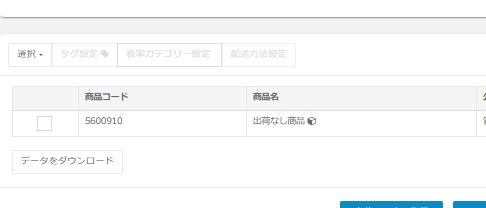
④出荷なし商品が登録される下記画像のように商品名欄にボックスマークが表示されます。
出荷なし定期商品
①画面左のメニューバーより【商品管理】>【定期コース】をクリックします。
②画面下部「出荷なしコース登録」のボタンをクリックします。

※出荷なし定期コースと紐づけできる商品は「出荷なし単品商品」のみとなります。事前に出荷なし単品商品をご登録の上、定期コースのご設定を進めていただけますようお願いします。
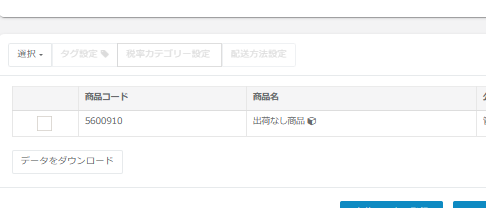
④出荷なし定期商品が登録される下記画像のように商品名欄にボックスマークが表示されます。
出荷なし商品の購入方法
オンラインからの購入
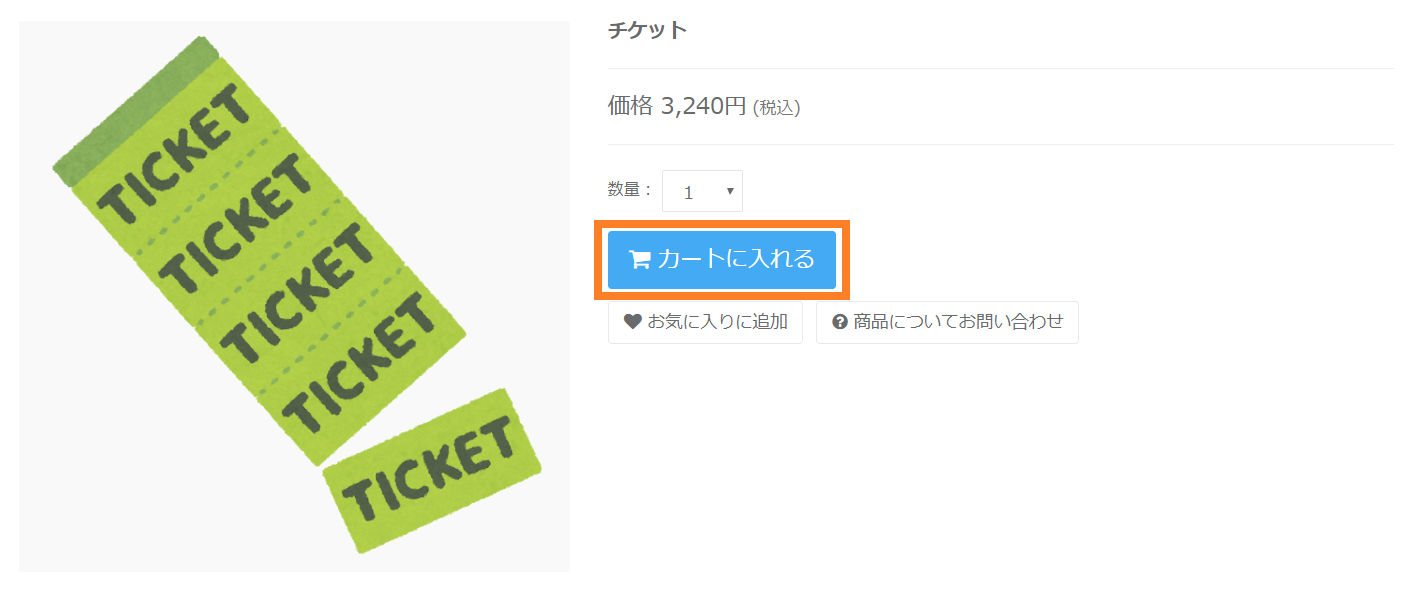
①商品詳細ページより「カート」に入れるボタンをクリックします。
※出荷なし商品はLP一体型フォームからはご購入いただけませんのでご注意ください。
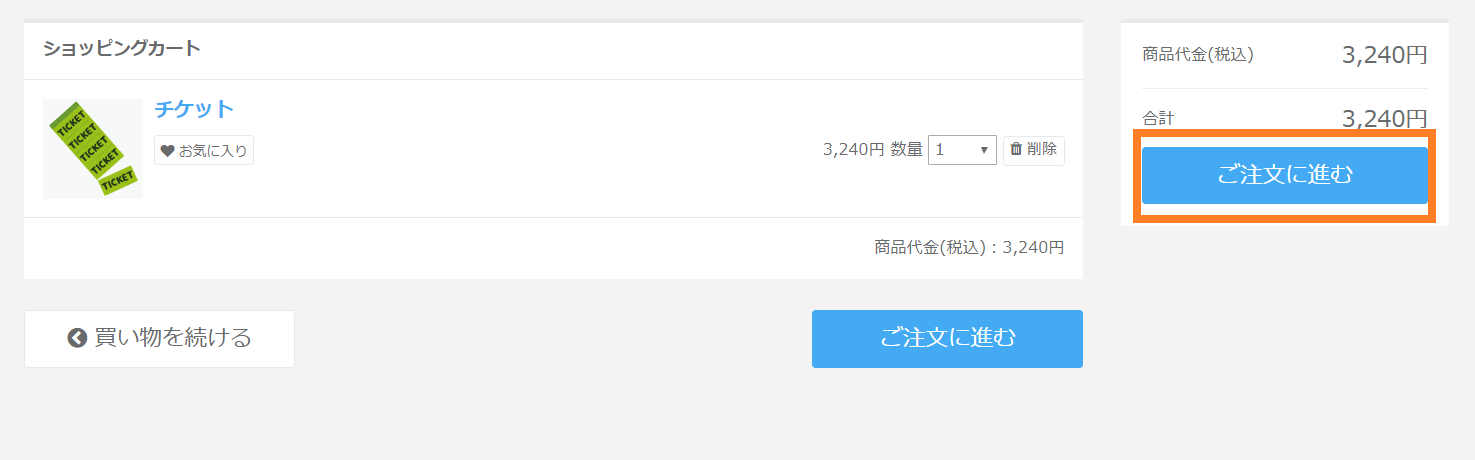
②「ご注文に進む」をクリックします。
通常商品(出荷を伴う)の場合は、こちらの画面で複数配送先の設定が可能ですが、出荷なし商品の場合はご設定いただけないようになっております。
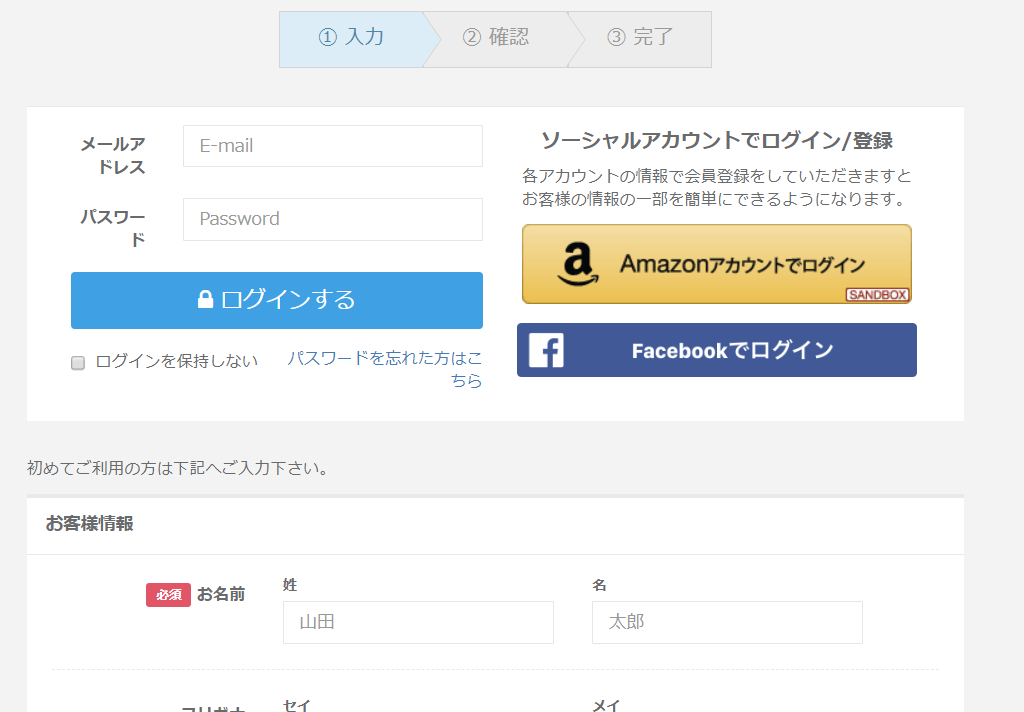
③注文情報入力画面に遷移するため、新規購入の場合は必要な情報を登録し、すでに会員登録が完了している場合はログインをします。出荷なし商品の場合は、ゲスト会員での購入はできず、必ず会員登録をする必要がございます。
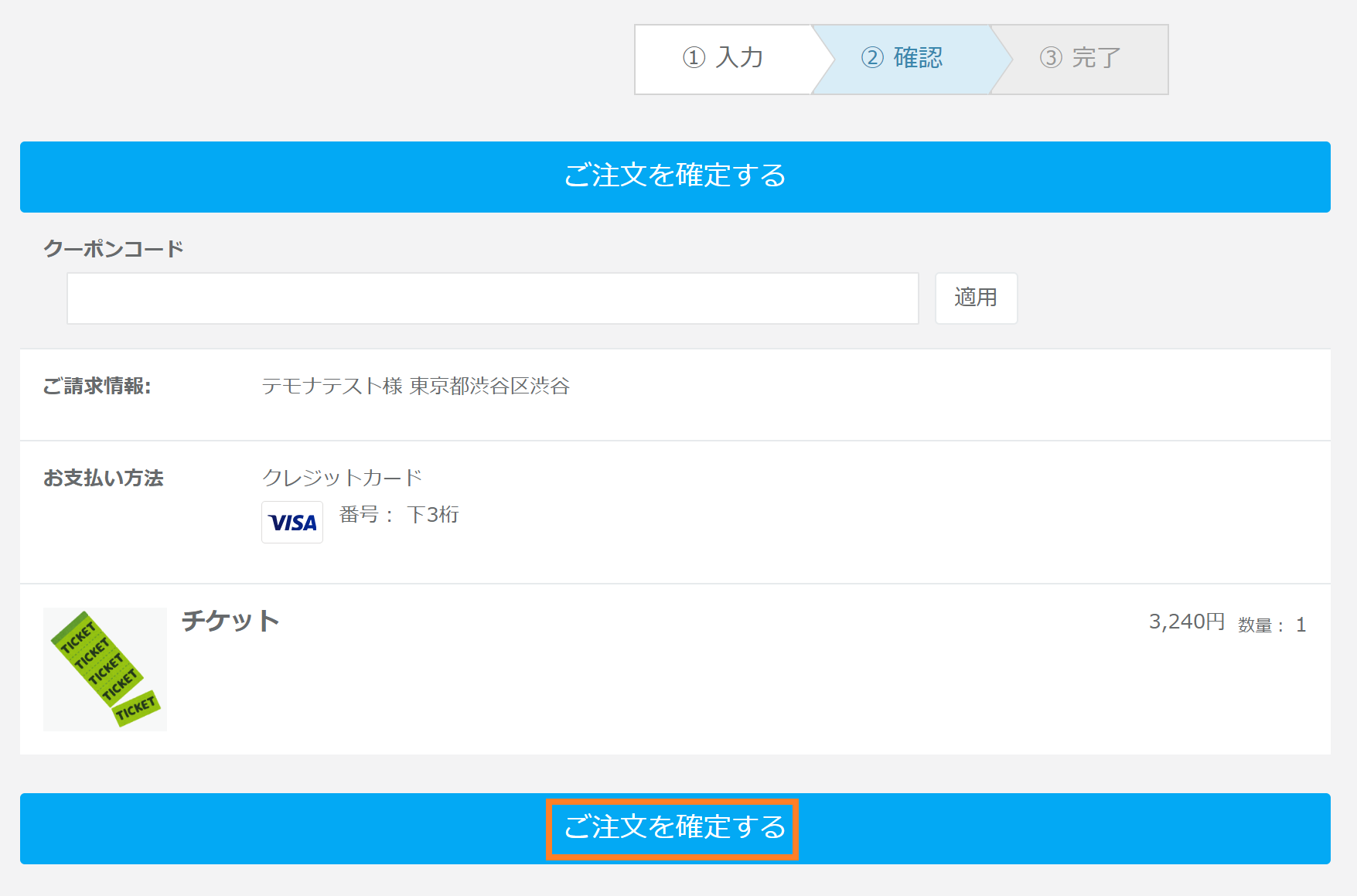
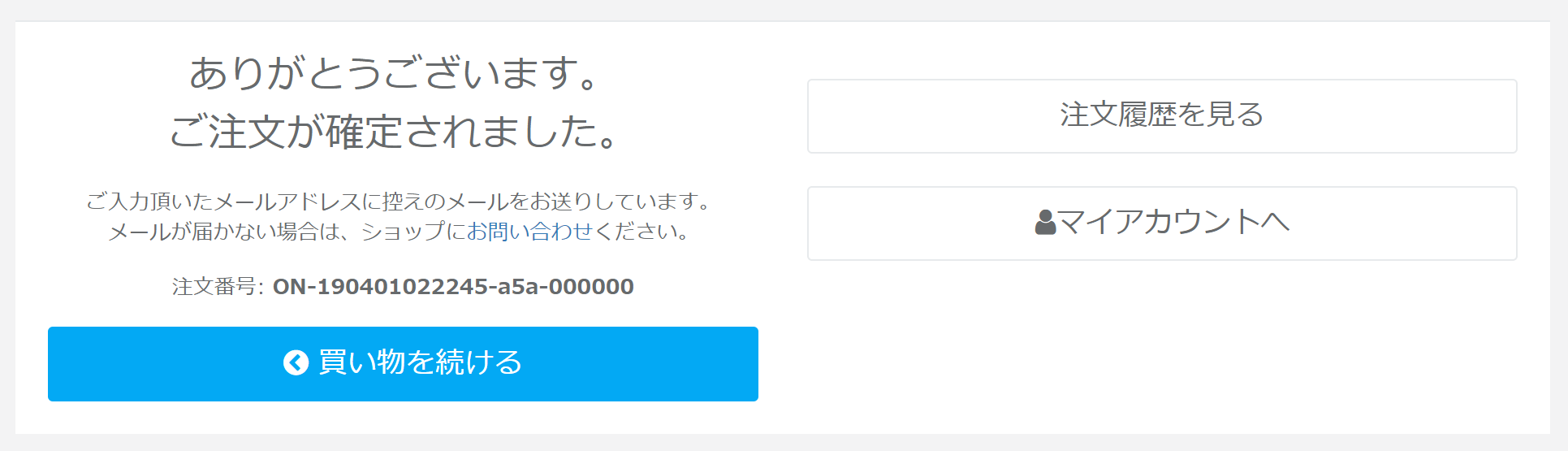
④注文情報確認画面が下記となります。間違いがない場合は、「ご注文を確定する」をクリックします。
管理画面からの購入
①画面左のメニューバーより【受注管理】>【注文登録】をクリックします。
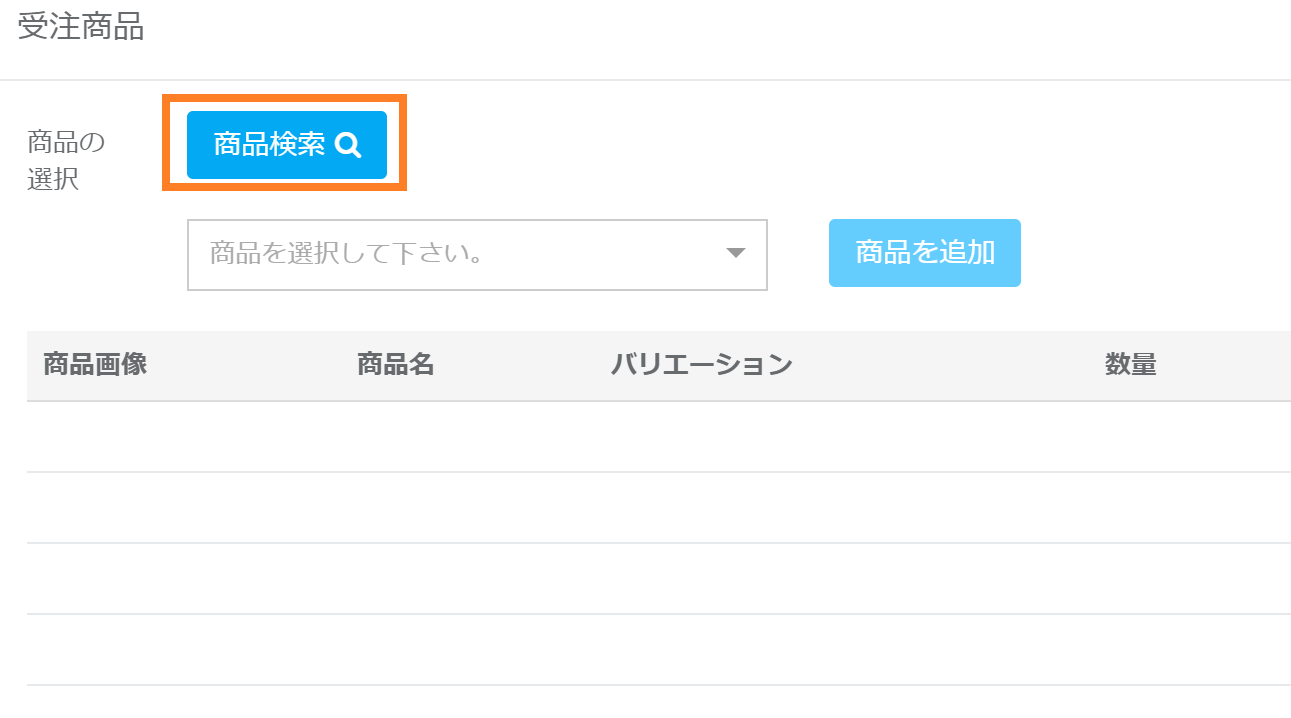
②受注商品欄の「商品を検索」をクリックします。
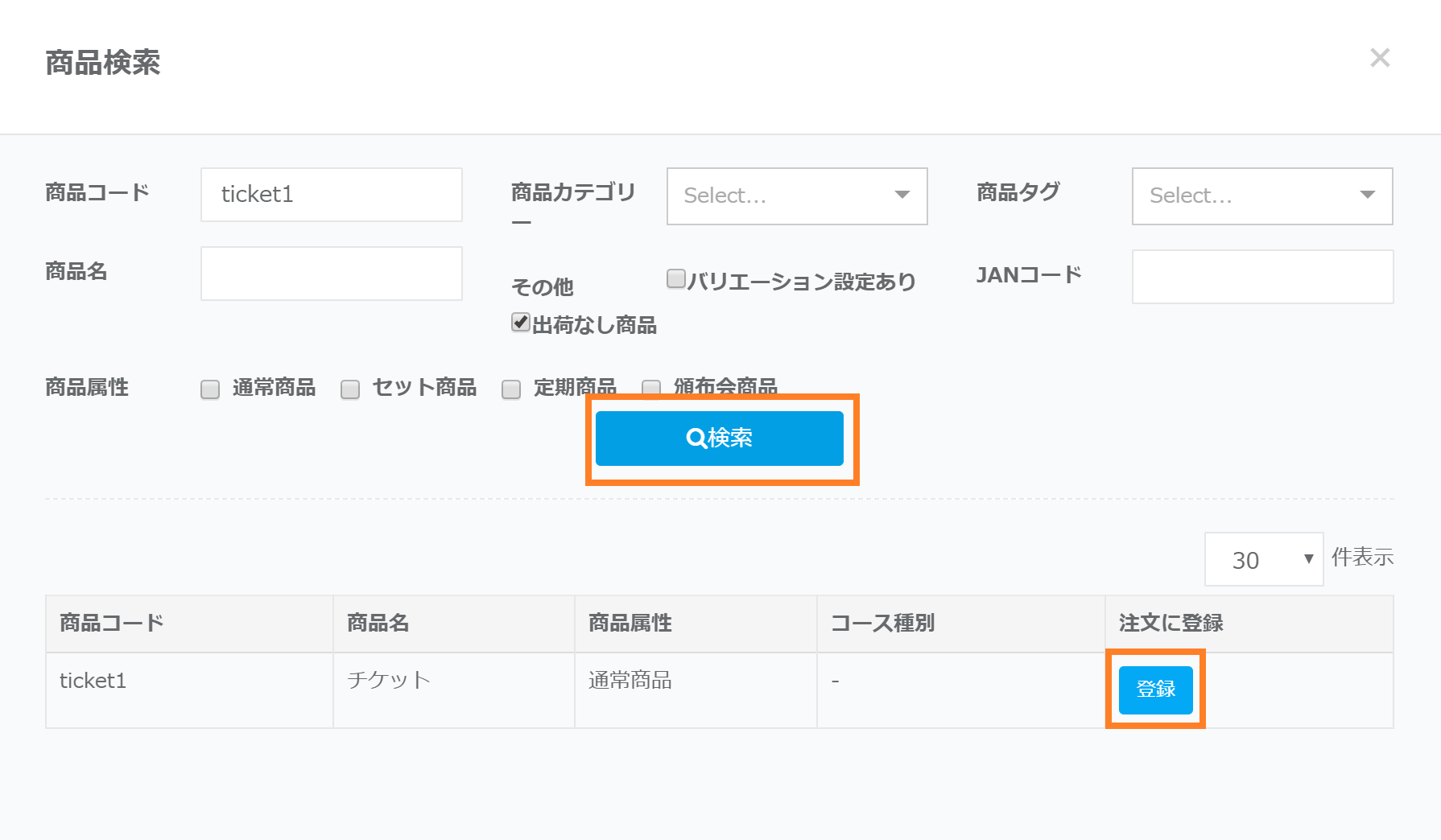
③ポップアップが表示されるため商品を検索して、対象商品の「登録」ボタンをクリックします。
出荷を伴わない商品とどちらもご設定いただいている場合に、「出荷なし商品」の項目にチェックを入れて絞り込んでいただくことも可能です。
※出荷なし単品商品と定期コースは、出荷を伴う商品と同時に商品追加できませんのでご了承ください。
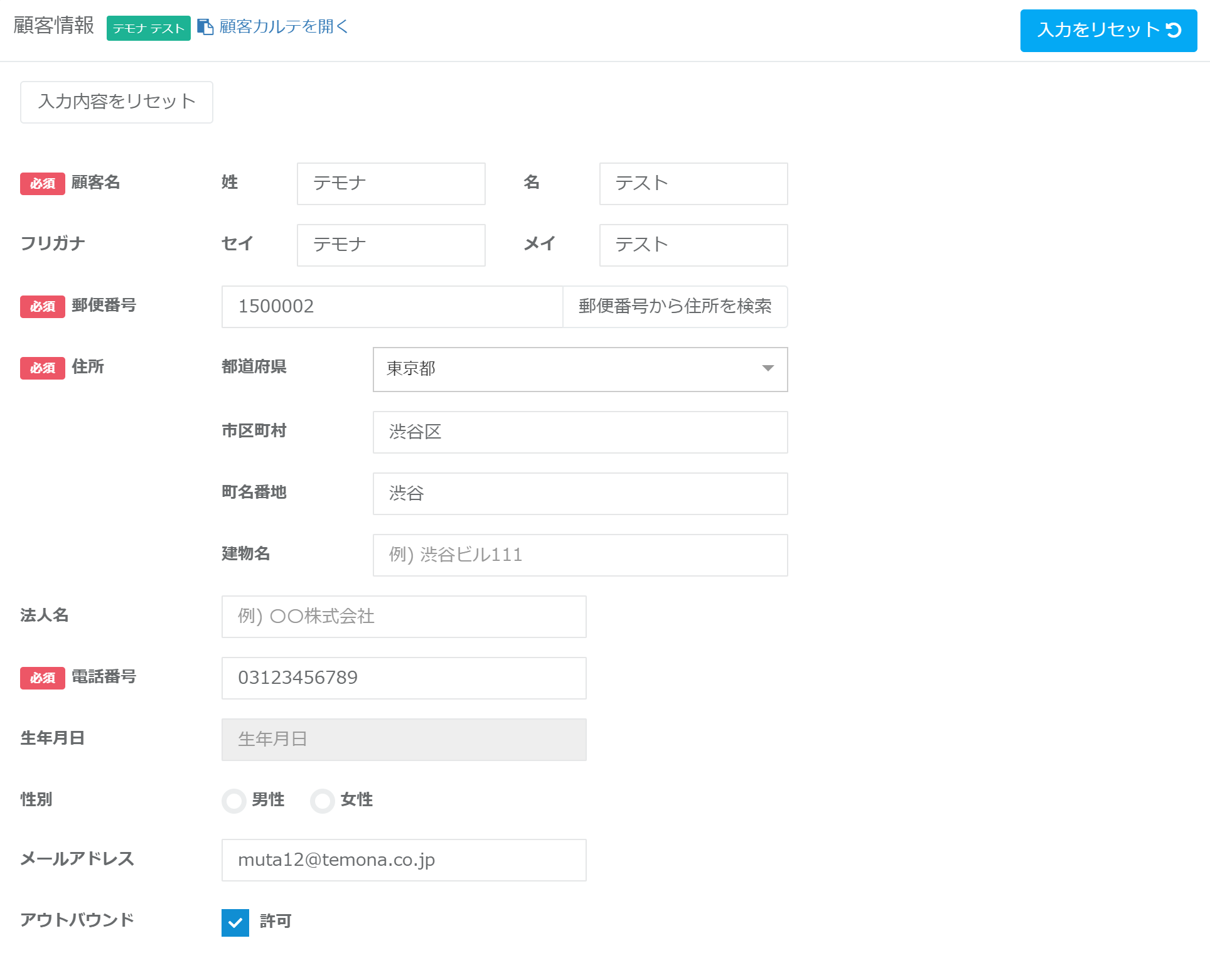
④下記が顧客情報入力欄です。出荷を伴う商品の場合はお届け先や請求先のご設定が可能でしたが、出荷なし商品の場合はご購入者様の情報を登録する欄のみをご設定いただく形となります。
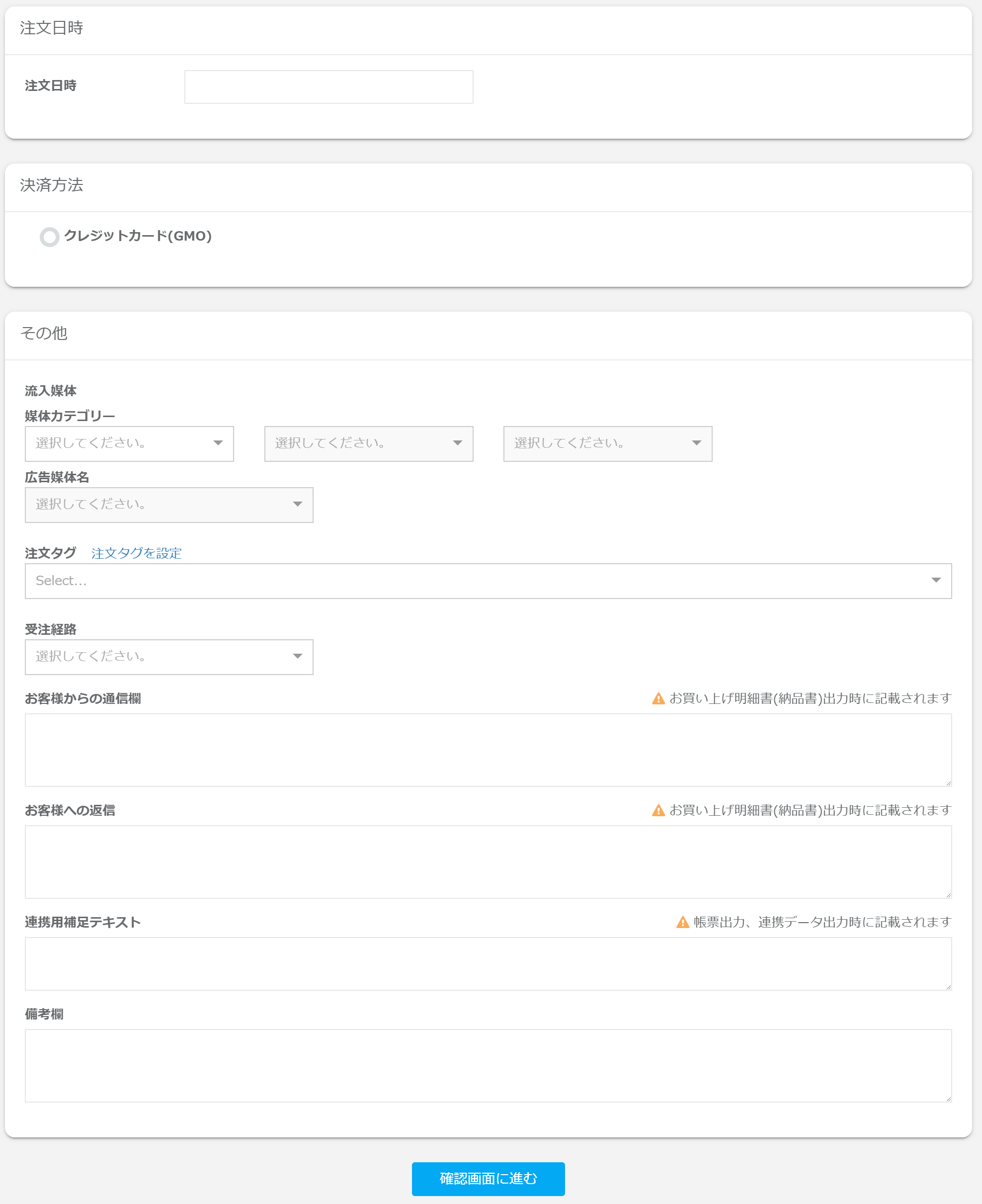
⑤出荷なし商品の場合、配送情報の設定欄がございません。
また、支払方法はクレジットカードのみとなります。(※他決済方法はフロントからの注文時にしか使えないため)
その他の欄の「お客様への返信」「連携用補足テキスト」は出荷なし商品の場合は出力箇所がございませんので、メモを残される場合は「備考」をご利用ください。
注文内容に問題がない場合は、「確認画面に進む」をクリックください。
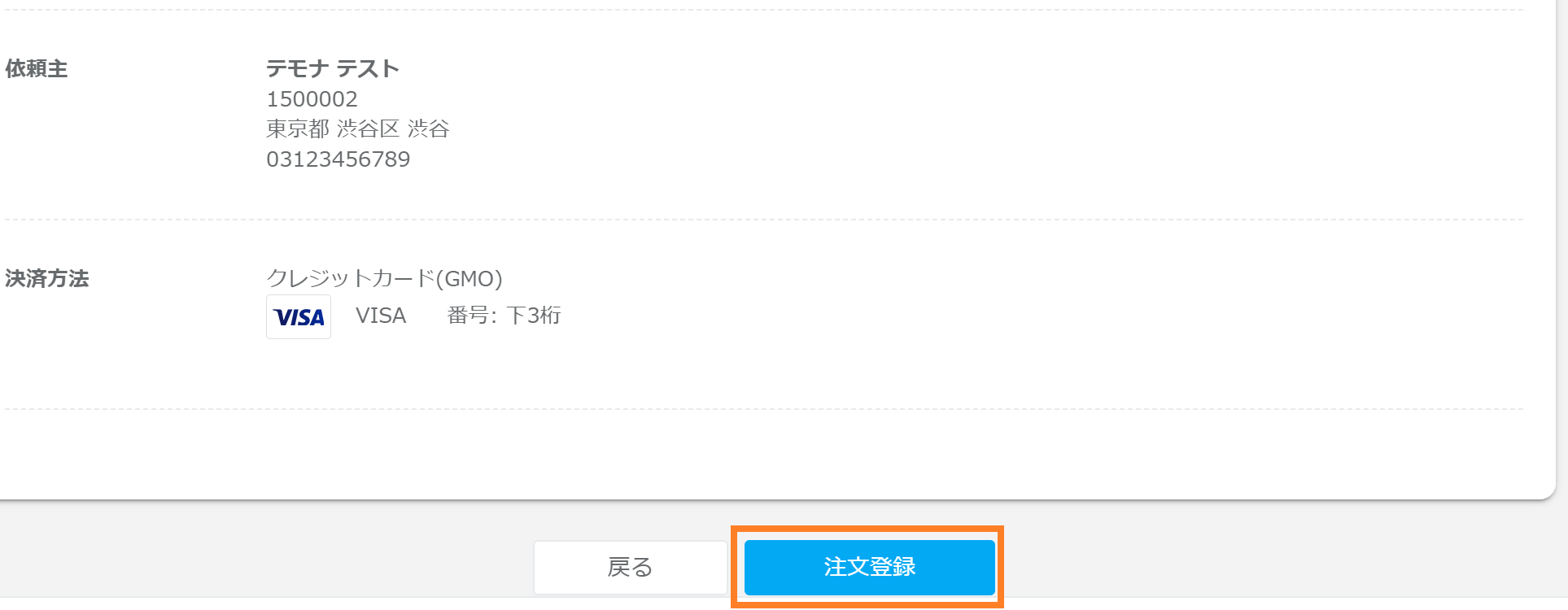
⑥確認画面で内容に問題がない場合は、「注文登録」で注文情報を確定させます。
出荷なし定期コースをご注文いただいた場合、2回目以降の注文は、ご設定いただいた定期頻度に準じてその当日に注文が作成されます。
【例】定期頻度:1か月ごと
初回注文日:2019年4月1日
定期2回目生成日:2019年5月1日
定期3回目生成日:2019年6月1日