
LP一体型フォーム>LP一体型フォーム一覧
LP一体型フォーム
LP一体型フォームを設定し、作成いただいたLPの下部に埋め込んでいただくことで、フォーム一体型のLPを作成することが可能です。
購入までのページ遷移が少なくなるため、スムーズな購入を促すことができます。
LP一体型フォーム新規作成方法
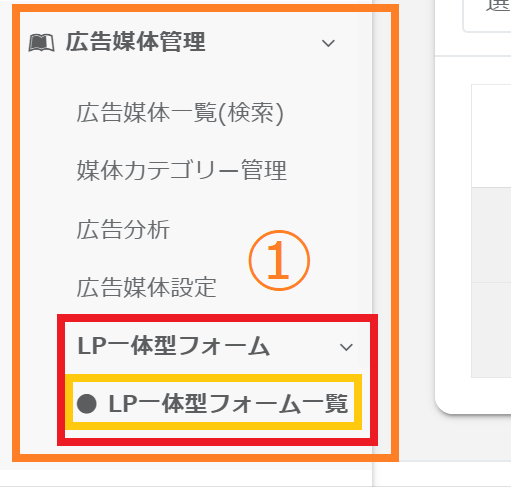
①画面左のメニューバーより > 【広告媒体管理】 > 【LP一体型フォーム】 > 【LP一体型フォーム一覧】をクリックします。
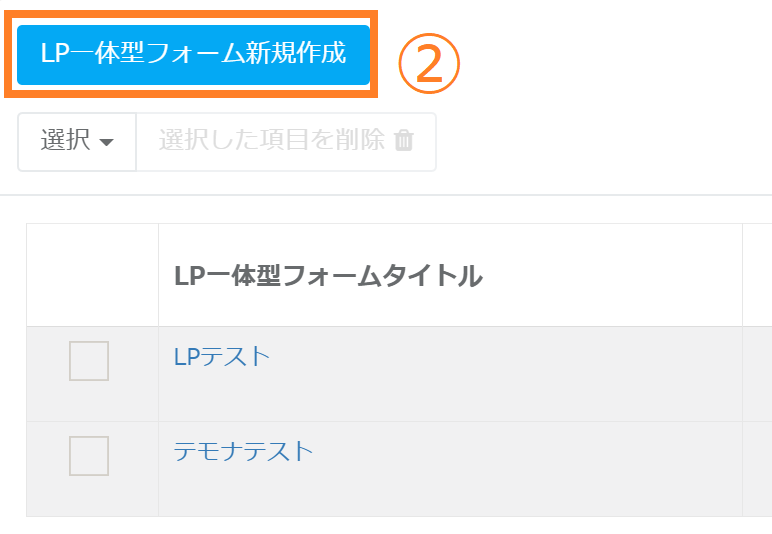
②「LP一体型フォーム新規作成」をクリックします。
〈LPの基本設定〉
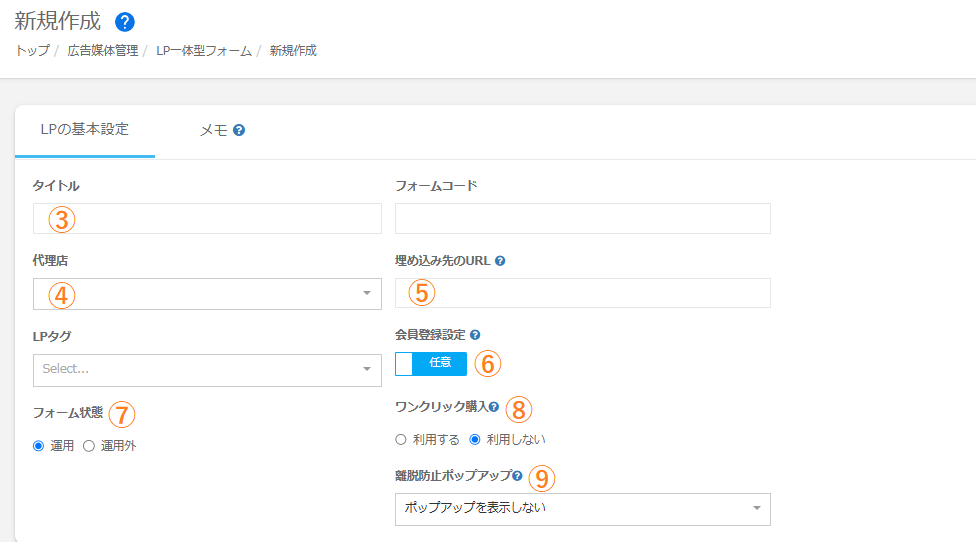
③管理用の「タイトル」と「フォームコード」をご設定ください。
管理画面でLP一体型フォームを検索する際に使用できます。
④プルダウンより「代理店」をご選択いただくことが可能です。
管理者設定で権限を付与された代理店担当者の方であれば、LPフォームを編集いただくことができます。
⑤「埋め込み先のURL」に、作成したLPフォームを埋め込む先のURLをご設定ください。
⑥会員登録設定を任意か必須からご選択いただけます。
・任意:LPフォームのお客様情報入力画面からパスワード入力欄が削除され、購入完了画面から任意で会員登録を行うことができます。
・必須:LPフォームのお客様情報入力画面にパスワード入力欄が表示されます。
⑦「フォーム状態」を選択いただくと運用、運用外が設定できます。
・運用:LPフォームとして機能します。
・運用外:LPフォーム自体は表示されますが「お申し込み内容確認」のボタンがクリックできず動作しないようになります。
⑧ワンクリック購入:「利用する」の場合、LPフォームから購入確定ボタンを押下後、確認画面を経由せず、直接購入完了ページに遷移されます。
※ワンクリック購入における表示設定を、重要項目設定>運用設定から編集いただけます。
編集する項目名は「LPワンクリック購入利用時の金額表示」「LPワンクリック購入利用時、確認画面任意説明の表示」「LPワンクリック購入利用時、LPに約款の表示」です。
⑨「離脱防止ポップアップ」を表示させたい場合、プルダウンより登録済みのポップアップをご選択ください。
※離脱防止ポップアップの設定方法はこちら

⑩「メモ」管理用にメモを残すことが可能です。
※メモに入力した内容は管理画面のみ表示されます。
〈対象商品の設定〉
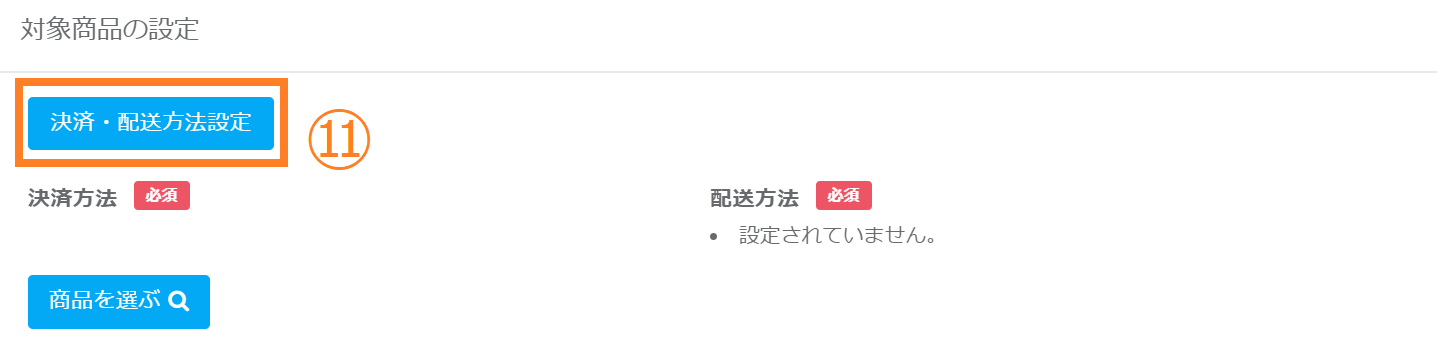
⑪「決済・配送方法の設定」をクリックします。
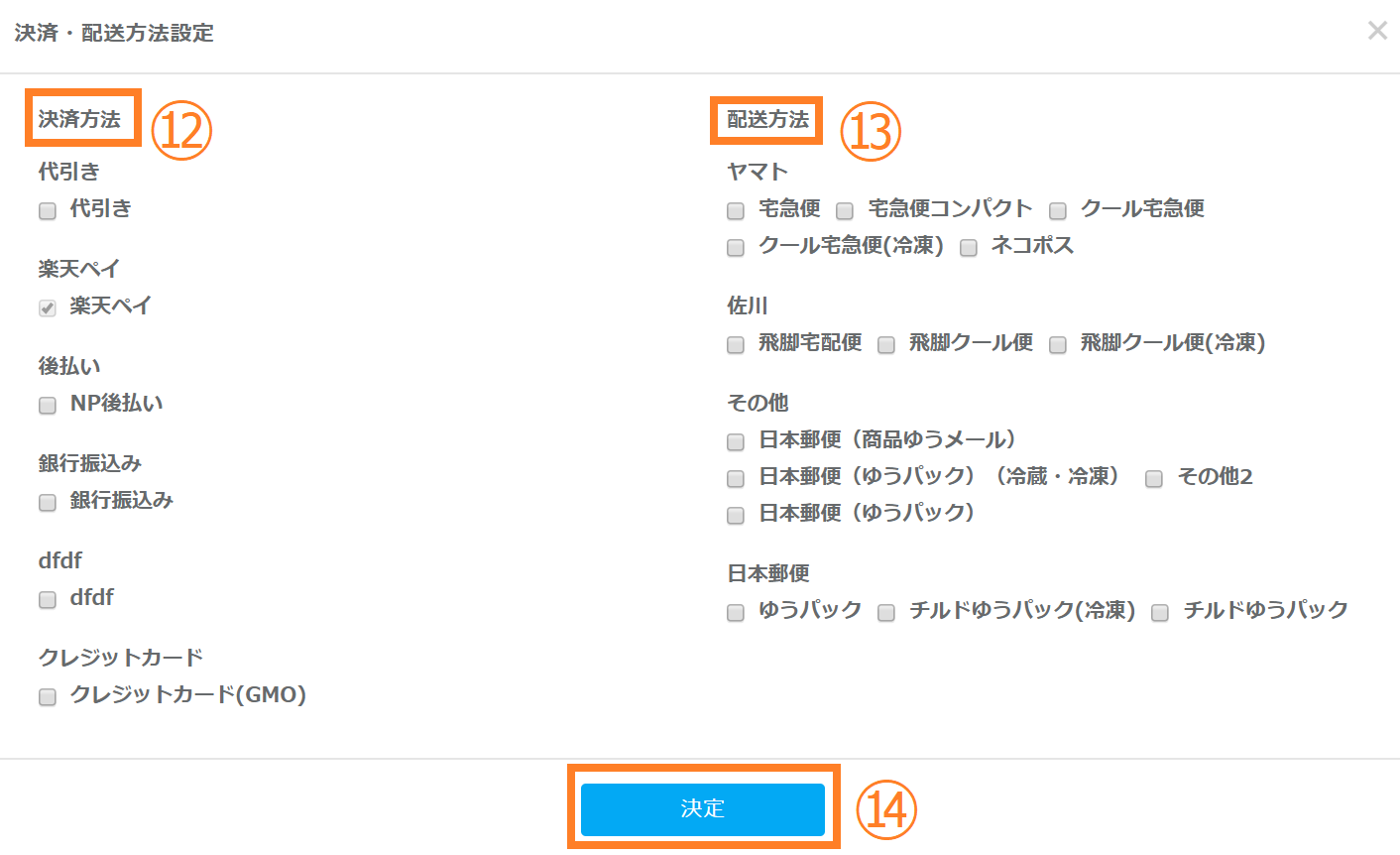
⑫「決済方法」をご選択下さい。複数選択も可能です。
こちらはLPフォーム上で選択いただける決済方法になります。
※LPとカートのドメインが異なる運用をされていてAmazonPayを一体型フォームで使用される場合はセラーセントラルの設定が別途必要となります。以下のヘルプページの設定も併せてご確認いただけますようお願いいたします。
⑬「配送方法」は1つのみご選択下さい。
※配送方法に関しては、LPフォーム上では決まった商品等を簡単に購入して頂くためのもので、ご購入者様に選んでいただく必要が無いためです。
⑭「決定」ボタンをクリックします。
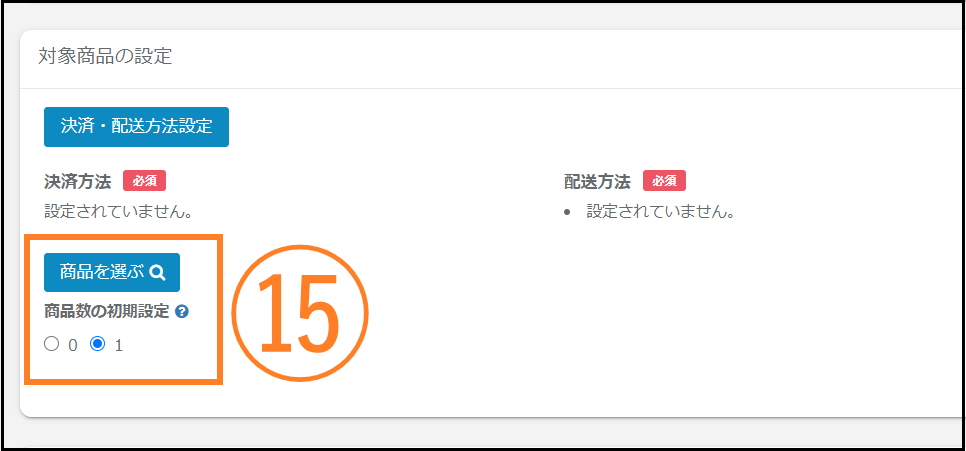
⑮「商品を選ぶ」をクリックします。
※「商品数の初期設定」にて初期値を「0」か「1」にご設定頂けます。
※「お好みセット商品」を紐づけた場合、初期値が入る商品の指定をする設定が出来かねます。
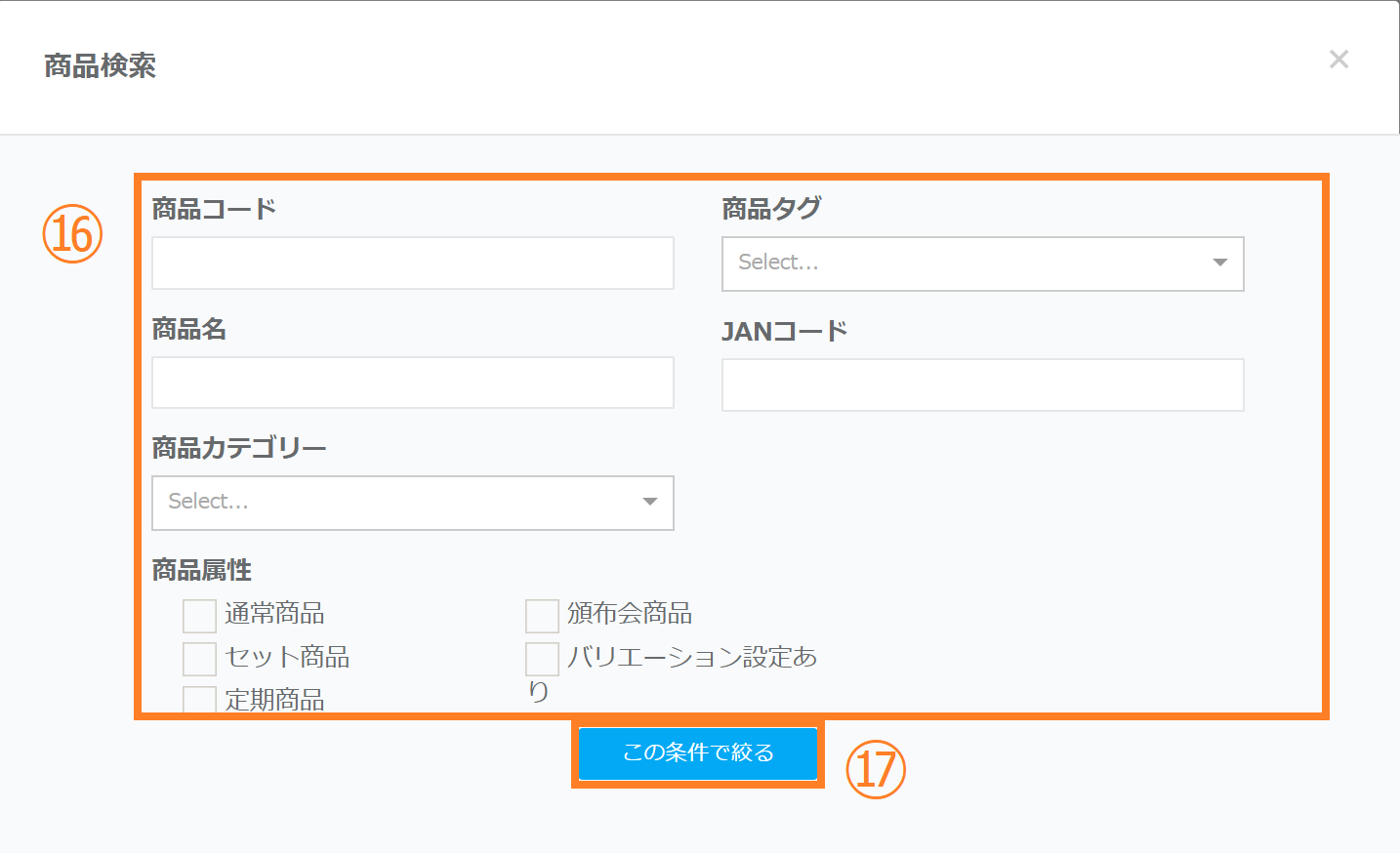
⑯【商品管理】で登録いただいている商品を条件検索します。
⑰「この条件で絞る」をクリックします。
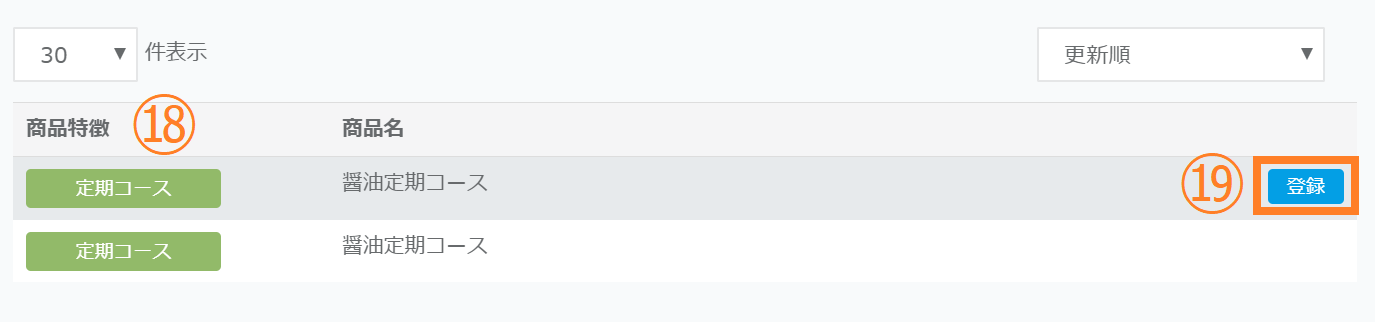
⑱検索した商品が表示されます。
※バリエーション設定をされている商品は、バリエーション毎に登録が必要となります。
※「頒布会コースの月指定と定期コース」「頒布会コースの月指定と頒布会コースの回数指定」は一緒に登録できません。
※初回頻度変更機能を設定している定期・頒布会コースは1つまでしか登録できません。
※LP一体型フォームを作成する場合、「出荷なし商品」は登録できません。
⑲追加したい商品名にマウスをかざしていただき「登録」をクリックします。
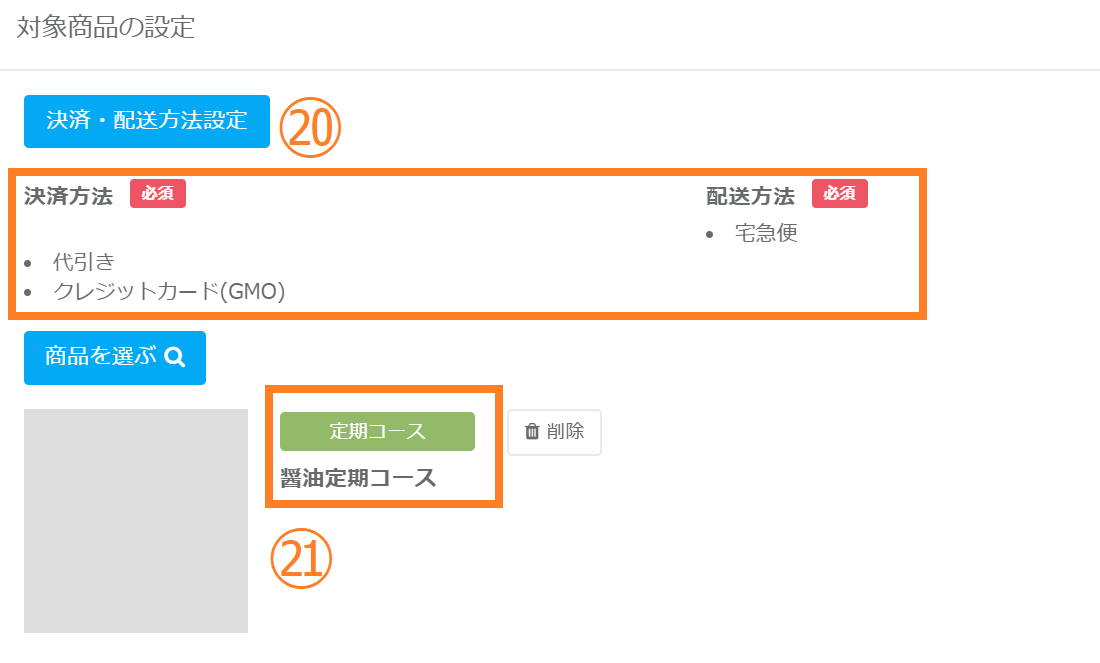
⑳決済と配送方法が選択された状態です。
㉑商品が選択された状態です。
〈埋め込みフォーム‐フォーム表示項目〉
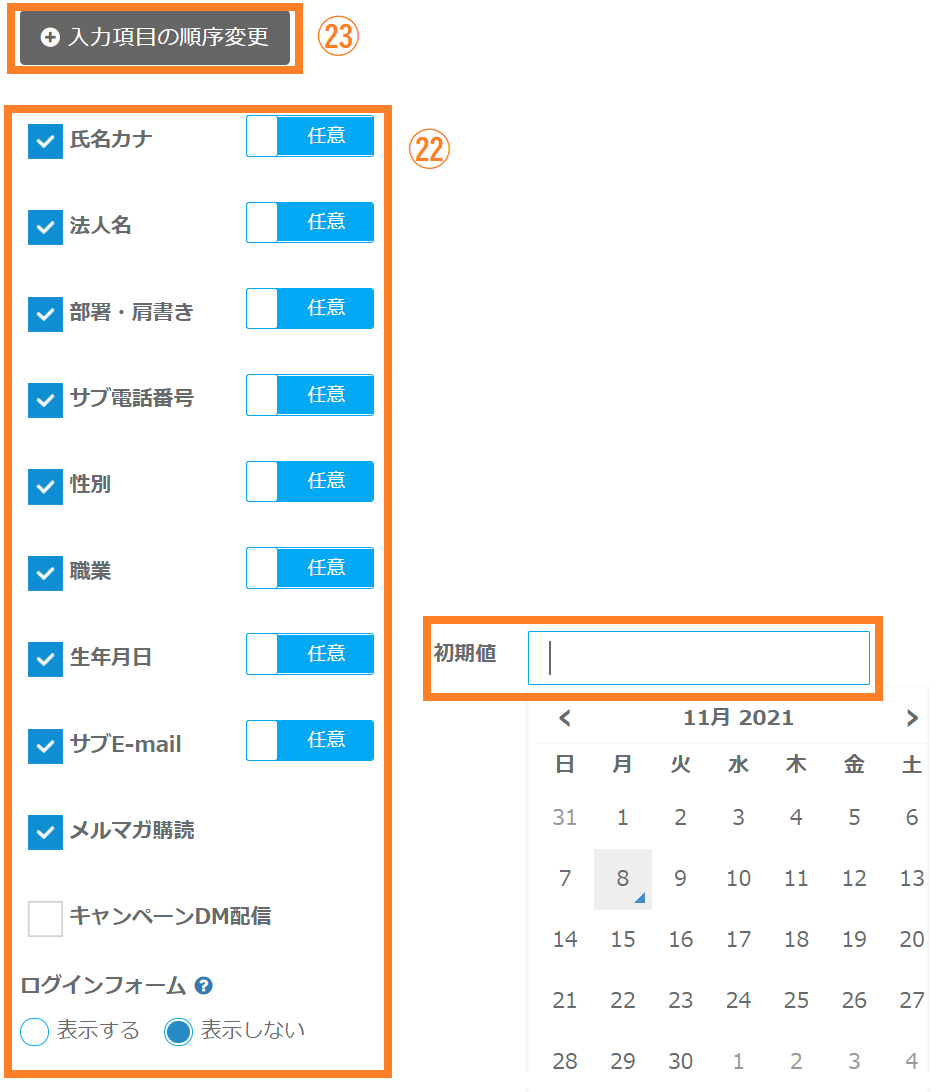
㉒氏名、郵便番号、住所、電話番号、メールアドレス以外の各項目のチェックボックスにチェックを入れることで表示有無をご選択いただけます。右側のスイッチで「必須」「任意」を設定が可能です。
※生年月日は初期値を指定いただけます。カレンダーからご指定ください。
㉓「入力項目の順序変更」をクリックするとフォームに並び順をご変更いただけます。
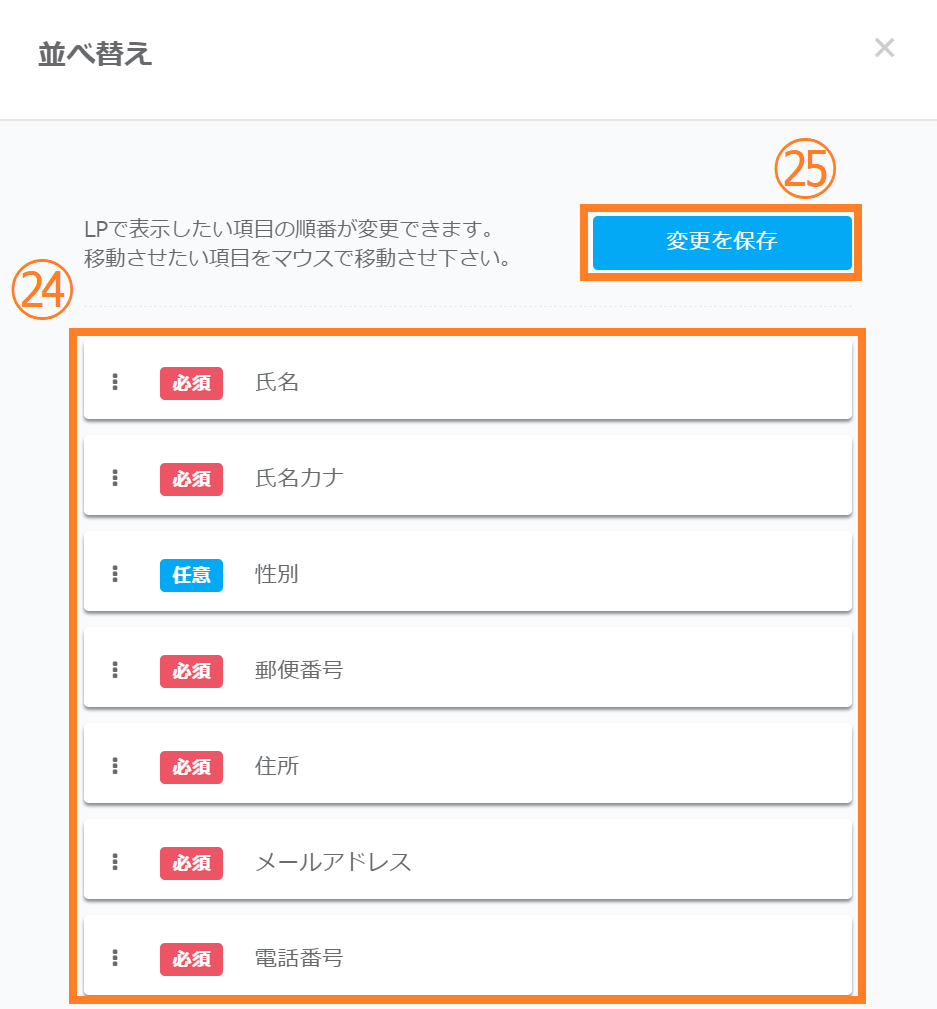
㉔表示される項目はドラックアンドドロップで順番を変更できます。
㉕「変更を保存」をクリックし保存できます。
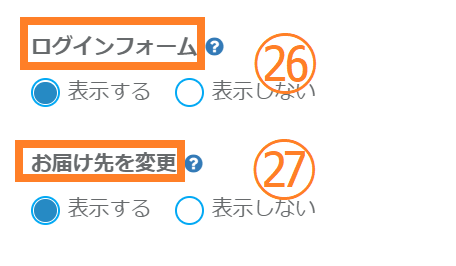
㉖すでに会員登録が完了されている方のための「ログインフォーム」の表示有無をご設定いただけます。
㉗注文者とお届け先が異なる場合のご注文を承る場合に、入力欄の表示有無をご設定いただけます。
〈埋め込みフォーム‐フォームデコレーション設定〉
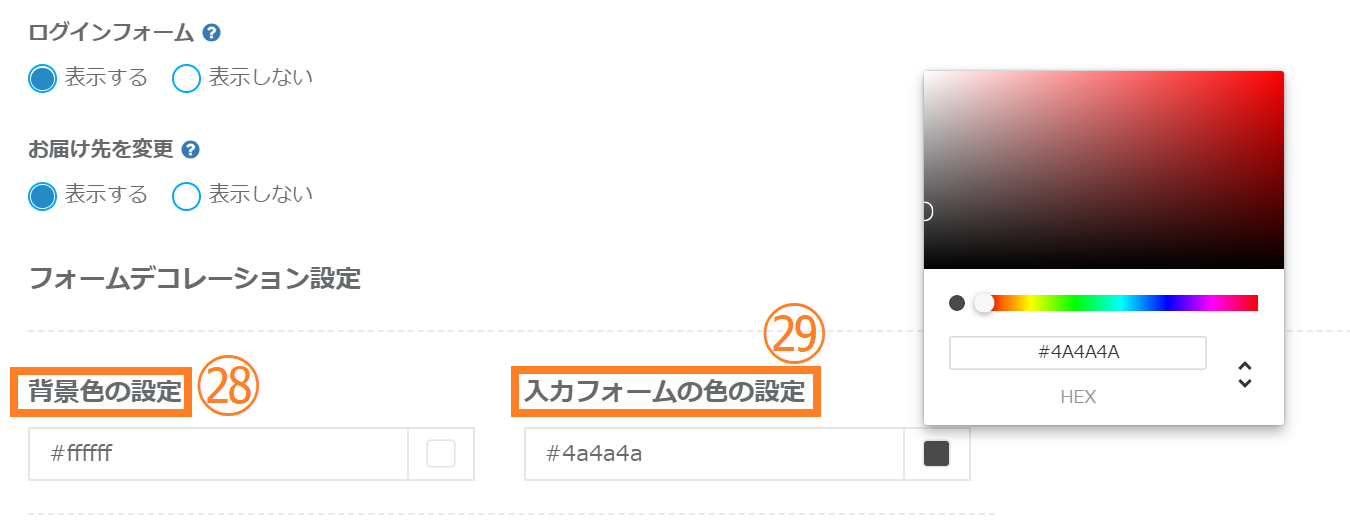
㉘「背景色の設定」にてカラーマークをクリックいただきLPフォーム上の背景色をご設定いただけます。
㉙「入力フォームの色の設定」にて、フォーム部分の文字や枠線の色をご設定いただけます。
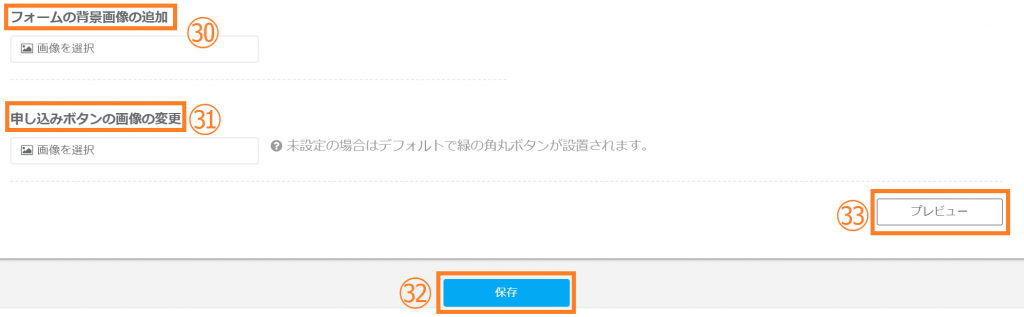
㉚「フォームの背景画像の追加」よりフォームの背景部分に画像を挿入いただくことも可能です。
㉛「申し込みボタンの画像の変更」にてお申込みボタンのデザインをご変更いただけます。
※設定しない場合はデフォルトで緑の角丸ボタンが設置されます。
㉜すべての設定が完了したら、「保存」ボタンをクリックします。
㉝設定保存後「プレビュー」をクリックすると設定いただいた内容をいただけます。
※プレビューは以下の条件を満たした場合に、表示可能でございます。
■設定>重要項目設定>基本設定>開店状態:開店になっている
■サブスクストアの管理画面にドメイン経由でアクセスしている
注意点
LP一体型フォームの上限数のカウントは、1ヶ月間に「運用中」となったフォームの最大数となります。
※LPを削除した場合でも、カウントは減らない仕様となっております。
例)LP一体型フォームの上限数が5件の場合
7月1日時点で、フォーム状態が「運用中」のLPが5件あるとします。
7月2日に1件削除し、新たにLPを作成しようとしても上限数は5件のままとなる為、超過を知らせるポップアップが表示されます。
LP一体型フォーム検索・編集
検索方法
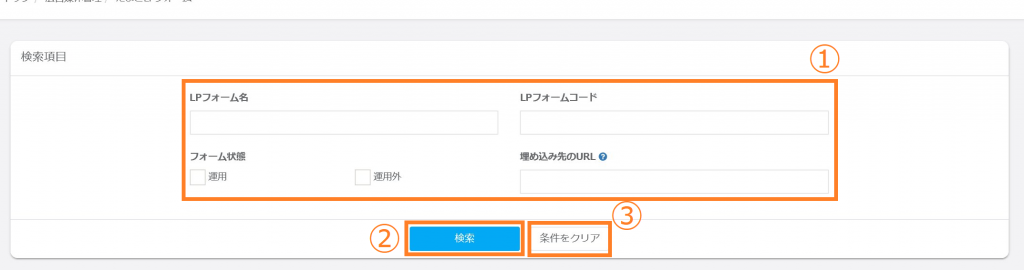
①と同様に画面左のメニューバーより > 【LP一体型フォーム】 > 【LP一体型フォーム一覧】をクリックしてください。
①「検索項目」で検索したい項目を入力します。
②「検索」ボタンをクリックします。
③入力した条件項目を削除したい際は「条件をクリア」をクリックします。
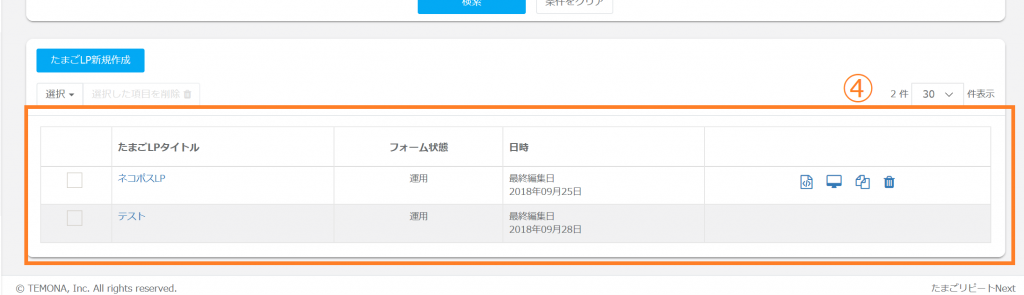
④検索した項目が表示されます。
| 検索結果項目 | 項目の説明 |
| LP一体型フォームタイトル | 新規作成のLP基本設定で入力いただいたタイトル名になります。 クリックいただくと編集画面に入ります。 |
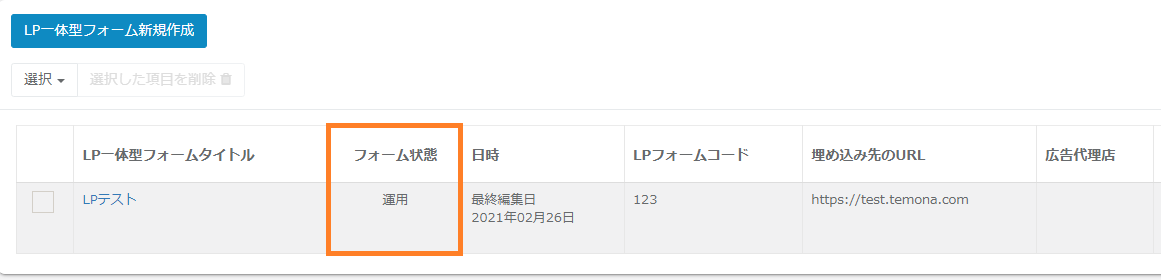
| フォーム状態 | 新規作成のLP基本設定で選択いただいたフォーム状態「運用」「運用外」が表示されます。 |
| 日時 | LPフォームを編集した最終日時が表示されます。 |
| 空欄 | マウスを合わせていただくと4つ記号が表示されます。 左から「HTMLタグ」「プレビュー」「複製」「削除」ボタンになっておりショートカットで操作いただけます。詳細は下記をご覧ください。 |
HTMLタグ
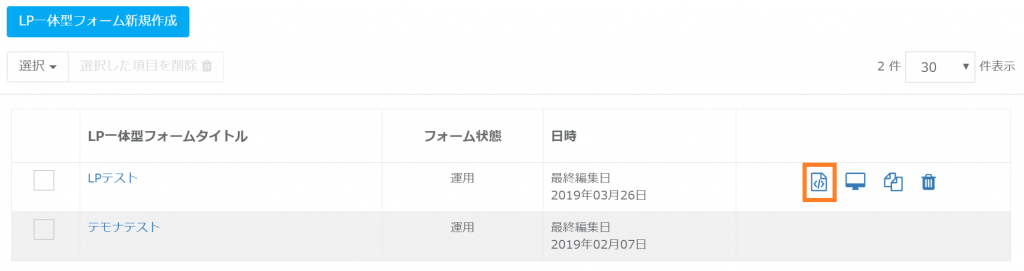
⑤「HTMLタグ」の記号をクリックします。
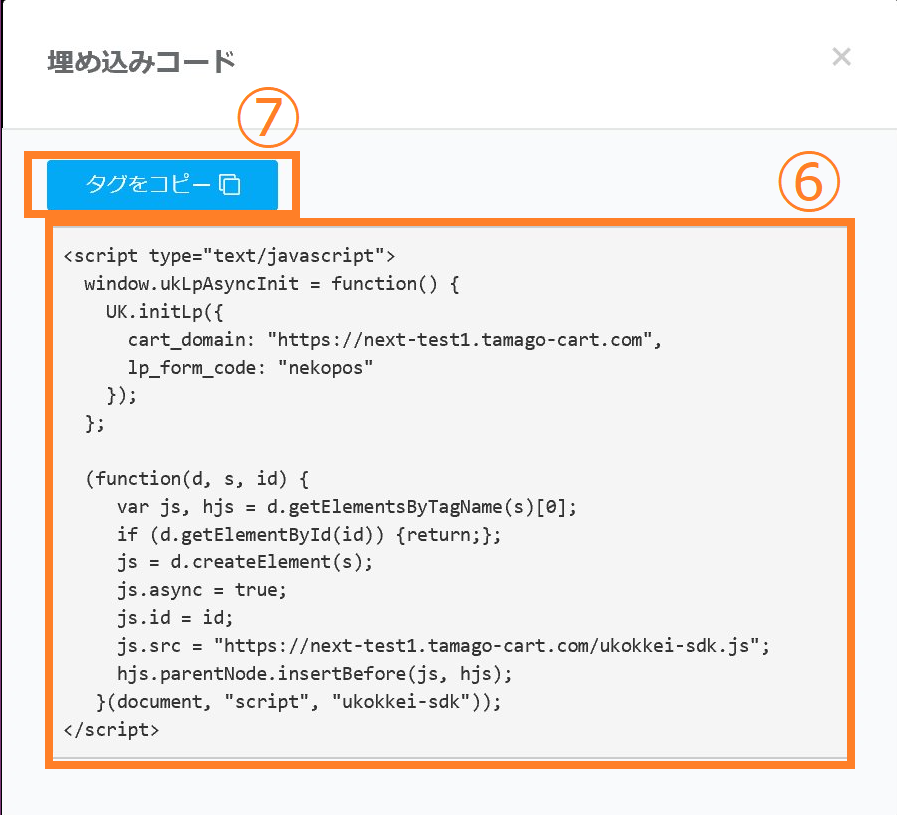
⑥「埋め込みコード」作成したLPフォームの埋め込みコードが表示されます。
⑦「タグをコピー」ボタンをクリックいただき、埋め込み先のLPのbodyの閉じタグ前に貼り付けてください。
プレビュー
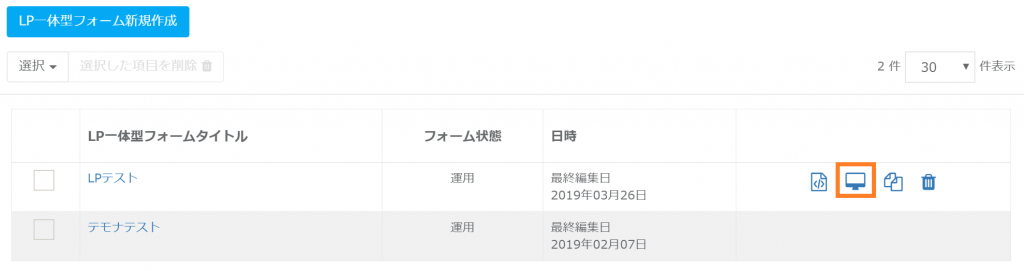
⑧「プレビュー」の記号をクリックします。
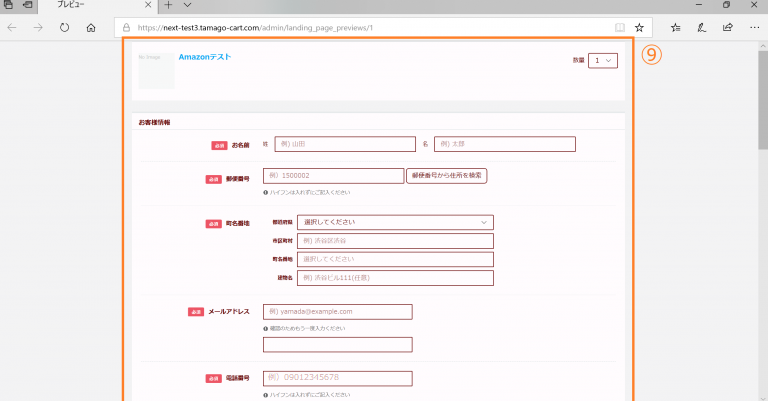
⑨作成したLPフォームのページに飛び、実際に確認できます。
複製
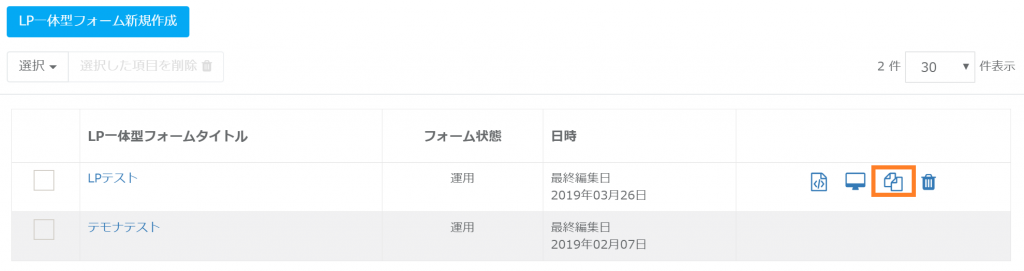
⑩「複製」の記号をクリックします。
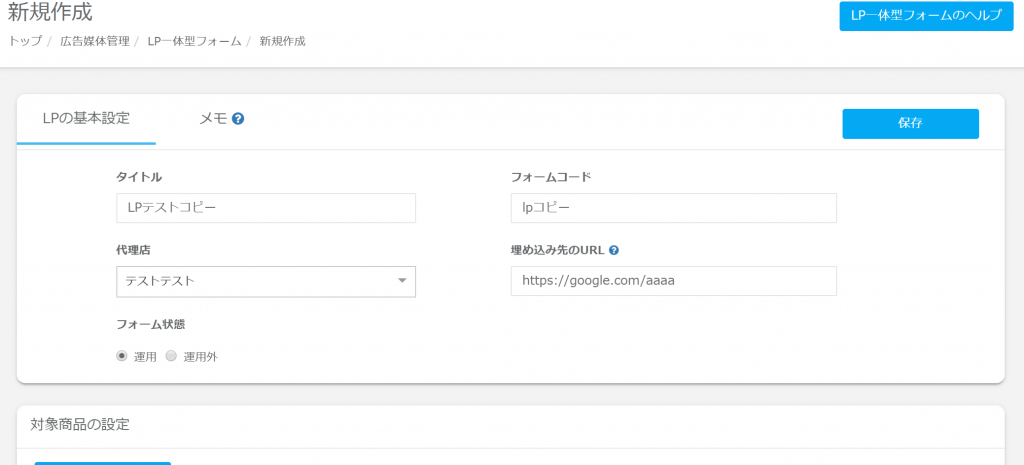
⑪一体型フォームがコピーされるため、[LP一体型フォーム新規作成]内の手順と同様に編集します。
削除
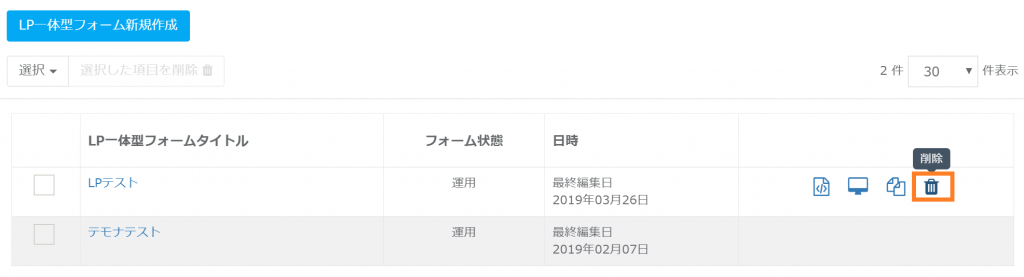
⑫「削除」の記号をクリックします。
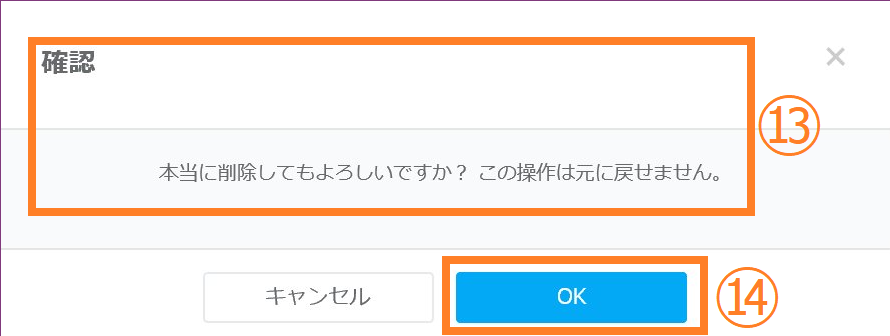
⑬「確認」画面が表示されます。
⑭「OK」をクリックいただくと削除できます。
※復元は不可ですのでご注意ください。LPフォーム上で注文が作成されている場合は削除出来ません。
編集方法
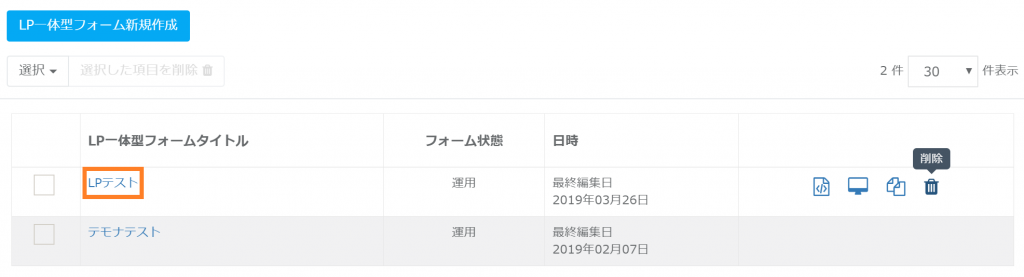
設定内容を編集したいLP一体型フォームの「LPタイトル」をクリックします。
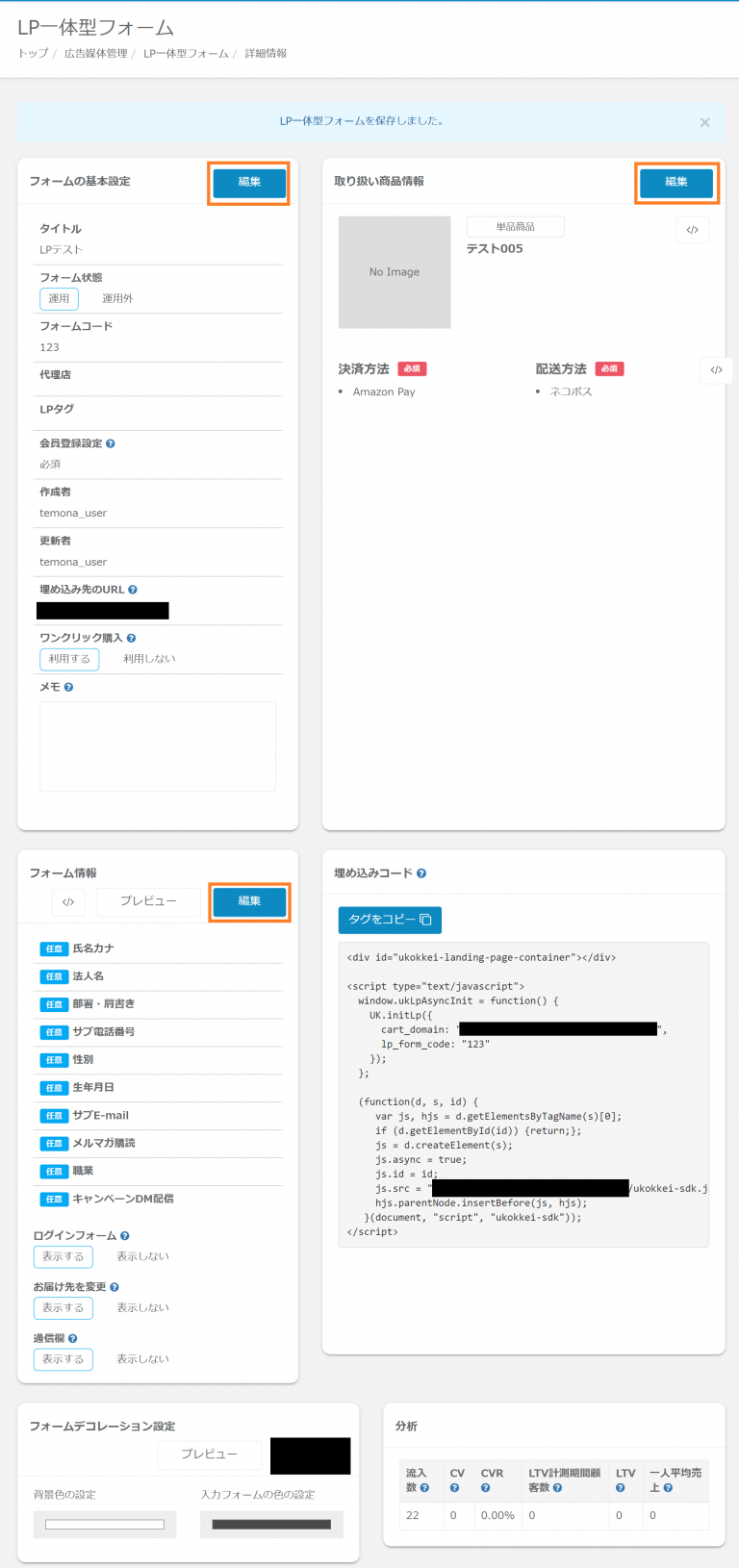
各設定項目ごとに「編集」ボタンがございますため、いずれかをクリックいただき、内容を編集・更新してください。
設定後の反映内容
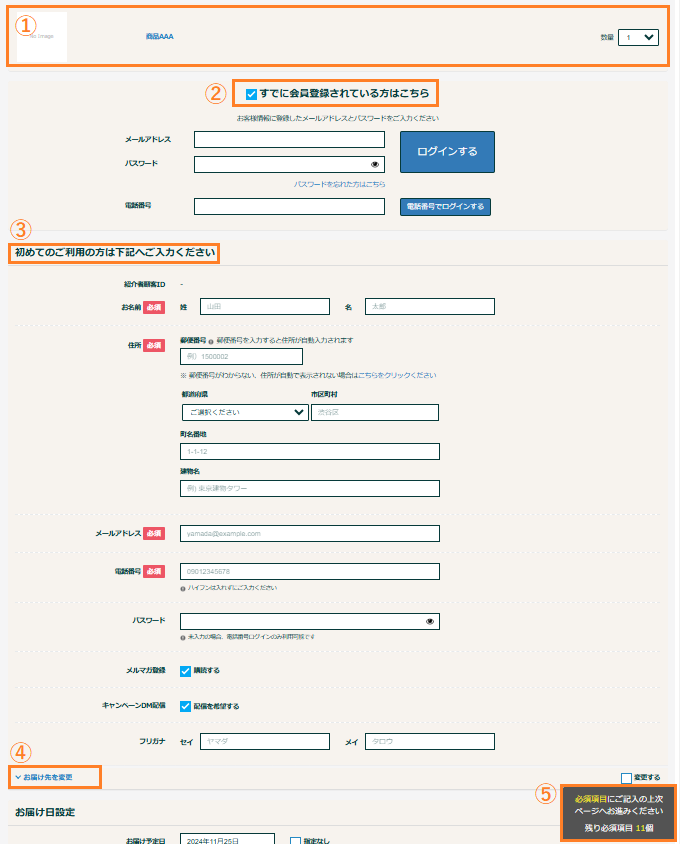
①一体型フォームの一番上に設定いただいた商品が表示されます。数量はプルダウンからご選択いただけます。
②「ログインフォーム」を表示する設定にされている場合、「すでに会員登録されている方はこちら」のチェックボックスが表示されます。
チェックを入れていただくと、ログインフォームが表示され、お客様情報の入力を省略いただけます。
③新規ご購入者様様の場合は「初めてのご利用の方は下記へご入力ください」以降のフォームに情報を入れていただく流れとなります。
※メールアドレスについては、@以降1文字入力した段階で使用頻度の高いメールドメインであれば、下に補助としてドメインが表示され、選択が可能です。ドメイン以降の入力を省くことができます。
④「お届け先を変更」する設定を可能にしている場合、フォーム下部に入力欄が追加されます。
⑤必須項目の中から、未入力箇所とエラー項目の残りの数を表示するバナーが表示されます。
PCの場合は画面右下、SPだと画面下部に表示され、未入力箇所とエラー項目の数が0になると非表示になります。
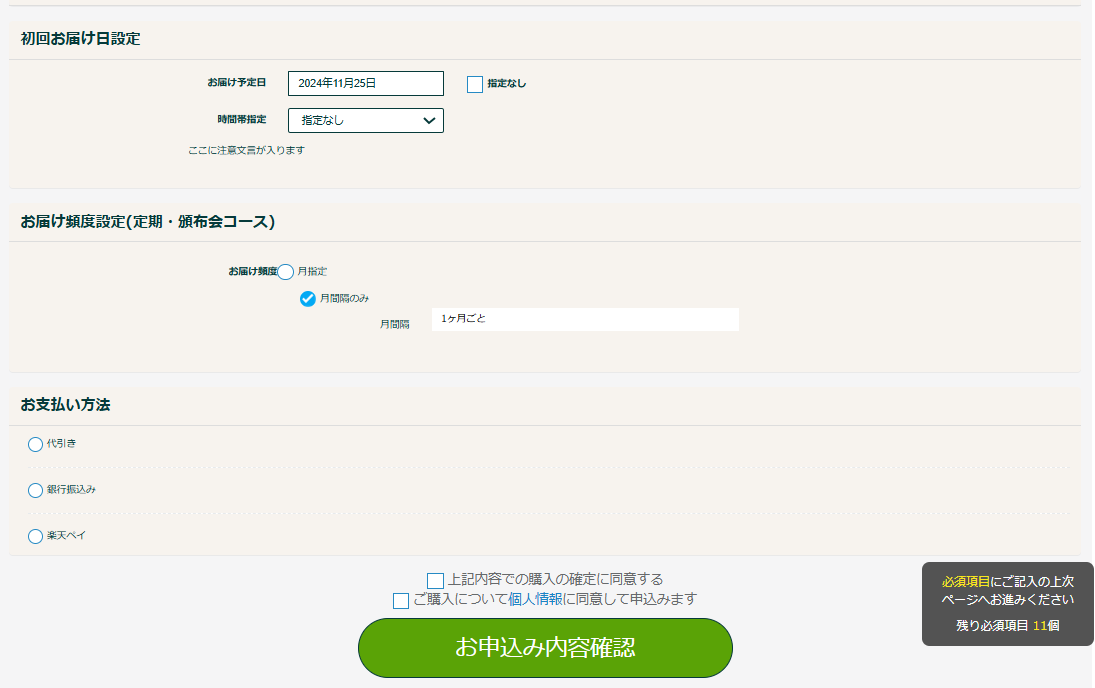
⑨着日の指定から個人情報保護方針のチェックまでが完了すると「お申込み内容確認」ボタンをクリックして、ご注文情報確認画面に遷移することができます。
【LP一体型フォームでワンクリック購入を利用時】

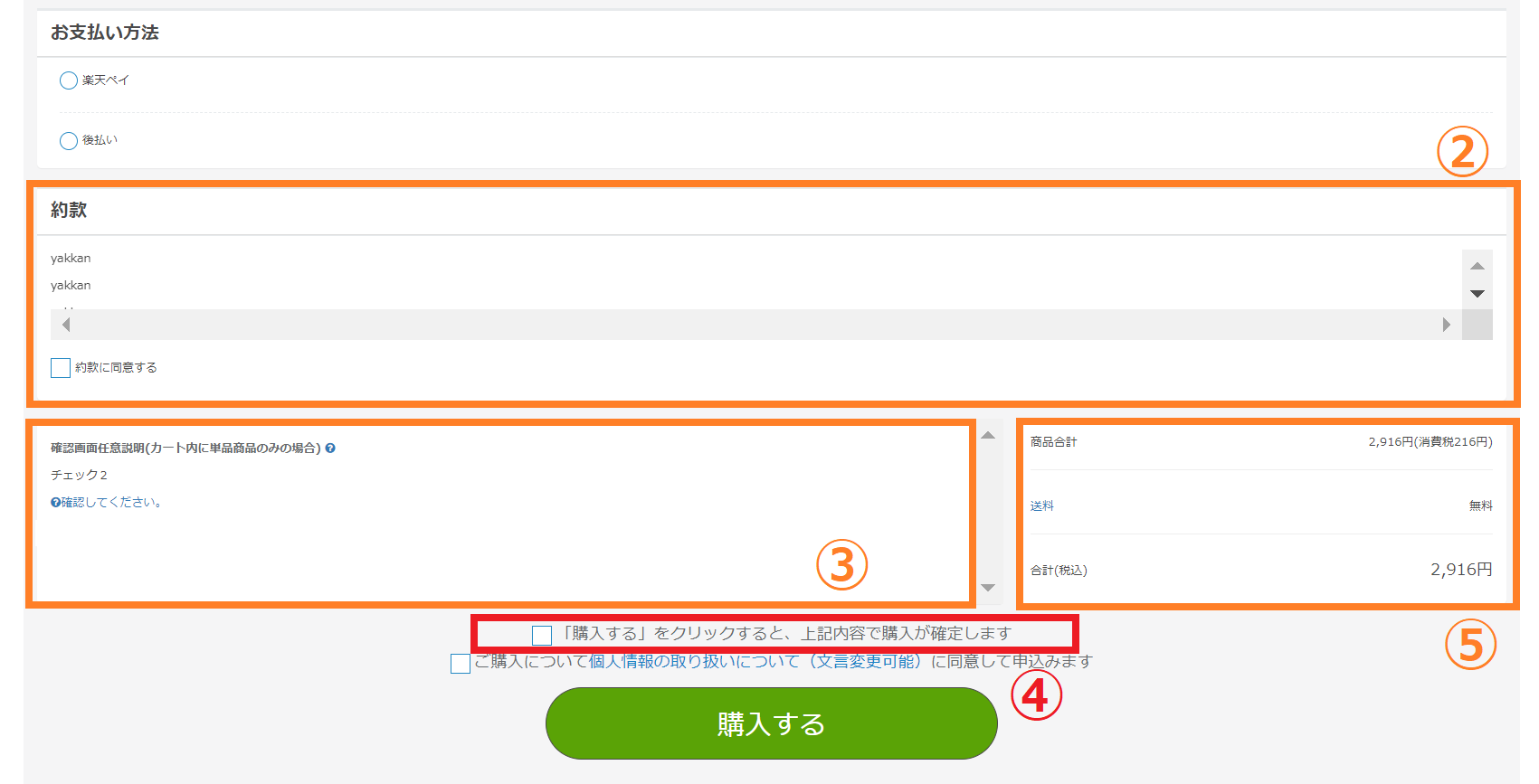
⑩重要項目設定>運用設定 にて、以下の設定をONにすると、フォーム内に項目が追加されます。
※左記の画像はすべてONにした際の表示例になります。
①,⑤「LPワンクリック購入利用時の金額表示」
②「 LPワンクリック購入利用時、LPに約款の表示」
③「 LPワンクリック購入利用時、確認画面任意説明の表示」
④「LPに購入意思確認チェックボックスを表示」
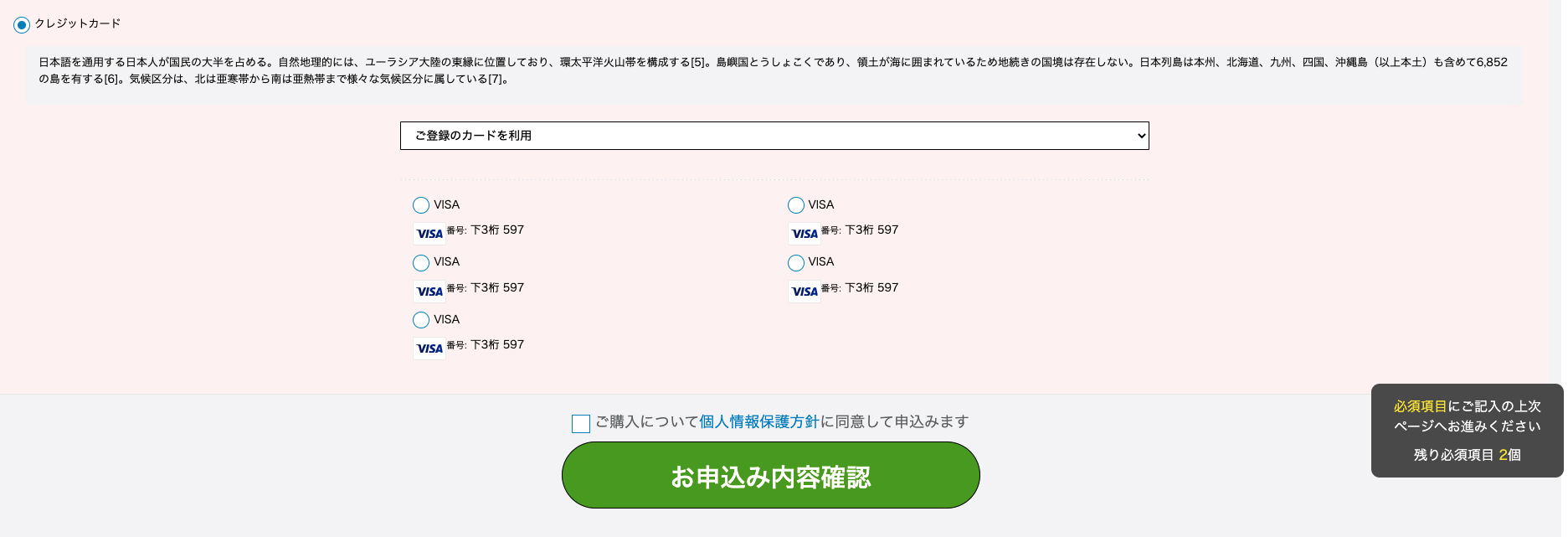
※ログインされているお客様がクレジットカードを選択した場合、既に登録されているカード情報からもご選択可能です。

※入力内容に不備がある状態で「お申込み内容確認」をクリックすると、未入力項目の中で最初の項目に対して画面上部に表示が戻り、エラーが表示されます。
LP一体型フォームが表示されないときは
LP一体型フォームが表示されないときは、以下の項目をご確認ください。
| 内容 | 確認方法 |
| 開店状態 | 設定>重要項目設定>基本設定>開店状態:開店になっているか |
| カートドメイン | 設定>重要項目設定>基本設定>カートドメインの末尾に/が入っていないか |
| SSL証明書の設置 | サブスクストアのサーバーにSSL証明書の設置されているか |
| 埋め込み先のURL | 「広告媒体管理>LP一体型フォーム>LP一体型フォーム一覧>埋め込み先のURL」と「タグをいれているLPのURL」が完全一致しているか※http/httpsも統一していただきますようお願いいたします。 ※パラメータの記載は不要となります。記載した場合は、パラメータを含めた完全一致となります。 |
| 埋め込みコード | 広告媒体管理>LP一体型フォーム>LP一体型フォーム一覧>埋め込みコードが完全一致しているか |