重要項目設定>運用設定
運用設定
重要項目設定ではサブスクストアをご利用いただく上での重要な設定を行います。
こちらにある項目についてはサブスクストア全体に関わることですので、設定を変更される際は、内容をご理解いただいた上でご変更ください。
運用設定では休日の設定や出荷のタイミング等の設定を行います。
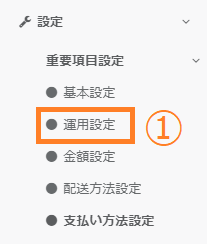
画面左のメニューバーより 【設定】 > 【重要項目設定】 > 【運用設定】をクリックしてください。
設定項目一覧
| 登録項目 | 項目の説明 | 入力例 |
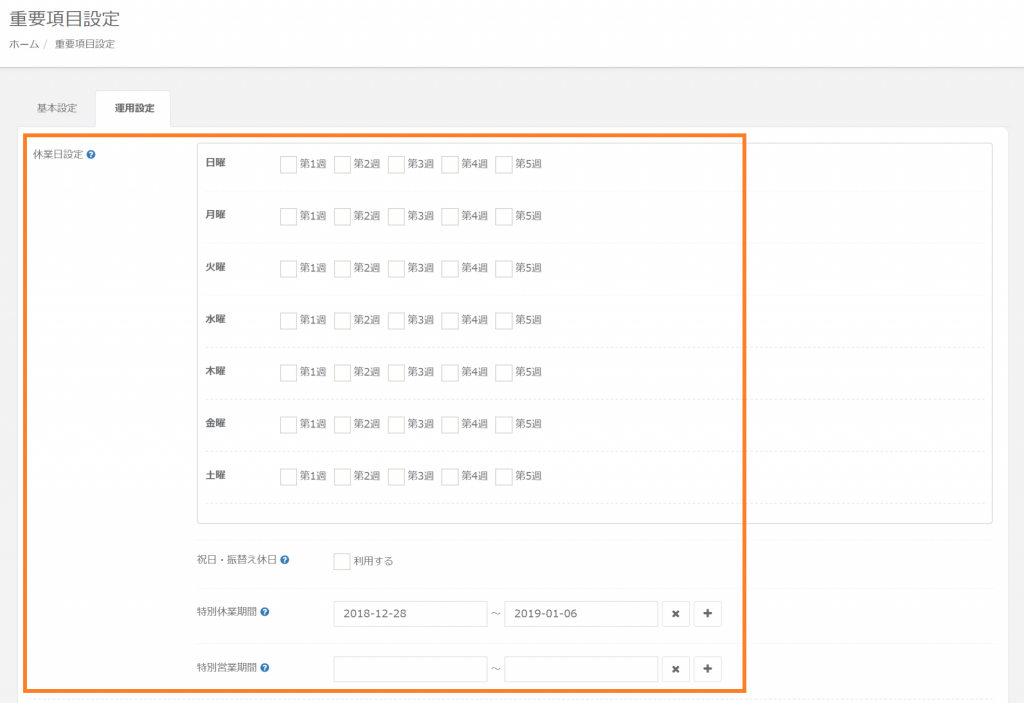
| 【休業日設定】 各曜日の設定 | 御社規定の休業日にチェックを付けてください。 ※設定された期間内に発送予定日となることはございません。 ※休業日設定について詳しくはこちら | |
| 【休業日設定】 祝日・振替え休日 | 国民の祝日・振替え休日を休業日とするかどうかの指定となります。 | 利用する |
| 【休業日設定】 特別休業期間 | 国民の祝日や休業日設定の各曜日でチェックされた休日以外で休業日にする際は日付をFROM~TOで設定してください。(年末年始やお盆休みにご利用ください。) ※プラス(+)ボタンをクリックすると入力欄が追加され、バツ(×)ボタンをクリックすると入力欄が削除されます。 ※特別休業期間設定について詳しくはこちら | 2017/5/1~2017/5/2 |
| 【休業日設定】 特別営業期間 | 指定していただいた各休業日を、指定した日付だけ営業期間とすることができます。 例えば、毎週土曜日は休業日の設定をしているが、今月の第1週の土曜日は営業日にしたい、という場合にご利用ください。 ※プラス(+)ボタンをクリックすると入力欄が追加され、バツ(×)ボタンをクリックすると入力欄が削除されます。 | 2017/5/13~2017/5/13 |
| お届け日に対する注意文の表示 | ONにすると文言の入力欄が表示されます。着日指定が可能な配送方法の場合に、注意書きを表示することが可能です。 ※詳しくはこちら | 下記期間をお届け希望日としてご選択いただいた場合、ご希望の日付にお届けできない場合がございます。 【2024/12/25~2025/1/5】 |
| 注文の変更不可期間 | 出荷予定日の「何日前からお客様による修正を不可とするか」設定することが可能です。上限はございません。 指定した期間に入ると、マイアカウントにて「お届け予定日」、「出荷予定日」、「支払い方法」、「時間帯指定」、「定期頻度」、「注文者情報」、「お届け先」、「請求先」、「送り主」の変更(編集)ボタンが非表示となります。 【注意】現時点の仕様上、出荷予定日「3日前」から不可のご設定の場合、3/7出荷予定の注文は3/4 ‐9:00までは修正出来ますのでご注意ください。 | 7日前 |
| 定期注文の生成日 | 定期注文が出荷予定日の何日前に自動生成されるかの設定となります。休業日は含まれて計算されます。尚、こちらの設定は2回目以降の定期注文が対象となります。 【例】「7日前 土日祝を休業日」と設定している場合、次回の発送が2月10日(水)であれば、2月3日(水)に自動で注文が生成されます。 | 7日前 |
| 発送までの期間 | 注文日から発送予定日までの日数を指定してください。 例えば「2日」と設定している場合、5月10日に注文が入ると最短で5月12日発送となります。(最短出荷予定日=当日を含む直近の営業日+発送までの期間+締め時間) ※単品注文・定期コース初回注文時のみ適応される期間です。 ※休業日はカウントされません。 また、定期コース2回目以降は「基本設定」にて設定いただいた「配送元情報」の住所からお届け先住所にかかる配送期間(配送リードタイム)を自動で計算し、次回出荷予定日が設定されます。 ※定期2回目以降の「出荷予定日/お届け予定日」の算出方法について詳しくはこちら | 2日 |
| 出荷締め時間 | 受注日が営業日の場合で、設定した時刻を過ぎてからの注文は翌日注文として管理します。 【例】出荷締め時間が12時、発送までの期間(受注~出荷まで)が1日の場合、11:59以前に注文された注文は翌営業日の出荷となり、12:00以降の注文は翌々営業日の出荷となります。 | 16:00 |
| お届け希望日指定可能期間 | ご購入者様が注文時お届け希望日を選択する際に、どれだけ先の期間まで着日指定を可能とするかの期間を設定いただけます。 【例】お届け希望日指定可能期間を14日と設定していた場合 注文時時点で最短でお届け可能なお日にち(例:5/1)から、14日先まで(5/15)をお届け希望日として選択することが可能となります。 また、マイアカウントよりご購入者様がお届け希望日を変更する際、元のお届け希望日を基準に可能期間内への変更が可能となります。 【例】お届け希望日指定可能期間を14日と設定していた場合 お届け希望日5/1→14日後の5/15までの日程に変更することが可能です。 | 14日 |
| マイアカウントからの定期注文の次回お届け希望日変更 | ・変更前の次回お届け希望日からn日先まで ⇒自動で指定された次回お届け希望日からn日以上先にお届け希望日を延ばすことができません ・変更後の次回お届け希望日からn日先まで ⇒一度に延ばせる日数はn日先までですが、保存して再度変更しようとするとまたn日先までお届け希望日を延ばすことができます ※nには「お届け希望日指定可能期間」で設定した日数が入ります。 ※管理画面で次回お届け希望日を変更する際はどちらをご選択いただいていてもご任意の日にちまで延ばすことができます。 | 変更前の次回お届け希望日からn日先まで |
| マイアカウントからの定期注文の次回お届け希望日変更モーダルの表示文言 | マイアカウント>定期注文にて次回お届け希望日を変更する際、表示されるモーダル内に文言を表示することが可能です。 | お届け希望日変更期間は、最初のお届け希望日から30日先までとなります。 |
| 同梱処理 | 「利用する」にすると全商品に対してカート画面での同梱処理が可能となります。 ※カート画面での同梱処理について、詳しくはこちら | 利用する |
| 自動同梱処理 | 「利用する」にすると、以下の自動同梱条件に合致する同梱可能のご注文があった際に、 自動で同梱処理が行われます(1時間おきの処理) 【自動同梱条件】 ※以下の条件をすべて満たす場合に同梱されます。 <基本条件> ・出荷待ちの注文である ・一括処理中ではない ・運用設定「同梱処理」および「自動同梱処理」がともに「利用する」になっている ・オンライン会員である ・複数配送ではない ・Amazon Pay/楽天ペイ/PayPay 以外で購入されている <同梱判定条件(詳細)> ・同一顧客(顧客IDが一致)である ・注文情報(住所/氏名/電話番号/メールアドレス/法人名/部署名/肩書き)が一致している ・温度帯が同一である ・共通の支払い方法・配送方法が存在する ※注文単位ではなく、商品に紐づく設定をもとに判定されます ・出荷予定日を過ぎていない ・注文編集が可能な状態(決済処理中や与信結果待ち等ではない)である ・顧客情報の「自動同梱フラグ」がONである ※注文日が早い方の注文がメイン注文となります。ただし、定期/頒布会を含む場合はそちらが優先されます。 ※以下の場合は同梱されません。 ・メイン注文/サブ注文ともにクーポンが適用されている場合 ・同一コードのお好みセット商品を含む注文同士の場合 ・同一コードのお好みセット定期商品を含む注文同士の場合 ・頒布会を含む注文で、かつ過去に同梱されたことがある場合 ・以下のような注文の組み合わせ ・頒布会(回数指定)× 同コードの頒布会(回数指定) ・頒布会(月指定)× 頒布会(月指定) ※同コード/別コード共に不可 ・頒布会(月指定)× 頒布会(回数指定) ・頒布会(月指定)× 定期 | 利用する |
| 定期コース購入上限設定 | 「利用する」に設定いただくと【商品管理】>【定期コース】より定期コース購入上限設定が可能となります。 | 利用する |
| 送料無料設定(定期継続) | 継続中の定期注文が存在する顧客の場合、本機能を「利用する」に設定することで、他の注文の送料も無料となります。 単品商品の注文時も送料が無料になります。 ※「利用しない」から「利用する」に切り替えた場合、次回生成される注文から適用されます。 但し、切替前に生成された注文も【注文一覧】にて編集を行った場合適用されます。 | 利用する |
| 出荷停止処理 | 設定した金額以上の注文を受けたときに、強制的に出荷停止処理を行います。注文情報の出荷停止にチェックが入ります。 ※設定をご利用いただかない場合は「空欄」で保存ください。 | 100000円以上 |
| 退会処理 | 「表示」を選択すると、【マイアカウント】>【登録情報】に「退会する」ボタンが表示されます。 ※ご購入者様が「退会する」をクリックした場合、管理画面【通知ログ】に通知されます。出荷待ちの注文は出荷停止、定期注文は停止、ポイントと会員ランクは失効されます。 | 表示 |
| 出荷無しモード | 「ON」の場合、出荷を伴わない商品を設定、注文が可能になります。 出荷なし商品の設定方法についてはこちらをご確認ください。 | ON/OFF |
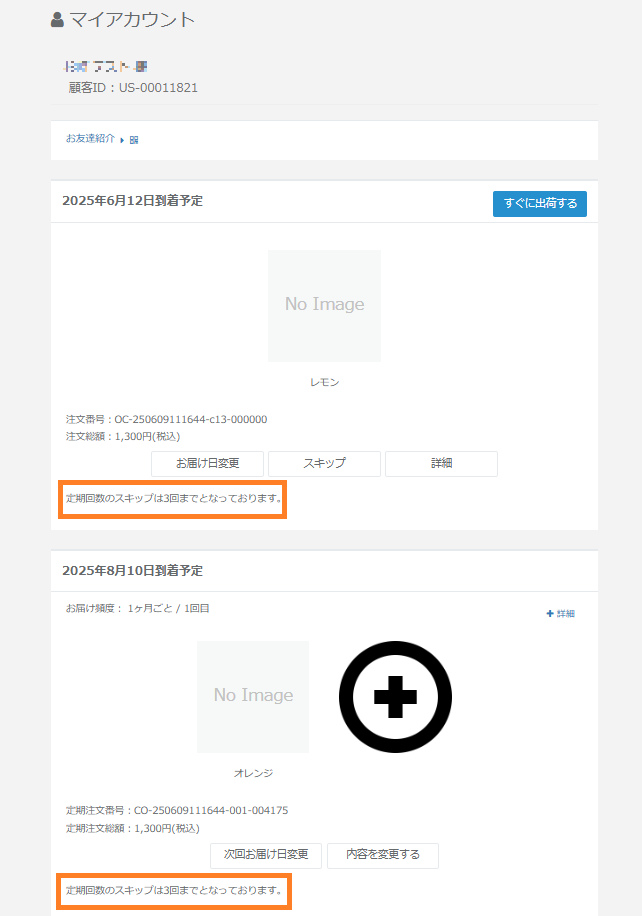
| 定期注文のスキップ上限回数 | マイアカウントから行う定期注文のスキップ回数に上限を設定することが可能です。「0回」を設定した場合は、スキップ上限回数が無制限となります。 | 3 |
| スキップ上限回数設定時のマイアカウント表示文言 | 「定期注文のスキップ上限回数」を設定している場合、お客様のプランに文言を表示することが可能です。 ※表示イメージはこちら | 定期回数のスキップは3回までとなっております。 |
| 定期注文エラー通知 | 「ON」の場合、定期注文自動生成エラーが発生した際に、自動送信メール受信先に設定されているメールアドレスにエラー通知メールが送られます。 | ON/OFF |
| 定期注文エラー発生時の処理 | 定期注文生成時にエラーが発生した場合に、コース注文状況を停止とするか継続のままとするかご選択いただけます。 【定期注文生成エラーが発生するタイミング】 ・与信NG時 ・商品が非公開となった場合 ・在庫切れの場合 ※定期注文自動生成エラーのチェックは必ず入るため、次回定期子注文は生成されません。再開を希望時には自動生成エラーを解除してください。 | コース注文状況を変更しない |
| 与信NG自動リトライ設定 | 定期注文の自動生成時、定期注文自動生成エラーが発生してしまった注文に対し、設定された間隔/回数を上限として、自動で再与信を行います。 本機能では「ペイメントZ」「ペイメントG」「NP後払い(リアルタイム)」「GMO-PS後払い」「サブスク後払い」が対象となります。 【リトライ上限回数の例】1日ごと10回 ⇒1日に1回10回再与信を行います。対象の注文が再与信しても与信NGのままの場合、10日間再与信が実行されます。 | |
| 与信NG自動リトライ与信OK時の処理 | 「自動でステータスを継続にする」をご選択いただくと、NP後払い(リアルタイム)・GMO-PS後払い・サブスク後払いの定期子注文が自動再与信OKになった際にコース注文状況を自動で継続に変更できます。 ※定期注文の生成日の日数を超えるリトライ期間を設定している場合は発送予定日・次回発送予定日が過去日付になる可能性があります。発送予定日・次回発送予定日にご注意ください。 | 自動でステータスを継続にする |
| メール便上限サイズ超過時の処理 | 注文編集画面にて、注文内容の注文数量等を編集することによりメール便上限サイズを超過する際に、エラーを表示させショップ様にて他の配送方法をご選択いただくか、自動的優先順位の高い配送方法に切り替わるかをお選びいただけます。 「異なる配送方法を選択する」にチェックをいれた場合、数量を編集保存をしようとすると下記のようなエラーが表示されます。 【エラー文言】 配送方法のメール便上限サイズを超えるので別配送方法を選択してください | 異なる配送方法を選択する |
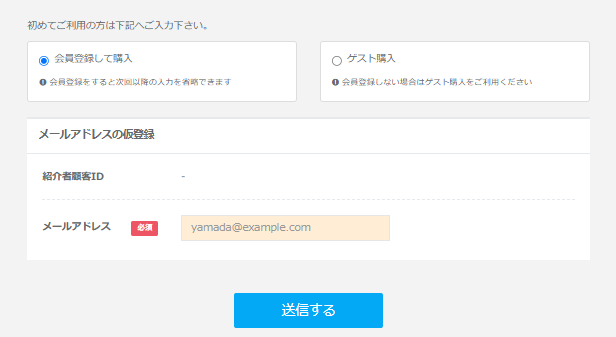
| 顧客仮登録 | ONにすると、仮登録情報入力箇所が購入情報入力画面の前に表示され、記載いただいたメールアドレスへ仮登録メールが配信されます。 メール内のURLから会員情報入力画面にアクセスいただけることから、存在しないメールアドレスを利用した注文防止が可能です。 ※顧客仮登録について詳しくはこちら | ON |
| リファラー上書き設定 | 【コンバージョンタグ】にてリファラーURLを設定した場合、URL情報を先勝ち(上書きしない)にするか、後勝ち(上書きする)にするかを選択できます。 後勝ちで設定したい場合は、「利用する」を選択ください。 リファラーURLとは、そのURLからカートに流入した際にのみコンバージョンタグを出力させる機能です。 【例】 ページ遷移:広告→LP(リファラーURL)→カート 利用しない(先勝ち)の場合:広告からの流入 利用する(後勝ち)の場合:LP(リファラーURL)からの流入 ※上記の場合コンバージョンタグが出力されるのは「利用する」と設定している場合となります。 | 利用する |
| リファラー有効期限 | 保持したリファラーURLが失効する期限を指定できます。 | 30日 |
| 最低注文回数に関わらず総額表示 | 「ON」に切り替えると、定期コースの最低注文回数の設定を行っていない場合でも、総額表示がされるようになります。 | ON |
| 総額表示の回数 | 【最低注文回数に関わらず総額表示】がONの場合、定期回数何回までの金額を表示させるのかをお選び頂けます。 ※カートに入っている定期コースに「最低注文回数」が設定されている場合、回数が多い方が優先されます。 | 3回 |
| LPワンクリック購入利用時の金額表示 | 「ON」に切り替えると、LP一体型フォームでワンクリック購入を利用時、以下の通り金額が表示されます。 ・数量選択のプルダウン横に「商品単価」を表示 ・LP一体型フォーム下部に「購入金額(送料・手数料・合計金額)」を表示 ・LP一体型フォーム下部に「総額表示」を表示 ※「総額表示」は、定期コース/頒布会コースにおいて、「定期解約制限(最低注文回数)」「頒布会解約制限(最低注文回数)を設定している場合に表示されます。 また、上記の設定がない場合でも、設定>重要項目設定>運用設定>「最低注文回数に関わらず総額表示」が”ON”の場合は表示されます。 | ON |
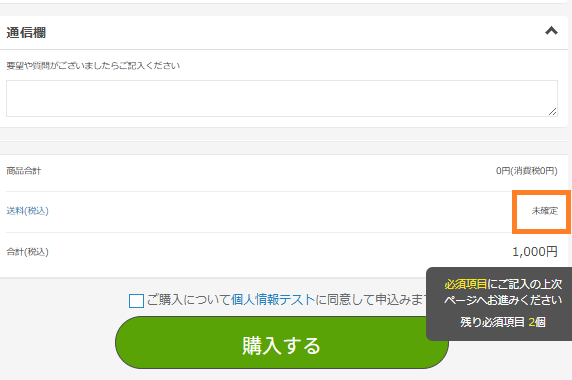
| 送料未確定時に表示する文言 | 下記条件に当てはまる場合、LP一体型フォーム内の送料欄に表示する文言をご設定いただけます。設定がない場合「未確定」と表示されます。 ・LP一体型フォームのワンクリック購入を使用している ・運用設定>「LPワンクリック購入利用時の金額表示」が「ON」となっている ・送料が未確定 ※表示イメージはこちら | |
| LPワンクリック購入利用時の商品毎の確認画面任意説明の表示 | 「ON」に切り替えると、LP一体型フォームでワンクリック購入を利用時、フォーム下部に”商品管理ページにて各商品ごとに設定した”確認画面任意説明が表示されます。 | ON |
| LPワンクリック購入利用時、確認画面任意説明の表示 | 「ON」に切り替えると、LP一体型フォームでワンクリック購入を利用時、フォーム下部に”運用設定ページにて設定した”確認画面任意説明が表示されます。 | ON |
| 確認画面任意説明(カート内に定期コース/頒布会コースが含まれる場合) | カート内に定期コース/頒布会コースが含まれる場合、この項目に入力された文言がカート購入確認画面に表示されます。空欄の場合は表示されません。 | ご注文内容のご確認をお願い致します。 |
| 確認画面任意説明(カート内に単品商品のみの場合) | カート内に単品商品のみの場合、この項目に入力された文言がカート購入確認画面に表示されます。空欄の場合は表示されません。 | ご注文内容のご確認をお願い致します。 |
| カート確認画面に約款の表示 | カート購入確認画面に約款が表示され、同意をした場合のみ購入を進めることができます。 こちらは、ワンクリック購入を利用しないLP一体型フォームでも表示がされます。 | ON |
| LPワンクリック購入利用時、LPに約款の表示 | LP一体型フォームでワンクリック購入を利用時にLP内に約款が表示され、同意した場合のみ購入を進めることができます。 「カート確認画面に約款の表示」がオフの場合は約款は表示されません。 | ON |
| 約款 | 【カート確認画面に約款の表示】をONにした場合に、表示させたい約款をご入力頂く項目です。 | 約款内容をご入力下さい |
| LPに購入意思確認チェックボックスを表示 | 「ON」に切り替えると、LP一体型フォーム下部に購入意思確認チェックボックスが表示されます。 | ON |
| マイアカウント支払い変更許可 | 「ON」に切り替えると、マイアカウント(注文履歴・定期注文)でお客様が支払い方法を変更することが可能になります。 ※「OFF」の場合でも、決済エラー等で定期が「停止」の際は、マイアカウントより支払い方法の変更が可能でございます。 | ON |
| 注文一覧画面にアクセス時、注文検索フィールドのみを表示 | 注文一覧画面へ遷移した際に、初回は注文検索フィールドのみを表示します。 ※OFF設定時、注文数が多いと表示に時間がかかることがございます。その場合は、ONへの設定変更をご検討ください。 | ON |
| 定期注文の商品の削除を許可(マイアカウント) | 「ON」に切り替えると、マイアカウント画面(定期注文)でお客様が定期商品を複数ご購入の場合のみ、商品を削除することができます。 | ON |
| 購入確認画面での商品の個数変更を許可 | 「ON」に切り替えると、お客様が購入確認画面でカートに入った商品の個数を変更できるようになります。 | ON |
| LP上でのアップセル時の配送方法自動変更を許可 | 「ON」に切り替えると、LP一体型フォームでアップセル時にアップセル商品に紐づいてる配送方法に自動で切り替わります。LP一体型フォームに設定された配送方法ではアップセル商品の配送ができない場合に適用されます。 | ON |
| 注文データ出力方式 | バージョンによって【受注管理】>【注文一覧】にてCSVデータを出力する際のレイアウトが異なります。 バージョン1では「商品情報/送料/代引き手数料/決済手数料/ポイント利用/クーポン利用/会員ランク割引/調整額」がそれぞれ別の行で出力されますが、バージョン2では商品情報と同じ行で出力されます。 ※バージョン2では出力時の処理を高速化しています。 | バージョン2 |
| LTV算出対象注文 | 注文データCSV出力時の「LTV」項目算出対象注文をご選択いただけます。 | キャンセル・返品を除いた注文 |
| LTV算出対象金額 | 注文データCSV出力時の「LTV」項目算出対象金額をご選択いただけます。手数料には「代引き手数料」「決済手数料」が含まれます。 | 送料・手数料を除いた注文合計 |
| 定期注文データ出力方式 | バージョンによって【受注管理】>【定期注文マスター】にてCSVデータを出力する際のレイアウトが異なります。 ※バージョン2では出力時の処理を高速化しています。 | バージョン2 |
| ブラックリスト機能 | ONにすると、【顧客管理】に【ブラックリスト機能】ページが追加されます。 ※ブラックリスト機能の詳しい内容はこちら | ON |
| ブラックリスト顧客よりCVタグが発火しない制御 | ブラックリスト顧客の注文時にCVタグが発火しないようにする場合はONにしてください。 | ON |
| Google reCAPTCHA設定 | Google reCAPTCHAを設定する場合は「利用する」を選択し、サイトキー、シークレットキーはGoogleアカウント側で発行したキーを設定してください。 詳しいGoogle reCAPTCHA設定方法はこちらからご確認ください。 ※BOT攻撃を防ぐため、Google reCAPTCHAをご設定いただくことを推奨しております。 | |
| 起動を制御するユーザエージェントまたはパラメータ | チャットボット等のユーザエージェントまたはパラメータをご入力ください。一致した場合にはreCAPTCHA設定が発動しない状態となります。(カンマ区切り複数指定可) ユーザエージェントは「部分一致」、パラメータは「完全一致」です。 | |
| 起動を制御するIPアドレス | チャットボット等のIPアドレス等をご入力ください。一致した場合にはreCAPTCHA設定が発動しない状態となります。(カンマ区切り複数指定可) ※既に入力されているipアドレスは削除しないようお願いいたします。 | |
| 各ページの利用有無 | チェックを入れたページにてreCAPTCHA設定を有効にします。 ・顧客登録(アカウント登録)画面 ・マイアカウントクレジットカード変更画面 ・お問い合わせフォーム画面 ※安全性確保のためすべての項目にチェックをいれてください。 | |
| つくーる支払い方法設定(決済なし) | つくーるAPIをご利用のお客様向けの機能となります。 ※つくーるAPIを利用する予定がなければ設定不要です。 つくーるAPI経由のご注文で0円注文(決済なし)の場合、サブスクストアに登録される支払方法をご指定ください。 【つくーる支払い方法】は「重要項目設定>支払い方法設定>その他の支払い方法】にてご登録ください。 |
各項目の詳細説明
休業日設定
「休業日設定」の各曜日、各週で御社の休業日にチェックを付けます。
※特別休業日と特別営業日の日付が重複していた場合は、特別営業日が優先されます。
※休業日設定に設定した曜日・日付は「出荷予定日」「次回出荷予定日」と重ならなくなります。「お届け希望日」として選択できなくなる訳ではございませんのでご注意ください。
お届け日に対する注意文の表示
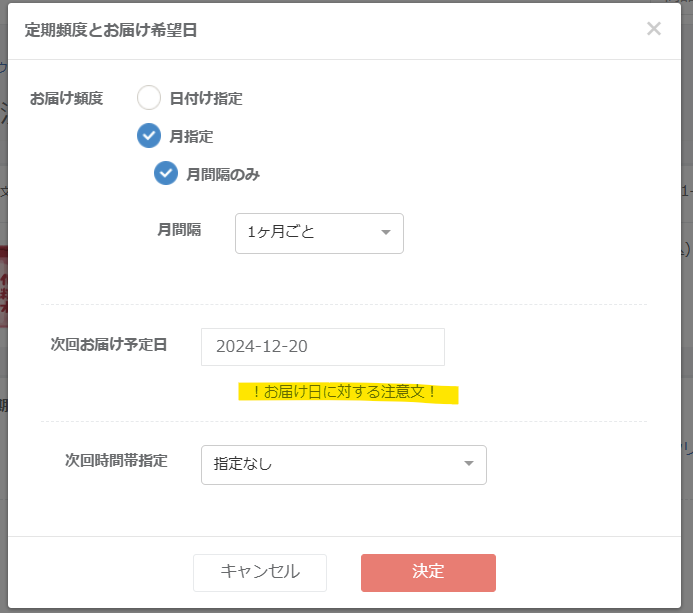
お届け日に対する注意文は、以下のようにお届け予定日下に表示されます。
※画像は「マイアカウント>定期注文のお届け日変更時」です
▼表示箇所
- カート画面>お届け希望日選択時
- LP一体型フォーム>お届け希望日選択時
- マイアカウント>注文履歴のお届け日変更時
- マイアカウント>定期注文のお届け日変更時
- マイアカウント>定期注文の再開時のお届け日変更時
- 管理画面>注文登録時
- 管理画面>注文編集時
スキップ上限回数設定時のマイアカウント表示文言
運用設定>お客様のプランをONにしている場合にマイアカウントトップページに表示される注文情報下に文言が表示されます。
※「定期注文のスキップ上限回数」にて回数を指定している場合のみ表示されます。
顧客仮登録
「ON」としていただくと、購入情報入力画面の前に、メールアドレスを仮で登録されるための画面が表示され、ご入力いただいたメールアドレスへ仮登録メールが配信されます。
メール内のURLから会員情報入力画面にアクセスいただけることから、存在しないメールアドレスを利用した注文防止が可能です。
※メールの内容は【設定】>【システムメール】>仮顧客登録よりご確認ください。
※キャプチャは設定を「ON」にした際の実際の画面です
送料未確定時に表示する文言
オレンジ枠部分の文言を変更できます
定期コースお届け頻度設定
定期コース/頒布会コースのお届け頻度の選択肢を追加する場合、下記の手順で設定を行います。
① 月ごと、週ごと、日ごとの区分で任意の定期頻度をプルダウンから選択します。
② 保存をクリックします。
※一度作成したお届け頻度は削除することができませんのでご注意ください。
※頻度を追加しても、商品管理ページにて各商品に紐づけない限り、フロント画面からの受注時に該当頻度を選択することはできません。
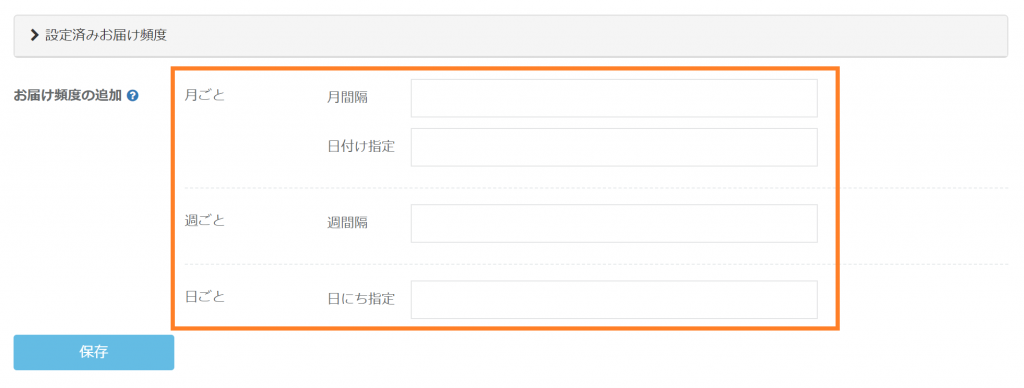
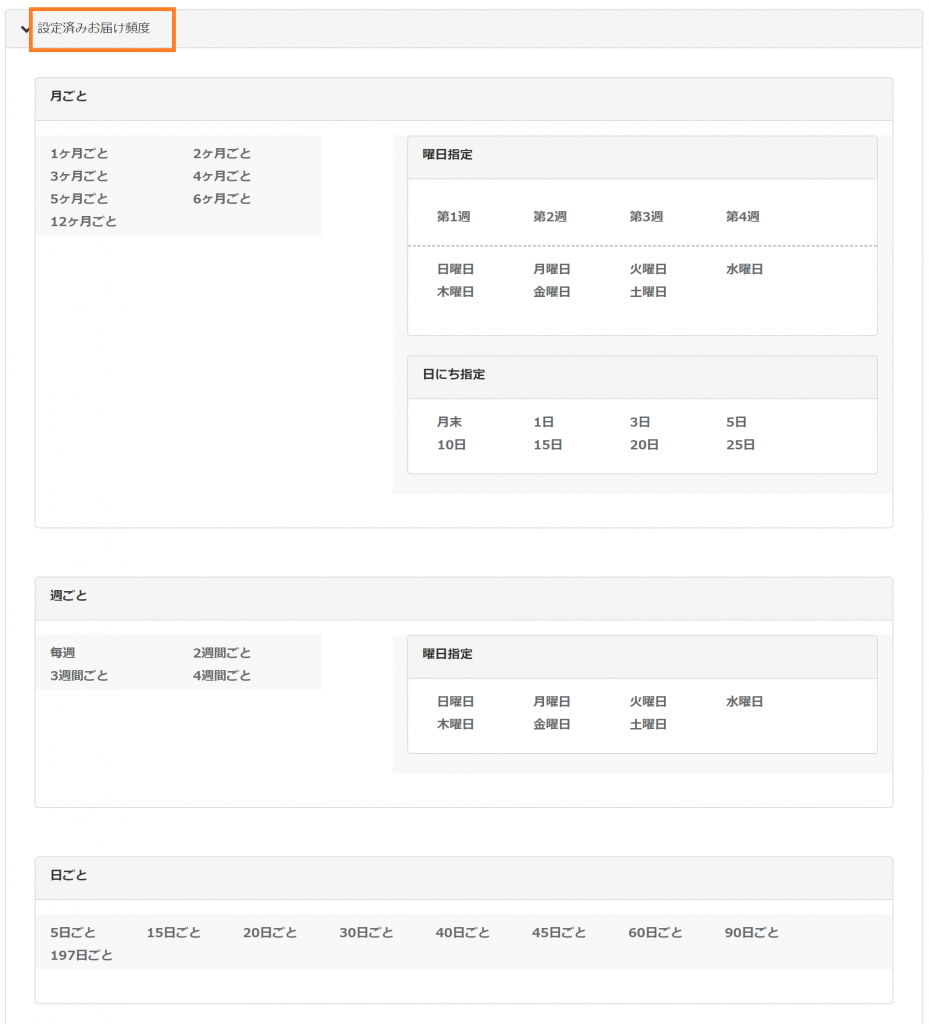
③設定済みお届け頻度は、「定期コース」登録時の「お届け頻度」の項目で確認することができます。