
長期休暇に伴う特別休業期間の設定方法
長期休暇時のサブスクストアでの休業日設定方法をご案内します。
「特別休業期間」とは
土日祝日以外の休業期間(正月、お盆休みなど)の設定が可能です。
「特別休業期間」をご設定いただくことで、出荷日が休業期間と重なる注文の登録を制御することができます。
「特別休業期間」の設定方法
対象画面:
【設定】>【重要項目設定】>【運用設定】>【休業日設定】
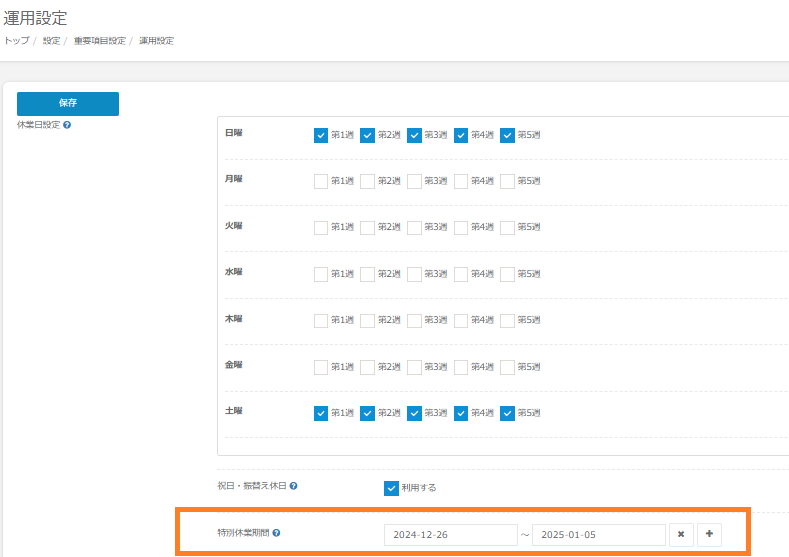
設定方法:
①特別休業期間の欄に開始日~終了日を入力します。
【例】2024年12月26日から2025年1月5日の期間において出荷作業を停止される場合
「特別休業期間」:「2024-12-26」⇔「2025-01-05」 と入力
※ショップ様の特別休業期間の日程を入れてください。
※特別休業日と特別営業日の日付が重複していた場合は、特別営業日が優先されます。
②「保存」ボタンをクリックしてください。
「特別休業期間」のご留意事項
- 「出荷予定日」「次回出荷予定日」が休業期間に当てはまる場合、休業期間に入る直前の営業日に前倒しされます。 そのため出荷予定日からお届け希望日までの期間が通常より空く可能性がございます。 連携されている倉庫・配送会社様が商品を通常の日数以上保管可能かご確認ください。出荷するタイミングに問題がある場合は、出荷予定日、お届け希望日の変更をお願いします。
- 「特別休業期間」をご設定いただく前に既に登録されている注文については、出荷予定日を手動でご変更いただく必要がございます。 検索方法・変更方法につきましては下記をご確認ください。
- ご設定いただいた期間が出荷日となる注文が登録されることはございませんが、休業期間がお届け希望日の注文はご登録いただくことが可能です。
【例】特別休業期間:12月29日~1月3日/発送までの期間:1日(10時締め)/リードタイム:1日の場合 12月27日9時の注文 →最短で出荷できるのが12月28日になるため、最短お届け予定日は12月29日となり特別休業期間をお届け希望日として選択可能 12月28日9時の注文 →最短で出荷できるのが1月4日になるため、最短お届け予定日は1月5日になる
- 【運用設定】>「お届け日に対する注意文の表示」をご利用いただくことにより、お届け希望日選択欄下に注意文言を表示させることが可能です。 必要に応じてご活用ください。
「特別休業期間」を踏まえた該当注文検索方法・出荷予定日変更
▼子注文の場合
対象画面:
【仕入・出荷管理】>【出荷一覧】
出荷一覧では一括で出荷予定日・お届け予定日を更新できます。
操作方法:
①検索条件の「出荷予定日」にて休業期間の日付を入力します。
(例)特別休業期間に出荷予定日が該当する注文の検索方法
「出荷予定日」:「2024-12-26」⇔「2025-01-05」
※ショップ様の特別休業期間の日程を入れてください。
②検索結果の左上部にございます「選択」>「すべて」をクリックします。
③「一括更新」をクリックします。
④出荷予定日、お届け希望日を「更新する」に選択し、カレンダーマークで日付を選択します。
⑤定期注文更新期間を「定期注文マスターも同時に更新」または
「定期注文マスターは更新しない」のいずれかを選択します。
※定期注文のお届け頻度が【毎週】かつ休業期間が1週間の場合、今回の定期注文の出荷予定日と次回生成分の定期注文の出荷予定日が同日となる可能性がございます。
上記を防ぐために、「定期注文マスターも同時に更新」をご選択ください。
⑥更新情報にお間違いがなければ「決定」をクリックします。
⑦更新後、「選択」>「選択解除」をクリックします。
※ご注意点※
銀行振込で未入金のご注文や、決済エラーが発生しているご注文等、決済状況が出荷不可となるデータは出力されませんのでご注意ください。
上記に該当する注文は、決済状況の更新があり次第、休業期間前の最終出荷作業までに【出荷一覧】にて①~⑦の手順で再度出荷予定日をご変更いただくか、以下の方法でご確認ください。
対象画面:
【受注管理】>【注文一覧(検索)】
【出荷一覧】に表示されない注文は【注文一覧(検索)】の注文編集画面より出荷予定日、お届け希望日の編集が可能です。
その際、出荷予定日などの変更は注文一件ずつのご対応となります。あらかじめご了承ください。
操作方法:
①検索条件の「条件1」にて「発送予定日」>「日付を入力ください」>「以上」を入力します。
②検索条件の「条件1」下部の「+条件を追加する」をクリックします。
③検索条件の「条件2」にて「発送予定日」>「日付を入力ください」>「以下」を入力します。
※「以上」「以下」をご利用いただきますと、期間指定が可能です。
(例)特別休業期間に出荷予定日に該当する注文の検索方法
条件1:「発送予定日」が「2024-12-26」「以上」
条件2:「発送予定日」が「2025-01-05」「以下」
※ショップ様の特別休業期間の日程を入れてください。
④検索をクリックします。
⑤検索結果注文の編集画面により、出荷予定日とお届け希望日の編集を行ってください。
▼定期注文の場合
対象画面:
対象画面:
【受注管理】>【定期注文マスター】
定期注文マスターより定期注文の次回出荷予定日と次回お届け予定日を変更いただけます。
操作方法:
①検索条件の「条件1」にて「次回発送予定日」>「日付を入力ください」>「以上」を入力します。
②検索条件の「条件1」下部の「+条件を追加する」をクリックします。
③検索条件の「条件2」にて「次回発送予定日」>「日付を入力ください」>「以下」を入力します。
※「以上」「以下」をご利用いただきますと、期間指定が可能です。
(例)特別休業期間が次回出荷予定日に該当する注文の検索方法
条件1:「次回発送予定日」が「2024-12-26」「以上」
条件2:「次回発送予定日」が「2025-01-05」「以下」
※ショップ様の特別休業期間の日程を入れてください。
④検索をクリックします。
⑤検索結果の左上部にございます「選択」>「すべて」をクリックします。
⑥「一括更新」をクリックします。
⑦次回出荷予定日、次回お届け希望日を「更新する」に選択し、カレンダーマークで日付を選択します。
⑧更新情報にお間違いがなければ「決定」をクリックします。
上記についてご不明点等ございましたら、サブスクコンシェルまでお気軽にお問い合わせください。
何卒よろしくお願い申し上げます。