重要項目設定>基本設定
基本設定
基本設定ページではサブスクストアをご利用いただく上での重要な設定を行います。
こちらにある項目についてはサブスクストア全体に関わることですので、設定を変更される際は、内容をご理解いただいた上でご変更ください。
画面左のメニューバーより 【設定】 > 【重要項目設定】 > 【基本設定】をクリックしてください。
設定項目一覧
| カテゴリ | 登録項目 | 項目の説明 | 入力例 |
| ショップ 情報 | ショップ名 | 御社のショップ名を入力してください。 登録されたショップ名がシステムメールのショップ名にも反映されます。(@@shop_name@@) ※システムメールのご設定についてはこちら ※記号「`(グレイヴ・アクセント)」は、利用いただかないようお願い致します。 | テモナショップ |
| 開店状態 | 「閉店」の場合、オンラインでの購入ができなくなります。 | 開店 | |
| Web検索 | 「検索させない」にチェックを入れますとサブスクストアで生成されるカートページをGoogle検索などから外すことが可能です。 LPのみを検索で表示させたい場合や、オープン前の準備段階などにご活用いただけます。 ※全ページにnoindexのメタタグを挿入いたします。 | チェック | |
| 【ドメイン】 サイト | ECサイトで利用するサイトドメインを指定ください。 ※「http://」や末尾の「/」は入れないでください。 ※入力いただいたURLが、フロント画面左上のロゴをクリックした際の遷移先URLとなります。 | www.subsc.temonalab.com | |
| 【ドメイン】 カート | カートのドメインをご指定ください。 こちらは購入ボタンのタグの中にあるURLに反映されます。 サイトとカートのドメインを分けない場合は、サイトドメインと同じ内容をご入力ください。 ※「http://」や末尾の「/」は入れないでください。 | cart.subsc.temonalab.com | |
| 管理画面カラー | 管理画面のヘッダーの色を変更することが可能です。複数ショップを運用される場合の色分けにご利用ください。 | 青 | |
| 管理画面アクセス制限 | 指定されたIPアドレス以外から管理画面にアクセスがあった場合、サブスクストアで生成される商品一覧画面へリダイレクトされます。 ※複数指定する場合はカンマ区切りで入力してください。 | 123.123.123.12 | |
| 【メールアドレス】 送信者名 | サブスクストアから送信されるメールの送信者名を入力してください。 ※カンマはご利用いただかないようお願いいたします。 | テモナショップ | |
| 【メールアドレス】 送信元メールアドレ ス | サブスクストアから送信されるメールの送信元メールアドレスを入力してください。 ※送信元メールアドレスについての詳細はこちら | shop@subsc.temonalab.com | |
| 【メールアドレス】 問い合わせ先メールアドレス | 問い合わせフォームから問い合わせがあった際に受信するメールアドレスを入力してください。 | info@subsc.temonalab.com | |
| 【メールアドレス】 返信先メールアドレス | サブスクストアから送信されるメールの返信先に指定されるメールアドレスを入力してください。 | info@subsc.temonalab.com | |
| 【メールアドレス】 自動送信メール受信先メールアドレス | サブスクストアから送信されるメールはショップ様にもBCCで送信されます。その際の受信メールアドレスを入力してください。 | mail@subsc.temonalab.com | |
| オプトイン文言 | 販促管理のメルマガ、キャンペーンの埋め込みタグ(@@opt_in_word@@)に反映させる「オプトイン文言」の設定が可能です。 | 本メールは、メールマガジンを「受け取る」に設定されている方のみに配信しています。 | |
| 【注文情報入力画面】 注文情報入力画面の表示順 | 注文情報入力画面の項目の表示順をご設定いただくことが可能です。 | – | |
| 【フォーム表示項目】 会員登録 | オンラインでの購入の際、会員登録を必須にするか任意かをご指定ください。 ※LP一体型フォームについてはLP一体型フォームの設定画面にて個別に以下【フォーム表示項目】の「必須/任意」をご設定いただけます。 ※詳細はこちら | 必須 | |
| 【フォーム表示項目】 フリガナ | 氏名のフリガナを必須入力にするか、任意入力にするかを管理画面、カート・マイページごとに指定してください。 | 必須入力 | |
| 【フォーム表示項目】 法人名 | 法人名を必須入力にするか、任意入力にするかを管理画面、カート・マイページごとに指定してください。 | 任意入力 | |
| 【フォーム表示項目】 部署名・役職名 | 部署名・役職名を必須入力にするか、任意入力にするかを管理画面、カート・マイページごとに指定してください。 | 任意入力 | |
| 【フォーム表示項目】 サブ電話番号 | サブ電話番号を必須入力にするか、任意入力にするかを管理画面、カート・マイページごとに指定してください。 | 任意入力 | |
| 【フォーム表示項目】 性別 | 性別を必須入力にするか、任意入力にするかを管理画面、カート・マイページごとに指定してください。 | 任意入力 | |
| 【フォーム表示項目】 職業 | 職業を必須入力にするか、任意入力にするかを管理画面、カート・マイページごとに指定してください。 | 任意入力 | |
| 【フォーム表示項目】 生年月日 | 生年月日を必須入力にするか、任意入力にするかを管理画面、カート・マイページごとに指定してください。 | 任意入力 | |
| 【フォーム表示項目】 サブE-mail | サブE-mailを必須入力にするか、任意入力にするかを管理画面、カート・マイページごとに指定してください。 | 任意入力 | |
| 【フォーム表示項目】 メルマガ購読 | メルマガ購読の利用可否を表示させるかどうかを指定してください。 チェックを入れていただくと会員登録時のフォームにメルマガを「購読する」にデフォルトでチェックが入った状態で表示されます。 ※こちらのチェックを外すと「メルマガ購読しない」という状態で顧客情報に登録されます。 | チェック | |
| 【フォーム表示項目】 キャンペーンDM配信 | DM配信の利用可否を表示させるかどうかを指定してください。 ※こちらのチェックを外すと「DM配信しない」という状態で顧客情報に登録されます。 | チェック | |
| 【お問い合わせフォーム表示項目】 件名 | 件名を表示する場合はチェックボックスへチェック、必須入力/任意入力にするかを選択してください。 | 任意入力 | |
| 【お問い合わせフォーム表示項目】 お問い合わせ種別 | お問い合わせ種別を表示する場合はチェックボックスへチェック、必須入力/任意入力にするかを選択してください。 | 任意入力 | |
| 【お問い合わせフォーム表示項目】 お問い合わせ内容 | デフォルトで表示、必須入力の項目になるため操作は不要です。 | – | |
| 【お問い合わせフォーム表示項目】 ファイル添付 | ファイル添付を表示する場合はチェックボックスへチェック、必須入力/任意入力にするかを選択してください。 | 任意入力 | |
| 用語の表示ラベル | 注文情報入力画面に表示される個人情報保護法のタイトルを変更することができます。 ※表示イメージはこちら | 個人情報保護方針 | |
| 個人情報の取り扱い説明 | 個人情報の取り扱い説明の内容は初期状態で設定されておりますので、内容を確認していただき御社用の内容に修正してください。 | – | |
| 個人情報取り扱い同意チェックボックスを表示 | 「ON」の場合、個人情報取り扱い同意のチェックボックスを表示することができます。 | ON/OFF | |
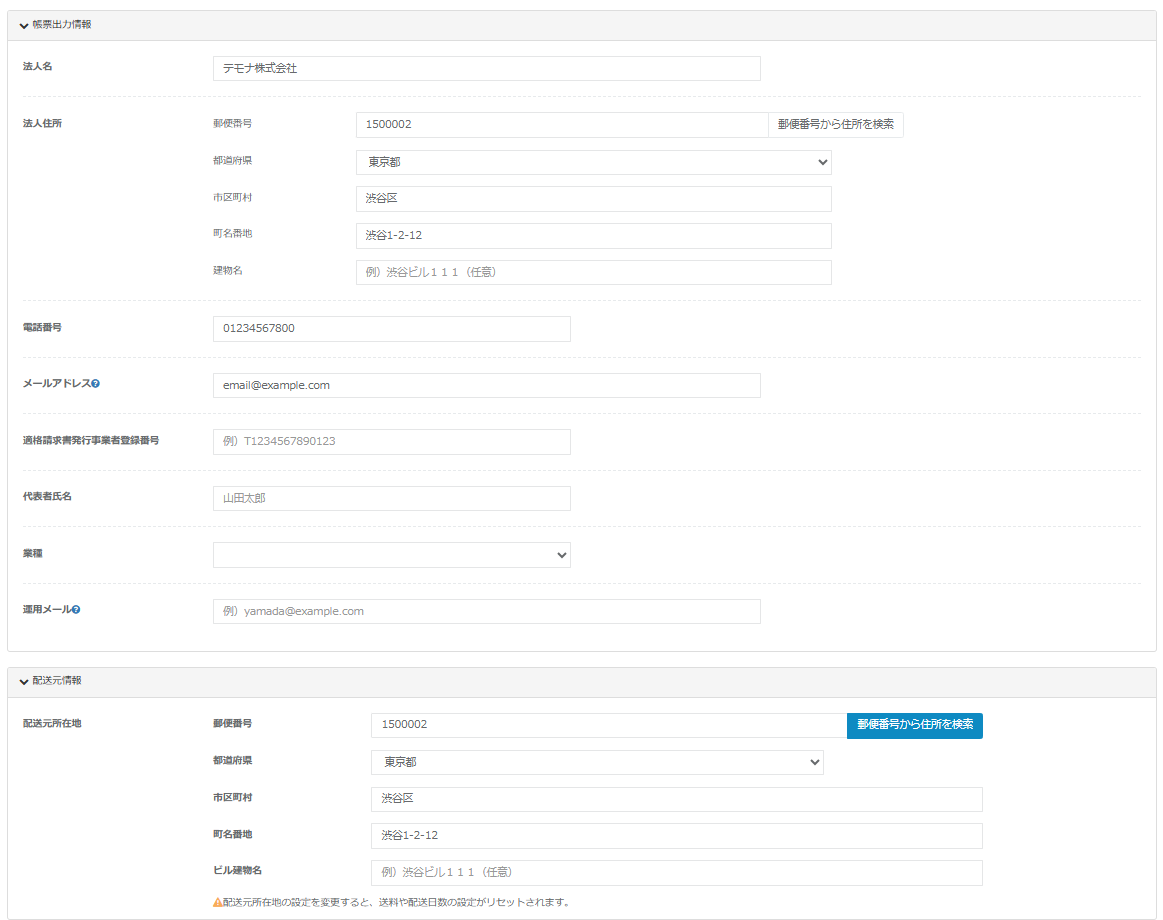
| 帳票出力情報 | 法人名 | 法人名を入力してください。 | テモナ株式会社 |
| 【法人住所】 郵便番号 | 法人住所の郵便番号を入力してください。 「郵便番号から住所を検索」ボタンをクリックすると「都道府県」「市区町村」「町名番地」の途中まで自動で設定されます。 ※ハイフン(-)は入れずに入力してください。 | 1500002 | |
| 【法人住所】 都道府県 | 法人住所の都道府県を指定してください。 | 東京都 | |
| 【法人住所】 市区町村 | 法人住所の市区町村を入力してください。 | 渋谷区 | |
| 【法人住所】 町名番地 | 法人住所の町名番地を入力してください。 | 渋谷2-12-19 | |
| 【法人住所】 ビル建物名 | 法人住所のビル建物名を入力してください。 | 東建インターナショナルビル本館9F | |
| 電話番号 | 法人用電話番号を入力してください。 ※ハイフン(-)は入れずに入力してください。 | 0366356452 | |
| メールアドレス | 法人用メールアドレスを入力してください。納品書・出荷ファイルレイアウトに出力されます。 | info@subsc.temonalab.com | |
| 代表者氏名 | 代表者氏名を入力してください。 ※未入力の場合AmazonPayセラーアカウントの有効化が行えません | ||
| 業種 | 業種を入力してください。 ※未入力の場合AmazonPayセラーアカウントの有効化が行えません | ||
| 運用メール | AmazonPayご利用時にAmazonPay管理用メールアドレスとしてご利用いただくメールアドレスをご入力ください。 ※既にAmazonPayにご登録済みのメールアドレスの場合エラーとなります。別のカートシステムにてAmazonPayをご利用いただいている場合、別のメールアドレスをご設定ください。 ※未入力の場合AmazonPayセラーアカウントの有効化が行えません | ||
| 配送元情報 | 【配送元所在地】 郵便番号 | 配送元所在地の郵便番号を入力してください。 「郵便番号から住所を検索」ボタンをクリックすると「都道府県」「市区町村」「町名番地」の途中まで自動で設定されます。 ※ハイフン(-)は入れずに入力してください。 | 1500002 |
| 【配送元所在地】 都道府県 | 配送元所在地の都道府県を指定してください。 | 東京都 | |
| 【配送元所在地】 市区町村 | 配送元所在地の市区町村を入力してください。 | 渋谷区 | |
| 【配送元所在地】 町名番地 | 配送元所在地の町名番地を入力してください。 | 渋谷2-12-19 | |
| 【配送元所在地】 ビル建物名 | 配送元所在地のビル建物名を入力してください。 | 東建インターナショナルビル本館9F |
各項目の詳細説明
送信元メールアドレス
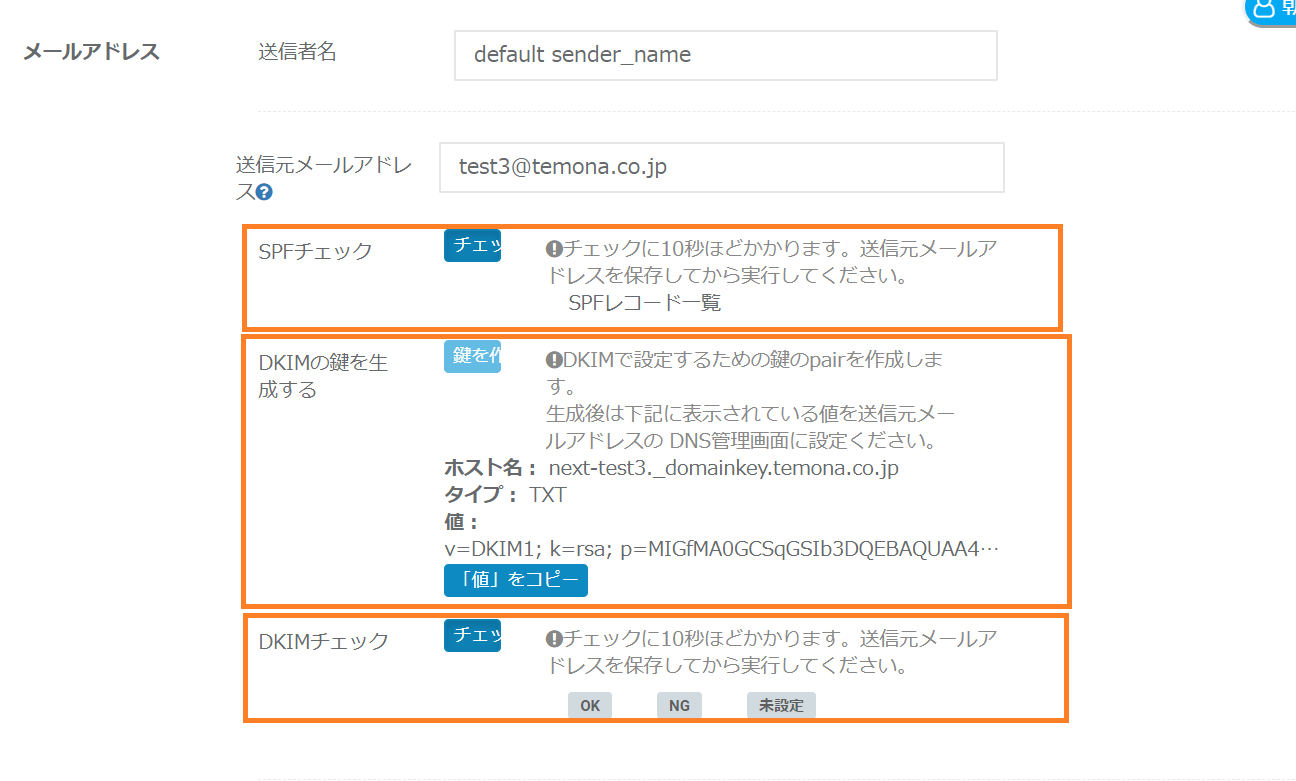
- SPFチェック 「チェック」ボタンをクリックすると、ご設定されているSPFレコードの値が表示されます。
- DKIMの鍵を生成する 「鍵を作成」をクリックすると、DKIMに必要な値をご確認いただけます。 「値をコピー」にてコピーし、ドメイン取得会社様にてDKIM設定を進めてください。
- DKIMチェック DKIMが問題なくご設定いただけているかを確認いただけます。
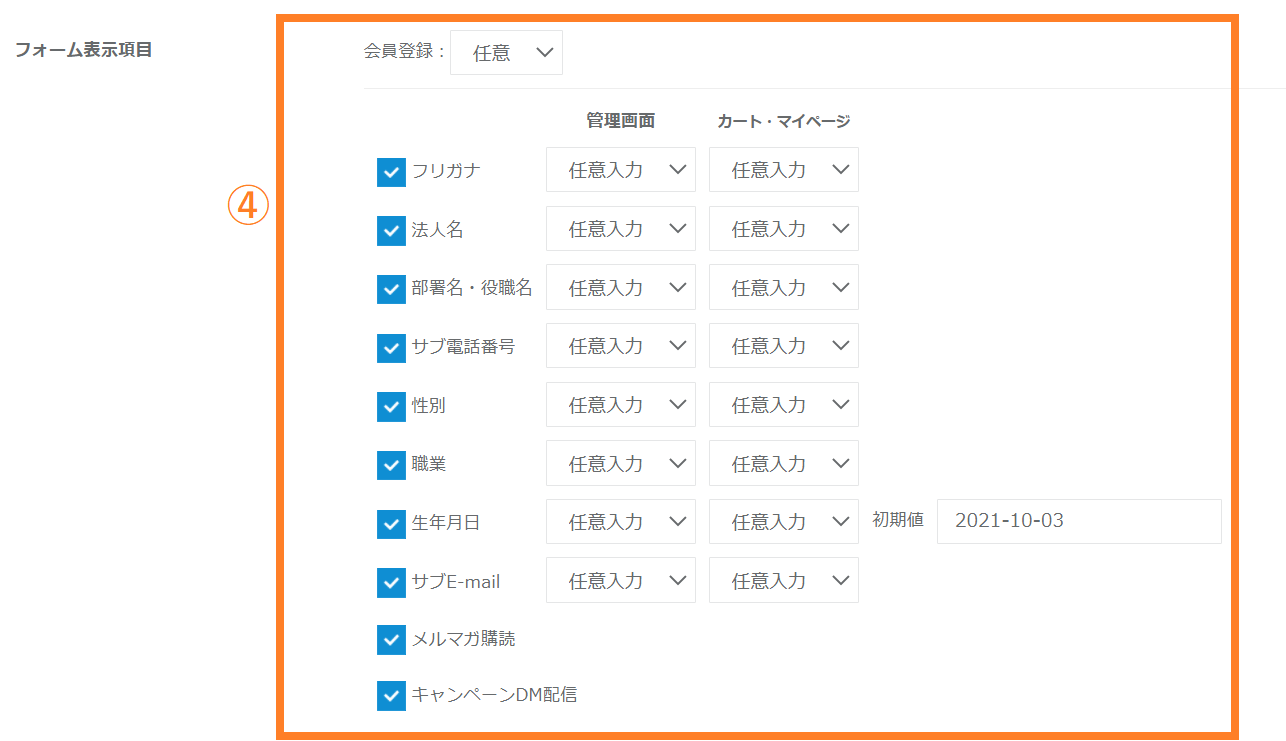
フォーム表示項目
「フォーム表示項目」の「氏名カナ」~「キャンペーンDM配信」の項目はチェックを付けていただくと利用可能状態となり、チェックを外していただくと非表示状態となります。
※生年月日は初期値を指定できます。
※「メルマガ購読」「キャンペーンDM配信」はチェックを入れるとデフォルトでチェックが入った状態でフォームに表示されます。
※チェックがない場合、顧客一覧の項目にも表示されません
用語の表示ラベル
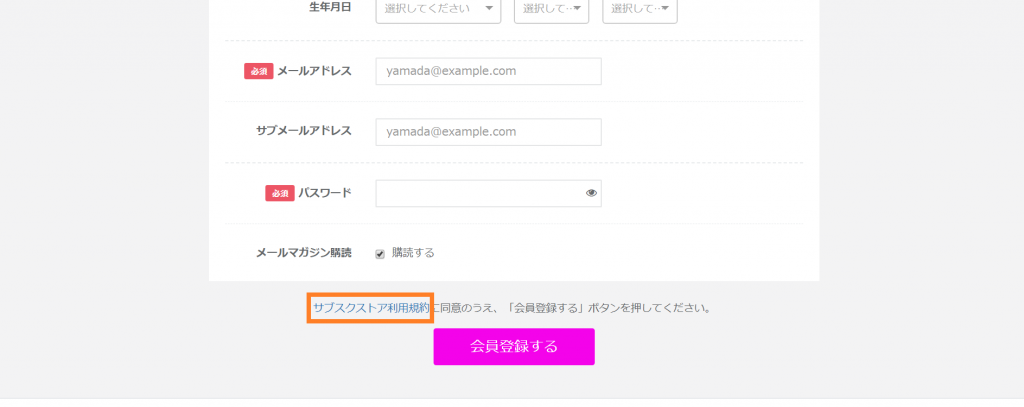
「用語の表示ラベル」を設定した場合、個人情報保護法のタイトルが以下の様にへんこうされます。
※文字を入力しない場合、デフォルトで表示されるテキストは「個人情報保護方針」になります。
※個人情報の取り扱い方法に対する同意のチェックボックスを表示される場合は、「個人情報取り扱い同意チェックボックスを表示」をONにしてください。
帳票出力情報・配送元情報
- 帳票出力情報: 帳票出力にて表示されるショップ様の情報を設定します。 「適格請求書発行事業者登録番号」もこちらでご設定いただけます。
- 配送元情報: 商品の配送元情報を指定します。 デフォルトで設定されている配送方法のリードタイム(出荷からお届けまでの最短日数)は、配送元情報の住所を元に計算されます。